
はじめに
頻繁にオフラインになったり、低バッテリーの警告が点滅したりする Nest デバイスは、スマートホームをたちまちストレスの原因に変えてしまいます。正しい方法で Nest のバッテリーを充電すれば、サーモスタット、ドアベル、カメラをスムーズに動かし続け、快適さやセキュリティに穴が空くのを防げます。
多くの Nest 製品は見た目は似ていますが、電源の扱い方は異なります。家庭の配線に主に依存し、内蔵バッテリーはバックアップとしてのみ使うものもあれば、定期的に充電が必要な充電式バッテリーのみで動作するものもあります。正しい手順に従わずに勘で作業すると、故障や繰り返し発生するエラー、絶え間ない再充電のリスクがあります。
このガイドでは、Nest デバイスがどのように電力を使うのか、バッテリーに注意が必要なタイミングの見分け方、そしてサーモスタット・ドアベル・カメラの Nest バッテリーを再充電する具体的な手順を説明します。さらに、頻繁なバッテリー切れを防ぐ方法、しつこい充電トラブルの解消法、スマートホーム全体のバッテリー寿命を延ばす方法も学べます。
Nest デバイスのバッテリー使用方法を理解する
どのデバイスでも Nest のバッテリーを再充電する前に、そのデバイスがどのように電源を得ているかを知る必要があります。Nest のモデルごとに構成が異なり、それによって再充電の方法や頻度も変わります。
2024 年時点で再充電が必要な Nest デバイス
以下の人気 Nest 製品は充電式バッテリーに依存しています。
- Nest Thermostat(一部モデルは内蔵の充電式バックアップバッテリーを使用)
- Nest Thermostat E および Nest Learning Thermostat(主に HVAC 配線から給電される内蔵充電式バッテリーを搭載)
- Nest Doorbell(バッテリー)
- Nest Cam(バッテリー)室内・屋外モデル両方
サーモスタットは多くの場合 HVAC システムから自動的に充電されますが、配線や電力が弱い場合は、USB で再充電が必要になることがあります。一方、ドアベルやバッテリー式カメラは、定期的に取り外して充電する設計になっています。
内蔵充電式 vs 有線給電の Nest デバイス
Nest は複数の電源方式を採用しています。
- 内蔵充電式バッテリー:デバイス内部に密閉されており、自分で取り外したり交換したりはしません。代わりに USB 経由で充電するか、HVAC 配線により充電されます。
- バックアップバッテリー付き有線給電デバイス:ドアベル用トランス、HVAC システム、コンセントなどから安定した電力を得ます。内蔵バッテリーは電力が低下・停止したときのバックアップとして動作します。
デバイスが主に有線で動作している場合に「Nest バッテリーを再充電してください」といった警告が頻発するなら、配線や電源側の問題であることが多いです。デバイスが完全にバッテリー駆動の場合、同じ警告は、本体を取り外して充電するタイミングが来たことを意味します。
Google Home / Nest アプリでのバッテリー状態表示
バッテリー状態を確認するには:
- Google Home または Nest アプリを開きます。
- 対象のデバイス(サーモスタット、ドアベル、カメラ)をタップします。
- 設定またはデバイス情報を開きます。
- バッテリーまたは電源の項目を探します。
アプリにはパーセンテージ表示、「OK/Low」といった簡易ラベル、「バッテリー残量が少ない」「充電中」などのアラートが表示されることがあります。これらの情報が Nest バッテリーを再充電するタイミングの目安となり、充電が正しく行われているかの確認にも役立ちます。
デバイスの電源構成とバッテリー残量の確認場所がわかったら、次はバッテリーに注意が必要な明確なサインを見極める段階です。これにより、突然のシャットダウンを避け、事前に充電を計画できます。
Nest バッテリーを再充電する必要があるサイン
Nest デバイスは通常、停止する前に複数の警告を出します。これらの初期サインに対処すれば、ダウンタイムや深刻な問題を避けられます。
サーモスタット・ドアベル・カメラの低バッテリー警告
よくある低バッテリーの警告には次のようなものがあります。
- Nest サーモスタットの画面に「バッテリー残量が少ない」または「バッテリー残量が非常に少ない」と表示される
- Google Home または Nest アプリから、バッテリー残量低下を知らせるプッシュ通知が届く
- デバイス設定内の表示で残量パーセンテージが低い、または「まもなく充電が必要」といった警告が出る
こうした警告は軽視しないでください。バッテリーを完全に使い切るまで Nest を動かし続けると、接続切れや録画の抜けが発生し、場合によっては再充電後の再接続に問題が生じることもあります。
オフライン・動作が遅い・反応しない Nest デバイス
低バッテリーは、次のような動作不良として現れることがよくあります。
- サーモスタットがアプリからの操作に反応しない。
- ドアベルがライブ映像を送信しない、または通知が遅れる。
- カメラがオフラインと表示される、もしくは時々しか動作しない。
これらの問題は Wi‑Fi が弱い場合にも発生するため、必ずバッテリー状態とネットワーク強度の両方を確認してください。動作不良と同時に低バッテリー警告が出ているなら、そのデバイスの Nest バッテリーを再充電すべきタイミングです。
暑さ・寒さによる季節的なバッテリー問題
バッテリーは極端な温度を嫌います。
- 寒さ:冬はバッテリー消費が早くなり、充電したばかりでも残量表示が低くなることがあります。
- 暑さ:直射日光や高温はバッテリーに負荷をかけ、長期的な劣化を早めます。
特に屋外のドアベルやカメラでは、猛暑や厳冬の時期に低バッテリー警告が増えるのに気づくかもしれません。こうした傾向を理解しておけば、旅行・嵐・在宅が増える時期など重要なタイミングの前に充電を計画できます。
警告サインを把握したら、多くの人が最初に対処すべきデバイスは Nest サーモスタットです。これは家の快適さを左右するため、まずサーモスタットの Nest バッテリーの再充電手順を段階的に見ていきます。
Nest サーモスタットのバッテリーを段階的に再充電する方法
Nest サーモスタットは多くの場合 HVAC システムから電源を得ていますが、配線が弱い場合や C 線がない場合、内蔵バッテリーが消耗することがあります。このような場合、USB ケーブルで一時的に Nest バッテリーを再充電してサーモスタットを復旧させる必要があります。
お使いの Nest サーモスタットの正確なモデルを確認する
サーモスタットのモデルによって、ポートや挙動が少しずつ異なります。モデルを確認するには:
- Nest または Google Home アプリを開きます。
- サーモスタットをタップします。
- 設定 → 技術情報 または 概要 に進みます。
- モデル名(Nest Learning Thermostat、Nest Thermostat、Nest Thermostat E)をメモします。
サーモスタット本体も確認してください。多くの Nest サーモスタットは背面に micro‑USB ポートを持ちますが、必ず自分のモデルで確認しましょう。
サーモスタットを壁プレートから安全に取り外す
サーモスタットを取り外すには:
- 両手でサーモスタットのリングを左右からやさしくつかみます。
- 均等な力でまっすぐ手前に引きます。
- ねじったり曲げたりしないようにしてください。ピンや壁プレートに負荷がかかる可能性があります。
取り外したら、露出した配線を傷つけないように、壁プレートから離して置きます。むき出しの配線には触れないようにし、電源が入った状態で配線作業を行うことは、訓練を受けていない限り絶対に避けてください。
USB を使って Nest サーモスタットのバッテリーを充電する
サーモスタットの Nest バッテリーを再充電するには:
- サーモスタット背面の USB ポートを見つけます。
- 信頼できる USB ケーブル(多くは micro‑USB)と、低〜中出力の AC アダプター(5V・1A 前後で十分なことが多い)を用意します。
- サーモスタットを壁の充電器に接続します。
- ディスプレイに動作の兆候が現れるか確認します。Nest ロゴや充電アイコンが表示されることがあります。
少なくとも 30 分は充電してください。バッテリーがかなり低下していた場合、通常動作を回復するには 1〜2 時間必要なこともあります。公式ドキュメントで安全と明記されていないかぎり、高出力の急速充電器は使わないでください。
サーモスタットを再装着し、電源が入っていることを確認する
充電後:
- サーモスタットのピンと壁プレートのコネクタ位置を合わせます。
- カチッと音がするまでやさしく押し込んで固定します。
- 画面が点灯するのを待ちます。
- Google Home または Nest アプリを開き、デバイスがオンラインで応答しているか確認します。
低バッテリー警告がすぐに再発する場合、根本原因は配線や電源にある可能性が高いです。これらの根本原因への対処は後ほど扱いますが、その前に多くの家庭で重要な Nest ドアベルについて見ていきます。
Nest ドアベル(バッテリーモデル)のバッテリーを再充電する方法
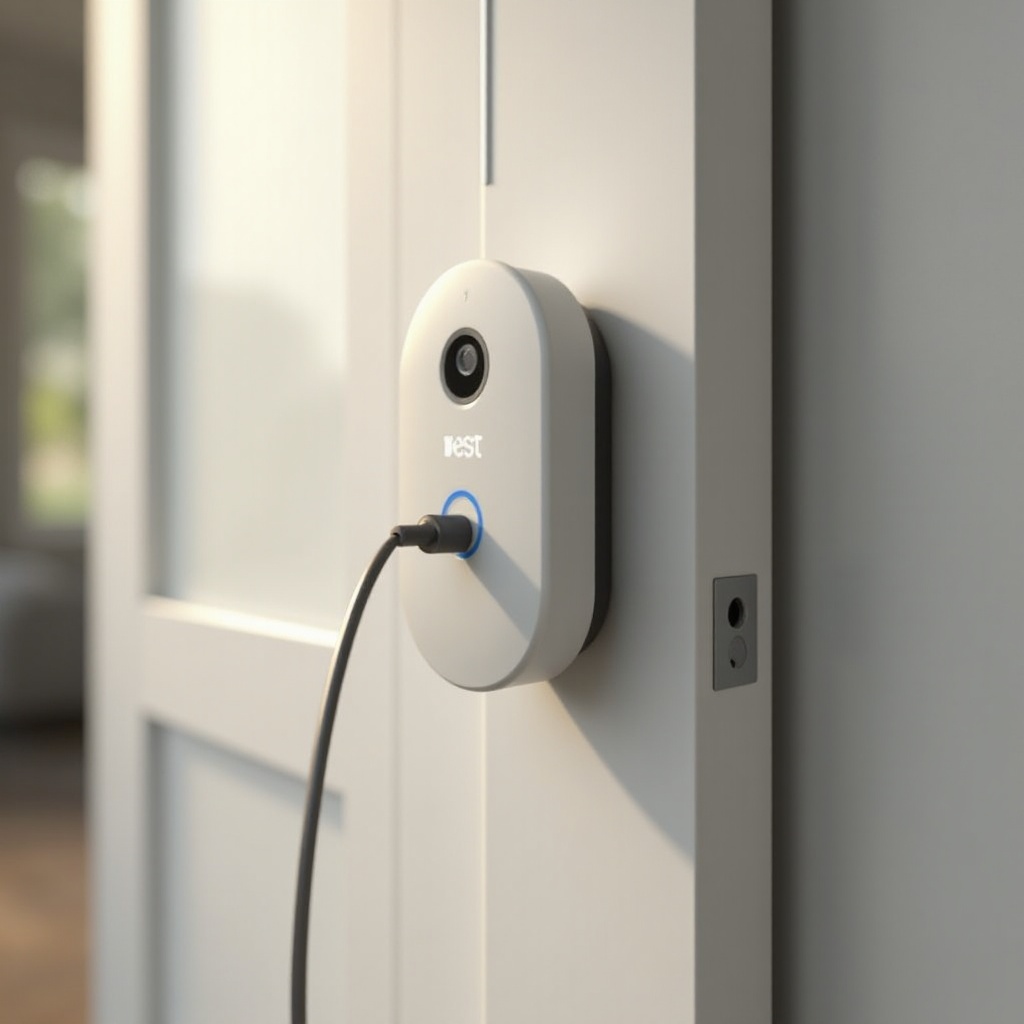
Nest Doorbell(バッテリー)モデルは、対応トランスに配線しないかぎり、内蔵の充電式バッテリーのみで動作します。有線接続していても、バッテリー製品として動作する場合があります。特に出入りの多い玄関周りでは、定期的な再充電が通常の運用です。
取り外す前にアプリでバッテリー残量を確認する
ドアベルを壁から取り外す前に:
- Google Home アプリを開きます。
- Nest Doorbell(バッテリー)をタップします。
- 設定 → バッテリー または デバイス情報 に進みます。
- 現在のバッテリー残量と警告の有無を確認します。
バッテリー残量が非常に低い、あるいは 0% に近い場合は、フル充電に数時間かかる可能性があるため、十分な時間を確保しておきましょう。
Nest ドアベルをマウントから取り外す
Nest の箱には取り外し用ツールが同梱されています。ドアベルを取り外すには:
- マウントの下部または上部の小さな穴(モデルによって位置が異なります)に取り外しツールを挿入します。
- ラッチが外れるまで軽く押します。
- ドアベルを壁から手前に引きます。
ツールを紛失した場合は、小さなピンやペーパークリップで代用できることもありますが、破損しないよう慎重に行ってください。
ドアベルのバッテリーを充電し、LED インジケーターを確認する
Nest バッテリーをドアベルで再充電するには:
- USB‑C ケーブルをドアベル背面の充電ポートに接続します(ほとんどのバッテリードアベルは USB‑C を使用)。
- ケーブルを品質の良い AC アダプター(5V・1〜2A 程度)につなぎます。
- ドアベルの LED を確認します。充電中は点滅や点灯のパターンが表示される場合があります。
充電時間は残量によって異なりますが、フル充電には数時間かかると想定してください。ドアベルがまだ Wi‑Fi 圏内にある場合は、Google Home アプリで充電状態やパーセンテージを確認できます。
ドアベルを再取り付けし、ライブビューをテストする
バッテリー残量が十分(一般的には 80〜100%)になったら:
- ドアベルをマウントに合わせます。
- カチッと固定されるまで押し込みます。
- Google Home アプリを開いてドアベルをタップします。
- ライブビューを開始し、ボタンを押して通知と映像が正常に動作するか確認します。
充電頻度が高すぎる場合は、設定の調整や Wi‑Fi 改善が必要かもしれません。このことは、バッテリー管理に大きく依存する Nest カメラにも当てはまります。
Nest Cam バッテリー(屋内・屋外)の再充電方法
バッテリー式 Nest Cam は設置の自由度が高く扱いやすい反面、特に人通りの多い場所や録画設定が厳しめの場合は、定期的な充電が必要です。
Nest Cam バッテリーモデルの見分け方
Nest Cam(バッテリー)モデルは、アプリや本体の表示で判別できます。確認するには:
- Google Home アプリを開きます。
- カメラをタップします。
- デバイス情報でモデル名を確認します。
バッテリーモデルはコンパクトな外観で、常時接続された電源ケーブルがないことが多いです。不明な場合は、製品の箱や商品ページに「battery」と明記されているか確認してください。
カメラを安全に取り外す、あるいはドッキングする
再充電するには:
- カメラをマウントまたは磁気ベースから取り外します。
- ドックや磁気充電ケーブルを使用している場合は、慎重に取り外します。
- 天候が過酷な場合は、カメラを屋内に持ち込みます。
マウントはそのまま残しておき、充電後に同じ位置・角度に戻せるようにするとよいでしょう。こうしておけば、Nest バッテリーを充電するたびにカメラの向きを調整し直す手間を省けます。
充電時間・コネクタ・ステータスライト
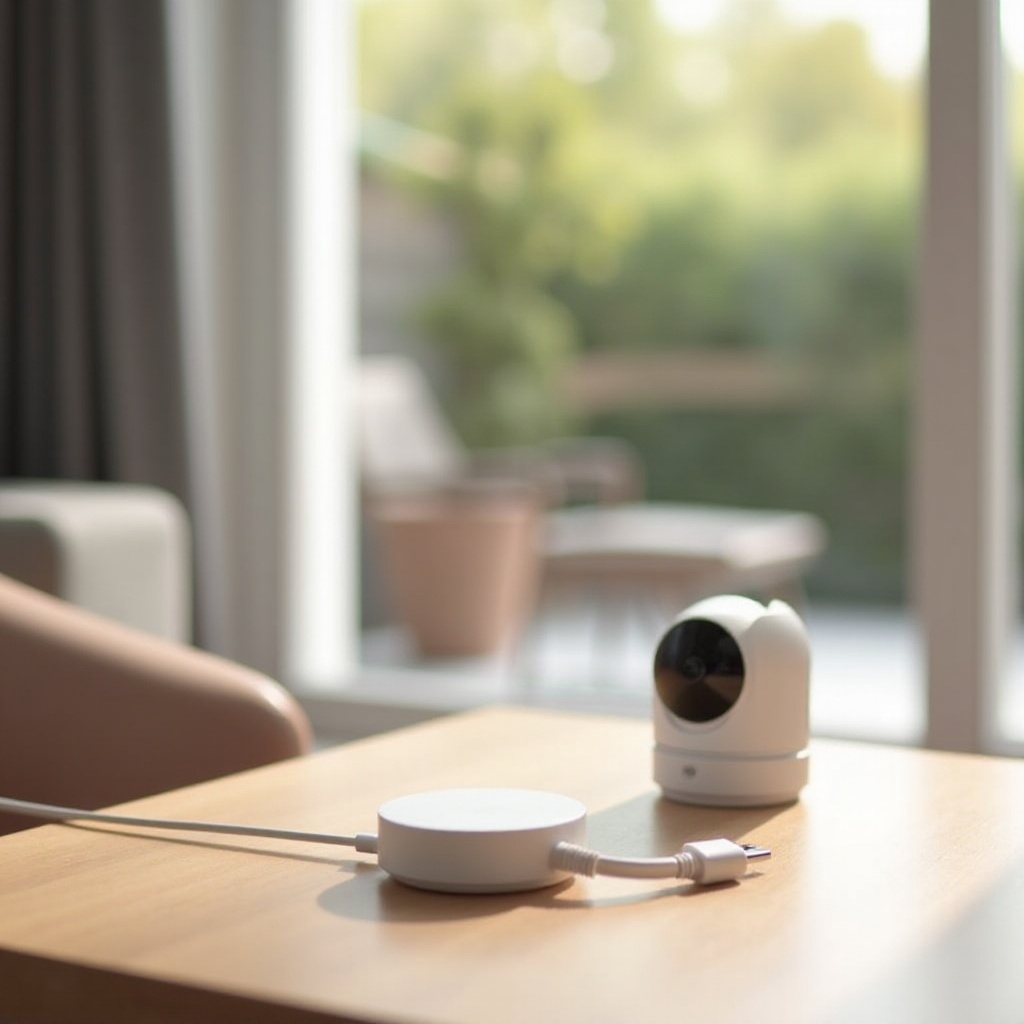
多くの Nest Cam(バッテリー)デバイスは次の方法で充電します。
- カメラ本体の USB‑C ポート
- 専用の磁気充電コネクタ
カメラで Nest バッテリーを再充電するには:
- ケーブルをカメラまたはドックに接続します。
- もう一方の端を AC アダプターにつなぎます。
- カメラの LED インジケーター、またはアプリの充電ステータスを確認します。
フル充電には数時間かかることがあります。休暇・嵐・常時監視が必要な期間の前には、余裕をもって充電を計画してください。日常的な再充電が把握できたら、次はそもそもバッテリーが早く減らないようにする方法を見ていきます。
頻繁に Nest バッテリーを再充電しなくて済むよう根本原因を改善する
再充電は短期的な解決策ですが、ほとんどのデバイスで毎日あるいは毎週の作業になるべきではありません。バッテリーの頻繁な消耗は、多くの場合、電源・Wi‑Fi・設定のいずれかに根本的な問題があるサインです。
サーモスタット用の C 線や Nest Power Connector の活用
サーモスタットの場合、HVAC システムからの電力供給が弱いと、内蔵バッテリーが十分に充電されません。これを改善するには:
- 安定した電力を供給する C 線(コモン線)を追加する。
- 配線をすべてやり直すことなく安定した電源を提供できる専用アクセサリ、Nest Power Connector を使用する。
これらの対策により、サーモスタットが自力でバッテリーを充電できるようになり、USB で Nest バッテリーを手動充電する必要が減る、あるいはなくなります。
Wi‑Fi 信号強度を改善してバッテリー消耗を減らす
Wi‑Fi が弱いとバッテリー駆動デバイスは負荷が増えます。再接続を頻繁に繰り返し、データを断続的に送信するため、より多くの電力を消費します。Wi‑Fi を改善するには:
- ルーターをドアベルやカメラの近くに移動する。
- メッシュ Wi‑Fi システムや中継機を使用する。
- 厚い壁や金属面の裏にデバイスを設置しない。
信号が強くなると、再接続回数が減り、電力消費も抑えられます。この改善だけで、充電の間隔が明らかに伸びることがあります。
モーションゾーン・画質・録画設定の調整
Nest ドアベルやカメラは、次のような状態だとバッテリーを多く消費します。
- すべての動きを録画している。
- 常時高解像度の映像を記録している。
- 道路や歩道などの広くて人通りの多いエリアを監視している。
電力を節約するには:
- アクティビティゾーンを設定し、道路・歩道・木々などを監視対象から外します。
- 通知が多すぎる場合は、動作検知の感度を少し下げます。
- 常に動きの多い場所で最高画質が不要なら、動画の画質を下げます。
- デバイスが対応している場合は、常時録画よりイベントベース録画を使用します。
ルーティンやスケジュールを使って電力を節約する
スマートルーティンを利用すると、さらに消費を抑えられます。
- 在宅時で玄関を直接見ていられる時間帯は、モーション通知をオフにする。
- 外出/在宅設定を活用し、自宅にいるときはカメラの録画頻度を下げる。
- 本当に必要な時間帯だけ監視を強化するようスケジュールを調整する。
こうした変更により、バッテリーを一日中消耗させることなく、デバイスの有用性を維持できます。それでも、設定を最適化していても Nest デバイスがうまく充電できないことがあります。その場合はトラブルシューティングが重要です。
充電できない Nest バッテリーのトラブルシューティング
ときどき、Nest デバイスが充電を拒否し、0% のままだったり、再充電後も再起動を繰り返したりすることがあります。こうしたケースでは、まだ使えるハードウェアを無駄に交換しないよう、慎重な切り分けが必要です。
基本チェック:ケーブル・アダプター・コンセント・接点の汚れ
まずは基本から確認します。
- 別の USB ケーブルと AC アダプターを試す。
- 正常に動作していることがわかっている別のコンセントに挿す。
- 充電ポートや接点にほこり・汚れ・腐食がないか確認する。
- 乾いた布や柔らかいブラシでやさしく清掃する。
充電不良の多くは、Nest 本体ではなく、安価なケーブル・劣化したアダプター・汚れた接点が原因です。
0% のまま・再充電後に再起動を繰り返す場合
デバイスが:
- 1 時間充電しても 0% のまま、または
- 電源は入るが再起動を繰り返す
場合は、次の手順を試してください。
- 数時間程度、より長く接続したままにしておく。
- 電圧・電流が適切な別の充電器を試す。
- 短時間でもオンラインになったら、デバイスのファームウェアとアプリを最新版に更新する。
深く放電したバッテリーは、残量が表示されるまでに時間がかかる場合があります。信頼できる充電器と時間をかけることで解決することも少なくありません。
Google Home / Nest アプリに表示されるエラーメッセージ
アプリには次のようなエラーが表示されることがあります。
- 「充電エラー」
- 「バッテリーが充電されていません」
- 「電源に問題が検出されました」
エラーメッセージをそのままの文言で Google のサポートページで検索してください。既知の問題として掲載されていることも多く、配線・トランス容量・環境条件の確認など、具体的な対処法が示されている場合があります。
Google サポートに連絡する、またはデバイスを交換するタイミング
次のような対応をすでに試していて:
- 複数のケーブルとアダプターを試した
- ポートや接点を清掃した
- ファームウェアを更新した
- 配線と Wi‑Fi に問題がないことを確認した
それでもデバイスが充電を保持しない場合、バッテリー自体が故障している可能性があります。次を確認してください。
- Google アカウントでの保証状況
- 購入日と購入証明書
デバイスのモデル・シリアル番号・実施済みのトラブルシューティングを簡潔にまとめて、Google Nest サポートに連絡しましょう。最善の解決策が修理や交換である場合もあります。安定動作するデバイス環境が整えば、絶え間ないトラブルシューティングより、長期的なバッテリーケアに集中できます。
スマートホームで Nest バッテリー寿命を延ばすためのベストプラクティス
ちょっとした習慣の改善で、Nest バッテリーの再充電頻度を減らし、長期にわたって高い信頼性を保てます。いくつかの簡単な工夫だけで、1 回の充電で使える時間を伸ばし、バッテリー自体の健康も守れます。
理想的な充電習慣と極端な温度の回避
バッテリーを保護するには:
- デバイスを長時間 0% のまま放置しない。
- 可能であれば、残量が極端に低くなる前に充電する。
- 直射日光や熱源の近くを避ける。
- 可能な場合は、厳しい寒さの間は屋外のバッテリーデバイスを屋内に取り込む。
これらの対策により、劣化を抑え、バッテリーが長年にわたり充電を保持しやすくなります。また、充電スケジュールも予測しやすくなります。
2024 年におけるファームウェアとアプリのアップデート維持
Google は次のような形でバッテリー性能を改善することがあります。
- サーモスタット・ドアベル・カメラ向けのファームウェアアップデート
- モーション検知や電力管理を改善するアプリのアップデート
可能な限り自動更新を有効にするか、スマホのアプリストアとデバイス設定を定期的にチェックしてください。新しいソフトウェアにより、不要な動作が減り、電源の扱い方が改善されることがあります。
すべての Nest デバイス向けに簡単な充電スケジュールを作る
毎回、低バッテリー警告が出てから対応するのではなく:
- 各デバイスのおおよそのバッテリー持続時間を把握する(例:ドアベル 1〜3 か月、カメラ 1〜2 か月など、使用状況に依存)。
- カレンダーのリマインダーやスマートホームルーティンを作成する。
- はしごや工具を使う回数を減らせるよう、複数のデバイスを同じ日にまとめて充電する。
軽めで予測可能なルーティンにしておけば、バッテリーのメンテナンスは「面倒な作業」ではなく、手軽な日常タスクになります。スケジュールと最適化された設定、強力な Wi‑Fi を組み合わせれば、充電はたまに行う程度で済み、常に気にかける必要はなくなります。
まとめ
各デバイスがどのように電源を扱っているか理解しておけば、Nest バッテリーを効率的に再充電し、スマートホームを安定状態に保つのがずっと簡単になります。サーモスタットは配線が不十分な場合に USB での臨時充電が必要になることがありますが、ドアベルやカメラは、活動量や Wi‑Fi の強さに応じた定期的な充電サイクルで運用します。
適切な充電手順に従い、設定を調整し、Wi‑Fi を改善し、極端な気温下でのバッテリーの限界を理解しておけば、ダウンタイムを減らし、Nest デバイスの寿命を延ばせます。これらのベストプラクティスに、シンプルなメンテナンスルーティンを組み合わせることで、常にバッテリー残量を気にすることなく、スマートホームを快適・安全・俊敏な状態に保てます。
よくある質問
2024年にはどのくらいの頻度で Nest のバッテリー搭載デバイスを再充電すべきですか?
頻度は使用状況と環境によって異なります。Nest のドアベルやバッテリーカメラは、通常 1〜3 か月ごとに充電が必要になります。人の出入りが多い場所、Wi‑Fi が弱い場所、寒冷な環境では、この期間は短くなります。配線が安定しているサーモスタットは、手動での充電がほとんど不要な場合もあります。通常の条件下で月に 1 回以上の充電が必要な場合は、Wi‑Fi の強度や動作検知・録画設定を見直してください。
Nest のバッテリーを再充電するのに、どの USB 充電器でも使えますか?
一般的には、Nest が推奨する電圧と電流に合った品質の良い USB 充電器(通常 5V/1〜2A 出力)を使用できます。非常に安価なノーブランド品や、Google の文書で安全性が確認されていない極端な急速充電アダプターは避けてください。必ず公式サポートページで、お使いの Nest モデルに対応する充電器の種類を確認してください。
完全に充電したのに Nest のバッテリーがすぐに減ってしまう場合はどうすればよいですか?
フル充電後も Nest のバッテリーの減りが早い場合は、Wi‑Fi 強度、動作検知と録画設定、環境条件の 3 点を確認してください。Wi‑Fi のカバー範囲を改善し、動作感度を下げ、録画を必要なイベントのみに制限します。サーモスタットの場合は、配線を点検し、C ワイヤーの追加や Nest Power Connector の利用を検討してください。それでも消耗がひどく、デバイスが古い場合は、バッテリーが劣化しており、修理または交換が必要な可能性があります。