
はじめに
中古の Blink ドアベルを購入した、新しい家に引っ越した、あるいは自分のドアベルを他の人に譲りたいのに、その機器がまだ古い Blink アカウントにリンクされたままになっていることがあります。リセットして新しいアカウントに接続するまでは、エラーが表示されたり、通知を受け損ねたり、他人にカメラへのアクセスを残したままにしてしまったりする可能性があります。
このガイドでは、Blink ドアベルを新しいアカウント用にリセットする正確な手順を説明します。古い所有者のアカウントから機器を削除し、正しい方法で工場出荷時リセットを行い、その後で新しい Blink アカウントに一歩ずつ追加していきます。また、よくある「このデバイスはすでに登録されています」というエラーを避ける方法、Alexa などのスマートアシスタントを再接続する方法、新しいアカウントを保護する方法についても学べます。
ここにあるすべての手順は、2024 年に購入できる Blink Video Doorbell モデルを対象とし、誰でも理解できるように平易な言葉とわかりやすいステップで書かれています。
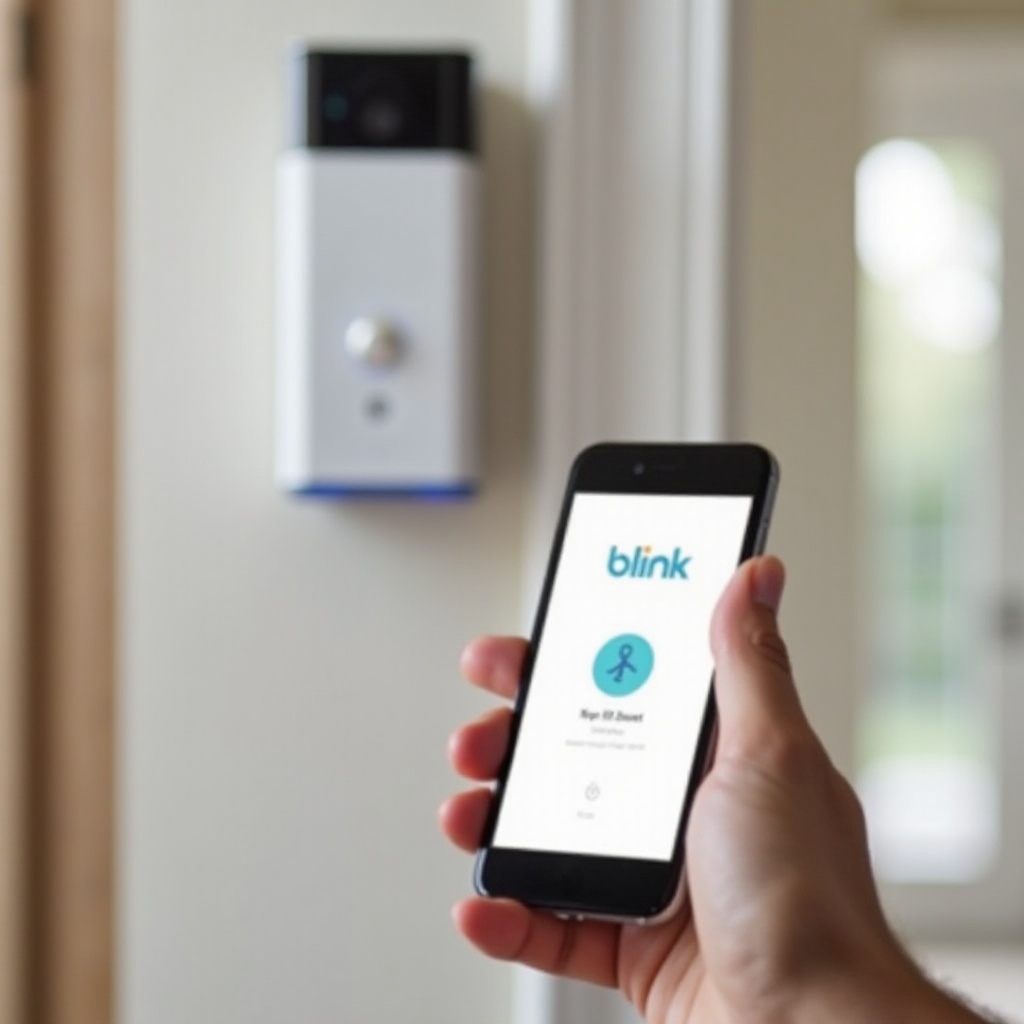
Blink ドアベルをリセットする前に知っておくべき重要なこと
リセットボタンを押す前に、リセットが何を行うのか、いつ使うべきか、何を失うのかを理解しておくと役立ちます。この知識が時間の節約になり、録画の欠落や動体検知ゾーンが消えるといった思わぬ事態を防いでくれます。
「新しいアカウントへのリセット」とは実際には何を意味するか
Blink ドアベルを新しいアカウントにリセットするとは、その機器とある Blink アカウントとの接続を解除し、別のアカウントに登録し直すことを意味します。ユーザープロファイル間で所有権を移転するということです。
主な作業は 2 つあります。
- アカウントからの削除:Blink アプリで、既存の Blink アカウントからドアベルを削除します。
- 機器のリセット:ドアベルをセットアップモードに戻し、新しいアカウントが機器を取得できるようにします。
単にアプリからログアウトするだけではありません。機器と元の所有者のアカウントとのリンクを断ち切り、新しいアカウントだけがそれを操作できるようにする作業です。
いつリセットすべきか、いつ削除だけでよいか
必ずしも完全な工場出荷時リセットが必要とは限りません。
以下の簡単なルールを使って判断してください。
- 同じ所有者であるあなたが、自分の Blink アプリ内でシステムや設置場所を整理し直すだけの場合は、(工場出荷時リセットをせずに)アカウントからデバイスを削除するだけで構いません。
- ドアベルの所有者が変わる場合、主アカウントを変更する場合、ログイン情報を忘れた場合、または追加しようとしたときに「デバイスはすでに登録されています」というエラーが表示される場合は、削除に加えて完全なリセットを行ってください。
ドアベルが同じ主アカウントに留まり、Wi‑Fi ネットワークや家を移動するだけの場合は、そのアカウント内で削除してから再追加するだけで足りることがほとんどです。
リセット後に失われる設定とデータ
完全なリセットは、機器の設定とアカウントとのリンクに焦点を当てています。リセット後に失われるものは、次のとおりです。
- Wi‑Fi ネットワーク情報
- 動体検知ゾーンと感度レベル
- 通知設定とチャイムのオプション
- Alexa ルーティンなどのスマートホーム連携
通常、Blink アカウントに保存されているクラウド上のビデオクリップは削除されません。それらは物理的なドアベルではなくアカウントに属するためです。新しいアカウントでは新しいタイムラインと新しいクリップから始まります。
リセットで何が変わるのか、いつ使うべきかがわかったら、次のステップは自分の Blink ドアベルの機種と電源方式を確認することです。そうすれば、電源の問題にぶつからずに、適切な手順を適用できます。
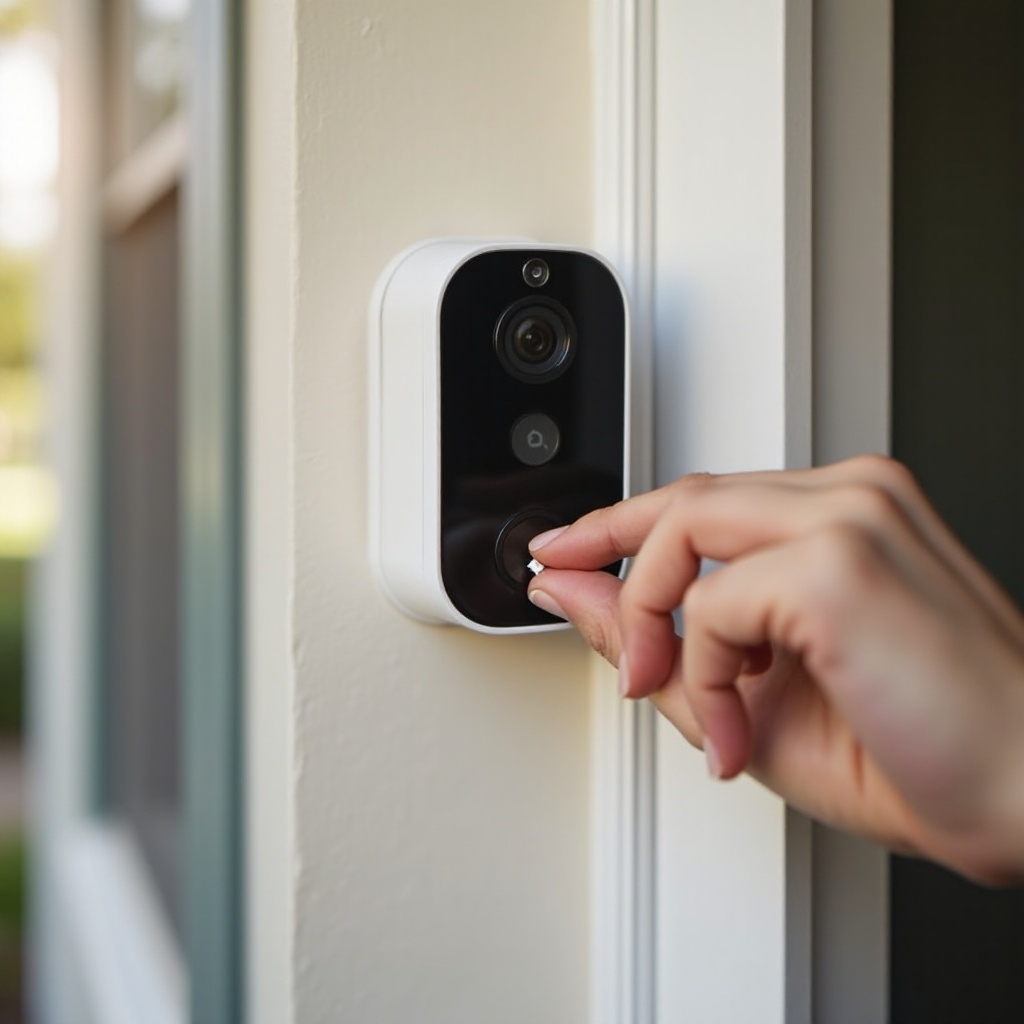
まず Blink ドアベルの機種と設置状況を確認する
Blink ドアベルの設置方法の違いによって、リセットボタンへのアクセス方法や、作業中に電源を維持する方法が変わります。先にこれらの情報を確認しておくことで、リセットがスムーズになり、失敗のリスクを減らせます。
Blink Video Doorbell の機種を特定する
機器をよく観察してください。
- 前面にある Blink ロゴとカメラの配置を確認します。
- マウントプレートからドアベルを取り外し、背面のラベルを確認します。
- 「Blink Video Doorbell」などのモデル名と、QR コードの近くに印字されたシリアル番号を探します。
このシリアル番号は、後で新しいアカウントに機器を追加するときに使用します。正確な機種を把握しておくと、作業中に Blink の公式サポートページを確認する場合にも役立ちます。
電池式か有線式かによる注意点
Blink ドアベルは電池で動作させることも、既存のドアベル配線に接続することもできます。リセットする前に次の点を確認してください。
- 電池式の場合:電池残量が十分あることを確認します。LED がまったく点灯しない場合は、リセットを試みる前に電池を交換してください。
- 有線の場合:ドアベル用トランスがオンになっているか、ブレーカーが落ちていないか、配線が確実かどうかを確認します。
ドアベルに電源がなければ、リセットは動作しないか、セットアップの途中で失敗してしまい、混乱や再試行を招くことになります。
アプリ・ファームウェア・Wi‑Fi の準備を確認する
ソフトウェア側の準備も必要です。
- 公式アプリストアから、スマートフォンまたはタブレットに Blink アプリをインストールまたはアップデートします。
- スマートフォンが安定したインターネット接続を持っていることを確認します。
- Wi‑Fi ネットワーク名とパスワードを手元に用意します。
- まだ古いアカウントにアクセスできる場合は、サインインしてドアベルがオンライン表示になっていることを確認してから削除します。
ハードウェアの確認とアプリの準備ができたら、現在の Blink アカウントからドアベルを安全に削除し、新しいアカウントに登録できる状態にします。
既存アカウントから Blink ドアベルを削除する方法
新しいアカウントがドアベルを登録できるようにするには、まず現在の Blink アカウントからそのドアベルを削除しなければなりません。このステップを省略すると、新しい所有者には「デバイスはすでに登録されています」というメッセージが表示され、セットアップを完了できません。
Blink アプリからドアベルを削除する手順
まだ古いアカウントにアクセスできる場合は、次の手順に従います。
- Blink アプリを開き、現在のアカウントにサインインします。
- ホーム画面で、Blink ドアベルを見つけます。
- そのドアベルの歯車アイコンまたは設定アイコンをタップします。
- 下にスクロールして「デバイスを削除」または「デバイスを削除する」をタップします。
- アカウントからドアベルを削除することを確認します。
確認すると、アプリに機器が削除されたことを示す短いメッセージが表示されるはずです。ドアベルはデバイス一覧から消えます。
機器が完全に登録解除されたかを確認する
ドアベルが新しいアカウントに参加できる状態かどうかを確認するには、次のようにします。
- Blink アプリのデバイス一覧で、下に引っ張るなどして更新を行います。
- アカウント内のどのシステムにも、そのドアベルが表示されないことを確認します。
- アプリで複数のシステム(例:「Home」「Garage」「Office」など)を使用している場合は、それぞれにドアベルが残っていないか確認します。
どこかのシステムにまだドアベルが表示されている場合は、削除手順をもう一度行うか、先に進む前にアプリを閉じて再度開いてください。
まだ誰かとシステムを共有している場合にすること
ドアベルが共有システムに属している場合は、次の点に注意してください。
- プライマリアカウントの所有者にサインインしてもらい、その人のスマートフォンからドアベルを削除してもらいます。
- 自分がゲストまたは共有アクセスしか持っていない場合、デバイスを削除する権限がない可能性があります。
機器削除の操作を行えるのはプライマリオーナーです。その人が動作しなければ、ドアベルは元のアカウントにロックされたままで、新しいアカウントには登録できません。プライマリオーナーに連絡が取れない場合は、後で Blink サポートの助けが必要になる可能性が高いでしょう。
ドアベルをアカウントから削除できたら、新しい所有者のためにセットアップモードに入れる工場出荷時リセットを行う準備が整います。
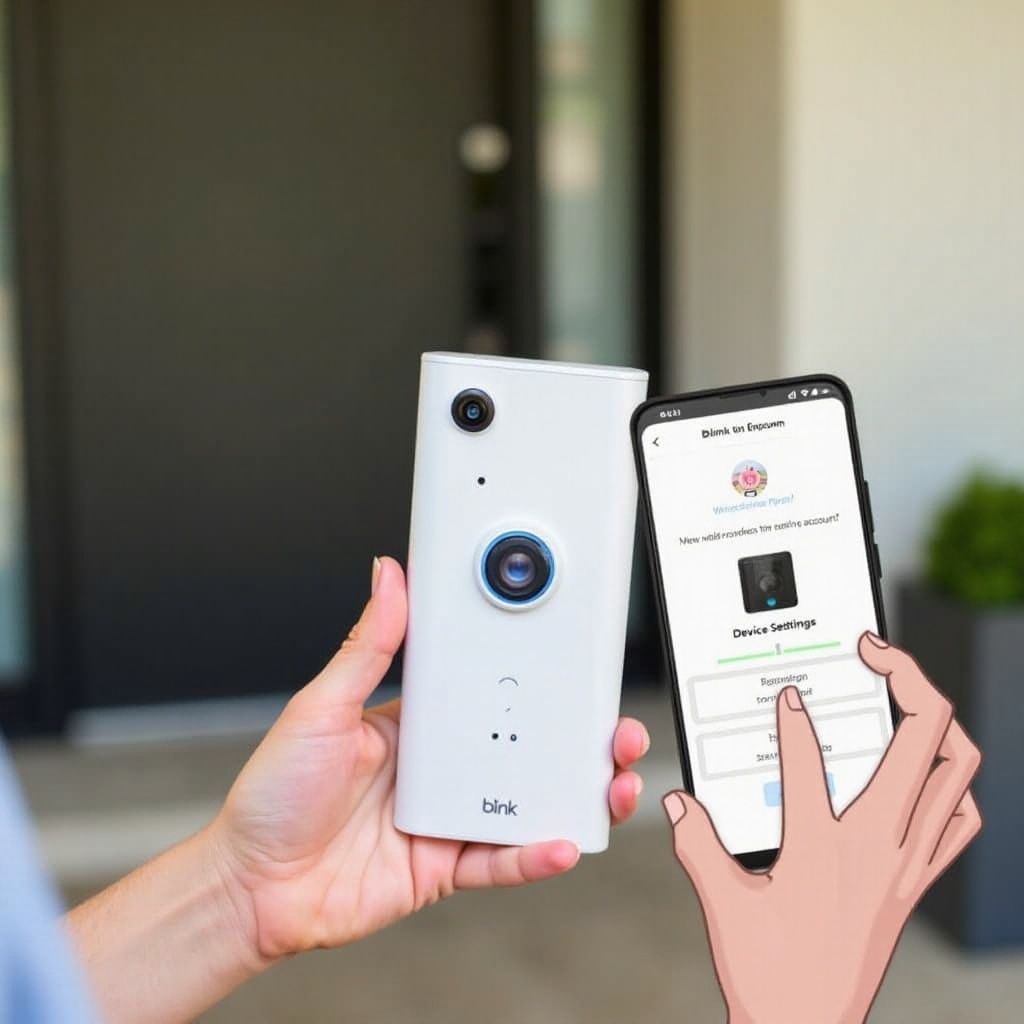
Blink ドアベルを工場出荷時設定にリセットする方法
工場出荷時リセットでは、ローカルの設定を消去し、ドアベルをセットアップモードにします。手順自体は簡単ですが、タイミングを守り、LED インジケーターを確認して、リセットが完了したタイミングを把握する必要があります。
Blink ドアベルのリセットボタンの位置を確認する
リセットボタンを見つけるには、次のようにします。
- ドアベルをマウントプレートから慎重に取り外します。
- 機器の背面と電池ボックス内部を確認します。
- 小さく丸いリセットボタンを探します。くぼんでいることがあるため、押すにはクリップや小さな工具が必要な場合があります。
ボタンが見つからない場合は、自分のモデルに対応した Blink 公式ガイドを確認してください。多くのユーザーは、リセットボタンが QR コードやシリアル番号ラベルの近くにあるため見落としがちです。
正確なリセット手順とタイミング
ドアベルに電源があり、リセットボタンの位置がわかったら、次の手順に従います。
- 新しい電池または正常な有線接続で、ドアベルの電源が入っていることを確認します。
- リセットボタンをしっかり押し続けます。
- 約 10~15 秒間、そのままボタンを押し続けます。
- ボタンを押している間、前面の LED インジケーターを観察します。
- LED の点灯パターンが変化するか点滅を開始したら、ボタンを離します。
LED が反応しない場合は、機器に電源が入っているか確認し、手順をやり直してください。リセットが成功すると、ドアベルは古い設定を抜けて、セットアップモードに戻ります。
リセット中の LED ライトパターンの意味
LED はドアベルの状態を示します。
- 点灯し続けている場合は、ドアベルに電源が入りアクティブであることを示すのが一般的です。
- 特定のパターンで点滅している場合(多くの場合は青色などの点滅)は、セットアップまたはペアリングモードを示します。
- まったく点灯しない場合は、電源がないか、深いスリープ状態であり、リセットを妨げている可能性があります。
リセット中または直後には、ドアベルをアカウントに追加できる状態になったことを示す点滅パターンが現れるはずです。まったく点滅しない場合は、リセットをやり直し、電源が安定していることを確認してください。
ドアベルがセットアップモードに入ったら、新しい Blink アカウントを作成するか既存のものを使用し、機器をそのアカウントにリンクする作業に進めます。
Blink ドアベルを新しいアカウントにセットアップする
ドアベルのリセットが完了し準備が整ったら、次はそれを新しい所有者の Blink アカウントに接続します。これで所有権の移転が完了し、新しいアカウントが設定、ビデオクリップ、通知などを管理できるようになります。
安全に Blink アカウントを新規作成する
新しい所有者がまだ Blink アカウントを持っていない場合は、次のように作成します。
- 使用している端末の公式アプリストアから Blink アプリをダウンロードします。
- アプリを開き、「アカウントを作成」をタップします。
- メールアドレスを入力し、強力で他サービスと使い回していないパスワードを設定します。
- 画面の案内に従って、メールアドレスの認証を行います。
- Blink が提供している場合は、二要素認証を有効にします。これはパスワードに加え、電話やメールに送信されるコードを入力する仕組みです。
すでに Blink アカウントを持っている場合は、サインインしてアカウント作成のステップをスキップし、ドアベルの追加に進んでください。
リセットしたドアベルを新しいデバイスとして追加する手順
新しいアカウントの準備ができ、ドアベルがセットアップモードになっている状態で、次の手順を行います。
- Blink アプリを開き、新しいアカウントにサインインします。
- プラスアイコンまたは「デバイスを追加」ボタンをタップします。
- 「ドアベル」を選択するか、リストから Blink Video Doorbell オプションを選択します。
- スマートフォンのカメラで、ドアベル背面の QR コードをスキャンするか、シリアル番号を手入力します。
- 「Home」「Front Door」「Office」などのシステム名を新規作成するか、既存のものから選択する案内に従います。
- アプリがドアベルを認識し、Wi‑Fi 設定画面に進むことを確認します。
「このデバイスはすでに登録されています」と表示される場合、そのドアベルはまだ古いアカウントに紐付いている可能性があるため、それを解消してから先に進む必要があります。
Wi‑Fi に接続し、ライブビューと通知をテストする
セットアップを完了し、ドアベルをオンラインにするには、次のようにします。
- アプリから求められたら、自宅の Wi‑Fi ネットワークを一覧から選択します。
- 正しい Wi‑Fi パスワードを入力します。
- ドアベルの接続が完了するまで待ちます。このとき、ドアベルはルーターからの電波が十分届く場所に置いておきます。
- アプリがセットアップ完了を知らせたら、いくつかテストを行います。
行うべき基本的なテストは次のとおりです。
- Blink アプリでライブビューを開き、映像がはっきり表示されるか確認します。
- ドアベルボタンを押し、スマートフォンに通知が届くか確認します。
- 有線チャイムまたはアプリ経由のデジタルチャイムを利用している場合は、ボタンを押してチャイムが鳴るか確認します。
ドアベルがオンラインになり、新しい Blink アカウントに完全にリンクされたら、動作の細かな調整を行い、使用中のスマートホームシステムと再連携させることができます。
リセット後に設定とスマートホーム連携を再構成する
工場出荷時リセットによって、カスタマイズした設定はすべて消去されます。これは動体検知、通知、スマートアシスタントとの連携を見直し、あなたの環境や日常に合うように調整する絶好のタイミングです。
動体検知ゾーン・感度・映像品質の設定
Blink アプリを開き、ドアベルの設定画面に移動して次の点を確認します。
- 動体検知:必要に応じてオンまたはオフにします。
- 動体検知ゾーン:道路や歩道、木などの動きが多い場所を無視できるように、検知エリアを描画または選択します。
- 感度:どの程度の動きでアラートを発生させるかを調整します。通知が多すぎる場合は感度を下げ、イベントを見逃す場合は感度を上げます。
- 映像品質:対応しているモデルでは、画質と電池寿命のバランスを調整します。
これらの設定に数分かけることで誤通知を減らし、本当に重要な時だけ通知を受け取れるようになります。
Blink ドアベルを Alexa などのアシスタントと再リンクする
Alexa や他のスマートアシスタントを利用している場合は、新しい Blink アカウントと連携し直す必要があります。
- スマートフォンで Alexa アプリを開きます。
- Blink SmartHome スキルを検索して有効にします。
- 案内に従い、新しい Blink アカウントの認証情報でサインインします。
- Alexa に「デバイスを検出して」と話しかけるか、自動検出を許可します。
- ドアベルを適切なグループに割り当て、Echo 端末で音声による来客のお知らせを受けたい場合は、ドアベル通知を有効にします。
Blink に対応しているその他のプラットフォームについても、それぞれの連携手順に従ってください。旧アカウントで作成したルーティンは引き継がれないため、新しいアカウントとドアベルに合わせてオートメーションを作り直す必要があります。
通知・チャイム・プライバシー設定の更新
最後に、ドアベルがどのように、いつあなたに知らせるかを設定します。
- 受け取りたいプッシュ通知の種類を選択します(動体検知、ボタン押下、またはその両方)。
- 設置状況が対応している場合は、有線またはデジタルチャイムの設定を構成します。
- プライバシーゾーンを設定し、録画したくないエリアを画面から除外します。
- 環境や保存プランに合わせて、ナイトビジョンやクリップの長さを調整します。
これらの設定とスマートホーム連携が整ったら、新しいアカウントへの移行中や移行後に発生しうる問題のトラブルシューティングに集中できます。
新しいアカウントに移行するときにありがちな問題のトラブルシューティング
手順を慎重に進めても、エラーや接続問題が発生する場合があります。このセクションでは、Blink ドアベルをリセットして新しいアカウントに移すときに多くの人が経験する一般的な問題と、その明確な解決策を説明します。
「このデバイスは別のアカウントに登録されています」というエラー
Blink アプリにドアベルがすでに登録されていると表示される場合は、次のようにします。
- 前の所有者に、Blink アプリでドアベルをアカウントから削除したか確認します。
- 前の所有者にアプリを開いてもらい、どのシステムにもそのドアベルが表示されないことを確認してもらいます。
- ドアベルを中古で購入し、元の所有者に連絡できない場合は、レシートや注文確認メールなどの購入証明を用意します。
- アプリまたはウェブサイトから Blink サポートに連絡し、シリアル番号と所有者であることを示す証拠を伝え、デバイスの紐付け解除を依頼します。
多くの場合、サポートはドアベルと古いアカウントのリンクを解除し、あなたのアカウントに追加できるようにしてくれます。
ドアベルがセットアップモードにならない/すぐにオフラインになる
ドアベルがセットアップモードに入らない、または頻繁にオフラインになる場合は、次の点を確認してください。
- 電源:新しい電池に交換するか、有線電源が安定していることを確認します。
- 工場出荷時リセットをもう一度行い、ボタンを十分な時間押し続け、LED を確認します。
- Wi‑Fi ルーターを玄関に近づけるか、その間の壁や金属物を減らします。
- Wi‑Fi が 2.4 GHz 帯を使用していることを確認します。Blink デバイスはこの帯域に依存しています。
それでもドアベルが切断される場合は、玄関付近に Wi‑Fi 中継器を設置する、またはルーターの設置場所を調整して電波強度を高めることを検討してください。
2024 年に Blink サポートへ連絡するタイミングと方法
次のような場合は Blink サポートに連絡してください。
- アクセス権があるにもかかわらず、古いアカウントからデバイスを削除できない。
- 電源があり手順に従っているのに、ドアベルがリセットできない。
- LED の点灯パターンが異常、または機器が故障しているように見える。
Blink アプリまたは公式ウェブサイトからサポートリクエストを送信します。モデル名、シリアル番号、問題の明確な説明、すでに試した手順を伝えてください。情報が多いほど、サポートはより素早く問題を解決しやすくなります。
エラーが解決したら、最後のステップとして、新しいアカウントと機器を長期的な資産とみなし、所有権の記録を明確に保ち、セキュリティを強化することを考えましょう。
所有権の移転とアカウントセキュリティに関するベストプラクティス
アカウントとデバイスを適切に管理することは、Blink ドアベルの安全性を保ち、今後の引っ越しや売却、アップグレードをシンプルにしてくれます。今いくつかの習慣を身につけておけば、後々リセットやサポートへの問い合わせを繰り返す必要がなくなります。
ドアベルを売る・譲る・引っ越し先に持っていくときの手順
Blink ドアベルを他の人に渡す、または引っ越すときは、次の手順を行います。
- アプリを使って、自分の Blink アカウントからドアベルを削除します。
- 工場出荷時リセットを行い、Wi‑Fi 情報や個人設定を消去します。
- 新しい所有者には、自分の Blink アカウントにその機器を追加する必要があることを伝えます。
- 引っ越し先でも同じドアベルを使用する場合は、自分のシステムからドアベルを削除し、リセットを行った上で、新しい住所の新しい Wi‑Fi で再セットアップします。
このシンプルな手順に従うことで、自分が管理しなくなった場所やアカウントにカメラを紐付けたままにしてしまうことを防げます。
パスワード・二要素認証・共有ユーザー管理
Blink システムを長期的に保護するには、次の点を守ってください。
- Blink アカウントには強力で一意のパスワードを使用し、他のサービスと使い回さないようにします。
- 利用可能であれば二要素認証を有効にし、パスワードが盗まれてもそれだけではアクセスされないようにします。
- 共有ユーザーを定期的に見直し、元同居人や元入居者など、すでにアクセスする必要がない人を削除します。
- メインのログイン情報を共有しないようにし、可能な場合は公式の共有機能を利用します。
これらのステップにより、ライブビューや録画のプライバシーが守られ、ドアベルを不正に操作されるリスクを減らせます。
Blink ドアベルを安定して動作させるための定期的なメンテナンス
少し手間をかけて定期的にケアすることで、Blink ドアベルを快適に使い続けることができます。
- 数か月に一度、電池残量や有線接続をチェックします。
- Blink アプリをアップデートし、通知されたときにはファームウェア更新を許可します。
- 季節や照明、交通量の変化に応じて、動体検知や通知設定を見直します。
- オフラインになることが増えてきた場合は、早めに対処し、慢性的な問題になる前に解決します。
セキュリティが堅牢で、所有権が明確に保たれ、基本的なメンテナンスが行われていれば、ドアベルを再度リセットする必要はほとんどなくなるでしょう。
まとめ
Blink ドアベルを新しいアカウント用にリセットする手順は、順序を守れば簡単です。古いアカウントから機器を削除し、適切に工場出荷時リセットを行い、新しい Blink アカウントに追加してから、設定とスマートホーム連携を微調整します。
このガイドに従うことで、古い所有者のアクセスを確実に失効させ、新しいアカウントを安全に保ち、ドアベルを Wi‑Fi やスマートアシスタントに安定して接続できます。「デバイスはすでに登録されています」というメッセージや接続問題が続く場合でも、ここで紹介したトラブルシューティングとベストプラクティスを使えば、素早く解決できるはずです。
各ステップを丁寧に進め、リセット中は LED のパターンを確認し、アプリ上で主要な変更を一つずつ確かめてください。そうすることで、Blink ドアベルは完全にリセットされ、新しいアカウントにリンクされ、クリーンで安全なセットアップで玄関を守る準備が整います。
よくある質問
古いアカウントにアクセスできなくても、Blinkドアベルを新しいアカウントにリセットできますか?
はい、できますが、いくつか追加の手順が必要です。ドアベルを工場出荷時設定にリセットすることはできますが、前の所有者がBlinkアカウントからそのドアベルを削除していない場合、ロックされたままになることがあります。その場合は、購入証明とデバイスのシリアル番号を用意して、Blinkサポートに連絡してください。通常、サポートがデバイスを古いアカウントから解除してくれるため、新しいアカウントに追加できるようになります。
Blinkドアベルをリセットすると、保存してあるビデオクリップはすべて削除されますか?
ドアベルをリセットしても、Blinkアカウントにクラウド保存されているビデオクリップが自動的に削除されることはありません。録画データはドアベル本体ではなくアカウントに紐づいています。ただし、デバイスを削除してリセットすると、そのデバイスは古いアカウントに新しいクリップを保存しなくなります。新しいアカウントでは履歴がない状態からのスタートになります。古いクリップを残したい場合は、デバイスを削除する前にダウンロードしておいてください。
Blinkドアベルは、何回でもリセットして新しいアカウントに移動できますか?
Blinkは、ドアベルをリセットしてアカウント間で移動できる回数について、厳密な上限を公表していません。引っ越しや所有者の変更、システムの再編成などの際には、毎回正しく削除していれば移行できます。ただし、頻繁に移行すると、デバイスが複数のアカウントに表示されるなど、混乱を招く可能性があります。スムーズに利用するには、必ず古いアカウントからデバイスを削除し、工場出荷時設定にリセットしてから、新しいアカウントに追加するという手順を、明確かつ記録を残す形で行ってください。