
บทนำ
หูฟัง Beats จะทำงานได้ดีที่สุดเมื่อคุณเชื่อมต่อกับ iPhone การจับคู่นั้นรวดเร็ว การเชื่อมต่อมีความเสถียร และคุณจะปลดล็อกฟีเจอร์เพิ่มเติมอย่างเช่น Spatial Audio การสลับอุปกรณ์อย่างรวดเร็ว และการควบคุมเสียงรบกวน แต่หากคุณไม่เคยทำมาก่อน หรือ Beats ของคุณไม่แสดงในรายการบลูทูธ ขั้นตอนต่าง ๆ อาจดูน่างงได้
คู่มือนี้จะแนะนำคุณผ่านทุกวิธีในการจับคู่ Beats กับ iPhone ในปี 2024 คุณจะได้เรียนรู้การตั้งค่าแบบแตะครั้งเดียวที่เร็วที่สุด วิธีนำหูฟัง Beats แต่ละรุ่นเข้าสู่โหมดการจับคู่ และวิธีใช้เมนูบลูทูธเมื่อการ์ดป็อปอัปไม่ปรากฏ นอกจากนี้คุณยังจะได้เห็นวิธีปรับแต่งการตั้งค่าเสียงเพื่อคุณภาพเสียงที่ดียิ่งขึ้น และวิธีแก้ไขปัญหาการจับคู่ทั่วไปเมื่อเกิดข้อขัดข้อง
เมื่อจบแล้ว คุณจะสามารถเชื่อมต่อ Beats กับ iPhone ได้ภายในไม่กี่วินาที รักษาการเชื่อมต่อให้เสถียร และใช้ประโยชน์จากระบบนิเวศของ Apple และ Beats ได้อย่างเต็มที่
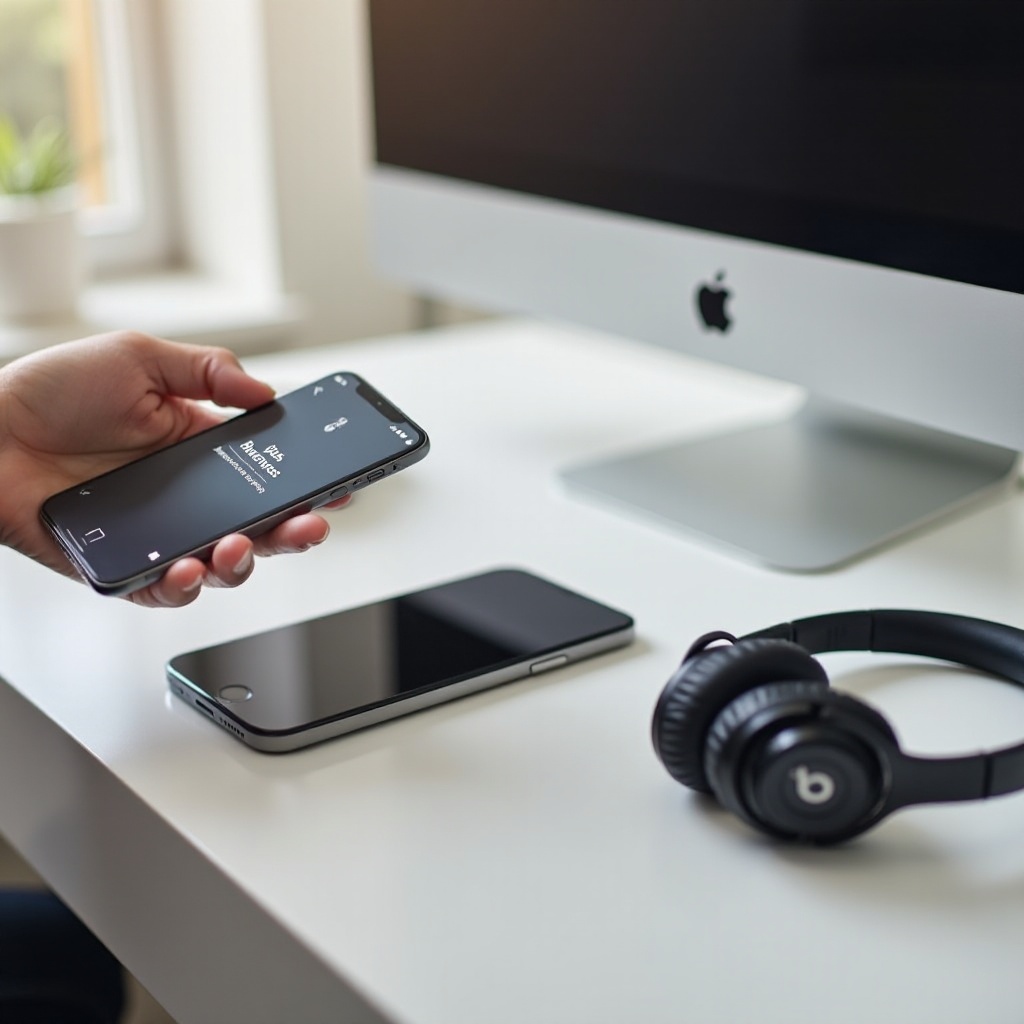
สิ่งที่ต้องเตรียมก่อนจับคู่ Beats กับ iPhone
ก่อนที่คุณจะเริ่มกดปุ่มต่าง ๆ การตรวจสอบสั้น ๆ จะช่วยให้คุณหลีกเลี่ยงปัญหาการจับคู่ได้หลายอย่าง การเตรียมตัวเพียงไม่กี่นาทีจะทำให้ขั้นตอนการเชื่อมต่อจริงแทบไม่ต้องออกแรงและช่วยลดความหงุดหงิดในภายหลัง
รุ่นของ Beats ที่รองรับและ iPhone รุ่นใหม่
หูฟัง Beats ไร้สายรุ่นใหม่ส่วนใหญ่ทำงานได้ดีร่วมกับ iPhone รุ่นปัจจุบันที่รองรับบลูทูธ ซึ่งรวมถึง:
- Beats Studio Pro และ Studio3 Wireless
- Beats Solo Pro และ Solo3 Wireless
- Beats Fit Pro
- Beats Studio Buds และ Studio Buds +
- Powerbeats Pro และ Powerbeats
หาก Beats ของคุณเป็นแบบไร้สายและไม่เก่าเกินไป ก็ควรเชื่อมต่อกับ iPhone ทุกรุ่นที่ใช้ iOS เวอร์ชันใหม่และรองรับบลูทูธ 4.0 หรือใหม่กว่าได้ หูฟัง Beats แบบมีสายไม่ต้องใช้บลูทูธและเชื่อมต่อผ่านช่องหูฟังหรืออะแดปเตอร์แทน
การตรวจสอบเวอร์ชัน iOS บน iPhone ของคุณในปี 2024
การใช้ iOS เวอร์ชันปัจจุบันช่วยให้ iPhone ของคุณรู้จำ Beats ได้เร็วขึ้นและทำให้บลูทูธมีความเสถียรมากขึ้น อีกทั้งยังช่วยแก้บั๊กที่ทำให้การหลุดการเชื่อมต่อหรือการจับคู่ล้มเหลวแบบสุ่มได้ด้วย
วิธีตรวจสอบเวอร์ชัน:
- เปิด การตั้งค่า (Settings)
- แตะ ทั่วไป (General)
- แตะ อัปเดตซอฟต์แวร์ (Software Update)
หากมีการอัปเดตปรากฏขึ้น ให้เสียบชาร์จ iPhone หรือแน่ใจว่ามีแบตเตอรี่เพียงพอ จากนั้นทำตามคำแนะนำ การอัปเดตก่อนมักช่วยแก้ปัญหาบลูทูธแปลก ๆ ได้ก่อนที่คุณจะเริ่มจับคู่เสียอีก
ชาร์จ Beats และ iPhone เพื่อให้ตั้งค่าได้ราบรื่น
แบตเตอรี่ต่ำอาจทำให้ Beats ของคุณไม่เข้าสู่โหมดการจับคู่ หรือทำให้ iPhone เชื่อมต่อได้ไม่เสถียร เพื่อหลีกเลี่ยงปัญหาเหล่านั้น:
- ชาร์จ Beats ของคุณจนมีพลังงานเพียงพอสำหรับการใช้งานสักครู่
- ชาร์จ iPhone ของคุณเพื่อให้แน่ใจว่าจะไม่ปิดตัวระหว่างการตั้งค่า
- หาก Beats ของคุณใช้เคส (เช่น Beats Studio Buds หรือ Beats Fit Pro) ให้วางหูฟังไว้ในเคสสักครู่ก่อนจับคู่เพื่อปลุกและชาร์จ
เมื่ออุปกรณ์ของคุณได้รับการอัปเดต ชาร์จ และเตรียมพร้อมแล้ว คุณก็สามารถไปยังวิธีเชื่อมต่อที่เร็วที่สุดได้ นั่นคือการตั้งค่าแบบแตะครั้งเดียวของ Apple
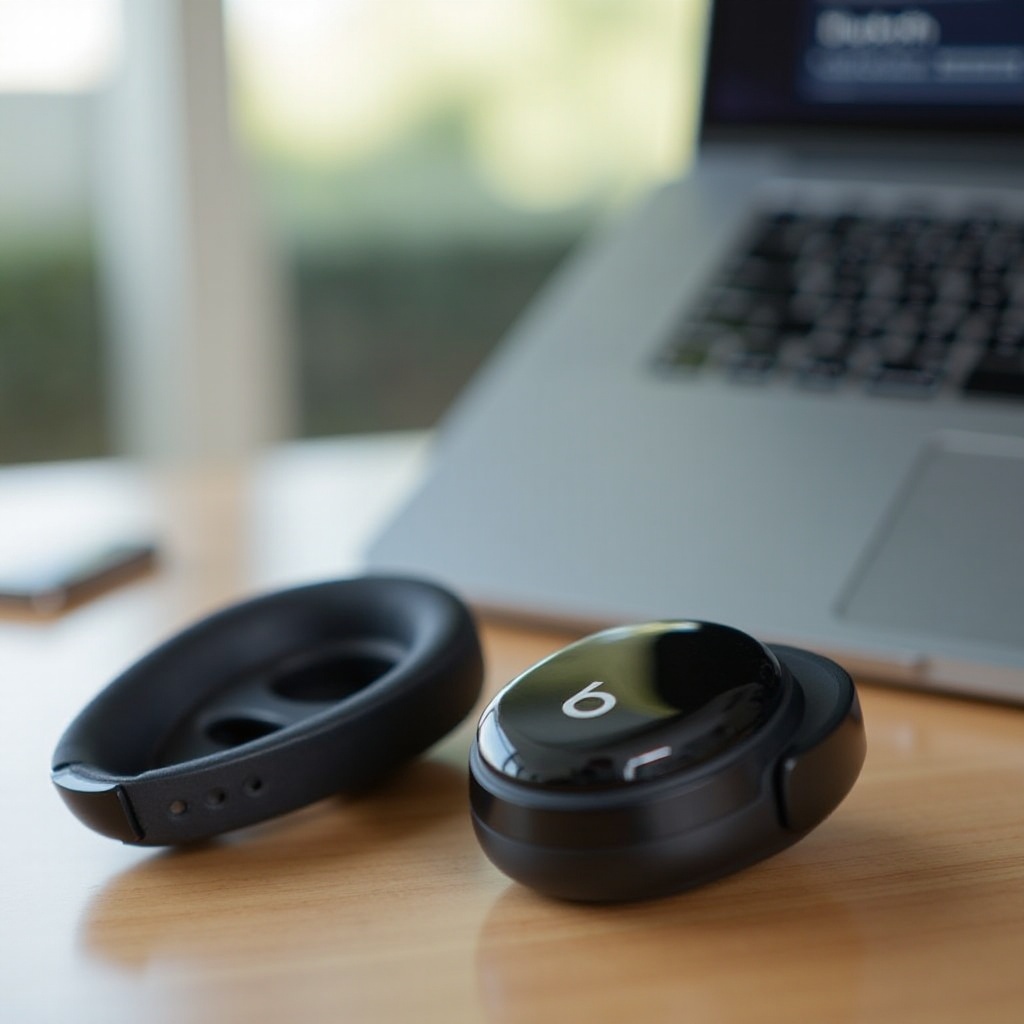
วิธีที่เร็วที่สุดในการจับคู่ Beats กับ iPhone ด้วยการตั้งค่าแบบแตะครั้งเดียว
Apple ออกแบบให้ Beats จับคู่กับ iPhone ได้แทบจะทันทีโดยใช้การ์ดป็อปอัปง่าย ๆ เมื่อทุกอย่างทำงานปกติ คุณแทบไม่ต้องแตะแอปการตั้งค่าเลย
เปิด Beats ใกล้กับ iPhone ที่ปลดล็อกแล้ว
วิธีเริ่มจับคู่แบบแตะครั้งเดียว:
- ปลดล็อก iPhone ของคุณและอยู่ที่หน้าจอโฮม
- เปิด Beats ของคุณหรือเปิดฝาเคสชาร์จใกล้กับ iPhone
- วาง Beats ไว้ห่างจากโทรศัพท์เพียงไม่กี่นิ้ว โดยไม่มีเคสหนา ๆ หรือสิ่งกีดขวางระหว่างกัน
iPhone ของคุณควรตรวจพบ Beats โดยอัตโนมัติและเตรียมการ์ดเชื่อมต่อแบบเคลื่อนไหว หากไม่มีอะไรปรากฏภายในไม่กี่วินาที ให้อ่านต่อ เพราะคุณยังสามารถเชื่อมต่อแบบแมนวลได้
ใช้ป็อปอัปบนหน้าจอเพื่อเชื่อมต่อภายในไม่กี่วินาที
เมื่อการ์ดป็อปอัปปรากฏขึ้น:
- คุณจะเห็นชื่อรุ่น Beats ของคุณและภาพเคลื่อนไหว
- แตะ เชื่อมต่อ (Connect)
- ทำตามคำแนะนำเพิ่มเติม ถ้ามี เช่น เปิดใช้ Siri แบบแฮนด์ฟรีหรือแชร์การตั้งค่าบางอย่างกับอุปกรณ์ Apple เครื่องอื่น
ในหลายกรณีขั้นตอนทั้งหมดจะเสร็จสิ้นภายในไม่กี่วินาที หากคุณลงชื่อเข้าใช้ iCloud การจับคู่จะถูกบันทึกไว้กับ Apple ID ของคุณ ทำให้อุปกรณ์ Apple อื่น ๆ เช่น iPad และ Mac รู้จำ Beats ได้ง่ายขึ้น
ยืนยันการเชื่อมต่อและสถานะแบตเตอรี่หลังจับคู่
เมื่อจับคู่แล้ว การ์ดป็อปอัปจะแสดงระดับแบตเตอรี่ของ Beats และของเคส (หากเป็นหูฟังไร้สายแยกข้าง) เพื่อยืนยันอีกครั้งว่าการเชื่อมต่อเสร็จสมบูรณ์:
- ดึง ศูนย์ควบคุม (Control Center) ลงมาและมองหาไอคอนหูฟังเล็ก ๆ บนแถบปรับเสียง
- เปิด การตั้งค่า → บลูทูธ และตรวจสอบว่า Beats ของคุณแสดงเป็น เชื่อมต่อแล้ว ใต้หัวข้อ อุปกรณ์ของฉัน (My Devices)
หากการ์ดป็อปอัปไม่ปรากฏ หรือหากคุณต้องการจับคู่ Beats กับ iPhone เครื่องอื่น คุณจำเป็นต้องนำหูฟังหรือเอียร์บัดเข้าสู่โหมดการจับคู่ด้วยตนเอง
วิธีนำ Beats รุ่นต่าง ๆ เข้าสู่โหมดการจับคู่
แต่ละรุ่นของ Beats ใช้ปุ่มหรือท่าทางเล็กน้อยต่างกันในการเข้าสู่โหมดการจับคู่ เมื่อการ์ดแตะครั้งเดียวไม่แสดง หรือเมื่อคุณต้องการเชื่อมต่อกับอุปกรณ์อื่น ให้ใช้ขั้นตอนที่ถูกต้องสำหรับรุ่นของคุณ
ขั้นตอนการจับคู่ Beats Studio Pro และ Studio3 Wireless
สำหรับ Beats Studio Pro และ Studio3 Wireless:
- ตรวจสอบให้แน่ใจว่าหูฟังปิดอยู่
- กดปุ่ม เปิด/ปิดเครื่อง ค้างไว้จนกว่าไฟแสดงสถานะแบตเตอรี่จะเริ่มกระพริบ
- รอจนกว่าไฟ LED กระพริบอย่างสม่ำเสมอ ซึ่งหมายความว่าหูฟังอยู่ในโหมดการจับคู่
เมื่อไฟกระพริบ iPhone ของคุณควรมองเห็นหูฟังในเมนูบลูทูธได้
ขั้นตอนการจับคู่ Beats Solo Pro และ Solo3 Wireless
สำหรับ Beats Solo Pro:
- กางหูฟังออกเพื่อเปิดเครื่อง
- กดปุ่ม โหมด (mode) ค้างไว้จนกว่าไฟ LED จะกระพริบ
สำหรับ Beats Solo3 Wireless:
- เปิดหูฟัง
- กดปุ่ม เปิด/ปิดเครื่อง ค้างไว้ไม่กี่วินาทีจนกว่าไฟ LED จะกระพริบ
ไฟกระพริบหมายความว่าหูฟังสามารถถูกค้นพบและพร้อมสำหรับการจับคู่แล้ว
ขั้นตอนการจับคู่ Beats Fit Pro และ Beats Studio Buds / Studio Buds +
สำหรับ Beats Fit Pro, Beats Studio Buds และ Beats Studio Buds +:
- ใส่เอียร์บัดทั้งสองข้างกลับเข้าไปในเคสชาร์จ
- เปิดฝากล่องและวางเคสไว้ใกล้กับ iPhone ของคุณ
- กดปุ่ม system บนเคสค้างไว้จนกว่าไฟ LED ด้านหน้าจะกระพริบ
ไฟที่กระพริบแสดงว่าเอียร์บัดอยู่ในโหมดการจับคู่และพร้อมให้เลือกจากรายชื่อบลูทูธบน iPhone ของคุณ
ขั้นตอนการจับคู่ Powerbeats Pro และ Powerbeats
สำหรับ Powerbeats Pro:
- ใส่เอียร์บัดทั้งสองข้างลงในเคสชาร์จและเปิดฝาเคส
- กดปุ่ม system บนเคสค้างไว้จนกว่าไฟ LED จะกระพริบ
สำหรับ Powerbeats (แบบสายคล้องคอ):
- เปิดหูฟัง
- กดปุ่ม เปิด/ปิดเครื่อง ค้างไว้จนกว่าไฟแสดงสถานะจะกระพริบ
เมื่อ Beats ของคุณอยู่ในโหมดการจับคู่แล้ว คุณก็พร้อมที่จะทำการเชื่อมต่อให้เสร็จสมบูรณ์ผ่านการตั้งค่าบลูทูธบน iPhone
การจับคู่ Beats กับ iPhone แบบแมนวลผ่านการตั้งค่าบลูทูธ
เมื่อการ์ดป็อปอัปแบบแตะครั้งเดียวไม่ปรากฏ การจับคู่แบบแมนวลผ่านบลูทูธจะให้การควบคุมเต็มรูปแบบ วิธีนี้ใช้ได้กับ Beats ทุกรุ่นและ iPhone ทุกเครื่องที่รองรับบลูทูธและใช้ iOS เวอร์ชันปัจจุบัน
การเปิดการตั้งค่าบลูทูธบน iPhone ในปี 2024
วิธีเปิดการตั้งค่าบลูทูธบน iPhone:
- ไปที่ การตั้งค่า (Settings)
- แตะ บลูทูธ (Bluetooth)
- ตรวจสอบให้แน่ใจว่าสวิตช์ บลูทูธ อยู่ในสถานะ เปิด (On)
ให้ค้างหน้าจอนี้ไว้ในขณะที่ Beats ของคุณอยู่ในโหมดการจับคู่ เพื่อให้คุณเห็นว่ามันปรากฏในรายชื่ออุปกรณ์ที่ใช้ได้
การค้นหาและเลือก Beats ของคุณจากรายชื่ออุปกรณ์
บนหน้าจอบลูทูธ:
- มองหาใต้หัวข้อ อุปกรณ์อื่นๆ (Other Devices) เพื่อหาชื่อรุ่น Beats ของคุณ คุณอาจเห็นชื่ออย่าง Beats Fit Pro, Beats Studio Pro หรือ Powerbeats Pro
- แตะชื่ออุปกรณ์หนึ่งครั้ง
- รอสักครู่ในขณะที่ iPhone ของคุณทำการเชื่อมต่อให้เสร็จสมบูรณ์
หลังจากเชื่อมต่อสำเร็จ:
- Beats ของคุณจะย้ายไปอยู่ในส่วน อุปกรณ์ของฉัน (My Devices)
- สถานะจะเปลี่ยนจาก ยังไม่เชื่อมต่อ (Not Connected) เป็น เชื่อมต่อแล้ว (Connected)
ตอนนี้คุณสามารถเล่นเพลง ดูวิดีโอ หรือโทรออกโดยใช้ Beats เป็นอุปกรณ์เสียงได้แล้ว
ควรทำอย่างไรหาก Beats ของคุณไม่แสดงขึ้น
หากคุณไม่เห็น Beats ของคุณใต้หัวข้อ อุปกรณ์อื่นๆ (Other Devices):
- ตรวจสอบให้แน่ใจว่า Beats อยู่ในโหมดการจับคู่จริง ๆ และไฟ LED กำลังกะพริบอยู่
- ขยับ Beats ให้เข้าใกล้ iPhone มากขึ้นและถอดเคสหนา ๆ ที่อาจบังสัญญาณออก
- สลับบลูทูธใน iPhone ให้ ปิด แล้วเปิดใหม่ในหน้าการตั้งค่า
- รีสตาร์ท Beats ด้วยการปิดแล้วเปิดใหม่
- รีสตาร์ท iPhone หากรายการอุปกรณ์ดูค้างหรือไม่ตอบสนอง
ถ้ายังไม่ปรากฏ คุณอาจจำเป็นต้องรีเซ็ต Beats หรือปรับการตั้งค่าที่ลึกกว่านั้น ซึ่งเราจะกล่าวถึงในภายหลัง เมื่อคุณได้การเชื่อมต่อที่เสถียรแล้ว ควรสละเวลาอีกสักนิดเพื่อปรับแต่งประสบการณ์การฟังของคุณ
การปรับแต่งการตั้งค่า Beats บน iPhone หลังจับคู่
การจับคู่ Beats กับ iPhone เป็นเพียงก้าวแรก เพื่อให้ได้เสียงและความสบายที่ดีที่สุด คุณควรปรับการตั้งค่าต่าง ๆ เช่น ชื่ออุปกรณ์ การควบคุมเสียงรบกวน เอฟเฟกต์เสียง และตัวเลือกการช่วยการเข้าถึง
การเปลี่ยนชื่อ Beats เพื่อให้ระบุได้ง่าย
หากคุณมีอุปกรณ์เสียงมากกว่าหนึ่งชิ้น การตั้งชื่อให้ชัดเจนจะช่วยให้คุณเลือกอุปกรณ์ที่ถูกต้องได้อย่างรวดเร็ว โดยเฉพาะเมื่อคุณสลับไปมาระหว่างหลายอุปกรณ์
วิธีเปลี่ยนชื่อ Beats:
- ไปที่ การตั้งค่า → บลูทูธ
- หา Beats ของคุณในรายการ อุปกรณ์ของฉัน (My Devices) แล้วแตะไอคอน ‘i’ ข้าง ๆ
- แตะ ชื่อ (Name)
- พิมพ์ชื่อใหม่ เช่น ‘Beats Studio Pro – Work’ หรือ ‘Gym Beats’
- แตะ เสร็จสิ้น (Done)
ชื่อใหม่ของคุณจะแสดงบน iPhone และอุปกรณ์ Apple อื่น ๆ ที่เชื่อมโยงกับ Apple ID เดียวกัน
การปรับโหมดตัดเสียงรบกวนและโหมดฟังเสียงภายนอก
Beats บางรุ่น เช่น Beats Fit Pro และ Beats Studio Pro มาพร้อมกับระบบตัดเสียงรบกวนแบบแอ็คทีฟ (ANC) และโหมดฟังเสียงภายนอก (Transparency) คุณสามารถสลับโหมดเหล่านี้ได้โดยตรงจาก iPhone
วิธีเปลี่ยนโหมดการควบคุมเสียงรบกวน:
- เปิด ศูนย์ควบคุม (Control Center) โดยปัดลงจากมุมขวาบนบน iPhone ที่มี Face ID
- กดค้างที่แถบ ระดับเสียง ที่แสดงไอคอน Beats ของคุณ
- แตะ การควบคุมเสียงรบกวน (Noise Control)
- เลือก ตัดเสียงรบกวน (Noise Cancellation), ฟังเสียงภายนอก (Transparency) หรือ ปิด (Off)
การใช้งาน:
- ตัดเสียงรบกวน ใช้เพื่อบล็อกเสียงภายนอกบนเครื่องบิน รถไฟ หรือในสำนักงานที่มีเสียงดัง
- ฟังเสียงภายนอก ใช้เมื่อคุณต้องการได้ยินเสียงคนพูดหรือเสียงการจราจรในขณะฟังเสียง
- ปิด ใช้เมื่อต้องการประหยัดแบตเตอรี่และไม่จำเป็นต้องควบคุมเสียงรบกวนเพิ่มเติม
การใช้ EQ, Spatial Audio และการปรับสมดุลเสียง
คุณสามารถปรับแต่งเสียงและความสบายเพิ่มเติมได้ด้วยตัวเลือกที่มีใน iOS:
- EQ (อีควอไลเซอร์)
- ไปที่ การตั้งค่า → เพลง → EQ (Settings → Music → EQ)
- ลองใช้พรีเซ็ต เช่น Bass Booster, Rock หรือ Acoustic ตามสไตล์เพลงที่คุณฟัง
- Spatial Audio (สำหรับ Beats และ iPhone ที่รองรับ)
- ไปที่ การตั้งค่า → บลูทูธ
- แตะ ‘i’ ข้างชื่อ Beats ของคุณ
- มองหาการตั้งค่า Spatial Audio และทำตามคำแนะนำบนหน้าจอเพื่อเปิดใช้และปรับแต่งให้เหมาะกับคุณ
- สมดุลเสียง (Audio Balance)
- ไปที่ การตั้งค่า → การช่วยการเข้าถึง → เสียง/ภาพ (Settings → Accessibility → Audio/Visual)
- ใช้แถบเลื่อนสมดุล หากคุณต้องการให้ข้างใดข้างหนึ่งดังมากกว่าอีกข้าง
หลังจากปรับแต่งการตั้งค่าเหล่านี้แล้ว Beats ของคุณควรให้เสียงและความสบายที่ดีขึ้นมาก หากยังมีปัญหาเรื่องการจับคู่อยู่ ขั้นตอนถัดไปจะเน้นที่การวินิจฉัยและการแก้ไข
การแก้ปัญหาทั่วไปเมื่อ Beats ไม่จับคู่กับ iPhone
แม้ว่าคุณจะทำตามขั้นตอนที่ถูกต้องแล้ว แต่อาจเกิดปัญหา เช่น Beats ไม่แสดงในรายการ ข้อความผิดพลาด หรือไม่มีเสียงออก หรือต่าง ๆ ส่วนใหญ่ปัญหาเหล่านี้มีสาเหตุที่ชัดเจนและวิธีแก้ไขที่ง่าย
Beats ไม่แสดงในรายการบลูทูธ
หาก Beats ของคุณไม่แสดงใต้อุปกรณ์ อุปกรณ์อื่นๆ (Other Devices) ในเมนูบลูทูธ ให้ลองดังนี้:
- ตรวจสอบโหมดการจับคู่
- ยืนยันว่าไฟ LED บน Beats หรือบนเคสกำลังกะพริบ
- ทำตามขั้นตอนการเข้าสู่โหมดจับคู่ของรุ่นคุณอีกครั้งเพื่อความมั่นใจ
- ขยับให้เข้าใกล้และลดสัญญาณรบกวน
- วาง Beats ไว้ห่างจาก iPhone เพียงไม่กี่นิ้ว
- หลีกเลี่ยงผนังหนา วัตถุโลหะ หรืออุปกรณ์ไร้สายกำลังแรงอื่น ๆ ใกล้ ๆ
- รีสตาร์ทบลูทูธ
- ปิด บลูทูธ ในการตั้งค่า รอ 5–10 วินาที แล้วเปิดใหม่
- รีสตาร์ททั้งสองอุปกรณ์
- ปิด Beats ของคุณแล้วเปิดใหม่
- รีสตาร์ท iPhone โดยปิดเครื่องแล้วเปิดอีกครั้ง
หาก Beats ยังไม่ปรากฏ อาจจำเป็นต้องรีเซ็ตหูฟัง หรือทำการรีเซ็ตเครือข่ายบน iPhone ของคุณ
ขึ้นว่า ‘การเชื่อมต่อไม่สำเร็จ’ หรือค้างที่ ‘กำลังเชื่อมต่อ…’
หาก iPhone มองเห็น Beats ของคุณแต่ไม่ยอมเชื่อมต่อ หรือค้างอยู่ที่ข้อความ ‘กำลังเชื่อมต่อ…’ ให้ทำตามขั้นตอนต่อไปนี้:
- ไปที่ การตั้งค่า → บลูทูธ
- แตะไอคอน ‘i’ ข้าง Beats ของคุณ
- แตะ ลืมอุปกรณ์นี้ (Forget This Device) แล้วยืนยัน
- นำ Beats ของคุณกลับเข้าสู่โหมดการจับคู่
- จับคู่ใหม่ตั้งแต่ต้นโดยใช้ขั้นตอนบลูทูธแบบแมนวล
ตรวจสอบด้วยว่า Beats ของคุณไม่ได้เชื่อมต่ออยู่กับโทรศัพท์ แท็บเล็ต หรือคอมพิวเตอร์เครื่องอื่น หากมีอุปกรณ์อื่นกำลังใช้งานอยู่ ให้ปิดบลูทูธบนอุปกรณ์นั้น หรือยกเลิกการเชื่อมต่อ Beats จากอุปกรณ์นั้นก่อนลองเชื่อมต่อกับ iPhone อีกครั้ง
Beats เชื่อมต่อแล้วแต่ไม่มีเสียงบน iPhone
หาก iPhone แสดงว่า Beats ของคุณอยู่ในสถานะ เชื่อมต่อแล้ว แต่คุณไม่ได้ยินเสียงใด ๆ:
- กดปุ่ม เพิ่มเสียง บน iPhone และบน Beats เพื่อให้แน่ใจว่าไม่ได้อยู่ในสถานะปิดเสียง
- เปิด ศูนย์ควบคุม (Control Center) แล้วแตะไอคอน AirPlay บนไทล์เสียง ตรวจสอบว่าได้เลือก Beats เป็นอุปกรณ์เสียงปัจจุบัน
- ตรวจสอบว่าแอปที่คุณใช้งานอยู่ (เช่น Music, YouTube, Netflix หรือเกม) มีระดับเสียงเปิดไว้และไม่ได้ปิดเสียง
- ลองเล่นเสียงจากอีกแอปหนึ่งเพื่อดูว่าเป็นปัญหาที่ตัวแอปเฉพาะหรือไม่
หากยังไม่มีเสียง คุณอาจจำเป็นต้องรีเซ็ต Beats หรือรีเฟรชการตั้งค่าเครือข่ายของ iPhone โดยเฉพาะอย่างยิ่งหากคุณสังเกตเห็นปัญหาเสียงคล้ายกันกับอุปกรณ์บลูทูธอื่น ๆ
การรีเซ็ต Beats และการตั้งค่าเครือข่าย iPhone สำหรับปัญหาดื้อ ๆ
เมื่อการแก้ไขพื้นฐานใช้ไม่ได้ผล การรีเซ็ต Beats หรือการตั้งค่าเครือข่ายของ iPhone สามารถล้างความขัดแย้งที่ซ่อนอยู่ซึ่งขัดขวางการจับคู่หรือทำให้การเชื่อมต่อไม่เสถียรได้
วิธีรีเซ็ตรุ่นต่าง ๆ ของ Beats อย่างถูกต้อง
ขั้นตอนการรีเซ็ตจะแตกต่างกันไปตามรุ่น แต่โดยทั่วไปจะมีรูปแบบคล้าย ๆ กันดังนี้
สำหรับหูฟังแบบครอบหูและแนบหูหลายรุ่น รวมถึง Beats Studio Pro, Studio3, Solo3 และ Powerbeats:
- กดปุ่ม เปิด/ปิดเครื่อง และปุ่ม ลดเสียง ค้างไว้พร้อมกัน
- กดค้างจนกว่าไฟ LED จะกระพริบ
- ปล่อยปุ่มและรอให้หูฟังรีสตาร์ท
- นำเข้โหมดการจับคู่ใหม่และเชื่อมต่ออีกครั้ง
สำหรับรุ่นหูฟังไร้สายแยกข้าง เช่น Beats Fit Pro, Studio Buds, Studio Buds + และ Powerbeats Pro:
- ใส่เอียร์บัดทั้งสองข้างลงในเคสชาร์จ
- เปิดฝาเคสและค้างไว้
- กดปุ่ม system บนเคสค้างไว้ประมาณ 15 วินาทีจนกว่าไฟ LED จะกระพริบหรือเปลี่ยนสี
- ปล่อยปุ่ม ปิดฝาเคสสักครู่ แล้วเปิดขึ้นและเข้าสู่โหมดการจับคู่อีกครั้ง
การรีเซ็ตเต็มรูปแบบจะลบการเชื่อมต่อเก่าและคืนค่าการตั้งค่าบลูทูธของหูฟังไปเป็นค่าเริ่มต้นจากโรงงาน ซึ่งมักช่วยแก้ปัญหาการจับคู่ซ้ำ ๆ ได้
ควรรีเซ็ตการตั้งค่าเครือข่าย iPhone เมื่อใด และมีผลอย่างไร
หาก iPhone ของคุณมีปัญหาในการเชื่อมต่อกับอุปกรณ์บลูทูธหลาย ๆ ตัว ไม่ใช่เฉพาะ Beats หรือหาก Wi‑Fi และบลูทูธดูไม่เสถียรโดยทั่วไป คุณอาจจำเป็นต้องรีเซ็ตการตั้งค่าเครือข่าย
วิธีรีเซ็ตการตั้งค่าเครือข่าย:
- ไปที่ การตั้งค่า → ทั่วไป (Settings → General)
- แตะ โอนหรือรีเซ็ต iPhone (Transfer or Reset iPhone)
- แตะ รีเซ็ต (Reset)
- แตะ รีเซ็ตการตั้งค่าเครือข่าย (Reset Network Settings) และยืนยันด้วยรหัสผ่านของคุณ
การดำเนินการนี้จะ:
- ลบเครือข่าย Wi‑Fi และรหัสผ่านที่บันทึกไว้ทั้งหมด
- ล้างการตั้งค่าเครือข่ายมือถือ (แต่ไม่กระทบแพ็กเกจจากผู้ให้บริการ)
- ลบการจับคู่บลูทูธกับอุปกรณ์ทั้งหมด
หลังจากรีเซ็ต iPhone จะรีสตาร์ท จากนั้นคุณสามารถจับคู่ Beats ของคุณอีกครั้งเหมือนเป็นอุปกรณ์ใหม่ และเชื่อมต่อกับเครือข่าย Wi‑Fi โดยการป้อนรหัสผ่านใหม่ เมื่อจัดการเรื่องการจับคู่และความเสถียรได้แล้ว คุณก็จะใช้ประโยชน์จากการผสานการทำงานของ Beats กับอุปกรณ์ Apple อื่น ๆ ได้อย่างเต็มที่
การใช้ Beats กับอุปกรณ์ Apple หลายเครื่องหลังจับคู่กับ iPhone
หนึ่งในข้อดีที่ใหญ่ที่สุดของการจับคู่ Beats กับ iPhone คือความง่ายในการสลับการใช้งานระหว่างอุปกรณ์ Apple ของคุณ iCloud และชิปเฉพาะของ Apple จะจัดการการสลับส่วนใหญ่ให้คุณ
วิธีที่ iCloud ซิงค์ Beats ระหว่าง iPhone, iPad และ Mac
เมื่อคุณจับคู่ Beats บางรุ่นกับ iPhone ที่ลงชื่อเข้าใช้ Apple ID ของคุณ:
- ข้อมูลการจับคู่จะถูกซิงค์ผ่าน iCloud
- iPad, Mac และอุปกรณ์ Apple อื่น ๆ ที่ลงชื่อเข้าใช้ด้วย Apple ID เดียวกันจะรู้จำ Beats ได้โดยอัตโนมัติ
- คุณมักจะเห็นคำเชิญให้เชื่อมต่อขนาดเล็ก แต่ไม่จำเป็นต้องนำหูฟังเข้าสู่โหมดจับคู่บนอุปกรณ์ทุกเครื่อง
สิ่งนี้ทำให้คุณย้ายจากการสนทนาทางโทรศัพท์บน iPhone ไปดูภาพยนตร์บน iPad หรือเข้าร่วมประชุมบน Mac ได้ง่าย ๆ โดยใช้ Beats คู่เดียวกัน
การสลับเสียงระหว่างอุปกรณ์ Apple โดยไม่ต้องจับคู่ใหม่
การสลับอัตโนมัติสามารถย้าย Beats ของคุณจากอุปกรณ์หนึ่งไปยังอีกอุปกรณ์ได้เมื่อคุณเริ่มเล่นเสียงหรือรับสาย
ตัวอย่างเช่น:
- หากคุณกำลังดูวิดีโอบน iPad จากนั้นหยิบ iPhone ขึ้นมารับสาย โทรศัพท์ Beats ของคุณอาจสลับเสียงไปยัง iPhone โดยอัตโนมัติ
- บน macOS และ iPadOS คุณยังสามารถเลือก Beats จากเมนูผลลัพธ์เสียงในแถบเมนูหรือศูนย์ควบคุมได้
หากการสลับอัตโนมัติรู้สึกว่ารบกวนมากเกินไป คุณสามารถปรับหรือตั้งให้ปิดได้ในตัวเลือกบลูทูธของ Beats บนอุปกรณ์แต่ละเครื่อง จากนั้นเลือกเอาท์พุตด้วยตนเองเมื่อจำเป็น
การแชร์เสียงจาก iPhone ไปยัง Beats หรือ AirPods สองคู่
การแชร์เสียง (Audio Sharing) ช่วยให้คุณเชื่อมต่อหูฟังที่รองรับสองคู่เข้ากับ iPhone เครื่องเดียว เพื่อดูหรือฟังร่วมกัน
วิธีแชร์เสียง:
- เชื่อมต่อ Beats ของคุณกับ iPhone
- เปิด ศูนย์ควบคุม และแตะไอคอน AirPlay บนไทล์เสียง
- แตะ แชร์เสียง (Share Audio)
- นำ Beats หรือ AirPods คู่ที่สองมาไว้ใกล้ iPhone แล้วทำตามคำแนะนำบนหน้าจอ
แต่ละคนสามารถปรับระดับเสียงของตัวเองได้ในขณะที่ฟังเนื้อหาเดียวกัน ทำให้การฟังร่วมกันสะดวกสบายมากขึ้น
เมื่อทุกอย่างจับคู่ รีเซ็ตหากจำเป็น และตั้งค่าเรียบร้อยแล้ว คุณก็สามารถโฟกัสกับการเพลิดเพลินไปกับเพลง การโทร และคอนเทนต์ แทนการต้องมาคอยจัดการปัญหาการเชื่อมต่อ
สรุป
การจับคู่ Beats กับ iPhone นั้นไม่ซับซ้อนเมื่อคุณรู้ขั้นตอนที่ถูกต้องสำหรับรุ่นของคุณ เริ่มจากตรวจสอบว่าอุปกรณ์ชาร์จเต็มและอัปเดตแล้ว จากนั้นใช้การ์ดป็อปอัปแบบแตะครั้งเดียวหรือเมนูการตั้งค่าบลูทูธเพื่อทำการเชื่อมต่อ นำ Beats ของคุณเข้าสู่โหมดการจับคู่ที่ถูกต้อง เปลี่ยนชื่อเพื่อให้ระบุได้ง่าย และปรับการควบคุมเสียงรบกวนรวมถึงการตั้งค่าเสียงเพื่อประสบการณ์การฟังที่ดีที่สุด
หากมีปัญหา การตรวจสอบเบื้องต้น การลืมอุปกรณ์ และการรีเซ็ต Beats มักช่วยแก้ได้ สำหรับปัญหาเชิงลึกยิ่งขึ้น การรีเซ็ตการตั้งค่าเครือข่ายบน iPhone สามารถล้างความขัดแย้งที่ซ่อนอยู่ได้ เมื่อทุกอย่างทำงานราบรื่น Beats ของคุณจะผสานการทำงานกับ iPhone, iPad และ Mac ได้อย่างดี ช่วยให้คุณสลับอุปกรณ์ แชร์เสียง และเพลิดเพลินกับเสียงไร้สายที่เชื่อถือได้ทุกที่ที่คุณไป
คำถามที่พบบ่อย
ทำไม Beats ของฉันจึงไม่เข้าสู่โหมดจับคู่กับ iPhone?
Beats ของคุณอาจมีแบตเตอรี่ไม่เพียงพอ หรือคุณอาจกดปุ่มไม่ถูกต้องหรือกดค้างไม่นานพอ ขั้นแรกให้ชาร์จ Beats ของคุณอย่างน้อยสักสองสามนาที จากนั้นทำตามขั้นตอนการเข้าสู่โหมดจับคู่ของรุ่นคุณอย่างเคร่งครัด โดยสังเกตดูว่าไฟ LED เริ่มกระพริบหรือไม่ หากไฟไม่เปลี่ยนเลย ให้ทำการรีเซ็ต Beats แล้วลองใหม่ หากยังไม่สามารถเข้าสู่โหมดจับคู่ได้ ให้ลองใช้งานกับอุปกรณ์อื่นเพื่อดูว่ามีปัญหาด้านฮาร์ดแวร์หรือไม่
ฉันสามารถจับคู่ Beats กับ iPhone และโทรศัพท์ Android พร้อมกันได้ไหม?
Beats สามารถจดจำอุปกรณ์ได้หลายเครื่อง แต่โดยทั่วไปจะเชื่อมต่อกับอุปกรณ์ครั้งละหนึ่งเครื่อง คุณสามารถจับคู่กับทั้ง iPhone และโทรศัพท์ Android จากนั้นสลับการเชื่อมต่อได้โดยเลือก Beats ในการตั้งค่า Bluetooth ของแต่ละอุปกรณ์ หาก Beats ของคุณเชื่อมต่อกลับไปยังอุปกรณ์ที่ไม่ต้องการอยู่เรื่อย ๆ ให้ปิด Bluetooth บนอุปกรณ์ที่คุณไม่ได้ใช้ หรือแตะ ‘ลืมอุปกรณ์นี้’ บนอุปกรณ์นั้น แล้วจึงเชื่อมต่อใหม่เฉพาะบนอุปกรณ์ที่คุณต้องการใช้
ฉันจำเป็นต้องมีแอป Beats บน iPhone เพื่อจับคู่และใช้หูฟังหรือไม่?
คุณไม่จำเป็นต้องมีแอป Beats แยกต่างหากเพื่อจับคู่ Beats กับ iPhone ฟังก์ชันหลักทั้งหมด รวมถึงการจับคู่ การเปลี่ยนชื่อ การควบคุมเสียงรบกวน และ Spatial Audio สามารถใช้งานได้ผ่านแอปการตั้งค่า iOS และศูนย์ควบคุม การอัปเดตเฟิร์มแวร์บางอย่างหรือตัวเลือกเพิ่มเติมอาจปรากฏผ่านเมนูระบบหรือเครื่องมือสนับสนุนของ Apple แต่คุณสามารถใช้งาน Beats ได้อย่างเต็มรูปแบบด้วยแค่การควบคุมที่มีอยู่ในตัว iPhone ของคุณเท่านั้น