
บทนำ
กริ่งประตู Ring ของคุณทำงาน ตรวจพบการเคลื่อนไหว และมีเหตุการณ์แสดงในแอป Ring แต่ Echo ของคุณยังคงเงียบเมื่อมีคนกดปุ่ม ไม่มีเสียงกระดิ่ง ไม่มีคำว่า “มีคนอยู่ที่หน้าประตู” มีเพียงผู้มาเยือนที่พลาดไปและความหงุดหงิดที่เพิ่มขึ้น หากกริ่งประตู Ring ของคุณไม่ประกาศผ่าน Alexa คุณไม่ได้เป็นคนเดียวที่เจอปัญหานี้
ปัญหานี้มักเกิดจากสาเหตุหลักไม่กี่อย่าง เช่น การปิดการตั้งค่าการประกาศ ความสับสนเรื่องบัญชี ปัญหา Wi‑Fi ความขัดแย้งของรูทีน หรือการเชื่อมต่อระหว่าง Ring และ Alexa ที่เสียหาย ข่าวดีก็คือคุณสามารถแก้ไขส่วนใหญ่ได้เองที่บ้านภายในเวลาสั้น ๆ โดยไม่ต้องใช้เครื่องมือหรือความรู้ทางเทคนิคขั้นสูง
คู่มือนี้จะพาคุณแก้ปัญหาแบบทีละขั้นตอน คุณจะได้เห็นว่าการประกาศควรทำงานอย่างไร วิธีตรวจสอบการตั้งค่าที่ถูกต้องใน Ring และ Alexa และวิธีแก้ไขปัญหาทั่วไปบนลำโพง Echo หน้าจอ Echo Show และอุปกรณ์ Fire TV เมื่อจบขั้นตอนแล้ว อุปกรณ์ Alexa ของคุณควรประกาศกริ่งประตู Ring ได้อย่างน่าเชื่อถือทุกครั้งที่มีคนกด
เพื่อแก้ปัญหาให้มีประสิทธิภาพ คุณต้องเข้าใจก่อนว่าการประกาศของ Ring ทำงานร่วมกับ Alexa อย่างไรเมื่อมีการตั้งค่าอย่างถูกต้อง นั่นคือจุดเริ่มต้นของเรา
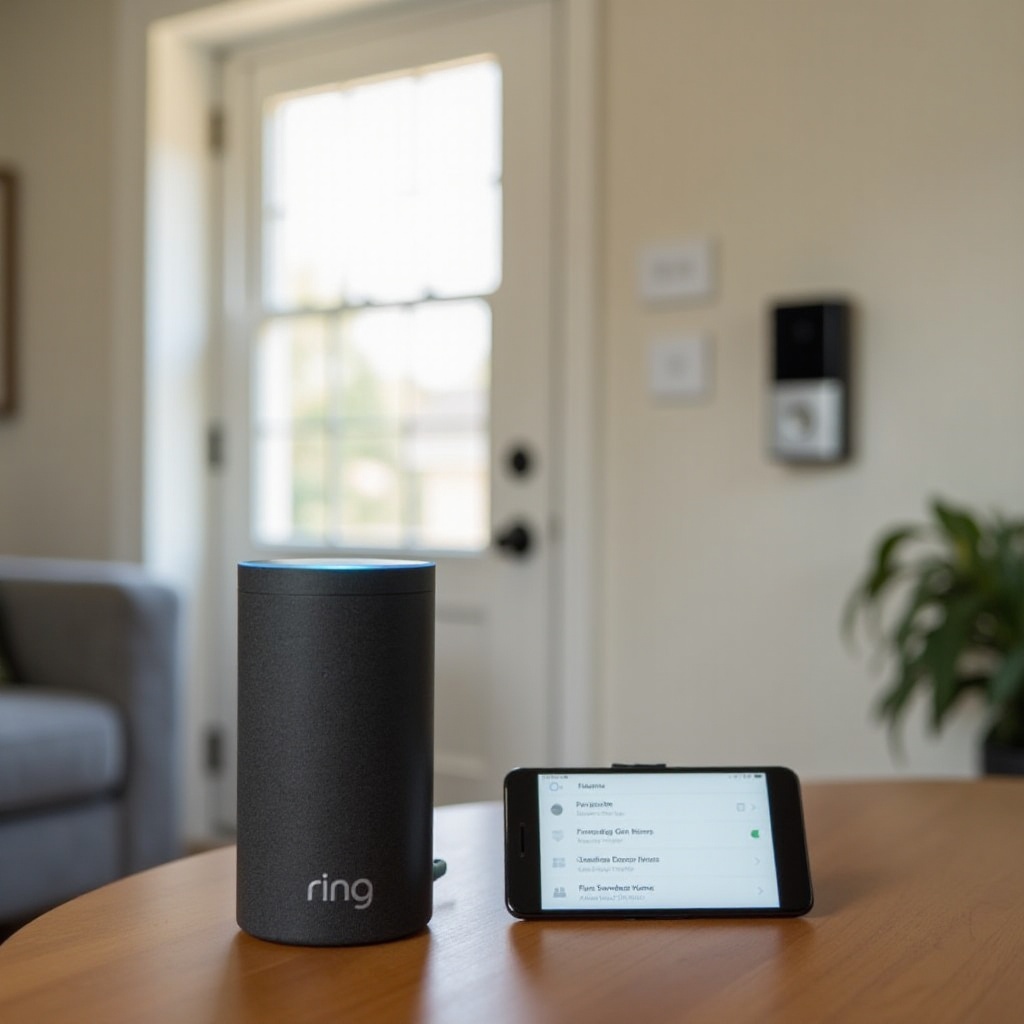
การประกาศกริ่งประตู Ring บน Alexa ควรทำงานอย่างไร
เมื่อผู้มาเยือนกดกริ่งประตู Ring อุปกรณ์จะส่งเหตุการณ์ผ่าน Wi‑Fi ไปยังเซิร์ฟเวอร์คลาวด์ของ Ring บริการ Alexa จะฟังเหตุการณ์นั้นผ่านสกิล Ring หากทุกอย่างถูกตั้งค่าไว้อย่างถูกต้อง Alexa จะส่งเสียงกระดิ่ง การแจ้งเตือนแบบพูด หรือป็อปอัปวิดีโอไปยังอุปกรณ์ Echo ที่คุณเลือก
ในการตั้งค่าปกติ “การประกาศบน Alexa” ครอบคลุมการทำงานหลายอย่างดังนี้:
- ลำโพง Echo เช่น Echo, Echo Dot หรือ Echo Pop จะเล่นเสียงกระดิ่งและ/หรือพูดข้อความแจ้งเตือน เช่น “มีคนอยู่ที่หน้าประตูของคุณ”
- อุปกรณ์ Echo Show แสดงป็อปอัปวิดีโอจากกล้องกริ่งประตูพร้อมเสียง
- Fire TV หรือ Fire Stick แสดงการแจ้งเตือนบนหน้าจอเมื่อมีคนกดกริ่งประตู และอาจเปิดมุมมองวิดีโอสดเมื่อคุณยืนยัน
ในปี 2024 กริ่งประตูวิดีโอ Ring ส่วนใหญ่ รวมถึงรุ่นเดินสาย รุ่นแบตเตอรี่ และรุ่น Pro สามารถทำงานร่วมกับ Alexa ได้อย่างใกล้ชิด ในฝั่ง Alexa อุปกรณ์ที่รองรับได้แก่ ลำโพง Echo จอแสดงผลอัจฉริยะ Echo Show อุปกรณ์ Fire TV และแท็บเล็ต Fire บางรุ่น
วิธีการใช้งานการผสานการทำงานนี้ที่พบได้บ่อย ได้แก่:
- เปลี่ยนลำโพง Echo ให้เป็นกระดิ่งกริ่งประตูไร้สายในห้องต่าง ๆ
- ใช้ Echo Show ในห้องครัว สำนักงาน หรือห้องนั่งเล่นเพื่อดูว่าใครอยู่หน้าประตู
- รับป็อปอัปกริ่งประตูอย่างรวดเร็วขณะดูรายการบน Fire TV
เมื่อคุณรู้แล้วว่าควรเกิดอะไรขึ้น ก็จะง่ายขึ้นในการหาว่ากระบวนการล้มเหลวที่จุดใด ก่อนที่คุณจะลงรายละเอียดการตั้งค่าต่าง ๆ คุณควรทำการตรวจสอบอย่างรวดเร็วบางอย่างเพื่อคัดกรองปัญหาพื้นฐานและยืนยันว่ากริ่งประตูทำงานถูกต้อง
การตรวจสอบอย่างรวดเร็วก่อนการแก้ไขปัญหาเชิงลึก
การตรวจสอบอย่างรวดเร็วช่วยให้คุณไม่ต้องไปเปลี่ยนการตั้งค่ามากมายในเมื่อสาเหตุจริงเป็นเพียงปัญหาการเชื่อมต่อหรือบัญชีที่ง่าย ๆ เริ่มจากพื้นฐานเพื่อยืนยันว่ากริ่งประตู Ring และบัญชีของคุณทำงานตามที่คาดหวัง
- ยืนยันว่ากริ่งประตู Ring ออนไลน์และบันทึกเหตุการณ์ได้
- เปิดแอป Ring บนโทรศัพท์ของคุณ
- แตะที่กริ่งประตูของคุณแล้วไปที่ “สุขภาพของอุปกรณ์ (Device Health)”
- ตรวจสอบให้แน่ใจว่าสถานะแสดงว่า “ออนไลน์ (Online)” พร้อมสัญญาณ Wi‑Fi ที่เสถียร
-
กดปุ่มกริ่งประตูและตรวจสอบว่าเหตุการณ์ปรากฏในประวัติเหตุการณ์ของ Ring และคุณได้รับการแจ้งเตือนแบบพุชหรือไม่
-
ตรวจสอบว่าคุณใช้บัญชี Amazon และ Ring ที่ถูกต้อง
- ในแอป Ring ตรวจสอบว่าใช้ที่อยู่อีเมลใด
- เปิดแอป Alexa ไปที่ การตั้งค่า → “โปรไฟล์และครอบครัวของคุณ (Your Profile & Family)” และตรวจสอบว่ามีการลงชื่อเข้าใช้ด้วยบัญชี Amazon ใด
-
หากบัญชี Ring และบัญชี Amazon ไม่ตรงกัน หรือคุณเพิ่งเปลี่ยนบัญชีใดบัญชีหนึ่ง Alexa อาจมองไม่เห็นกริ่งประตูของคุณ
-
ตรวจสอบสถานะบริการ Alexa และ Ring ว่ามีการล่มหรือไม่
- เยี่ยมชมหน้าสถานะของ Ring หรือช่องทางสนับสนุนอย่างเป็นทางการเพื่อดูว่ามีปัญหาบริการหรือไม่
- ตรวจสอบหน้าสถานะหรือหน้าช่วยเหลือของ Amazon เพื่อยืนยันว่า Alexa ทำงานตามปกติ
- หากมีการล่มของบริการในวงกว้าง คุณอาจต้องรอให้มีการแก้ไขแทนที่จะเปลี่ยนการตั้งค่า
หากกริ่งประตูของคุณออนไลน์ เหตุการณ์ปรากฏในแอป Ring และบัญชีของคุณตรงกัน ปัญหามักจะอยู่ที่การกำหนดค่าใน Alexa มากกว่าฮาร์ดแวร์ ขั้นตอนต่อไปที่สมเหตุสมผลคือการตรวจสอบให้แน่ใจว่าการประกาศถูกเปิดใช้งานในแอป Alexa และถูกส่งไปยังอุปกรณ์ที่ถูกต้อง
ตรวจสอบให้แน่ใจว่าการประกาศกริ่งประตู Ring ถูกเปิดใช้งานใน Alexa
กริ่งประตู Ring ของคุณอาจเชื่อมกับ Alexa แล้วแต่ยังคงเงียบได้หากปิดการประกาศหรือเลือกอุปกรณ์ผิด คุณต้องตรวจสอบให้แน่ใจว่าทั้งการประกาศเมื่อกดกริ่งและการประกาศเมื่อมีการเคลื่อนไหวถูกเปิดไว้ และเลือกอุปกรณ์ Echo ที่ถูกต้อง
ทำตามขั้นตอนเหล่านี้ในแอป Alexa:
- ค้นหากริ่งประตู Ring ของคุณในแอป Alexa
- เปิดแอป Alexa บนโทรศัพท์หรือแท็บเล็ตของคุณ
- แตะ “อุปกรณ์ (Devices)” ที่ด้านล่างของหน้าจอ
- เลือก “กล้อง (Cameras)” หรือ “อุปกรณ์ทั้งหมด (All Devices)”
-
ค้นหากริ่งประตู Ring ของคุณในรายการแล้วแตะ
-
เปิดใช้การประกาศเมื่อกดกริ่งและการประกาศการเคลื่อนไหว
- ในหน้าของอุปกรณ์กริ่งประตู ให้มองหาการตั้งค่าอย่าง “การประกาศเมื่อกดกริ่ง (Doorbell Press Announcements)” “การประกาศ (Announcements)” หรือข้อความคล้ายกัน
- เปิด:
- Doorbell Press Announcements สำหรับการกดปุ่มกริ่ง
- Motion Announcements หากคุณต้องการให้ Alexa พูดเมื่อมีการตรวจพบการเคลื่อนไหวด้วย
-
ยืนยันเมื่อมีการถาม แล้วกลับไปที่หน้าหลักของอุปกรณ์
-
เลือกอุปกรณ์ Echo ที่ควรประกาศกริ่งประตูของคุณ
- ยังอยู่ในหน้ากริ่งประตู Ring ให้ค้นหารายการอุปกรณ์ Alexa ที่สามารถรับการประกาศได้
- ติ๊กเลือก Echo, Echo Show และอุปกรณ์อื่น ๆ ที่คุณต้องการให้ได้ยินหรือเห็นการแจ้งเตือนกริ่งประตู
- ตรวจสอบให้แน่ใจว่ามีการเลือกอย่างน้อยหนึ่งอุปกรณ์ มิฉะนั้น Alexa จะไม่มีที่ให้ส่งการประกาศ
หลังจากคุณปรับตัวเลือกเหล่านี้แล้ว ให้กดกริ่งประตู Ring เพื่อทดสอบว่าคุณได้ยินเสียงกระดิ่งหรือการแจ้งเตือนแบบพูดหรือไม่ หากยังคงเงียบ ปัญหาอาจอยู่ที่ฝั่ง Ring ซึ่งการตั้งค่าบางอย่างสามารถหยุดการแจ้งเตือนไม่ให้ไปถึง Alexa ดังนั้นขั้นตอนถัดไปคือการยืนยันว่าแอป Ring เองตั้งค่าให้ส่งการแจ้งเตือนที่ถูกต้องแล้ว
ตรวจสอบการตั้งค่าในแอป Ring ที่มีผลต่อการประกาศของ Alexa
Alexa ขึ้นอยู่กับเหตุการณ์จาก Ring หาก Ring ไม่สร้างการแจ้งเตือน Alexa ก็ไม่สามารถประกาศอะไรได้ การตั้งค่าที่ควบคุมการแจ้งเตือน โซนการเคลื่อนไหว และโหมดต่าง ๆ ล้วนมีผลต่อสิ่งที่ Alexa จะได้รับ
ตรวจสอบตัวเลือกเหล่านี้ในแอป Ring:
- ยืนยันว่าเปิด Ring Alerts และ Motion Alerts อยู่
- เปิดแอป Ring แล้วแตะที่กริ่งประตูของคุณ
- แตะไอคอนรูปเฟืองเพื่อเปิด “การตั้งค่า (Settings)”
- ตรวจสอบให้แน่ใจว่า:
- Ring Alerts เปิดอยู่เพื่อให้การกดปุ่มกริ่งสร้างการแจ้งเตือน
- Motion Alerts เปิดอยู่หากคุณต้องการให้ Alexa พูดเมื่อมีการตรวจพบการเคลื่อนไหว
-
หากปิดอย่างใดอย่างหนึ่ง กริ่งประตูของคุณอาจบันทึกเหตุการณ์โดยไม่ส่งการแจ้งเตือนที่ Alexa ใช้งานได้
-
ปรับโซนการเคลื่อนไหวและความไวเพื่อให้มีเหตุการณ์ถูกกระตุ้นจริง
- ไปที่การตั้งค่าการเคลื่อนไหว (Motion Settings) สำหรับกริ่งประตูของคุณ
- ตรวจสอบโซนการเคลื่อนไหวและยืนยันว่าพื้นที่หน้าประตูของคุณถูกครอบคลุม
- ตรวจสอบแถบเลื่อนความไวของการเคลื่อนไหว หากตั้งค่าไว้น้อยเกินไป กริ่งประตูอาจไม่สนใจการเคลื่อนไหวส่วนใหญ่
-
บันทึกการเปลี่ยนแปลงและให้ใครสักคนเดินเข้ามาหน้าประตูของคุณเพื่อทดสอบ
-
ตรวจสอบโหมด (Modes) และการตั้งค่าการแจ้งเตือน
- หากคุณใช้โหมดของ Ring (เช่น Home และ Away) ให้เปิดการตั้งค่าโหมดสำหรับกริ่งประตูของคุณ
- ดูที่กฎสำหรับแต่ละโหมดและยืนยันว่าอนุญาตให้มีการแจ้งเตือนในโหมดที่คุณใช้บ่อยที่สุด
- หากโหมดใดปิดเสียงการแจ้งเตือน Alexa ก็จะเงียบเช่นกัน
เมื่อคุณยืนยันแล้วว่า Ring สร้างการแจ้งเตือน และ Alexa ตั้งค่าให้ประกาศแล้ว สาเหตุถัดมาที่มักทำให้เงียบมักเป็นการตั้งค่าระดับอุปกรณ์ที่ง่ายแต่มองข้ามได้ เช่น ระดับเสียงต่ำ โหมดห้ามรบกวน หรือการตั้งค่ากลุ่มลำโพงที่ซับซ้อนบนอุปกรณ์ Echo ของคุณ
แก้ปัญหาทั่วไปบนอุปกรณ์ Alexa: ระดับเสียง โหมดห้ามรบกวน และกลุ่ม
แม้กำหนดค่า Ring และ Alexa ได้ดีแล้ว การประกาศยังอาจถูกบล็อกที่ระดับอุปกรณ์ได้ ระดับเสียง โหมดห้ามรบกวน และการตั้งค่ากลุ่มมักทำให้การแจ้งเตือนกริ่งประตูเงียบโดยที่คุณไม่รู้ตัว
ตรวจสอบ Echo หรือ Echo Show แต่ละตัวที่คุณคาดหวังว่าจะประกาศกริ่งประตู:
- เพิ่มระดับเสียงและทดสอบเสียงพื้นฐานบนแต่ละอุปกรณ์ Echo
- ยืนใกล้อุปกรณ์แล้วพูดว่า “Alexa, volume 7”
- จากนั้นพูดว่า “Alexa, what is the weather?” แล้วฟังคำตอบ
-
หากคุณไม่ได้ยินอะไรเลย ให้แก้ปัญหาเสียงพื้นฐานก่อน เช่น ลำโพงถูกปิดเสียงหรือไม่ได้ต่อไฟ
-
ปิดโหมดห้ามรบกวน โหมดโฟกัส และโหมดการนอนที่บล็อกการแจ้งเตือน
- เปิดแอป Alexa แล้วไปที่ อุปกรณ์ → “Echo & Alexa” → เลือกอุปกรณ์ของคุณ
- ค้นหาการตั้งค่า Do Not Disturb แล้วปิด
- ตรวจสอบตารางเวลา โหมดโฟกัส หรือรูทีนการนอนใด ๆ ที่อาจปิดเสียงการแจ้งเตือนในช่วงเวลาที่ระบุ
-
บนอุปกรณ์ Echo Show ปัดลงจากด้านบน แตะ “Do Not Disturb” และตรวจสอบให้แน่ใจว่าปิดอยู่
-
การที่กลุ่มลำโพงและเสียงหลายห้องอาจรบกวนการประกาศได้อย่างไร
- ในแอป Alexa ตรวจสอบกลุ่มลำโพงและการตั้งค่าเสียงหลายห้องของคุณ
- อุปกรณ์ที่อยู่ในกลุ่มที่ซับซ้อนหรือจับคู่สเตอริโออาจมีพฤติกรรมแตกต่างกับการประกาศ
- ลองนำ Echo ออกจากกลุ่มขั้นสูงหรือการตั้งค่าเสียงหลายห้องชั่วคราว แล้วทดสอบการประกาศกริ่งประตูอีกครั้งในฐานะอุปกรณ์เดี่ยว
หากตอนนี้อุปกรณ์ Echo ของคุณเล่นการประกาศตามคาด แสดงว่าคุณเจอปัญหาระดับอุปกรณ์ที่ง่าย ๆ หากกริ่งประตูยังไม่ประกาศ ขั้นตอนถัดไปคือดูที่เครือข่ายของคุณ การเชื่อมต่อ Wi‑Fi หรืออินเทอร์เน็ตที่ไม่เสถียรอาจป้องกันไม่ให้เหตุการณ์ไปถึง Alexa ได้ทันหรือเลย
ปัญหาเครือข่ายและการเชื่อมต่อที่ทำให้การประกาศเสีย
การประกาศของ Ring ต้องการการสื่อสารที่รวดเร็วและเสถียรระหว่างกริ่งประตูของคุณ คลาวด์ของ Ring และคลาวด์ของ Alexa สัญญาณ Wi‑Fi ที่อ่อน แทรกสัญญาณสูง หรือเราเตอร์มีปัญหา อาจทำให้โซ่นี้สะดุดและปล่อยให้ Alexa ของคุณเงียบ
ลองทำขั้นตอนเหล่านี้เพื่อตัดปัญหาเครือข่าย:
- ตรวจสอบความแรงสัญญาณ Wi‑Fi สำหรับกริ่งประตู Ring ของคุณ
- ในแอป Ring เปิด “Device Health” สำหรับกริ่งประตูของคุณ
- ดูค่าความแรงสัญญาณ (RSSI) ค่าอ่อนเกินไป เช่น แย่กว่า -70 อาจทำให้เกิดความล่าช้าหรือเหตุการณ์สูญหาย
-
หากสัญญาณอ่อน ให้ย้ายเราเตอร์เข้าใกล้ ปรับตำแหน่งให้ห่างจากผนังและวัตถุโลหะ หรือพิจารณาใช้ตัวขยายสัญญาณ Wi‑Fi หรือ Ring Chime Pro
-
รีบูตเราเตอร์ โมเด็ม Ring และอุปกรณ์ Echo ตามลำดับที่ถูกต้อง
- ถอดปลั๊กโมเด็มและเราเตอร์ประมาณ 30 วินาที แล้วเสียบกลับเข้าไป
- รอสักครู่ให้การเชื่อมต่ออินเทอร์เน็ตกลับมาสมบูรณ์
- ปิด–เปิดกริ่งประตู Ring ของคุณใหม่โดยการถอดและใส่แบตเตอรี่ หรือปิด–เปิดไฟเลี้ยงหากเป็นแบบเดินสาย
-
ถอดปลั๊กอุปกรณ์ Echo ของคุณ 30 วินาทีแล้วเสียบกลับเพื่อรีเฟรชการเชื่อมต่อ
-
ใช้ 2.4 GHz เมื่อเป็นไปได้และเพิ่มประสิทธิภาพระบบ Mesh
- อุปกรณ์ Ring หลายรุ่นทำงานได้ดีที่สุดบนเครือข่าย 2.4 GHz ซึ่งสัญญาณครอบคลุมได้กว้างกว่า ทะลุกำแพงและระยะไกลได้ดีกว่า
- ตรวจสอบที่เราเตอร์เพื่อให้แน่ใจว่ากริ่งประตูไม่ได้สลับไปมาระหว่าง 2.4 GHz และ 5 GHz ตลอดเวลา
- หากคุณใช้ระบบ Wi‑Fi แบบ Mesh ตรวจสอบให้แน่ใจว่ามีโหนดใกล้ประตูหน้าบ้านของคุณ และอีกโหนดใกล้อุปกรณ์ Echo หลักที่ใช้ประกาศ
เมื่อคัดปัญหาเครือข่ายออกแล้ว ขั้นตอนต่อไปที่พบบ่อยมากคือรีเฟรชการเชื่อมต่อระหว่าง Ring และ Alexa การเชื่อมต่อสกิลอาจเสียหลังจากเปลี่ยนรหัสผ่าน อัปเดต หรือแก้ไขบัญชี การเชื่อมต่อใหม่มักช่วยให้การประกาศกลับมาทำงานตามปกติ
เชื่อมต่อ Ring และ Alexa ใหม่เมื่อการประกาศหยุดทำงาน
เมื่อการเชื่อมต่อสกิล Ring เสียหายหรือเก่าเกินไป Alexa อาจหยุดมองเห็นเหตุการณ์ใหม่จากกริ่งประตูของคุณ แม้ว่าอุปกรณ์ทั้งสองจะดูออนไลน์อยู่ การลบและเชื่อมต่อสกิล Ring ใหม่ในแอป Alexa จะรีเซ็ตการเชื่อมต่อนั้น
ทำตามขั้นตอนนี้:
- ปิดและเปิดใช้สกิล Ring ใหม่ในแอป Alexa
- เปิดแอป Alexa แล้วแตะ “เพิ่มเติม (More)” ที่มุมขวาล่าง
- เลือก “Skills & Games” แล้วค้นหา “Ring”
- เปิดหน้าสกิล Ring แล้วแตะ “Disable Skill” ยืนยันเมื่อมีการถาม
-
สักครู่หนึ่ง จากนั้นแตะ “Enable to Use” เพื่อเพิ่มอีกครั้ง
-
ลบและค้นหากริ่งประตู Ring ของคุณใหม่ใน Alexa
- ระหว่างการตั้งค่าสกิล ให้ลงชื่อเข้าใช้ด้วยบัญชี Ring ของคุณและให้สิทธิ์ตามที่ร้องขอ
- Alexa ควรค้นหาอุปกรณ์ Ring ของคุณโดยอัตโนมัติ หากไม่พบ ให้พูดว่า “Alexa, discover my devices” หรือแตะ อุปกรณ์ → “+” → “เพิ่มอุปกรณ์ (Add Device)”
-
ยืนยันว่ากริ่งประตูของคุณปรากฏในรายการภายใต้ Cameras หรือ All Devices
-
ให้สิทธิ์อีกครั้งและเปิดใช้การประกาศใหม่
- กลับไปที่กริ่งประตู Ring ของคุณในแอป Alexa
- เปิด Doorbell Press Announcements และ Motion Announcements อีกครั้ง
- เลือกอุปกรณ์ Echo ที่ควรประกาศกริ่งประตู
- กดกริ่งประตูแล้วดูว่าการประกาศกลับมาหรือไม่
หากคุณยังไม่ได้รับการประกาศ ปัญหาอาจเฉพาะกับประเภทของอุปกรณ์ Alexa ที่คุณใช้อยู่ ลำโพง Echo หน้าจอ Echo Show และอุปกรณ์ Fire TV ต่างก็จัดการการแจ้งเตือนกริ่งประตูในแบบที่แตกต่างกันเล็กน้อย และแต่ละประเภทมีจุดที่อาจทำให้ปัญหาได้ของตัวเอง
การแก้ไขเฉพาะอุปกรณ์สำหรับ Echo, Echo Show และ Fire TV
อุปกรณ์ Alexa ประเภทต่าง ๆ แสดงการประกาศจาก Ring แตกต่างกัน ลำโพง Echo อาจแค่เล่นเสียงและพูดข้อความ ในขณะที่ Echo Show สามารถแสดงวิดีโอสด และ Fire TV แสดงแบนเนอร์บนหน้าจอ การตั้งค่าที่ผิดบนอุปกรณ์แต่ละประเภทเหล่านี้อาจหยุดการประกาศได้ แม้ว่าส่วนอื่นของระบบจะตั้งค่าไว้อย่างถูกต้องแล้ว
นี่คือสิ่งที่ต้องตรวจสอบสำหรับอุปกรณ์แต่ละกลุ่ม:
- Echo และ Echo Dot: การแก้ไขปัญหาเสียงกระดิ่งแบบเสียงอย่างเดียว
- ในแอป Alexa เปิดกริ่งประตู Ring ของคุณและยืนยันว่า Echo หรือ Echo Dot ถูกเลือกเป็นอุปกรณ์ที่ควรรับการประกาศ
- ตรวจสอบให้แน่ใจว่า Echo ไม่ได้จับคู่กับหูฟังบลูทูธหรือสปีกเกอร์ภายนอกที่คุณลืมไปแล้ว
-
พูดว่า “Alexa, play a sound” หรือถามสภาพอากาศเพื่อยืนยันว่าเสียงปกติทำงาน
-
Echo Show: เปิดใช้ป็อปอัปวิดีโอและการแจ้งเตือนแบบภาพ
- เปิดแอป Alexa ไปที่ อุปกรณ์ → “Echo & Alexa” แล้วเลือก Echo Show ของคุณ
- ตรวจสอบการตั้งค่าการแจ้งเตือนและกล้องเพื่อยืนยันว่าอนุญาตการแจ้งเตือนทั้งเสียงและภาพ
- บน Echo Show เอง ปัดลงจากด้านบน แตะ “Settings” จากนั้น “Notifications” และตรวจสอบให้แน่ใจว่าไม่ได้ปิดการแจ้งเตือน
-
ตรวจสอบว่าการตั้งค่าความสว่างหรือโหมดกลางคืนไม่ได้ซ่อนป็อปอัป
-
Fire TV และ Fire Stick: การตั้งค่าการแจ้งเตือนบนหน้าจอ
- บนอุปกรณ์ Fire TV ของคุณ ไปที่ Settings → Applications → App Notifications
- ตรวจสอบให้แน่ใจว่าอนุญาตการแจ้งเตือนจาก Alexa หรือ Ring และไม่ปิดการแจ้งเตือนโดยรวม
- ค้นหาการตั้งค่า Do Not Disturb บน Fire TV และปิดหากมันบล็อกการแจ้งเตือน
- กดกริ่งประตู Ring ขณะดูทีวีแล้วตรวจสอบว่ามีแบนเนอร์หรือป็อปอัปปรากฏหรือไม่
หากการแก้ไขเฉพาะอุปกรณ์ยังไม่ทำให้การประกาศกลับมาอย่างสม่ำเสมอ Alexa Routines สามารถให้การควบคุมที่ตรงกว่า รูทีนแบบกำหนดเองที่ถูกกระตุ้นด้วยการกดกริ่งประตูช่วยให้คุณกำหนดได้ชัดเจนว่า Alexa ควรพูดอะไรและบนอุปกรณ์ใด เป็นอีกวิธีหนึ่งในการกู้คืนจากพฤติกรรมเริ่มต้นที่ผิดปกติ
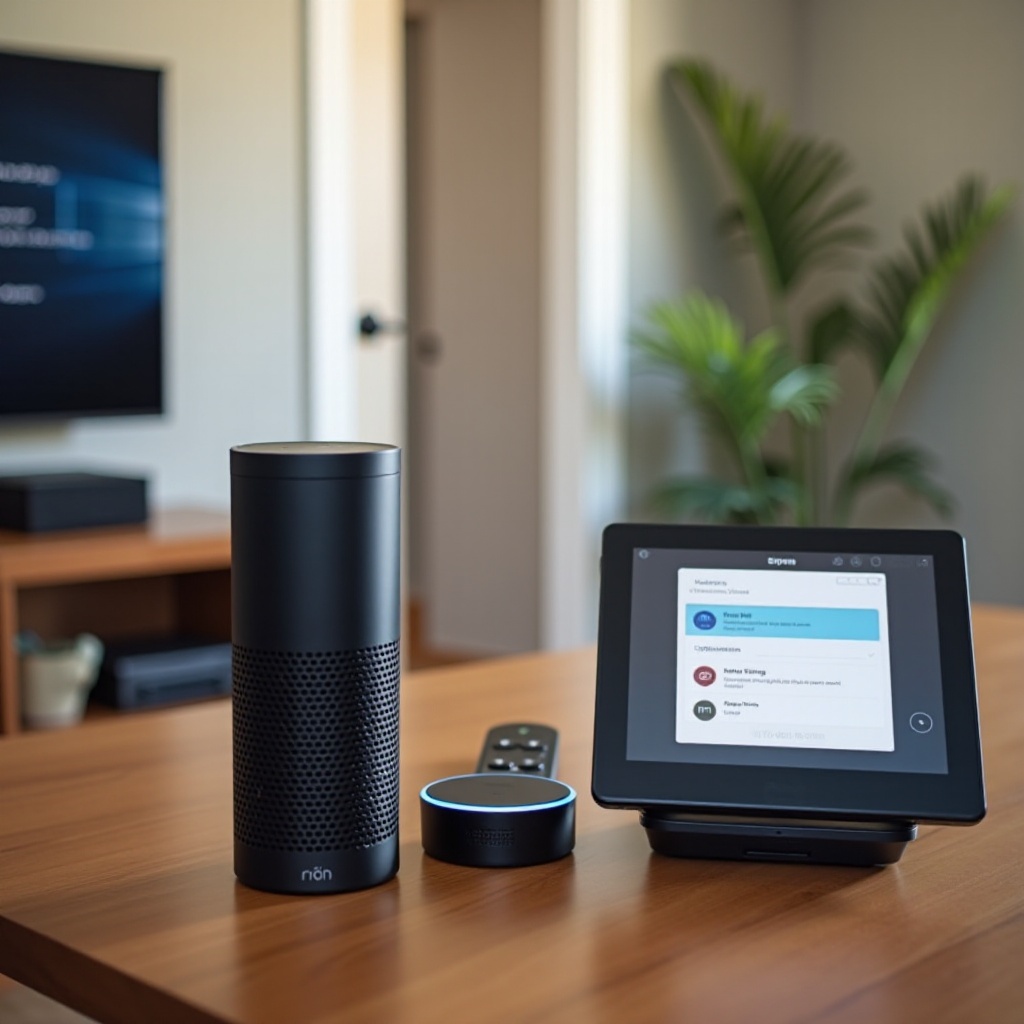
ใช้ Alexa Routines เพื่อเพิ่มประสิทธิภาพหรือกู้คืนการประกาศกริ่งประตู
Alexa Routines ช่วยให้คุณสร้างการตอบสนองของตัวเองเมื่อมีการกดกริ่งประตู Ring คุณสามารถใช้เพื่อเสริมการประกาศเริ่มต้น เพิ่มการกระทำอื่น ๆ เช่น เปิดไฟ หรือแม้กระทั่งใช้เป็นทางแก้ไขในกรณีที่ฟีเจอร์ประกาศในตัวทำงานไม่เสถียร
ตั้งค่ารูทีนพื้นฐานดังนี้:
- สร้างรูทีนที่ถูกกระตุ้นโดย “เมื่อกดกริ่งประตู (When Doorbell is Pressed)”
- เปิดแอป Alexa แล้วแตะ “More” จากนั้นเลือก “Routines”
- แตะไอคอน “+” เพื่อสร้างรูทีนใหม่
-
ภายใต้ “When this happens” เลือก “Smart Home” เลือกกริ่งประตู Ring ของคุณ แล้วเลือก “Doorbell Pressed” เป็นตัวกระตุ้น
-
เพิ่มการกระทำ เช่น การประกาศแบบพูดและไฟอัจฉริยะ
- แตะ “Add action” แล้วเลือก “Alexa says”
- เลือก “Custom” แล้วพิมพ์ข้อความ เช่น “มีคนอยู่ที่หน้าประตู”
- เลือกอุปกรณ์ Echo ที่คุณต้องการให้ Alexa พูดข้อความนี้
-
สามารถเพิ่มการกระทำอื่นได้ เช่น เปิดไฟหน้าบ้าน ไฟทางเดิน หรืออุปกรณ์สมาร์ตโฮมอื่นเพื่อเพิ่มการมองเห็น
-
หลีกเลี่ยงความขัดแย้งของรูทีนที่เขียนทับพฤติกรรมเริ่มต้น
- ตรวจสอบรูทีนอื่นใดที่ใช้กริ่งประตู Ring เดียวกันเป็นตัวกระตุ้น
- ปิดหรือทำให้รูทีนที่ทำงานเวลาเดียวกันง่ายขึ้น โดยเฉพาะรูทีนที่เปลี่ยนระดับเสียงและโหมดห้ามรบกวนในช่วงเวลาที่มีการกดกริ่งประตู
- ทดสอบโดยกดกริ่งประตูและยืนยันว่ารูทีนทำงานทุกครั้ง
หากแม้แต่รูทีนแบบกำหนดเองยังไม่ทำงาน และการตรวจสอบอื่น ๆ ดูเป็นปกติ ปัญหาอาจเกี่ยวข้องกับโครงสร้างบัญชีที่ลึกกว่านั้น โปรไฟล์ หรือเฟิร์มแวร์ ในจุดนี้อาจจำเป็นต้องใช้การแก้ไขปัญหาขั้นสูงและรับการสนับสนุนจาก Ring หรือ Amazon
การแก้ไขปัญหาขั้นสูงและเวลาที่ควรติดต่อฝ่ายสนับสนุน
เมื่อคุณลองทำทุกขั้นตอนมาตรฐานแล้ว แต่กริ่งประตู Ring ยังไม่ประกาศผ่าน Alexa ก็ถึงเวลาพิจารณาสาเหตุที่ซับซ้อนมากขึ้น สิ่งเหล่านี้มักเกี่ยวข้องกับหลายครัวเรือน โปรไฟล์หลายบัญชี หรือบัญชีเด็ก รวมถึงซอฟต์แวร์อุปกรณ์ที่เสียหาย
นี่คือสิ่งที่ควรตรวจสอบครั้งสุดท้ายก่อนติดต่อฝ่ายสนับสนุน:
- หลายครัวเรือน โปรไฟล์ และบัญชีเด็กที่ทำให้เกิดปัญหา
- หากคุณใช้ Amazon Household ตรวจสอบให้แน่ใจว่าสกิลและอุปกรณ์ Ring ถูกเชื่อมกับบัญชีผู้ใหญ่หลัก
- บนอุปกรณ์ Echo ให้พูดว่า “Alexa, switch to [ชื่อของคุณ]” เพื่อให้แน่ใจว่าคุณใช้โปรไฟล์ที่ถูกต้อง
-
หลีกเลี่ยงการใช้โปรไฟล์ Kids บนอุปกรณ์ที่ควรประกาศกริ่งประตู เพราะบัญชีเด็กอาจมีข้อจำกัดที่เข้มงวดกว่า
-
ตัวเลือกการรีเซ็ตเป็นค่าเริ่มต้นสำหรับ Echo หรือ Ring เป็นทางเลือกสุดท้าย
- ในฐานะทางเลือกสุดท้าย คุณสามารถรีเซ็ตอุปกรณ์ Echo ที่มีปัญหาต่อเนื่องให้เป็นค่าเริ่มต้นจากโรงงาน แล้วตั้งค่าใหม่จากแอป Alexa
- ในบางกรณี ฝ่ายสนับสนุนของ Ring อาจแนะนำให้รีเซ็ตกริ่งประตูและเพิ่มเข้าในบัญชีของคุณใหม่
-
ก่อนรีเซ็ตอะไรก็ตาม จดรูทีน กลุ่ม หรือการตั้งค่าที่คุณต้องการสร้างขึ้นใหม่
-
สิ่งที่ควรเตรียมก่อนติดต่อฝ่ายสนับสนุนของ Ring หรือ Amazon
- จดรุ่นที่แน่นอนของกริ่งประตู Ring และอุปกรณ์ Alexa ของคุณ
- เขียนลิสต์ขั้นตอนทั้งหมดที่คุณได้ลองแล้ว รวมถึงการเชื่อมสกิลใหม่ การตรวจสอบ Wi‑Fi และการใช้รูทีน
- ถ่ายภาพหน้าจอการตั้งค่าที่สำคัญในทั้งแอป Ring และ Alexa
- ติดต่อฝ่ายสนับสนุนของ Ring หากเหตุการณ์ไม่ปรากฏในแอป Ring อย่างถูกต้อง หรือหากสุขภาพอุปกรณ์ดูไม่เสถียร
- ติดต่อฝ่ายสนับสนุน Amazon Alexa หากเหตุการณ์ของ Ring ดูปกติ แต่ Alexa ไม่ตอบสนองเลย
หลังจากคุณทำตามขั้นตอนเหล่านี้หรือพูดคุยกับฝ่ายสนับสนุนแล้ว คุณควรได้ทั้งวิธีแก้ไขหรือเส้นทางที่ชัดเจนต่อไป ด้วยการตั้งค่าที่ถูกต้องและการเชื่อมต่อที่เสถียร กริ่งประตู Ring และอุปกรณ์ Alexa ของคุณสามารถทำงานร่วมกันได้อย่างราบรื่นอีกครั้ง ให้การประกาศที่เชื่อถือได้และช่วยให้คุณรับรู้กิจกรรมที่หน้าประตูบ้านได้ดียิ่งขึ้น
สรุป
Echo ที่เงียบเมื่อมีคนกดกริ่งประตู Ring มักบ่งชี้ถึงจุดอ่อนเพียงจุดเดียวในโซ่ของการตั้งค่าและการเชื่อมต่อ ด้วยการตรวจสอบให้แน่ใจว่ากริ่งประตูออนไลน์ การเปิดใช้การประกาศในแอป Alexa การยืนยันการแจ้งเตือนในแอป Ring การปรับระดับเสียงและโหมดห้ามรบกวนบนอุปกรณ์ Echo และการทำให้ Wi‑Fi เสถียร คุณสามารถแก้ปัญหา “Ring doorbell ไม่ประกาศบน Alexa” ได้ส่วนใหญ่
หากการประกาศยังไม่ทำงาน ให้เชื่อมสกิล Ring ใหม่ ใช้การแก้ไขเฉพาะอุปกรณ์สำหรับ Echo, Echo Show และ Fire TV และพิจารณาใช้ Alexa Routines เพื่อสร้างการแจ้งเตือนแบบพูดและการทำงานสมาร์ตโฮมของคุณเอง สำหรับกรณีที่ดื้อรั้น ให้ตรวจสอบโปรไฟล์ ครัวเรือน และหากจำเป็น ให้รีเซ็ตอย่างระมัดระวังเพื่อเคลียร์ปัญหาที่ลึกกว่า
เมื่อทุกอย่างจัดระเบียบตรงกัน อุปกรณ์ Alexa ของคุณควรประกาศกริ่งประตู Ring ได้อย่างน่าเชื่อถือ ทำให้คุณพลาดผู้มาเยือนน้อยลง รับรู้สิ่งที่เกิดขึ้นนอกบ้านได้ดีขึ้น และได้รับประสบการณ์สมาร์ตโฮมที่ราบรื่นยิ่งขึ้นโดยรวม
คำถามที่พบบ่อย
ทำไมกริ่งประตู Ring ของฉันจึงหยุดประกาศบน Alexa แบบกะทันหันทั้งที่เคยใช้งานได้มาก่อน?
ปัญหาที่เกิดขึ้นกะทันหันมักจะตามมาหลังการเปลี่ยนแปลงบางอย่าง เช่น การเปลี่ยนเราเตอร์ การเปลี่ยนชื่อหรือรหัสผ่าน Wi‑Fi การอัปเดตแอป Ring หรือ Alexa หรือการรีเซ็ตรหัสผ่านบัญชี เริ่มต้นด้วยการตรวจสอบก่อนว่าได้เปิดใช้สกิล Ring อยู่หรือไม่ และเชื่อมต่อกับบัญชี Amazon ที่ถูกต้องในแอป Alexa แล้วหรือยัง จากนั้นยืนยันว่าคุณได้เปิดการประกาศเมื่อมีการกดกริ่งประตู (Doorbell Press Announcements) และเลือกอุปกรณ์ Echo ของคุณไว้ในการตั้งค่าการประกาศของกริ่งประตูแล้ว หากทุกอย่างดูถูกต้อง ให้ลองเชื่อมต่อสกิล Ring ใหม่ รีบูตเราเตอร์ กริ่งประตู Ring และอุปกรณ์ Echo จากนั้นทดสอบอีกครั้ง
ฉันจะให้กริ่งประตู Ring ประกาศบนอุปกรณ์ Echo เฉพาะบางเครื่องได้อย่างไร?
เปิดแอป Alexa แล้วไปที่เมนูอุปกรณ์ (Devices) จากนั้นเลือกกริ่งประตู Ring ของคุณ ในส่วนการตั้งค่าการประกาศ คุณจะเห็นรายการลำโพง Echo และ Echo Show ให้เปิดการประกาศเฉพาะอุปกรณ์ที่คุณต้องการใช้เป็นเสียงกริ่งประตู และปิดการประกาศสำหรับอุปกรณ์อื่น ๆ หากต้องการควบคุมได้ละเอียดมากขึ้น คุณยังสามารถสร้างรูทีน Alexa ที่ถูกทริกเกอร์ด้วยการกดกริ่งประตู แล้วเลือกอุปกรณ์ Echo เฉพาะเครื่องหนึ่งให้เป็นอุปกรณ์ที่พูดข้อความแบบกำหนดเองได้
ถ้ากริ่งประตู Ring ของฉันประกาศบน Alexa อยู่แล้ว ยังจำเป็นต้องใช้ Ring Chime อีกไหม?
คุณไม่จำเป็นต้องใช้ Ring Chime หากคุณพอใจกับการใช้ลำโพง Echo และ Echo Show เป็นกริ่งประตูไร้สาย อย่างไรก็ตาม Ring Chime ยังมีประโยชน์ในฐานะกริ่งประตูเฉพาะทางที่เปิดใช้งานตลอดเวลาและไม่ต้องพึ่งพา Alexa รูทีนที่ซับซ้อน หรือโปรไฟล์ผู้ใช้หลายคน หลายคนเลือกใช้ทั้งสองอย่างร่วมกัน คือใช้การประกาศของ Alexa เพื่อการแจ้งเตือนแบบเสียงพูดและวิดีโอ และใช้ Ring Chime วางตามตำแหน่งสำคัญเป็นตัวสำรองที่เรียบง่ายและเชื่อถือได้