
บทนำ
โหมด Awareness เป็นหนึ่งในฟีเจอร์ที่มีประโยชน์มากที่สุดบนหูฟังและหูฟังเอียร์บัด Raycon รุ่นใหม่หลายรุ่น ฟีเจอร์นี้ช่วยให้คุณเพลิดเพลินกับเพลง พอดแคสต์ หรือสายโทรศัพท์ พร้อมกับยังได้ยินเสียงรอบตัวไปด้วย เหมาะอย่างยิ่งเมื่อคุณเดินใกล้การจราจร รอฟังประกาศ หรือทำงานในพื้นที่ร่วมที่ไม่สามารถแยกตัวได้อย่างสมบูรณ์
หากคุณเพิ่งซื้อ Raycon คู่ใหม่ หรืออัปเดตอุปกรณ์แล้วจำวิธีควบคุมไม่ได้ คุณอาจสงสัยว่าจะเปิดโหมด Awareness บน Raycon รุ่นต่างๆ ให้รวดเร็วและถูกต้องได้อย่างไร ผู้ใช้หลายคนยังพบปัญหาเมื่อโหมด Awareness ไม่ตอบสนอง ปิดเอง หรือดูเหมือนหายไปจากตัวเลือกที่มีอยู่
คู่มือนี้จะอธิบายว่าโหมด Awareness ทำงานอย่างไร รุ่น Raycon ใดบ้างที่รองรับ และขั้นตอนแบบละเอียดในการเปิดใช้งานบนทั้งหูฟังเอียร์บัด และหูฟังครอบหู/แนบหู คุณยังจะได้เรียนรู้วิธีแก้ปัญหาทั่วไป และปรับแต่งเสียงเพื่อให้ได้สมดุลที่ดีที่สุดระหว่างความปลอดภัย การรับรู้สิ่งรอบตัว และคุณภาพเสียง
เมื่ออ่านจบ คุณจะรู้วิธีเปิดโหมด Awareness บน Raycon สำหรับอุปกรณ์ของคุณโดยเฉพาะ และรู้วิธีให้มันทำงานได้อย่างราบรื่นในการใช้งานทุกวัน
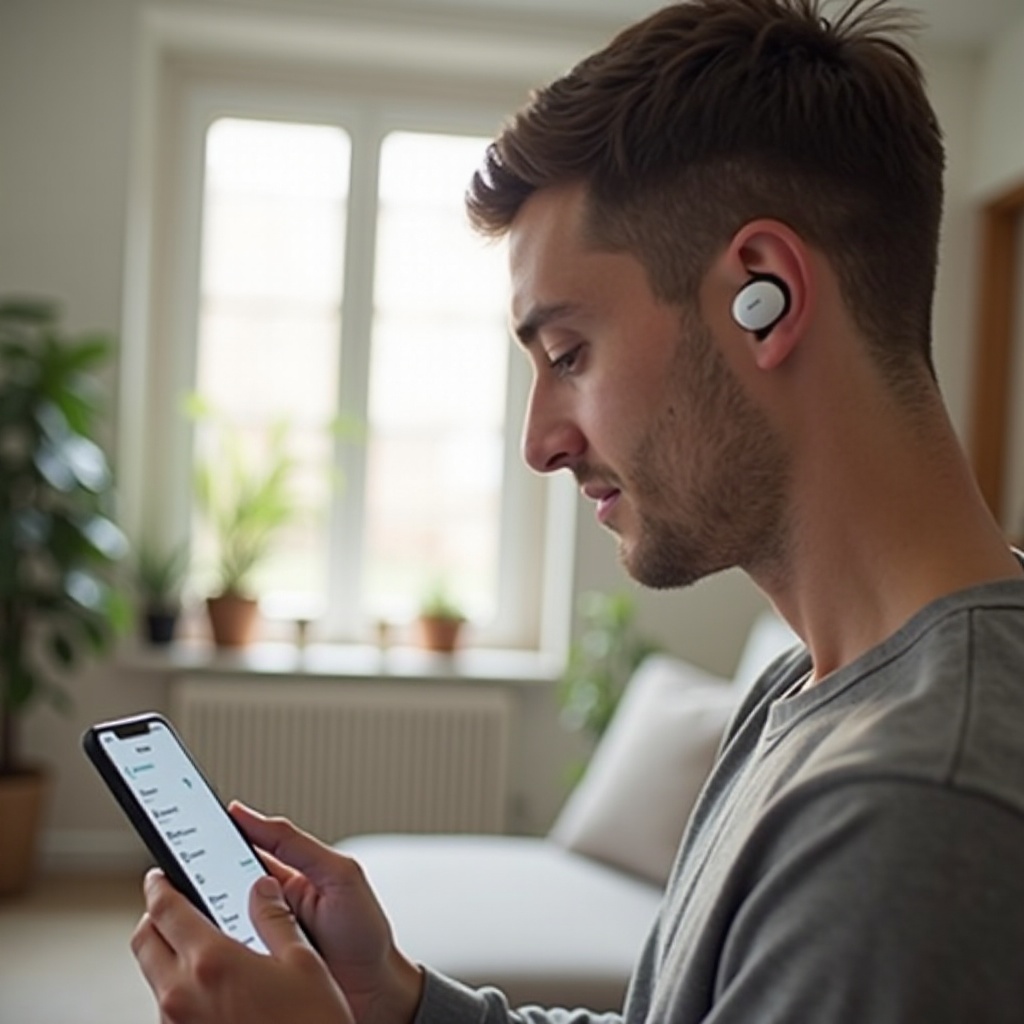
โหมด Awareness บนหูฟัง Raycon คืออะไร?
โหมด Awareness ช่วยให้เสียงจากภายนอกเข้ามาในหูของคุณได้ ในขณะที่คุณยังฟังเสียงต่างๆ อยู่ หูฟัง Raycon ใช้ไมโครโฟนในตัวในการรับเสียงสภาพแวดล้อม แล้วเล่นกลับพร้อมกับเพลงของคุณ สิ่งนี้ช่วยให้คุณรับรู้สิ่งที่เกิดขึ้นรอบตัวได้ดีขึ้น โดยไม่ต้องถอดหูฟังเอียร์บัดหรือหูฟังออกทุกครั้งที่มีคนพูดหรือมีรถวิ่งผ่าน
ในโหมดปกติ (Normal Mode) Raycon ของคุณจะเล่นเพลงและปิดกั้นเสียงรบกวนบางส่วนด้วยการแยกเสียงแบบพาสซีฟจากจุกหูฟังหรือแผ่นรองหูฟัง ส่วนในโหมดตัดเสียงรบกวนแบบแอคทีฟ (ANC) หูฟังจะลดเสียงภายนอกให้มากที่สุด โหมด Awareness ทำงานเกือบจะตรงกันข้ามกับ ANC แทนที่จะบล็อกเสียงจากโลกภายนอก โหมดนี้จะขยายเสียงสำคัญอย่างเสียงพูด การจราจร และประกาศต่างๆ แล้วผสมกับคอนเทนต์ของคุณ
คุณควบคุมโหมด Awareness ผ่านปุ่ม ท่าทางสัมผัส หรือแอปคู่หู ขึ้นอยู่กับรุ่น เมื่อคุณเปิดใช้งาน มักจะได้ยินเสียงแจ้งสั้นๆ เช่น “Awareness” หรือ “Ambient sound on” บางรุ่นยังเปลี่ยนสีหรือรูปแบบไฟ LED เมื่อเปลี่ยนโหมดการฟังด้วย
ความแตกต่างระหว่างโหมด Awareness กับโหมดตัดเสียงรบกวนและโหมดปกติ
โหมด Awareness, ANC และโหมดปกติ มีจุดประสงค์ต่างกัน:
-
โหมด Awareness
Raycon ของคุณจะเปิดรับเสียงภายนอก ไมโครโฟนจะรับเสียงจากสภาพแวดล้อมแล้วผสมเข้ากับเสียงที่คุณฟัง ช่วยให้คุณรับรู้คนรอบข้าง ยานพาหนะ และสัญญาณเตือน
-
Active Noise Cancellation (ANC)
หูฟังของคุณใช้ไมโครโฟนและการประมวลผลสัญญาณเพื่อลดเสียงรบกวนจากภายนอก เหมาะสำหรับบนเครื่องบิน รถไฟ หรือออฟฟิศที่มีเสียงดัง เมื่อคุณต้องการสมาธิและการแยกตัวจากเสียงรบกวน
-
โหมดปกติ (Normal Mode)
Raycon ของคุณเล่นเสียงโดยมีแต่การแยกเสียงแบบพาสซีฟ ไม่มีการประมวลผลแบบแอคทีฟเพื่อเพิ่มหรือลดเสียงภายนอก สิ่งที่คุณได้ยินส่วนใหญ่คือผลของจุกหูฟังหรือแผ่นรองหูฟังตามธรรมชาติ
ในรุ่นที่รองรับทั้ง ANC และโหมด Awareness คุณมักแตะหรือกดปุ่มเพื่อวนระหว่างสามโหมดนี้ การเรียนรู้ว่าแต่ละโหมดให้เสียงอย่างไรบน Raycon ของคุณจะช่วยให้สลับโหมดได้รวดเร็วและเป็นธรรมชาติ
ทำไมโหมด Awareness จึงสำคัญต่อความปลอดภัยและการใช้งานในชีวิตประจำวัน
โหมด Awareness ไม่ได้เป็นแค่ฟีเจอร์เท่ๆ เท่านั้น แต่ยังช่วยเพิ่มความปลอดภัยและความสะดวกสบายในชีวิตประจำวันของคุณอีกด้วย
คุณอาจต้องการใช้โหมด Awareness เมื่อคุณ:
- เดินหรือวิ่งใกล้ถนนที่มีรถพลุกพล่านและต้องการได้ยินเสียงรถและจักรยาน
- ใช้ขนส่งสาธารณะและต้องฟังชื่อสถานีหรือการเปลี่ยนชานชาลา
- ทำงานในออฟฟิศและต้องการได้ยินเมื่อมีคนเรียกชื่อคุณ
- อยู่บ้านกับเด็กๆ และยังอยากได้ยินเสียงพวกเขาในขณะที่ฟังเพลง
โหมด Awareness ลดความจำเป็นที่ต้องถอดหูฟังเอียร์บัดหรือหูฟังทุกๆ ไม่กี่นาที คุณยังคงเชื่อมต่อกับสภาพแวดล้อมในขณะที่เพลิดเพลินกับคอนเทนต์ของคุณได้
ตอนนี้คุณเข้าใจแล้วว่าโหมด Awareness คืออะไร และแตกต่างจาก ANC กับโหมดปกติอย่างไร ขั้นตอนถัดไปคือยืนยันว่ารุ่น Raycon ของคุณรองรับโหมด Awareness จริงหรือไม่
Raycon รุ่นใดบ้างที่มีโหมด Awareness?
ไม่ใช่หูฟังหรือหูฟังเอียร์บัด Raycon ทุกรุ่นจะมีโหมด Awareness บางรุ่นมีเพียง ANC และโหมดปกติ ในขณะที่บางรุ่นรองรับครบทั้ง ANC, Awareness และโหมดปกติ ก่อนพยายามเปิดโหมด Awareness บน Raycon คุณควรยืนยันก่อนว่ารุ่นของคุณมีฟีเจอร์นี้
Raycon ออกรุ่นสินค้าหลายไลน์ เช่น Everyday, Fitness, Gaming และ Work รุ่นใหม่และรุ่นระดับสูงมักมีโหมด Awareness รวมอยู่ด้วย หน้าสินค้าและคู่มือการใช้งานจะระบุโหมดเสียงที่มีให้ใช้ ดังนั้นจึงเป็นแหล่งข้อมูลที่เชื่อถือได้ที่สุด
การรู้ชื่อรุ่นที่แน่นอนจะช่วยให้คุณหาวิธีใช้งานที่ถูกต้องและเลี่ยงความสับสน เมื่อคุณยืนยันได้ว่าอุปกรณ์รองรับโหมด Awareness การเปิดใช้งานจะง่ายขึ้นมาก
การระบุรุ่น Raycon ของคุณอย่างถูกต้อง
คุณสามารถหาชื่อรุ่นได้จากหลายที่:
- บนกล่องหรือบรรจุภัณฑ์ที่มาพร้อม Raycon ของคุณ
- ด้านล่างของเคสชาร์จสำหรับเอียร์บัด หรือด้านในของเฮดแบนด์สำหรับหูฟังครอบหู
- ในเมนูการตั้งค่า Bluetooth ของโทรศัพท์ ซึ่งจะแสดงชื่ออุปกรณ์ Raycon
- บนใบเสร็จซื้อหรือหน้าคำสั่งซื้อ หากคุณซื้อทางออนไลน์
ชื่อรุ่นมักมีคำอย่าง “Everyday”, “Fitness”, “Gaming” หรือ “Work” ให้จดชื่อรุ่นอย่างครบถ้วน และถ้าเป็นไปได้ให้จดเจเนอเรชันหรือเวอร์ชันด้วย
ตรวจสอบกล่อง คู่มือ หรือเว็บไซต์ Raycon ว่ามีโหมด Awareness หรือไม่
เมื่อรู้รุ่นแล้ว ให้ตรวจสอบว่ารองรับโหมด Awareness หรือไม่:
-
อ่านคู่มือการใช้งาน
มองหาหัวข้อที่ชื่อ “Listening Modes”, “Awareness Mode”, “Ambient Mode” หรือ “Noise Control” คู่มือมักระบุโหมดทั้งหมดที่รองรับและอธิบายวิธีสลับโหมด
-
ตรวจสอบกล่องหรือสติ๊กเกอร์บนสินค้า
บนกล่องจำนวนมากจะเน้นฟีเจอร์ เช่น “Active Noise Cancellation” และ “Awareness Mode” หากเห็นโหมด Awareness ระบุเป็นฟีเจอร์ แสดงว่าอุปกรณ์ของคุณรองรับ
-
เข้าเว็บไซต์ทางการของ Raycon
ค้นหารุ่นของคุณบนเว็บไซต์ Raycon เปิดหน้าสินค้าและดูในหัวข้อ “Features” หรือ “Specifications” คุณจะเห็นว่ามีโหมด Awareness หรือ Ambient รวมอยู่หรือไม่
หากคุณไม่พบโหมด Awareness ระบุอยู่ในที่ใดเลย Raycon ของคุณอาจมีเพียง ANC และโหมดปกติเท่านั้น
ความพร้อมของโหมด Awareness ในไลน์ Raycon ยอดนิยม
แม้ว่าฟีเจอร์ที่แน่นอนจะเปลี่ยนไปในแต่ละรุ่น นี่คือแนวทางโดยรวม:
-
Raycon Everyday Earbuds (เจเนอเรชันใหม่กว่า)
มักมีทั้ง ANC และโหมด Awareness รวมถึงโหมดปกติ
-
Raycon Fitness Earbuds
ออกแบบมาสำหรับการออกกำลังกายและใช้งานกลางแจ้ง จึงมักมีโหมด Awareness ในรุ่นใหม่ๆ
-
Raycon Gaming Earbuds และหูฟังเกมมิ่ง
เน้นความหน่วงต่ำและโปรไฟล์เสียงสำหรับเกม บางรุ่นก็มี ANC และโหมด Awareness เพิ่มเข้ามาด้วย
-
Raycon หูฟังครอบหูและแนบหู
รุ่นระดับสูงจำนวนมากรองรับทั้ง ANC และโหมด Awareness
เมื่อคุณยืนยันได้ว่า Raycon ของคุณรองรับโหมด Awareness แล้ว ก็พร้อมที่จะเตรียมอุปกรณ์ให้พร้อมใช้งาน การตั้งค่าคร่าวๆ เพียงเล็กน้อยจะช่วยให้ฟีเจอร์นี้ทำงานได้เสถียรและให้เสียงตามที่ควรจะเป็น
การตั้งค่าพื้นฐานก่อนเปิดโหมด Awareness
โหมด Awareness จะทำงานได้ดีที่สุดเมื่อ Raycon ของคุณมีแบตเตอรี่เพียงพอ การเชื่อมต่อเสถียร และสวมใส่ได้กระชับ หากมีปัจจัยใดผิดปกติ คุณอาจคิดว่าโหมด Awareness เสีย ทั้งที่จริงๆ ไม่ได้เสีย ก่อนลองสลับโหมด ให้ทำการตรวจเช็กสั้นๆ ก่อน
การตั้งค่าพื้นฐานนี้ยังช่วยทั้งกับ ANC และคุณภาพเสียงโดยรวม การทำขั้นตอนนี้หนึ่งครั้งสำหรับ Raycon คู่ใหม่ทุกคู่ จะช่วยประหยัดเวลาในภายหลังและทำให้สลับโหมดได้ลื่นไหลขึ้น
ชาร์จหูฟังหรือเอียร์บัด Raycon ให้เต็ม
แบตเตอรี่ต่ำอาจทำให้เกิดอาการผิดปกติ เช่น โหมดไม่ยอมเปิด หรือเสียงขาดๆ หายๆ
เพื่อป้องกันปัญหาเหล่านี้:
- วางเอียร์บัดลงในเคสชาร์จแล้วปิดฝา หรือเสียบสายชาร์จเข้ากับหูฟังของคุณ
- ดูไฟแสดงสถานะ LED Raycon ส่วนมากจะแสดงสถานะการชาร์จด้วยไฟกระพริบหรือไฟติดค้าง
- ชาร์จจนไฟแสดงสถานะบ่งบอกว่าแบตเตอรี่เต็ม ตามที่อธิบายในคู่มือของคุณ
การชาร์จให้เต็มจะทำให้โหมด Awareness มีพลังงานเพียงพอสำหรับการทำงานของไมโครโฟนและการประมวลผลเสียง
จับคู่ Raycon กับโทรศัพท์ แท็บเล็ต หรือแล็ปท็อป
โหมด Awareness มักทำงานก็ต่อเมื่อ Raycon ของคุณเปิดอยู่และเชื่อมต่อกับอุปกรณ์
วิธีจับคู่:
- เปิด Bluetooth ในการตั้งค่าของโทรศัพท์ แท็บเล็ต หรือแล็ปท็อป
- เปิดโหมดจับคู่บน Raycon ของคุณ ขั้นตอนนี้มักจะ:
- เปิดฝาเคสชาร์จ หรือ
- กดปุ่มหรือพื้นที่สัมผัสค้างจนได้ยินเสียงแจ้งเตือนการจับคู่
- เลือกชื่อรุ่น Raycon ของคุณจากรายชื่ออุปกรณ์ Bluetooth ที่มีอยู่
- รอจนได้ยินเสียงหรือข้อความว่าเชื่อมต่อแล้ว
เมื่อจับคู่แล้ว คุณสามารถเล่นเสียงและทดสอบโหมด Awareness ในขณะที่มีเพลงหรือพอดแคสต์เปิดอยู่เบื้องหลังได้
ปรับให้สวมใส่ได้กระชับและสบาย
โหมด Awareness ขึ้นอยู่กับไมโครโฟนและระดับการซีลของจุกหูฟังหรือแผ่นรองหู หากหลวมเกินไปหรือแน่นเกินไป เสียงอาจฟังดูแปลกได้
สำหรับเอียร์บัด:
- ลองเปลี่ยนขนาดจุกหูฟังให้กระชับแต่ยังสบาย
- ใส่เอียร์บัดแต่ละข้างแล้วบิดเล็กน้อยจนรู้สึกว่าล็อกแน่น
สำหรับหูฟัง:
- ปรับความยาวเฮดแบนด์ให้ครอบหูได้พอดี
- ตรวจสอบให้แผ่นรองหูครอบหูได้เต็มโดยไม่เกิดช่องว่าง
เมื่อชาร์จ จับคู่ และปรับให้พอดีเรียบร้อยแล้ว คุณก็พร้อมที่จะเปิดโหมด Awareness วิธีควบคุมจะแตกต่างกันระหว่างเอียร์บัดกับหูฟังครอบหู ดังนั้นให้เริ่มจากประเภทอุปกรณ์ที่คุณใช้บ่อยที่สุด
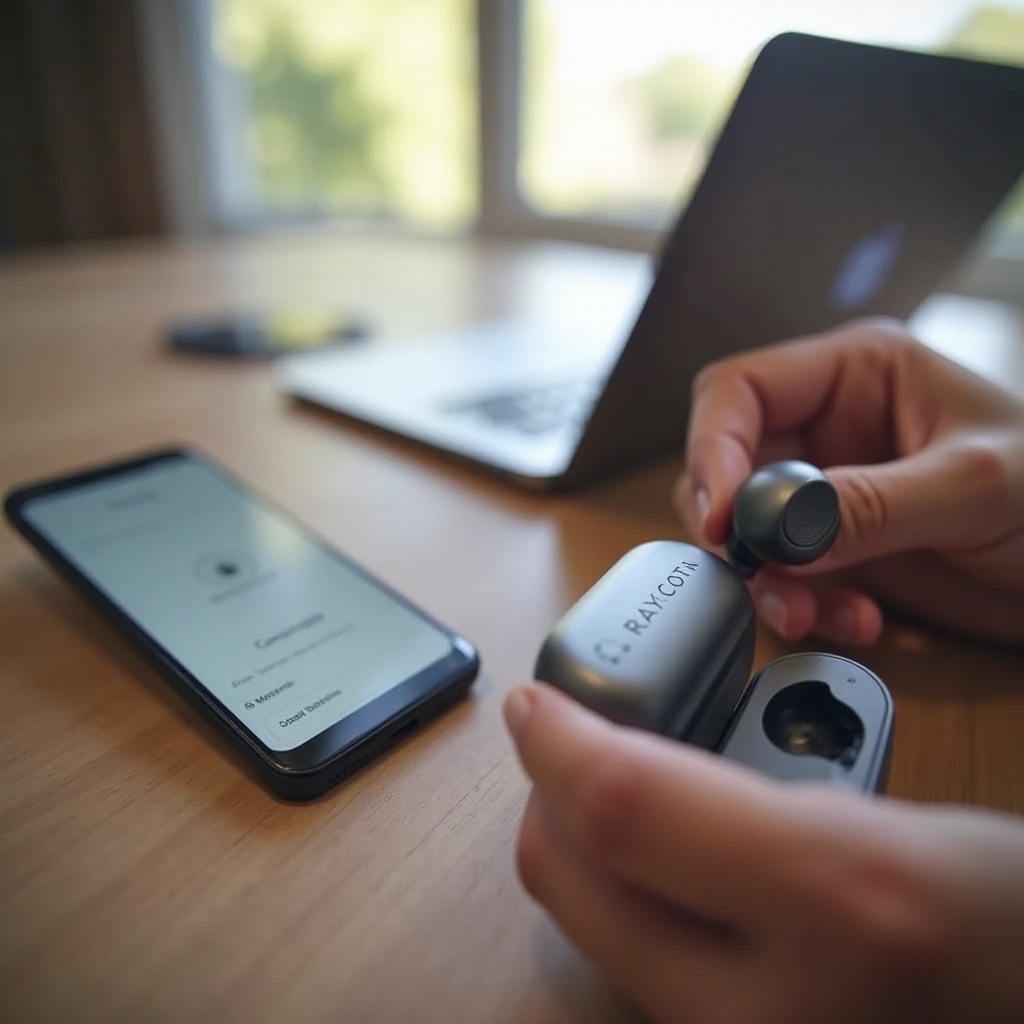
วิธีเปิดโหมด Awareness บน Raycon Earbuds (Everyday, Fitness, Gaming)
เอียร์บัดอย่าง Raycon Everyday, Fitness และบางรุ่นของ Gaming ใช้การสัมผัสหรือปุ่มขนาดเล็กในการสลับโหมดฟังเสียง แม้ท่าทางสัมผัสอาจต่างกันไป แต่ขั้นตอนโดยรวมคล้ายกันในเอียร์บัด Raycon หลายรุ่น
เมื่อรู้แน่แล้วว่ารุ่นของคุณรองรับโหมด Awareness ให้ใส่เอียร์บัดในหู เปิดเสียงที่ระดับเบาถึงปานกลาง แล้วเตรียมสลับโหมดไปเรื่อยๆ จนถึงโหมด Awareness
การใช้การแตะหรือกดค้างเพื่อสลับโหมด Awareness
เอียร์บัด Raycon ส่วนใหญ่ใช้ลำดับการควบคุมแบบนี้:
-
ระบุตำแหน่งพื้นที่สัมผัสหรือปุ่ม
มักอยู่บนผิวด้านนอกของเอียร์บัดแต่ละข้าง
-
ใช้ท่าทางควบคุมโหมด
ตัวอย่างที่พบได้บ่อย เช่น:
- กดค้างบนเอียร์บัดข้างใดข้างหนึ่งเป็นเวลาสองสามวินาที
-
แตะสามครั้งหรือแตะสองครั้งบนข้างที่กำหนด
-
วนสลับโหมด
ทุกครั้งที่ใช้ท่าทางดังกล่าว เอียร์บัดจะสลับระหว่าง:
- ANC (ตัดเสียงรบกวน)
- Awareness (หรือ Ambient)
- Normal
ตรวจสอบคู่มือของคุณสำหรับท่าทางที่แน่นอน สิ่งสำคัญคือทำซ้ำจนกว่าจะเข้าสู่โหมด Awareness
การสังเกตเสียงแจ้งเตือนและเสียงสัญญาณ
เมื่อคุณสลับโหมดฟังเสียง เอียร์บัด Raycon มักจะมี:
- เสียงแจ้งเตือน เช่น “Noise Cancelling”, “Awareness” หรือ “Normal”
- โทนเสียงหรือลำดับเสียงบี๊บที่บ่งบอกว่ามีการเปลี่ยนโหมด
เพื่อยืนยันว่าอยู่ในโหมด Awareness:
- ฟังเสียงแจ้งที่พูดว่า “Awareness” หรือ “Ambient”
- สังเกตเสียงรอบตัว คุณควรได้ยินเสียงภายนอกมากขึ้น เช่น เสียงแป้นพิมพ์ เสียงพูด หรือเสียงจากถนน
หากได้ยินคำว่า “Noise Cancelling” ให้แตะอีกครั้งจนกว่าจะถึงคำถัดไป หากได้ยิน “Normal” ให้แตะต่อไปจนกว่าจะถึงโหมด Awareness
การปิดโหมด Awareness และสลับกลับไปโหมดอื่น
เพื่อปิดโหมด Awareness:
- ใช้ท่าทางแตะหรือกดค้างแบบเดียวกับตอนเปิด
- รอเสียงแจ้งเตือนถัดไป:
- “Noise Cancelling” หากต้องการ ANC หรือ
- “Normal” หากต้องการโหมดปกติ
คุณสามารถสลับโหมดได้บ่อยตามต้องการ ฟีเจอร์นี้มีประโยชน์เมื่อคุณย้ายจากถนนที่เสียงดังไปยังออฟฟิศที่เงียบ และต้องการเปลี่ยนระดับเสียงภายนอกที่ได้ยิน
หากคุณใช้หูฟัง Raycon แบบครอบหูหรือแนบหูแทนเอียร์บัด วิธีควบคุมจะดูต่างกันเล็กน้อย แต่แนวคิดเหมือนกัน คือสลับผ่านโหมดฟังเสียงที่มีอยู่จนกว่าจะได้ยินเสียงแจ้งว่าเป็นโหมด Awareness
วิธีเปิดโหมด Awareness บน Raycon หูฟังครอบหูและแนบหู
หูฟัง Raycon แบบครอบหูและแนบหูมักมีปุ่มที่ใหญ่กว่าและมีป้ายกำกับชัดเจน ซึ่งช่วยให้การสลับโหมดง่ายขึ้น รุ่นส่วนใหญ่มักมีปุ่มเฉพาะสำหรับควบคุมโหมดตัดเสียงรบกวน คุณสามารถกดเพื่อสลับระหว่าง ANC, Awareness และโหมดปกติ
เมื่อชาร์จ จับคู่ และใส่หูฟังให้สบายแล้ว คุณสามารถใช้ปุ่มบนตัวเครื่องเพื่อเปิดโหมด Awareness ได้ภายในไม่กี่ครั้งกด
การหาปุ่มโหมดเสียงหรือปุ่ม Awareness
มองหาตามขอบของเอียร์คัปสำหรับ:
- ปุ่มที่มีป้าย “ANC”, “NC” หรือ “Mode”
- ไอคอนรูปคลื่นเสียงหรือรูปหู
ปุ่มนี้มักอยู่ใกล้ปุ่มปรับเสียงและปุ่มเปิดปิด แต่สัมผัสแล้วอาจรู้สึกต่างออกไปเล็กน้อย หากคุณหาไม่เจอ ให้ดูแผนผังตำแหน่งปุ่มในคู่มือ
การวนสลับระหว่างโหมด ANC, Awareness และโหมดปกติ
วิธีสลับโหมด:
- กดปุ่มควบคุมโหมดเสียงหนึ่งครั้ง
- รอเสียงแจ้งเตือน:
- “Noise Cancelling
- “Awareness
- หรือ “Normal
ทุกครั้งที่กดจะสลับไปยังโหมดถัดไป เพื่อเปิดโหมด Awareness ให้กดจนกว่าจะได้ยินคำว่า “Awareness” บางรุ่นใช้การกดหนึ่งครั้งในการสลับ ในขณะที่บางรุ่นต้องกดค้าง ให้ทำตามคู่มือหากลำดับแตกต่างออกไป
วิธีตรวจสอบว่าโหมด Awareness ทำงานอยู่
คุณสามารถตรวจสอบโหมด Awareness ได้สามวิธี:
-
เสียงแจ้งเตือน
คุณจะได้ยินคำว่า “Awareness” หรือ “Ambient”
-
การเปลี่ยนแปลงของเสียง
เสียงรอบตัวจะชัดขึ้น คุณอาจได้ยินเสียงพูด เสียงฝีเท้า หรือเสียงการจราจรมากขึ้น
-
ไฟแสดงสถานะ
บนบางรุ่น ไฟ LED จะเปลี่ยนสีหรือรูปแบบการกระพริบสำหรับแต่ละโหมด
หากคุณไม่รู้สึกว่าเสียงภายนอกดังขึ้นหลังจากได้ยินเสียงแจ้ง ให้ลองปรับระดับเสียงและการสวมใส่ หากยังรู้สึกผิดปกติ หรือหากคุณชอบการควบคุมด้วยภาพ คุณอาจต้องการใช้แอป Raycon หากรุ่นของคุณรองรับ
การใช้แอป Raycon (ถ้ามีสำหรับรุ่นของคุณ)
Raycon รุ่นใหม่บางรุ่นสามารถใช้งานร่วมกับแอปคู่หู ซึ่งช่วยให้คุณควบคุมโหมดฟังเสียง EQ และการทำงานของปุ่มได้มากขึ้น แอปจะช่วยให้เห็นได้ชัดว่าโหมดไหนกำลังทำงาน และเปลี่ยนโหมดได้เพียงแตะบนหน้าจอ
หากคู่มือหรือหน้าสินค้าระบุว่ามีแอป คุณควรติดตั้งไว้ แม้คุณจะใช้งานผ่านการสัมผัสหรือปุ่มอยู่แล้วก็ตาม แอปช่วยยืนยันว่าโหมด Awareness ทำงานอยู่และปรับแต่งประสบการณ์ให้เหมาะกับการใช้งานของคุณ
การเชื่อมต่อ Raycon กับแอปคู่หู
วิธีตั้งค่าแอป:
- ค้นหาแอป Raycon อย่างเป็นทางการในร้านแอปของโทรศัพท์คุณ
- ติดตั้งและเปิดแอป
- ทำตามขั้นตอนบนหน้าจอเพื่อเข้าสู่ระบบหรือสร้างบัญชี หากจำเป็น
- ตรวจสอบให้แน่ใจว่า Raycon ของคุณจับคู่กับโทรศัพท์ผ่าน Bluetooth แล้ว
- ในแอป ให้แตะ “Add device” หรือเมนูคล้ายๆ กัน แล้วเลือกโมเดลของคุณ
เมื่อเชื่อมต่อแล้ว แอปจะแสดงชื่ออุปกรณ์ ระดับแบตเตอรี่ และโหมดที่มีให้เลือก
การเปิดโหมด Awareness ผ่านหน้าจอแอป
แอปคู่หูส่วนใหญ่มักใช้ไอคอนหรือข้อความที่ชัดเจนสำหรับแต่ละโหมด ในการเปิดโหมด Awareness:
- เปิดหน้าจอควบคุมอุปกรณ์ในแอป
- ค้นหาส่วนที่ชื่อ “Listening Modes”, “Noise Control” หรือ “Sound Mode”
- แตะโหมด “Awareness” หรือ “Ambient”
Raycon ของคุณควรเปลี่ยนโหมดทันที จากนั้นคุณสามารถเปิดเสียงและตรวจสอบว่าคุณได้ยินเสียงจากภายนอกมากน้อยเพียงใด
การปรับแต่งปุ่มควบคุมและช็อตคัตสำหรับโหมด Awareness
ในบางเวอร์ชันของแอป คุณสามารถเปลี่ยนการทำงานของการแตะหรือปุ่มแต่ละปุ่มได้ หากรุ่นของคุณรองรับการปรับแต่ง:
- เปิดส่วนการควบคุมหรือการตั้งค่าท่าทางสัมผัสในแอป
- เลือกการกระทำ เช่น แตะสองครั้งข้างซ้าย หรือกดค้างข้างขวา
- กำหนดให้เป็น “Switch listening mode” หรือ “Awareness Mode”
วิธีนี้ช่วยให้คุณสลับโหมด Awareness ได้ง่ายโดยไม่ต้องหยิบโทรศัพท์ออกมา และยังสามารถตรวจสอบด้วยภาพผ่านแอปได้เมื่อต้องการ
เมื่อคุณรู้วิธีควบคุมพื้นฐานแล้ว คุณจะได้รับประโยชน์จากโหมด Awareness มากขึ้นด้วยการปรับให้เหมาะกับสถานที่และรูปแบบการฟังของคุณ
การปรับโหมด Awareness ให้เหมาะกับสถานการณ์ต่างๆ
โหมด Awareness ไม่ได้ทำงานเหมือนกันในทุกสถานที่ การตั้งค่าที่เหมาะกับออฟฟิศเงียบๆ จะไม่เหมาะกับถนนในเมืองที่พลุกพล่าน ด้วยการปรับระดับเสียง โหมด และพฤติกรรมของคุณเอง คุณสามารถปรับโหมด Awareness ให้เหมาะกับสภาพแวดล้อมได้
ลองนึกถึงสถานที่ที่คุณใช้ Raycon บ่อยที่สุด จากนั้นทำตามเคล็ดลับด้านล่างเพื่อปรับโหมด Awareness ให้เข้ากับบริบทนั้น เพื่อให้คุณปลอดภัยและสบายยิ่งขึ้น
การเดินทางและการเดินใกล้การจราจร
เมื่อคุณอยู่ใกล้รถยนต์ รถบัส และจักรยาน เป้าหมายหลักคือความปลอดภัย:
- จำกัดระดับเสียงของคุณให้อยู่ในระดับปานกลางเพื่อให้ยังได้ยินเสียงแตร เสียงเครื่องยนต์ และเสียงคนพูด
- ใช้โหมด Awareness แทน ANC เมื่อข้ามถนนหรือเดินใกล้ทางรถเข้าออก
- หากบริเวณนั้นดูวุ่นวายหรือเสียงดังเกินไป ให้ถอดเอียร์บัดหนึ่งข้างหรือถอดหูฟังออกชั่วคราว
โหมด Awareness ช่วยได้ แต่คุณยังต้องระวังด้วยการมองรอบๆ และหลีกเลี่ยงการเสียสมาธิจากโทรศัพท์
การออกกำลังกาย การวิ่ง และกิจกรรมกลางแจ้ง
ระหว่างการวิ่งหรือออกกำลังกาย:
- ใช้โหมด Awareness เพื่อให้ได้ยินเสียงคนอื่นบนทางเดิน จักรยาน และเสียงประกาศในยิม
- เลือกจุกหูฟังหรือปีกล็อกที่แน่นและมั่นคง แต่ไม่ปิดเสียงรอบตัวมากเกินไป
- หลีกเลี่ยงการเปิดเสียงดังเกินไป คุณควรยังได้ยินเมื่อมีคนเรียกชื่อคุณหรือมีเสียงเตือนดังขึ้น
สำหรับยิมในร่มที่ความเสี่ยงด้านความปลอดภัยน้อยกว่า คุณอาจสลับระหว่าง ANC และ Awareness ตามระดับสมาธิที่ต้องการ
ออฟฟิศ การเรียน และการทำงานจากบ้าน
ในสถานการณ์ทำงานและเรียน:
- ใช้โหมด Awareness เมื่อคุณต้องการได้ยินคำถามจากเพื่อนร่วมงานหรือเสียงกริ่งประตู ในขณะที่ยังฟังเพลงอยู่
- หากเสียงพื้นหลังรบกวนสมาธิมากเกินไป ให้สลับไปใช้ ANC ชั่วคราว แล้วกลับมาที่ Awareness เมื่อคุณคาดว่าจะมีคนคุยกับคุณ
- รักษาระดับเสียงให้ต่ำพอที่คุณยังจับบทสนทนาได้โดยไม่ต้องถอด Raycon
แม้จะใช้งานอย่างระมัดระวัง คุณอาจพบว่าบางครั้งโหมด Awareness ไม่ยอมเปิด เสียงเพี้ยน หรือทำงานไม่สม่ำเสมอ เมื่อเกิดเหตุการณ์เหล่านี้ การแก้ไขเบื้องต้นมักช่วยแก้ปัญหาได้
การแก้ปัญหาเมื่อโหมด Awareness ไม่ยอมเปิด
บางครั้งแม้คุณทำตามขั้นตอนแล้ว โหมด Awareness ก็ยังไม่ยอมทำงาน คุณอาจไม่ได้ยินเสียงแจ้งเตือน หรือเสียงภายนอกไม่เปลี่ยน ปัญหาเหล่านี้อาจเกิดจากท่าทางสัมผัสที่ไม่ถูกต้อง ปัญหาการเชื่อมต่อ เฟิร์มแวร์ล้าสมัย หรือความเสียหายของฮาร์ดแวร์
ก่อนคิดว่า Raycon ของคุณเสียจริง ให้ลองตรวจสอบและแก้ไขพื้นฐานหลายๆ ข้อ ปัญหาทั่วไปจำนวนมากแก้ได้ด้วยการรีเซ็ตหรืออัปเดตง่ายๆ
ตรวจสอบท่าทางสัมผัสและการกดปุ่มอีกครั้ง
หนึ่งในปัญหาที่พบมากที่สุดคือใช้ท่าทางควบคุมผิด:
- เปิดคู่มือการใช้งานหรือคู่มือผลิตภัณฑ์บนเว็บไซต์อีกครั้ง
- ดูคำแนะนำสำหรับการสลับโหมดอย่างละเอียด
- ลองทำท่าทางนั้นอีกครั้งแบบทีละขั้นตอนโดยไม่รีบร้อน
ตรวจสอบให้แน่ใจว่าคุณ:
- แตะเอียร์บัดหรือปุ่มด้านที่ถูกต้อง
- แตะหรือกดค้างในระยะเวลาที่กำหนด
- ปล่อยเมื่อได้ยินเสียงหรือรู้สึกว่าปุ่มคลิก
บางครั้งคุณต้องวนผ่านทุกโหมดจึงจะถึงโหมด Awareness ดังนั้นอย่าหยุดแค่การแตะครั้งเดียว
การรีเซ็ตหูฟังหรือเอียร์บัด Raycon
การรีเซ็ตอย่างง่ายมักแก้ปัญหาเกี่ยวกับโหมดได้
สำหรับเอียร์บัด (ขั้นตอนทั่วไป ควรตรวจสอบคู่มือของคุณ):
- วางเอียร์บัดทั้งสองข้างลงในเคสชาร์จ
- เปิดฝาเคสไว้
- กดพื้นที่สัมผัสหรือปุ่มบนเอียร์บัดทั้งสองข้างค้างไว้ไม่กี่วินาทีจนไฟ LED กระพริบ
- ปิดฝา รอสักครู่ แล้วเปิดใหม่ จากนั้นจับคู่กับอุปกรณ์อีกครั้ง
สำหรับหูฟัง:
- ปิดเครื่องหูฟัง
- กดปุ่มเปิดปิดหรือชุดปุ่มค้างไว้จนไฟ LED กระพริบในรูปแบบการรีเซ็ต
- เปิดเครื่องอีกครั้งและจับคู่กับอุปกรณ์ใหม่
หลังจากรีเซ็ตแล้ว ให้ลองเปิดโหมด Awareness อีกครั้งและตั้งใจฟังเสียงแจ้งเตือน
การอัปเดตเฟิร์มแวร์และจับคู่กับอุปกรณ์ใหม่
หากรุ่นของคุณใช้แอปคู่หู อาจรองรับการอัปเดตเฟิร์มแวร์:
- เปิดแอป Raycon
- ตรวจสอบว่ามีการแจ้งเตือนอัปเดตเฟิร์มแวร์หรือไม่
- หากมี ให้เสียบสายชาร์จหรือชาร์จ Raycon ให้เต็มและทำตามขั้นตอนในแอปเพื่ออัปเดต
หลังจากอัปเดตแล้ว:
- เปิดการตั้งค่า Bluetooth ของโทรศัพท์
- ลืม (Forget) อุปกรณ์ Raycon เดิม
- เปิดโหมดจับคู่บน Raycon อีกครั้งและเชื่อมต่อใหม่
การอัปเดตเฟิร์มแวร์อาจช่วยแก้บั๊กที่ทำให้โหมด Awareness ไม่ทำงานหรือทำงานไม่เสถียร
เมื่อไหร่ควรติดต่อฝ่ายสนับสนุนของ Raycon หรือใช้ประกัน
หากขั้นตอนทั้งหมดข้างต้นไม่ช่วย อาจเป็นไปได้ว่า Raycon ของคุณมี:
- ไมโครโฟนเสีย ซึ่งเป็นส่วนที่โหมด Awareness ต้องใช้
- ความเสียหายภายในจากการตก โดนน้ำ หรือการใช้งานที่สึกหรอ
- ปัญหาเฟิร์มแวร์รุนแรงที่ต้องได้รับการดูแลจากฝ่ายสนับสนุน
ในกรณีนี้:
- เตรียมชื่อรุ่น ใบเสร็จรับเงิน และหมายเลขซีเรียล (ถ้ามี)
- เข้าไปที่หน้าสนับสนุนของ Raycon
- ติดต่อฝ่ายสนับสนุนผ่านแชทหรืออีเมล และอธิบายปัญหาพร้อมขั้นตอนที่คุณได้ลองแล้ว
หากอุปกรณ์ของคุณยังอยู่ในระยะประกัน Raycon อาจเสนอการซ่อม เปลี่ยน หรือวิธีแก้ไขอื่นๆ
เมื่อโหมด Awareness กลับมาทำงานแล้ว คุณก็สามารถโฟกัสกับการปรับปรุงเสียงและผลกระทบต่ออายุการใช้งานแบตเตอรี่ได้
เคล็ดลับเพื่อให้ได้เสียงที่ดีที่สุดจากโหมด Awareness
โหมด Awareness สามารถให้เสียงที่ดีมากหากคุณปรับระดับเสียง การสวมใส่ และ EQ ให้เหมาะกับหูและสภาพแวดล้อมของคุณ การปรับเล็กๆ น้อยๆ สามารถช่วยปรับปรุงความชัดเจนและความสบาย และช่วยให้แบตเตอรี่ใช้งานได้นานขึ้น
ลองคิดว่าโหมด Awareness เป็นการผสมกันระหว่างเสียงที่คุณฟังกับเสียงจากภายนอก คุณต้องการให้ทั้งสองส่วนมีความชัด ไม่ทุ้มมัวหรือแหลมบาดหู และต้องการให้ Raycon ใส่สบายสำหรับการฟังเป็นเวลานาน
ปรับระดับเสียงและ EQ เพื่อเสียงรอบตัวที่ชัดเจน
เพื่อปรับปรุงคุณภาพเสียง:
- ตั้งระดับเสียงให้อยู่ในระดับปานกลาง หากเพลงดังเกินไป คุณจะไม่ได้ยินเสียงรอบข้างดีนัก แม้จะเปิดโหมด Awareness ก็ตาม
- หากแอป Raycon มีพรีเซ็ต EQ ให้เลือกพรีเซ็ตแบบสมดุลหรือ “Soft” แทนแบบเบสหนัก เพราะเสียงเบสที่แรงเกินไปจะกลบเสียงรอบข้าง
- หลีกเลี่ยงการเพิ่มย่านความถี่สูงมากเกินไป เพราะอาจทำให้เสียงภายนอกฟังดูแหลมและล้าหู
ทดลองปรับจนกว่าคุณจะได้ยินทั้งเสียงที่ฟังและเสียงรอบข้างอย่างชัดเจนโดยไม่ต้องเพ่ง
การเลือกจุกหูฟังหรือการปรับฟิตให้เหมาะสม
การสวมใส่สามารถเปลี่ยนความรู้สึกของโหมด Awareness ได้:
- หากเอียร์บัดซีลแน่นเกินไป เสียงภายนอกอาจยังรู้สึกถูกบล็อกแม้เปิดโหมด Awareness
- หากหลวมเกินไป คุณอาจสูญเสียเสียงเบสและคุณภาพเสียงโดยรวม
ลอง:
- เปลี่ยนไปใช้จุกหูฟังที่เล็กลงหนึ่งไซส์ หากทุกอย่างฟังดูอึดอัดหรือปิดทึบเกินไป
- เปลี่ยนไปใช้จุกที่ใหญ่ขึ้นหนึ่งไซส์ หากเอียร์บัดรู้สึกหลวมหรือหลุดง่าย
สำหรับหูฟัง ให้ปรับเฮดแบนด์ใหเอียร์คัปครอบหูทั้งสองข้างอย่างสม่ำเสมอ และให้แผ่นรองหูแนบสนิทโดยไม่กดแน่นเกินไป
การสร้างสมดุลระหว่าง Awareness คุณภาพเสียง และอายุแบตเตอรี่
โหมด Awareness ใช้ไมโครโฟนและการประมวลผล จึงใช้พลังงานมากกว่าโหมดปกติ:
- ใช้โหมด Awareness เมื่อคุณต้องการได้ยินเสียงรอบตัว ไม่จำเป็นต้องใช้ตลอดเวลา
- สลับไปโหมดปกติในที่ที่ปลอดภัยและเงียบเพื่อประหยัดแบตเตอรี่
- รักษาระดับเสียงในระดับปานกลางเพื่อหลีกเลี่ยงการใช้แบตเตอรี่มากเกินไปและปกป้องการได้ยินของคุณ
หากทำตามเคล็ดลับเหล่านี้ โหมด Awareness จะกลายเป็นเครื่องมือที่ยืดหยุ่นและเชื่อถือได้ มากกว่าจะเป็นโหมดที่คุณลองใช้แค่ครั้งเดียวแล้วลืม
สรุป
โหมด Awareness บนหูฟังและเอียร์บัด Raycon ช่วยให้คุณได้ทั้งคุณภาพเสียงที่ชัดเจนและการรับรู้สิ่งรอบตัวที่ดีขึ้น เมื่อคุณรู้วิธีเปิดโหมด Awareness บน Raycon แล้ว การสลับระหว่าง ANC, Awareness และโหมดปกติจะกลายเป็นเรื่องอัตโนมัติ
คุณได้เรียนรู้ว่าโหมด Awareness ทำงานอย่างไร แตกต่างจาก ANC อย่างไร และวิธียืนยันว่ารุ่น Raycon ของคุณรองรับหรือไม่ คุณได้ทำตามขั้นตอนการเปิดโหมด Awareness ทั้งบนเอียร์บัดและหูฟังครอบหู/แนบหู ทั้งแบบใช้และไม่ใช้แอป Raycon คุณยังได้เห็นวิธีปรับให้เหมาะกับการเดินทาง การออกกำลังกาย และการทำงาน รวมถึงวิธีแก้ปัญหาทั่วไปเมื่อโหมด Awareness ไม่ยอมเปิด
ใช้คำแนะนำเหล่านี้ในครั้งต่อไปที่คุณเชื่อมต่อ Raycon ด้วยการแตะหรือกดปุ่มเพียงไม่กี่ครั้ง คุณสามารถเปลี่ยนจากการแยกเสียงแบบเต็มที่ไปสู่การรับรู้สิ่งรอบข้างได้เต็มที่ และเพลิดเพลินกับการฟังที่ปลอดภัยและสบายยิ่งขึ้นไม่ว่าคุณจะอยู่ที่ไหน
คำถามที่พบบ่อย
ทำไมหูฟัง Raycon ของฉันจึงไม่มีตัวเลือกโหมด Awareness?
ไม่ใช่หูฟัง Raycon ทุกโมเดลที่จะมีโหมด Awareness ก่อนอื่นให้ตรวจสอบชื่อรุ่นบนกล่อง คู่มือ หรือเว็บไซต์ Raycon จากนั้นตรวจดูในส่วนคุณสมบัติ หากไม่มีการระบุ Awareness หรือ Ambient Mode แสดงว่าอุปกรณ์ของคุณรองรับเฉพาะโหมด ANC และโหมดปกติ หากฟีเจอร์นี้ควรมีแต่ไม่ทำงาน ให้ลองรีเซ็ตหูฟัง Raycon ของคุณ อัปเดตเฟิร์มแวร์ผ่านแอป และจับคู่กับอุปกรณ์ของคุณใหม่ หากตัวเลือกยังไม่ปรากฏ ให้ติดต่อฝ่ายสนับสนุนของ Raycon เพื่อขอความช่วยเหลือ
โหมด Awareness ทำให้แบตเตอรี่ของหูฟัง Raycon หมดเร็วขึ้นหรือไม่?
โหมด Awareness ใช้ไมโครโฟนและการประมวลผลเพื่อผสมเสียงภายนอกเข้ากับเสียงที่คุณฟัง จึงมักใช้พลังงานมากกว่าโหมดปกติ คล้ายกับ ANC ความแตกต่างของอายุการใช้งานแบตเตอรี่ขึ้นอยู่กับรุ่นและระดับเสียงของคุณ หากต้องการยืดอายุแบตเตอรี่ ให้สลับไปใช้โหมดปกติเมื่ออยู่ในสภาพแวดล้อมที่ปลอดภัยและเงียบ และลดระดับเสียงลงเมื่อทำได้ การชาร์จหูฟัง Raycon ของคุณให้เต็มอยู่เสมอและอัปเดตเฟิร์มแวร์ก็สามารถช่วยให้การใช้พลังงานมีประสิทธิภาพได้เช่นกัน
ฉันสามารถใช้โหมด Awareness กับหูฟัง Raycon เพียงข้างเดียวได้หรือไม่?
หูฟัง Raycon หลายรุ่นอนุญาตให้ใช้หูฟังเพียงข้างเดียวในโหมดโมโน และโหมด Awareness ยังสามารถทำงานกับหูข้างนั้นได้ อย่างไรก็ตาม การทำงานจะแตกต่างกันไปตามรุ่น บางอุปกรณ์อาจจำกัดฟีเจอร์บางอย่างเมื่อใช้หูฟังเพียงข้างเดียว หากโหมด Awareness ดูเหมือนไม่ทำงานเมื่อใช้หูฟังข้างเดียว ให้ลองใช้ทั้งสองข้าง ตรวจสอบคู่มือของคุณเกี่ยวกับรายละเอียดการใช้งานแบบหูเดียว และทดสอบการสลับโหมดต่าง ๆ หากยังมีปัญหาอยู่ การรีเซ็ตหรืออัปเดตเฟิร์มแวร์อาจช่วยได้