
บทนำ
คุณเพิ่งติดตั้งเราเตอร์เครื่องใหม่หรือย้ายไปอยู่บ้านหลังอื่น แล้วจู่ ๆ Alexa ก็หยุดตอบสนอง เธอไม่สามารถเปิดไฟ เล่นเพลง หรือโต้ตอบกับคำถามง่าย ๆ ได้ ส่วนใหญ่แล้วสาเหตุก็เรียบง่าย: อุปกรณ์ Echo ของคุณยังคงพยายามใช้เครือข่าย Wi‑Fi เดิมของคุณอยู่
คู่มือหลายแห่งจะแนะนำให้คุณเปิดแอป Alexa แล้วแก้ปัญหาจากในนั้น แต่บางครั้งคุณไม่สามารถใช้แอปได้ บางทีพื้นที่เก็บข้อมูลในโทรศัพท์คุณเต็ม คุณใช้งานอยู่บนแล็ปท็อปของที่ทำงาน หรือแอปมีปัญหาค้างและไม่ยอมเปิด ในสถานการณ์เหล่านี้ คุณจำเป็นต้องรู้วิธีเชื่อมต่อ Alexa เข้ากับ Wi‑Fi ใหม่โดยไม่ต้องพึ่งแอป
คู่มือนี้จะแสดงวิธีที่ชัดเจน ใช้งานได้จริง และใช้ได้ในบ้านจริง ๆ คุณจะได้เรียนรู้วิธีใช้เว็บเบราว์เซอร์ เมนูบนอุปกรณ์ของ Echo Show เคล็ดลับการตั้งชื่อเราเตอร์ และการตั้งค่าจากโรงงาน (Factory Reset) เพื่อกู้คืนการเชื่อมต่อของ Alexa นอกจากนี้คุณยังจะเห็นวิธีเตรียมเครือข่าย หลีกเลี่ยงข้อผิดพลาดที่พบบ่อย และทำให้บ้านอัจฉริยะของคุณเสถียรในครั้งต่อไปที่คุณเปลี่ยน Wi‑Fi
จะเกิดอะไรขึ้นเมื่อคุณเปลี่ยน Wi‑Fi บนอุปกรณ์ Alexa
อุปกรณ์ Alexa จะเก็บชื่อเครือข่าย Wi‑Fi และรหัสผ่านที่คุณใช้ในระหว่างการตั้งค่าเริ่มต้นไว้ เมื่อคุณเปลี่ยนเราเตอร์ เปลี่ยนชื่อเครือข่าย หรืออัปเดตรหัสผ่าน Wi‑Fi ข้อมูลภายใน Echo จะกลายเป็นข้อมูลผิด อุปกรณ์จะยังคงพยายามเชื่อมต่อกับเครือข่ายที่ไม่มีอยู่แล้วหรือที่ตอนนี้ใช้ข้อมูลเข้าสู่ระบบชุดใหม่
สิ่งนี้มักจะนำไปสู่อาการคุ้น ๆ ไม่กี่อย่างดังนี้:
- Echo เปิดติดแต่ไม่สามารถเชื่อมต่ออินเทอร์เน็ตได้
- วงแหวนไฟเปลี่ยนเป็นสีส้มหรือสีแดง หรือ Echo Show แสดงข้อความ “ไม่มีอินเทอร์เน็ต” หรือ “ไม่สามารถเชื่อมต่อได้”
- Alexa พูดว่า “ฉันกำลังมีปัญหาในการเชื่อมต่ออินเทอร์เน็ต” หรือเงียบไม่ตอบเมื่อคุณพูดกับเธอ
โดยทั่วไปแล้วฮาร์ดแวร์ไม่ได้เสียอะไร เพียงแค่ไม่มีข้อมูล Wi‑Fi ใหม่เท่านั้น หากคุณใช้ชื่อเครือข่าย (SSID) และรหัสผ่านเดิมตอนเปลี่ยนเราเตอร์ Alexa มักจะเชื่อมต่อกลับมาเอง แต่ถ้ามีการเปลี่ยนชื่อหรือรหัสผ่าน คุณต้องอัปเดตการตั้งค่า Wi‑Fi
เนื่องจาก Alexa ส่งการประมวลผลส่วนใหญ่ขึ้นไปที่คลาวด์ การเชื่อมต่ออินเทอร์เน็ตที่เสถียรจึงสำคัญมาก หากไม่มีอินเทอร์เน็ต หลอดไฟอัจฉริยะ ปลั๊ก เทอร์โมสแตต กล้อง และรูทีนต่าง ๆ ของคุณจะหยุดตอบสนอง นั่นคือเหตุผลว่าทำไมการเข้าใจสิ่งที่เกิดขึ้นตอนเปลี่ยน Wi‑Fi จึงช่วยให้คุณแก้ปัญหาได้เร็วขึ้นและไม่ต้องเจอปัญหาเดิมซ้ำ
ก่อนที่คุณจะเปลี่ยนการตั้งค่าใด ๆ บน Alexa ให้ใช้เวลาสักครู่เพื่อเตรียมเครือข่ายและอุปกรณ์ของคุณ เช็กลิสต์สั้น ๆ จะทำให้ขั้นตอนการเชื่อมต่อจริงราบรื่นกว่ามาก
ก่อนเริ่ม: เช็กลิสต์สำหรับการเชื่อมต่อ Alexa เข้ากับ Wi‑Fi ใหม่
การเตรียมตัวเล็กน้อยช่วยประหยัดเวลาและลดความหงุดหงิดได้มาก การตรวจสอบรายละเอียด Wi‑Fi ตำแหน่งอุปกรณ์ และสถานะอินเทอร์เน็ตล่วงหน้าจะช่วยให้คุณไม่ต้องไปไล่แก้ปัญหาผิดจุด
ยืนยันรายละเอียดเครือข่าย Wi‑Fi ของคุณ (SSID, รหัสผ่าน, ย่านความถี่)
ตรวจสอบให้แน่ใจว่าคุณทราบรายละเอียด Wi‑Fi ที่จะใช้ดังนี้:
- จดชื่อเครือข่าย Wi‑Fi (SSID) ให้ตรงตามที่ปรากฏ รวมถึงช่องว่างและตัวพิมพ์ใหญ่‑เล็ก
- ยืนยันรหัสผ่าน Wi‑Fi รวมถึงตัวอักษรตัวใหญ่ ตัวเลข และอักขระพิเศษให้ถูกต้อง
- ตรวจสอบว่าย่านความถี่ที่คุณต้องการให้ Alexa ใช้คือ 2.4 GHz, 5 GHz หรือทั้งสองอย่าง
อุปกรณ์ Echo มักทำงานได้เสถียรกว่าบน 2.4 GHz โดยเฉพาะในบ้านหรืออพาร์ตเมนต์ที่มีพื้นที่ใหญ่หรือผนังหนา
วางตำแหน่งอุปกรณ์ Alexa และเราเตอร์ให้เหมาะสม
ตำแหน่งทางกายภาพมีผลต่อความง่ายของการเชื่อมต่อ Alexa:
- วางอุปกรณ์ Echo ไว้ในห้องเดียวกับเราเตอร์ขณะตั้งค่า หรืออย่างน้อยให้อยู่ใกล้ ๆ
- หลีกเลี่ยงการวางไว้หลังทีวี ในตู้ปิด หรือบนพื้น
- อย่าวางใกล้วัตถุโลหะขนาดใหญ่หรือเครื่องใช้ไฟฟ้าที่อาจรบกวนสัญญาณ
เมื่อเชื่อมต่อได้เสถียรแล้ว คุณสามารถย้ายอุปกรณ์ไปวางในตำแหน่งใช้งานปกติได้หากต้องการ
ปิด VPN และแก้ปัญหาอินเทอร์เน็ตพื้นฐานก่อน
หากอินเทอร์เน็ตของคุณใช้ไม่ได้ Alexa ก็จะไม่สามารถออนไลน์ได้ไม่ว่าคุณจะทำอะไรบนตัวอุปกรณ์ก็ตาม:
- ตรวจสอบว่าอุปกรณ์อื่น ๆ เช่น โทรศัพท์หรือแล็ปท็อป สามารถใช้งานอินเทอร์เน็ตผ่าน Wi‑Fi ใหม่ได้หรือไม่
- ปิด VPN เครื่องมือ DNS แบบกำหนดเอง และแอปบล็อกโฆษณาที่ตั้งค่าเข้มงวดระหว่างการตั้งค่า
- รีสตาร์ทเราเตอร์และโมเด็มหากการเชื่อมต่อดูไม่เสถียรหรือช้า
เมื่อเครือข่ายของคุณเสถียรและอุปกรณ์วางในตำแหน่งที่ดีแล้ว คุณก็ไปยังขั้นตอนถัดไปได้ นั่นคือการนำ Alexa เข้าสู่โหมดตั้งค่าโดยไม่ใช้แอป
วิธีนำ Alexa เข้าสู่โหมดตั้งค่าโดยไม่ใช้แอป
โหมดตั้งค่าจะสั่งให้อุปกรณ์ Echo ลืมการเชื่อมต่อ Wi‑Fi ปัจจุบันและค้นหาเครือข่ายใหม่ คุณทำได้โดยใช้ปุ่มบนตัว Echo หรือหน้าจอสัมผัสบน Echo Show นี่คือจุดเริ่มต้นของการเชื่อมต่อ Alexa เข้ากับ Wi‑Fi ใหม่โดยไม่ต้องใช้แอป
การเข้าโหมดตั้งค่าบน Echo และ Echo Dot (รุ่นที่มีปุ่ม)
บน Echo และ Echo Dot ส่วนใหญ่ที่มีปุ่ม:
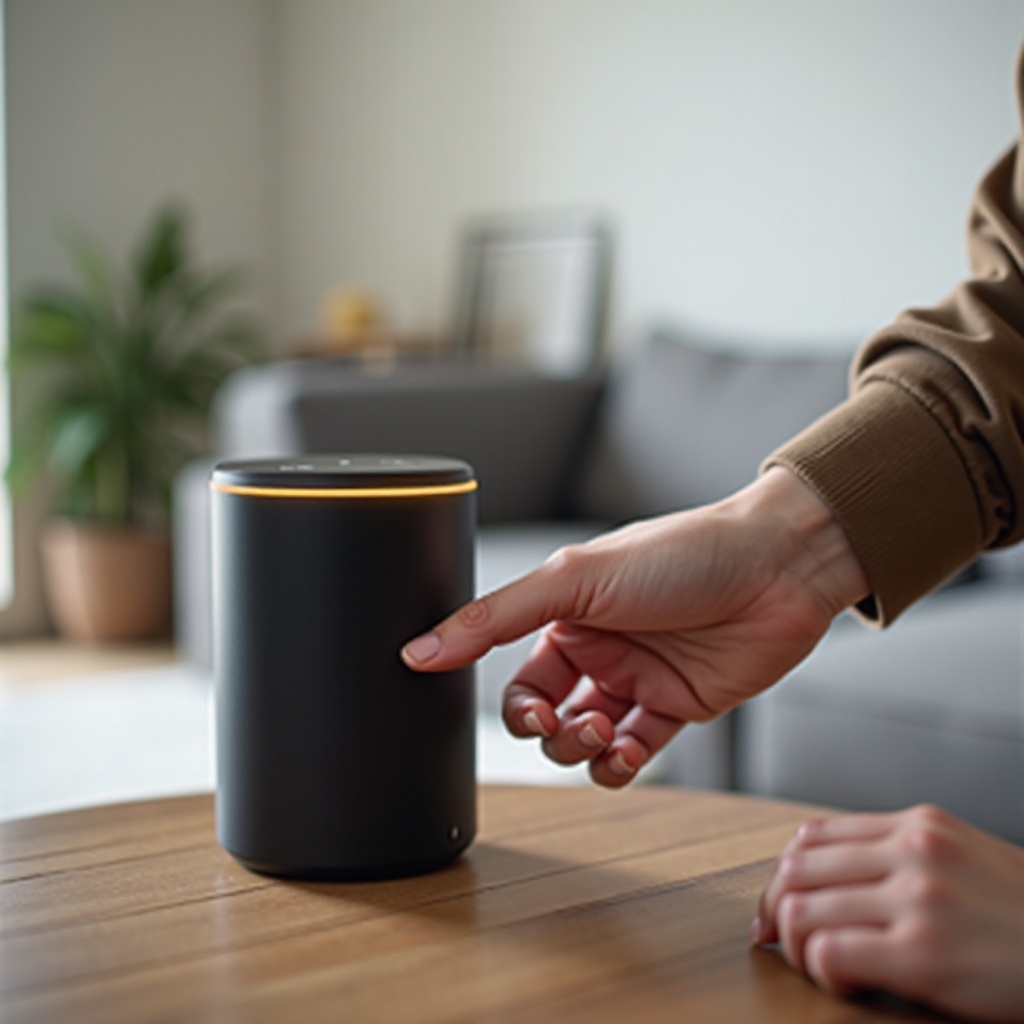
- หาปุ่ม “Action” โดยทั่วไปจะเป็นไอคอนวงกลมเล็ก ๆ บนด้านบนของอุปกรณ์
- กดปุ่ม Action ค้างไว้ประมาณ 15 วินาที
- ดูวงแหวนไฟ เมื่อเปลี่ยนเป็นสีส้มให้ปล่อยปุ่ม
- ฟังว่า Alexa พูดบางอย่างประมาณว่า “เข้าสู่โหมดตั้งค่าแล้ว”
บนรุ่นใหม่หรือรุ่นเก่าบางรุ่น ชุดปุ่มรีเซ็ตอาจแตกต่างกัน เช่น กดปุ่มลดเสียงและปิดไมโครโฟนค้างพร้อมกัน หากขั้นตอนเหล่านี้ใช้ไม่ได้กับอุปกรณ์ของคุณ ให้ตรวจสอบหมายเลขรุ่นที่ด้านล่างแล้วค้นหาคำแนะนำเฉพาะบนเว็บไซต์ฝ่ายสนับสนุนของ Amazon
การเข้าโหมดตั้งค่าบน Echo Show และอุปกรณ์ที่มีหน้าจอ
อุปกรณ์ Echo Show ให้ตัวเลือกเพิ่มเติมเพราะมีหน้าจอในตัว:
- ปัดลงจากขอบบนของหน้าจอ Echo Show
- แตะ “การตั้งค่า” (ไอคอนรูปเฟือง)
- แตะ “ตัวเลือกอุปกรณ์” หรือเมนูคล้ายกัน
- หากคุณต้องการแค่เปลี่ยน Wi‑Fi ให้แตะ “เครือข่าย” หรือ “Wi‑Fi” แทนการรีเซ็ตทั้งหมด
- หากคุณต้องการเริ่มใหม่ทั้งหมด ให้เลือก “รีเซ็ตเป็นค่าเริ่มต้นจากโรงงาน” จากเมนูตัวเลือกอุปกรณ์
จากส่วนเครือข่าย คุณมักจะสามารถเลือก Wi‑Fi ใหม่ได้โดยไม่ต้องลบทุกอย่าง การรีเซ็ตทั้งหมดจะลบการตั้งค่าส่วนใหญ่แต่ก็ทำให้การตั้งค่าสะอาดหมดจดด้วย
วิธีดูว่า Alexa อยู่ในโหมดตั้งค่าหรือไม่ (ไฟและเสียงบอกสถานะ)
คุณสามารถยืนยันโหมดตั้งค่าได้สองสามวิธี:
- วงแหวนไฟหรือแถบไฟเรืองเป็นสีส้มแทนที่จะเป็นสีน้ำเงิน แดง หรือขาว
- Alexa แจ้งว่าเธออยู่ในโหมดตั้งค่าและขอให้คุณทำตามคำแนะนำ
เมื่อคุณเห็นหรือได้ยินเช่นนี้ แสดงว่าอุปกรณ์พร้อมสำหรับการกำหนดค่า Wi‑Fi ใหม่แล้ว ขั้นตอนถัดไปจะแสดงวิธีใช้พอร์ทัลตั้งค่าผ่านเบราว์เซอร์แทนแอป Alexa
วิธีที่ 1: เชื่อมต่อ Alexa เข้ากับ Wi‑Fi ใหม่โดยใช้พอร์ทัลตั้งค่าผ่านเบราว์เซอร์
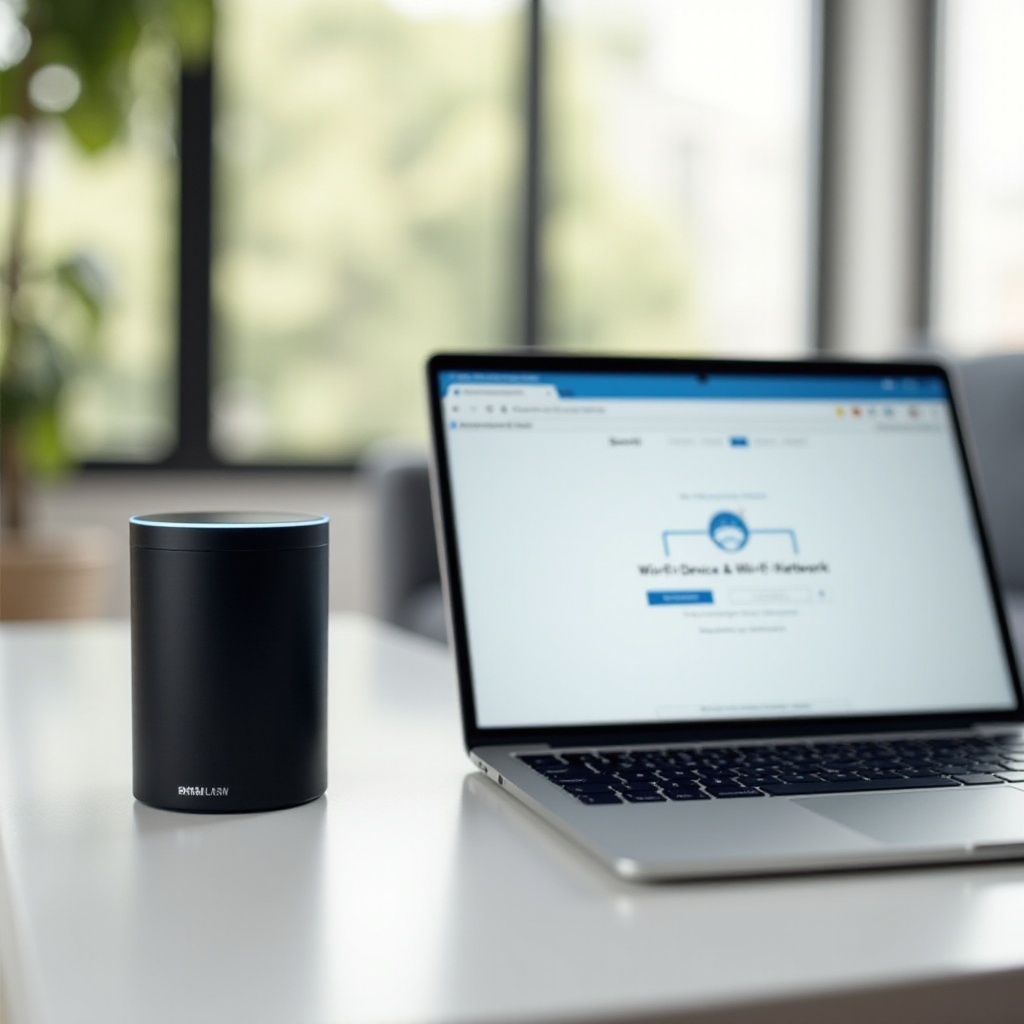
เมื่อ Alexa เข้าสู่โหมดตั้งค่า อุปกรณ์จะกระจายสัญญาณเครือข่าย Wi‑Fi ชั่วคราวที่คุณสามารถเชื่อมต่อจากโทรศัพท์ แท็บเล็ต หรือแล็ปท็อปได้ หลังจากเชื่อมต่อแล้ว หน้าเว็บจะให้คุณกรอกรายละเอียด Wi‑Fi ของบ้านคุณ
เชื่อมต่อกับเครือข่าย Wi‑Fi ชั่วคราว “Amazon‑XXX”
ทำตามขั้นตอนนี้บนอุปกรณ์อื่น เช่น โทรศัพท์หรือแล็ปท็อป:
- เปิดการตั้งค่า Wi‑Fi บนอุปกรณ์ของคุณ
- มองหาเครือข่ายชื่อประมาณ “Amazon‑XXX”, “Echo‑XXX” หรือรูปแบบคล้ายกันที่มีคำว่า “Amazon” หรือ “Echo”
- เลือกเครือข่ายนั้น โดยทั่วไปจะไม่มีการขอรหัสผ่าน
- รอจนกว่าอุปกรณ์ของคุณจะแสดงว่ามีการเชื่อมต่อกับเครือข่ายชั่วคราวนี้แล้ว
หากคุณหาเครือข่ายไม่เจอ ให้ยืนให้ใกล้ Echo มากขึ้นและตรวจสอบว่าไฟยังเป็นสีส้มอยู่ บางอุปกรณ์อาจใช้เวลาสักครู่ก่อนที่ SSID ชั่วคราวจะแสดงขึ้น
เปิดหน้าตั้งค่าภายในในเบราว์เซอร์
เมื่อเชื่อมต่อกับเครือข่ายชั่วคราวของ Amazon แล้ว:
- เปิดเว็บเบราว์เซอร์ เช่น Chrome, Safari, Firefox หรือ Edge
- ในหลายกรณี หน้าตั้งค่าจะเปิดขึ้นโดยอัตโนมัติ คล้ายกับหน้าเข้าสู่ระบบ Wi‑Fi ของโรงแรม
- หากหน้าไม่ปรากฏ ให้พิมพ์ที่อยู่เว็บไซต์ใด ๆ ลงในแถบที่อยู่ คำขอควรถูกเปลี่ยนเส้นทางไปยังหน้าตั้งค่า Echo ในเครือข่ายท้องถิ่น
หน้านี้อาจให้คุณเลือกภาษา จากนั้นจึงแสดงรายชื่อเครือข่าย Wi‑Fi ที่มีให้ใช้ มันทำงานเป็นตัวช่วยตั้งค่าขนาดเล็กที่อยู่ภายในอุปกรณ์ Echo
กรอกและบันทึกรหัสผ่าน Wi‑Fi ใหม่ของคุณ
บนหน้าตั้งค่า:
- เลือกภาษาที่คุณต้องการ หากมีการถาม
- เลือก SSID ของ Wi‑Fi บ้านคุณจากรายชื่อเครือข่าย
- กรอกรหัสผ่าน Wi‑Fi อย่างระมัดระวัง ตรวจสอบให้ตรงกับตัวอักษรตัวใหญ่ ตัวเลข และอักขระพิเศษทุกตัว
- ยืนยันแล้วคลิกหรือแตะ “เชื่อมต่อ” หรือ “ดำเนินการต่อ”
Echo จะตัดการเชื่อมต่อจากเครือข่าย Amazon ชั่วคราวและพยายามเชื่อมต่อเข้ากับเครือข่ายบ้านของคุณ ในระหว่างนี้อย่าถอดปลั๊กอุปกรณ์
สังเกตสัญญาณความสำเร็จเหล่านี้:
- วงแหวนไฟเปลี่ยนสีแล้วกลับสู่สถานะปกติ
- Alexa แจ้งว่าอุปกรณ์พร้อมใช้งานแล้วหรือการเชื่อมต่อเสร็จสมบูรณ์
- คุณสามารถพูดคำสั่งแล้วได้รับการตอบสนองตามปกติ
หากคุณมี Echo Show คุณสามารถข้ามขั้นตอนเครือข่ายกระจายชั่วคราวไปเลยและใช้เมนูเครือข่ายบนหน้าจอ ซึ่งมักจะเร็วกว่าอีกด้วย
วิธีที่ 2: เปลี่ยน Wi‑Fi โดยตรงบน Echo Show โดยไม่ใช้แอป
อุปกรณ์ Echo Show มีวิธีตรงกว่าสำหรับเปลี่ยน Wi‑Fi เพราะคุณสามารถเลือกเครือข่ายและกรอกรหัสผ่านบนหน้าจอได้เลย วิธีนี้มีประโยชน์เมื่อคุณไม่อยากยุ่งกับพอร์ทัลล็อกอินหรือใช้อุปกรณ์อื่นเพิ่ม
เปิดการตั้งค่าเครือข่ายจากหน้าจอ Echo Show
เพื่อเข้าถึงการตั้งค่าเครือข่ายบน Echo Show:
- ปัดลงจากด้านบนของหน้าจอเพื่อเปิดเมนูด่วน
- แตะ “การตั้งค่า”
- แตะ “เครือข่าย” หรือ “Wi‑Fi”
ตอนนี้คุณควรเห็นรายชื่อเครือข่าย Wi‑Fi ที่ Echo Show ตรวจพบ คล้ายกับที่เห็นบนสมาร์ทโฟน
เลือกเครือข่าย Wi‑Fi ใหม่และกรอกรหัสผ่าน
จากนั้นเชื่อมต่อกับเครือข่ายใหม่:
- แตะ SSID ของ Wi‑Fi ใหม่จากรายชื่อ
- กรอกรหัสผ่าน Wi‑Fi ด้วยคีย์บอร์ดบนหน้าจอ ค่อย ๆ พิมพ์เพื่อลดโอกาสพิมพ์ผิด
- แตะ “เชื่อมต่อ” แล้วรอสักครู่
หากคุณต้องการหยุดไม่ให้ Echo Show พยายามเชื่อมต่อกับเครือข่ายเก่า ให้แตะ SSID เก่าแล้วเลือก “ลืมเครือข่ายนี้” เพื่อให้ลบข้อมูลนั้นออก
ทดสอบการเชื่อมต่อด้วยคำสั่งเสียงง่าย ๆ
เมื่อ Echo Show รายงานว่ามีการเชื่อมต่อแล้ว:
- พูดว่า “Alexa สภาพอากาศวันนี้เป็นอย่างไร” หรือ “Alexa เปิดเพลงหน่อย”
- ตรวจสอบว่า Alexa ตอบอย่างรวดเร็วและเล่นเนื้อหาโดยไม่มีข้อผิดพลาด
- หากคุณได้รับข้อความผิดพลาดเกี่ยวกับเครือข่าย ให้เปิดการตั้งค่าอีกครั้งและตรวจสอบรหัสผ่านให้ถูกต้อง
เมื่อการเปลี่ยน Wi‑Fi โดยตรงไม่สะดวก หรือเมื่อคุณไม่อยากตั้งค่าอุปกรณ์หลายชิ้นใหม่ คุณยังสามารถใช้ชื่อเครือข่ายและรหัสผ่านเดิมบนเราเตอร์เครื่องใหม่ได้
วิธีที่ 3: ใช้ชื่อเครือข่ายเดิมเพื่อลดการตั้งค่าใหม่
วิธีหนึ่งในการลดการหยุดชะงักของบ้านอัจฉริยะคือทำให้เราเตอร์ใหม่ของคุณดูเหมือนเครื่องเดิม โดยตั้งชื่อเครือข่ายและรหัสผ่านเหมือนเดิม คุณมักจะไม่ต้องเปลี่ยนการตั้งค่าบนอุปกรณ์แต่ละชิ้น รวมถึง Alexa ด้วย
กรณีที่การเปลี่ยนชื่อ SSID ให้เหมือนเดิมเหมาะสม
วิธีนี้เหมาะที่สุดเมื่อ:
- คุณเปลี่ยนเราเตอร์แต่ยังสามารถเข้าเมนูตั้งค่าผู้ดูแลระบบของเราเตอร์ได้เต็มที่
- คุณจำชื่อ SSID และรหัสผ่านเก่าได้อย่างถูกต้อง
- คุณต้องการให้อุปกรณ์อัจฉริยะจำนวนมากเชื่อมต่อกลับมาโดยใช้ความพยายามน้อยที่สุด
หากเงื่อนไขเหล่านี้ตรงกับสถานการณ์ของคุณ การปรับตั้งค่าบนเราเตอร์อาจเร็วกว่าต้องไปยุ่งกับอุปกรณ์อัจฉริยะทุกชิ้น
ตั้งรหัสผ่าน Wi‑Fi และประเภทความปลอดภัยให้ตรงกับเดิม
ในหน้าผู้ดูแลระบบของเราเตอร์:
- เข้าสู่ระบบผ่านเบราว์เซอร์ด้วยที่อยู่ IP หรือพอร์ทัลเว็บของเราเตอร์
- ตั้งชื่อเครือข่าย Wi‑Fi (SSID) ให้เหมือนเดิมทุกตัว รวมทั้งตัวพิมพ์ใหญ่‑เล็ก
- ตั้งรหัสผ่าน Wi‑Fi ให้เป็นรหัสเดิม
- ใช้โหมดความปลอดภัยแบบเดียวกัน เช่น WPA2 หรือโหมดผสม WPA2/WPA3
- บันทึกการตั้งค่าและปล่อยให้เราเตอร์รีสตาร์ทหากจำเป็น
เมื่อเราเตอร์กระจายสัญญาณ SSID และรหัสผ่านเดียวกับเดิม อุปกรณ์จำนวนมากจะมองว่าเป็นเครือข่ายเดิม
รีสตาร์ท Alexa และปล่อยให้เชื่อมต่ออัตโนมัติ
หลังจากการเปลี่ยนบนเราเตอร์มีผล:
- ถอดปลั๊กอุปกรณ์ Echo ของคุณออกจากไฟ
- รอประมาณ 10 ถึง 15 วินาที
- เสียบปลั๊กกลับเข้าไปแล้วปล่อยให้อุปกรณ์บูตจนเสร็จ
ในหลายกรณี Alexa จะเชื่อมต่อกับเครือข่ายโดยอัตโนมัติ เพราะรู้จัก SSID และรหัสผ่านนั้นแล้ว หากยังไม่เชื่อมต่อ คุณสามารถย้อนกลับไปใช้วิธีเบราว์เซอร์หรือเมนูบน Echo Show แทน
สำหรับปัญหา Wi‑Fi ดื้อ ๆ ที่แก้ไม่หาย การรีเซ็ตเป็นค่าเริ่มต้นจากโรงงานมักช่วยให้คุณเริ่มต้นใหม่ได้อย่างสะอาด
วิธีที่ 4: รีเซ็ต Alexa เป็นค่าเริ่มต้นและตั้งค่าใหม่โดยไม่ใช้แอป
การรีเซ็ตเป็นค่าเริ่มต้นจากโรงงานจะลบข้อมูลส่วนใหญ่และพาอุปกรณ์ Echo กลับสู่สภาพเดิมตอนซื้อ วิธีนี้แก้ปัญหาการตั้งค่าเชิงลึกได้ แต่ก็ลบการตั้งค่าและความชอบบางอย่างของคุณด้วย ใช้วิธีนี้เมื่อความพยายามเชื่อมต่ออื่นล้มเหลว หรือเมื่อคุณต้องการเริ่มใหม่หมดจริง ๆ
วิธีรีเซ็ต Echo และ Echo Dot อย่างปลอดภัย
บน Echo และ Echo Dot รุ่นปัจจุบันส่วนใหญ่:
- กดปุ่ม “Action” ค้างไว้ประมาณ 20 วินาที
- ดูวงแหวนไฟ ซึ่งจะดับแล้วติดขึ้นมาใหม่
- ปล่อยปุ่มเมื่อไฟเปลี่ยนเป็นสีส้ม
- รอให้ Alexa แจ้งว่าเธออยู่ในโหมดตั้งค่า
บนรุ่นเก่าบางรุ่น คุณอาจต้องกดปุ่มลดเสียงและปุ่มปิดไมโครโฟนค้างพร้อมกันแทน หลังรีเซ็ต อุปกรณ์จะลืมเครือข่าย Wi‑Fi ที่บันทึกไว้ทั้งหมดและการตั้งค่าบางอย่าง แต่คุณสามารถเชื่อมต่อกับบัญชี Amazon ของคุณใหม่ได้ในระหว่างการตั้งค่า
วิธีรีเซ็ต Echo Show และอุปกรณ์ที่มีหน้าจอ
สำหรับ Echo Show และรุ่นหน้าจออื่น ๆ:
- ปัดลงจากด้านบนของหน้าจอ
- แตะ “การตั้งค่า”
- แตะ “ตัวเลือกอุปกรณ์” หรือ “การตั้งค่าอุปกรณ์”
- แตะ “รีเซ็ตเป็นค่าเริ่มต้นจากโรงงาน”
- ยืนยันการรีเซ็ตเมื่อมีการถาม
Echo Show บางรุ่นมีตัวเลือกให้รีเซ็ตโดยเก็บการเชื่อมต่อสมาร์ทโฮมบางส่วนไว้ เลือกตัวเลือกที่ตรงกับความต้องการของคุณ เมื่ออุปกรณ์รีสตาร์ท มันจะแสดงหน้าจอตั้งค่าเริ่มต้น
ใช้การตั้งค่าท้องถิ่นอีกครั้งหลังการรีเซ็ต
เมื่ออุปกรณ์รีเซ็ตเสร็จแล้ว:
- นำเข้าสู่โหมดตั้งค่าหากยังไม่อยู่ในโหมดนั้น
- ทำตามวิธีที่ 1 เพื่อใช้พอร์ทัลตั้งค่าผ่านเบราว์เซอร์ หรือวิธีที่ 2 หากคุณมี Echo Show
- เชื่อมต่ออุปกรณ์เข้ากับเครือข่าย Wi‑Fi ใหม่ด้วยรหัสผ่านที่ถูกต้อง
หลังการเชื่อมต่อสำเร็จ ให้ลงชื่อเข้าใช้ด้วยบัญชี Amazon ของคุณแล้วลองสั่งคำสั่งสองสามคำสั่ง เมื่อปัญหา Wi‑Fi ผ่านพ้นไปแล้ว นี่เป็นช่วงเวลาที่ดีในการปรับแต่งเครือข่ายของคุณเพื่อให้อุปกรณ์ Alexa และสมาร์ทดีไวซ์อื่น ๆ ทำงานได้เสถียร
เคล็ดลับสมาร์ทโฮม: ทำให้ Wi‑Fi ใหม่ของคุณเป็นมิตรกับ Alexa
เมื่อ Alexa ออนไลน์อีกครั้ง คุณสามารถเสริมความแข็งแกร่งให้เครือข่ายของคุณเพื่อให้การเปลี่ยน Wi‑Fi ในอนาคตยุ่งยากน้อยลง การปรับเปลี่ยนง่าย ๆ ไม่กี่อย่างจะช่วยเพิ่มความเสถียรให้ Alexa และอุปกรณ์อัจฉริยะอื่น ๆ ทั่วทั้งบ้าน
ใช้เครือข่าย 2.4 GHz เพื่อระยะและความเสถียรที่ดีกว่า
อุปกรณ์ Echo ส่วนใหญ่ใช้ได้ทั้ง 2.4 GHz และ 5 GHz อย่างไรก็ตาม:
- 2.4 GHz ให้ระยะครอบคลุมที่กว้างกว่าและส่งผ่านผนังได้ดีกว่า
- 5 GHz ให้ความเร็วสูงกว่าแต่ระยะครอบคลุมสั้นกว่า
สำหรับผู้ช่วยเสียง ปลั๊ก และหลอดไฟอัจฉริยะ ระยะและความเสถียรสำคัญกว่าความเร็วสูงสุด หากเป็นไปได้:
- สร้างหรือเปิดใช้งานเครือข่าย 2.4 GHz ที่ใช้สำหรับอุปกรณ์สมาร์ทโดยเฉพาะ
- เชื่อมต่อ Echo และผลิตภัณฑ์ IoT อื่น ๆ เข้ากับย่านความถี่นี้เพื่อประสิทธิภาพที่สม่ำเสมอมากขึ้น
สร้างเครือข่าย “Smart Home” หรือ “IoT” แยกเฉพาะ
เราเตอร์สมัยใหม่จำนวนมากรองรับ SSID หลายชื่อ คุณสามารถสร้างเครือข่ายแยกเฉพาะสำหรับอุปกรณ์อัจฉริยะได้:
- ตั้งชื่อให้ง่ายต่อการจดจำ เช่น “Home‑IoT” หรือ “SmartHome‑2G”
- ใช้รหัสผ่านที่รัดกุมและความปลอดภัยแบบ WPA2 หรือ WPA3
- เชื่อมต่อ Alexa หลอดไฟ ปลั๊ก กล้อง และอุปกรณ์ IoT อื่น ๆ เข้ากับเครือข่ายนี้
การแยกส่วนแบบนี้ช่วยให้โทรศัพท์และคอมพิวเตอร์หลักของคุณอยู่บนเครือข่ายหลัก และทำให้จัดการหรือแก้ปัญหาอุปกรณ์สมาร์ทโฮมได้ง่ายขึ้นในภายหลัง
วางแผนเปลี่ยนเราเตอร์เพื่อลดช่วงที่สมาร์ทโฮมใช้การไม่ได้
ก่อนการอัปเกรดเราเตอร์ครั้งถัดไปหรือเปลี่ยนผู้ให้บริการอินเทอร์เน็ต:
- ตัดสินใจว่าคุณสามารถใช้ SSID และรหัสผ่านเดิมได้หรือไม่เพื่อหลีกเลี่ยงการตั้งค่าใหม่
- เก็บรายชื่ออุปกรณ์สมาร์ทสำคัญและตำแหน่งที่ติดตั้งไว้เป็นลายลักษณ์อักษร
- วางแผนเปลี่ยนในช่วงเวลาที่คุณมีเวลาสักชั่วโมงสำหรับทดสอบและแก้ปัญหา
การวางแผนที่ดีช่วยลดช่วงที่ระบบหยุดทำงานและทำให้สมาร์ทโฮมของคุณทำงานได้ลื่นไหล ไม่ต้องทนนั่งมืดกับอุปกรณ์ที่ไม่ตอบสนอง
แม้แต่เครือข่ายที่วางแผนมาอย่างดี ก็ยังเจอปัญหาได้ เมื่อ Alexa ยังไม่ยอมเชื่อมต่อ การแก้ปัญหาแบบเจาะจงจะช่วยให้คุณหาสาเหตุและกำจัดอุปสรรคสุดท้ายได้
การแก้ปัญหา: Alexa ยังไม่ยอมเชื่อมต่อกับ Wi‑Fi ใหม่
หากคุณทำตามขั้นตอนข้างต้นแล้ว Alexa ยังไม่เชื่อมต่อ ไม่ต้องตื่นตระหนก การตรวจสอบไม่กี่จุดมักช่วยเผยให้เห็นสาเหตุ ไม่ว่าจะเป็นตัว Echo เอง ตัวเราเตอร์ หรือการเชื่อมต่ออินเทอร์เน็ต
ไม่พบเครือข่าย Wi‑Fi “Amazon‑XXX”
หากคุณหาเครือข่ายชั่วคราวของ Amazon สำหรับการตั้งค่าผ่านเบราว์เซอร์ไม่เจอ:
- ยืนยันว่า Echo อยู่ในโหมดตั้งค่าและไฟเป็นสีส้ม
- ย้ายโทรศัพท์ แท็บเล็ต หรือแล็ปท็อปของคุณให้ใกล้ Echo มากขึ้น
- ปิดและเปิด Wi‑Fi บนอุปกรณ์ของคุณอีกครั้ง
- รีสตาร์ท Echo โดยถอดปลั๊ก รอ 10 วินาที แล้วเสียบกลับเข้าไป
หากเครือข่ายชั่วคราวยังไม่ปรากฏ ให้ทำขั้นตอนปุ่มเพื่อเข้าสู่โหมดตั้งค่าอีกครั้ง บางอุปกรณ์อาจใช้เวลาสักครู่ก่อนเริ่มกระจายเครือข่าย
Alexa แจ้งว่า “เชื่อมต่อ Wi‑Fi แล้วแต่ไม่มีอินเทอร์เน็ต”
เมื่อ Alexa รายงานว่าเชื่อมต่อ Wi‑Fi แล้วแต่ไม่มีการเข้าถึงอินเทอร์เน็ต:
- ทดสอบเครือข่ายเดียวกันด้วยอุปกรณ์อื่น หากอุปกรณ์นั้นก็เข้าเว็บไม่ได้ ปัญหาน่าจะอยู่ที่เราเตอร์หรือผู้ให้บริการอินเทอร์เน็ต (ISP)
- รีสตาร์ทเราเตอร์และโมเด็มเพื่อรีเฟรชการเชื่อมต่อ
- ตรวจสอบกับ ISP ของคุณว่ามีเหตุขัดข้องหรือปัญหาบัญชีหรือไม่
- ปิดการควบคุมผู้ปกครองหรือไฟร์วอลล์ที่ตั้งค่าเข้มเกินไปซึ่งอาจบล็อกการรับส่งข้อมูลของ Alexa
เมื่ออุปกรณ์อื่น ๆ ออนไลน์ได้ตามปกติแล้ว ให้รีสตาร์ท Echo และทดสอบคำสั่งง่าย ๆ
การแก้การตั้งค่าเราเตอร์ที่บล็อก Alexa (ตัวกรอง MAC, การรวมย่านความถี่อัตโนมัติ)
ฟีเจอร์ขั้นสูงของเราเตอร์บางอย่างอาจบล็อกอุปกรณ์อัจฉริยะอย่างเงียบ ๆ:
- การกรองที่อยู่ MAC: หากเปิดใช้งานอยู่ ให้เพิ่มที่อยู่ MAC ของ Echo เข้าไปในรายชื่อที่อนุญาต โดยทั่วไปคุณจะพบที่อยู่ MAC บนสติกเกอร์อุปกรณ์หรือในรายชื่ออุปกรณ์บนเราเตอร์
- การรวมย่านความถี่อัตโนมัติหรือ “Smart Connect”: ฟีเจอร์นี้จะสลับอุปกรณ์ระหว่าง 2.4 GHz และ 5 GHz โดยอัตโนมัติ อุปกรณ์ IoT บางชนิดจัดการกับสิ่งนี้ได้ไม่ดี ลองปิดฟีเจอร์นี้ หรือแยกย่านความถี่ออกเป็นสองชื่อเครือข่าย
- SSID แบบซ่อน: หากชื่อเครือข่ายของคุณถูกซ่อน ให้เปิดแสดงชั่วคราวระหว่างเชื่อมต่อ Alexa แล้วค่อยซ่อนใหม่หากคุณต้องการ
หลังจากคุณเปลี่ยนการตั้งค่าเราเตอร์เหล่านี้แล้ว ให้ลองเชื่อมต่อ Alexa อีกครั้งด้วยหนึ่งในวิธีก่อนหน้า
เมื่อ Alexa ออนไลน์อีกครั้ง อย่าลืมว่าอุปกรณ์สมาร์ทโฮมอื่น ๆ ของคุณอาจได้รับผลจากการเปลี่ยน Wi‑Fi ด้วย การเข้าใจว่าสิ่งต่าง ๆ เชื่อมโยงกันอย่างไรจะช่วยให้คุณกู้คืนการควบคุมสมาร์ทโฮมได้เร็วขึ้น
ผลกระทบจากการเปลี่ยน Wi‑Fi ของ Alexa ต่อสมาร์ทโฮมที่เหลือ
Alexa มักทำหน้าที่เป็นส่วนหน้าแบบสั่งการด้วยเสียงสำหรับสมาร์ทโฮมของคุณ แต่โดยมากแล้วอุปกรณ์สมาร์ทแต่ละชิ้นก็เชื่อมต่อกับเราเตอร์โดยตรงด้วย เมื่อ Wi‑Fi เปลี่ยน บางอุปกรณ์จะติดตาม Alexa โดยอัตโนมัติ ในขณะที่บางอุปกรณ์ต้องอัปเดตของตัวเอง
อุปกรณ์ที่ตาม Alexa กับอุปกรณ์ที่ต้องตั้งค่า Wi‑Fi เอง
บริการคลาวด์และสกิลที่ทำงานผ่าน Alexa ส่วนใหญ่ต้องการแค่ว่า Alexa จะมีการเชื่อมต่ออินเทอร์เน็ต เมื่อเธอออนไลน์ สกิลเหล่านั้นก็จะกลับมาใช้งานได้
อย่างไรก็ตาม อุปกรณ์จริงจำนวนมากต้องใช้การเชื่อมต่อ Wi‑Fi ของตัวเอง:
- หลอดไฟและสวิตช์อัจฉริยะ
- ปลั๊กอัจฉริยะ
- กล้องและกริ่งประตู Wi‑Fi
- เทอร์โมสแตตและเซ็นเซอร์ที่เชื่อมต่อ
หากคุณเปลี่ยน SSID หรือรหัสผ่าน อุปกรณ์เหล่านี้อาจสูญเสียการเชื่อมต่อแม้คุณจะซ่อม Alexa แล้ว คุณอาจต้องเปิดแอปของอุปกรณ์แต่ละตัวและพามันไปยังเครือข่ายใหม่ คล้ายกับที่คุณทำกับ Alexa
ค้นหาหลอดไฟ ปลั๊ก และสวิตช์อีกครั้งด้วยเสียง
หลังจากคุณอัปเดตอุปกรณ์สมาร์ทใด ๆ ที่สูญเสียการเชื่อมต่อแล้ว:
- พูดว่า “Alexa ค้นหาอุปกรณ์ของฉัน”
- รอขณะที่ Alexa สแกนเครือข่ายเพื่อหาอุปกรณ์ที่รองรับ
- ทดสอบโดยพูดคำสั่งอย่าง “Alexa เปิดไฟครัว” หรือ “Alexa ปิดปลั๊กห้องนั่งเล่น”
บางครั้งการให้ Alexa ค้นหาอุปกรณ์ใหม่อีกรอบก็เพียงพอให้เธอรู้จักอุปกรณ์อีกครั้งหลังการเปลี่ยน Wi‑Fi หรือรีเซ็ต
เวลาที่คุณยังจำเป็นต้องใช้แอป Alexa สำหรับรูทีนขั้นสูง
คุณสามารถจัดการงานพื้นฐานอย่างการเชื่อมต่อ Alexa เข้ากับ Wi‑Fi ใหม่ได้โดยไม่ต้องใช้แอป แต่แอปยังมีฟีเจอร์เพิ่มเติมที่ทรงพลัง:
- สร้างและแก้ไขรูทีนแบบซับซ้อน
- จัดอุปกรณ์เป็นห้องและกลุ่ม
- จัดการสกิลและปรับชื่ออุปกรณ์ให้เหมาะสม
เมื่อ Wi‑Fi ของคุณเสถียรและ Alexa ออนไลน์แล้ว ลองติดตั้งหรือนำแอป Alexa กลับมาใช้อีกครั้งเพื่อปรับแต่งการตั้งค่าของคุณ วิธีนี้ช่วยให้คุณผสานความสะดวกของเครื่องมือในแอปเข้ากับความยืดหยุ่นของวิธีไม่ใช้แอปที่คุณได้เรียนรู้ไป
สรุป
การรู้วิธีเชื่อมต่อ Alexa เข้ากับ Wi‑Fi ใหม่โดยไม่ต้องใช้แอปช่วยให้คุณควบคุมสมาร์ทโฮมได้มากขึ้นและลดความเครียดเมื่อคุณเปลี่ยนเราเตอร์หรือย้ายบ้าน คุณสามารถใช้พอร์ทัลตั้งค่าผ่านเบราว์เซอร์ เปลี่ยน Wi‑Fi โดยตรงบน Echo Show ใช้ SSID และรหัสผ่านเดิม หรือรีเซ็ตเป็นค่าเริ่มต้นจากโรงงานเพื่อกู้คืนการเชื่อมต่อ
เริ่มจากการเตรียมตัว: ยืนยันรายละเอียด Wi‑Fi วางอุปกรณ์ในตำแหน่งที่ดี และตรวจสอบว่าอินเทอร์เน็ตใช้ได้บนอุปกรณ์อื่น จากนั้นนำ Alexa เข้าสู่โหมดตั้งค่าแล้วเลือกวิธีที่เหมาะกับอุปกรณ์และสถานการณ์ของคุณ หากปัญหายังคงอยู่ ให้ตรวจสอบฟีเจอร์เราเตอร์ เช่น การกรอง MAC การรวมย่านความถี่อัตโนมัติ และ SSID แบบซ่อน แล้วปรับให้ Alexa เชื่อมต่อได้
สุดท้าย อย่าลืมว่า Alexa เป็นเพียงส่วนหนึ่งของสมาร์ทโฮมของคุณ อุปกรณ์อื่น ๆ อาจต้องได้รับการดูแลหลังจากเปลี่ยน Wi‑Fi ด้วย ด้วยเครือข่ายที่เสถียร วางแผนดี และวิธีการจากคู่มือนี้ คุณจะทำให้ Alexa ตอบสนองและรักษาการทำงานของสมาร์ทโฮมให้ลื่นไหลได้แม้จะเปลี่ยนการตั้งค่า Wi‑Fi ก็ตาม
คำถามที่พบบ่อย
ฉันสามารถเปลี่ยน Alexa ไปใช้เครือข่าย Wi‑Fi ใหม่ด้วยคำสั่งเสียงอย่างเดียวได้ไหม?
ไม่ได้ คุณไม่สามารถเปลี่ยนเครือข่าย Wi‑Fi ได้ครบถ้วนโดยใช้แค่คำสั่งเสียง Alexa ต้องการหน้าจอหรืออุปกรณ์อื่นที่ให้คุณกรอกชื่อเครือข่ายและรหัสผ่านใหม่ คุณต้องใช้แอป Alexa พอร์ทัลตั้งค่าผ่านเบราว์เซอร์ หรือเมนูการตั้งค่าบนอุปกรณ์ของ Echo Show เพื่ออัปเดตรายละเอียด Wi‑Fi
ฉันสามารถตั้งค่า Alexa กับ Wi‑Fi ใหม่ด้วยแล็ปท็อปแทนการใช้แอปได้ไหม?
ได้ ให้ตั้ง Alexa ให้อยู่ในโหมดการตั้งค่า แล้วเชื่อมต่อแล็ปท็อปของคุณเข้ากับเครือข่าย Wi‑Fi ชั่วคราวที่ Amazon กระจายสัญญาณอยู่ จากนั้นเปิดเบราว์เซอร์ หน้าตั้งค่าควรจะปรากฏขึ้นโดยอัตโนมัติหรือถูกเปลี่ยนเส้นทางไปยังหน้านั้น จากนั้นเลือก Wi‑Fi ที่บ้านของคุณ กรอกรหัสผ่าน และยืนยัน วิธีนี้เป็นวิธีที่เชื่อถือได้ในการเชื่อมต่อ Alexa เข้ากับ Wi‑Fi ใหม่โดยไม่ต้องใช้แอป
ฉันต้องเชื่อมต่ออุปกรณ์สมาร์ทโฮมทั้งหมดใหม่หลังจากเปลี่ยน Wi‑Fi หรือไม่?
ขึ้นอยู่กับว่าคุณเปลี่ยน Wi‑Fi มากน้อยแค่ไหน หากคุณใช้ชื่อเครือข่ายและรหัสผ่านเดิม อุปกรณ์หลายอย่างจะเชื่อมต่อกลับโดยอัตโนมัติ หากคุณเปลี่ยน SSID หรือรหัสผ่าน อุปกรณ์สมาร์ทที่ใช้ Wi‑Fi อย่างเช่นหลอดไฟ ปลั๊ก และกล้อง มักจะต้องถูกย้ายไปยังเครือข่ายใหม่ผ่านแอปของแต่ละอุปกรณ์ หลังจากตั้งค่าเสร็จแล้ว ให้สั่ง Alexa ให้ค้นหาอุปกรณ์ และทดสอบแต่ละห้องเพื่อยืนยันว่าทุกอย่างทำงานปกติ