
แนะนำ
Philips Hue สำหรับ Google Home เปลี่ยนไฟทั่วไปให้กลายเป็นระบบไฟอัจฉริยะที่ยืดหยุ่น ควบคุมด้วยเสียง และเข้ากับกิจวัตรประจำวันของคุณได้อย่างลงตัว คุณสามารถเดินเข้าห้องแล้วพูดว่า “Hey Google เปิดไฟ” หรี่ไฟสำหรับดูหนัง หรือเปลี่ยนสีไฟให้เข้ากับอารมณ์ของคุณ เมื่อเชื่อมต่อสองแพลตฟอร์มนี้เข้าด้วยกัน คุณจะได้มากกว่าการสั่งเปิด–ปิดง่ายๆ คุณจะได้ฉากไฟ (Scenes) รูทีน และระบบอัตโนมัติที่ช่วยให้บ้านทำงานได้แทบจะด้วยตัวเอง
คู่มือนี้จะพาคุณทำความเข้าใจทุกอย่างที่จำเป็นเพื่อให้ Philips Hue และ Google Home ทำงานร่วมกันได้อย่างราบรื่นในปี 2024 คุณจะเห็นว่าต้องมีอุปกรณ์อะไรบ้าง วิธีตั้งค่าระบบ คำสั่งเสียงที่ใช้ได้ดี และวิธีสร้างรูทีนอัจฉริยะ นอกจากนี้คุณจะได้ไอเดียขั้นสูงและวิธีแก้ปัญหาเบื้องต้นสำหรับปัญหาที่พบบ่อย เพื่อให้ไฟของคุณเชื่อถือได้ ตอบสนองไว และใช้งานได้อย่างเพลิดเพลิน
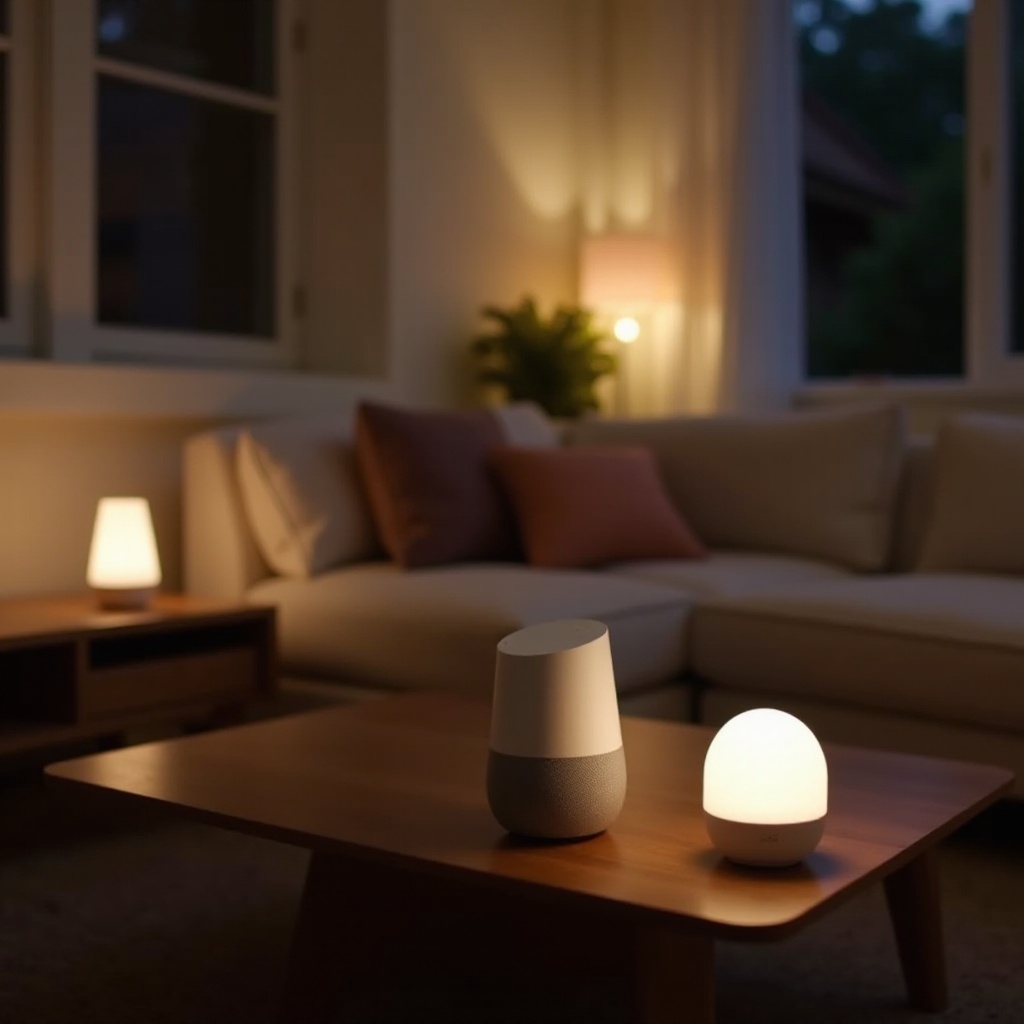
Philips Hue คืออะไร และทำงานร่วมกับ Google Home อย่างไร
Philips Hue คือระบบไฟอัจฉริยะที่ให้คุณควบคุมหลอดไฟ โคมไฟ และแถบไฟ ด้วยแอป สวิตช์ เซ็นเซอร์ หรือด้วยเสียงของคุณเอง หลอดไฟแต่ละดวงสามารถเปิด–ปิด หรี่หรือเพิ่มความสว่าง และถ้ารองรับสี ก็สามารถเปลี่ยนเป็นเฉดสีได้นับล้านสี ระบบเชื่อมต่อผ่าน Zigbee หรือ Bluetooth และผู้ใช้จำนวนมากมักเพิ่ม Philips Hue Bridge เพื่อปลดล็อกฟีเจอร์เพิ่มเติม เพิ่มเสถียรภาพ และขยายพื้นที่ครอบคลุม
Google Home คือแพลตฟอร์มสมาร์ทโฮมของ Google ที่ขับเคลื่อนด้วย Google Assistant เมื่อคุณเชื่อมต่อ Philips Hue เข้ากับ Google Home ลำโพงและจอแสดงผล Google Nest รวมถึงแอป Google Home จะกลายเป็นศูนย์ควบคุมไฟของคุณ คุณสามารถควบคุมทุกอย่างด้วยคำสั่งเสียง การแตะบนหน้าจอ หรือรูทีนที่ทำงานตามตารางเวลาหรือเหตุการณ์ที่กำหนด
การเชื่อมต่อระหว่าง Philips Hue และ Google Home ให้ประโยชน์ที่ชัดเจนหลายอย่าง:
- คุณควบคุมไฟแบบแฮนด์ฟรีด้วยคำสั่งเสียงสั้นๆ ที่เป็นธรรมชาติ
- คุณจัดกลุ่มไฟตามห้อง โซน หรือวัตถุประสงค์ และปรับทุกดวงพร้อมกันได้
- คุณใส่ไฟเข้าไปในฉากสมาร์ทโฮมที่กว้างขึ้นร่วมกับเทอร์โมสแตท กล้อง และอุปกรณ์อื่นๆ ได้
เมื่อรวมกัน Philips Hue สำหรับ Google Home จะกลายเป็นส่วนสำคัญของบ้านอัจฉริยะ นำความสะดวกสบาย ความผ่อนคลาย และเอกลักษณ์มาสู่พื้นที่ของคุณ พร้อมคงความง่ายและเป็นธรรมชาติในการควบคุม
สิ่งที่ต้องมีเพื่อใช้ Philips Hue กับ Google Home
ก่อนเชื่อมต่อแอปและบัญชี คุณต้องมีอุปกรณ์ที่เหมาะสมก่อน Philips Hue มีผลิตภัณฑ์หลายตระกูลที่ทำงานได้ดีกับ Google Home และสามารถขยายเป็นระบบครอบคลุมทั้งบ้านได้
ผลิตภัณฑ์ Philips Hue ที่พบได้บ่อย ได้แก่:
- หลอดไฟ:
- หลอดไฟสีขาว: เปิด–ปิดและหรี่ไฟได้ ด้วยโทนแสงขาวนวล
- หลอดไฟ White ambiance: เพิ่มความสามารถในการปรับแสงขาวตั้งแต่โทนอุ่นจนถึงเย็น
- หลอดไฟ Color ambiance: ให้สีสันได้นับล้านเฉด พร้อมโทนแสงขาว
- แถบไฟและโคมไฟสำเร็จรูป:
- แถบไฟ LED สำหรับด้านหลังทีวี ใต้ตู้ และไฟตกแต่ง
- โคมไฟตั้งโต๊ะ โคมไฟตั้งพื้น และโคมเพดานที่มีเทคโนโลยี Hue ในตัว
- อุปกรณ์เสริม:
- สวิตช์หรี่ไฟไร้สายและปุ่มอัจฉริยะ
- เซ็นเซอร์ตรวจจับความเคลื่อนไหวสำหรับการเปิดไฟแบบแฮนด์ฟรี
ในฝั่งของ Google Philips Hue ทำงานร่วมกับลำโพงและจอแสดงผลอัจฉริยะ Google Nest รุ่นปัจจุบันทั้งหมด เช่น:
- Google Nest Mini
- Google Nest Audio
- Google Nest Hub และ Nest Hub Max
- อุปกรณ์ Google Home รุ่นเก่าที่ยังได้รับการสนับสนุน
คุณยังต้องมีสมาร์ทโฟนหรือแท็บเล็ตที่ติดตั้งทั้งแอป Philips Hue และแอป Google Home และต้องมีเครือข่าย Wi‑Fi ภายในบ้านที่เสถียร การใช้เครือข่าย Wi‑Fi เดียวสำหรับทั้งบ้านจะช่วยให้การตั้งค่าง่ายขึ้นและลดปัญหาการเชื่อมต่อ
สำหรับการเชื่อมต่อ Philips Hue กับ Google Home คุณสามารถใช้งานหลอดไฟได้สองรูปแบบ:
- เฉพาะ Bluetooth:
- เหมาะสำหรับชุดเล็กๆ เช่น หนึ่งหรือสองห้อง
- ไม่ต้องใช้ Philips Hue Bridge
- ระยะทำการจำกัด ฟีเจอร์น้อยกว่า และขยายระบบได้ไม่มาก
- ใช้ร่วมกับ Philips Hue Bridge:
- เชื่อมต่อหลอดไฟจำนวนมากผ่าน Zigbee ซึ่งออกแบบมาสำหรับอุปกรณ์สมาร์ทโฮม
- ให้ความเสถียรและความเร็วที่ดีกว่า โดยเฉพาะในบ้านขนาดใหญ่
- ปลดล็อกฟีเจอร์เต็มรูปแบบ รวมถึงระบบอัตโนมัติขั้นสูงและการควบคุมระยะไกลที่เชื่อถือได้
หากคุณต้องการระบบที่เสถียรและขยายต่อได้ในอนาคต Philips Hue Bridge ถือเป็นตัวเลือกที่ดีกว่า มันช่วยให้ไฟตอบสนองได้ดีแม้เมื่อโทรศัพท์คุณไม่ได้อยู่ใกล้ และทำหน้าที่เป็นจุดเชื่อมที่มั่นคงระหว่าง Hue กับ Google Home
การตั้งค่าแบบทีละขั้น: การเชื่อมต่อ Philips Hue เข้ากับ Google Home
เมื่อเตรียมอุปกรณ์ฮาร์ดแวร์เรียบร้อยแล้ว คุณสามารถเชื่อมต่อทุกอย่างได้ด้วยขั้นตอนง่ายๆ เริ่มจากตั้งค่า Philips Hue ในแอปของมันเอง จากนั้นจึงเชื่อม Hue เข้ากับ Google Home เพื่อให้ Google Assistant ควบคุมไฟของคุณได้
ขั้นตอนที่ 1: ติดตั้งและจ่ายไฟให้หลอดไฟ Philips Hue
- หมุนติดหลอดไฟเข้ากับโคม หรือเสียบปลั๊กโคมไฟและแถบไฟ
- เปิดสวิตช์ไฟที่ผนังเพื่อให้หลอดไฟมีไฟตลอดเวลา
- ถ้าใช้ Hue Bridge ให้เชื่อมต่อ Bridge เข้ากับเราเตอร์ด้วยสาย Ethernet แล้วเปิดเครื่อง รอจนไฟบน Bridge ทุกดวงติดค้าง
ขั้นตอนที่ 2: ตั้งค่า Philips Hue ในแอป Hue
- เปิดแอป Philips Hue บนโทรศัพท์ของคุณ
- สร้างบัญชี Philips Hue หรือลงชื่อเข้าใช้
- ให้แอปค้นหา Hue Bridge (ถ้ามี) แล้วค้นหาหลอดไฟ
- ทำตามคำแนะนำเพื่อเพิ่มหลอดไฟแต่ละดวง ตั้งชื่อให้ชัดเจน และจัดให้อยู่ในห้องหรือโซนที่เหมาะสม
ขั้นตอนที่ 3: เชื่อม Philips Hue เข้ากับ Google Home
- เปิดแอป Google Home
- แตะไอคอนเครื่องหมาย + เพื่อเพิ่มอุปกรณ์
- เลือก “ทำงานร่วมกับ Google” (Works with Google) เพื่อเชื่อมต่อบริการที่มีอยู่แล้ว
- ค้นหา “Philips Hue” และเลือกจากรายการ
- ลงชื่อเข้าใช้ด้วยบัญชี Philips Hue ของคุณ และอนุญาตสิทธิ์ตามที่ร้องขอ
- เลือกบ้านใน Hue ที่คุณต้องการเชื่อมต่อกับ Google Home
ขั้นตอนที่ 4: จัดการห้อง โซน และชื่ออุปกรณ์ใน Google Home
- หลังเชื่อมต่อแล้ว Google Home จะนำเข้าไฟจากระบบ Hue ของคุณ
- กำหนดให้แต่ละหลอดไฟอยู่ในห้องที่ถูกต้องภายในแอป Google Home
- ใช้ชื่อที่เรียบง่ายและแตกต่างกันชัดเจน เช่น “ไฟครัว” “โคมไฟโต๊ะทำงาน” หรือ “ไฟหัวเตียงซ้าย”
ขั้นตอนการตั้งชื่อสำคัญกว่าที่คิด ชื่อที่ชัดเจนช่วยให้คำสั่งเสียงง่ายขึ้นและลดความสับสน หลังจัดระเบียบอุปกรณ์แล้ว ให้ทดสอบการตั้งค่าของคุณ ลองพูดว่า “Hey Google เปิดไฟห้องนั่งเล่น” และตรวจสอบว่าไฟดวงที่ถูกต้องตอบสนอง
เมื่อการตั้งค่าพื้นฐานเสร็จสมบูรณ์ คุณก็เริ่มใช้ Google Assistant เพื่อควบคุม Philips Hue ทั่วทั้งบ้านได้ ขั้นตอนต่อไปคือเรียนรู้คำสั่งเสียงที่ใช้งานได้จริงในชีวิตประจำวัน
คำสั่งเสียงสำคัญสำหรับ Philips Hue กับ Google Assistant
เมื่อไฟของคุณปรากฏใน Google Home แล้ว คุณสามารถควบคุมไฟด้วยเสียงจากลำโพงหรือจอแสดงผล Nest ที่เชื่อมต่อใดก็ได้ Philips Hue สำหรับ Google Home รองรับคำสั่งได้หลากหลาย ครอบคลุมการเปิด–ปิด ปรับความสว่าง สี และการควบคุมกลุ่มไฟ
สำหรับควบคุมการเปิด–ปิดและความสว่าง ใช้คำสั่งเช่น:
- “Hey Google เปิดไฟห้องนอน”
- “Hey Google ปิดไฟทั้งหมด”
- “Hey Google หรี่ไฟห้องนั่งเล่นลงเหลือ 30 เปอร์เซ็นต์”
ถ้าหลอดไฟของคุณรองรับสีและอุณหภูมิสี ลองใช้คำสั่ง:
- “Hey Google ตั้งไฟห้องทำงานให้เป็นสีขาวโทนเย็น”
- “Hey Google ทำไฟห้องทานข้าวให้เป็นสีขาวโทนอุ่น”
- “Hey Google เปลี่ยนไฟโซฟาเป็นสีฟ้า”
คุณสามารถควบคุมห้อง กลุ่มไฟ และหลอดไฟเดี่ยวด้วยชื่อ:
- “Hey Google เปิดไฟครัว”
- “Hey Google ปิดโคมไฟโต๊ะทำงาน”
- “Hey Google เพิ่มความสว่างไฟชั้นล่าง”
หัวใจสำคัญคือการใช้คำสั่งเสียงให้สอดคล้องกับชื่อห้องและชื่ออุปกรณ์ที่คุณตั้งไว้ก่อนหน้านี้ หาก Google ถามย้อนเช่น “ไฟดวงไหน?” อาจต้องปรับให้ชื่อเรียบง่ายหรือแตกต่างกันมากขึ้น การตั้งชื่อให้สั้น ชัดเจน และออกเสียงง่ายจะช่วยให้การใช้ Philips Hue กับ Google Home ในชีวิตประจำวันราบรื่นและหงุดหงิดน้อยลง
เมื่อคุณใช้คำสั่งพื้นฐานจนคล่องแล้ว คุณสามารถก้าวข้ามการสั่งเป็นครั้งๆ ไป สู่การสร้างรูทีนอัจฉริยะที่จัดการงานซ้ำๆ ให้โดยอัตโนมัติ
การสร้างรูทีนอัจฉริยะด้วย Philips Hue และ Google Home
แม้คำสั่งพื้นฐานจะมีประโยชน์ แต่รูทีนจะช่วยปลดล็อกประสิทธิภาพของ Philips Hue สำหรับ Google Home ได้มากยิ่งขึ้น รูทีนช่วยให้คุณเชื่อมหลายการทำงานเข้าด้วยกัน แล้วเรียกใช้ด้วยวลีเดียว ตารางเวลา หรือจากตำแหน่งที่ตั้งของคุณ ทำให้ไฟปรับตามไลฟ์สไตล์ของคุณโดยไม่ต้องควบคุมเองตลอดเวลา
คุณสร้างรูทีนได้ภายในแอป Google Home ตัวอย่างต่อไปนี้คือไอเดียที่ใช้งานได้ดีและตั้งค่าได้ทันที
1. รูทีนตอนเช้าและปลุกตื่น
รูทีนตอนเช้าที่นุ่มนวลช่วยให้คุณตื่นได้อย่างเป็นธรรมชาติมากขึ้น:
- ตั้งรูทีนให้ทำงานเวลาเดิมทุกวันทำงาน
- ค่อยๆ เพิ่มความสว่างไฟห้องนอนเป็นแสงขาวโทนอุ่นภายใน 15–30 นาที
- เปิดไฟในโถงทางเดินและห้องครัวเพื่อไม่ให้คุณต้องเดินในที่มืด
- อาจเพิ่มการเปิดเพลงเบาๆ ข่าวย่อ หรือรายงานสภาพอากาศผ่านลำโพง Nest
2. รูทีนตอนเย็น ผ่อนคลาย และก่อนนอน
รูทีนตอนเย็นช่วยให้คุณผ่อนคลายและประหยัดพลังงาน:
- สร้างรูทีน “Relax” ที่หรี่ไฟห้องนั่งเล่นและเปลี่ยนเป็นโทนอุ่นสบายตาสำหรับอ่านหนังสือหรือดูทีวี
- ตั้งรูทีน “Good night” ที่ปิดไฟทั้งหมดชั้นล่างและเปิดไฟสลัวๆ เป็นไฟกลางคืนในโถงทางเดินหรือห้องเด็ก
- ใช้คำสั่งเสียงอย่าง “Hey Google เข้านอนแล้ว” เพื่อสั่งปิดไฟ ล็อกประตู และปรับเทอร์โมสแตท หากคุณมีอุปกรณ์ที่รองรับ
3. ไฟตามตำแหน่งที่ตั้งและการอยู่บ้าน
คุณยังสามารถใช้ตำแหน่งและเซ็นเซอร์เพื่อทำให้ไฟทำงานอัตโนมัติได้:
- เปิดไฟสำคัญเมื่อโทรศัพท์ของคุณมาถึงบ้าน
- สั่งให้รูทีน “ออกจากบ้าน” ปิดไฟทั้งหมดเมื่อไม่มีใครอยู่บ้าน
- ผสานรูทีนของ Google Home เข้ากับเซ็นเซอร์ตรวจจับความเคลื่อนไหวของ Hue เพื่อให้ไฟโถงทางเดินหรือห้องน้ำเปิดแบบสลัวในตอนกลางคืน และปิดเองหลังจากผ่านไประยะหนึ่ง
รูทีนเหล่านี้ช่วยลดจำนวนครั้งที่คุณต้องเอื้อมไปกดสวิตช์หรือหยิบโทรศัพท์ และยังเพิ่มความสะดวกสบายและความปลอดภัย ทำให้บ้านดูมีคนอยู่แม้ในเวลาที่คุณไม่อยู่
เมื่อคุณเริ่มพึ่งพารูทีนมากขึ้น คุณจะมองหาวิธีใช้งาน Philips Hue สำหรับ Google Home แบบขั้นสูงทั่วทั้งระบบสมาร์ทโฮมของคุณมากขึ้นด้วย ซึ่งจะนำไปสู่การผสานรวมและฉากไฟที่ซับซ้อนกว่าเดิม
ไอเดียสมาร์ทโฮมขั้นสูงด้วย Philips Hue และ Google Home
เมื่อคุณใช้รูทีนพื้นฐานได้คล่องแล้ว คุณสามารถมอง Philips Hue เป็นส่วนหนึ่งของระบบสมาร์ทโฮมเต็มรูปแบบที่สร้างบน Google Home ไฟจะไม่ทำงานอย่างโดดเดี่ยวอีกต่อไป แต่ทำงานร่วมกับอุปกรณ์เพื่อความบันเทิง ความปลอดภัย และความสบาย เพื่อสร้างฉากต่างๆ ที่มีบรรยากาศสมบูรณ์
สำหรับความบันเทิงและไฟสร้างบรรยากาศ ลองพิจารณาไอเดียเหล่านี้:
- สร้างรูทีน “คืนดูหนัง” ที่หรี่ไฟห้องนั่งเล่นลงเหลือ 10–20 เปอร์เซ็นต์ เปลี่ยนเป็นโทนอำพันนุ่มๆ และเปิดทีวีหรืออุปกรณ์สตรีมมิงผ่านการเชื่อมต่อที่รองรับ
- ตั้งรูทีน “เวลาเล่นเกม” ให้เพิ่มความสว่างรอบๆ ชุดเล่นเกมของคุณ และเปลี่ยนเป็นสีโทนเย็นหรือสีสดมากขึ้น
- ใช้ฉากสีสำหรับงานปาร์ตี้หรือเทศกาล เช่น โทนอุ่นสำหรับงานสังสรรค์ หรือสีธีมสำหรับโอกาสพิเศษ
Philips Hue ยังทำงานได้ดีร่วมกับอุปกรณ์สมาร์ทโฮมอื่นๆ ในระบบของ Google:
- เชื่อมไฟกับสมาร์ทล็อกและกล้อง เพื่อให้ไฟบางดวงเปิดเมื่อกล้องตรวจจับความเคลื่อนไหวภายนอกบ้าน
- รวมไฟเข้ากับเทอร์โมสแตทอัจฉริยะในรูทีน “ออกจากบ้าน” ที่ปิดไฟ ลดการทำความร้อนหรือความเย็น และล็อกประตูพร้อมกัน
- ให้ไฟโถงทางเดินหรือไฟหน้าบ้านสว่างเมื่อเซ็นเซอร์ประตูเปิดหลังพระอาทิตย์ตก
การรองรับ Matter ในปี 2024 ช่วยให้การใช้งานดีขึ้นอีก Matter เป็นมาตรฐานสมาร์ทโฮมกลางที่ออกแบบมาเพื่อให้การทำงานร่วมกันของอุปกรณ์จากแบรนด์ต่างๆ เป็นเรื่องง่ายขึ้น เมื่อ Philips Hue และ Google Home รองรับ Matter มากขึ้น การตั้งค่าจะง่ายขึ้นและการทำงานร่วมกันจะดีขึ้น คุณจะเพิ่มอุปกรณ์จากระบบอื่นๆ ได้สะดวกขึ้น โดยยังให้ Philips Hue สำหรับ Google Home เป็นศูนย์กลางของระบบไฟอยู่เช่นเดิม
ไม่ว่าระบบของคุณจะล้ำแค่ไหน ความเสถียรยังคงเป็นสิ่งสำคัญ หากเกิดปัญหา คุณจะต้องการแก้ได้อย่างรวดเร็ว ดังนั้น การมีทักษะแก้ปัญหาเบื้องต้นจึงมีคุณค่ามาก
การแก้ปัญหา Philips Hue กับ Google Home
แม้การตั้งค่าจะวางแผนมาดีเพียงใด ก็ยังอาจเกิดปัญหาได้ หากการเชื่อมต่อ Philips Hue สำหรับ Google Home ไม่ตอบสนอง ช้า หรือทำงานผิดปกติ คุณสามารถแก้ไขปัญหาส่วนใหญ่ได้ด้วยการตรวจสอบเพียงไม่กี่ขั้นตอน
การแก้ปัญหาการเชื่อมต่อและข้อความ “ฉันไม่สามารถติดต่อ Philips Hue ได้”
หาก Google Assistant บอกว่าไม่สามารถติดต่อ Philips Hue ให้ลองทำตามลำดับนี้:
- ตรวจสอบให้แน่ใจว่าหลอดไฟทุกดวงมีไฟ และ Hue Bridge (ถ้าใช้) เปิดอยู่และเชื่อมต่อกับเราเตอร์
- ตรวจสอบเครือข่าย Wi‑Fi และยืนยันว่าโทรศัพท์ อุปกรณ์ Google และ Hue Bridge ออนไลน์
- รีสตาร์ตลำโพงหรือจอแสดงผล Google Nest โดยถอดปลั๊กออก 10–15 วินาทีแล้วเสียบใหม่
- รีสตาร์ต Hue Bridge ด้วยวิธีเดียวกัน
- หากปัญหายังคงอยู่ ให้เปิดแอป Google Home ยกเลิกการเชื่อมต่อบริการ Philips Hue แล้วเชื่อมต่อใหม่อีกครั้ง
การจัดการไฟที่หายไป ซ้ำซ้อน และปัญหาชื่ออุปกรณ์
บางครั้งไฟอาจหายไปจาก Google Home หรือปรากฏขึ้นซ้ำ ในกรณีนี้:
- เปิดแอป Philips Hue และตรวจสอบให้แน่ใจว่าหลอดไฟแต่ละดวงมีรายการเพียงครั้งเดียว และอยู่ในห้องที่ถูกต้อง
- เปิดแอป Google Home แล้วลบอุปกรณ์ที่ซ้ำหรือออฟไลน์ออก
- จัดมาตรฐานชื่อให้แต่ละหลอดไฟ ห้อง และกลุ่มมีชื่อที่ไม่ซ้ำกันและออกเสียงง่าย
การตั้งชื่อให้สอดคล้องกันช่วยลดความสับสนเมื่อคุณใช้คำสั่งเสียง และเมื่อคุณสร้างรูทีนที่อ้างอิงถึงอุปกรณ์เฉพาะ
การแก้ปัญหาการตอบสนองช้า หน่วง และรูทีนทำงานผิดปกติ
หากไฟตอบสนองช้าหรือรูทีนทำงานเพียงบางครั้ง ให้ตรวจสอบสิ่งต่อไปนี้:
- ย้าย Hue Bridge ให้อยู่ห่างจากเราเตอร์ Wi‑Fi และอุปกรณ์ไร้สายอื่นเพื่อลดสัญญาณรบกวน
- หากคุณมีอุปกรณ์จำนวนมากหรือบ้านขนาดใหญ่ ลองพิจารณาอัปเกรดเป็นระบบ Wi‑Fi แบบ Mesh เพื่อการครอบคลุมที่ดีขึ้น
- ในแอป Google Home แก้ไขรูทีนและทดสอบการทำงานทีละขั้นตอน หากขั้นตอนไหนล้มเหลวบ่อยให้เปลี่ยนหรือตั้งค่าใหม่
- อัปเดตแอป Philips Hue และ Google Home ให้เป็นเวอร์ชันล่าสุดอยู่เสมอ
ปัญหาส่วนใหญ่เกิดจากเครือข่าย การตั้งชื่ออุปกรณ์ที่สับสน หรือซอฟต์แวร์ที่ล้าสมัย การดูแลให้เครือข่ายแข็งแรงและรายการอุปกรณ์เป็นระเบียบ จะช่วยให้ Philips Hue สำหรับ Google Home ทำงานได้เสถียรและตอบสนองไวขึ้น
เมื่อครอบคลุมประเด็นด้านเทคนิคหลักๆ แล้ว คุณสามารถถอยออกมาพิจารณาว่า Philips Hue เป็นตัวเลือกไฟอัจฉริยะที่เหมาะกับการใช้งานร่วมกับ Google Home ในปี 2024 หรือไม่
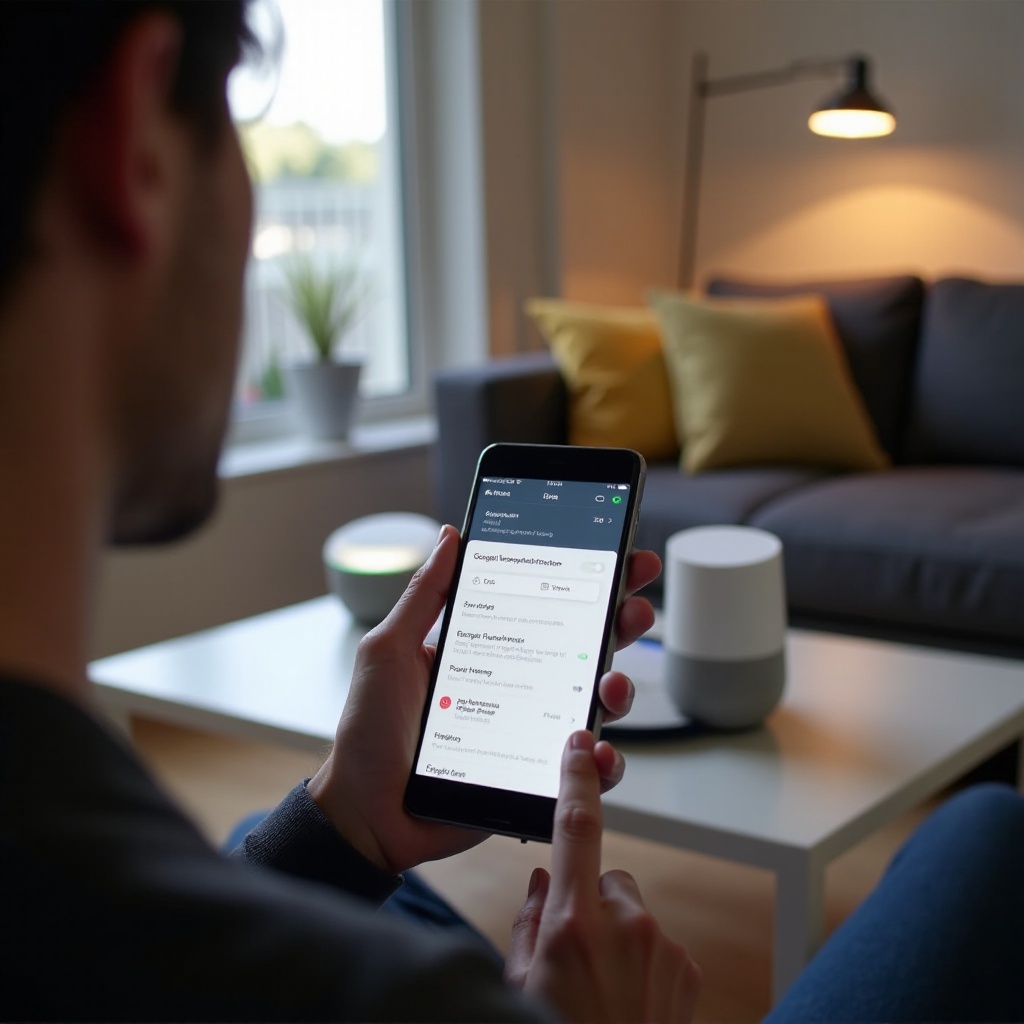
Philips Hue คุ้มค่าสำหรับผู้ใช้ Google Home ในปี 2024 หรือไม่?
ด้วยตัวเลือกหลอดไฟอัจฉริยะราคาถูกมากมาย คุณอาจสงสัยว่า Philips Hue ยังคุ้มกับราคาที่สูงกว่าหรือไม่ สำหรับผู้ใช้ที่ให้ความสำคัญกับความเสถียร คุณภาพสี และการสนับสนุนระยะยาว Philips Hue ยังคงโดดเด่น
โดยทั่วไปหลอดไฟ Philips Hue ให้การหรี่ไฟที่นุ่มนวล สีสันที่สดขึ้น และโทนแสงขาวที่เป็นธรรมชาติกว่ายี่ห้อประหยัด ระบบนิเวศของผลิตภัณฑ์ค่อนข้างสมบูรณ์ มีการอัปเดตบ่อย และรองรับด้วยอุปกรณ์เสริมหลากหลาย เมื่อจับคู่กับ Google Home การควบคุมจะให้ความรู้สึกเสถียรและลงตัว ไม่เปราะบางหรือเหมือนการทดลอง
ในมุมมองด้านค่าใช้จ่าย แม้การเริ่มต้นลงทุนจะสูงกว่า แต่คุณจะได้:
- คุณภาพแสงและวัสดุที่ดี
- การผสานการทำงานกับแอปและการควบคุมด้วยเสียงผ่าน Google Home ที่แข็งแรง
- ความประหยัดพลังงานที่ช่วยลดค่าไฟเมื่อใช้แทนหลอดไฟรุ่นเก่า
Philips Hue สำหรับ Google Home เป็นตัวเลือกที่ดีหากคุณ:
- วางแผนสร้างระบบไฟอัจฉริยะทั้งบ้าน ไม่ใช่แค่หลอดไฟอัจฉริยะหนึ่งหรือสองดวง
- ให้ความสำคัญกับความเสถียร และต้องการให้ไฟตอบสนองทุกครั้งที่คุณสั่ง
- คาดว่าจะขยายระบบสมาร์ทโฮมด้วยอุปกรณ์เพิ่มเติม และต้องการฐานระบบไฟที่มั่นคง
หากคุณต้องการแค่การควบคุมแบบอัจฉริยะอย่างจำกัดในห้องเดียว แบรนด์ราคาถูกอาจเพียงพอ แต่สำหรับระบบที่แข็งแรง ขยายได้ และผสานกับ Google Home อย่างใกล้ชิด Philips Hue ยังคงเป็นหนึ่งในตัวเลือกที่ดีที่สุดในปี 2024
สรุป
Philips Hue สำหรับ Google Home เปลี่ยนไฟในบ้านให้เป็นระบบอัจฉริยะที่ยืดหยุ่น ควบคุมด้วยเสียง และปรับตามวิถีชีวิตของคุณได้ ด้วยหลอดไฟที่เหมาะสม Hue Bridge และอุปกรณ์ Google Nest คุณสามารถควบคุมทุกห้องได้ด้วยคำสั่งง่ายๆ สร้างรูทีนที่สอดคล้องกับตารางชีวิต และสร้างฉากสำหรับการทำงาน การเล่น และการพักผ่อน
เมื่อคุณตั้งค่าเริ่มต้นเสร็จและจัดระเบียบอุปกรณ์ด้วยชื่อและห้องที่ชัดเจน การใช้งานในแต่ละวันจะกลายเป็นเรื่องง่าย คุณเดินเข้าห้อง พูดวลีสั้นๆ แล้วพื้นที่นั้นตอบสนองด้วยความสว่างและสีที่เหมาะสม ผ่านรูทีนขั้นสูงและการเชื่อมต่อกับอุปกรณ์อื่น ไฟของคุณยังช่วยเพิ่มความปลอดภัย ความสบาย และการประหยัดพลังงาน
ด้วยการลงทุนเวลาเล็กน้อยในการตั้งค่าอย่างถูกต้อง การออกแบบรูทีน และการแก้ปัญหาเบื้องต้น คุณสามารถเปลี่ยน Philips Hue และ Google Home ให้เป็นระบบไฟอัจฉริยะที่ให้ความรู้สึกเป็นธรรมชาติและเชื่อถือได้ บ้านของคุณจะจัดการได้ง่ายขึ้น น่าอยู่มากขึ้น และพร้อมเติบโตไปกับฟีเจอร์และอุปกรณ์ใหม่ๆ ตลอดปี 2024 และต่อไปในอนาคต
คำถามที่พบบ่อย
ฉันจำเป็นต้องมี Philips Hue Bridge เพื่อใช้ Philips Hue กับ Google Home ในปี 2024 หรือไม่?
คุณสามารถใช้หลอดไฟ Philips Hue บางรุ่นกับ Google Home ผ่านบลูทูธได้ แต่การตั้งค่าแบบนั้นมีข้อจำกัดทั้งในด้านระยะทางและฟีเจอร์ Philips Hue Bridge จะช่วยให้การควบคุมมีความเสถียรมากขึ้น รองรับจำนวนหลอดไฟได้มากกว่า และปลดล็อกระบบอัตโนมัติขั้นสูงรวมถึงการควบคุมจากระยะไกล สำหรับระบบไฟอัจฉริยะทั้งบ้าน ขอแนะนำอย่างยิ่งให้ใช้ Bridge ร่วมกับ Philips Hue สำหรับ Google Home
ฉันสามารถควบคุม Philips Hue ด้วย Google Home ขณะอยู่นอกบ้านได้หรือไม่?
ได้ หลังจากคุณเชื่อมโยง Philips Hue สำหรับ Google Home ผ่านบัญชีของคุณแล้ว คุณสามารถควบคุมไฟได้จากทุกที่ที่มีการเชื่อมต่ออินเทอร์เน็ต ใช้แอป Google Home หรือคำสั่งเสียงบนโทรศัพท์ของคุณ ระบบจะส่งคำสั่งผ่านคลาวด์ไปยังบ้านของคุณ คุณสามารถเปิดหรือปิดไฟ ปรับความสว่าง และเรียกใช้รูทีนต่างๆ ได้แม้คุณจะไม่ได้อยู่ที่บ้าน
การรองรับ Matter มีผลต่อการตั้งค่า Philips Hue และ Google Home ในปี 2024 อย่างไร?
Matter เป็นมาตรฐานบ้านอัจฉริยะสากลที่ช่วยให้ผลิตภัณฑ์จากหลากหลายแบรนด์ทำงานร่วมกันได้ง่ายขึ้น เมื่อ Philips Hue และ Google Home รองรับ Matter การตั้งค่าจะง่ายขึ้นและความเข้ากันได้จะดีขึ้น คุณจะผสมอุปกรณ์จากผู้ผลิตต่างๆ ได้สะดวกขึ้น โดยยังใช้ Philips Hue สำหรับ Google Home เป็นแพลตฟอร์มหลักด้านระบบไฟของคุณ Matter ไม่ได้ทดแทนความจำเป็นของ Wi-Fi ที่ดี หรือในหลายกรณียังไม่ได้ทดแทน Hue Bridge แต่ช่วยให้ระบบของคุณยืดหยุ่นและพร้อมรองรับอนาคตมากขึ้น