
บทนำ
คุณคลิก “ล้างคุกกี้” เพราะเว็บไซต์มีปัญหาหรือหน้าเว็บช่วยเหลือบอกให้คุณทำ จากนั้นก็เริ่มกังวล: การล้างคุกกี้จะลบรหัสผ่านและทำให้คุณล็อกเอาต์จากทุกอย่างหรือเปล่า? กล่องโต้ตอบเล็ก ๆ ในเบราว์เซอร์ของคุณอาจดูเสี่ยงเมื่อคุณไม่แน่ใจว่าแต่ละตัวเลือกทำอะไรจริง ๆ
ข่าวดีคือ: คุกกี้และรหัสผ่านที่บันทึกไว้ไม่ใช่สิ่งเดียวกัน และตามปกติแล้ว การล้างคุกกี้จะไม่ลบรหัสผ่านที่จัดเก็บไว้ แต่อย่างไรก็ตาม มันจะทำให้คุณถูกล็อกเอาต์ออกจากหลาย ๆ เว็บไซต์และรีเซ็ตการตั้งค่าบางอย่าง ซึ่งอาจทำให้รู้สึกเหมือนคุณ “สูญเสีย” ทุกอย่าง
คู่มือนี้อธิบายด้วยภาษาง่าย ๆ ว่าเกิดอะไรขึ้นเมื่อคุณล้างคุกกี้บนคอมพิวเตอร์ เบราว์เซอร์จัดเก็บรหัสผ่านอย่างไร และจะใช้ตัวเลือก “ล้างข้อมูลการท่องเว็บ” อย่างปลอดภัยได้อย่างไร คุณจะได้เรียนรู้ขั้นตอนแบบชัดเจนสำหรับ Chrome, Edge, Firefox และ Safari เพื่อให้คุณเพิ่มความเป็นส่วนตัวและความเร็วได้โดยไม่สูญเสียการเข้าสู่ระบบที่สำคัญ
เมื่อเราเคลียร์ความกังวลนั้นแล้ว ขั้นตอนแรกคือทำความเข้าใจว่าคุกกี้คืออะไรจริง ๆ และทำอะไรบนพีซีหรือ Mac ของคุณ

คุกกี้คืออะไร และทำงานอย่างไรบนคอมพิวเตอร์ของคุณ?
ก่อนที่คุณจะตอบคำถามว่า “การล้างคุกกี้จะลบรหัสผ่านไหม” คุณต้องเข้าใจก่อนว่าคุกกี้ทำอะไร หลายคนคิดว่าคุกกี้เก็บรหัสผ่าน แต่จริง ๆ แล้วไม่ใช่
คุกกี้คือไฟล์ข้อความขนาดเล็กที่เว็บไซต์บันทึกไว้ในเบราว์เซอร์ของคุณ มันช่วยให้เว็บไซต์จดจำข้อมูลเกี่ยวกับคุณระหว่างการเข้าเยี่ยมชมแต่ละครั้ง คุกกี้ถูกเก็บไว้ในเครื่องของคุณภายในโฟลเดอร์โปรไฟล์ของเบราว์เซอร์ แต่ละเบราว์เซอร์ใช้ตำแหน่งจัดเก็บของตัวเอง แต่แนวคิดเหมือนกัน: เป็นข้อมูลชิ้นเล็ก ๆ ที่เว็บไซต์สามารถอ่านได้เมื่อคุณกลับมา
คุกกี้มีหลายประเภทที่พบได้บ่อย:
- คุกกี้เซสชัน
คุกกี้เหล่านี้มีอยู่ก็ต่อเมื่อเบราว์เซอร์เปิดอยู่ เมื่อคุณปิดเบราว์เซอร์ คุกกี้เหล่านี้ก็หายไป คุกกี้เซสชันมักใช้ติดตามสิ่งต่าง ๆ อย่างเช่นสิ่งที่อยู่ในตะกร้าสินค้าของคุณระหว่างการเยี่ยมชมครั้งเดียว - คุกกี้ถาวร
คุกกี้เหล่านี้จะอยู่ในคอมพิวเตอร์ของคุณจนกว่าจะถึงวันหมดอายุหรือคุณลบออกเอง พวกมันสามารถเก็บสถานะการเข้าสู่ระบบ ตัวเลือกภาษา หรือการตั้งค่าเว็บไซต์ระหว่างการเข้าใช้หลายครั้ง - คุกกี้ติดตาม
คุกกี้เหล่านี้ติดตามกิจกรรมของคุณข้ามหน้าเว็บหรือเว็บไซต์ต่าง ๆ ผู้ลงโฆษณาและเครื่องมือวิเคราะห์ใช้เพื่อสร้างโปรไฟล์ว่า คุณทำอะไรออนไลน์บ้าง - คุกกี้ยืนยันตัวตน
คุกกี้เหล่านี้เป็นกุญแจสำคัญของสถานะการเข้าสู่ระบบของคุณ เมื่อคุณลงชื่อเข้าใช้ เว็บไซต์มักสร้างคุกกี้ที่บอกว่า “เบราว์เซอร์นี้ล็อกอินในฐานะผู้ใช้นี้” คุกกี้มักไม่ได้เก็บรหัสผ่านของคุณ แต่ทำหน้าที่เป็นหลักฐานว่าคุณได้ยืนยันตัวตนแล้ว
ทั้งบน Windows และ macOS คุกกี้เหล่านี้จะอยู่ภายในโฟลเดอร์ข้อมูลของเบราว์เซอร์ ไม่ใช่ในตำแหน่งเดียวกับที่ระบบของคุณเก็บรหัสผ่านที่บันทึกไว้ การแยกกันนี้สำคัญ เพราะมันอธิบายได้ว่าทำไมการลบคุกกี้กับการลบรหัสผ่านจึงเป็นการกระทำคนละอย่างกัน
ตอนนี้เมื่อคุณรู้แล้วว่าคุกกี้ทำอะไร ส่วนต่อไปของจิ๊กซอว์คือ เบราว์เซอร์จัดเก็บรหัสผ่านของคุณอย่างไร และทำไมมันจึงเป็นระบบที่แยกออกมาต่างหากและได้รับการป้องกันมากกว่า
เบราว์เซอร์จัดเก็บรหัสผ่านที่บันทึกไว้อย่างไร
รหัสผ่านที่บันทึกไว้จะอยู่ในส่วนที่แตกต่างจากคุกกี้ทั้งในเบราว์เซอร์และระบบปฏิบัติการของคุณ นี่คือเหตุผลว่าทำไมคำตอบของคำถาม “การล้างคุกกี้จะลบรหัสผ่านไหม” จึงมักเป็น “ไม่”
เบราว์เซอร์สมัยใหม่มีตัวจัดการรหัสผ่านในตัว เมื่อคุณเห็นข้อความแจ้งเช่น “บันทึกรหัสผ่านไหม?” หลังจากเข้าสู่ระบบ เบราว์เซอร์กำลังเสนอให้จัดเก็บข้อมูลเข้าสู่ระบบของคุณในฐานข้อมูลที่เข้ารหัส
ในทางปฏิบัติแล้วมันทำงานดังนี้:
- เบราว์เซอร์บันทึกชื่อผู้ใช้และรหัสผ่านของคุณสำหรับเว็บไซต์หนึ่ง ๆ
- มันเข้ารหัสข้อมูลนั้นโดยใช้คีย์ที่ผูกกับบัญชีผู้ใช้ของคุณบนคอมพิวเตอร์
- เมื่อคุณกลับไปที่หน้าเข้าสู่ระบบ เบราว์เซอร์จะรู้จักเว็บไซต์และสามารถกรอกข้อมูลเข้าสู่ระบบที่บันทึกไว้ให้คุณได้
นอกจากนี้ ระบบปฏิบัติการของคุณอาจมีพื้นที่จัดเก็บที่ปลอดภัยของตัวเอง:
- Windows Credential Manager
Windows สามารถเก็บรหัสผ่านเว็บและแอป เบราว์เซอร์อย่าง Edge และบางครั้ง Chrome สามารถผสานการทำงานกับมันได้ เพื่อให้การลงชื่อเข้าใช้ใช้ได้ทั่วทั้งระบบ - macOS Keychain
Apple ใช้ Keychain เพื่อเก็บรหัสผ่าน ใบรับรอง และบันทึกที่ปลอดภัย Safari ใช้ Keychain อย่างมาก และเบราว์เซอร์อื่นบางตัวก็สามารถเข้าถึงได้ในบางกรณี
พื้นที่จัดเก็บที่ปลอดภัยเหล่านี้แตกต่างจากช่องทำเครื่องหมาย “อยู่ในระบบต่อไป” หรือ “จดจำฉัน” ตัวเลือกเหล่านั้นมักจะอาศัยคุกกี้ยืนยันตัวตน ไม่ใช่ฐานข้อมูลรหัสผ่าน
โดยสรุปคือ:
- รหัสผ่านที่บันทึกไว้จะอยู่ในพื้นที่จัดเก็บรหัสผ่านที่เข้ารหัส ซึ่งแยกจากข้อมูลเว็บไซต์ปกติ
- การอยู่ในระบบต่อไปมักใช้คุกกี้เพื่อคงเซสชันของคุณให้ทำงานต่อ
เนื่องจากสองระบบนี้แยกกัน การล้างคุกกี้จึงมีผลต่อเซสชันการเข้าสู่ระบบ ไม่ใช่ข้อมูลรหัสผ่านที่บันทึกไว้อย่างแท้จริง เมื่อมีพื้นฐานนี้แล้ว เราก็สามารถให้คำตอบที่ตรงไปตรงมาและชัดเจนกับคำถามหลักได้
การล้างคุกกี้จะลบรหัสผ่านไหม? คำตอบแบบสั้น
มาถึงคำตอบโดยตรง: การล้างคุกกี้จะลบรหัสผ่านไหม?
ในเบราว์เซอร์สมัยใหม่ ถ้าคุณเลือกตัวเลือกที่ล้างเฉพาะคุกกี้และข้อมูลเว็บไซต์ รหัสผ่านที่บันทึกไว้ควรยังคงอยู่เหมือนเดิม เมื่อคุณทำเช่นนี้ เบราว์เซอร์จะ:
- ลบคุกกี้ที่ทำให้คุณยังคงล็อกอินอยู่
- ลบการตั้งค่าและค่ากำหนดบางอย่างของเว็บไซต์
- ไม่แตะต้องฐานข้อมูลรหัสผ่านที่เข้ารหัสของคุณ เว้นแต่คุณจะเลือกตัวเลือก “ล้างรหัสผ่าน” ด้วย
นี่คือเหตุผลว่าทำไมหลังจากคุณล้างคุกกี้ คุณอาจพบว่า:
- คุณถูกล็อกเอาต์ออกจากเว็บไซต์ส่วนใหญ่
- เมื่อคุณจะเข้าสู่ระบบอีกครั้ง ชื่อผู้ใช้และรหัสผ่านของคุณยังคงกรอกอัตโนมัติ
มันอาจทำให้รู้สึกเหมือนคุณสูญเสียการเข้าสู่ระบบไป เพราะคุณต้องลงชื่อเข้าใช้ใหม่ แต่รหัสผ่านยังคงถูกจัดเก็บและพร้อมให้เบราว์เซอร์ใช้งาน
มีข้อยกเว้นและความเสี่ยงบางอย่างที่ควรระวัง:
- ถ้าคุณติ๊กช่อง “รหัสผ่าน” “รหัสผ่านที่บันทึกไว้” หรือ “รหัสผ่านและข้อมูลการลงชื่อเข้าใช้” ในกล่องล้างข้อมูล เบราว์เซอร์จะลบมัน
- เครื่องมือทำความสะอาดหรือ “ตัวเพิ่มประสิทธิภาพพีซี” บางตัวอาจล้างคุกกี้ แคช และรหัสผ่าน ถ้าตั้งค่าให้ทำเช่นนั้น
- ปัญหาการซิงค์อาจทำให้เกิดความสับสน ถ้าคุณพึ่งพาการซิงค์ของเบราว์เซอร์และเปลี่ยนการตั้งค่าในอุปกรณ์หนึ่งที่ส่งผลกระทบถึงอีกเครื่อง
ดังนั้น การล้างเฉพาะคุกกี้จะไม่ลบรหัสผ่านที่บันทึกไว้ ปัญหามักเกิดขึ้นเมื่อคนเลือกตัวเลือกที่รุนแรงกว่านั้นโดยไม่รู้ตัว เพื่อหลีกเลี่ยงสิ่งนี้ คุณต้องเข้าใจแต่ละรายการในหน้าต่าง “ล้างข้อมูลการท่องเว็บ” และมันควบคุมอะไรบ้าง
เมื่อเข้าใจตามนั้นแล้ว มาดูตัวเลือกที่พบบ่อยที่สุดที่คุณเห็นเมื่อคุณไปล้างข้อมูลเบราว์เซอร์
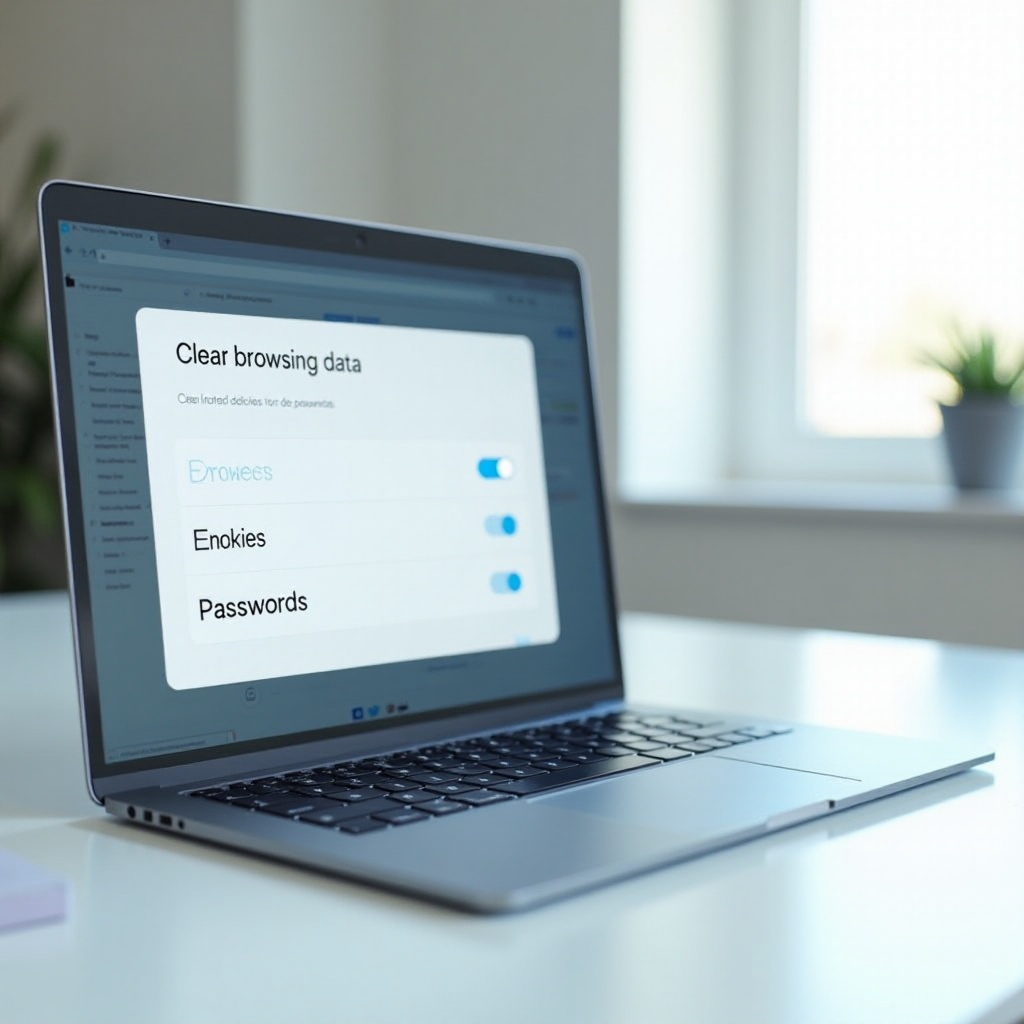
ทำความเข้าใจตัวเลือก “ล้างข้อมูลการท่องเว็บ” ในปี 2024
เบราว์เซอร์หลักทุกตัวมีหน้าต่าง “ล้างข้อมูลการท่องเว็บ” หรือ “ล้างประวัติ” นี่คือจุดที่ผู้ใช้หลายคนเริ่มตกใจ เพราะมีช่องให้เลือกหลายช่องและคำอธิบายอาจทำให้งง
แม้ถ้อยคำจะต่างกันเล็กน้อย แต่โดยทั่วไปคุณจะเห็นตัวเลือกที่คล้ายกันดังนี้:
- คุกกี้และข้อมูลเว็บไซต์อื่น ๆ
ตัวเลือกนี้ลบคุกกี้ การอนุญาตไซต์ และข้อมูลที่จัดเก็บของเว็บไซต์บางส่วน การเลือกตัวนี้จะทำให้คุณถูกล็อกเอาต์ออกจากเว็บไซต์ส่วนใหญ่และลบค่ากำหนดบางอย่าง แต่จะไม่แตะต้องรหัสผ่านที่บันทึกไว้ เว้นแต่คุณจะเลือกตัวเลือกรหัสผ่านด้วย - รูปภาพและไฟล์ที่แคชไว้
ลบสำเนารูปภาพ สคริปต์ และไฟล์อื่น ๆ ที่เบราว์เซอร์บันทึกไว้เพื่อให้โหลดหน้าเว็บได้เร็วขึ้น มันไม่กระทบการเข้าสู่ระบบหรือรหัสผ่าน เพียงแค่ทำให้หน้าเว็บโหลดช้าลงเล็กน้อยในครั้งแรกหลังจากล้าง - ประวัติการท่องเว็บ
ลบรายการเว็บไซต์ที่คุณเคยเข้าชมและลบรายการในคำแนะนำแถบที่อยู่ อีกครั้ง มันไม่ลบรหัสผ่าน - รหัสผ่านและข้อมูลการลงชื่อเข้าใช้อื่น ๆ
นี่คือจุดสำคัญ ถ้าคุณเลือก เบราว์เซอร์จะลบรหัสผ่านที่บันทึกไว้และข้อมูลการเข้าสู่ระบบ ผู้ใช้จำนวนมากไม่ทันสังเกตความต่างนี้ ถ้าเป้าหมายของคุณคือเก็บรหัสผ่านไว้ อย่าเช็คช่องนี้ - ข้อมูลการกรอกฟอร์มอัตโนมัติ
รวมถึงที่อยู่ที่บันทึกไว้ วิธีการชำระเงินในบางกรณี และชื่อที่คุณพิมพ์ในแบบฟอร์ม มันแยกจากรหัสผ่าน แต่ก็ควรเข้าใจไว้เช่นกัน
คุณยังเลือกช่วงเวลาได้ด้วย:
- ชั่วโมงที่ผ่านมา
- 24 ชั่วโมงที่ผ่านมา
- 7 วันที่ผ่านมา
- 4 สัปดาห์ที่ผ่านมา
- ตลอดเวลา
ถ้าคุณเลือก “ตลอดเวลา” พร้อมกับเช็คคุกกี้และรหัสผ่าน เบราว์เซอร์จะลบข้อมูลจำนวนมาก ถ้าคุณเลือก “ชั่วโมงที่ผ่านมา” พร้อมกับเลือกเฉพาะคุกกี้ ผลกระทบจะเล็กลงมากและจำกัดเฉพาะเซสชันล่าสุด
การเข้าใจตัวเลือกเหล่านี้เป็นเรื่องสำคัญ เพราะมันเป็นพื้นฐานของพฤติกรรมเบราว์เซอร์แต่ละตัว ต่อไปเราจะดูว่าตัวเลือกเหล่านี้มีหน้าตาอย่างไรและทำงานอย่างไรใน Chrome, Edge, Firefox และ Safari บนเดสก์ท็อป
พฤติกรรมตามเบราว์เซอร์บนเดสก์ท็อป
ชื่อเมนูอาจต่างกัน แต่ตรรกะคล้ายกันในเบราว์เซอร์เดสก์ท็อปสมัยใหม่ เมื่อคุณรู้ว่าการตั้งค่าแต่ละอย่างอยู่ที่ไหน คุณก็สามารถตอบคำถาม “การล้างคุกกี้จะลบรหัสผ่านไหม” ได้มั่นใจขึ้นสำหรับเบราว์เซอร์ที่คุณใช้ทุกวัน
Google Chrome บน Windows และ macOS
ใน Chrome ให้เปิด การตั้งค่า → ความเป็นส่วนตัวและความปลอดภัย → ล้างข้อมูลการท่องเว็บ คุณจะเห็นแท็บอย่าง “พื้นฐาน” และ “ขั้นสูง”
จุดสำคัญใน Chrome:
- “คุกกี้และข้อมูลเว็บไซต์อื่น ๆ” คือที่เก็บคุกกี้
- “รูปภาพและไฟล์ที่แคชไว้” สามารถล้างได้อย่างปลอดภัย หากคุณต้องการรีเฟรชเนื้อหาเว็บไซต์
- “รหัสผ่านและข้อมูลการลงชื่อเข้าใช้อื่น ๆ” เป็นช่องเลือกแยกในแท็บ “ขั้นสูง”
ถ้าคุณเลือกเฉพาะ “คุกกี้และข้อมูลเว็บไซต์อื่น ๆ” Chrome จะลบคุกกี้แต่ไม่ลบรหัสผ่าน การล้างรหัสผ่านต้องให้คุณเลือกตัวเลือกนั้นอย่างชัดเจน
Microsoft Edge บน Windows 10 และ Windows 11
Edge ใช้รูปแบบคล้ายกัน ไปที่ การตั้งค่า → ความเป็นส่วนตัว การค้นหา และบริการ → เลือกสิ่งที่จะล้าง
ใน Edge คุณจะเห็นตัวเลือกอย่างเช่น:
- “ประวัติการท่องเว็บ”
- “ประวัติการดาวน์โหลด”
- “คุกกี้และข้อมูลเว็บไซต์อื่น ๆ”
- “รูปภาพและไฟล์ที่แคชไว้”
- “รหัสผ่าน”
ถ้าคุณต้องการเก็บรหัสผ่านไว้ คุณต้องไม่เลือก “รหัสผ่าน” เมื่อคุณล้างข้อมูล Edge ยังมีการตั้งค่าให้ล้างรายการบางอย่างทุกครั้งที่คุณปิดเบราว์เซอร์ ตรวจสอบให้แน่ใจว่า “รหัสผ่าน” ไม่อยู่ในรายการล้างอัตโนมัตินั้น หากคุณใช้ฟีเจอร์นี้
Mozilla Firefox บน Windows, macOS และ Linux
Firefox วางตัวเลือกเหล่านี้ไว้ใต้ การตั้งค่า → ความเป็นส่วนตัวและความปลอดภัย → คุกกี้และข้อมูลเว็บไซต์ / ประวัติ คุณสามารถ:
- ล้างคุกกี้และข้อมูลเว็บไซต์จากส่วน “คุกกี้และข้อมูลเว็บไซต์”
- ล้างประวัติ ซึ่งรวมประวัติการท่องเว็บและดาวน์โหลด จากส่วน “ประวัติ”
รหัสผ่านที่บันทึกไว้จะอยู่ใน “การเข้าสู่ระบบและรหัสผ่าน” และจะไม่ถูกลบ เว้นแต่คุณจะเลือกจัดการหรือลบเองโดยเฉพาะ Firefox แยกการล้างคุกกี้ออกจากการจัดการการเข้าสู่ระบบที่บันทึกไว้ ซึ่งช่วยป้องกันรหัสผ่านของคุณจากการถูกลบโดยไม่ตั้งใจเมื่อคุณต้องการเพียงล้างข้อมูลเว็บไซต์
Apple Safari บน macOS และ iCloud Keychain
Safari จัดเก็บรหัสผ่านใน macOS Keychain เพื่อจะล้างคุกกี้ ให้ไปที่ Safari → การตั้งค่า → ความเป็นส่วนตัว → จัดการข้อมูลเว็บไซต์
จากตรงนั้น คุณสามารถลบ:
- ข้อมูลเว็บไซต์ทั้งหมด (คุกกี้ การจัดเก็บข้อมูลภายในเครื่อง และข้อมูลเฉพาะเว็บไซต์อื่น ๆ)
- ข้อมูลสำหรับเว็บไซต์เฉพาะที่มีปัญหา
การลบข้อมูลเว็บไซต์จะไม่ลบรหัสผ่านที่บันทึกในแท็บ “รหัสผ่าน” ซึ่งผสานการทำงานกับ iCloud Keychain การลบรหัสผ่านต้องให้คุณไปลบในส่วนนั้นโดยตรงหรือจัดการใน การตั้งค่าระบบ ของ macOS
เมื่อคุณเข้าใจแล้วว่าแต่ละเบราว์เซอร์แยกคุกกี้ออกจากรหัสผ่านอย่างไร ขั้นตอนต่อไปคือเรียนรู้ขั้นตอนที่แน่นอนในการล้างคุกกี้อย่างปลอดภัยโดยไม่แตะต้องข้อมูลเข้าสู่ระบบที่เก็บไว้ของคุณ
วิธีล้างคุกกี้โดยไม่ลบรหัสผ่าน (ขั้นตอนบนเดสก์ท็อป)
เพื่อความปลอดภัย คุณต้องมีกฎง่าย ๆ ข้อหนึ่ง: เลือกเฉพาะคุกกี้และปล่อยให้ตัวเลือกรหัสผ่านไม่ถูกเลือก เมื่อคุณทำตามกฎนี้ คุณสามารถตอบคำถาม “การล้างคุกกี้จะลบรหัสผ่านไหม” ได้อย่างมั่นใจว่า: ไม่ ถ้าคุณเลือกกล่องถูกต้อง
กฎความปลอดภัยทั่วไป
ก่อนจะล้างอะไร:
- ตรวจสอบว่ารหัสผ่านของคุณถูกเก็บไว้ที่ไหน (ตัวจัดการรหัสผ่านของเบราว์เซอร์ Keychain หรือตัวจัดการรหัสผ่านของบุคคลที่สาม)
- แน่ใจว่าคุณรู้หรือมีวิธีเข้าถึงบัญชีสำคัญของคุณสำรองไว้ เช่น อีเมล ธนาคาร และเครื่องมือที่ใช้ทำงาน
- เมื่อคุณเปิดหน้าต่าง “ล้างข้อมูลการท่องเว็บ” ให้อ่านช่องเลือกแต่ละช่องอย่างระมัดระวังและยืนยันว่ามันทำอะไร
ถ้าคุณเห็นตัวเลือกที่มีชื่อว่า “รหัสผ่าน” “รหัสผ่านที่บันทึกไว้” หรือ “รหัสผ่านและข้อมูลการลงชื่อเข้าใช้อื่น ๆ” ให้แน่ใจว่ามันไม่ได้ถูกเลือก
Chrome และ Edge: ขั้นตอนที่ปลอดภัย
ใน Chrome:
- เปิด การตั้งค่า → ความเป็นส่วนตัวและความปลอดภัย → ล้างข้อมูลการท่องเว็บ
- ในแท็บ “พื้นฐาน” เลือก คุกกี้และข้อมูลเว็บไซต์อื่น ๆ และ รูปภาพและไฟล์ที่แคชไว้ ถ้าคุณต้องการรีเฟรชเนื้อหาที่แคช
- สลับไปยังแท็บ “ขั้นสูง” และตรวจสอบให้แน่ใจว่า “รหัสผ่านและข้อมูลการลงชื่อเข้าใช้อื่น ๆ” ไม่ถูกเลือก
- เลือกช่วงเวลา เช่น “4 สัปดาห์ที่ผ่านมา” หรือ “ตลอดเวลา” จากนั้นคลิก ล้างข้อมูล
ใน Edge:
- ไปที่ การตั้งค่า → ความเป็นส่วนตัว การค้นหา และบริการ → เลือกสิ่งที่จะล้าง
- เลือก คุกกี้และข้อมูลเว็บไซต์อื่น ๆ และ รูปภาพและไฟล์ที่แคชไว้ ถ้าต้องการ
- ปล่อยให้ “รหัสผ่าน” ไม่ถูกเลือก
- ยืนยันช่วงเวลาและคลิก ล้างตอนนี้
ถ้าคุณใช้ฟีเจอร์ของ Edge ที่ล้างข้อมูลเมื่อปิดเบราว์เซอร์ ให้ตรวจสอบส่วนนี้และแน่ใจว่า “รหัสผ่าน” ถูกปิดไว้ เพื่อให้รหัสผ่านยังคงปลอดภัย
Firefox และ Safari: ขั้นตอนที่ปลอดภัย
ใน Firefox:
- เปิด การตั้งค่า → ความเป็นส่วนตัวและความปลอดภัย
- ใต้ คุกกี้และข้อมูลเว็บไซต์ คลิก ล้างข้อมูล
- เลือก คุกกี้และข้อมูลเว็บไซต์ และหากต้องการ ให้เลือก เนื้อหาเว็บที่แคชไว้
- คลิก ล้าง เพื่อยืนยัน การเข้าสู่ระบบที่บันทึกไว้ของคุณจะยังอยู่ใน “การเข้าสู่ระบบและรหัสผ่าน”
ใน Safari บน macOS:
- ไปที่ Safari → การตั้งค่า → ความเป็นส่วนตัว
- คลิก จัดการข้อมูลเว็บไซต์
- เลือก ลบทั้งหมด เพื่อเคลียร์ข้อมูลเว็บไซต์ทั้งหมด หรือไฮไลต์เว็บไซต์เฉพาะและคลิก ลบ
- ยืนยัน รหัสผ่านของคุณในแท็บ รหัสผ่าน (Keychain) จะไม่ถูกกระทบ
ตรวจสอบรหัสผ่านหลังจากล้าง
หลังจากคุณล้างคุกกี้แล้ว เป็นความคิดที่ดีที่จะยืนยันว่ารหัสผ่านของคุณยังอยู่:
- ไปยังเว็บไซต์ที่คุณใช้บ่อยและต้องเข้าสู่ระบบ
- คุณอาจเห็นหน้าจอเข้าสู่ระบบ คลิกที่ช่องชื่อผู้ใช้
- ถ้าเบราว์เซอร์เสนอชื่อบัญชีที่บันทึกไว้หรือกรอกรหัสผ่านอัตโนมัติเมื่อคุณโฟกัสที่ช่องรหัสผ่าน แสดงว่ารหัสผ่านของคุณยังจัดเก็บอยู่
การตรวจสอบอย่างรวดเร็วนี้จะช่วยให้คุณสบายใจว่าการล้างคุกกี้ไม่ได้แตะต้องข้อมูลการเข้าสู่ระบบที่บันทึกไว้ หากไม่มีการกรอกอัตโนมัติปรากฏขึ้นเลย คุณอาจลบรหัสผ่านโดยไม่ได้ตั้งใจและควรตรวจสอบเพิ่มเติม
เมื่อครอบคลุมขั้นตอนด้านเทคนิคแล้ว การรู้ว่าหลังจากล้างคุกกี้จะเจอปัญหาแบบไหนบ้างก็เป็นประโยชน์ แม้ว่ารหัสผ่านจะยังปลอดภัยอยู่ก็ตาม
ปัญหาที่พบบ่อยหลังจากล้างคุกกี้และวิธีแก้
แม้ว่าคุณจะเก็บรหัสผ่านไว้ การล้างคุกกี้ก็อาจทำให้เกิดการเปลี่ยนแปลงที่รู้สึกว่ารบกวนได้ การเข้าใจผลลัพธ์เหล่านี้ช่วยให้คุณหลีกเลี่ยงความสับสนและรับมือได้อย่างใจเย็นเมื่อสิ่งต่าง ๆ ดูเปลี่ยนไป
ถูกล็อกเอาต์ แต่รหัสผ่านกรอกอัตโนมัติ
หลังจากล้างคุกกี้ เว็บไซต์จะไม่รู้จักเซสชันก่อนหน้าของคุณอีกต่อไป นั่นเป็นเรื่องปกติ คุณอาจเห็น:
- หน้าจอเข้าสู่ระบบแทนหน้าแดชบอร์ดของคุณ
- ปุ่ม “ลงชื่อเข้าใช้” หรือ “เข้าสู่ระบบ” ที่ด้านบนของหน้าเว็บ
วิธีแก้:
- คลิกที่ช่องชื่อผู้ใช้หรืออีเมล
- ใช้คำแนะนำการกรอกอัตโนมัติหรือข้อความแจ้งให้ใช้รหัสผ่านที่บันทึกไว้จากเบราว์เซอร์ของคุณ
- เข้าสู่ระบบอีกครั้งเพื่อให้เว็บไซต์สร้างคุกกี้ยืนยันตัวตนใหม่
การยืนยันความปลอดภัยมากขึ้นและรหัสยืนยันสองขั้นตอน
บริการจำนวนมากใช้คุกกี้เพื่อจำอุปกรณ์ที่เชื่อถือได้ การล้างคุกกี้จะลบโทเค็นความไว้วางใจนั้น ดังนั้นบริการต่าง ๆ อาจ:
- ขอให้คุณกรอกรหัสยืนยันตัวตนสองขั้นตอน (2FA)
- ถามคำถามด้านความปลอดภัยอีกครั้ง
- ส่งการแจ้งเตือน “มีการลงชื่อเข้าใช้ใหม่” เพราะเซสชันดูเหมือนใหม่
วิธีแก้:
- ทำขั้นตอนพิเศษเหล่านี้หนึ่งครั้งเพื่อยืนยันว่าเป็นคุณจริง ๆ
- ติ๊กตัวเลือก “จำอุปกรณ์นี้” หากคุณใช้อุปกรณ์ที่เชื่อถือได้
- คาดว่าจะเจอการยืนยันน้อยลงจนกว่าคุณจะล้างคุกกี้อีกครั้ง
ค่ากำหนด ภาษา หรือธีม หายไป
เว็บไซต์มักเก็บค่ากำหนดเล็ก ๆ น้อย ๆ ไว้ในคุกกี้ เช่น:
- การเลือกภาษา
- การตั้งค่าโหมดมืดหรือโหมดสว่าง
- เลย์เอาต์ ตัวกรอง และตัวเลือกการแสดงผลอื่น ๆ
การล้างคุกกี้จะรีเซ็ตสิ่งเหล่านี้ คุณต้องตั้งค่าใหม่เมื่อเข้าเว็บไซต์อีกครั้ง ซึ่งอาจน่ารำคาญแต่ไม่กระทบต่อการจัดเก็บรหัสผ่าน
เมื่อใดควรสงสัยว่ารหัสผ่านถูกลบจริง ๆ
ถ้าคุณไม่เห็นคำแนะนำการกรอกอัตโนมัติที่ไหนเลย แม้ในเว็บไซต์ที่คุณใช้บ่อย แสดงว่ารหัสผ่านอาจถูกลบไปแล้ว สัญญาณเตือนอื่น ๆ ได้แก่:
- ตัวจัดการรหัสผ่านของเบราว์เซอร์แสดงรายการสั้นมากหรือว่างเปล่า เมื่อคุณตรวจสอบในการตั้งค่า
- คุณจำได้ว่าบันทึกรหัสผ่านไว้ก่อนหน้านี้ แต่เบราว์เซอร์ไม่แสดงรหัสผ่านสำหรับเว็บไซต์เหล่านั้น
- คุณใช้เครื่องมือทำความสะอาดก่อนหน้าที่ปัญหาเริ่มเกิดขึ้นไม่นาน
ในกรณีนั้น คุณอาจเช็คตัวเลือกรหัสผ่านหรือใช้เครื่องมือที่ลบรหัสผ่าน ในส่วนคำถามที่พบบ่อยภายหลัง เราจะพูดถึงว่าควรทำอย่างไรหากสิ่งนี้เกิดขึ้นกับคุณ
ก่อนหน้านั้น การถอยออกมามองภาพรวมว่าคุกกี้และรหัสผ่านอยู่ตรงไหนในกลยุทธ์ด้านความเป็นส่วนตัวและความปลอดภัยในปี 2024 ก็เป็นประโยชน์
ความเป็นส่วนตัว ความปลอดภัย และแนวปฏิบัติที่ดีในปี 2024
การล้างคุกกี้ไม่ได้เกี่ยวกับการแก้ปัญหาเว็บไซต์อย่างเดียว มันยังเป็นเครื่องมือด้านความเป็นส่วนตัวและความปลอดภัย หากใช้ให้ดี มันช่วยให้คุณควบคุมได้ว่าเว็บไซต์ติดตามคุณอย่างไร ในขณะที่ยังทำให้บัญชีของคุณเข้าถึงได้ง่าย
ทำไมและบ่อยแค่ไหนที่ควรล้างคุกกี้
คุณอาจล้างคุกกี้เพื่อ:
- ลบคุกกี้ติดตามจากผู้ลงโฆษณาและแพลตฟอร์มวิเคราะห์
- แก้ปัญหาเซสชันที่มีปัญหา ลูปเข้าสู่ระบบ หรือพฤติกรรมแปลก ๆ ของเว็บไซต์
- เพิ่มพื้นที่ว่างเล็กน้อยและรีเฟรชเว็บไซต์ที่อืด
ความถี่ที่คุณควรทำขึ้นอยู่กับระดับความสบายใจของคุณ:
- ผู้ที่เน้นความเป็นส่วนตัวอย่างมากอาจล้างคุกกี้ทุกสัปดาห์หรือแม้แต่ทุกวัน
- คนส่วนใหญ่ทำเพียงเมื่อไซต์มีปัญหาหรือทุก ๆ สองสามเดือนก็เพียงพอ
ทุกครั้งที่คุณล้างคุกกี้ ให้คาดว่าจะต้องลงชื่อเข้าใช้ใหม่ในหลายเว็บไซต์ ตราบใดที่คุณไม่เลือกตัวเลือกรหัสผ่าน รหัสผ่านที่บันทึกไว้ก็จะยังอยู่เพื่อช่วยคุณ
ใช้หน้าต่างส่วนตัวหรือไม่ระบุตัวตน
การท่องเว็บแบบส่วนตัว (Incognito ใน Chrome, Private Window ใน Firefox และ Safari) ให้เซสชันที่:
- ใช้คุกกี้เฉพาะในขณะที่หน้าต่างส่วนตัวยังเปิดอยู่
- ลบคุกกี้เหล่านั้นเมื่อคุณปิดหน้าต่างส่วนตัว
- ยังสามารถเข้าถึงรหัสผ่านที่บันทึกไว้ของคุณได้ เว้นแต่คุณจะปิดฟีเจอร์นี้
สิ่งนี้มีประโยชน์เมื่อคุณ:
- เข้าสู่เว็บไซต์บนคอมพิวเตอร์ที่ใช้ร่วมกัน
- ค้นหาข้อมูลที่อ่อนไหวและต้องการให้เหลือร่องรอยในเครื่องให้น้อยที่สุด
- ทดสอบว่าเว็บไซต์ทำงานอย่างไรสำหรับผู้ใช้ “ใหม่” โดยไม่มีคุกกี้ปกติของคุณ
การท่องเว็บแบบส่วนตัวไม่ได้ทำให้คุณนิรนามต่อเว็บไซต์หรือผู้ให้บริการอินเทอร์เน็ต แต่ช่วยลดข้อมูลในเครื่องและหมายความว่าคุณไม่ต้องล้างคุกกี้ด้วยตนเองหลังจากแต่ละเซสชัน
เมื่อใดควรใช้ตัวจัดการรหัสผ่านเฉพาะทาง
ตัวจัดการรหัสผ่านของเบราว์เซอร์นั้นสะดวก แต่ตัวจัดการรหัสผ่านเฉพาะทางให้ประโยชน์เพิ่มเติม:
- คุณสมบัติด้านความปลอดภัยที่แข็งแกร่งและยืดหยุ่นกว่า รวมถึงการแชร์อย่างปลอดภัยและการแจ้งเตือนเมื่อเกิดการรั่วไหล
- การรองรับข้ามแพลตฟอร์มที่ดีกว่า ข้ามเบราว์เซอร์และอุปกรณ์
- ตัวเลือกสำรองและกู้คืนที่ง่ายขึ้นหากคุณเปลี่ยนเบราว์เซอร์หรือรีติดตั้งระบบ
หากคุณกังวลเกี่ยวกับการสูญเสียรหัสผ่านเมื่อคุณล้างข้อมูลหรือเปลี่ยนเบราว์เซอร์ ตัวจัดการรหัสผ่านของบุคคลที่สามจะเพิ่มชั้นความปลอดภัยอีกระดับ คุณจะเก็บข้อมูลเข้าสู่ระบบไว้ในคลังเดียวที่ปลอดภัย แยกจากคุกกี้ของเบราว์เซอร์
สร้างกิจวัตรที่ปลอดภัย
กิจวัตรที่ดีในปี 2024 มีลักษณะดังนี้:
- ใช้รหัสผ่านที่รัดกุมและไม่ซ้ำกันสำหรับแต่ละบัญชี
- เปิดใช้การยืนยันตัวตนหลายปัจจัย (MFA) สำหรับบริการสำคัญ
- เก็บรหัสผ่านในตัวจัดการรหัสผ่านที่ปลอดภัยหรือที่เก็บรหัสผ่านของเบราว์เซอร์ พร้อมเปิดการซิงค์ในอุปกรณ์ที่คุณเชื่อถือ
- ล้างคุกกี้และแคชเป็นประจำ แต่ไม่รวมรหัสผ่านเมื่อคุณทำ
- ตรวจสอบรายชื่อรหัสผ่านที่บันทึกไว้เป็นระยะ เพื่อลบรายการเก่าหรือไม่ใช้แล้วและอัปเดตรหัสผ่านที่อ่อนแอ
ด้วยนิสัยเหล่านี้ คุณจะสามารถตอบคำถาม “การล้างคุกกี้จะลบรหัสผ่านไหม” ได้อย่างใจเย็นว่า “ไม่ ถ้าฉันเลือกการตั้งค่าที่ถูกต้อง” และคุณจะสามารถควบคุมทั้งความเป็นส่วนตัวและความสะดวกสบายได้
สรุป
คำถาม “การล้างคุกกี้จะลบรหัสผ่านไหม” มาจากความกลัวที่สมเหตุสมผล: ไม่มีใครอยากถูกล็อกเอาต์ออกจากบัญชีสำคัญ เมื่อคุณเข้าใจความแตกต่างระหว่างคุกกี้กับการจัดเก็บรหัสผ่าน ภาพรวมจะชัดเจนขึ้นมาก
คุกกี้จัดเก็บข้อมูลเซสชัน ค่ากำหนด และข้อมูลการติดตามในไฟล์ข้อความขนาดเล็ก รหัสผ่านถูกเก็บในฐานข้อมูลที่เข้ารหัส โดยจัดการโดยเบราว์เซอร์หรือระบบปฏิบัติการของคุณ การล้างคุกกี้จะลบเซสชันการเข้าสู่ระบบและการตั้งค่าเว็บไซต์บางอย่าง แต่จะไม่ลบรหัสผ่านที่บันทึกไว้ เว้นแต่คุณจะเลือกตัวเลือกรหัสผ่านในกล่องล้างข้อมูลด้วยตัวเอง
ด้วยการอ่านช่องเลือกแต่ละช่องอย่างระมัดระวังและปล่อยให้ “รหัสผ่าน” หรือ “รหัสผ่านที่บันทึกไว้” ไม่ถูกเลือก คุณสามารถล้างคุกกี้ใน Chrome, Edge, Firefox และ Safari ได้อย่างปลอดภัย คุณจะถูกล็อกเอาต์ออกจากเว็บไซต์และค่ากำหนดบางอย่างจะถูกรีเซ็ต แต่ข้อมูลเข้าสู่ระบบที่บันทึกไว้ยังอยู่เพื่อช่วยให้คุณลงชื่อเข้าใช้อย่างรวดเร็ว
ผสานการล้างคุกกี้เป็นประจำเข้ากับการใช้รหัสผ่านที่แข็งแรง การยืนยันตัวตนหลายปัจจัย และอาจจะใช้ตัวจัดการรหัสผ่านเฉพาะทาง ด้วยวิธีนี้ คุณจะได้รับประโยชน์ด้านความเป็นส่วนตัวจากการล้างคุกกี้ โดยไม่ต้องสูญเสียความสะดวกของการบันทึกรหัสผ่านหรือเสี่ยงต่อการเข้าถึงบัญชีที่สำคัญที่สุดของคุณ
คำถามที่พบบ่อย
ถ้าฉันลบคุกกี้ทุกวัน รหัสผ่านของฉันจะยังปลอดภัยอยู่หรือไม่?
ใช่ รหัสผ่านของคุณยังคงปลอดภัยตราบเท่าที่คุณลบเฉพาะคุกกี้และข้อมูลไซต์ และไม่เลือกตัวเลือกใด ๆ ที่เกี่ยวข้องกับรหัสผ่านหรือข้อมูลการลงชื่อเข้าใช้ การลบคุกกี้ทุกวันจะทำให้คุณออกจากระบบจากเว็บไซต์ส่วนใหญ่และรีเซ็ตการตั้งค่าบางอย่างของเว็บไซต์ แต่จะไม่ลบรหัสผ่านที่บันทึกไว้ในตัวจัดการรหัสผ่านของเบราว์เซอร์หรือในคีย์เชนของระบบของคุณ เพื่อความปลอดภัย ให้ตรวจสอบหน้าต่างล้างข้อมูลให้ดีทุกครั้ง และแน่ใจว่าไม่ได้ทำเครื่องหมายตัวเลือกที่เขียนว่า ‘Passwords’ ‘Saved passwords’ หรือ ‘Passwords and other sign-in data’ ก่อนที่คุณจะยืนยัน
เครื่องมือทำความสะอาด แอปแอนตี้ไวรัส หรือ VPN ลบรหัสผ่านที่บันทึกไว้หรือไม่?
เครื่องมือทำความสะอาดหรือ “ตัวเพิ่มประสิทธิภาพพีซี” บางตัวสามารถลบคุกกี้ แคช และรหัสผ่านที่บันทึกไว้ได้ ขึ้นอยู่กับการตั้งค่าของโปรแกรมนั้น ๆ แอปแอนตี้ไวรัสและ VPN โดยทั่วไปมักจะไม่ยุ่งกับรหัสผ่านโดยตรง แต่ “ตัวล้างข้อมูลส่วนตัว” ที่รวมมาด้วยบางครั้งมีตัวเลือกให้ล้างข้อมูลเบราว์เซอร์ หากคุณใช้เครื่องมือเหล่านี้ ให้ตรวจสอบการตั้งค่าอย่างละเอียด ปิดการใช้งานตัวเลือกใด ๆ ที่กล่าวถึงรหัสผ่านหรือที่เก็บข้อมูลรับรอง แล้วลองทดสอบโดยเช็กรายการรหัสผ่านในเบราว์เซอร์ของคุณหลังจากใช้เครื่องมือดังกล่าว VPN โดยตัวมันเองจะเพียงแค่เข้ารหัสและส่งต่อทราฟฟิกของคุณ และจะไม่ลบคุกกี้หรือลบรหัสผ่าน เว้นแต่จะถูกรวมมากับฟีเจอร์ทำความสะอาดเพิ่มเติม
หากฉันลบรหัสผ่านที่บันทึกไว้โดยไม่ตั้งใจ ฉันควรทำอย่างไร?
หากคุณลบรหัสผ่านโดยไม่ตั้งใจ ให้รีบดำเนินการทันที ขั้นแรก ตรวจสอบว่าคุณใช้การซิงค์ของเบราว์เซอร์หรือไม่ เช่น Google, Microsoft, Firefox หรือ iCloud บางครั้งรหัสผ่านที่ซิงค์ไว้ยังคงมีอยู่ในอุปกรณ์เครื่องอื่นและสามารถซิงค์กลับมาได้ จากนั้นค้นหาไฟล์สำรองที่ส่งออกไว้ หากคุณเคยส่งออกรหัสผ่านเป็นไฟล์หรือเคยนำเข้าไปยังโปรแกรมจัดการรหัสผ่านมาก่อน หากไม่มีสำรองเลย ให้ใช้บัญชีอีเมลของคุณในการรีเซ็ตรหัสผ่านบนเว็บไซต์สำคัญ ๆ โดยขอลิงก์รีเซ็ตรหัสผ่าน เมื่อคุณได้สิทธิ์เข้าถึงกลับมาแล้ว ให้ตั้งค่าโปรแกรมจัดการรหัสผ่านหรือระบบสำรองข้อมูลที่ดีกว่า เพื่อไม่ให้ความผิดพลาดเพียงครั้งเดียวทำให้บัญชีทั้งหมดของคุณเสี่ยง และตรวจสอบให้แน่ใจเสมอว่าตัวเลือก ‘Passwords’ ไม่ได้ถูกทำเครื่องหมายไว้เมื่อคุณล้างข้อมูลในครั้งต่อไป