
บทนำ
คุณคลิกปุ่ม Cast ใน Chrome บน Mac ของคุณแล้วไม่เกิดอะไรขึ้น บางที Chromecast หรือทีวีของคุณอาจไม่ปรากฏขึ้น หรือ macOS บล็อกไม่ให้ Chrome แชร์หน้าจอ นี่เป็นปัญหาที่พบได้บ่อย และวิธีแก้มักจะขึ้นอยู่กับสิ่งเดียว: การอนุญาตของ macOS
Apple ได้เพิ่มความเข้มงวดของการควบคุมความเป็นส่วนตัวใน macOS เวอร์ชันล่าสุด ตอนนี้ Chrome ต้องได้รับอนุญาตอย่างชัดเจนให้ “บันทึก” หน้าจอของคุณและเข้าถึงเครือข่ายภายในบ้านก่อนจึงจะสามารถ Cast ได้ หากคุณข้ามหรือปฏิเสธข้อความแจ้งเหล่านั้น การ Cast จะล้มเหลวหรือทำงานได้เพียงบางครั้ง
คู่มือนี้อธิบายทีละขั้นตอนวิธีให้สิทธิ์ Chrome เข้าถึงการ Cast บน Mac คุณจะได้เรียนรู้ว่า:
- การ Cast จาก Chrome จริง ๆ แล้วทำอะไรบ้าง
- สิ่งที่คุณต้องตั้งค่าบน Mac, Chromecast และโทรศัพท์ของคุณ
- วิธีให้สิทธิ์ Screen Recording และการเข้าถึงเครือข่าย
- วิธีแก้ไขข้อผิดพลาดทั่วไปเมื่อ Chrome ไม่สามารถ Cast ได้
เราจะเริ่มจากแนวคิดพื้นฐานไปสู่ขั้นตอนที่ชัดเจน แล้วจึงไปยังส่วนการแก้ปัญหาและความเป็นส่วนตัว ขั้นแรก คุณต้องเข้าใจก่อนว่าการ Cast จาก Chrome บน Mac นั้นเกี่ยวข้องกับอะไรบ้าง
การ Cast จาก Chrome บน Mac ทำอะไรจริง ๆ
ก่อนที่คุณจะเปลี่ยนการตั้งค่า การเข้าใจว่าการ Cast ทำงานอย่างไรในเชิงเทคนิคจะช่วยได้มาก สิ่งนี้ทำให้ข้อความขอสิทธิ์จาก macOS และ Chrome เข้าใจได้ง่ายขึ้น และช่วยให้คุณควบคุมได้ว่าคุณกำลังแชร์อะไรอยู่
เมื่อคุณ Cast จาก Chrome บน Mac ของคุณ เบราว์เซอร์สามารถ:
- สตรีมแท็บของเบราว์เซอร์เพียงแท็บเดียว
- สตรีมเดสก์ท็อปทั้งหน้าจอของคุณ
- สตรีมไฟล์เฉพาะ เช่น วิดีโอ จาก Mac ของคุณ
Chrome จะส่งเสียงและวิดีโอนี้ไปยังอุปกรณ์รับสัญญาณในเครือข่ายของคุณ อุปกรณ์รับสัญญาณนั้นมักจะเป็น:
- อุปกรณ์ Chromecast แบบดองเกิล
- ทีวีที่มี Chromecast ในตัว
- สมาร์ตดิสเพลย์หรือสมาร์ตสปีกเกอร์
เพื่อทำสิ่งนี้ Chrome จำเป็นต้องสามารถ:
- จับภาพสิ่งที่ปรากฏบนหน้าจอของคุณ macOS เรียกสิ่งนี้ว่า Screen Recording แม้ว่าคุณจะไม่ได้บันทึกไฟล์ก็ตาม
- ค้นหาอุปกรณ์ที่รองรับ Cast ในเครือข่ายภายในบ้านของคุณ ซึ่งต้องการการเข้าถึงเครือข่ายภายในบ้าน และบางครั้งต้องใช้สิทธิ์ไฟร์วอลล์ด้วย
นี่คือเหตุผลที่คุณเห็นข้อความอย่างเช่น “Chrome ต้องการบันทึกหน้าจอของคุณ” หรือ “Chrome ต้องการเข้าถึงอุปกรณ์บนเครือข่ายภายในบ้านของคุณ” หากคุณปฏิเสธสิ่งเหล่านี้ การ Cast จะไม่สามารถทำงานได้อย่างถูกต้อง
หากคุณมักจะ Cast จากโทรศัพท์ คุณอาจไม่สังเกตรายละเอียดเหล่านี้ Android และ iOS จัดการการอนุญาตหลายอย่างแตกต่างออกไป บน macOS คุณต้องตั้งค่าด้วยตัวเอง เมื่อคุณตั้งค่าแล้ว Chrome ก็จะสามารถ Cast ได้อย่างเสถียรเช่นเดียวกับบนโทรศัพท์ของคุณ
ตอนนี้เมื่อคุณรู้แล้วว่าเบื้องหลังเกิดอะไรขึ้น คุณก็สามารถตรวจสอบข้อกำหนดพื้นฐานที่ต้องมี ก่อนที่คุณจะให้สิทธิ์ Chrome ในการ Cast บน Mac ได้
ข้อกำหนดก่อนที่คุณจะให้สิทธิ์ Chrome ในการ Cast บน Mac
เพื่อหลีกเลี่ยงความหงุดหงิด ให้ยืนยันข้อกำหนดพื้นฐานบางอย่างก่อนที่คุณจะเปลี่ยนการอนุญาต การ Cast มักล้มเหลวเพราะส่วนประกอบเล็ก ๆ เพียงชิ้นเดียวขาดหายหรือเก่าเกินไป
ตรวจสอบให้แน่ใจว่าคุณมี:
-
เวอร์ชัน macOS ที่ค่อนข้างใหม่
ใช้ macOS Sonoma หรือ Ventura เพื่อผลลัพธ์ที่ดีที่สุด เวอร์ชันเหล่านี้จัดการสิทธิ์ Screen Recording และเครือข่ายได้คาดเดาได้มากกว่าเวอร์ชันเก่า -
Google Chrome เวอร์ชันล่าสุด
การอัปเดต Chrome มักช่วยปรับปรุงการรองรับการ Cast - เปิด Chrome
- ไปที่ “Chrome” > “About Google Chrome”
-
Chrome จะตรวจสอบการอัปเดตและรีสตาร์ตเมื่อพร้อม
-
Chromecast หรือทีวีที่รองรับการ Cast
ตัวอย่างเช่น: - Google Chromecast (HD, 4K หรือ Chromecast with Google TV)
-
สมาร์ตทีวีรุ่นใหม่ที่มี Chromecast ในตัว
-
โทรศัพท์ของคุณที่ติดตั้งแอป Google Home
- บน iPhone ติดตั้ง Google Home จาก App Store
-
บน Android ติดตั้ง Google Home จาก Play Store
คุณใช้แอปนี้เพื่อตั้งค่าหรือรีเซ็ต Chromecast หรือทีวีที่รองรับการ Cast -
เครือข่าย Wi‑Fi ที่เสถียร
Mac, โทรศัพท์ และ Chromecast หรือทีวีของคุณต้องเชื่อมต่อกับเครือข่ายเดียวกัน เครือข่าย Guest หรือเครือข่ายที่แยกอุปกรณ์มักจะบล็อกการ Cast
เมื่อคุณมั่นใจแล้วว่าส่วนประกอบเหล่านี้พร้อม คุณก็สามารถไปต่อที่การอัปเดต macOS และ Chrome ได้ ซอฟต์แวร์ที่อัปเดตแล้วช่วยลดบั๊กแปลก ๆ และทำให้ข้อความขอสิทธิ์ชัดเจนขึ้น
ขั้นตอนที่ 1 – อัปเดต macOS และ Google Chrome
ซอฟต์แวร์ที่ล้าสมัยเป็นหนึ่งในสาเหตุหลักที่ทำให้หลายคนไม่สามารถให้สิทธิ์ Chrome ในการ Cast บน Mac ได้ macOS เวอร์ชันใหม่จัดการสิทธิ์ Screen Recording ได้ดีกว่า และ Chrome เวอร์ชันใหม่ก็ปรับปรุงความเข้ากันได้ของการ Cast และการค้นหาอุปกรณ์
ทำตามขั้นตอนเหล่านี้บน Mac ของคุณ:
- อัปเดต macOS
- คลิกเมนู Apple ที่มุมซ้ายบน
- เลือก “System Settings”
- ไปที่ “General” > “Software Update”
- หากมีอัปเดต ให้ทำตามขั้นตอนเพื่อติดตั้ง
-
รีสตาร์ต Mac ของคุณเมื่อการอัปเดตเสร็จสิ้น
-
อัปเดต Google Chrome
- เปิด Chrome
- คลิกไอคอนจุดสามจุดที่มุมขวาบน
- ไปที่ “Help” > “About Google Chrome”
- Chrome จะตรวจสอบการอัปเดตและดาวน์โหลดให้อัตโนมัติ
-
คลิก “Relaunch” หากมีการแจ้ง
-
รีสตาร์ต Mac ของคุณหลังจากอัปเดตทั้งสองอย่าง
การรีสตาร์ตแบบสะอาดช่วยให้ macOS และ Chrome รับรู้กันอย่างถูกต้อง สิ่งนี้ยังช่วยได้เมื่อ macOS ไม่แสดง Chrome ในเมนูการขอสิทธิ์ หรือเมื่อมีโปรเซสเก่าทำงานอยู่ในพื้นหลังแล้วรบกวน
เมื่อระบบและเบราว์เซอร์ของคุณพร้อมแล้ว ขั้นตอนต่อไปคือการตรวจสอบให้แน่ใจว่าอุปกรณ์ทั้งหมดของคุณเชื่อมต่อกับเครือข่าย Wi‑Fi เดียวกัน เพื่อให้ Chrome สามารถหา Chromecast หรือทีวีของคุณได้จริง ๆ
ขั้นตอนที่ 2 – เชื่อมต่อ Mac, โทรศัพท์ และ Chromecast กับเครือข่ายเดียวกัน
การ Cast ขึ้นอยู่กับการค้นหาอุปกรณ์ในเครือข่ายภายในบ้าน หากอุปกรณ์ของคุณอยู่คนละเครือข่าย Chrome จะไม่เห็น Chromecast หรือทีวีของคุณ ไม่ว่าคุณจะให้สิทธิ์อะไรมากแค่ไหนก็ตาม การจัดให้เครือข่ายตรงกันเป็นขั้นตอนง่าย ๆ แต่สำคัญมาก
ตรวจสอบจุดต่อไปนี้:
- ยืนยันชื่อเครือข่าย Wi‑Fi (SSID)
- บน Mac ของคุณ คลิกไอคอน Wi‑Fi ในแถบเมนู
-
จดชื่อเครือข่ายให้ตรงเป๊ะ รวมถึงความแตกต่างระหว่าง 2.4 GHz หรือ 5 GHz หากมี
-
เชื่อมต่อโทรศัพท์ของคุณกับเครือข่ายเดียวกัน
- บน iPhone หรือ Android เปิดการตั้งค่า Wi‑Fi
- เลือกชื่อเครือข่ายเดียวกับบน Mac ของคุณ
-
หลีกเลี่ยงการเชื่อมต่ออัตโนมัติกับฮอตสปอตมือถือเมื่อคุณตั้งใจจะ Cast
-
เชื่อมต่อหรือตั้งค่าใหม่ Chromecast หรือทีวีด้วยโทรศัพท์ของคุณ
- เปิดแอป Google Home บนโทรศัพท์ของคุณ
- หากยังไม่ได้ตั้งค่า Chromecast ให้แตะไอคอน “+” > “Set up device”
- ทำตามขั้นตอนและเชื่อมต่อกับเครือข่าย Wi‑Fi เดียวกับ Mac ของคุณ
-
หากมีปัญหา คุณสามารถรีเซ็ต Chromecast เป็นค่าโรงงานแล้วยตั้งค่าใหม่จาก Google Home ได้
-
หลีกเลี่ยงเครือข่าย Guest หรือเครือข่ายที่แยกอุปกรณ์
เราเตอร์จำนวนมากสร้างเครือข่าย “Guest” ที่แยกอุปกรณ์ออกจากกัน - ตรวจสอบให้แน่ใจว่า Mac และ Chromecast ของคุณอยู่บนเครือข่ายหลัก ไม่ใช่เครือข่าย Guest หรือเครือข่าย IoT
ตอนนี้เมื่อทุกอุปกรณ์อยู่บน Wi‑Fi เดียวกันและมองเห็นกันได้แล้ว คุณพร้อมจะให้สิทธิ์ Chrome เข้าถึงหน้าจอตามที่ macOS ต้องการสำหรับการ Cast
ขั้นตอนที่ 3 – ให้สิทธิ์ Screen Recording กับ Chrome บน macOS
สิทธิ์ Screen Recording เป็นขั้นตอนสำคัญเมื่อคุณต้องการให้สิทธิ์ Chrome Cast บน Mac หากไม่มีสิ่งนี้ Chrome จะไม่สามารถมิเรอร์เดสก์ท็อปหรือจับภาพแท็บได้ แม้จะมีปุ่ม Cast ปรากฏอยู่ก็ตาม
ทำตามขั้นตอนเหล่านี้:
- เปิดการตั้งค่า Privacy & Security
- คลิกเมนู Apple
- เลือก “System Settings”
-
ในแถบด้านซ้าย คลิก “Privacy & Security”
-
ค้นหา Screen Recording
- เลื่อนลงในแผงด้านขวา
-
คลิก “Screen Recording”
-
อนุญาตให้ Chrome บันทึกหน้าจอของคุณ
- มองหา “Google Chrome” ในรายชื่อแอป
- เปิดสวิตช์ข้าง Google Chrome
- หาก Chrome ไม่ปรากฏ ให้ลองทำดังนี้:
- ปิด Chrome ให้สนิท
- เปิด Chrome ใหม่
- เริ่มพยายาม Cast หรือแชร์หน้าจอในการประชุมออนไลน์
-
ตรวจสอบ Screen Recording อีกครั้ง มักจะเห็น Chrome หลังจากคุณเริ่มกระบวนการนี้
-
รีสตาร์ต Chrome หลังจากให้สิทธิ์
macOS มักจะขอให้คุณปิดและเปิดแอปใหม่เมื่อคุณเปลี่ยนการตั้งค่า Screen Recording - ปิดหน้าต่าง Chrome ทั้งหมด
- คลิกขวาที่ไอคอน Chrome ใน Dock แล้วเลือก “Quit” หรือใช้ “Cmd + Q”
-
เปิด Chrome อีกครั้ง
-
ทดสอบคำขอ Cast แบบพื้นฐาน
- ใน Chrome คลิกไอคอนจุดสามจุด
- เลือก “Cast”
- แม้ว่าอุปกรณ์อาจยังไม่ปรากฏ ให้ตรวจสอบว่า Chrome ไม่แสดงข้อผิดพลาดเกี่ยวกับ Screen Recording
ตอนนี้ Chrome สามารถเห็นหน้าจอของคุณได้แล้ว ขั้นตอนต่อไปคือการตรวจสอบให้แน่ใจว่า Chrome สามารถเห็นอุปกรณ์ของคุณบนเครือข่ายผ่านสิทธิ์เครือข่ายภายในบ้านและไฟร์วอลล์
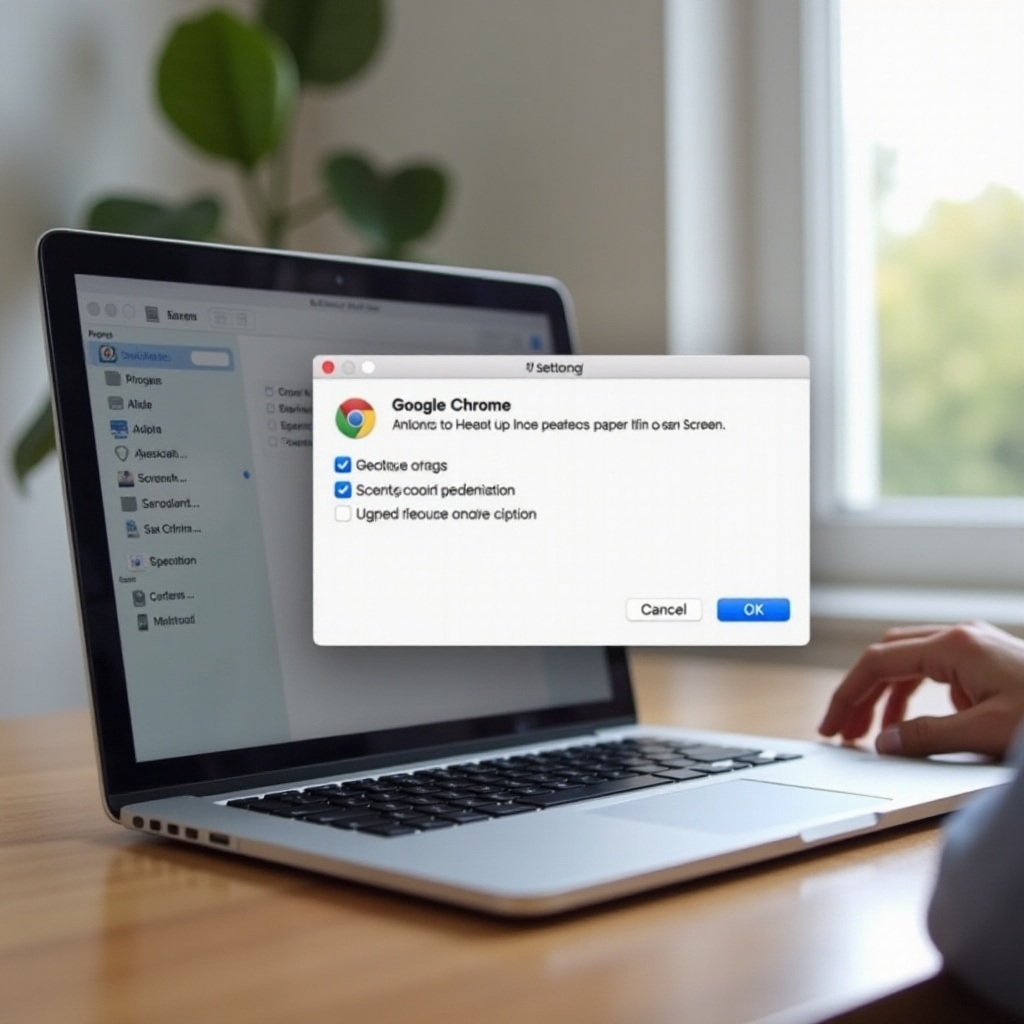
ขั้นตอนที่ 4 – อนุญาตการเข้าถึงเครือข่ายภายในบ้านและตั้งค่าไฟร์วอลล์ให้ Chrome
แม้จะเปิดใช้ Screen Recording แล้ว Chrome ยังต้องการการเข้าถึงเครือข่ายเพื่อค้นหาและสื่อสารกับ Chromecast หรือทีวีของคุณ macOS และเครื่องมือรักษาความปลอดภัยของคุณอาจบล็อกทราฟฟิกนี้อย่างเงียบ ๆ ซึ่งทำให้การ Cast ดูเหมือนเสีย
นี่คือสิ่งที่ควรตรวจสอบ:
- ข้อความขอสิทธิ์เข้าถึงเครือข่ายภายในบ้าน
macOS เวอร์ชันใหม่จะแสดงข้อความเช่น “Chrome ต้องการค้นหาและเชื่อมต่อกับอุปกรณ์บนเครือข่ายภายในบ้านของคุณ” - เมื่อคุณเห็นข้อความนี้ ให้คลิก “Allow”
- หากคุณเคยคลิก “Don't Allow” มาก่อน Chrome อาจไม่เห็นอุปกรณ์ของคุณ ในกรณีนั้น คุณอาจต้อง:
- เปิด “System Settings” > “Privacy & Security”
- ตรวจสอบ “Local Network” (หากมี) และทำให้แน่ใจว่า Chrome ได้รับอนุญาต
-
หากจำเป็น ติดตั้ง Chrome ใหม่เพื่อให้ข้อความขอสิทธิ์ปรากฏอีกครั้ง แล้วจึงอนุญาตการเข้าถึง
-
ตรวจสอบการตั้งค่าไฟร์วอลล์ของ macOS
- เปิด “System Settings”
- ไปที่ “Network” > “Firewall”
- หากไฟร์วอลล์เปิดอยู่ ให้คลิก “Options”
- ตรวจสอบให้แน่ใจว่า Google Chrome ได้รับอนุญาตให้รับการเชื่อมต่อขาเข้า
-
หากคุณไม่แน่ใจ คุณสามารถอนุญาตการเชื่อมต่อขาเข้าทั้งหมดชั่วคราวเพื่อทดสอบการ Cast แล้วค่อยปรับให้เข้มงวดขึ้นภายหลัง
-
ตรวจสอบแอปรักษาความปลอดภัยของบุคคลที่สาม
- หากคุณใช้แอนติไวรัสหรือซอฟต์แวร์รักษาความปลอดภัยเครือข่าย ให้เปิดดูว่ามันบล็อก Chrome หรือบริการของ Google หรือไม่
- เพิ่ม Chrome เป็นแอปที่อนุญาตหรือโปรแกรมที่เชื่อถือได้
-
ปิดใช้งานฟีเจอร์ “network isolation” ใด ๆ ระหว่างที่คุณทดสอบการ Cast
-
ยืนยันการค้นหาอุปกรณ์ในเครือข่าย
- รีสตาร์ตเราเตอร์ Wi‑Fi ของคุณหากอุปกรณ์ยังไม่เห็นกันและกัน
- หลังจากรีสตาร์ต เปิด Chrome และตรวจสอบเมนู Cast อีกครั้งเพื่อดูว่าอุปกรณ์ของคุณปรากฏหรือไม่
เมื่อ Chrome สามารถเข้าถึงทั้งหน้าจอและเครือข่ายภายในบ้านได้แล้ว คุณก็พร้อมสำหรับการ Cast จริงจาก Mac ไปยังทีวีหรือ Chromecast และควบคุมได้อย่างแม่นยำว่าคุณจะส่งอะไรไปบ้าง
ขั้นตอนที่ 5 – ใช้ฟีเจอร์ Cast ของ Chrome เพื่อ Cast แท็บ เดสก์ท็อป หรือไฟล์
ถึงเวลาลองใช้ฟีเจอร์ Cast และดูว่าการเข้าถึงทั้งหมดที่คุณให้กับ Chrome ทำงานตามที่คาดหวังหรือไม่ ในขั้นตอนนี้ ชื่ออุปกรณ์ควรปรากฏขึ้นและการ Cast ควรเริ่มโดยไม่มีข้อผิดพลาด
ทำตามขั้นตอนเหล่านี้ใน Chrome บน Mac ของคุณ:
- เปิดเมนู Cast
- คลิกไอคอนจุดสามจุดที่มุมขวาบน
- เลือก “Cast”
-
Chrome จะค้นหาอุปกรณ์ Cast ใกล้เคียงในเครือข่ายของคุณ
-
เลือกอุปกรณ์ของคุณ
- คุณควรเห็น Chromecast หรือทีวีของคุณตามชื่อ เช่น “Living Room TV”
-
คลิกชื่ออุปกรณ์เพื่อเชื่อมต่อ
-
เลือกสิ่งที่ต้องการแชร์
ที่ด้านล่างของแผง Cast ขนาดเล็ก คลิก “Sources” คุณสามารถเลือกได้ว่า: - Cast tab: แชร์เฉพาะแท็บ Chrome ปัจจุบัน ดีสำหรับ YouTube เว็บแอป และเว็บไซต์
- Cast desktop: มิเรอร์หน้าจอ Mac ทั้งหมดของคุณ เหมาะสำหรับการนำเสนอหรือแอปนอกเบราว์เซอร์
-
Cast file: เลือกไฟล์วิดีโอหรือเสียงจาก Mac ของคุณและส่งตรงไปยัง Chromecast หรือทีวี
-
ควบคุมการเล่น
- ใช้ไอคอน Cast ในแถบเครื่องมือของ Chrome เพื่อหยุดชั่วคราว เล่น หรือหยุดการ Cast
- ปรับระดับเสียงด้วยรีโมตทีวีหรือผ่านการควบคุม Chromecast ในแอป Google Home บนโทรศัพท์ของคุณ
-
หากคุณ Cast แท็บ คุณยังสามารถท่องเว็บในแท็บอื่นได้โดยไม่กระทบกับการ Cast
-
หยุดการ Cast
- คลิกไอคอน Cast ใน Chrome
- คลิก “Stop” ข้างชื่ออุปกรณ์
หากทุกอย่างทำงานได้ แสดงว่า Chrome ได้รับสิทธิ์ที่ถูกต้องสำหรับการ Cast บน Mac ของคุณแล้ว หากคุณยังพบปัญหาการค้นหาอุปกรณ์หรือการเล่น โทรศัพท์ของคุณมักจะช่วยให้คุณตั้งค่าหรือรีเซ็ตระบบ Cast ได้
วิธีที่โทรศัพท์ของคุณช่วยตั้งค่าและควบคุมการ Cast บน Mac
ผู้คนจำนวนมากลืมไปว่าโทรศัพท์ยังคงเป็นศูนย์ควบคุมหลักสำหรับ Chromecast แม้ว่าคุณจะ Cast จากคอมพิวเตอร์ก็ตาม โทรศัพท์ของคุณและแอป Google Home สามารถแก้ปัญหาเกี่ยวกับการ Cast ได้มาก และทำให้การควบคุมจากโซฟาง่ายขึ้น
นี่คือวิธีที่โทรศัพท์ของคุณเข้ามามีบทบาท:
- การตั้งค่า Chromecast ครั้งแรก
- ใช้แอป Google Home เพื่อ:
- เพิ่ม Chromecast หรือทีวีเครื่องใหม่
- เชื่อมต่อมันเข้ากับ Wi‑Fi
- ตั้งชื่อที่ชัดเจนซึ่งคุณจะจำได้ใน Chrome
-
ชื่อนี้จะปรากฏในเมนู Cast ของ Chrome บน Mac ของคุณ
-
รีเซ็ตหรือตั้งค่าอุปกรณ์ใหม่
หาก Chrome บน Mac ของคุณไม่พบอุปกรณ์ แต่โทรศัพท์ของคุณพบ: - เปิด Google Home บนโทรศัพท์ของคุณ
- แตะอุปกรณ์นั้น
- ตรวจสอบการตั้งค่า Wi‑Fi และอัปเดตหากจำเป็น
-
ทำการรีเซ็ตค่าโรงงานจากแอปหรือกดปุ่มรีเซ็ตบน Chromecast ค้างไว้ แล้วตั้งค่าใหม่อีกครั้ง
-
ใช้โทรศัพท์ของคุณเป็นรีโมตระหว่าง Cast จาก Mac
- เมื่อ Mac ของคุณกำลัง Cast แท็บหรือเดสก์ท็อป คุณยังสามารถ:
- ปรับระดับเสียงจากแอป Google Home
- หยุดชั่วคราวและเล่นต่อในแอปที่รองรับ
-
สิ่งนี้เหมาะอย่างยิ่งเมื่อคุณนั่งห่างจาก Mac ในขณะรับชม
-
สลับการ Cast ระหว่างโทรศัพท์กับ Mac
- เริ่ม Cast จากโทรศัพท์ของคุณในแอปอย่าง YouTube หรือ Netflix
- ต่อมาคุณสามารถหยุดการ Cast จาก Mac และเริ่มใหม่จากโทรศัพท์ หรือสลับกันได้
- ตราบใดที่ทั้งสองอุปกรณ์อยู่บนเครือข่ายเดียวกันและล็อกอินด้วยบัญชี Google เดียวกัน การสลับจะยังคงราบรื่น
หากการ Cast ยังล้มเหลวแม้ใช้โทรศัพท์ช่วย ปัญหามักจะมาจากสิทธิ์บน Mac การบล็อกของเครือข่าย หรือความขัดข้องชั่วคราวที่คุณสามารถแก้ได้ด้วยการแก้ปัญหาแบบมีเป้าหมาย
การแก้ปัญหา: Chrome ยังไม่สามารถ Cast บน Mac ได้
บางครั้ง แม้หลังจากคุณให้สิทธิ์ Chrome ในการ Cast บน Mac แล้วทุกอย่างก็ยังไม่ทำงานตามที่คาดหวัง เมื่อเกิดเหตุการณ์เช่นนั้น การมีเช็กลิสต์ที่เป็นระบบจะช่วยให้คุณหาสาเหตุที่แท้จริงได้โดยไม่ต้องเดา
นี่คือปัญหาทั่วไปและวิธีแก้ไข:
- Chrome ไม่แสดงอุปกรณ์ Cast ใด ๆ เลย
- ยืนยันว่า Mac, โทรศัพท์ และ Chromecast อยู่บนเครือข่าย Wi‑Fi เดียวกัน
- รีสตาร์ตเราเตอร์ของคุณ
- ปิดและเปิด Chromecast หรือทีวีใหม่: ถอดปลั๊ก รอ 20 วินาที แล้วเสียบกลับ
- บน Mac ปิดและเปิด Wi‑Fi อีกครั้ง
-
เปิด Chrome ใหม่และตรวจสอบ “Cast” อีกครั้ง
-
Chrome ไม่แสดงในรายการ Screen Recording
- ปิด Chrome ให้สนิท
- เปิด Chrome ใหม่
- ลองเริ่ม Cast หรือการแชร์หน้าจอใด ๆ
- ตรวจสอบ “System Settings” > “Privacy & Security” > “Screen Recording”
-
หาก Chrome ยังไม่ปรากฏ ให้ติดตั้ง Chrome ใหม่ รีสตาร์ต Mac ของคุณ และลอง Cast อีกครั้ง
-
คุณเห็นหน้าจอดำหรือไม่มีเสียงขณะ Cast
- ตรวจสอบให้แน่ใจว่าคุณเลือก “Cast tab” หรือ “Cast desktop” ไม่ใช่หน้าต่างว่างหรือหน้าต่างที่ซ่อนอยู่
- สำหรับการ Cast เดสก์ท็อป เลือกหน้าจอที่ถูกต้องเมื่อ macOS แสดงตัวเลือกหน้าจอ
- ตรวจสอบอุปกรณ์เอาต์พุตเสียง:
- บน Mac ของคุณ คลิกไอคอนเสียงและยืนยันว่าตั้งค่าเอาต์พุตถูกต้อง
- ในบางการตั้งค่า เสียงต้องส่งไปที่ทีวีหรือ Chromecast ไม่ใช่ลำโพงของ Mac
-
ลดคุณภาพวิดีโอในแอปสตรีมหากเครือข่ายของคุณอ่อนแอ
-
การ Cast ใช้งานได้จากโทรศัพท์แต่ไม่จาก Mac
- กรณีนี้มักชี้ไปที่ปัญหาสิทธิ์หรือไฟร์วอลล์บน Mac
- ตรวจสอบให้แน่ใจว่าเปิดใช้ Screen Recording สำหรับ Chrome แล้ว
- ยืนยันว่า Chrome มีสิทธิ์เข้าถึงเครือข่ายภายในบ้าน
- ปิดการใช้งาน VPN หรือแอปรักษาความปลอดภัยที่เข้มงวดซึ่งอาจบล็อกการเชื่อมต่อภายในเครือข่ายชั่วคราว
-
ทดสอบการ Cast หลังจากเปลี่ยนแต่ละการตั้งค่าเพื่อให้คุณรู้ว่าอะไรเป็นตัวแก้ปัญหา
-
ข้อความ “Source not supported” ปรากฏบนทีวี
- ลองใช้ “Cast tab” แทน “Cast desktop” หรือตรงกันข้าม
- หากคุณเล่นไฟล์วิดีโอภายในเครื่อง ให้ใช้ “Cast file”
- อัปเดตเฟิร์มแวร์บน Chromecast หรือทีวีของคุณผ่าน Google Home
- ทดสอบด้วยแท็บ YouTube ง่าย ๆ เพื่อยืนยันว่าการ Cast พื้นฐานทำงานได้
เมื่อการ Cast เสถียรแล้ว คุณอาจต้องการปรับแต่งวิธีใช้งานและพิจารณาเรื่องความเป็นส่วนตัว รวมถึงตัวเลือกอื่น ๆ อย่างการ Cast จากโทรศัพท์หรือ AirPlay สำหรับสถานการณ์ต่าง ๆ
เคล็ดลับความเป็นส่วนตัวและความปลอดภัยเมื่อ Cast จาก Mac และโทรศัพท์
การ Cast อาจเผยให้เห็นมากกว่าที่คุณตั้งใจ หากคุณไม่ระวัง เมื่อคุณให้สิทธิ์ Chrome ในการ Cast บน Mac ให้คิดถึงสิ่งที่คนอื่นสามารถเห็นและได้ยินบนหน้าจอใหญ่
โปรดคำนึงถึงเคล็ดลับเหล่านี้:
-
ปิดหน้าต่างที่มีข้อมูลสำคัญก่อน Cast เดสก์ท็อป
อีเมล แชต และเอกสารส่วนตัวอาจปรากฏขึ้นหากคุณมิเรอร์ทั้งหน้าจอ
ใช้ “Cast tab” เมื่อคุณต้องการแสดงเพียงเว็บไซต์เดียว -
ใช้ Guest Mode บน Chromecast สำหรับผู้มาเยือน
ในแอป Google Home คุณสามารถเปิดใช้ Guest Mode
สิ่งนี้ช่วยให้ผู้มาเยือน Cast จากโทรศัพท์ของพวกเขาได้โดยไม่ต้องเข้าถึงเครือข่าย Wi‑Fi ของคุณเต็มรูปแบบ -
ปิดการเข้าถึงการ Cast เมื่อคุณใช้งานเสร็จ
หยุดการ Cast ใน Chrome
บนทีวีหรือ Chromecast ของคุณ ให้ออกจากโหมด Cast หากคุณต้องการป้องกันการ Cast โดยไม่ตั้งใจจากอุปกรณ์อื่น -
หลีกเลี่ยงเครือข่ายสาธารณะหรือเครือข่ายที่ใช้ร่วมกันเมื่อทำงานที่มีความละเอียดอ่อน
บนเครือข่ายในโรงแรมหรือสำนักงาน การ Cast อาจมองเห็นได้โดยผู้อื่นหรือถูกบล็อกอย่างไม่แน่นอน
ควรใช้เครือข่ายส่วนตัวหรือ AirPlay ไปยัง Apple TV ผ่านการเชื่อมต่อที่ปลอดภัยหากคุณจัดการเนื้อหาที่เป็นความลับ
ด้วยการจัดการสิ่งที่คุณแสดงและเลือกเครือข่ายที่คุณใช้ คุณสามารถรักษาความสะดวกในการ Cast โดยไม่ต้องเสียสละความเป็นส่วนตัวหรือเปิดเผยข้อมูลมากเกินไป
ควรใช้การ Cast จาก Mac เทียบกับจากโทรศัพท์หรือ AirPlay เมื่อใด
ตอนนี้คุณรู้แล้วว่าจะให้สิทธิ์ Chrome เพื่อ Cast บน Mac อย่างไร แต่บางครั้งวิธีอื่นอาจเหมาะกับอุปกรณ์หรือเนื้อหาของคุณมากกว่า การเลือกเครื่องมือที่เหมาะสมช่วยประหยัดเวลาและลดปัญหาทางเทคนิค
พิจารณาตัวเลือกเหล่านี้:
- ใช้ Chrome บน Mac เมื่อ
- คุณนำเสนอภาพสไลด์จาก Google Slides, PowerPoint ออนไลน์ หรือเว็บแอปอื่น ๆ
- คุณต้องการ Cast เครื่องมือที่ใช้ในเบราว์เซอร์เท่านั้น เช่น แดชบอร์ดเว็บหรือแผงควบคุมระบบ
-
คุณต้องการใช้คีย์บอร์ดและเมาส์ในการควบคุมเซสชันอย่างแม่นยำ
-
ใช้โทรศัพท์ของคุณเมื่อ
- คุณสตรีมจากแอปอย่าง YouTube, Netflix หรือ Spotify
- คุณนั่งห่างจาก Mac และต้องการรีโมตที่ใช้งานง่าย
-
คุณไม่จำเป็นต้องแสดงเดสก์ท็อปของคุณ แค่เนื้อหาจากแอปก็พอ
-
ใช้ AirPlay เมื่อ
- คุณมี Apple TV หรือทีวีที่รองรับ AirPlay โดยตรง
- คุณต้องการการผสานรวมที่แน่นแฟ้นกับ macOS และ iOS
- คุณมิเรอร์หน้าจอไปยังอุปกรณ์ Apple อีกเครื่องด้วยการตั้งค่าขั้นต่ำ
คุณสามารถใช้ทั้งสามวิธีร่วมกันได้ ตัวอย่างเช่น ใช้ AirPlay ที่บ้านกับอุปกรณ์ Apple ใช้การ Cast จากโทรศัพท์เมื่อเดินทาง และใช้การ Cast จาก Chrome ที่ทำงานหรือในการประชุมที่เน้นเว็บแอปเป็นหลัก
สรุป
การทำให้ Chrome Cast จาก Mac ได้ ส่วนใหญ่เกี่ยวกับสิทธิ์และการจัดเครือข่ายให้ตรงกัน เมื่อคุณอัปเดต macOS และ Chrome เชื่อมต่อทุกอุปกรณ์เข้ากับ Wi‑Fi เดียวกัน และให้สิทธิ์ Screen Recording และการเข้าถึงเครือข่ายภายในบ้านแล้ว การ Cast ก็จะกลายเป็นเรื่องที่เชื่อถือได้และคาดเดาได้
คุณได้เรียนรู้วิธีให้สิทธิ์ Chrome ในการ Cast บน Mac วิธีตั้งค่าและรีเซ็ต Chromecast ด้วยโทรศัพท์ของคุณ และวิธีแก้ปัญหาทั่วไป เช่น อุปกรณ์ไม่ปรากฏ หน้าจอดำ และไม่มีเสียง คุณยังได้เห็นวิธีรักษาความเป็นส่วนตัวของเนื้อหาและเวลาที่ควรสลับระหว่างการ Cast จาก Mac จากโทรศัพท์ และ AirPlay
ใช้เวลาไม่กี่นาทีในการทำตามขั้นตอนเหล่านี้เพียงครั้งเดียว หลังจากนั้น การ Cast จาก Mac ไปยังหน้าจอใหญ่ควรรู้สึกง่ายเหมือนกดปุ่มเล่นบนโทรศัพท์ โดยที่ Chrome มีสิทธิ์เท่าที่จำเป็นและไม่มากไปกว่านั้น
คำถามที่พบบ่อย
ฉันจะทำให้ Chrome ปรากฏในส่วนบันทึกหน้าจอ (Screen Recording) บน macOS ในปี 2024 ได้อย่างไร?
หาก Chrome ไม่ปรากฏในส่วนบันทึกหน้าจอ ให้ปิด Chrome ทั้งหมดแล้วเปิดใหม่ เริ่มการ Cast หรือการแชร์หน้าจอเพื่อให้ macOS ตรวจพบว่า Chrome ต้องการเข้าถึงหน้าจอ จากนั้นไปที่ การตั้งค่าระบบ > ความเป็นส่วนตัวและความปลอดภัย > การบันทึกหน้าจอ แล้วมองหา Google Chrome เปิดสวิตช์และรีสตาร์ท Chrome หากยังไม่ปรากฏ ให้ติดตั้ง Chrome ใหม่ รีสตาร์ท Mac ของคุณ แล้วลอง Cast อีกครั้งจนกว่า macOS จะแสดง Chrome ในส่วนการบันทึกหน้าจอ
ทำไมฉันจึง Cast จากโทรศัพท์ได้ แต่ไม่สามารถ Cast จาก Chrome บน Mac ได้?
เมื่อการ Cast จากโทรศัพท์ใช้งานได้ แต่ใช้จาก Chrome บน Mac ไม่ได้ โดยทั่วไปแล้วมักเป็นเพราะ Wi‑Fi ใช้งานได้ปกติ แต่ macOS บล็อก Chrome อยู่ ตรวจสอบสิทธิ์การบันทึกหน้าจอสำหรับ Chrome ในเมนู ความเป็นส่วนตัวและความปลอดภัย และตรวจสอบให้แน่ใจว่าอนุญาตการเข้าถึงเครือข่ายภายในแล้ว ตรวจสอบไฟร์วอลล์ VPN และแอปความปลอดภัยต่าง ๆ ด้วย เพราะสิ่งเหล่านี้อาจทำให้ Chrome ไม่สามารถตรวจพบ Chromecast หรือทีวีของคุณได้ เมื่อคุณให้สิทธิ์ที่ถูกต้องและผ่อนคลายกฎไฟร์วอลล์ที่เข้มงวด Chrome ก็ควรจะมองเห็นอุปกรณ์เดียวกับที่โทรศัพท์ของคุณเห็น
การให้สิทธิ์การบันทึกหน้าจอกับ Chrome เพื่อใช้ Cast บน Mac ปลอดภัยหรือไม่?
การเข้าถึงการบันทึกหน้าจออาจฟังดูรุกล้ำความเป็นส่วนตัวมากกว่าที่เป็นจริงในบริบทนี้ Chrome ใช้เพื่อจับภาพแท็บหรือเดสก์ท็อปของคุณแล้วส่งภาพนั้นไปยัง Chromecast หรือทีวี เพื่อให้ปลอดภัย ควรให้สิทธิ์นี้เฉพาะกับเบราว์เซอร์หรือแอปที่คุณไว้วางใจ และควรเลือก Cast แท็บ เมื่อคุณต้องการจำกัดสิ่งที่ผู้อื่นมองเห็น คุณยังสามารถปิดการบันทึกหน้าจอสำหรับ Chrome ได้ตลอดเวลาใน การตั้งค่าระบบ หากคุณหยุดใช้การ Cast หรืออยากควบคุมความเป็นส่วนตัวให้มากขึ้น