
บทนำ
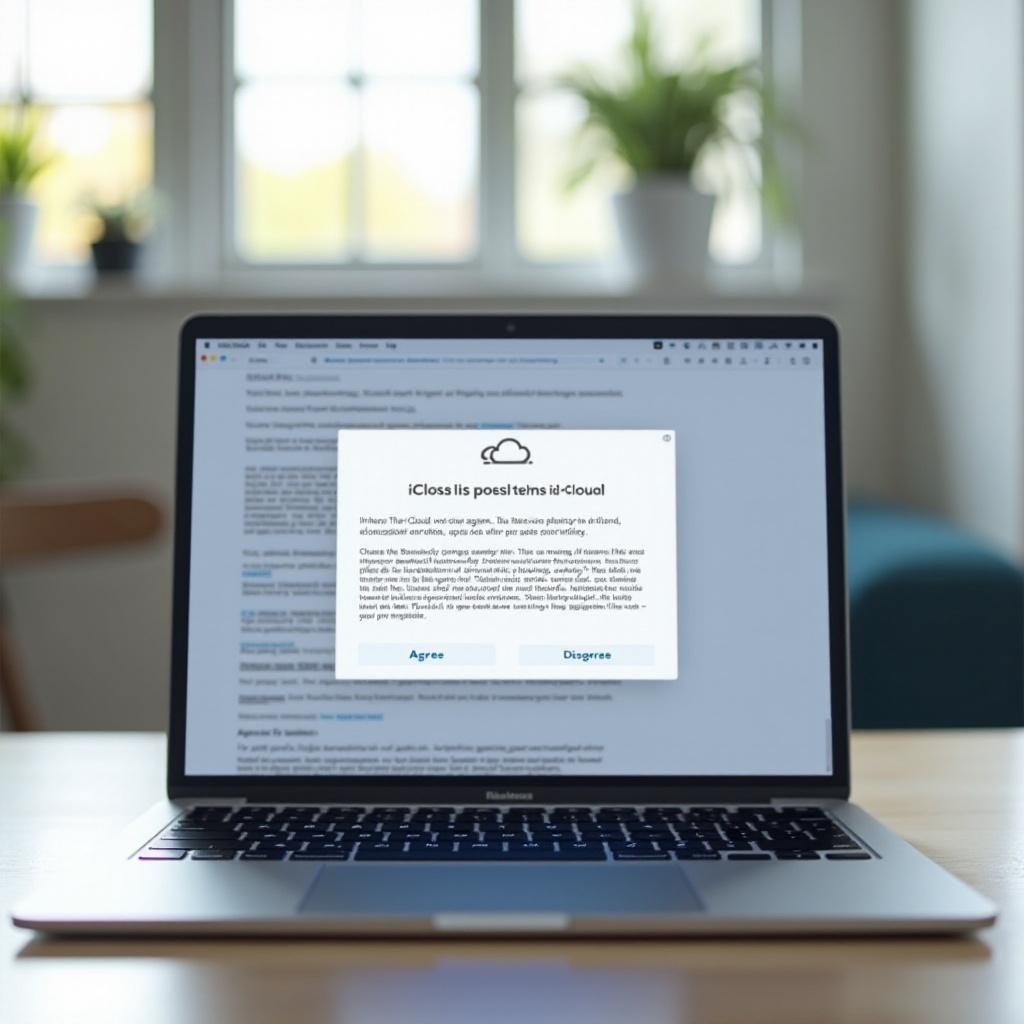
คุณคลิก “ยอมรับ” เงื่อนไขและข้อตกลงของ iCloud แต่ไม่เกิดอะไรขึ้น หน้าต่างค้าง ปุ่มยังเป็นสีเทา หรือกล่องข้อความเด้งขึ้นมาแล้วเด้งขึ้นมาอีก หลายคนค้นหาว่า “iCloud ไม่ให้ฉันยอมรับเงื่อนไขและข้อตกลง” เพราะลูปนี้ทำให้ไม่สามารถใช้ iCloud Drive, รูปภาพ, เมล และแม้แต่ดาวน์โหลดแอปบนคอมพิวเตอร์ได้
ปัญหานี้เกิดขึ้นได้ทั้งบน Mac, พีซี Windows และเบราว์เซอร์อย่าง Chrome, Edge และ Safari ข่าวดีคือ โดยทั่วไปคุณสามารถแก้ไขเองได้ด้วยไม่กี่ขั้นตอนที่เจาะจง เคล็ดลับคือทำตามลำดับอย่างมีเหตุผล เริ่มจากการตรวจสอบง่าย ๆ แล้วจึงลองวิธีแก้แบบเฉพาะแพลตฟอร์ม แทนที่จะคลิกสุ่มไปมา
คู่มือนี้จะอธิบายวิธีแก้ปัญหาเชิงปฏิบัติสำหรับ Mac, Windows และ iCloud.com บนเบราว์เซอร์เดสก์ท็อป คุณยังจะได้เรียนรู้กลยุทธ์ข้ามอุปกรณ์ที่มักช่วยเคลียร์บัญชีที่ค้าง รวมถึงเคล็ดลับในการป้องกันเพื่อไม่ให้ต้องเจอปัญหาลูปน่ารำคาญนี้อีก

ลูปเงื่อนไขและข้อตกลง iCloud มีลักษณะอย่างไร
บั๊กเงื่อนไขและข้อตกลงของ iCloud ไม่ได้มีพฤติกรรมเหมือนกันทุกครั้ง บนคอมพิวเตอร์ของคุณ คุณอาจพบอาการอย่างหนึ่งหรือหลายอย่างต่อไปนี้:
- กล่องข้อความแจ้งให้คุณทบทวนและยอมรับเงื่อนไขและข้อตกลงใหม่ของ iCloud หลังจากคลิก “ยอมรับ” กล่องข้อความจะปรากฏขึ้นมาอีกในภายหลัง
- ปุ่ม “ยอมรับ” เป็นสีเทา ไม่ตอบสนอง หรือไม่ทำอะไรเลยเมื่อคุณคลิก
- หน้าข้อกำหนดโหลดขึ้นมาแต่ค้างอยู่กับสัญลักษณ์วงกลมหมุน หรือเป็นพื้นที่ว่างเปล่า
- ฟีเจอร์ iCloud (รูปภาพ, Drive, โน้ต, เมล) ไม่ซิงก์ และ Mac หรือพีซีของคุณแสดงการแจ้งเตือนเล็ก ๆ อยู่เรื่อย ๆ ให้คุณเปิดการตั้งค่า iCloud
เมื่อเกิดเหตุการณ์นี้ ไฟล์ของคุณโดยทั่วไปยังปลอดภัยอยู่ใน iCloud แต่เครื่องของคุณไม่สามารถทำการยืนยันทางกฎหมายที่จำเป็นสำหรับการซิงก์ข้อมูลได้ นั่นหมายความว่าปัญหาอยู่ตรงกลางระหว่าง Apple ID ระบบปฏิบัติการของคุณ และเซิร์ฟเวอร์ของ Apple
ในการแก้ปัญหา จะเป็นประโยชน์หากเข้าใจว่าทำไมมันถึงเกิดขึ้นตั้งแต่แรก เมื่อคุณรู้สาเหตุแล้ว คุณจะสามารถเลือกวิธีแก้ที่ถูกต้องแทนการเดา
ทำไม iCloud ไม่ให้คุณยอมรับเงื่อนไขและข้อตกลง
มีหลายปัจจัยที่อาจขัดขวางไม่ให้การคลิก “ยอมรับ” เสร็จสมบูรณ์ มักจะไม่ใช่แค่สาเหตุเดียว แต่เป็นส่วนผสมของปัญหาบัญชี ซอฟต์แวร์ และเครือข่าย การทำความเข้าใจสิ่งเหล่านี้จะช่วยชี้นำการแก้ปัญหาและช่วยหลีกเลี่ยงการลองผิดลองถูก
ความไม่ตรงกันของบัญชี ภูมิภาค และการเรียกเก็บเงิน
Apple ID ของคุณมีภูมิภาค (ประเทศ) และบางครั้งมีข้อมูลการเรียกเก็บเงินที่เชื่อมโยงอยู่ หากภูมิภาคหรือภาษาของคอมพิวเตอร์คุณไม่ตรงกับภูมิภาคของ Apple ID iCloud อาจมีปัญหาในการแสดงข้อความทางกฎหมายที่ถูกต้อง ปัญหาการเรียกเก็บเงินที่ค้างอยู่ การเปลี่ยนประเทศล่าสุด หรือการสลับระหว่าง Apple ID หลายบัญชี ล้วนสามารถกระตุ้นให้มีเงื่อนไขใหม่ที่ไม่ตรงกับการตั้งค่าระบบของคุณ ซึ่งทำให้เกิดลูปได้
macOS, Windows หรือซอฟต์แวร์ iCloud ที่ล้าสมัย
ระบบปฏิบัติการเก่าหรือแอป iCloud for Windows ที่ไม่ได้อัปเดตอาจไม่สามารถจัดการอินเทอร์เฟซเงื่อนไขล่าสุดได้อย่างถูกต้อง Apple อัปเดตวิธีการทำงานของกล่องโต้ตอบ การแจ้งเตือนด้านความปลอดภัย และคอมโพเนนต์เว็บอยู่เรื่อย ๆ หากระบบปฏิบัติการหรือแอป iCloud ของคุณล้าหลัง มันอาจโหลดหน้าเงื่อนไขไม่สำเร็จหรือไม่สามารถส่งการยอมรับของคุณกลับไปยัง Apple ได้
ปัญหาเครือข่าย VPN และซอฟต์แวร์รักษาความปลอดภัย
เงื่อนไขและข้อตกลงของ iCloud ถูกโหลดจากเซิร์ฟเวอร์ของ Apple ผ่านการเชื่อมต่อที่ปลอดภัย หากคุณใช้ไฟร์วอลล์ที่เข้มงวด เครือข่ายองค์กร VPN หรือพร็อกซี สิ่งเหล่านี้อาจบล็อกหรือกรองการเชื่อมต่อนั้น เมื่อเกิดเหตุการณ์นี้ กล่องข้อความเงื่อนไขจะปรากฏขึ้น แต่การคลิก “ยอมรับ” ของคุณจะไม่ถึง Apple ปลั๊กอินเบราว์เซอร์ ฟิลเตอร์เนื้อหา และโปรแกรมป้องกันไวรัสที่เข้มงวดก็สามารถสร้างปัญหาแบบเดียวกันได้
ตอนนี้เมื่อคุณรู้สาเหตุหลักแล้ว คุณควรทำการตรวจสอบอย่างรวดเร็วบางอย่างก่อนจะออกจากระบบ ติดตั้งแอปใหม่ หรือเปลี่ยนการตั้งค่าระบบในระดับลึก
การตรวจสอบอย่างรวดเร็วก่อนเริ่มแก้ปัญหา
ก่อนที่คุณจะออกจากระบบ iCloud หรือถอนการติดตั้งอะไร ให้ทำการตรวจสอบพื้นฐานเหล่านี้ ซึ่งมักจะเผยให้เห็นคำอธิบายง่าย ๆ ว่าทำไม “iCloud ไม่ให้ฉันยอมรับเงื่อนไขและข้อตกลง” และช่วยประหยัดเวลา
ยืนยันสถานะระบบของ Apple และความเสถียรของเครือข่าย
ขั้นแรก ไปที่หน้า System Status ของ Apple ผ่านเบราว์เซอร์ใดก็ได้และตรวจสอบสถานะของ iCloud, Apple ID และบริการที่เกี่ยวข้อง หาก iCloud หรือ Apple ID แสดงว่ามีการหยุดให้บริการหรือกำลังบำรุงรักษา ปัญหามีแนวโน้มที่จะอยู่ฝั่ง Apple ในสถานการณ์นั้น การรอให้ Apple แก้ไขมักเป็นตัวเลือกเดียว
จากนั้นทดสอบการเชื่อมต่ออินเทอร์เน็ตของคุณ:
- เปิดเว็บไซต์ที่แตกต่างกันหลาย ๆ แห่งและตรวจสอบว่าพวกมันโหลดได้อย่างรวดเร็ว
- หากทำได้ ให้ทดสอบความเร็วอินเทอร์เน็ตเพื่อเช็คการเชื่อมต่อที่ไม่เสถียร
- หากหน้าเว็บโหลดช้าหรือไม่โหลดเลย ให้รีสตาร์ทเราเตอร์หรือเปลี่ยนไปใช้เครือข่ายอื่นหรือฮอตสปอต
ตรวจสอบการเข้าถึง Apple ID และการยืนยันตัวตนสองปัจจัย
ตรวจสอบให้แน่ใจว่าบัญชี Apple ID ของคุณเองทำงานถูกต้อง:
- ไปที่ appleid.apple.com ในเบราว์เซอร์เดสก์ท็อป
- ลงชื่อเข้าใช้ด้วย Apple ID และรหัสผ่านของคุณ
- ยืนยันว่าคุณได้รับรหัสยืนยันสองปัจจัยและสามารถกรอกรหัสได้สำเร็จ
หากคุณไม่สามารถลงชื่อเข้าใช้ได้หรือบัญชีของคุณแสดงการแจ้งเตือนด้านความปลอดภัย คุณต้องแก้ไขสิ่งเหล่านั้นก่อน iCloud ไม่สามารถรับเงื่อนไขได้หากบัญชีถูกล็อก ปิดใช้งาน หรือรอให้คุณยืนยันการเปลี่ยนแปลงด้านความปลอดภัย
สำรองข้อมูลสำคัญบนคอมพิวเตอร์ของคุณ
ก่อนที่คุณจะออกจากระบบ iCloud หรือถอนการติดตั้งแอป ให้ปกป้องข้อมูลของคุณเพื่อที่ว่าหากมีข้อผิดพลาดจะไม่ทำให้ไฟล์สูญหาย:
- บน Mac ให้ใช้ Time Machine หรือคัดลอกไฟล์สำคัญไปยังไดรฟ์ภายนอกหรือบริการคลาวด์อื่น
- บน Windows ให้สำรองโฟลเดอร์หลัก (Documents, Desktop, Photos) ไปยังไดรฟ์ภายนอกหรือที่เก็บข้อมูลบนคลาวด์
เมื่อทำการตรวจสอบเบื้องต้นเหล่านี้เสร็จแล้ว คุณสามารถไปต่อยังวิธีแก้เฉพาะอุปกรณ์ได้ เริ่มจากแพลตฟอร์มคอมพิวเตอร์หลักของคุณ แล้วทดสอบอีกครั้งว่าลูปล้างออกไปหรือไม่
แก้ปัญหาเงื่อนไขและข้อตกลง iCloud บน Mac
หากคุณใช้ Mac และไม่สามารถผ่านหน้าต่างเงื่อนไข iCloud ได้ ให้ทำตามวิธีเหล่านี้ตามลำดับ โดยมากคุณจะไม่จำเป็นต้องทำทุกขั้นตอน แต่ละขั้นตอนต่อยอดจากขั้นก่อนหน้า ดังนั้นให้ทดสอบ iCloud หลังจากการเปลี่ยนแปลงแต่ละครั้งก่อนจะไปขั้นต่อไป
วิธีที่ 1 – ยอมรับเงื่อนไขจากการตั้งค่าระบบบน macOS
บางครั้งกล่องข้อความป็อปอัปเองก็เป็นปัญหา การใช้การตั้งค่าระบบโดยตรงสามารถเลี่ยงหน้าต่างกล่องโต้ตอบที่มีบั๊กได้
- คลิกเมนู Apple แล้วเลือก “การตั้งค่าระบบ”
- คลิกชื่อของคุณ (Apple ID) ที่ด้านบนสุดของแถบด้านข้าง
- มองหาการแจ้งเตือน “ตรวจสอบ” หรือ “เงื่อนไขและข้อตกลง”
- คลิกเข้าไป เลื่อนอ่านเงื่อนไข ทำเครื่องหมายในช่องเช็กหากจำเป็น แล้วคลิก “ยอมรับ”
หากหน้าข้อกำหนดโหลดไม่สำเร็จ ให้รอสักหนึ่งนาทีแล้วลองใหม่ หรือสลับไปใช้เครือข่ายอื่นเพื่อดูว่ากล่องโต้ตอบทำงานต่างออกไปหรือไม่ หากยังไม่สามารถแก้ลูปได้ ให้ไปสู่การออกจากระบบและลงชื่อเข้าใช้ใหม่อย่างสะอาด
วิธีที่ 2 – ออกจากระบบ iCloud บน Mac แล้วลงชื่อเข้าใช้อีกครั้ง
การลงชื่อเข้าใช้ใหม่จะบังคับให้ macOS ขอโทเค็นใหม่จากเซิร์ฟเวอร์ของ Apple และมักจะล้างสถานะที่ค้างอยู่ได้
- เปิด “การตั้งค่าระบบ” แล้วคลิกชื่อของคุณ
- เลื่อนลงและคลิก “ออกจากระบบ”
- เลือกว่าคุณต้องการเก็บข้อมูลใดไว้บน Mac (เช่น รายชื่อและปฏิทิน) แล้วยืนยัน
- รีสตาร์ท Mac ของคุณ
- กลับไปที่ “การตั้งค่าระบบ” แล้วลงชื่อเข้าใช้ใหม่ด้วย Apple ID ของคุณ
- เมื่อระบบถาม ให้ตรวจสอบและยอมรับเงื่อนไขและข้อตกลง
หากลูปยังคงอยู่ ระบบของคุณอาจล้าสมัย ซึ่งนำไปสู่วิธีถัดไป
วิธีที่ 3 – อัปเดต macOS และแอป iCloud ในตัวระบบ
เวอร์ชัน macOS ที่ล้าสมัยอาจมีปัญหากับอินเทอร์เฟซบัญชีหรือข้อกำหนดด้านความปลอดภัยล่าสุด
- เปิด “การตั้งค่าระบบ” → “ทั่วไป” → “อัปเดตซอฟต์แวร์”
- ติดตั้งการอัปเดต macOS ที่มีอยู่
- เปิด App Store และอัปเดตแอปของ Apple ที่ใช้ iCloud เช่น รูปภาพ โน้ต และเมล
- รีสตาร์ท Mac ของคุณเมื่อการอัปเดตเสร็จสิ้น
- ลองยอมรับเงื่อนไข iCloud อีกครั้งจากการตั้งค่าระบบ
การอัปเดตระบบจะทำให้ Mac ของคุณสอดคล้องกับข้อกำหนดปัจจุบันของ Apple และลดปัญหาความเข้ากันได้กับกล่องโต้ตอบเงื่อนไข
วิธีที่ 4 – รีเซ็ต Keychain และข้อมูลยืนยันตัวตน iCloud (ขั้นสูง)
บางครั้งโทเค็น iCloud เก่าหรือเสียหายใน Keychain ทำให้ลูปเกิดซ้ำ
- เปิดแอป “การเข้าถึงกุญแจ (Keychain Access)” จาก Applications → Utilities
- ค้นหารายการที่มีคำว่า “iCloud” หรืออีเมล Apple ID ของคุณ
- ลบรายการยืนยันตัวตนเก่าหรือที่เห็นได้ชัดว่าไม่ใช้แล้วอย่างระมัดระวัง
- รีสตาร์ท Mac ของคุณ
- ลงชื่อกลับเข้าใช้ iCloud เมื่อระบบถามและยอมรับเงื่อนไขอีกครั้ง
ใช้วิธีนี้เฉพาะเมื่อขั้นตอนอื่นล้มเหลว เพราะการลบรายการใน Keychain ผิดอาจทำให้การลงชื่อเข้าใช้บริการอื่นของ Apple ใช้การไม่ได้ชั่วคราว หากคุณไม่มั่นใจ ให้ข้ามขั้นตอนนี้และพิจารณาติดต่อ Apple Support ในภายหลัง
หากคุณใช้พีซี Windows แทน Mac หรือใช้งานควบคู่กัน ขั้นตอนจะแตกต่างออกไป ส่วนถัดไปจะอธิบายวิธีแก้ลูปบน Windows
แก้ปัญหาเงื่อนไขและข้อตกลง iCloud บนพีซี Windows
บน Windows คุณอาจเห็นลูปภายในแอป iCloud for Windows หรือผ่านเบราว์เซอร์ เริ่มจากแอปหากคุณติดตั้งไว้แล้ว จากนั้นจึงไปที่วิธีแก้ผ่านเบราว์เซอร์หากจำเป็น
วิธีที่ 1 – ยอมรับเงื่อนไขผ่าน iCloud for Windows
ให้ใช้แอป iCloud อย่างเป็นทางการก่อน เพราะออกแบบมาเพื่อจัดการข้อความเกี่ยวกับบัญชีโดยเฉพาะ
- เปิดแอป iCloud บนพีซีของคุณ
- ลงชื่อเข้าใช้ด้วย Apple ID หากยังไม่ได้ลงชื่อ
- มองหากล่องข้อความให้ทบทวนเงื่อนไขและข้อตกลงใหม่
- เลื่อนอ่านและคลิก “ยอมรับ”
หากแอปค้างหรือปุ่มไม่ทำงาน ให้ปิด iCloud เปิดใหม่แล้วลองอีกครั้ง คุณยังสามารถคลิกขวาที่ไอคอน iCloud ในพื้นที่แจ้งเตือน (system tray) แล้วเลือก “เปิด iCloud” เพื่อเรียกให้กล่องข้อความปรากฏขึ้นได้
วิธีที่ 2 – อัปเดตหรือติดตั้ง iCloud for Windows ใหม่
หาก iCloud for Windows ล้าสมัยหรือไฟล์เสียหาย มันอาจไม่สามารถจัดการหน้าต่างเงื่อนไขได้อย่างถูกต้อง
- เปิด Microsoft Store แล้วค้นหา “iCloud”
- ตรวจสอบการอัปเดตและติดตั้งหากมี
- หากคุณติดตั้ง iCloud จากเว็บไซต์ของ Apple ให้ดาวน์โหลดตัวติดตั้งล่าสุดแล้วรัน
- หากปัญหายังคงอยู่ ให้ถอนการติดตั้ง iCloud for Windows จาก “Apps & features” รีสตาร์ทพีซี แล้วติดตั้งเวอร์ชันล่าสุดใหม่
- ลงชื่อเข้าใช้ใหม่และยอมรับเงื่อนไขเมื่อระบบถาม
การติดตั้งใหม่อย่างสะอาดมักจะแก้บั๊กที่มองไม่เห็นซึ่งทำให้ลูปการยอมรับค้างอยู่ หากแอปยังไม่สามารถทำขั้นตอนนี้ให้เสร็จ ให้ตรวจสอบการตั้งค่าระบบต่อไป
วิธีที่ 3 – ตรวจสอบวันที่ เวลา ภูมิภาค และภาษาใน Windows
เวลา หรือภูมิภาคของระบบที่ไม่ถูกต้องอาจทำให้การเชื่อมต่อที่ปลอดภัยกับ Apple มีปัญหา และส่งผลต่อว่าพีซีของคุณควรเห็นข้อความทางกฎหมายแบบใด
- เปิด “การตั้งค่า” → “เวลาและภาษา”
- เปิด “ตั้งเวลาอัตโนมัติ” และ “ตั้งโซนเวลาอัตโนมัติ” หากมี
- ตรวจสอบให้แน่ใจว่าภูมิภาคตรงกับประเทศที่เชื่อมโยงกับ Apple ID ของคุณ
- ยืนยันว่าภาษาแสดงผลและภูมิภาคสอดคล้องกัน
- รีสตาร์ทพีซีและลองยอมรับเงื่อนไข iCloud อีกครั้ง
การเปลี่ยนแปลงเหล่านี้ช่วยให้ Windows และ Apple เห็นพ้องกันว่าควรแสดงเนื้อหาแบบใด และเพิ่มโอกาสที่การยอมรับของคุณจะถูกบันทึก
วิธีที่ 4 – ล้างข้อมูลยืนยันตัวตนที่บันทึกไว้และลงชื่อเข้าใช้ใหม่
ตัวจัดการข้อมูลยืนยันตัวตนของ Windows (Credential Manager) อาจเก็บข้อมูลเข้าสู่ระบบ iCloud เก่าที่ขัดแย้งกับการเข้าสู่ระบบปัจจุบัน
- เปิด “แผงควบคุม” → “บัญชีผู้ใช้” → “ตัวจัดการข้อมูลยืนยันตัวตน (Credential Manager)”
- ดูใน “ข้อมูลยืนยันตัวตนของ Windows” และ “ข้อมูลยืนยันตัวตนบนเว็บ” สำหรับรายการที่เกี่ยวข้องกับ Apple หรือ iCloud
- ลบรายการเก่าหรือที่เห็นได้ชัดว่าไม่ถูกต้อง
- เปิด iCloud for Windows ลงชื่อเข้าใช้ใหม่ และยอมรับเงื่อนไข
ขั้นตอนนี้บังคับให้ Windows และ iCloud ใช้ข้อมูลยืนยันตัวตนใหม่แทนข้อมูลเข้าสู่ระบบที่แคชไว้ หากกล่องข้อความผ่านเบราว์เซอร์ยังคงปรากฏ หรือคุณใช้ iCloud แค่บนออนไลน์ ส่วนถัดไปจะช่วยคุณได้
แก้ปัญหาเงื่อนไขและข้อตกลง iCloud ในเบราว์เซอร์เดสก์ท็อป
เซสชันเบราว์เซอร์อาจค้างเพราะหน้าเว็บที่แคชไว้ สคริปต์ที่ถูกบล็อก หรือคุกกี้ที่ขัดแย้งกัน ทั้งหมดนี้สามารถส่งผลต่อการโหลดหน้าข้อกำหนดและการตอบสนองต่อการคลิก “ยอมรับ” ของคุณ
ลงชื่อเข้าใช้ iCloud.com และยอมรับเงื่อนไขออนไลน์
วิธีแก้ปัญหาในเบราว์เซอร์ที่ง่ายที่สุดคือการยอมรับเงื่อนไขโดยตรงบน iCloud.com
- เปิดเบราว์เซอร์เดสก์ท็อป (Safari, Chrome, Edge หรือ Firefox)
- ไปที่ iCloud.com และลงชื่อเข้าใช้ด้วย Apple ID ของคุณ
- หากมีเงื่อนไขและข้อตกลงปรากฏขึ้น ให้เลื่อนลงไปด้านล่างแล้วคลิก “ยอมรับ”
- รอให้หน้าจอยืนยันและโหลดแอป iCloud ของคุณ
เมื่อวิธีนี้สำเร็จ การยอมรับของคุณมักจะซิงก์ไปยัง Mac, พีซี Windows และอุปกรณ์อื่นที่ใช้ Apple ID เดียวกัน
ใช้โหมดส่วนตัว/ไม่ระบุตัวตน และล้างแคชของเบราว์เซอร์
หากหน้าข้อกำหนดโหลดไม่ถูกต้องหรือปุ่มไม่ทำงาน:
- เปิดหน้าต่างส่วนตัวหรือไม่ระบุตัวตนในเบราว์เซอร์ของคุณ
- เข้าไปที่ iCloud.com และลงชื่อเข้าใช้อีกครั้ง
- ยอมรับเงื่อนไขที่นั่นหากมีการแจ้งเตือน
หากทำงานได้ในโหมดส่วนตัว ให้ล้างแคชและคุกกี้ในโหมดปกติของเบราว์เซอร์ เซสชันใหม่ที่ไม่มีข้อมูลเก่าจะช่วยหลีกเลี่ยงความขัดแย้งกับหน้า iCloud และสคริปต์ที่อัปเดต
ลองใช้เบราว์เซอร์อื่นบนคอมพิวเตอร์เครื่องเดียวกัน
บางครั้ง ปลั๊กอิน ส่วนขยาย หรือการตั้งค่าความปลอดภัยของเบราว์เซอร์บางตัวเป็นสาเหตุของปัญหา
- เปลี่ยนจากเบราว์เซอร์ที่ใช้ปัจจุบันไปใช้เบราว์เซอร์อื่น เช่น จาก Chrome ไป Edge หรือจาก Safari ไป Firefox
- ไปที่ iCloud.com และลงชื่อเข้าใช้
- ยอมรับเงื่อนไขหากมีการแจ้งเตือน
หากเบราว์เซอร์อื่นใช้งานได้ ให้ปิดการทำงานส่วนขยายในเบราว์เซอร์หลักของคุณ แล้วเปิดทีละตัวเพื่อค้นหาตัวที่รบกวน เมื่อพบแล้ว คุณสามารถปิดมันไว้เมื่อต้องใช้ iCloud
หากลูปยังคงดำเนินต่อไปในหลายเบราว์เซอร์และหลายอุปกรณ์ กลยุทธ์การยอมรับข้ามอุปกรณ์มักจะช่วยได้
กลยุทธ์ข้ามอุปกรณ์: ยอมรับเงื่อนไขเพียงครั้งเดียวและซิงก์ไปยังคอมพิวเตอร์ทั้งหมด
เนื่องจาก iCloud ผูกกับ Apple ID ของคุณ คุณจำเป็นต้องยอมรับเงื่อนไขให้สำเร็จบนแค่อุปกรณ์เดียว หลังจากนั้น อุปกรณ์อื่นทั้งหมดมักจะซิงก์การยอมรับนั้นและหยุดถาม
ใช้งาน iPhone หรือ iPad เพื่อยอมรับเงื่อนไข iCloud
หากคุณมี iPhone หรือ iPad ที่ลงชื่อเข้าใช้ด้วย Apple ID เดียวกัน แอปการตั้งค่าของอุปกรณ์เหล่านี้มักจัดการกล่องข้อความเงื่อนไขได้เสถียรกว่าคอมพิวเตอร์
- ปลดล็อกอุปกรณ์แล้วเปิด “การตั้งค่า”
- แตะชื่อของคุณด้านบนสุด
- มองหากล่องข้อความ “เงื่อนไขและข้อตกลง” หรือแถบ “ตรวจสอบ”
- แตะเข้าไป อ่านเนื้อหา แล้วแตะ “ยอมรับ”
เมื่ออุปกรณ์พกพาบันทึกการยอมรับของคุณแล้ว iCloud ควรถือว่าบัญชีของคุณได้รับการอัปเดต
บังคับให้ซิงก์บน Mac, Windows และเบราว์เซอร์หลังจากยอมรับแล้ว
หลังจากคุณยอมรับเงื่อนไขบนโทรศัพท์หรือแท็บเล็ตแล้ว ให้แน่ใจว่าคอมพิวเตอร์ของคุณรีเฟรชการเชื่อมต่อกับ iCloud
- บน Mac: เปิด “การตั้งค่าระบบ” → ชื่อของคุณ → “iCloud” หากจำเป็น ให้สลับบริการ (เช่น รูปภาพ หรือ iCloud Drive) ปิดแล้วเปิดใหม่
- บน Windows: เปิดแอป iCloud ตรวจสอบตัวเลือกของคุณ และคลิก “Apply” เพื่อรีเฟรชการตั้งค่า
- บนเบราว์เซอร์: ออกจากระบบ iCloud.com แล้วลงชื่อเข้าใช้อีกครั้ง
การกระทำเหล่านี้ช่วยกระตุ้นให้อุปกรณ์แต่ละเครื่องดึงสถานะบัญชีที่อัปเดตของคุณจากเซิร์ฟเวอร์ของ Apple
ลำดับที่ดีที่สุดสำหรับการลงชื่อเข้าใช้บนหลายอุปกรณ์
เมื่อคุณซื้ออุปกรณ์ใหม่หรือรีเซ็ตหลายเครื่องพร้อมกัน ลำดับที่คุณลงชื่อเข้าใช้สามารถช่วยลดความสับสนได้
- ยอมรับเงื่อนไขบน iPhone หรือ iPad ก่อน หากคุณมี
- จากนั้นลงชื่อเข้าใช้บน Mac เครื่องหลักของคุณ
- แล้วจึงลงชื่อเข้าใช้บน Windows หรือในเบราว์เซอร์เดสก์ท็อป
ลำดับนี้ช่วยลดโอกาสที่แพลตฟอร์มเก่าหรือที่เข้ากันได้ไม่ดีจะค้างในขั้นตอนการยอมรับ หากลูปยังปรากฏอยู่ แสดงว่าการตั้งค่าเครือข่ายหรือเครื่องมือรักษาความปลอดภัยอาจยังบล็อกสิ่งสำคัญบางอย่างอยู่
การตั้งค่าเครือข่ายและความปลอดภัยที่อาจบล็อกเงื่อนไข iCloud
แม้บัญชีและอุปกรณ์ของคุณจะตั้งค่าอย่างถูกต้องแล้ว เครือข่ายของคุณก็ยังอาจรบกวนหน้าข้อกำหนดหรือเซิร์ฟเวอร์ยืนยันตัวตนของ Apple ได้ การตรวจสอบเครื่องมือด้านเครือข่ายและความปลอดภัยมีความสำคัญเป็นพิเศษ หากทุกอย่างทำงานบนการเชื่อมต่อหนึ่งแต่ล้มเหลวบนอีกการเชื่อมต่อหนึ่ง
ปิดการทำงาน VPN พร็อกซี และไฟร์วอลล์ที่เข้มงวดชั่วคราว
เครื่องมือเครือข่ายที่เปลี่ยนเส้นทางหรือกรองทราฟฟิกอาจทำให้ขั้นตอนเงื่อนไข iCloud ใช้งานไม่ได้ เพื่อตรวจสอบว่ามันเป็นสาเหตุหรือไม่:
- ปิดแอป VPN ใด ๆ บนคอมพิวเตอร์ของคุณ
- ปิดการใช้งานพร็อกซีแบบกำหนดเองในค่าการเชื่อมต่อเครือข่าย
- ผ่อนคลายกฎไฟร์วอลล์ที่เข้มงวดหรือเครื่องมือกรองเว็บชั่วคราว
- เปิดการตั้งค่า iCloud หรือ iCloud.com แล้วลองยอมรับเงื่อนไขอีกครั้ง
หากใช้งานได้เมื่อปิดเครื่องมือเหล่านี้ คุณก็รู้ว่ามีตัวใดตัวหนึ่งเป็นสาเหตุ ให้เพิ่มโดเมนของ Apple เข้าในรายการอนุญาตของไฟร์วอลล์ หรือตั้งค่า VPN และพร็อกซีใหม่เพื่อให้ทราฟฟิกของ Apple ผ่านได้ตามปกติ
ทดสอบบนเครือข่าย Wi‑Fi อื่นหรือฮอตสปอตมือถือ
เราเตอร์บางตัว เครือข่ายสำนักงาน และ Wi‑Fi สาธารณะบางแห่งบล็อกพอร์ตหรือเว็บไซต์เฉพาะ
- เชื่อมต่อคอมพิวเตอร์หรือโทรศัพท์ของคุณกับเครือข่าย Wi‑Fi อื่น หรือฮอตสปอตมือถือจากโทรศัพท์ของคุณ
- ลองยอมรับเงื่อนไข iCloud อีกครั้งบนการเชื่อมต่อใหม่
หากใช้งานได้บนเครือข่ายอื่น แสดงว่าปัญหาอยู่ที่การตั้งค่าหรือข้อจำกัดของเครือข่ายเดิม ในกรณีนั้นให้เปลี่ยนการตั้งค่าของเราเตอร์นั้นหรือพูดคุยกับผู้ดูแลเครือข่าย
กรณีพิเศษ: คอมพิวเตอร์ที่ทำงาน โรงเรียน และสาธารณะ
คอมพิวเตอร์ที่ทำงานและโรงเรียนมักใช้กลุ่มนโยบาย ฟิลเตอร์ และการตั้งค่าที่ล็อกไว้ หากคุณเห็นลูปบนเครื่องเหล่านี้:
- ติดต่อผู้ดูแล IT ของคุณ อธิบายปัญหา และถามว่าบริการหรือพอร์ตของ Apple ถูกบล็อกหรือไม่
- หากคุณไม่สามารถเปลี่ยนแปลงอะไรได้ ให้ใช้อุปกรณ์ส่วนตัวหรือเครือข่ายส่วนตัวในการยอมรับเงื่อนไข แล้วจึงลงชื่อเข้าใช้บนคอมพิวเตอร์ที่มีการจัดการนั้น
หากไม่มีขั้นตอนด้านอุปกรณ์หรือเครือข่ายใดแก้ปัญหาได้ อาจถึงเวลาให้ Apple เข้ามาช่วยโดยตรง
เมื่อใดควรติดต่อ Apple Support เกี่ยวกับปัญหาเงื่อนไข iCloud
ปัญหาส่วนใหญ่ของ “iCloud ไม่ให้ฉันยอมรับเงื่อนไขและข้อตกลง” สามารถแก้ได้ด้วยขั้นตอนข้างต้น แต่ในบางกรณี ข้อผิดพลาดของบัญชีฝั่ง Apple เองคือสาเหตุ ฝ่ายสนับสนุนสามารถตรวจสอบบันทึกและการตั้งค่าที่ผู้ใช้ทั่วไปมองไม่เห็น
สัญญาณว่าปัญหาอยู่ฝั่ง Apple
คุณอาจกำลังเจอปัญหาฝั่ง Apple หาก:
- ลูปเกิดขึ้นบนทุกอุปกรณ์ที่คุณมีและบนหลายเครือข่าย
- เบราว์เซอร์ต่าง ๆ และการติดตั้งระบบปฏิบัติการใหม่หมดแล้วยังไม่สามารถบันทึกการยอมรับของคุณ
- คุณเห็นข้อความผิดพลาดที่กล่าวถึงเซิร์ฟเวอร์หรือ “ไม่สามารถเชื่อมต่อกับ iCloud” ทั้งที่อินเทอร์เน็ตของคุณใช้งานได้
หากสถานการณ์ของคุณเป็นแบบนี้ ให้ติดต่อ Apple Support ผ่านการแชต โทรศัพท์ หรือผ่านแอป Apple Support
ข้อมูลที่ควรเตรียมก่อนโทรหรือแชต
เพื่อให้การช่วยเหลือรวดเร็วขึ้น ให้รวบรวมข้อมูลต่อไปนี้ก่อนติดต่อ:
- อีเมล Apple ID ของคุณ
- คำอธิบายสั้น ๆ ของปัญหา รวมถึงวลี “iCloud ไม่ให้ฉันยอมรับเงื่อนไขและข้อตกลง”
- รายการอุปกรณ์และระบบปฏิบัติการที่คุณได้ทดสอบ (เช่น Mac พร้อม macOS, พีซี Windows 11, เบราว์เซอร์ Chrome และ Edge)
- ภาพหน้าจอของกล่องข้อความหรือข้อความผิดพลาดที่ปรากฏซ้ำ
ข้อมูลเหล่านี้ช่วยให้ Apple Support ไม่ต้องทำซ้ำขั้นตอนแก้ปัญหาที่คุณลองไปแล้ว และช่วยให้การส่งเรื่องต่อระดับสูงทำได้เร็วขึ้นหากจำเป็น
การติดตามผลหากเคสของคุณต้องการการส่งเรื่องต่อ
หากฝ่ายสนับสนุนแนวหน้าไม่สามารถแก้ได้ทันที ให้ขอหมายเลขเคส ตรวจสอบอีเมลสำหรับข้อความติดตามผล และตอบกลับอย่างรวดเร็วหากพวกเขาขอรายละเอียดเพิ่มเติม ในบางกรณี Apple อาจต้องรีเฟรชแฟลกในบัญชีของคุณหรือแก้ปัญหาบางอย่างในระบบส่วนหลังของพวกเขา
เมื่อทุกอย่างกลับมาใช้งานได้แล้ว นิสัยเล็ก ๆ น้อย ๆ ไม่กี่อย่างสามารถลดโอกาสที่จะเจอบั๊กนี้ในอนาคตได้
วิธีป้องกันปัญหาเงื่อนไขและข้อตกลง iCloud ในอนาคต
หลังจากที่คุณหลุดออกจากลูปแล้ว คุณย่อมอยากให้ iCloud ทำงานราบรื่นบนทุกอุปกรณ์ การดูแลเล็กน้อยจะช่วยหลีกเลี่ยงการขัดจังหวะแบบนี้ได้มาก
อัปเดต macOS, Windows และแอป iCloud อย่างสม่ำเสมอ
การอัปเดตเป็นประจำช่วยป้องกันปัญหาการซิงก์และปัญหาบัญชีหลายอย่าง:
- เปิดการอัปเดตอัตโนมัติสำหรับ macOS หรืออย่างน้อยตรวจสอบการอัปเดตเป็นประจำ
- บน Windows ให้คง iCloud for Windows และเบราว์เซอร์หลักของคุณให้เป็นเวอร์ชันล่าสุด
- อัปเดตแอปในตัวที่ใช้ iCloud เช่น รูปภาพและโน้ต
ซอฟต์แวร์ที่ใหม่กว่ามักจัดการกล่องข้อความทางกฎหมายและข้อกำหนดด้านความปลอดภัยใหม่ ๆ ได้เสถียรกว่า
หลีกเลี่ยงการเปลี่ยนภูมิภาคหรือบัญชี Apple ID บ่อยครั้ง
การเปลี่ยนประเทศของ Apple ID หรือการสลับระหว่างหลายบัญชีบ่อย ๆ จะเพิ่มโอกาสของเงื่อนไขและข้อตกลงที่ไม่ตรงกัน ใช้ Apple ID หลักหนึ่งบัญชีต่อคน และหลีกเลี่ยงการเปลี่ยนภูมิภาคโดยไม่จำเป็น เว้นแต่คุณย้ายประเทศถาวรและจำเป็นต้องอัปเดตประเทศของ Store
ยอมรับเงื่อนไข iCloud ใหม่อย่างทันท่วงทีบนอุปกรณ์หลักเพียงเครื่องเดียว
เมื่อ Apple อัปเดตเงื่อนไข ให้ยอมรับบนอุปกรณ์หลักทันทีที่คุณเห็นการแจ้งเตือน ใช้อุปกรณ์นั้นเป็นที่หลักสำหรับจัดการข้อความเกี่ยวกับบัญชี หลังจากนั้น ให้ลงชื่อเข้าใช้บนคอมพิวเตอร์อื่น ๆ และปล่อยให้พวกมันซิงก์สถานะที่ยอมรับแล้ว แทนที่จะสร้างลูปใหม่
สรุป
ลูป “iCloud ไม่ให้ฉันยอมรับเงื่อนไขและข้อตกลง” สามารถล็อกคุณออกจากฟีเจอร์สำคัญบน Mac, พีซี Windows และเบราว์เซอร์ได้ ด้วยการตรวจสอบสถานะ Apple ID อัปเดตซอฟต์แวร์ ปรับการตั้งค่าเครือข่าย และใช้กลยุทธ์ข้ามอุปกรณ์ คุณมักจะแก้ปัญหาได้โดยไม่สูญเสียข้อมูล
หากลูปยังคงอยู่บนทุกอุปกรณ์และทุกเครือข่าย Apple Support สามารถช่วยแก้ปัญหาบัญชีในระดับลึกที่คุณไม่สามารถเข้าถึงเองได้ เมื่อทุกอย่างกลับมาปกติแล้ว ให้คงระบบของคุณให้อัปเดตอยู่เสมอ จำกัดการเปลี่ยนแปลงบัญชี และยอมรับเงื่อนไขใหม่อย่างรวดเร็วเพื่อหลีกเลี่ยงการเจอปัญหาที่น่าหงุดหงิดแบบเดิมในอนาคต
คำถามที่พบบ่อย
ทำไม Mac ของฉันจึงถามให้ยอมรับข้อกำหนดและเงื่อนไขของ iCloud ซ้ำ ทั้งที่ฉันคลิก “ยอมรับ” แล้ว?
Mac ของคุณอาจไม่ส่งการยอมรับไปยังเซิร์ฟเวอร์ของ Apple อย่างถูกต้อง สาเหตุอาจมาจาก macOS เวอร์ชันเก่า ปัญหาใน Keychain ข้อจำกัดของเครือข่าย หรือภูมิภาคของ Apple ID ไม่ตรงกัน การอัปเดต macOS การออกจากระบบและลงชื่อเข้าใช้ iCloud ใหม่ และการทดสอบกับเครือข่ายอื่น มักช่วยแก้ปัญหาวนลูปนี้ได้
ฉันจะแก้ปัญหา ‘iCloud ไม่ให้ฉันยอมรับข้อกำหนดและเงื่อนไข’ ได้ไหมหากไม่มี iPhone หรือ iPad?
ได้ คุณสามารถยอมรับข้อกำหนดจาก Mac พีซี Windows หรือเบราว์เซอร์เดสก์ท็อปใดก็ได้โดยไปที่ iCloud.com และลงชื่อเข้าใช้ หากอุปกรณ์หนึ่งมีปัญหาวนลูป ให้ลองใช้เบราว์เซอร์หรือคอมพิวเตอร์เครื่องอื่น อุปกรณ์ Apple เครื่องที่สองอาจช่วยได้แต่ไม่จำเป็นต้องมีเพื่อแก้ปัญหานี้
การออกจากระบบ iCloud บนคอมพิวเตอร์เพื่อแก้ปัญหาวนลูปข้อกำหนดและเงื่อนไข ปลอดภัยหรือไม่?
โดยทั่วไปถือว่าปลอดภัยหากคุณสำรองข้อมูลก่อน เมื่อคุณออกจากระบบ iCloud บน Mac หรือพีซี Windows ข้อมูลส่วนใหญ่จะยังคงอยู่ใน iCloud และสามารถซิงก์กลับมาได้หลังจากคุณลงชื่อเข้าใช้อีกครั้ง ควรสำรองไฟล์สำคัญเสมอ เลือกเก็บสำเนาไว้บนอุปกรณ์เมื่อมีการแจ้งเตือน จากนั้นลงชื่อเข้าใช้อีกครั้งเพื่อกู้คืนการเข้าถึงทั้งหมด