
บทนำ
ความเงียบจากทีวี LG ของคุณทั้งที่ภาพยังคมชัดอยู่สามารถทำให้หงุดหงิดได้ คุณกดปุ่มปรับเสียง เปลี่ยนช่อง และแม้แต่ปิดเปิดทีวีใหม่ แต่ก็ยังไม่มีเสียง หากคุณกำลังถามว่า ‘ทำไมทีวี LG ของฉันไม่มีเสียง?’ คุณไม่ได้อยู่คนเดียว นี่เป็นหนึ่งในปัญหาที่พบบ่อยที่สุดของเจ้าของทีวี LG และในหลายกรณี คุณสามารถแก้ไขได้เองที่บ้านโดยไม่ต้องใช้เครื่องมือหรือช่างผู้เชี่ยวชาญ
คู่มือนี้จะพาคุณไล่ตรวจทุกสาเหตุที่เป็นไปได้ ตั้งแต่การตั้งค่าระดับเสียงแบบง่าย ๆ ไปจนถึงปัญหาขั้นสูงเกี่ยวกับเอาต์พุตเสียงและฮาร์ดแวร์ คุณจะเริ่มจากการตรวจเช็กอย่างรวดเร็วที่แก้ปัญหาได้จำนวนมากภายในไม่กี่นาที จากนั้นค่อย ๆ ไปทีละขั้นในเรื่องสาย การตั้งค่า แอป และปัญหาซาวด์บาร์ แต่ละส่วนจะต่อยอดจากส่วนก่อนหน้าเพื่อให้คุณจำกัดวงปัญหาได้ และไม่ต้องเดาไปเรื่อย
เมื่ออ่านจบ คุณจะรู้วิธีวินิจฉัยปัญหาและรู้ว่าควรทำอย่างไรหากทีวี LG ของคุณยังไม่มีเสียง ขั้นแรก คุณควรตัดสาเหตุที่ง่ายที่สุดออกไปก่อน: ปุ่มปิดเสียง ระดับเสียง และอินพุตที่เลือก
ขั้นตอนที่ 1 – ตรวจสอบการตั้งค่าเสียงที่ชัดที่สุดก่อน
ก่อนที่คุณจะคิดว่ามีปัญหาร้ายแรง ให้ตัดสาเหตุที่แก้ได้ง่ายออกไปก่อน ข้อร้องเรียนเรื่อง ‘ไม่มีเสียง’ จำนวนมากมาจากปุ่มปิดเสียง ระดับเสียงต่ำ หรือเลือกแหล่งสัญญาณผิด
- ตรวจสอบให้แน่ใจว่าทีวีไม่ได้ถูกปิดเสียงไว้
- กดปุ่มปิดเสียง (Mute) บนรีโมต LG ของคุณหนึ่งครั้ง
- ดูที่การแสดงผลบนหน้าจอ หากคุณเห็นไอคอนปิดเสียง (มักเป็นรูปลำโพงมีเส้นพาด) ให้กดปุ่มปิดเสียงอีกครั้งเพื่อเปิดเสียง
-
หากคุณใช้รีโมตกล่องเคเบิลหรือดาวเทียมด้วย ให้กดปุ่มปิดเสียงบนรีโมตนั้นเช่นกัน เพราะบางครั้งมันสามารถควบคุมทีวีหรืออุปกรณ์เสียงภายนอกได้
-
ยืนยันระดับเสียงทั้งบนรีโมตและบนทีวี
- กดปุ่มเพิ่มเสียงหลาย ๆ ครั้งและดูแถบระดับเสียงบนหน้าจอ
- ตรวจสอบให้แน่ใจว่าระดับเสียงตั้งไว้สูงพอ เช่น มากกว่า 15 ในห้องปกติ
-
หากรีโมต LG Magic ของคุณไม่สามารถเปลี่ยนระดับเสียงได้ ให้ลองใช้ปุ่มกดบนตัวทีวี (หากมี) เพื่อแยกว่าปัญหาอยู่ที่รีโมตหรือไม่
-
ตรวจสอบให้แน่ใจว่าเลือกอินพุตหรือแหล่งสัญญาณถูกต้อง
- กดปุ่ม Input, Home หรือ Source บนรีโมตของคุณ
- ยืนยันว่าคุณอยู่ที่อินพุต HDMI, AV หรือ TV ที่ถูกต้องสำหรับอุปกรณ์ที่คุณต้องการรับชม
- หากคุณอยู่บนอินพุตผิด คุณอาจเห็นภาพจากอุปกรณ์หนึ่ง แต่คาดหวังเสียงจากอีกอุปกรณ์หนึ่ง ซึ่งจะไม่มีทางเกิดขึ้น
หากการตรวจสอบพื้นฐานเหล่านี้ยังไม่แก้ปัญหา ขั้นต่อไปคือดูที่การเชื่อมต่อทางกายภาพ สาย HDMI ที่หลวมเพียงเล็กน้อยก็สามารถทำให้ทีวี LG ของคุณมีภาพแต่ไม่มีเสียงได้
ขั้นตอนที่ 2 – ตรวจสอบสาย พอร์ต และอุปกรณ์ที่เชื่อมต่อ
หากการตั้งค่าเสียงพื้นฐานดูปกติ ปัญหาอาจมาจากสายหลวม พอร์ตเสียหาย หรืออุปกรณ์ที่เชื่อมต่อ เช่น กล่องสตรีมมิงหรือเครื่องเล่นเกม สัญญาณเสียงต้องผ่านองค์ประกอบเหล่านี้ก่อนจะไปถึงลำโพงทีวีหรือระบบเสียงของคุณ
- ตรวจสอบสาย HDMI, สายออปติคัล และสายเสียงว่ามีความเสียหายหรือไม่
- ถอดปลั๊กสายแต่ละเส้นออกจากทีวีและอุปกรณ์ที่เชื่อมต่ออย่างเบามือ
- ตรวจสอบขั้วต่อว่ามีพินงอ ฉนวนขาด ร้าว หรือหักงออย่างรุนแรงหรือไม่
-
หากสายรู้สึกหลวม สึก หรือโคลงเคลงในพอร์ต ให้เปลี่ยนเป็นสายที่แน่ใจว่าสภาพดี
-
ลองใช้พอร์ต HDMI อื่นและสายเส้นอื่น
- ย้ายอุปกรณ์ของคุณไปยังพอร์ต HDMI อื่นบนทีวี LG
- สลับอินพุตบนทีวีให้ตรงกับพอร์ตใหม่แล้วทดสอบเสียงอีกครั้ง
- หากเสียงทำงานบนพอร์ตอื่น แสดงว่าพอร์ต HDMI เดิมอาจมีปัญหา
-
หากยังไม่มีเสียง ให้สลับสาย HDMI เป็นเส้นอื่นเพื่อขจัดความเป็นไปได้ว่าสายเสีย
-
ทดสอบกับอุปกรณ์อื่น (กล่องสตรีมมิง เครื่องเล่นเกม เครื่องเล่น Blu‑ray)
- เชื่อมต่ออุปกรณ์อีกชิ้นเข้ากับทีวีโดยใช้สายและพอร์ต HDMI เดียวกัน
- หากเสียงทำงานกับอุปกรณ์ที่สอง อุปกรณ์เดิมอาจมีปัญหาการตั้งค่าเสียงหรือฮาร์ดแวร์ของตัวเอง
- ตรวจสอบรูปแบบเอาต์พุตเสียงของอุปกรณ์นั้น (PCM, Bitstream, Dolby) และระดับเสียงเพื่อให้แน่ใจว่ามันส่งสัญญาณเสียงออกมาจริง ๆ
เมื่อสายและอุปกรณ์ดูปกติแต่ทีวี LG ของคุณยังไม่มีเสียง ขั้นต่อไปอย่างมีเหตุผลคือเช็กการตั้งค่าเอาต์พุตเสียงของตัวทีวีเอง การตั้งค่าเหล่านี้ควบคุมว่าเสียงจะออกที่ลำโพงทีวี ซาวด์บาร์ หรืออุปกรณ์เสียงอื่น ๆ
ขั้นตอนที่ 3 – แก้ไขการตั้งค่าเอาต์พุตเสียงของทีวี LG
ทีวี LG มีตัวเลือกเอาต์พุตเสียงหลายแบบ หากทีวีของคุณถูกตั้งไว้ผิดตัวเลือก คุณอาจเห็นภาพแต่ไม่ได้ยินเสียงจากลำโพงที่ตั้งใจใช้ ขั้นตอนนี้เน้นการตรวจสอบและแก้ไขการตั้งค่าเหล่านั้น
- ตั้งค่า ‘Sound Out’ ให้เป็นตัวเลือกที่ถูกต้อง
- กดปุ่ม Settings หรือไอคอนรูปเฟืองบนรีโมตของคุณ
- ไปที่ เสียง (Sound) > เอาต์พุตเสียง (Sound Out)
- เลือกเอาต์พุตที่คุณใช้งานจริง:
- TV Speaker หากคุณใช้ลำโพงในตัวทีวี
- HDMI ARC หรือ eARC หากคุณใช้ซาวด์บาร์หรือรีซีฟเวอร์ผ่านพอร์ต ARC
- Optical หากคุณใช้สายออปติคัลต่อเข้าระบบเสียง
- Bluetooth หากคุณเชื่อมต่อหูฟังหรือ ลำโพงไร้สาย
-
หากไม่แน่ใจ ให้เลือก TV Speaker เพื่อทดสอบ หากมีเสียงออกตอนนั้น คุณจะรู้ว่าปัญหามาจากการเลือกเอาต์พุตผิด
-
รีเซ็ตการตั้งค่าเสียงกลับเป็นค่าเริ่มต้น
- ในเมนูเสียง ให้มองหาตัวเลือกอย่าง Reset to Initial Settings หรือ Reset Sound Settings
- ยืนยันการรีเซ็ตเมื่อมีการถาม
-
นี่จะล้างการปรับแต่งอีควอไลเซอร์ การบาลานซ์ หรือการตั้งค่าเสียงขั้นสูงที่อาจทำให้เสียงถูกปิดหรือถูกส่งผิดทางโดยไม่ได้ตั้งใจ
-
ปรับบาลานซ์ อีควอไลเซอร์ และตัวเลือกเสียงด้านการช่วยการเข้าถึง
- ตรวจสอบการตั้งค่า Balance ให้แน่ใจว่าไม่ได้เลื่อนไปทางลำโพงซ้ายหรือขวาสุดข้างใดข้างหนึ่ง
- ตั้งโหมดเสียงเป็นตัวเลือกง่าย ๆ เช่น Standard หรือ Cinema แทนโปรไฟล์แบบทดลองแปลก ๆ
- ดูในเมนูการช่วยการเข้าถึง (Accessibility) ว่ามีตัวเลือกใดที่อาจเปลี่ยนระดับเสียงปกติหรือแทนที่เอาต์พุตหรือไม่ ปิดฟีเจอร์ใด ๆ ที่ปิดเสียงหรือแทนที่เสียงมาตรฐาน
หลังจากยืนยันแล้วว่าการตั้งค่าเอาต์พุตเสียงของทีวีถูกต้อง การตรวจสอบว่าระบบเสียงทำงานอย่างไรในแอปในตัวทีวีจะเป็นประโยชน์ ซึ่งช่วยให้เห็นว่าปัญหาเกิดกับแอปเฉพาะหรือกับทุกแหล่งสัญญาณ
ขั้นตอนที่ 4 – ไม่มีเสียงจากแอปเฉพาะ เช่น Netflix หรือ YouTube
บางครั้งทีวี LG ของคุณมีเสียงจากอุปกรณ์ HDMI แต่ไม่มีเสียงจากแอปสตรีมมิงอย่าง Netflix, YouTube หรือ Disney+ นั่นบ่งชี้ว่าลำโพงทีวีทำงานได้ แต่ตัวแอปหรือการตั้งค่าของมันเป็นสาเหตุของปัญหา
- ทดสอบเสียงกับแอปสตรีมมิงหลายตัว
- เปิด Netflix แล้วเล่นวิดีโอที่คุณรู้ว่ามีเสียง
- จากนั้นเปิด YouTube, Prime Video หรือแอปอื่น แล้วเล่นวิดีโออีกเรื่อง
-
หากมีเพียงแอปเดียวที่ไม่มีเสียง ปัญหาก็มักจำกัดอยู่ที่แอปนั้น ไม่ใช่ตัวทีวี
-
ออกจากระบบ ล้างแคช หรือถอนการติดตั้งแอป
- ในแอปที่มีปัญหา ให้ออกจากระบบบัญชีของคุณ แล้วเข้าสู่ระบบอีกครั้ง
- หากทีวี LG ของคุณรองรับ ให้ล้างแคชหรือข้อมูลของแอปจากเมนูการตั้งค่า
- ถอนการติดตั้งแอป จากนั้นติดตั้งใหม่จาก LG Content Store
-
หลังจากติดตั้งใหม่แล้ว ให้ทดสอบเสียงอีกครั้งว่าอาการหายไปหรือไม่
-
ตรวจสอบภาษาของเสียงและการตั้งค่าเสียง 5.1 เทียบกับสเตอริโอในแอป
- ขณะเล่นวิดีโอ ให้เปิดตัวเลือกเสียงหรือภาษาของแอป
- ตรวจสอบให้แน่ใจว่าคุณเลือกแทร็กเสียงที่ใช้ได้ (เช่น ‘English’ หรือ ‘Stereo’)
- หากคุณใช้เฉพาะลำโพงทีวีหรือระบบเสียงพื้นฐาน ให้ตั้งแทร็กเสียงเป็น Stereo หรือ 2.0 แทน 5.1 เพื่อหลีกเลี่ยงปัญหาความเข้ากันได้
หากแอปสตรีมมิงทำงานปกติหรือคุณยังไม่มีเสียงในทุกแหล่งสัญญาณ และคุณใช้ซาวด์บาร์หรือรีซีฟเวอร์ ขั้นตอนต่อไปคือแก้ปัญหาการเชื่อมต่อผ่าน ARC หรือ eARC
ขั้นตอนที่ 5 – การแก้ปัญหา ARC/eARC ซาวด์บาร์ และรีซีฟเวอร์
เมื่อคุณส่งเสียงผ่านซาวด์บาร์หรือรีซีฟเวอร์ AV ทีวี LG ของคุณต้องสื่อสารผ่าน HDMI ARC หรือ eARC อย่างถูกต้อง หากการ ‘จับคู่’ นั้นล้มเหลว คุณอาจเห็นภาพบนทีวีแต่ไม่ได้ยินอะไรจากลำโพงภายนอก
- ทำความเข้าใจการทำงานของ ARC/eARC บนทีวี LG
- ARC (Audio Return Channel) และ eARC จะส่งเสียงจากทีวีกลับไปยังซาวด์บาร์หรือรีซีฟเวอร์ผ่านสาย HDMI ที่ต่อเข้ากับพอร์ต ARC บนทีวี
-
หากคุณเสียบซาวด์บาร์เข้ากับพอร์ต HDMI ที่ไม่ใช่ ARC เสียงจะไม่ถูกส่งกลับจากทีวีไปยังซาวด์บาร์ แม้ว่าภาพจะขึ้นปกติก็ตาม
-
เปิดใช้งาน Simplink (HDMI‑CEC) และเลือกอินพุตให้ตรงกันบนซาวด์บาร์
- บนทีวี LG ของคุณ ไปที่ Settings > General > Devices > HDMI Settings (ข้อความอาจต่างกันไป) แล้วเปิด Simplink (HDMI‑CEC)
- บนซาวด์บาร์หรือรีซีฟเวอร์ เลือกอินพุต HDMI ARC ที่ถูกต้อง ซึ่งมักจะมีชื่อว่า ‘TV ARC’ หรือ ‘eARC’
-
ตรวจสอบให้แน่ใจว่าซาวด์บาร์เปิดอยู่ ไม่ได้ปิดเสียง และระดับเสียงเปิดไว้สูงพอ
-
ปิด–เปิดไฟ (Power‑cycle) ทีวี ซาวด์บาร์ และรีซีฟเวอร์เพื่อแก้ปัญหาการจับสัญญาณ
- ปิดทีวี ซาวด์บาร์ และรีซีฟเวอร์
- ถอดปลั๊กไฟของแต่ละอุปกรณ์ออกจากเต้ารับประมาณ 30–60 วินาที
- เสียบปลั๊กกลับเข้าไป แล้วเปิดอุปกรณ์ตามลำดับนี้: ทีวีก่อน จากนั้นซาวด์บาร์หรือรีซีฟเวอร์ตามลำดับ
- กลับไปที่การตั้งค่า Sound Out ของทีวี LG แล้วเลือก HDMI ARC หรือ eARC อีกครั้ง
- ทดสอบเสียงจากช่องทีวีหรือแอปสตรีมมิง
หากคุณไม่ได้ใช้ระบบเสียงแบบใช้สาย แต่ใช้เสียงผ่าน Bluetooth แทน ปัญหาไม่มีเสียงอาจเกิดจากอุปกรณ์ไร้สายที่มายึดการควบคุมเอาต์พุตเสียงโดยที่คุณไม่รู้ตัว
ขั้นตอนที่ 6 – ปัญหาเสียงผ่าน Bluetooth และแบบไร้สาย
Bluetooth ทำให้เชื่อมต่อหูฟังและลำโพงได้ง่าย แต่ก็อาจ ‘แย่ง’ เสียงจากลำโพงทีวีได้เช่นกัน หากอุปกรณ์ Bluetooth เก่า ๆ อยู่ใกล้ ๆ และเชื่อมต่อกลับอัตโนมัติ ทีวีของคุณอาจส่งเสียงไปที่อุปกรณ์นั้นโดยที่คุณไม่ทันสังเกต
- ตรวจสอบว่าหูฟังหรือ ลำโพง Bluetooth กำลังแย่งเสียงอยู่หรือไม่
- ไปที่ Settings > Sound > Sound Out
- หากแสดงว่าเป็นอุปกรณ์ Bluetooth แทน ‘TV Speaker’ แสดงว่าทีวีของคุณกำลังส่งเสียงแบบไร้สาย
-
ปิดหูฟังหรือ ลำโพง Bluetooth ที่เชื่อมต่ออยู่ แล้วดูว่าเสียงกลับมาที่ลำโพงทีวีหรือไม่
-
ยกเลิกการจับคู่หรือ ‘ลืม’ อุปกรณ์ Bluetooth ที่คุณไม่ได้ใช้
- เปิดเมนู Bluetooth หรือ Device Connection ในการตั้งค่า
- ค้นหาอุปกรณ์ที่คุณไม่ใช้แล้ว เลือก Remove หรือ Forget
-
สิ่งนี้จะช่วยป้องกันไม่ให้มันเชื่อมต่ออัตโนมัติและแย่งเสียงในอนาคต
-
ปิด Bluetooth หากคุณต้องการใช้เสียงจากลำโพงทีวีเท่านั้น
- ในเมนู Bluetooth ให้ปิดการทำงาน Bluetooth ทั้งหมด
- ตั้งค่า Sound Out กลับเป็น TV Speaker เพื่อให้ทีวีส่งเสียงไปยังลำโพงในตัว
- ทดสอบกับทีวีสด แอป หรืออุปกรณ์ที่เชื่อมต่อเพื่อยืนยันว่าเสียงกลับมาทำงานแล้ว
หากทีวี LG ของคุณยังไม่มีเสียงหลังจากตัดปัญหา Bluetooth ออกไปแล้ว ก็ถึงเวลาตรวจสอบปัญหาซอฟต์แวร์และเฟิร์มแวร์ ปัญหาเหล่านี้มองไม่เห็นด้วยตา แต่สามารถแก้ได้บ่อยครั้งด้วยการรีเซ็ตและอัปเดต
ขั้นตอนที่ 7 – ปัญหาซอฟต์แวร์ การรีเซ็ต และการอัปเดตเฟิร์มแวร์
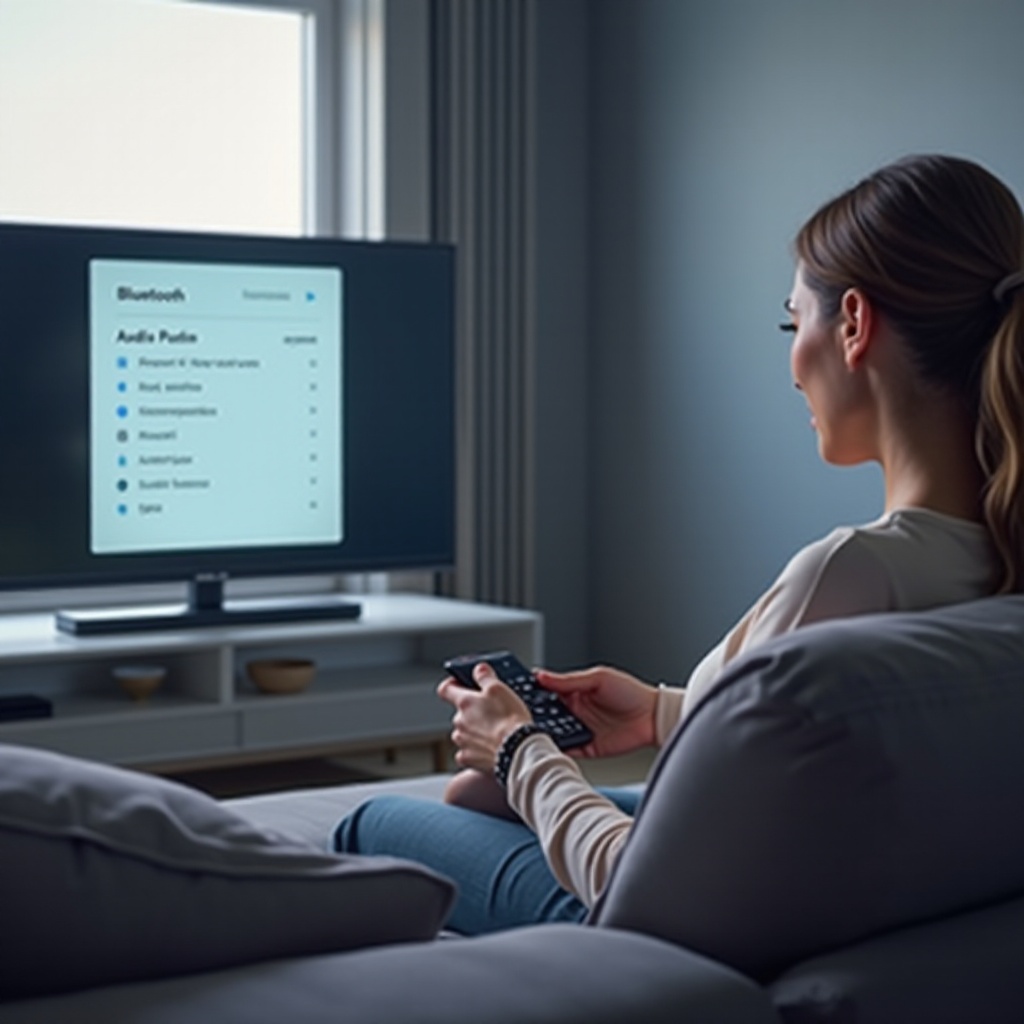
บั๊กในซอฟต์แวร์ webOS หรือในแต่ละแอปอาจทำให้เสียงล้มเหลว ขาด ๆ หาย ๆ หรือทำงานไม่สม่ำเสมอ การรีสตาร์ตหรืออัปเดตอย่างเรียบง่ายมักจะแก้ปัญหาเหล่านี้ได้โดยไม่ต้องเปลี่ยนฮาร์ดแวร์
- ทำการรีเซ็ตแบบนุ่ม (soft reset) โดยการถอดปลั๊กทีวี
- ปิดทีวีด้วยรีโมต
- ถอดปลั๊กสายไฟออกจากเต้ารับ
- รออย่างน้อย 30–60 วินาทีเพื่อให้พลังงานค้างในวงจรระบายออก
- เสียบปลั๊กทีวีกลับเข้าไปแล้วเปิดเครื่อง
-
วิธีนี้จะล้างข้อขัดข้องชั่วคราวโดยไม่ลบการตั้งค่าที่บันทึกไว้
-
รีเซ็ตการตั้งค่าเสียงหรือการตั้งค่าทั้งหมดหากเสียงยังไม่กลับมา
- ไปที่ Settings > All Settings > Sound
- ใช้ตัวเลือกรีเซ็ตการตั้งค่าเสียงหรือเสียงกลับเป็นค่าเริ่มต้น
- หากไม่ได้ผล ให้พิจารณารีเซ็ตกลับค่าโรงงานทั้งหมด:
- ไปที่ Settings > General > Reset to Initial Settings
- โปรดทราบว่าการทำเช่นนี้จะลบข้อมูล Wi‑Fi การเข้าสู่ระบบแอป และการตั้งค่าภาพและเสียงที่คุณกำหนดเอง
-
ก่อนรีเซ็ต ให้จดบันทึกรายละเอียดการตั้งค่าที่สำคัญไว้เพื่อใส่กลับภายหลัง
-
อัปเดตเฟิร์มแวร์ทีวี LG และแอปผ่าน webOS
- เชื่อมต่อทีวี LG ของคุณเข้ากับอินเทอร์เน็ตผ่าน Wi‑Fi หรือ Ethernet
- ไปที่ Settings > Support หรือ About This TV แล้วเลือก Check for Updates
- หากมีอัปเดต ให้ติดตั้งและรีสตาร์ตทีวีหลังติดตั้งเสร็จ
- เปิด LG Content Store และอัปเดตแอปสตรีมมิงของคุณด้วย
- หลังอัปเดตแล้ว ให้ทดสอบเสียงอีกครั้งกับทีวีสด แอปสตรีมมิง และแหล่งสัญญาณ HDMI
เมื่อการรีเซ็ตและการอัปเดตไม่ทำให้เสียงกลับมา คุณอาจกำลังเจอกับปัญหาฮาร์ดแวร์แทนที่จะเป็นปัญหาการตั้งค่าหรือซอฟต์แวร์ ขั้นตอนต่อไปคือดูว่าลำโพงหรือวงจรเสียงจริง ๆ เสียหายหรือไม่
ขั้นตอนที่ 8 – วินิจฉัยปัญหาฮาร์ดแวร์ที่เป็นไปได้
เมื่อการตรวจสอบการตั้งค่า สาย และซอฟต์แวร์ทั้งหมดล้มเหลว สาเหตุที่เหลือมักเป็นความเสียหายทางกายภาพของลำโพงทีวีหรือวงจรเสียงภายใน
- ใช้ลำโพงภายนอกหรือหูฟังเพื่อตรวจสอบลำโพงภายใน
- เชื่อมต่อหูฟังเข้ากับทีวีหากมีช่องหูฟัง หรือใช้ลำโพงภายนอกผ่าน HDMI ARC ออปติคัล หรือ Bluetooth
- หากคุณได้ยินเสียงผ่านอุปกรณ์ภายนอกแต่ไม่มีเสียงออกจากลำโพงในตัวทีวี แสดงว่าลำโพงภายในอาจเสียหาย
-
หากยังไม่มีเสียงเลย แสดงว่าเมนบอร์ดของทีวีหรือวงจรเสียงอาจเสียหาย
-
สังเกตเสียงฮัม เสียงแตก หรือเสียงขาด ๆ หาย ๆ
- เล่นเนื้อหาที่ระดับเสียงปานกลางแล้วตั้งใจฟังอย่างใกล้ชิด
- เสียงฮัม เสียงแตก เสียงเพี้ยน หรือเสียงที่ติด ๆ ดับ ๆ สามารถบ่งบอกถึงลำโพงที่กำลังเสียหรือการเชื่อมต่อภายในที่หลวม
-
หากปัญหาแย่ลงเมื่อทีวีอุ่นเครื่องขึ้น นั่นเป็นสัญญาณอีกอย่างของปัญหาฮาร์ดแวร์
-
ตัดสินใจว่าเป็นความเสียหายของเมนบอร์ดหรือลำโพงที่ต้องซ่อมหรือไม่
- หากทีวี LG ของคุณยังอยู่ในประกัน ให้ติดต่อฝ่ายสนับสนุนของ LG หรือร้านที่ซื้อและอธิบายการทดสอบที่คุณทำไปแล้ว
- สำหรับทีวีรุ่นเก่า ให้เปรียบเทียบค่าใช้จ่ายในการซ่อมกับค่าเปลี่ยนเครื่องใหม่ การเปลี่ยนเมนบอร์ดหรือลำโพงอาจมีค่าใช้จ่ายสูงสำหรับรุ่นที่มีอายุการใช้งานมากแล้ว
- ใช้ศูนย์บริการที่ได้รับอนุญาตหากคุณเลือกซ่อม โดยเฉพาะสำหรับรุ่น webOS ใหม่ ๆ ที่ต้องใช้ชิ้นส่วนและเฟิร์มแวร์ที่ถูกต้อง
แม้คุณจะต้องใช้ความช่วยเหลือจากมืออาชีพสำหรับปัญหาฮาร์ดแวร์ คุณก็ยังลดโอกาสเกิดปัญหาเสียงใหม่ได้ด้วยการทำตามขั้นตอนการป้องกันบางอย่าง พฤติกรรมเหล่านี้ช่วยปกป้องทีวีและอุปกรณ์เสียงของคุณในระยะยาว
เคล็ดลับป้องกันเพื่อหลีกเลี่ยงปัญหาเสียงในอนาคต
การดูแลทีวี LG และอุปกรณ์ที่เชื่อมต่อช่วยป้องกันปัญหา ‘ไม่มีเสียง’ ในอนาคตและยืดอายุการใช้งานของทีวี นิสัยที่ดีในการจัดการสายไฟ พลังงาน และซอฟต์แวร์ช่วยให้คุณไม่ต้องทำขั้นตอนแก้ปัญหาเดิมซ้ำแล้วซ้ำเล่า
- ใช้สายคุณภาพดีและที่กันไฟกระชาก
- ลงทุนกับสาย HDMI และสายออปติคัลที่มีคุณภาพ แทนการเลือกตัวเลือกที่ถูกที่สุด
- ใช้ปลั๊กหรือรางกันไฟกระชากเพื่อปกป้องทีวีและซาวด์บาร์จากไฟกระชากและสัญญาณรบกวนทางไฟฟ้า
-
หลีกเลี่ยงการพับ บีบ หรือบิดสายแน่น ๆ หลังทีวี เพราะอาจทำให้สายขาดภายใน
-
อัปเดตซอฟต์แวร์ทีวี LG และแอปให้ทันสมัยอยู่เสมอ
- เปิดการอัปเดตอัตโนมัติหากทีวีของคุณรองรับในเมนูการตั้งค่า
- ตรวจสอบเฟิร์มแวร์และอัปเดตแอปเป็นระยะ โดยเฉพาะหลังจากที่คุณสังเกตเห็นอาการเสียงผิดปกติหรือปัญหาแอป
-
ซอฟต์แวร์ที่อัปเดตมักมีการแก้ไขบั๊กด้านเสียง ความเข้ากันได้ของ HDMI และการเปลี่ยนแปลงของแอปสตรีมมิง
-
หลีกเลี่ยงการตัดไฟแบบรุนแรงและการใช้งานที่กระแทกกระเทือน
- ใช้รีโมตหรือปุ่มเปิด/ปิดของทีวีแทนการถอดปลั๊กออกจากเต้ารับทุกครั้งที่ต้องการปิดทีวี
- วางทีวีในตำแหน่งที่มั่นคงและมีการระบายอากาศดีเพื่อหลีกเลี่ยงความร้อนที่อาจทำให้ชิ้นส่วนภายในเสียหาย
- อย่ากระแทก สะบัด หรือเคลื่อนย้ายทีวีอย่างรุนแรงในขณะที่ยังเสียบปลั๊กอยู่ เพราะอาจทำให้การเชื่อมต่อภายในหลวมได้
ขั้นตอนป้องกันเหล่านี้เมื่อรวมกับวิธีการแก้ปัญหาที่คุณได้เรียนรู้ จะช่วยให้คุณมีแนวทางที่ชัดเจนทั้งในด้านการแก้และการหลีกเลี่ยงปัญหาเสียงของทีวี LG ตอนนี้คุณสามารถรวบรวมทุกอย่างเข้าด้วยกันและตัดสินใจได้ว่าอะไรที่คุณแก้เองได้และเมื่อใดควรเรียกช่าง
สรุป
เมื่อคุณสงสัยว่า ‘ทำไมทีวี LG ของฉันไม่มีเสียง?’ สาเหตุโดยมากมักอยู่ในไม่กี่กลุ่มนี้: การตั้งค่าปุ่มปิดเสียงและระดับเสียงพื้นฐาน การตั้งค่าเอาต์พุตเสียงไม่ถูกต้อง ปัญหาสายหรืออุปกรณ์ ปัญหาแอป การขัดแย้งกันของ ARC หรือ Bluetooth บั๊กซอฟต์แวร์ หรือสุดท้ายคือความเสียหายของฮาร์ดแวร์
คุณเริ่มจากการยืนยันว่าทีวีไม่ได้ปิดเสียงและระดับเสียงถูกเปิด จากนั้นตรวจสอบสาย พอร์ต และอุปกรณ์ที่เชื่อมต่อ คุณตรวจสอบการตั้งค่าเอาต์พุตเสียง ทดสอบแอปสตรีมมิง และตรวจสอบซาวด์บาร์ รีซีฟเวอร์ และอุปกรณ์ Bluetooth หลังจากนั้นคุณได้ดูการรีเซ็ตแบบนุ่ม การรีเซ็ตทั้งหมด และการอัปเดตเฟิร์มแวร์เพื่อล้างปัญหาซอฟต์แวร์ สุดท้ายคุณได้ทบทวนวิธีสังเกตปัญหาฮาร์ดแวร์และเวลาที่ควรเรียกช่างบริการ
ทำตามขั้นตอนเหล่านี้ตามลำดับทุกครั้งที่ทีวี LG ของคุณไม่มีเสียง ผู้ใช้ส่วนใหญ่สามารถเรียกเสียงกลับมาได้เองที่บ้านโดยไม่ต้องใช้ช่าง หากคุณยังไม่มีเสียงหลังจากตรวจสอบทุกอย่างแล้ว ให้ติดต่อฝ่ายสนับสนุนของ LG หรือศูนย์ซ่อมมืออาชีพได้อย่างมั่นใจ เพราะคุณได้ครอบคลุมขั้นตอนการแก้ปัญหาที่สำคัญแล้วและสามารถอธิบายได้อย่างชัดเจนว่าคุณได้ลองทำอะไรไปบ้าง
คำถามที่พบบ่อย
ทำไมทีวี LG ของฉันถึงไม่มีเสียงแต่ภาพยังปกติ?
โดยปกติแล้วหมายความว่าหน้าจอทำงานปกติ แต่เสียงถูกบล็อกโดยการตั้งค่า สายเชื่อมต่อ หรือซอฟต์แวร์ ก่อนอื่นให้ตรวจสอบว่าทีวีไม่ได้ถูกปิดเสียงและระดับเสียงถูกปรับไว้สูงพอแล้วหรือไม่ ตรวจสอบให้แน่ใจว่า ‘Sound Out’ ถูกตั้งค่าเป็น ‘TV Speaker’ หรืออุปกรณ์ภายนอกที่ถูกต้อง ตรวจดูสาย HDMI และสายออปติคอลว่าวันหรือหลวมหรือไม่ ตรวจสอบให้แน่ใจว่าเครื่องซาวด์บาร์ รีซีฟเวอร์ หรือหูฟังบลูทูธถูกตั้งค่าอย่างถูกต้อง หากทุกอย่างดูปกติ ให้ทำการรีเซ็ตแบบนุ่มนวลโดยการถอดปลั๊กทีวี และตรวจสอบการอัปเดตเฟิร์มแวร์และแอป
ทำไมทีวี LG ของฉันถึงสูญเสียเสียงแบบสุ่มแล้วเสียงจึงกลับมา?
การสูญเสียเสียงแบบสุ่มมักบ่งชี้ถึงสายที่หลวม ปัญหาการจับคู่สัญญาณ HDMI หรือการเชื่อมต่อบลูทูธที่ไม่เสถียร ตรวจสอบให้แน่ใจว่าสาย HDMI และสายออปติคอลเสียบแน่นทั้งสองด้าน และลองใช้พอร์ตอื่นหากจำเป็น หากคุณใช้ ARC หรือ eARC กับซาวด์บาร์หรือรีซีฟเวอร์ ให้ปิดและเปิดเครื่องทีวีและอุปกรณ์เสียงใหม่ทั้งคู่เพื่อรีเฟรชการเชื่อมต่อ ปิดใช้งานหรือเอาอุปกรณ์บลูทูธที่ไม่ได้ใช้ออกซึ่งอาจมีการเชื่อมต่อและตัดการเชื่อมต่ออยู่เบื้องหลัง หากปัญหายังคงเกิดขึ้น ให้ทำการอัปเดตเฟิร์มแวร์และแอปของทีวี และพิจารณารีเซ็ตการตั้งค่าเสียง
ฉันจะรีเซ็ตเสียงบนทีวี LG เพื่อแก้ปัญหาเสียงได้อย่างไร?
หากต้องการรีเซ็ตเสียงบนทีวี LG ของคุณ ให้เปิด ‘การตั้งค่า’ > ‘การตั้งค่าทั้งหมด’ > ‘เสียง’ และมองหาตัวเลือกอย่าง ‘รีเซ็ตการตั้งค่าเสียง’ หรือ ‘รีเซ็ตเป็นค่าเริ่มต้น’ ยืนยันการรีเซ็ตเพื่อคืนค่าตัวเลือกเสียงทั้งหมดเป็นสถานะเดิม หากยังไม่ช่วย คุณสามารถทำการรีเซ็ตเป็นค่าเริ่มต้นจากโรงงานได้จาก ‘การตั้งค่า’ > ‘ทั่วไป’ > ‘รีเซ็ตเป็นการตั้งค่าเริ่มต้น’ โปรดจำไว้ว่าการรีเซ็ตจากโรงงานจะลบรายละเอียด Wi‑Fi การเข้าสู่ระบบแอป และโปรไฟล์ภาพและเสียงที่ปรับเอง ดังนั้นควรจดบันทึกการตั้งค่าที่สำคัญก่อนดำเนินการ