
บทนำ
อุปกรณ์ Nest ที่ชอบออฟไลน์หรือแสดงคำเตือนแบตเตอรี่ต่ำอยู่บ่อย ๆ สามารถเปลี่ยนบ้านอัจฉริยะให้กลายเป็นแหล่งความเครียดได้อย่างรวดเร็ว เมื่อคุณชาร์จแบตเตอรี่ Nest อย่างถูกวิธี คุณจะช่วยให้เทอร์โมสแตท กริ่งประตู และกล้องทำงานได้อย่างราบรื่นและหลีกเลี่ยงช่องว่างด้านความสบายหรือความปลอดภัย
ผลิตภัณฑ์ Nest หลายรุ่นมีหน้าตาคล้ายกันแต่จัดการพลังงานแตกต่างกัน บางรุ่นพึ่งพาสายไฟในบ้านของคุณเป็นหลักและใช้แบตเตอรี่ภายในเป็นเพียงแบตสำรอง ส่วนบางรุ่นทำงานด้วยแบตเตอรี่แบบชาร์จได้ทั้งหมดที่คุณต้องชาร์จอยู่เป็นประจำ หากเดาเอาเองแทนที่จะทำตามขั้นตอนที่ถูกต้อง คุณอาจเสี่ยงต่อการเกิดความเสียหาย ข้อผิดพลาดซ้ำ ๆ หรือจำเป็นต้องชาร์จอยู่ตลอดเวลา
คู่มือนี้จะอธิบายวิธีที่อุปกรณ์ Nest ใช้พลังงาน วิธีรู้ว่าเมื่อไรแบตเตอรี่ต้องการการดูแล และขั้นตอนที่แน่นอนในการชาร์จแบตเตอรี่ Nest สำหรับเทอร์โมสแตท กริ่งประตู และกล้อง คุณยังจะได้เรียนรู้วิธีป้องกันการใช้แบตเตอรี่จนหมดบ่อย ๆ แก้ปัญหาการชาร์จที่ดื้อด้าน และยืดอายุการใช้งานแบตเตอรี่ในบ้านอัจฉริยะทั้งหมดของคุณ
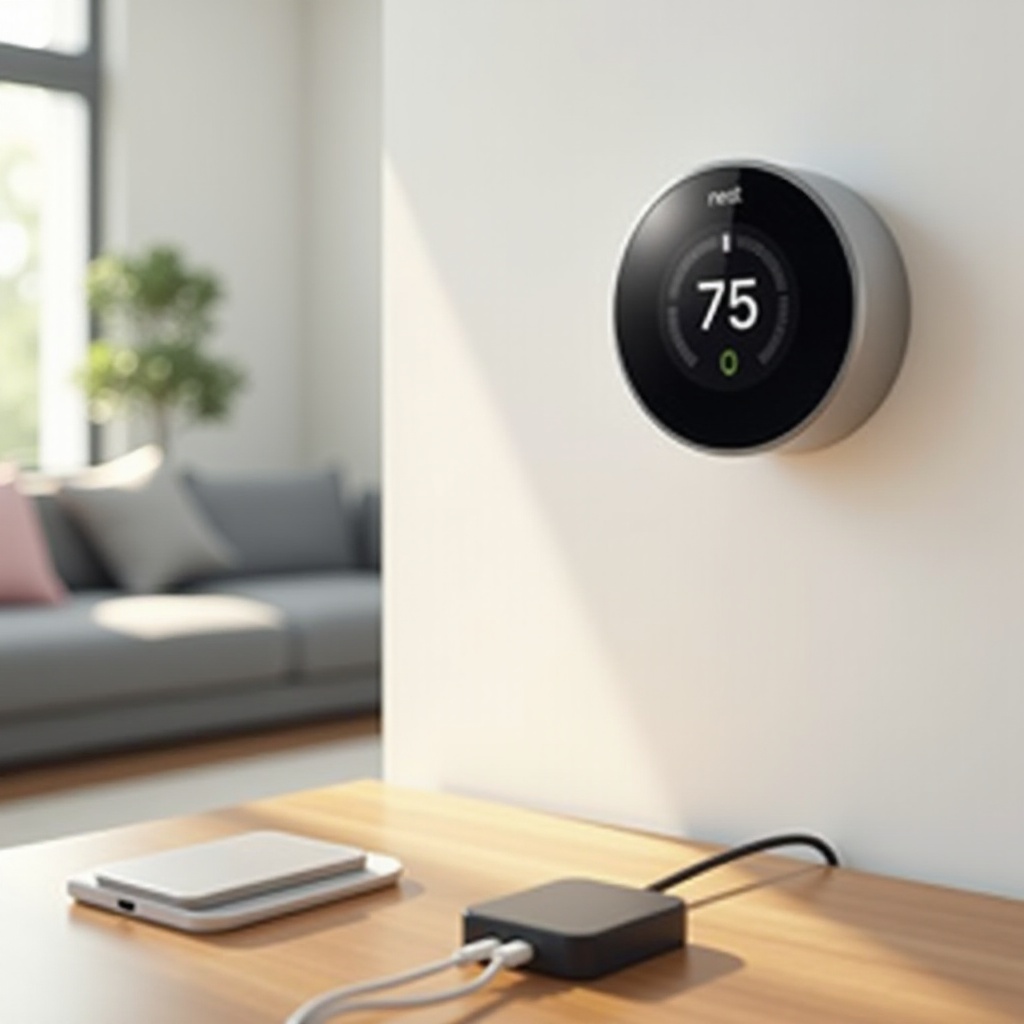
ทำความเข้าใจวิธีที่อุปกรณ์ Nest ใช้แบตเตอรี่
ก่อนที่คุณจะชาร์จแบตเตอรี่ Nest บนอุปกรณ์ใด ๆ คุณจำเป็นต้องรู้ว่าอุปกรณ์นั้นรับพลังงานอย่างไร รุ่น Nest ต่าง ๆ ใช้การตั้งค่าพลังงานต่างกัน ซึ่งส่งผลต่อทั้งวิธีการชาร์จและความถี่ที่คุณควรคาดว่าจะต้องชาร์จ
อุปกรณ์ Nest รุ่นใดบ้างที่ต้องชาร์จแบตเตอรี่ในปี 2024
ผลิตภัณฑ์ Nest ยอดนิยมหลายรุ่นใช้แบตเตอรี่แบบชาร์จได้:
- Nest Thermostat (บางรุ่นใช้แบตเตอรี่สำรองแบบชาร์จได้ภายใน)
- Nest Thermostat E และ Nest Learning Thermostat (มีแบตเตอรี่แบบชาร์จได้ภายในที่รับพลังงานหลักจากสายไฟ HVAC ของคุณ)
- Nest Doorbell (รุ่นแบตเตอรี่)
- Nest Cam (รุ่นแบตเตอรี่) ทั้งเวอร์ชันในร่มและกลางแจ้ง
เทอร์โมสแตทมักจะชาร์จตัวเองจากระบบ HVAC ของคุณ แต่เมื่อสายไฟหรือพลังงานอ่อน คุณอาจยังต้องชาร์จด้วย USB กริ่งประตูและกล้องแบบใช้แบตเตอรี่ในทางกลับกัน ถูกออกแบบมาให้ถอดลงมาเพื่อชาร์จตามรอบปกติ
อุปกรณ์ Nest แบบมีแบตเตอรี่ชาร์จในตัวเทียบกับอุปกรณ์แบบใช้สายไฟ
Nest ใช้วิธีจัดการพลังงานผสมกัน:
- แบตเตอรี่ชาร์จในตัว: แบตเตอรี่อยู่ภายในตัวเครื่องและปิดผนึก คุณจะไม่ถอดหรือเปลี่ยนเอง แต่จะชาร์จผ่าน USB หรือปล่อยให้สายไฟ HVAC ชาร์จให้เต็มอยู่เสมอ
- อุปกรณ์ใช้สายไฟพร้อมแบตเตอรี่สำรอง: อุปกรณ์เหล่านี้รับพลังงานคงที่จากหม้อแปลงกริ่งประตู ระบบ HVAC หรือปลั๊กไฟ แบตเตอรี่ภายในทำหน้าที่สำรองเมื่อไฟตกหรือไฟดับ
หากอุปกรณ์ของคุณใช้สายไฟเป็นหลัก แต่มีการเตือนให้ “ชาร์จแบตเตอรี่ Nest” บ่อย ๆ มักบ่งชี้ถึงปัญหาสายไฟหรือพลังงาน หากอุปกรณ์ของคุณใช้แบตเตอรี่ล้วน ๆ การเตือนแบบเดียวกันมักหมายถึงถึงเวลาถอดลงมาแล้วเสียบชาร์จ
สถานะแบตเตอรี่แสดงอย่างไรในแอป Google Home และ Nest
เพื่อตรวจสอบสถานะแบตเตอรี่:
- เปิดแอป Google Home หรือ Nest
- แตะเลือกอุปกรณ์ (เทอร์โมสแตท กริ่งประตู หรือกล้อง)
- เปิด การตั้งค่า หรือ ข้อมูลอุปกรณ์
- ค้นหาส่วน แบตเตอรี่ หรือ พลังงาน
แอปอาจแสดงเป็นเปอร์เซ็นต์ ป้าย “ปกติ/ต่ำ” อย่างง่าย หรือการแจ้งเตือน เช่น “แบตเตอรี่ต่ำ” หรือ “กำลังชาร์จ” รายละเอียดเหล่านี้ช่วยกำหนดเวลาที่คุณควรชาร์จแบตเตอรี่ Nest และช่วยยืนยันว่าการชาร์จกำลังทำงานอยู่
เมื่อคุณรู้แล้วว่าอุปกรณ์ใช้พลังงานอย่างไรและต้องดูระดับแบตเตอรี่ตรงไหน ขั้นตอนต่อไปคือการสังเกตสัญญาณชัดเจนที่บอกว่าแบตเตอรี่ต้องการการดูแล ซึ่งช่วยให้คุณหลีกเลี่ยงการดับกะทันหันและมีเวลาเตรียมตัวชาร์จ
สัญญาณที่บอกว่าคุณต้องชาร์จแบตเตอรี่ Nest
อุปกรณ์ Nest มักจะให้สัญญาณเตือนหลายครั้งก่อนจะหยุดทำงาน หากคุณตอบสนองต่อสัญญาณเหล่านี้ตั้งแต่เนิ่น ๆ คุณจะหลีกเลี่ยงการหยุดทำงานและปัญหาที่รุนแรงขึ้นได้
คำเตือนแบตเตอรี่ต่ำบนเทอร์โมสแตท กริ่งประตู หรือกล้อง
การแจ้งเตือนแบตเตอรี่ต่ำที่พบบ่อย ได้แก่:
- ข้อความ “แบตเตอรี่ต่ำ” หรือ “แบตเตอรี่ต่ำมาก” บนหน้าจอ Nest thermostat
- การแจ้งเตือนแบบพุชจากแอป Google Home หรือ Nest ว่าแบตเตอรี่ต่ำ
- คำเตือนในหน้าการตั้งค่าอุปกรณ์ที่แสดงเปอร์เซ็นต์ต่ำหรือแนะนำให้ชาร์จเร็ว ๆ นี้
จงให้ความสำคัญกับการเตือนเหล่านี้ การปล่อยให้ Nest ทำงานจนแบตเตอรี่หมดเกลี้ยงอาจทำให้หลุดการเชื่อมต่อ พลาดการบันทึก และในบางกรณีอาจมีปัญหาในการเชื่อมต่อใหม่หลังจากชาร์จ
อุปกรณ์ Nest ออฟไลน์ หน่วง หรือไม่ตอบสนอง
แบตเตอรี่ต่ำมักแสดงออกมาเป็นปัญหาด้านประสิทธิภาพ:
- เทอร์โมสแตทไม่ตอบสนองต่อคำสั่งจากแอป
- กริ่งประตูไม่ส่งภาพสดหรือมีความล่าช้าในการแจ้งเตือน
- กล้องแสดงว่าออฟไลน์ หรือทำงานเป็นครั้งคราว
ปัญหาเหล่านี้อาจเกิดขึ้นเมื่อสัญญาณ Wi‑Fi อ่อนเช่นกัน ดังนั้นควรตรวจสอบทั้งสถานะแบตเตอรี่และความแรงสัญญาณเครือข่ายเสมอ หากคุณเห็นปัญหาด้านประสิทธิภาพพร้อมกับคำเตือนแบตเตอรี่ต่ำในเวลาเดียวกัน แสดงว่าถึงเวลาต้องชาร์จแบตเตอรี่ Nest บนอุปกรณ์นั้นแล้ว
ปัญหาแบตเตอรี่ตามฤดูกาลในสภาพอากาศร้อนและหนาว
แบตเตอรี่ไม่ชอบอุณหภูมิสุดขั้ว:
- ความหนาว: ในฤดูหนาว แบตเตอรี่อาจหมดเร็วขึ้นและแสดงเปอร์เซ็นต์ต่ำแม้เพิ่งชาร์จ
- ความร้อน: แดดจัดและอุณหภูมิสูงทำให้แบตเตอรี่เครียดและเร่งการเสื่อมสภาพในระยะยาว
คุณอาจสังเกตเห็นการแจ้งเตือนแบตเตอรี่ต่ำบ่อยขึ้นในช่วงคลื่นความร้อนหรืออากาศหนาวจัด โดยเฉพาะกับกริ่งประตูและกล้องกลางแจ้ง เมื่อคุณเข้าใจรูปแบบเหล่านี้ คุณจะสามารถวางแผนการชาร์จล่วงหน้าก่อนช่วงสำคัญ เช่น การเดินทาง พายุ หรือช่วงที่บ้านใช้งานหนัก
เมื่อคุณรู้สัญญาณเตือนแล้ว อุปกรณ์ที่คนส่วนใหญ่มักต้องแก้ไขก่อนคือ Nest thermostat เพราะมันควบคุมความสบายในบ้านของคุณ ดังนั้นเราจะมาดูวิธีชาร์จแบตเตอรี่ Nest บนเทอร์โมสแตทแบบทีละขั้นตอน
วิธีชาร์จแบตเตอรี่ Nest Thermostat แบบทีละขั้นตอน
Nest thermostat มักรับพลังงานจากระบบ HVAC เอง แต่สายไฟที่อ่อนหรือการไม่มีสาย C‑wire อาจทำให้แบตเตอรี่ภายในหมดได้ ในกรณีเหล่านี้ คุณอาจต้องชาร์จแบตเตอรี่ Nest ชั่วคราวด้วยสาย USB เพื่อทำให้เทอร์โมสแตทกลับมาออนไลน์
ยืนยันรุ่น Nest Thermostat ของคุณอย่างแม่นยำ
เทอร์โมสแตทรุ่นต่าง ๆ อาจมีพอร์ตและพฤติกรรมที่แตกต่างกันเล็กน้อย เพื่อตรวจสอบว่าคุณใช้รุ่นใด:
- เปิดแอป Nest หรือ Google Home
- แตะเลือกเทอร์โมสแตท
- ไปที่ การตั้งค่า → ข้อมูลทางเทคนิค หรือ เกี่ยวกับ
- จดจำชื่อรุ่น (Nest Learning Thermostat, Nest Thermostat หรือ Nest Thermostat E)
ตรวจสอบตัวเทอร์โมสแตทด้วย ส่วนใหญ่ Nest thermostat ที่ชาร์จผ่าน USB จะใช้พอร์ต micro‑USB ที่ด้านหลัง แต่คุณควรยืนยันสำหรับรุ่นของคุณโดยเฉพาะ
ถอดเทอร์โมสแตทออกจากแผ่นติดผนังอย่างปลอดภัย
วิธีถอดเทอร์โมสแตท:
- จับขอบวงแหวนของเทอร์โมสแตทด้วยมือทั้งสองด้านอย่างเบามือ
- ดึงตรงมาหาตัวคุณด้วยแรงสม่ำเสมอ
- หลีกเลี่ยงการบิดหรือโค้งงอ เพราะอาจทำให้พินและแผ่นติดผนังเสียหายได้
เมื่อถอดออกแล้ว ให้เก็บแผ่นติดผนังให้พ้นทางเพื่อไม่ให้สายไฟที่เปลือยอยู่นั้นเสียหาย หลีกเลี่ยงการสัมผัสสายไฟเปลือยและอย่าพยายามเปลี่ยนแปลงการเดินสายไฟขณะมีกระแสไฟ หากคุณไม่ได้รับการฝึกอบรมด้านงานไฟฟ้า
ชาร์จแบตเตอรี่ Nest Thermostat ด้วย USB
วิธีชาร์จแบตเตอรี่ Nest บนเทอร์โมสแตท:
- ค้นหาพอร์ต USB ที่ด้านหลังของเทอร์โมสแตท
- ใช้สาย USB ที่เชื่อถือได้ (มักเป็น micro‑USB) และหัวชาร์จติดผนังที่มีกำลังไฟต่ำถึงปานกลาง (5V ประมาณ 1A ก็เพียงพอแล้ว)
- เสียบเทอร์โมสแตทเข้ากับหัวชาร์จที่ปลั๊กผนัง
- สังเกตสัญญาณการทำงานบนหน้าจอ อาจแสดงโลโก้ Nest หรือไอคอนกำลังชาร์จ
ปล่อยให้ชาร์จอย่างน้อย 30 นาที หากแบตเตอรี่ต่ำมาก คุณอาจต้องใช้เวลาชาร์จหนึ่งถึงสองชั่วโมงเพื่อให้กลับมาทำงานได้ตามปกติ อย่าใช้หัวชาร์จเร็วกำลังสูง เว้นแต่เอกสารทางการจะระบุว่าปลอดภัยสำหรับรุ่นเทอร์โมสแตทของคุณ
ติดตั้งเทอร์โมสแตทกลับและตรวจสอบว่ามีไฟเลี้ยง
หลังจากชาร์จแล้ว:
- จัดแนวพินของเทอร์โมสแตทให้ตรงกับขั้วต่อบนแผ่นติดผนัง
- กดอย่างเบามือจนได้ยินเสียงคลิกเข้าที่
- รอให้หน้าจอติดขึ้นมา
- เปิดแอป Google Home หรือ Nest เพื่อตรวจสอบว่าอุปกรณ์ออนไลน์และตอบสนองหรือไม่
หากคำเตือนแบตเตอรี่ต่ำกลับมาอย่างรวดเร็ว ปัญหาที่แท้จริงอาจมาจากสายไฟหรือพลังงาน คุณจะจัดการสาเหตุเหล่านี้ในภายหลัง แต่ก่อนอื่นบ้านหลายหลังพึ่งพา Nest Doorbell อย่างมาก จึงเหมาะที่จะพูดถึงส่วนถัดไปก่อน
วิธีชาร์จแบตเตอรี่ Nest Doorbell (รุ่นแบตเตอรี่)
Nest Doorbell (รุ่นแบตเตอรี่) พึ่งพาแบตเตอรี่แบบชาร์จได้ภายในทั้งหมด เว้นแต่คุณจะต่อสายเข้ากับหม้อแปลงที่รองรับ แม้ต่อสายแล้ว อุปกรณ์ก็ยังอาจทำงานเหมือนผลิตภัณฑ์แบบใช้แบตเตอรี่ การชาร์จเป็นประจำถือเป็นเรื่องปกติ โดยเฉพาะในจุดเข้าออกที่มีการใช้งานสูง
ตรวจสอบระดับแบตเตอรี่ในแอปก่อนถอด
ก่อนถอดกริ่งประตูออกจากผนัง:
- เปิดแอป Google Home
- แตะเลือก Nest Doorbell (รุ่นแบตเตอรี่) ของคุณ
- ไปที่ การตั้งค่า → แบตเตอรี่ หรือ ข้อมูลอุปกรณ์
- ตรวจสอบเปอร์เซ็นต์แบตเตอรี่ปัจจุบันและคำเตือนต่าง ๆ
หากแบตเตอรี่ต่ำมากหรือใกล้ 0% ให้เผื่อเวลาไว้สำหรับการชาร์จเต็ม ซึ่งอาจใช้เวลาหลายชั่วโมง
ถอด Nest Doorbell ออกจากตัวยึด
Nest มีอุปกรณ์ปลดล็อกมาให้ในกล่อง วิธีถอดกริ่งประตู:
- สอดอุปกรณ์ปลดล็อกเข้าไปในรูเล็ก ๆ ที่ด้านล่างหรือด้านบนของตัวยึดกริ่งประตู (ตำแหน่งขึ้นอยู่กับรุ่น)
- กดเบา ๆ จนสลักปล่อยล็อก
- ดึงกริ่งประตูออกห่างจากผนัง
หากคุณทำอุปกรณ์ปลดล็อกหาย หมุดโลหะเล็ก ๆ หรือคลิปหนีบกระดาษอาจใช้แทนได้ แต่ควรทำอย่างเบามือเพื่อหลีกเลี่ยงความเสียหาย
ชาร์จแบตเตอรี่กริ่งประตูและอ่านสัญญาณไฟ LED
วิธีชาร์จแบตเตอรี่ Nest บนกริ่งประตู:
- เสียบสาย USB‑C เข้ากับพอร์ตชาร์จที่ด้านหลังของกริ่งประตู (กริ่งประตูรุ่นแบตเตอรี่ส่วนใหญ่ใช้ USB‑C)
- ต่อสายเข้ากับหัวชาร์จคุณภาพดี (5V อย่างน้อย 1–2A)
- ตรวจสอบไฟ LED บนกริ่งประตู อาจแสดงไฟกะพริบหรือไฟค้างขณะชาร์จ
เวลาชาร์จจะแตกต่างกันตามระดับแบตเตอรี่ แต่โดยทั่วไปให้คาดว่าจะใช้เวลาหลายชั่วโมงกว่าจะเต็ม หากกริ่งประตูยังอยู่ในระยะสัญญาณ Wi‑Fi คุณสามารถตรวจสอบสถานะการชาร์จและเปอร์เซ็นต์แบตเตอรี่ได้ในแอป Google Home
ติดตั้งกริ่งประตูกลับและทดสอบภาพสด
เมื่อกริ่งประตูชาร์จถึงระดับที่เหมาะสม (มักอยู่ที่ 80–100%):
- จัดแนวกริ่งประตูให้ตรงกับตัวยึด
- กดจนได้ยินเสียงคลิกล็อกอย่างแน่นหนา
- เปิดแอป Google Home และแตะเลือกกริ่งประตู
- เริ่มดูภาพสด (Live View) และกดปุ่มเพื่อยืนยันว่าการแจ้งเตือนและวิดีโอทำงาน
หากคุณพบว่าต้องชาร์จบ่อยเกินไป คุณอาจต้องปรับการตั้งค่าหรือปรับปรุง Wi‑Fi เช่นเดียวกับ Nest Cam ซึ่งพึ่งพาการจัดการแบตเตอรี่เป็นอย่างมากเช่นกัน
วิธีชาร์จแบตเตอรี่ Nest Cam (ในร่มและกลางแจ้ง)
Nest Cam แบบใช้แบตเตอรี่มีความยืดหยุ่นและวางได้ง่าย แต่ต้องชาร์จเป็นประจำ โดยเฉพาะในพื้นที่ที่มีการเคลื่อนไหวมากหรือเมื่อคุณใช้การตั้งค่าการบันทึกที่เข้มข้น
ระบุรุ่น Nest Cam แบบใช้แบตเตอรี่
รุ่น Nest Cam (แบตเตอรี่) จะระบุในแอปและบนตัวอุปกรณ์ เพื่อตรวจสอบ:
- เปิดแอป Google Home
- แตะเลือกกล้อง
- ตรวจสอบชื่อรุ่นใน ข้อมูลอุปกรณ์
รุ่นแบบใช้แบตเตอรี่โดยมากจะมีขนาดกะทัดรัดกว่าและไม่มีสายไฟถาวรต่ออยู่ หากคุณไม่แน่ใจ ข้อมูลในกล่องหรือรายละเอียดสินค้าโดยทั่วไปจะระบุคำว่า “battery” ไว้ในชื่อรุ่น
ถอดกล้องลงอย่างปลอดภัยหรือวางบนแท่นชาร์จ
เพื่อชาร์จ:
- ถอดกล้องออกจากตัวยึดหรือฐานแม่เหล็ก
- หากใช้แท่นชาร์จหรือสายชาร์จแม่เหล็ก ให้ถอดออกอย่างระมัดระวัง
- นำกล้องเข้ามาในบ้านหากสภาพอากาศรุนแรง
ทิ้งตัวยึดไว้ที่เดิมเพื่อให้คุณสามารถติดกล้องกลับในตำแหน่งและมุมเดิมได้ง่าย ซึ่งช่วยหลีกเลี่ยงการปรับเล็งกล้องใหม่ทุกครั้งที่ชาร์จแบตเตอรี่ Nest
เวลาในการชาร์จ ขั้วต่อ และไฟแสดงสถานะ
อุปกรณ์ Nest Cam (แบตเตอรี่) ส่วนใหญ่ชาร์จผ่าน:
- พอร์ต USB‑C บนตัวกล้อง หรือ
- ขั้วต่อชาร์จแบบแม่เหล็กเฉพาะ
วิธีชาร์จแบตเตอรี่ Nest บนกล้อง:
- เสียบสายชาร์จเข้ากับกล้องหรือแท่นชาร์จ
- ต่อปลายอีกด้านเข้ากับหัวชาร์จติดผนัง
- มองหาไฟ LED บนกล้องหรือเปิดแอปเพื่อตรวจสอบสถานะการชาร์จ
การชาร์จเต็มอาจใช้เวลาหลายชั่วโมง จงวางแผนล่วงหน้าก่อนช่วงวันหยุด พายุ หรือช่วงที่คุณต้องการการเฝ้าระวังต่อเนื่อง เมื่อคุณจัดการเรื่องการชาร์จในชีวิตประจำวันได้แล้ว ขั้นตอนถัดไปคือป้องกันไม่ให้แบตเตอรี่หมดเร็วเกินไปตั้งแต่แรก
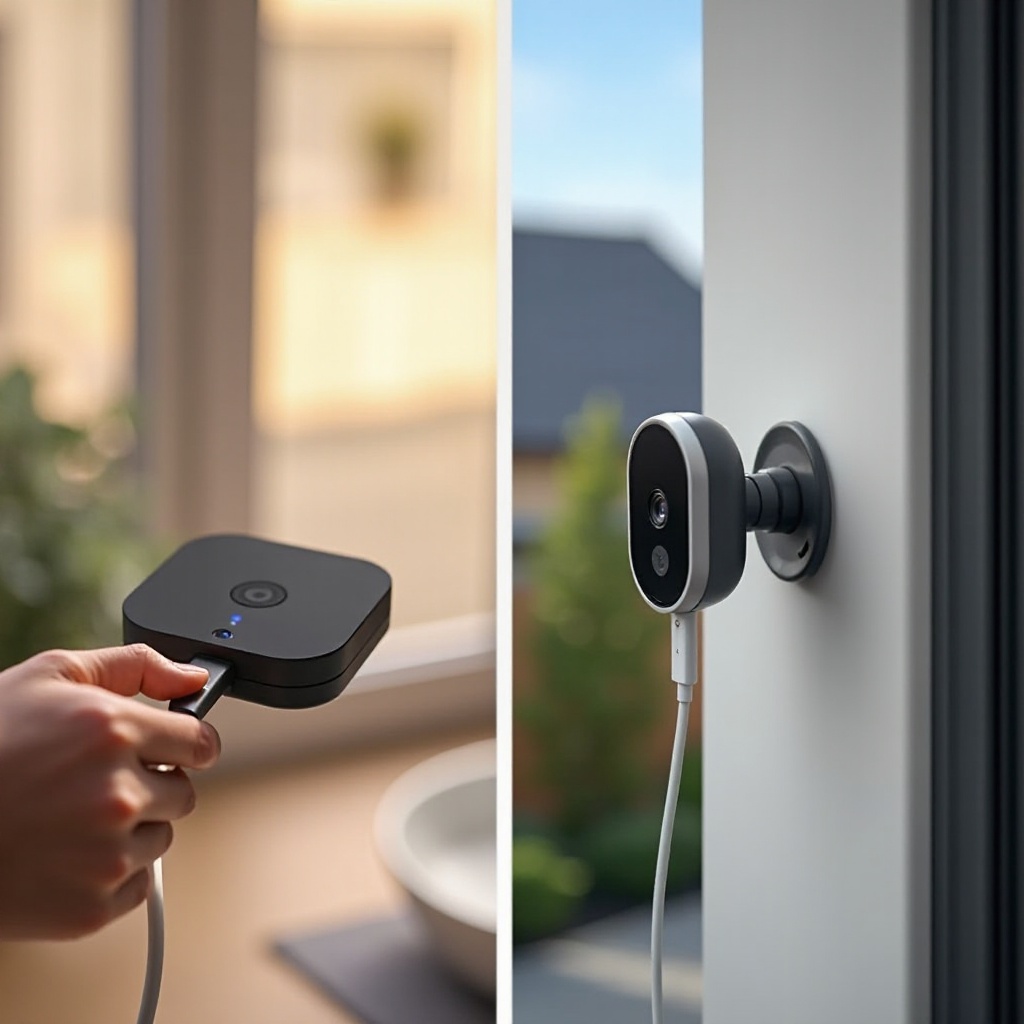
แก้สาเหตุที่แท้จริงเพื่อไม่ต้องคอยชาร์จแบตเตอรี่ Nest ตลอดเวลา
แม้ว่าการชาร์จจะช่วยแก้ปัญหาระยะสั้น แต่ไม่ควรกลายเป็นงานประจำวันหรือรายสัปดาห์สำหรับอุปกรณ์ส่วนใหญ่ การใช้แบตเตอรี่หมดบ่อย ๆ มักบ่งบอกถึงปัญหาที่ลึกกว่านี้เกี่ยวกับพลังงาน Wi‑Fi หรือการตั้งค่า
ใช้สาย C‑wire หรือ Nest Power Connector สำหรับเทอร์โมสแตท
สำหรับเทอร์โมสแตท แหล่งพลังงานที่อ่อนจากระบบ HVAC อาจทำให้แบตเตอรี่ภายในไม่สามารถชาร์จให้เต็มอยู่ตลอด คุณสามารถแก้ไขได้โดย:
- เพิ่มสาย C‑wire (สาย common) เพื่อจ่ายไฟอย่างคงที่
- ใช้ Nest Power Connector ซึ่งเป็นอุปกรณ์เสริมเฉพาะที่ให้แหล่งพลังงานเสถียรโดยไม่ต้องเดินสายใหม่ทั้งหมด
การเปลี่ยนแปลงเหล่านี้ช่วยให้เทอร์โมสแตทชาร์จตัวเองได้และลดหรือกำจัดความจำเป็นต้องชาร์จแบตเตอรี่ Nest ด้วย USB ด้วยตัวเอง
ปรับปรุงความแรงสัญญาณ Wi‑Fi เพื่อลดการใช้แบตเตอรี่
Wi‑Fi ที่อ่อนทำให้อุปกรณ์ที่ใช้แบตเตอรี่ทำงานหนักขึ้น อุปกรณ์ต้องเชื่อมต่อใหม่บ่อย ส่งข้อมูลเป็นช่วง ๆ และใช้พลังงานมากขึ้น เพื่อปรับปรุง Wi‑Fi:
- ย้ายเราเตอร์ให้ใกล้กริ่งประตูหรือกล้องมากขึ้น
- ใช้ระบบ Wi‑Fi แบบเมชหรืออุปกรณ์ขยายสัญญาณ
- หลีกเลี่ยงการวางอุปกรณ์ไว้หลังผนังหนา ๆ หรือพื้นผิวโลหะ
สัญญาณที่ดีขึ้นหมายถึงการเชื่อมต่อใหม่ที่น้อยลงและการใช้พลังงานลดลง การปรับเพียงข้อนี้สามารถเพิ่มระยะเวลาระหว่างการชาร์จได้อย่างเห็นได้ชัด
ปรับโซนตรวจจับการเคลื่อนไหว ความละเอียดวิดีโอ และการตั้งค่าการบันทึก
กริ่งประตูและกล้อง Nest ใช้แบตเตอรี่เพิ่มขึ้นเมื่อ:
- บันทึกทุกเหตุการณ์การเคลื่อนไหว
- บันทึกวิดีโอความละเอียดสูงตลอดเวลา
- เฝ้าดูพื้นที่กว้างและพลุกพล่านเช่นถนนหรือทางเท้า
เพื่อประหยัดพลังงาน:
- ตั้งค่า Activity Zones เพื่อให้มองข้ามถนน ทางเท้า และต้นไม้
- ลดความไวต่อการเคลื่อนไหวลงเล็กน้อยหากคุณได้รับการแจ้งเตือนมากเกินไป
- ลดคุณภาพวิดีโอหากพื้นที่ของคุณมีการเคลื่อนไหวตลอดเวลาและคุณไม่จำเป็นต้องใช้ความละเอียดสูงสุด
- ใช้การบันทึกตามเหตุการณ์แทนการบันทึกต่อเนื่อง หากอุปกรณ์รองรับ
ใช้รูทีนและตารางเวลาเพื่อประหยัดพลังงาน
รูทีนอัจฉริยะช่วยลดการใช้พลังงานได้เพิ่มเติม:
- ปิดการแจ้งเตือนการเคลื่อนไหวในช่วงเวลาที่คุณอยู่บ้านและเฝ้าประตูอยู่แล้ว
- ใช้การตั้งค่า Home/Away เพื่อให้กล้องบันทึกน้อยลงเมื่อคุณอยู่บ้าน
- ปรับตารางเวลาให้การเฝ้าระวังเข้มข้นที่สุดเฉพาะช่วงที่จำเป็น
การเปลี่ยนแปลงเหล่านี้ทำให้อุปกรณ์ของคุณยังคงมีประโยชน์โดยไม่ทำให้แบตเตอรี่หมดตลอดเวลา อย่างไรก็ตาม แม้จะตั้งค่าอย่างดีแล้ว คุณอาจเจอสถานการณ์ที่อุปกรณ์ Nest ไม่ยอมชาร์จตามปกติ ซึ่งเป็นเวลาที่ต้องแก้ปัญหาอย่างจริงจัง
การแก้ปัญหาแบตเตอรี่ Nest ที่ไม่ยอมชาร์จ
บางครั้งอุปกรณ์ Nest ไม่ยอมชาร์จ แสดง 0% ค้าง หรือรีสตาร์ทแม้คุณจะชาร์จแล้ว กรณีเหล่านี้ต้องการการตรวจสอบอย่างรอบคอบเพื่อไม่ให้คุณเปลี่ยนอุปกรณ์ใหม่โดยไม่จำเป็น
การตรวจสอบพื้นฐาน: สาย หัวชาร์จ ปลั๊ก และหน้าสัมผัสที่สกปรก
เริ่มจากสิ่งง่าย ๆ ก่อน:
- ลองใช้สาย USB และหัวชาร์จตัวอื่น
- เสียบเข้าปลั๊กอีกจุดที่คุณแน่ใจว่าใช้งานได้
- ตรวจสอบพอร์ตชาร์จหรือหน้าสัมผัสว่ามีฝุ่น สิ่งสกปรก หรือการกัดกร่อนหรือไม่
- ทำความสะอาดอย่างเบามือด้วยผ้าแห้งหรือแปรงขนอ่อน
ความล้มเหลวในการชาร์จจำนวนมากเกิดจากสายราคาถูก หัวชาร์จที่เสื่อม หรือหน้าสัมผัสที่สกปรก มากกว่าจะเป็นตัวอุปกรณ์ Nest เอง
อุปกรณ์ค้างที่ 0% หรือรีสตาร์ทหลังจากชาร์จ
หากอุปกรณ์:
- ยังคงที่ 0% แม้หลังจากชาร์จไปหนึ่งชั่วโมงแล้ว หรือ
- เปิดติดแต่รีสตาร์ทอยู่บ่อย ๆ
ให้ทำดังนี้:
- ปล่อยให้ต่อกับหัวชาร์จไว้นานขึ้น เป็นเวลาหลายชั่วโมง
- ลองใช้หัวชาร์จอีกตัวที่มีแรงดันและกระแสตรงตามข้อกำหนด
- เมื่ออุปกรณ์ออนไลน์ได้ชั่วครู่ ให้ตรวจสอบว่าเฟิร์มแวร์ของอุปกรณ์และแอปอัปเดตเป็นเวอร์ชันล่าสุดแล้ว
ในบางกรณี แบตเตอรี่ที่หมดจนลึกต้องใช้เวลาเพิ่มก่อนที่จะแสดงระดับการชาร์จ ความอดทนและหัวชาร์จที่เชื่อถือได้มักจะแก้ปัญหาได้
ข้อความแสดงข้อผิดพลาดในแอป Google Home หรือ Nest
แอปอาจแสดงข้อผิดพลาด เช่น:
- “ข้อผิดพลาดในการชาร์จ”
- “แบตเตอรี่ไม่ชาร์จ”
- “ตรวจพบปัญหาพลังงาน”
ค้นหาข้อความเหล่านี้ตามคำเป๊ะ ๆ ในหน้าสนับสนุนของ Google ข้อความเหล่านี้มักชี้ไปที่ปัญหาที่ทราบอยู่แล้วหรือแนะนำวิธีแก้เฉพาะ เช่น ตรวจสอบสายไฟ ขนาดหม้อแปลง หรือสภาพแวดล้อม
เมื่อใดควรติดต่อฝ่ายสนับสนุนของ Google หรือเปลี่ยนอุปกรณ์
หากคุณ:
- ลองใช้สายและหัวชาร์จหลายชุดแล้ว
- ทำความสะอาดพอร์ตและหน้าสัมผัสแล้ว
- อัปเดตเฟิร์มแวร์แล้ว
- ยืนยันแล้วว่าสายไฟและ Wi‑Fi ปกติ
แต่เครื่องยังไม่ยอมเก็บประจุ แสดงว่าแบตเตอรี่อาจเสื่อม ตรวจสอบ:
- สถานะการรับประกันในบัญชี Google ของคุณ
- วันที่ซื้อและหลักฐานการซื้อ
ติดต่อฝ่ายสนับสนุน Google Nest พร้อมระบุรุ่นอุปกรณ์ หมายเลขซีเรียล และสรุปขั้นตอนที่คุณได้ลองทำแล้ว บางครั้งการซ่อมหรือเปลี่ยนใหม่อาจเป็นวิธีแก้ที่ดีที่สุด เมื่อคุณมีชุดอุปกรณ์ที่เสถียรแล้ว คุณจะสามารถโฟกัสกับการดูแลแบตเตอรี่ระยะยาวแทนการแก้ปัญหาซ้ำ ๆ
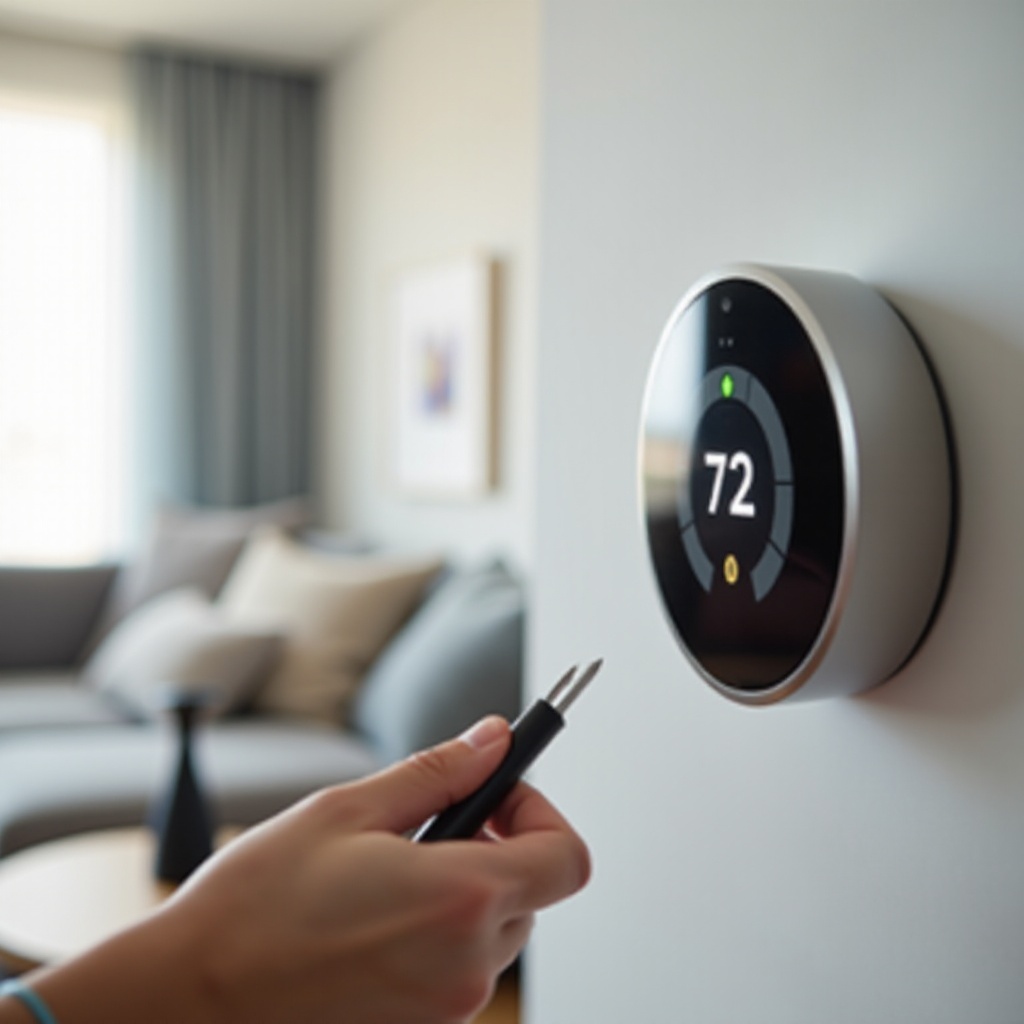
แนวทางปฏิบัติที่ดีที่สุดในการยืดอายุแบตเตอรี่ Nest ในบ้านอัจฉริยะ
นิสัยการใช้งานที่ดีช่วยให้คุณต้องชาร์จแบตเตอรี่ Nest น้อยลงและทำให้อุปกรณ์มีความน่าเชื่อถือในระยะยาว ด้วยการเปลี่ยนแปลงเล็ก ๆ ไม่กี่อย่าง คุณก็สามารถยืดเวลาระหว่างการชาร์จแต่ละครั้งและปกป้องสุขภาพของแบตเตอรี่ได้
นิสัยการชาร์จที่เหมาะสมและการหลีกเลี่ยงอุณหภูมิสุดขั้ว
เพื่อปกป้องแบตเตอรี่:
- หลีกเลี่ยงการปล่อยให้อุปกรณ์ค้างอยู่ที่ 0% เป็นเวลานาน
- ชาร์จแบตเตอรี่ก่อนที่จะเหลือน้อยมากหากทำได้
- วางอุปกรณ์ให้พ้นจากแสงแดดโดยตรงและแหล่งความร้อน
- นำอุปกรณ์กลางแจ้งที่ใช้แบตเตอรี่เข้ามาในที่ร่มเมื่ออากาศหนาวจัดหากเป็นไปได้
ขั้นตอนเหล่านี้ช่วยลดการสึกหรอและทำให้แบตเตอรี่เก็บประจุได้ดีขึ้นเป็นเวลาหลายปี อีกทั้งช่วยให้คุณวางแผนตารางการชาร์จได้แม่นยำขึ้น
อัปเดตเฟิร์มแวร์และแอปให้ทันสมัยในปี 2024
Google มักปรับปรุงประสิทธิภาพแบตเตอรี่ผ่าน:
- การอัปเดตเฟิร์มแวร์สำหรับเทอร์โมสแตท กริ่งประตู และกล้อง
- การอัปเดตแอปที่ปรับปรุงการตรวจจับการเคลื่อนไหวและการจัดการพลังงาน
เปิดใช้งานการอัปเดตอัตโนมัติเมื่อเป็นไปได้ หรือเช็คอัปเดตเป็นประจำในร้านแอปบนโทรศัพท์และในการตั้งค่าอุปกรณ์ ซอฟต์แวร์เวอร์ชันใหม่มักช่วยลดกิจกรรมที่ไม่จำเป็นและปรับปรุงการจัดการพลังงานของอุปกรณ์
สร้างตารางการชาร์จง่าย ๆ สำหรับอุปกรณ์ Nest ทั้งหมด
แทนที่จะรอให้มีการแจ้งเตือนแบตเตอรี่ต่ำแต่ละเครื่อง:
- จดช่วงเวลาใช้งานแบตเตอรี่โดยเฉลี่ยของแต่ละอุปกรณ์ (เช่น กริ่งประตู: 1–3 เดือน กล้อง: 1–2 เดือน ขึ้นกับระดับกิจกรรม)
- สร้างการเตือนในปฏิทินหรือรูทีนในบ้านอัจฉริยะ
- ชาร์จอุปกรณ์หลาย ๆ ตัวในวันเดียวกันเพื่อลดจำนวนครั้งที่ต้องปีนบันไดหรือใช้เครื่องมือ
รูทีนง่าย ๆ และคาดเดาได้ช่วยให้การดูแลแบตเตอรี่เป็นเรื่องจัดการได้ ไม่ใช่เรื่องน่ารำคาญ เมื่อมีตารางที่ชัดเจน การตั้งค่าที่เหมาะสม และ Wi‑Fi ที่ดี การชาร์จจะกลายเป็นงานบางครั้งคราว ไม่ใช่งานที่ต้องทำตลอดเวลา
บทสรุป
เมื่อคุณเข้าใจว่าทุกอุปกรณ์จัดการพลังงานอย่างไร การชาร์จแบตเตอรี่ Nest อย่างมีประสิทธิภาพและรักษาเสถียรภาพของบ้านอัจฉริยะจะง่ายขึ้นมาก เทอร์โมสแตทอาจต้องการการชาร์จ USB เป็นครั้งคราวเมื่อสายไฟไม่เพียงพอ ในขณะที่กริ่งประตูและกล้องจะมีรอบการชาร์จปกติที่ขึ้นกับระดับกิจกรรมและความแรงของ Wi‑Fi
ด้วยการทำตามขั้นตอนการชาร์จที่ถูกต้อง ปรับการตั้งค่า ปรับปรุง Wi‑Fi และคำนึงถึงข้อจำกัดของแบตเตอรี่ในสภาพอากาศสุดขั้ว คุณจะลดเวลาอุปกรณ์หยุดทำงานและยืดอายุอุปกรณ์ Nest ของคุณ รวมแนวทางปฏิบัติที่ดีที่สุดเหล่านี้เข้ากับรูทีนการดูแลอย่างง่าย บ้านอัจฉริยะของคุณก็จะยังคงตอบสนอง ปลอดภัย และสะดวกสบายโดยไม่ต้องเครียดกับแบตเตอรี่ต่ำอยู่ตลอดเวลา
คำถามที่พบบ่อย
ฉันควรชาร์จอุปกรณ์แบตเตอรี่ Nest บ่อยแค่ไหนในปี 2024?
ความถี่ขึ้นอยู่กับการใช้งานและสภาพแวดล้อม กริ่งประตู Nest และกล้องแบตเตอรี่โดยมากต้องชาร์จทุกหนึ่งถึงสามเดือน การมีการเคลื่อนไหวบ่อย สัญญาณ Wi-Fi อ่อน และอากาศหนาวจะทำให้ระยะเวลานี้สั้นลง เทอร์โมสตัทที่มีสายไฟเสถียรอาจแทบไม่ต้องชาร์จด้วยตนเอง หากคุณต้องชาร์จบ่อยกว่าหนึ่งครั้งต่อเดือนในสภาพการใช้งานปกติ ควรตรวจสอบความแรงของสัญญาณ Wi-Fi และการตั้งค่าการตรวจจับการเคลื่อนไหวหรือการบันทึก
ฉันสามารถใช้อะแดปเตอร์ชาร์จ USB ใดก็ได้ในการชาร์จแบตเตอรี่ Nest หรือไม่?
คุณสามารถใช้อะแดปเตอร์ชาร์จ USB คุณภาพดีส่วนใหญ่ที่ตรงกับข้อแนะนำด้านแรงดันไฟและกระแสไฟของ Nest ได้ โดยทั่วไปคือ 5V ที่มีกระแสขาออก 1–2A หลีกเลี่ยงอะแดปเตอร์ราคาถูกมากหรือไม่มีแบรนด์ และอะแดปเตอร์ชาร์จเร็วมากเป็นพิเศษ เว้นแต่เอกสารของ Google จะยืนยันว่าปลอดภัยเสมอ ตรวจสอบหน้าฝ่ายสนับสนุนอย่างเป็นทางการสำหรับรุ่น Nest ของคุณโดยเฉพาะเพื่อยืนยันประเภทอะแดปเตอร์ชาร์จที่เข้ากันได้
ฉันควรทำอย่างไรหากแบตเตอรี่ Nest หมดเร็วแม้จะชาร์จเต็มแล้ว?
หากอุปกรณ์ Nest ของคุณแบตเตอรี่หมดเร็วหลังจากชาร์จเต็มแล้ว ให้ตรวจสอบสามอย่างคือ ความแรงของสัญญาณ Wi-Fi การตั้งค่าการตรวจจับการเคลื่อนไหวและการบันทึก และสภาพแวดล้อม ปรับปรุงสัญญาณ Wi-Fi ลดความไวในการตรวจจับการเคลื่อนไหว และจำกัดการบันทึกเฉพาะเหตุการณ์ที่จำเป็น สำหรับเทอร์โมสตัท ให้ตรวจสอบสายไฟหรือพิจารณาเพิ่มสาย C หรือใช้อุปกรณ์ Nest Power Connector หากแบตเตอรี่ยังคงหมดเร็วมากและอุปกรณ์มีอายุการใช้งานมานาน แบตเตอรี่อาจเสื่อมและต้องซ่อมหรือเปลี่ยนใหม่