
Giới thiệu
Sự im lặng từ TV LG khi hình ảnh vẫn hoàn hảo thật khó chịu. Bạn nhấn các nút âm lượng, chuyển kênh và thậm chí khởi động lại TV, nhưng vẫn không có âm thanh. Nếu bạn đang tự hỏi: “Tại sao TV LG của tôi không có tiếng?” thì bạn không phải là người duy nhất. Đây là một trong những vấn đề phổ biến nhất mà chủ sở hữu TV LG gặp phải, và trong hầu hết các trường hợp, bạn có thể tự khắc phục tại nhà mà không cần dụng cụ hay thợ chuyên nghiệp.
Hướng dẫn này sẽ đi qua mọi nguyên nhân có thể, từ các cài đặt âm lượng đơn giản đến những vấn đề nâng cao hơn về đầu ra âm thanh và phần cứng. Bạn sẽ bắt đầu với những kiểm tra nhanh có thể giải quyết nhiều trường hợp chỉ trong vài phút, sau đó từng bước kiểm tra cáp, cài đặt, ứng dụng và lỗi với loa thanh (soundbar). Mỗi phần được xây dựng dựa trên phần trước để bạn có thể thu hẹp vấn đề và tránh phỏng đoán.
Cuối cùng, bạn sẽ biết cách chẩn đoán sự cố và phải làm gì nếu TV LG của bạn vẫn không có âm thanh. Trước tiên, bạn nên loại trừ những vấn đề dễ nhất: tắt tiếng, âm lượng và ngõ vào đang chọn.
Bước 1 – Kiểm tra trước các cài đặt âm thanh hiển nhiên nhất
Trước khi cho rằng có gì đó nghiêm trọng, hãy loại trừ những cách khắc phục đơn giản. Nhiều trường hợp “không có tiếng” xuất phát từ nút tắt tiếng, âm lượng thấp hoặc chọn sai nguồn phát.
- Đảm bảo TV không bị tắt tiếng
- Nhấn nút Tắt tiếng (Mute) trên điều khiển LG của bạn một lần.
- Quan sát hiển thị trên màn hình. Nếu bạn thấy biểu tượng tắt tiếng (thường là hình loa có gạch chéo), hãy nhấn nút tắt tiếng thêm lần nữa để bật lại âm thanh.
-
Nếu bạn cũng dùng điều khiển của nhà cung cấp cáp hoặc vệ tinh, hãy nhấn nút tắt tiếng trên điều khiển đó, vì đôi khi nó cũng có thể điều khiển TV hoặc thiết bị âm thanh ngoài.
-
Xác nhận mức âm lượng trên điều khiển và TV
- Nhấn nút tăng âm lượng vài lần và quan sát thanh âm lượng trên màn hình.
- Đảm bảo âm lượng được đặt đủ cao, ví dụ trên 15 trong một căn phòng bình thường.
-
Nếu điều khiển Magic Remote của LG không thay đổi được âm lượng, hãy thử dùng các nút vật lý trên TV (nếu có) để loại trừ vấn đề do điều khiển.
-
Kiểm tra xem bạn đã chọn đúng ngõ vào hoặc nguồn phát chưa
- Nhấn nút Input, Home hoặc Source trên điều khiển.
- Đảm bảo bạn đang ở đúng ngõ vào HDMI, AV hoặc TV cho thiết bị bạn muốn xem.
- Nếu bạn chọn nhầm ngõ vào, bạn có thể thấy hình ảnh từ một thiết bị nhưng lại mong chờ âm thanh từ thiết bị khác, điều đó sẽ không bao giờ xảy ra.
Nếu những kiểm tra cơ bản này không giải quyết được vấn đề, bước tiếp theo bạn nên kiểm tra các kết nối vật lý. Ngay cả một sợi cáp HDMI hơi lỏng cũng có thể khiến TV LG hiển thị hình nhưng không có tiếng.
Bước 2 – Kiểm tra cáp, cổng và thiết bị kết nối
Nếu các cài đặt âm thanh cơ bản có vẻ ổn, vấn đề có thể đến từ cáp lỏng, cổng hỏng, hoặc thiết bị kết nối như đầu phát nội dung (streaming box) hay máy chơi game. Tín hiệu âm thanh phải đi qua các thành phần này trước khi đến loa TV hoặc hệ thống âm thanh của bạn.
- Kiểm tra cáp HDMI, cáp quang và cáp âm thanh xem có hư hỏng không
- Nhẹ nhàng rút từng cáp khỏi TV và khỏi thiết bị kết nối.
- Kiểm tra đầu cắm xem có chân bị cong, lớp vỏ bị sờn, nứt hoặc gập mạnh không.
-
Nếu một sợi cáp cảm thấy lỏng, mòn hoặc lắc lư trong cổng, hãy thay nó bằng một sợi cáp tốt mà bạn biết hoạt động bình thường.
-
Thử các cổng HDMI khác và một sợi cáp khác
- Chuyển thiết bị của bạn sang một cổng HDMI khác trên TV LG.
- Chuyển ngõ vào trên TV cho khớp với cổng mới và thử lại âm thanh.
- Nếu âm thanh hoạt động ở cổng khác, có thể cổng HDMI ban đầu bị lỗi.
-
Nếu bạn vẫn không có tiếng, hãy đổi sang một sợi HDMI khác để loại trừ hoàn toàn khả năng cáp bị hỏng.
-
Thử với một thiết bị khác (hộp streaming, máy chơi game, đầu Blu‑ray)
- Kết nối một thiết bị khác với TV bằng cùng sợi cáp và cùng cổng HDMI đó.
- Nếu âm thanh hoạt động với thiết bị thứ hai, có thể thiết bị ban đầu đang gặp vấn đề về cài đặt âm thanh hoặc lỗi phần cứng riêng của nó.
- Kiểm tra định dạng đầu ra âm thanh (PCM, Bitstream, Dolby) và mức âm lượng của thiết bị đó để đảm bảo nó đang thực sự gửi tín hiệu âm thanh.
Khi cáp và thiết bị đều ổn nhưng TV LG vẫn không có âm thanh, bước hợp lý tiếp theo là kiểm tra cài đặt đầu ra âm thanh của chính TV. Các cài đặt này quyết định âm thanh sẽ đi đến loa TV, loa thanh hay thiết bị âm thanh khác.
Bước 3 – Sửa cài đặt đầu ra âm thanh trên TV LG
TV LG cung cấp nhiều lựa chọn đầu ra âm thanh. Nếu TV được đặt sai lựa chọn, bạn sẽ thấy hình ảnh nhưng không nghe được âm thanh từ loại loa bạn muốn dùng. Bước này tập trung vào việc kiểm tra và điều chỉnh lại các cài đặt đó.
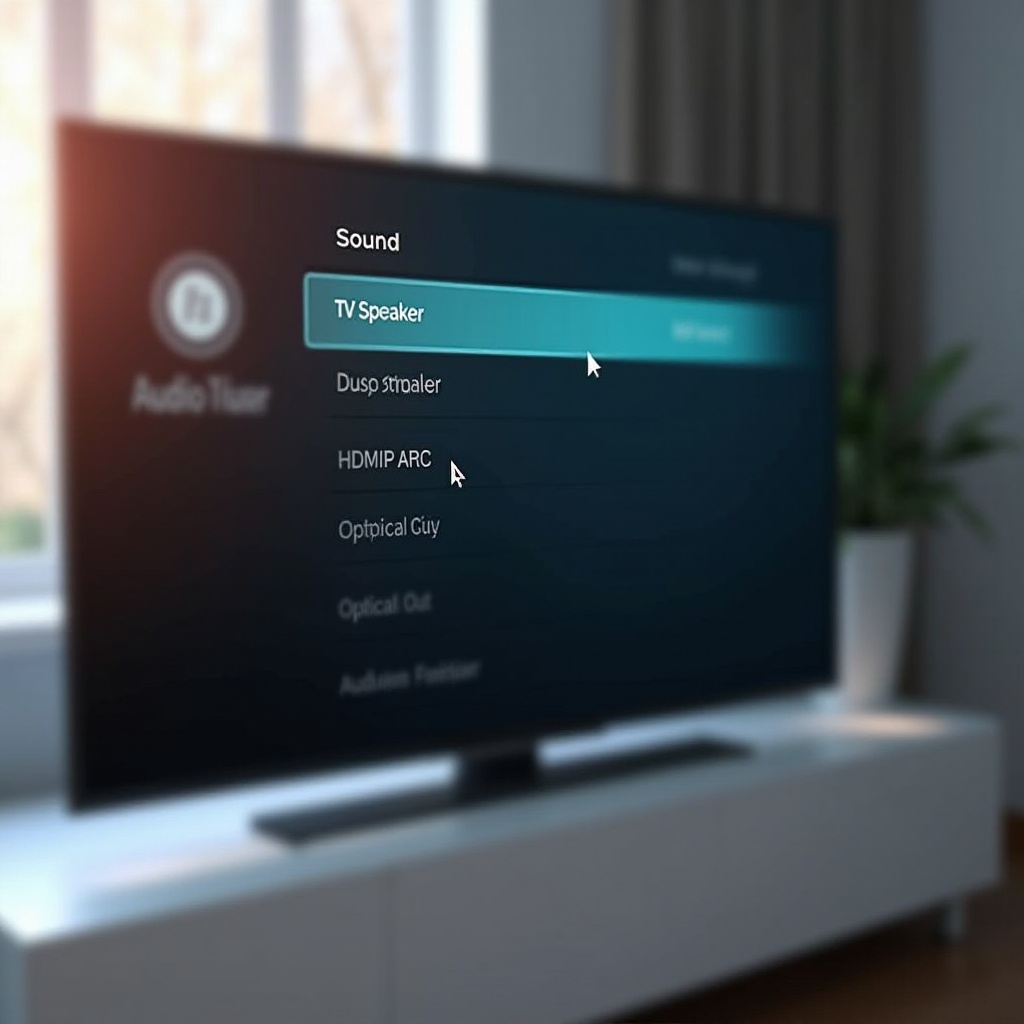
- Đặt “Sound Out” về đúng tùy chọn
- Nhấn nút Settings hoặc biểu tượng bánh răng trên điều khiển.
- Vào Âm thanh (Sound) > Sound Out.
- Chọn đầu ra bạn thực sự đang dùng:
- TV Speaker nếu bạn dùng loa tích hợp của TV.
- HDMI ARC hoặc eARC nếu bạn dùng loa thanh hoặc ampli qua cổng ARC.
- Optical nếu bạn dùng cáp quang để kết nối tới hệ thống âm thanh.
- Bluetooth nếu bạn kết nối tai nghe hoặc loa không dây.
-
Nếu bạn không chắc, hãy chọn TV Speaker để thử. Nếu sau đó có âm thanh, bạn biết rằng vấn đề là do chọn sai đầu ra.
-
Đặt lại cài đặt âm thanh về mặc định
- Trong menu Âm thanh, tìm tùy chọn như Reset to Initial Settings hoặc Reset Sound Settings (Đặt lại cài đặt ban đầu hoặc Đặt lại âm thanh).
- Xác nhận đặt lại khi được hỏi.
-
Thao tác này xóa các thiết lập tùy chỉnh về bộ chỉnh âm (equalizer), cân bằng (balance) hay các tinh chỉnh âm thanh nâng cao có thể vô tình tắt hoặc chuyển hướng âm thanh.
-
Điều chỉnh cân bằng, bộ chỉnh âm và các tùy chọn âm thanh hỗ trợ truy cập
- Kiểm tra cài đặt Balance và đảm bảo nó không bị dồn hoàn toàn về loa trái hoặc loa phải.
- Đặt chế độ âm thanh về lựa chọn đơn giản như Standard hoặc Cinema thay vì các chế độ thử nghiệm.
- Tìm trong mục Trợ năng (Accessibility) các tùy chọn có thể thay đổi âm lượng bình thường hoặc ghi đè đầu ra. Tắt bất kỳ tính năng nào có thể tắt hoặc thay thế âm thanh tiêu chuẩn.
Sau khi xác nhận đầu ra âm thanh của TV đã được cấu hình đúng, sẽ hữu ích nếu kiểm tra cách âm thanh hoạt động trong các ứng dụng tích hợp. Điều đó giúp bạn xem liệu vấn đề chỉ ảnh hưởng đến một số ứng dụng hay tất cả nguồn phát.
Bước 4 – Không có tiếng từ một số ứng dụng như Netflix hoặc YouTube
Đôi khi TV LG phát ra âm thanh từ các thiết bị HDMI nhưng lại không có tiếng từ ứng dụng streaming như Netflix, YouTube hoặc Disney+. Điều này cho thấy loa TV vẫn hoạt động, nhưng ứng dụng hoặc cài đặt của ứng dụng đang gây ra vấn đề.
- Thử âm thanh với nhiều ứng dụng streaming khác nhau
- Mở Netflix và phát một video mà bạn biết là có âm thanh.
- Sau đó mở YouTube, Prime Video hoặc ứng dụng khác và phát một video khác.
-
Nếu chỉ một ứng dụng không có tiếng, nhiều khả năng vấn đề chỉ giới hạn ở ứng dụng đó chứ không phải ở bản thân TV.
-
Đăng xuất, xóa bộ nhớ đệm hoặc cài đặt lại ứng dụng
- Trong ứng dụng gặp lỗi, hãy đăng xuất tài khoản rồi đăng nhập lại.
- Nếu TV LG cho phép, hãy xóa bộ nhớ đệm (cache) hoặc dữ liệu của ứng dụng từ menu cài đặt.
- Gỡ cài đặt ứng dụng, sau đó cài lại từ LG Content Store.
-
Sau khi cài lại, hãy thử âm thanh lần nữa để xem vấn đề đã được giải quyết chưa.
-
Kiểm tra ngôn ngữ âm thanh và cài đặt 5.1 so với stereo trong ứng dụng
- Khi đang phát video, mở phần tùy chọn âm thanh hoặc ngôn ngữ trong ứng dụng.
- Đảm bảo bạn chọn một đường âm thanh hợp lệ (ví dụ “English” hoặc “Stereo”).
- Nếu bạn chỉ dùng loa TV hoặc hệ thống âm thanh cơ bản, hãy đặt đường âm thanh về Stereo hoặc 2.0 thay vì 5.1 để tránh lỗi tương thích.
Nếu các ứng dụng streaming hoạt động bình thường hoặc bạn vẫn không có âm thanh trên mọi nguồn, và bạn đang dùng loa thanh hoặc ampli, bước tiếp theo là kiểm tra kết nối qua ARC hoặc eARC.
Bước 5 – Xử lý sự cố ARC/eARC, loa thanh và ampli
Khi bạn truyền âm thanh qua loa thanh hoặc ampli, TV LG của bạn phải giao tiếp đúng cách qua HDMI ARC hoặc eARC. Nếu quá trình “bắt tay” này thất bại, bạn có thể vẫn thấy hình trên TV nhưng không nghe gì từ loa ngoài.
- Hiểu cách ARC/eARC hoạt động trên TV LG
- ARC (Audio Return Channel) và eARC gửi âm thanh từ TV quay lại loa thanh hoặc ampli qua sợi cáp HDMI nối với cổng có nhãn ARC trên TV.
-
Nếu bạn cắm loa thanh vào cổng HDMI không hỗ trợ ARC, âm thanh sẽ không được gửi ngược từ TV đến loa thanh, kể cả khi hình ảnh vẫn hiển thị bình thường.
-
Bật Simplink (HDMI‑CEC) và chọn đúng ngõ vào trên loa thanh
- Trên TV LG, vào Cài đặt > Tổng quát (General) > Thiết bị (Devices) > Cài đặt HDMI (tên có thể khác) và bật Simplink (HDMI‑CEC).
- Trên loa thanh hoặc ampli, chọn đúng ngõ HDMI ARC, thường được ghi là “TV ARC” hoặc “eARC”.
-
Đảm bảo loa thanh đang bật nguồn, không bị tắt tiếng và âm lượng đã được tăng lên.
-
Tắt/bật nguồn TV, loa thanh và ampli để sửa lỗi bắt tay
- Tắt TV, loa thanh và ampli.
- Rút nguồn của từng thiết bị khỏi ổ điện khoảng 30–60 giây.
- Cắm lại, rồi bật chúng theo thứ tự sau: TV trước, rồi đến loa thanh hoặc ampli.
- Quay lại cài đặt Sound Out trên TV LG và chọn lại HDMI ARC hoặc eARC.
- Thử âm thanh từ kênh TV hoặc ứng dụng streaming.
Nếu bạn không dùng hệ thống âm thanh có dây mà dùng âm thanh Bluetooth, vấn đề mất tiếng có thể là do một thiết bị không dây đang âm thầm chiếm quyền phát âm thanh.
Bước 6 – Vấn đề âm thanh Bluetooth và không dây
Bluetooth giúp dễ dàng kết nối tai nghe và loa, nhưng nó cũng có thể “cướp” âm thanh khỏi loa TV. Nếu một thiết bị Bluetooth cũ ở gần và tự động kết nối lại, TV của bạn có thể chuyển âm thanh sang đó mà bạn không để ý.
- Kiểm tra xem tai nghe hoặc loa Bluetooth có đang chiếm âm thanh không
- Vào Cài đặt > Âm thanh (Sound) > Sound Out.
- Nếu ở đó hiển thị một thiết bị Bluetooth thay vì “TV Speaker”, nghĩa là TV đang gửi âm thanh qua kết nối không dây.
-
Tắt tai nghe hoặc loa Bluetooth đang kết nối và xem liệu âm thanh có quay lại loa TV không.
-
Hủy ghép đôi hoặc quên các thiết bị Bluetooth bạn không dùng
- Mở menu Bluetooth hoặc Kết nối thiết bị trong cài đặt.
- Tìm các thiết bị bạn không còn sử dụng và chọn Remove hoặc Forget (Xóa hoặc Quên thiết bị).
-
Việc này ngăn chúng tự động kết nối lại và chiếm âm thanh trong tương lai.
-
Tắt Bluetooth nếu bạn chỉ muốn nghe từ loa TV
- Trong cài đặt Bluetooth, hãy tắt hoàn toàn Bluetooth.
- Đặt Sound Out về TV Speaker để TV phát âm thanh qua loa tích hợp.
- Thử với TV trực tiếp, ứng dụng hoặc thiết bị kết nối để xác nhận âm thanh đã hoạt động trở lại.
Nếu TV LG vẫn không có âm thanh sau khi loại trừ các vấn đề Bluetooth, đã đến lúc kiểm tra lỗi phần mềm và firmware. Những lỗi này không nhìn thấy được, nhưng bạn thường có thể khắc phục bằng cách đặt lại và cập nhật.
Bước 7 – Lỗi phần mềm, đặt lại và cập nhật firmware
Lỗi phần mềm trong webOS hoặc trong từng ứng dụng có thể khiến âm thanh không hoạt động, bị ngắt hoặc hoạt động không ổn định. Khởi động sạch hoặc cập nhật thường giải quyết được những vấn đề này mà không cần thay đổi phần cứng.
- Thực hiện đặt lại mềm bằng cách rút nguồn TV
- Tắt TV bằng điều khiển.
- Rút dây nguồn khỏi ổ điện trên tường.
- Chờ ít nhất 30–60 giây để điện dư trong mạch được xả hết.
- Cắm lại TV và bật lên.
-
Thao tác này xóa lỗi tạm thời mà không làm mất các cài đặt đã lưu của bạn.
-
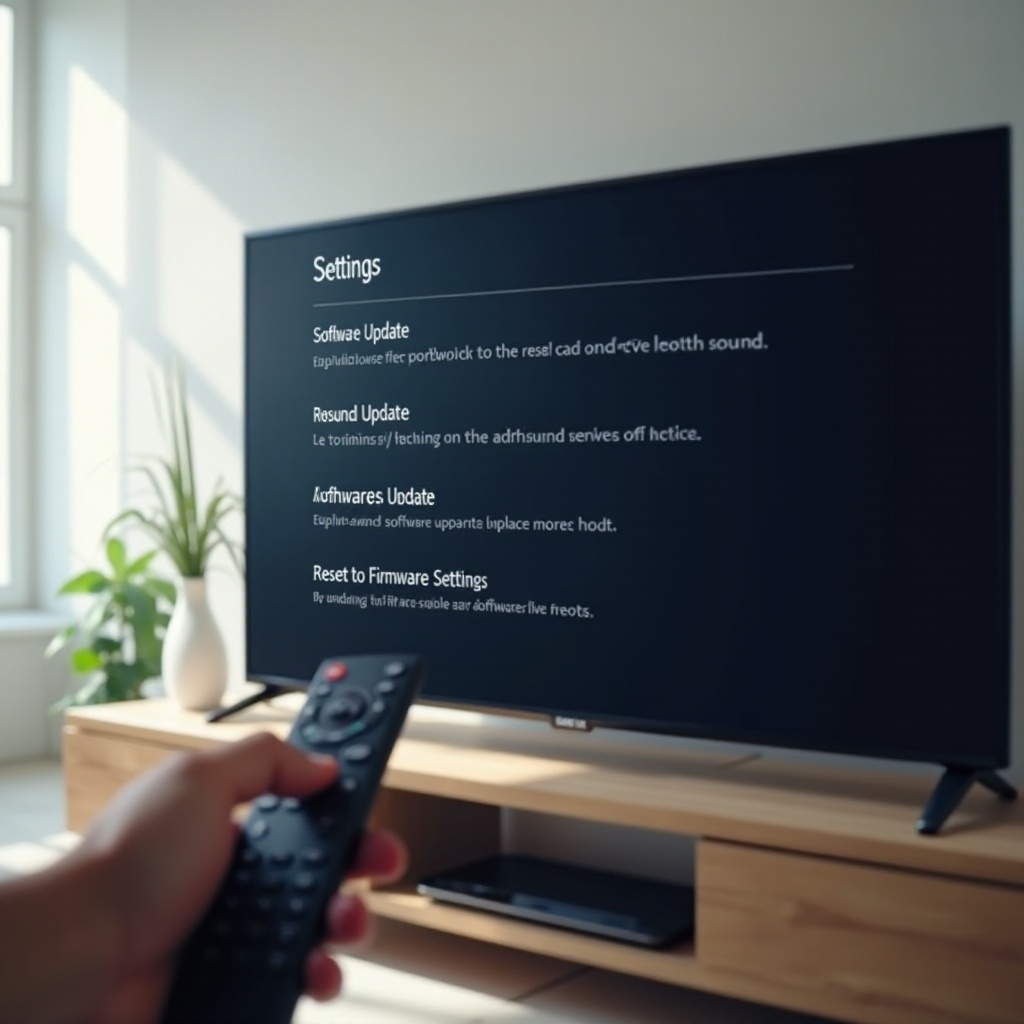
Đặt lại âm thanh hoặc toàn bộ cài đặt nếu vẫn không có tiếng
- Vào Cài đặt > Tất cả cài đặt (All Settings) > Âm thanh (Sound).
- Dùng tùy chọn đặt lại cài đặt âm thanh về mặc định.
- Nếu vẫn không được, hãy cân nhắc đặt lại toàn bộ TV về trạng thái ban đầu:
- Vào Cài đặt > Tổng quát (General) > Reset to Initial Settings (Đặt lại về cài đặt ban đầu).
- Lưu ý thao tác này sẽ xóa thông tin Wi‑Fi, đăng nhập ứng dụng và các cài đặt hình/âm thanh tùy chỉnh của bạn.
-
Trước khi đặt lại, hãy ghi lại những cấu hình quan trọng để sau này nhập lại.
-
Cập nhật firmware TV LG và ứng dụng qua webOS
- Kết nối TV LG với Internet qua Wi‑Fi hoặc cáp Ethernet.
- Vào Cài đặt > Hỗ trợ (Support) hoặc Giới thiệu về TV này (About This TV) và chọn Kiểm tra cập nhật (Check for Updates).
- Nếu có bản cập nhật, hãy cài đặt và khởi động lại TV sau khi hoàn tất.
- Mở LG Content Store và cập nhật các ứng dụng streaming của bạn.
- Sau khi cập nhật, thử lại âm thanh với TV trực tiếp, ứng dụng streaming và các nguồn HDMI.
Khi việc đặt lại và cập nhật không khôi phục được âm thanh, rất có thể bạn đang đối mặt với lỗi phần cứng chứ không phải do cài đặt hoặc phần mềm. Bước tiếp theo là kiểm tra xem chính loa hoặc mạch âm thanh có bị hỏng không.
Bước 8 – Chẩn đoán các vấn đề phần cứng có thể xảy ra
Khi các bước kiểm tra cài đặt, cáp và phần mềm đều thất bại, nguyên nhân còn lại thường là hư hỏng vật lý ở loa của TV hoặc mạch âm thanh bên trong.
- Dùng loa ngoài hoặc tai nghe để kiểm tra loa trong
- Kết nối tai nghe với TV nếu TV có cổng tai nghe, hoặc dùng loa ngoài qua HDMI ARC, cáp quang hoặc Bluetooth.
- Nếu bạn nghe được âm qua các thiết bị ngoài nhưng không nghe được từ loa tích hợp của TV, có thể loa trong đã hỏng.
-
Nếu bạn vẫn không nghe được gì, có thể mainboard hoặc mạch âm thanh của TV đã bị hỏng.
-
Lưu ý các tiếng rè, lạo xạo hoặc âm thanh lúc có lúc không
- Phát nội dung ở mức âm lượng vừa phải và nghe thật kỹ.
- Tiếng rè, lạo xạo, méo tiếng hoặc âm thanh chập chờn có thể cho thấy loa đang hỏng hoặc có kết nối bên trong bị lỏng.
-
Nếu vấn đề nặng hơn khi TV nóng lên, đó là một dấu hiệu khác của lỗi phần cứng.
-
Quyết định khi nào lỗi mainboard hoặc loa cần được sửa chữa
- Nếu TV LG của bạn còn trong thời gian bảo hành, hãy liên hệ hỗ trợ LG hoặc nhà bán lẻ và mô tả những kiểm tra bạn đã thực hiện.
- Với TV cũ, hãy so sánh chi phí sửa chữa với chi phí mua TV mới. Thay mainboard hoặc loa có thể khá tốn kém trên các mẫu đã cũ.
- Nếu chọn sửa, hãy dùng trung tâm dịch vụ ủy quyền, đặc biệt với các mẫu webOS mới, nơi linh kiện và firmware phù hợp rất quan trọng.
Ngay cả khi bạn cần hỗ trợ chuyên môn cho lỗi phần cứng, bạn vẫn có thể giảm khả năng gặp lỗi âm thanh mới bằng một vài bước phòng tránh. Những thói quen này sẽ bảo vệ TV và thiết bị âm thanh của bạn về lâu dài.
Mẹo phòng tránh để hạn chế lỗi âm thanh trong tương lai
Chăm sóc tốt TV LG và các thiết bị kết nối giúp hạn chế tối đa tình trạng “không có tiếng” và kéo dài tuổi thọ TV. Thói quen tốt với cáp, nguồn điện và phần mềm có thể giúp bạn tránh phải lặp lại quá trình xử lý sự cố.
- Dùng cáp chất lượng và ổ cắm chống sốc điện
- Đầu tư vào các loại cáp HDMI và cáp quang tốt thay vì lựa chọn rẻ nhất.
- Dùng ổ cắm chống sốc điện (surge protector) để bảo vệ TV và loa thanh khỏi các đợt tăng áp hoặc nhiễu điện.
-
Tránh bẻ cong, chèn ép hoặc xoắn chặt dây phía sau TV, vì có thể làm đứt dây bên trong.
-
Giữ phần mềm TV LG và ứng dụng luôn được cập nhật
- Bật cập nhật tự động nếu TV hỗ trợ trong menu cài đặt.
- Kiểm tra cập nhật firmware và ứng dụng định kỳ, đặc biệt sau khi bạn thấy lỗi âm thanh hoặc sự cố với ứng dụng.
-
Phần mềm được cập nhật thường chứa các bản sửa lỗi âm thanh, tương thích HDMI và thay đổi cho ứng dụng streaming.
-
Tránh ngắt nguồn cứng thường xuyên và hạn chế va chạm mạnh
- Hãy dùng điều khiển hoặc nút nguồn trên TV thay vì rút dây điện mỗi lần tắt TV.
- Đặt TV ở vị trí ổn định, thông thoáng để tránh tích nhiệt, có thể làm hỏng linh kiện bên trong.
- Không đập mạnh, va chạm hoặc di chuyển TV thô bạo khi TV đang cắm điện, vì có thể làm lỏng các kết nối bên trong.
Những bước phòng tránh này, kết hợp với các phương pháp xử lý sự cố bạn vừa học, mang lại cho bạn một kế hoạch rõ ràng để vừa khắc phục vừa ngăn ngừa các vấn đề âm thanh trên TV LG. Bây giờ bạn có thể tổng hợp mọi thứ và quyết định khi nào có thể tự sửa và khi nào nên gọi hỗ trợ.
Kết luận
Khi bạn tự hỏi: “Tại sao TV LG của tôi không có âm thanh?”, nguyên nhân thường rơi vào một vài nhóm sau: cài đặt âm lượng và tắt tiếng cơ bản, cài đặt đầu ra âm thanh không chính xác, vấn đề về cáp hoặc thiết bị, lỗi ứng dụng, xung đột ARC hoặc Bluetooth, lỗi phần mềm, hoặc cuối cùng là hỏng phần cứng.
Bạn bắt đầu bằng việc xác nhận TV không bị tắt tiếng và âm lượng đủ lớn. Sau đó kiểm tra cáp, cổng và thiết bị kết nối. Bạn xác minh cài đặt đầu ra âm thanh, thử các ứng dụng streaming, và kiểm tra loa thanh, ampli cũng như thiết bị Bluetooth. Tiếp theo, bạn xem xét đặt lại mềm, đặt lại hoàn toàn và cập nhật firmware để loại bỏ lỗi phần mềm. Cuối cùng, bạn tìm hiểu cách phát hiện lỗi phần cứng và khi nào nên gọi dịch vụ.
Hãy làm theo các bước này theo thứ tự mỗi khi TV LG của bạn mất tiếng. Phần lớn người dùng có thể khôi phục âm thanh tại nhà mà không cần kỹ thuật viên. Nếu bạn vẫn không có âm thanh sau tất cả các bước kiểm tra, hãy liên hệ với hỗ trợ LG hoặc dịch vụ sửa chữa chuyên nghiệp với sự tự tin, vì bạn đã thực hiện đầy đủ các bước xử lý sự cố chính và có thể mô tả rõ ràng những gì mình đã thử.
Câu hỏi thường gặp
Tại sao TV LG của tôi có hình nhưng không có tiếng?
Điều này thường có nghĩa là màn hình vẫn hoạt động nhưng âm thanh bị chặn bởi cài đặt, cáp, hoặc phần mềm. Trước hết hãy kiểm tra xem TV có đang bị tắt tiếng và âm lượng đã được tăng lên chưa. Xác nhận rằng “Sound Out” được đặt là “TV Speaker” hoặc thiết bị ngoài phù hợp. Kiểm tra cáp HDMI và cáp quang xem có bị hỏng hoặc lỏng không. Đảm bảo rằng loa thanh, ampli, hoặc tai nghe Bluetooth được cấu hình đúng. Nếu mọi thứ có vẻ đúng, hãy thực hiện khởi động mềm bằng cách rút điện TV và kiểm tra cập nhật firmware và ứng dụng.
Tại sao TV LG của tôi thỉnh thoảng mất tiếng rồi lại có lại?
Âm thanh bị mất ngẫu nhiên thường cho thấy cáp bị lỏng, lỗi “handshake” HDMI, hoặc kết nối Bluetooth chập chờn. Hãy đảm bảo cáp HDMI và cáp quang được cắm chặt ở cả hai đầu và thử các cổng khác nếu cần. Nếu bạn dùng ARC hoặc eARC với loa thanh hoặc ampli, hãy tắt bật nguồn cả TV và thiết bị âm thanh để làm mới kết nối. Tắt hoặc gỡ các thiết bị Bluetooth không dùng đến có thể đang tự động kết nối và ngắt kết nối ở chế độ nền. Nếu vấn đề vẫn tiếp diễn, hãy cập nhật firmware và ứng dụng của TV và cân nhắc đặt lại các cài đặt âm thanh.
Làm thế nào để đặt lại âm thanh trên TV LG để khắc phục lỗi âm thanh?
Để đặt lại âm thanh trên TV LG, mở “Cài đặt” > “Tất cả cài đặt” > “Âm thanh” và tìm tùy chọn như “Đặt lại cài đặt âm thanh” hoặc “Khôi phục mặc định”. Xác nhận thao tác để khôi phục tất cả tùy chọn âm thanh về trạng thái ban đầu. Nếu vẫn không khắc phục được, bạn có thể thực hiện đặt lại toàn bộ về cài đặt gốc từ “Cài đặt” > “Chung” > “Đặt lại về cài đặt ban đầu”. Lưu ý rằng đặt lại về cài đặt gốc sẽ xóa thông tin Wi‑Fi, đăng nhập ứng dụng, và các cấu hình hình ảnh, âm thanh tùy chỉnh, vì vậy hãy ghi lại các cài đặt quan trọng trước khi tiến hành.