
Giới thiệu
Một chuông cửa Blink không hiển thị Live View thì mất đi toàn bộ ý nghĩa của một chuông cửa video thông minh. Bạn chạm vào “Live View” trong ứng dụng Blink, nhưng chỉ thấy màn hình đen, quay vòng mãi không tải được, hoặc thông báo lỗi thay vì hình ảnh trước cửa nhà. Điều này rất khó chịu, đặc biệt khi bạn đang chờ giao hàng hoặc cần xem ai đang ở trước cửa.
Tin tốt là hầu hết vấn đề Live View bắt nguồn từ một vài nguyên nhân phổ biến: Wi‑Fi, nguồn điện, lỗi ứng dụng hoặc cài đặt tài khoản. Khi biết cần kiểm tra ở đâu, bạn thường có thể tự khắc phục trong vài phút mà không cần dụng cụ hay kỹ năng công nghệ cao.
Hướng dẫn này sẽ đưa bạn qua các giải pháp rõ ràng, từng bước để sửa lỗi chuông cửa Blink không hiển thị Live View. Bạn sẽ bắt đầu với các kiểm tra nhanh, sau đó đi sâu hơn vào mạng, nguồn điện và xử lý sự cố ứng dụng. Cuối cùng, bạn sẽ biết cách khôi phục Live View, khi nào nên reset thiết bị và khi nào cần liên hệ hỗ trợ Blink.
Cách Live View trên chuông cửa Blink hoạt động
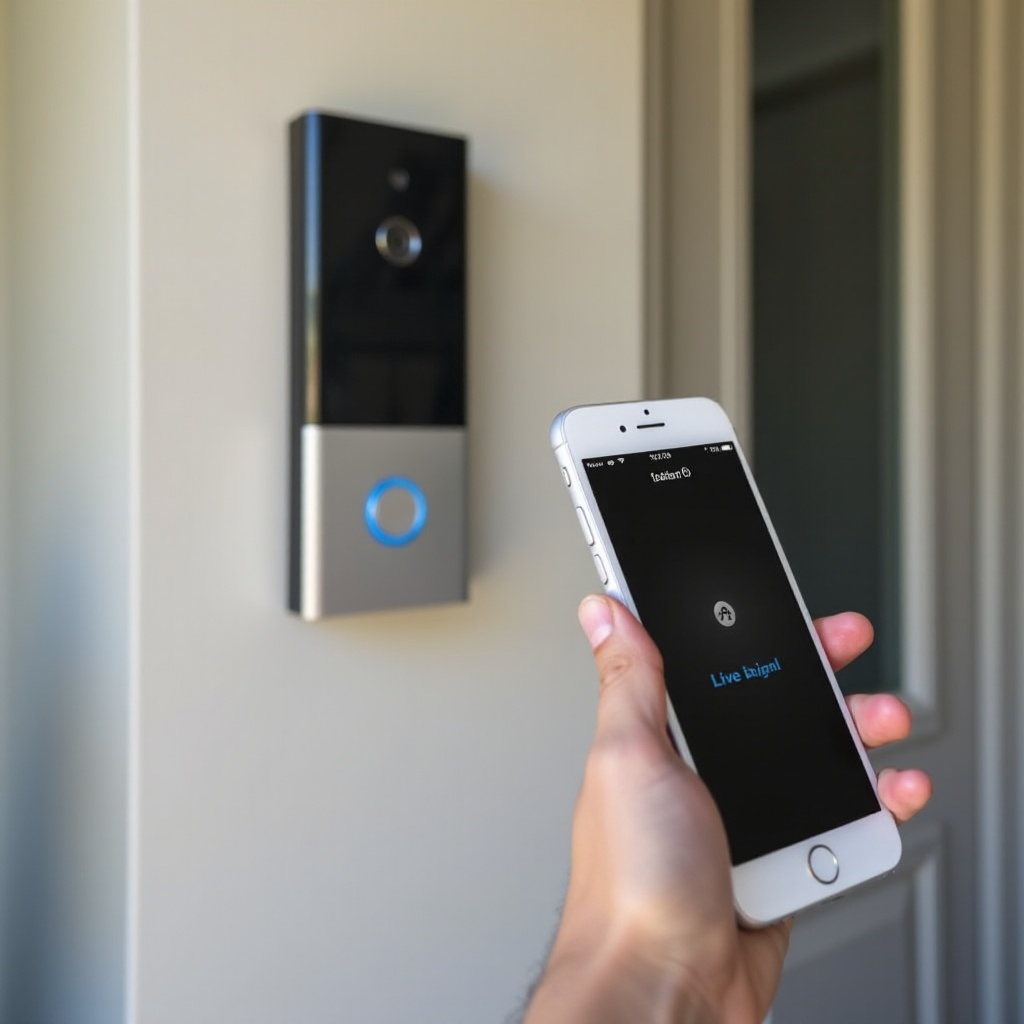
Để sửa Live View, sẽ hữu ích nếu bạn biết chuyện gì diễn ra ở phía sau khi bạn chạm vào nút đó. Khi bạn bật Live View trong ứng dụng Blink, vài việc sau xảy ra chỉ trong vài giây:
- Điện thoại của bạn gửi một yêu cầu qua internet đến máy chủ đám mây của Blink.
- Máy chủ Blink báo cho chuông cửa của bạn bắt đầu truyền video và âm thanh.
- Chuông cửa dùng mạng Wi‑Fi nhà bạn để gửi luồng đó ngược lên Blink.
- Blink gửi luồng video đó trở lại xuống điện thoại để bạn nhìn và nghe được những gì đang diễn ra.
Nếu bất kỳ phần nào của chuỗi này gặp trục trặc — Wi‑Fi, chuông cửa, đám mây Blink hoặc điện thoại của bạn — Live View sẽ không tải được hoặc ngừng sau vài giây. Hiểu luồng này giúp bạn thu hẹp vị trí sự cố: trong mạng tại nhà, trong thiết bị, trong ứng dụng trên điện thoại hay trên đám mây của Blink.
Tiếp theo, bạn sẽ thấy những dấu hiệu phổ biến nhất và nguyên nhân gốc rễ khi Blink Live View ngừng hoạt động, để bạn ghép triệu chứng với cách sửa phù hợp thay vì thử ngẫu nhiên.
Dấu hiệu và nguyên nhân phổ biến khi Blink Live View lỗi
Khi Live View ngừng hoạt động, ứng dụng Blink thường đưa ra những gợi ý khá rõ ràng. Chú ý đến các dấu hiệu này giúp bạn nhanh chóng tìm ra nguyên nhân thực sự thay vì thử mọi thứ một cách tùy tiện.
Triệu chứng điển hình: màn hình đen, quay mãi không tải, hoặc ‘Live View failed’
Đa số người dùng gặp một hoặc nhiều vấn đề sau khi chuông cửa Blink không hiển thị Live View:
- Màn hình đen hoặc trống không có video
- Biểu tượng tải quay mãi nhưng không kết nối
- Thông báo lỗi “Live View failed” hoặc “Command failed”
- Live View kết nối nhưng mất sau vài giây
- Có âm thanh nhưng hình bị đứng, hoặc có hình nhưng không có tiếng
Đôi khi Live View hoạt động trên một thiết bị, ví dụ Echo Show, nhưng lại không hoạt động trên điện thoại. Sự khác biệt đó là một manh mối quan trọng và thường cho thấy vấn đề nằm ở ứng dụng hoặc chính điện thoại, chứ không phải chuông cửa.
Bốn nhóm nguyên nhân chính: mạng, nguồn, ứng dụng và tài khoản
Hầu như mọi vấn đề Live View xuất phát từ một trong bốn nhóm sau:
- Mạng và Wi‑Fi
- Tín hiệu Wi‑Fi yếu tại vị trí chuông cửa
- Sự cố router, nhiễu sóng hoặc internet chậm
-
Băng tần Wi‑Fi không phù hợp hoặc cài đặt router quá hạn chế
-
Nguồn điện và phần cứng
- Pin yếu hoặc đã hết
- Lỗi dây nối với nguồn trong lắp đặt có dây
-
Hư hỏng phần cứng hoặc lỗi bên trong
-
Ứng dụng và cài đặt thiết bị
- Ứng dụng Blink đã lỗi thời
- Bộ nhớ đệm hoặc dữ liệu ứng dụng bị lỗi
-
Tính năng trên điện thoại như tiết kiệm pin hoặc VPN chặn luồng video
-
Tài khoản và quyền truy cập
- Đăng nhập sai tài khoản Blink
- Thiếu quyền sử dụng camera hoặc micro trên điện thoại
- Giới hạn chia sẻ hoặc dùng nhiều tài khoản
Với các nguyên nhân chính trong đầu, bạn có thể bắt đầu bằng những bước đơn giản, ít rủi ro mà thường khắc phục Live View rất nhanh. Sau đó, nếu cần, bạn có thể chuyển sang kiểm tra mạng và nguồn điện chuyên sâu hơn.
Các kiểm tra nhanh nên thử trước khi dùng cách nâng cao
Trước khi đào sâu vào cài đặt router hay dây điện, hợp lý nhất là loại trừ các lỗi nhỏ và gián đoạn tạm thời. Những kiểm tra nhanh này thường khôi phục Live View chỉ trong vài phút.
Kiểm tra xem có phải gián đoạn dịch vụ Blink tạm thời hay không
Đôi khi vấn đề hoàn toàn không liên quan đến chuông cửa hoặc Wi‑Fi nhà bạn. Máy chủ của Blink có thể gặp lỗi làm gián đoạn Live View cho nhiều người dùng cùng lúc.
Hãy làm việc này trước:
- Kiểm tra trang hỗ trợ hoặc trạng thái chính thức của Blink xem có thông báo gián đoạn nào không.
- Xem diễn đàn cộng đồng hoặc mạng xã hội để xem những người dùng Blink khác có báo cùng lỗi Live View hay không.
- Thử Live View từ một camera Blink khác trong tài khoản của bạn (nếu có). Nếu tất cả thiết bị đều lỗi, có thể đó là vấn đề từ phía Blink.
Nếu bạn thấy thông báo chính thức hoặc nhiều báo cáo tương tự từ người dùng khác, có thể bạn chỉ cần chờ đến khi Blink xử lý xong sự cố phía họ.
Khởi động lại điện thoại, router và chuông cửa Blink
Nếu không có dấu hiệu cho thấy Blink bị gián đoạn, hãy chuyển sang khởi động lại cơ bản để xóa lỗi tạm thời:
- Khởi động lại điện thoại
- Đóng hoàn toàn ứng dụng Blink.
- Tắt nguồn điện thoại rồi bật lại.
-
Mở ứng dụng Blink và thử Live View lại.
-
Khởi động lại router và modem
- Rút phích cắm router và modem khỏi nguồn ít nhất 30 giây.
- Cắm lại và chờ đến khi tất cả đèn ổn định.
-
Khi Wi‑Fi hoạt động lại, mở ứng dụng Blink và thử Live View.
-
Ngắt – cắm lại nguồn chuông cửa Blink và module đồng bộ (nếu có dùng)
- Tháo chuông cửa khỏi giá đỡ và tháo pin ra trong chốc lát.
- Với hệ thống có dây, tắt nguồn tại aptomat, chờ 20–30 giây rồi bật lại.
- Rút module đồng bộ khỏi nguồn 10 giây rồi cắm lại.
Các bước này xóa nhiều lỗi kết nối tạm thời giữa điện thoại, router và chuông cửa mà không làm thay đổi cài đặt nào.
Xác minh kết nối internet của điện thoại và tài khoản Blink đúng
Tiếp theo, hãy xác nhận những điều cơ bản:
- Mở một ứng dụng khác cần internet, như trình duyệt hoặc ứng dụng xem video, để kiểm tra điện thoại có kết nối ổn định không.
- Chuyển qua lại giữa Wi‑Fi và dữ liệu di động. Nếu Live View hoạt động trên một kiểu nhưng không hoạt động trên kiểu còn lại, hãy tập trung vào loại kết nối bị lỗi.
- Trong ứng dụng Blink, kiểm tra bạn đã đăng nhập đúng tài khoản sở hữu chuông cửa chưa. Nếu người khác đã cài đặt, họ có thể cần chia sẻ hệ thống hoặc cấp quyền cho bạn.
Nếu Live View vẫn lỗi sau các kiểm tra nhanh này, nguyên nhân có khả năng cao nhất là mạng và Wi‑Fi. Đó là phần tiếp theo cần kiểm tra.
Khắc phục sự cố mạng và Wi‑Fi chặn Live View
Chuông cửa Blink phụ thuộc vào tín hiệu Wi‑Fi 2,4 GHz ổn định và tốc độ tải lên internet đủ tốt. Wi‑Fi yếu hoặc chập chờn là một trong những lý do phổ biến nhất khiến Live View không hoạt động ổn định.
Kiểm tra cường độ tín hiệu Wi‑Fi và nhiễu tại vị trí chuông cửa
Bắt đầu bằng việc kiểm tra độ mạnh tín hiệu tại chỗ chuông cửa được lắp:
- Mở ứng dụng Blink và vào cài đặt thiết bị cho chuông cửa.
- Tìm chỉ báo Wi‑Fi hoặc cường độ tín hiệu.
- Nếu ứng dụng hiển thị tín hiệu kém hoặc trung bình, có thể router đặt quá xa hoặc bị chắn bởi tường, kim loại hoặc kết cấu dày.
Bạn có thể cải thiện tín hiệu bằng vài cách:
- Di chuyển router lại gần cửa trước nếu có thể.
- Tránh đặt router trong tủ, phía sau TV hoặc gần các thiết bị gia dụng lớn.
- Đặt module đồng bộ (nếu dùng) xa các thiết bị điện tử khác có thể gây nhiễu, như lò vi sóng hoặc điện thoại không dây.
Nếu có thể, hãy chạy một ứng dụng phân tích Wi‑Fi trên điện thoại gần chuông cửa để xem cường độ tín hiệu và liệu các mạng lân cận có đang “chen chúc” cùng kênh hay không.
Đảm bảo chuông cửa kết nối với mạng 2,4 GHz tương thích
Các thiết bị Blink thường kết nối với Wi‑Fi 2,4 GHz, không phải 5 GHz. Nhiều router hiện đại phát cả hai băng tần, và một số dùng chung một tên cho cả hai, điều này có thể gây nhầm lẫn cho một số thiết bị.
Hãy kiểm tra và điều chỉnh các cài đặt sau:
- Đăng nhập vào bảng điều khiển router từ trình duyệt hoặc ứng dụng router.
- Đảm bảo băng tần 2,4 GHz được bật và đang phát.
- Nếu bạn dùng tên mạng (SSID) riêng cho từng băng tần, hãy chắc chắn chuông cửa Blink đang kết nối với mạng 2,4 GHz.
- Nếu router gộp 2,4 GHz và 5 GHz thành một tên và bạn gặp vấn đề, hãy cân nhắc tách thành hai tên để có thể kết nối chuông cửa chỉ với 2,4 GHz.
Tránh kết nối chuông cửa với mạng khách hoặc các mạng có chế độ cô lập thiết bị. Những cài đặt đó có thể chặn chuông cửa giao tiếp đúng với máy chủ Blink.
Tối ưu vị trí router, bộ kích sóng và mesh cho việc streaming ổn định
Nếu router cách xa chuông cửa hoặc nhà bạn có tường dày, bạn có thể cần bộ kích sóng Wi‑Fi hoặc hệ thống mesh để phủ sóng tốt hơn.
Cân nhắc các bước sau:
- Đặt router hoặc nút mesh ở vị trí trung tâm, thoáng đãng thay vì ở một góc xa của ngôi nhà.
- Nếu dùng bộ kích sóng, hãy cắm nó ở vị trí khoảng giữa router và cửa trước, không phải ngay sát chuông cửa.
- Tránh nối chuỗi nhiều bộ kích sóng; một hệ thống mesh thiết kế tốt thường ổn định hơn.
- Chạy kiểm tra tốc độ internet trên điện thoại khi kết nối Wi‑Fi nhà bạn. Hãy cố gắng đạt ít nhất 2–3 Mbps tốc độ tải lên để Live View mượt hơn.
Sau khi cải thiện độ mạnh và độ ổn định Wi‑Fi, hãy thử Live View lại. Nếu luồng vẫn không hoạt động, đã đến lúc kiểm tra nguồn điện và phần cứng, vì ngay cả mạng hoàn hảo cũng không giúp được một chuông cửa bị mất nguồn.
Giải quyết vấn đề nguồn và phần cứng trên chuông cửa Blink
Vấn đề nguồn có thể khiến Live View lỗi, bị ngắt, hoặc không khởi động. Ngay cả khi Wi‑Fi mạnh, nguồn yếu hoặc phần cứng hỏng cũng có thể làm gián đoạn luồng video.
Pin yếu, lắp sai và pin tụt nhanh
Với chuông cửa Blink chạy pin, hãy bắt đầu với pin:
- Kiểm tra mức pin trong ứng dụng Blink. Nếu hiển thị thấp hoặc nguy cấp, hãy thay pin bằng loại Blink khuyến nghị, thường là pin lithium chất lượng cao.
- Đảm bảo bạn lắp pin đúng chiều.
- Nếu pin tụt rất nhanh, Live View có thể thất bại vì thiết bị không đủ năng lượng để duy trì streaming.
Để giảm hao pin và tăng độ ổn định:
- Giảm chất lượng video nếu ứng dụng cho phép.
- Giảm thời lượng hoặc tần suất các phiên Live View.
- Điều chỉnh độ nhạy phát hiện chuyển động để chuông cửa không liên tục thức dậy và ghi hình.
Các kiểm tra bổ sung cho lắp đặt có dây: biến áp, chuông kêu và dây
Với chuông cửa Blink đấu dây, nguồn đến từ biến áp chuông cửa sẵn có và hệ thống dây. Vấn đề trong hệ thống này có thể khiến Live View không hoạt động.
Hãy kiểm tra các mục sau:
- Biến áp chuông cửa
- Đảm bảo biến áp đáp ứng yêu cầu điện áp của Blink.
- Nếu biến áp cũ hoặc yếu, Live View có thể lỗi hoặc chuông cửa tự khởi động lại.
-
Cân nhắc nhờ thợ điện kiểm tra hoặc thay biến áp đã lỗi thời.
-
Dây chuông cửa
- Tắt nguồn tại aptomat trước khi chạm vào bất kỳ dây nào.
- Đảm bảo dây nối chắc chắn, không bị sờn, rỉ sét hoặc ăn mòn.
-
Siết chặt các ốc kẹp dây tại chuông cửa và tại chuông kêu.
-
Chuông cơ hoặc chuông điện tử
- Kiểm tra loại chuông kêu có tương thích với mẫu Blink của bạn không.
- Một số chuông có thể gây sụt nguồn khi reo, làm ảnh hưởng đến Live View.
Khi nào nên reset chuông cửa hoặc nghi ngờ hỏng phần cứng
Nếu nguồn và dây trông vẫn ổn nhưng Live View vẫn lỗi, hãy thử reset:
- Thực hiện reset mềm bằng nút hoặc cách mà Blink khuyến nghị cho mẫu thiết bị của bạn.
- Nếu vẫn không giúp được, hãy xóa chuông cửa khỏi ứng dụng Blink, sau đó thêm lại như một thiết bị mới và thực hiện lại quá trình cài đặt.
Đồng thời, hãy xem có dấu hiệu hư hỏng vật lý nào không:
- Kiểm tra vết nứt, nước lọt vào hoặc dấu hiệu ăn mòn quanh các tiếp điểm.
- Nếu chuông cửa từng bị thời tiết khắc nghiệt, nước tạt trực tiếp hoặc va đập, các linh kiện bên trong có thể đã hỏng.
Khi kiểm tra nguồn và phần cứng không khắc phục được, nguyên nhân có khả năng tiếp theo là ứng dụng hoặc điện thoại bạn dùng để xem Live View.
Cài đặt ứng dụng Blink và điện thoại có thể làm Live View hỏng
Đôi khi chuông cửa Blink và mạng đều ổn, nhưng ứng dụng hoặc điện thoại lại chặn Live View. Lỗi phần mềm, ứng dụng lỗi thời và cài đặt hạn chế trên điện thoại là nguyên nhân phổ biến mà bạn có thể sửa nhanh.
Cập nhật, cài lại và xóa bộ nhớ đệm cho ứng dụng Blink
Đầu tiên, hãy chắc chắn bạn dùng phiên bản mới nhất của ứng dụng Blink:
- Mở App Store (iOS) hoặc Google Play Store (Android).
- Tìm “Blink Home Monitor”.
- Nhấn “Update” (Cập nhật) nếu có phiên bản mới.
Nếu Live View vẫn lỗi sau khi cập nhật:
- Trên Android, vào Cài đặt → Ứng dụng → Blink → Lưu trữ và xóa bộ nhớ đệm. Bạn cũng có thể xóa dữ liệu, nhưng sẽ cần đăng nhập lại.
- Trên iOS, xóa ứng dụng Blink và cài lại từ App Store.
Sau khi cài lại, đăng nhập, xác nhận chuông cửa xuất hiện đúng và thử Live View lần nữa. Cài mới thường xóa được những lỗi ẩn của ứng dụng.
Sửa quyền truy cập camera, micro và thông báo
Điện thoại kiểm soát những gì ứng dụng Blink được phép truy cập. Nếu bạn từ chối các quyền quan trọng, Live View có thể kết nối nhưng không hiển thị video hoặc phát âm thanh đúng cách.
Kiểm tra và điều chỉnh các quyền này:
- Mở Cài đặt điện thoại và tìm ứng dụng Blink.
- Đảm bảo Blink có quyền sử dụng:
- Camera
- Micro
- Mạng cục bộ (trên iOS)
- Bật thông báo nếu bạn muốn nhận cảnh báo khi phát hiện chuyển động hoặc có người bấm chuông.
Nếu thiếu quyền camera và micro, Live View có thể trông như đang chạy nhưng sẽ không hiển thị hay truyền được gì hữu ích.
Tắt chế độ tiết kiệm pin, VPN và tiết kiệm dữ liệu gây cản trở video
Một số tính năng trên điện thoại nhằm tiết kiệm pin hoặc dữ liệu nhưng lại vô tình chặn luồng video trực tiếp.
Hãy thử:
- Tạm thời tắt chế độ tiết kiệm pin hoặc chế độ nguồn thấp.
- Trên Android, loại Blink khỏi danh sách “ứng dụng được tối ưu hóa” trong cài đặt pin.
- Tắt bất kỳ VPN, trình chặn quảng cáo hoặc ứng dụng tường lửa rồi thử Live View lại.
- Nếu dùng chế độ tiết kiệm dữ liệu, cho phép ứng dụng Blink dùng dữ liệu không bị hạn chế.
Nếu Live View hoạt động khi các tính năng này tắt đi, hãy điều chỉnh cài đặt của chúng để không hạn chế ứng dụng Blink về sau. Nếu vấn đề vẫn tiếp diễn, bạn đã sẵn sàng dùng vài bước nâng cao để reset kết nối và kiểm tra firmware.
Các bước nâng cao: đồng bộ lại thiết bị và cập nhật firmware
Khi các cách cơ bản không giải quyết được, có thể đã đến lúc reset liên kết giữa chuông cửa Blink, module đồng bộ và tài khoản của bạn, đồng thời kiểm tra firmware đã được cập nhật đầy đủ hay chưa.
Xóa và thêm lại chuông cửa trong ứng dụng Blink
Thêm lại thiết bị có thể xóa các lỗi cấu hình ẩn và xây dựng lại kết nối.
Thực hiện như sau:
- Mở ứng dụng Blink và vào cài đặt chuông cửa.
- Xóa hoặc gỡ chuông cửa khỏi hệ thống Blink.
- Nhấn tùy chọn thêm thiết bị mới.
- Quét mã QR trên chuông cửa và làm theo hướng dẫn cài đặt.
- Kết nối lại với mạng Wi‑Fi của bạn.
Sau khi cài đặt xong, thử Live View lại. Quá trình này làm mới liên kết giữa chuông cửa, tài khoản Blink và Wi‑Fi nhà bạn.
Kiểm tra và cập nhật phiên bản firmware mới nhất
Blink phát hành các bản cập nhật firmware để cải thiện độ ổn định và sửa lỗi có thể ảnh hưởng đến Live View.
Để kiểm tra firmware:
- Mở ứng dụng Blink và vào cài đặt thiết bị cho chuông cửa.
- Tìm phiên bản firmware và bất kỳ tùy chọn cập nhật nào.
- Nếu có bản cập nhật, hãy áp dụng và cho chuông cửa khởi động lại.
Sau khi cập nhật xong, thử Live View. Nếu lỗi do một bug đã biết trong firmware cũ, bước này có thể khắc phục.
Thử Live View trên thiết bị hoặc mạng khác để so sánh
Cuối cùng, kiểm tra xem vấn đề có gắn với một điện thoại hoặc mạng cụ thể hay không:
- Thử Live View trên một điện thoại hoặc máy tính bảng khác dùng cùng tài khoản Blink.
- Nếu bạn có Echo Show hoặc Fire TV liên kết với Blink, hãy thử Live View trên đó.
- Kết nối điện thoại với một mạng Wi‑Fi khác hoặc dùng dữ liệu di động và thử lại.
Nếu Live View hoạt động trên thiết bị hoặc mạng khác, rất có thể chuông cửa vẫn ổn. Hãy tập trung khắc phục điện thoại hoặc mạng ban đầu. Nếu Live View thất bại ở mọi nơi sau tất cả các bước này, đã đến lúc liên hệ hỗ trợ Blink.
Khi nào nên liên hệ hỗ trợ Blink hoặc cân nhắc thay thiết bị
Sau khi bạn đã thử khắc phục về mạng, nguồn, ứng dụng và các bước nâng cao, có thể nguyên nhân nằm sâu hơn ở phần cứng hoặc tài khoản. Lúc này, hỗ trợ Blink có thể giúp xác nhận vấn đề và đề xuất bước tiếp theo.
Thông tin cần chuẩn bị trước khi gửi yêu cầu hỗ trợ
Trước khi liên hệ hỗ trợ Blink, hãy thu thập các thông tin quan trọng để quá trình nhanh hơn:
- Mẫu chuông cửa Blink và phiên bản firmware
- Phiên bản ứng dụng Blink và mẫu điện thoại của bạn
- Phiên bản hệ điều hành điện thoại (iOS hoặc Android)
- Ảnh chụp màn hình thông báo lỗi hoặc lần Live View thất bại
- Thời điểm ước chừng Live View bắt đầu lỗi
- Danh sách các bước xử lý sự cố bạn đã thử
Chuẩn bị sẵn các thông tin này giúp bộ phận hỗ trợ bỏ qua những gợi ý cơ bản lặp lại và chuyển thẳng sang kiểm tra chuyên sâu.
Dùng log, ảnh chụp màn hình và thông báo lỗi để được hỗ trợ nhanh hơn
Đội hỗ trợ phụ thuộc nhiều vào bằng chứng rõ ràng. Bạn có thể giúp họ bằng cách:
- Chụp màn hình mỗi lần thấy “Live View failed” hoặc bất kỳ lỗi nào khác.
- Ghi lại thời điểm và cho biết bạn đang dùng Wi‑Fi hay dữ liệu di động khi lỗi xảy ra.
- Nhắc đến bất kỳ kiểu lặp lại nào bạn nhận thấy, ví dụ Live View chỉ lỗi vào buổi tối hoặc chỉ khi bạn ở ngoài nhà.
Những chi tiết này giúp hỗ trợ Blink xác định bạn đang gặp vấn đề về đám mây, mạng hay thiết bị lỗi.
Cân nhắc giữa sửa chữa, bảo hành hoặc nâng cấp phần cứng
Nếu Blink xác nhận lỗi phần cứng hoặc chuông cửa đã hết bảo hành, bạn sẽ cần quyết định bước tiếp theo:
- Nếu vẫn còn trong thời hạn bảo hành, hãy gửi yêu cầu và đề nghị đổi thiết bị thay thế.
- Nếu thiết bị đã cũ và thường xuyên gặp trục trặc, hãy cân nhắc nâng cấp lên mẫu mới hơn với Wi‑Fi tốt hơn và Live View ổn định hơn.
- Đồng thời xem lại router và mạng của bạn. Đôi khi nâng cấp router giúp cải thiện Live View cho toàn bộ thiết bị thông minh trong nhà, không chỉ chuông cửa Blink.
Khi đến giai đoạn này, hoặc bạn đã khôi phục được Live View, hoặc đã xác định được hướng giải quyết lâu dài rõ ràng.
Kết luận
Chuông cửa Blink không hiển thị Live View thường xuất phát từ một vài vấn đề có thể đoán trước: Wi‑Fi yếu, nguồn điện trục trặc, lỗi ứng dụng hoặc xung đột về tài khoản và quyền truy cập. Bằng cách đi qua các kiểm tra nhanh trước, rồi lần lượt xử lý cài đặt mạng, nguồn điện và ứng dụng, bạn có thể tự giải quyết hầu hết lỗi Live View mà không cần chuyên gia.
Bạn giờ đã hiểu Live View hoạt động ra sao, cách đọc triệu chứng và cách xử lý sự cố kết nối từng bước. Bạn cũng đã thấy cách reset và đồng bộ lại thiết bị, giữ firmware và ứng dụng luôn mới, cũng như khi nào nên liên hệ hỗ trợ Blink hoặc cân nhắc thay thế.
Hãy làm theo các bước trong hướng dẫn này và kiểm tra lại sau mỗi thay đổi. Trong đa số trường hợp, Live View sẽ hoạt động trở lại và ổn định. Khi mọi thứ đã chạy tốt, hãy duy trì mạng khỏe, thường xuyên cập nhật thiết bị và giữ pin hoặc hệ thống dây ở tình trạng tốt để chuông cửa Blink tiếp tục cung cấp video trực tiếp, đáng tin cậy tại cửa nhà bạn.
Các Câu Hỏi Thường Gặp
Tại sao Live View trên chuông cửa Blink của tôi chỉ bị lỗi khi tôi ở xa nhà?
Nếu Live View chỉ bị lỗi khi bạn ở xa, vấn đề thường nằm ở dữ liệu di động, VPN hoặc nhà mạng trên điện thoại của bạn. Tín hiệu di động yếu, chế độ tiết kiệm dữ liệu hoặc VPN nghiêm ngặt có thể chặn luồng video. Hãy thử tắt VPN và chế độ tiết kiệm dữ liệu, sau đó kiểm tra lại bằng một mạng di động khác hoặc điểm phát Wi‑Fi khác. Nếu Live View hoạt động khi bạn ở nhà nhưng không hoạt động trên mạng di động, hãy tập trung kiểm tra cài đặt điện thoại và nhà mạng thay vì chuông cửa hoặc router.
Kết nối Internet chậm có thể khiến Blink Live View không hiển thị không?
Có. Live View cần đủ tốc độ tải lên từ nhà bạn và đủ tốc độ tải xuống trên điện thoại. Nếu Internet chậm hoặc bị nghẽn, luồng video có thể bị lỗi, bị đứng hình hoặc không tải được. Hãy chạy kiểm tra tốc độ Internet tại nhà khi đang kết nối Wi‑Fi. Nếu tốc độ tải lên của bạn dưới vài Mbps, hãy cân nhắc nâng cấp gói cước hoặc giảm bớt các hoạt động sử dụng băng thông lớn, như phát 4K hoặc tải xuống dung lượng lớn, khi bạn sử dụng Live View.
Việc đặt lại chuông cửa Blink có xóa các đoạn clip đã lưu hoặc cài đặt của tôi không?
Gỡ và thêm lại chuông cửa trong ứng dụng Blink có thể đặt lại các cài đặt thiết bị, như vùng phát hiện chuyển động, tùy chọn thông báo và một số chi tiết cấu hình, vì vậy bạn có thể phải thiết lập lại những mục đó. Tuy nhiên, các đoạn clip đã được lưu trong đám mây Blink dưới tài khoản của bạn thường vẫn được giữ lại trừ khi bạn xóa thủ công hoặc dung lượng lưu trữ hay gói đăng ký của bạn kết thúc. Luôn xem lại các chính sách lưu trữ hiện tại của Blink trước khi thực hiện đặt lại hoàn toàn để bạn biết điều gì sẽ được giữ và điều gì có thể thay đổi.