
Giới thiệu
Một buổi tối xem phim có thể tan vỡ rất nhanh khi TV thông minh của bạn không kết nối được Wi‑Fi. Bạn thấy các ứng dụng streaming trên màn hình nhưng không có gì tải được. Có thể bạn nhận được một lỗi mơ hồ như “mạng không khả dụng” hoặc “không thể kết nối với mạng không dây”. Tin tốt là hầu hết các sự cố Wi‑Fi đều do những nguyên nhân đơn giản mà bạn có thể tự khắc phục.
Hướng dẫn này bao gồm các bước thực tế, áp dụng trong đời sống để giải quyết vấn đề Wi‑Fi trên các TV thông minh phổ biến năm 2024, bao gồm Samsung, LG, Roku TV, Google TV và Fire TV. Bạn sẽ:
- Xác định xem vấn đề nằm ở TV, mạng Wi‑Fi hay nhà cung cấp internet.
- Áp dụng các cách khắc phục nhanh như khởi động lại, đặt lại mạng và cập nhật phần mềm.
- Tinh chỉnh cài đặt router và các băng tần Wi‑Fi để TV có thể kết nối ổn định.
Hãy làm theo các bước theo thứ tự. Bắt đầu bằng các kiểm tra cơ bản, rồi chỉ chuyển sang các cách khắc phục nâng cao hơn nếu cần. Đến cuối cùng, bạn sẽ biết cách đưa TV thông minh của mình trở lại trực tuyến và giữ kết nối Wi‑Fi ổn định cho những buổi xem phim trực tuyến sau này.
Bước 1 – Xác định xem vấn đề nằm ở TV, Wi‑Fi hay Internet
Trước khi thay đổi cài đặt, bạn cần biết vấn đề bắt đầu từ đâu. TV thông minh của bạn có thể không kết nối được Wi‑Fi vì:
- TV gặp sự cố về Wi‑Fi hoặc phần mềm.
- Router hoặc modem bị treo, quá tải hoặc cấu hình sai.
- Dịch vụ internet của bạn đang bị gián đoạn hoặc không ổn định.
Hãy dùng các kiểm tra sau để thu hẹp phạm vi:
- Kiểm tra một thiết bị khác trên cùng mạng Wi‑Fi
Kết nối điện thoại, máy tính bảng hoặc laptop của bạn với cùng mạng Wi‑Fi. Thử truy cập một trang web hoặc chạy kiểm tra tốc độ. Nếu các thiết bị khác hoạt động bình thường, kết nối internet của bạn có lẽ ổn và vấn đề nằm giữa TV và router.
- Kiểm tra internet bằng dữ liệu di động
Tắt Wi‑Fi trên điện thoại và dùng dữ liệu di động để mở một trang web hoặc ứng dụng. Nếu dữ liệu di động hoạt động nhưng Wi‑Fi tại nhà thì không, vấn đề nhiều khả năng là do nhà cung cấp internet hoặc router của bạn, chứ không phải TV.
- Kiểm tra đèn trên router và modem
Quan sát các đèn trên modem và router. Đèn internet màu xanh lá hoặc xanh dương sáng ổn định hoặc nhấp nháy thường cho thấy kết nối bình thường. Đèn đỏ, nhấp nháy theo mẫu lỗi, hoặc không có đèn ở chỉ báo internet hoặc WAN cho thấy có vấn đề về dịch vụ hoặc đường truyền.
- Xem TV có phát hiện mạng Wi‑Fi của bạn không
Mở cài đặt mạng hoặc Wi‑Fi trên TV và tìm tên mạng (SSID) của bạn. Nếu Wi‑Fi của bạn hoàn toàn không hiển thị, có thể router đang gặp vấn đề về phạm vi phủ sóng, nhiễu hoặc phát sóng.
Một khi bạn biết vấn đề chỉ ảnh hưởng đến TV hay toàn bộ mạng, bạn có thể tập trung vào đúng hướng khắc phục. Nếu các thiết bị khác kết nối bình thường và chỉ TV gặp khó khăn, hãy tập trung tiếp theo vào TV và cài đặt kết nối của nó.
Bước 2 – Thực hiện các kiểm tra nhanh cần thiết trên TV thông minh
Sau khi đã thu hẹp nguồn gốc, hãy kiểm tra các vấn đề đơn giản, dễ bỏ sót ngay trên chính TV. Nhiều trường hợp “TV thông minh không kết nối được Wi‑Fi” xuất phát từ các cài đặt cơ bản hoặc lỗi nhỏ.
- Đảm bảo Wi‑Fi đã được bật
Vào Cài đặt của TV, rồi mở Mạng hoặc Kết nối. Đảm bảo Wi‑Fi, Không dây hoặc Kết nối mạng đã được bật. Một nút gạt Wi‑Fi tắt sẽ chặn mọi kết nối không dây.
- Xác nhận bạn đã chọn đúng mạng
Router của bạn có thể phát nhiều mạng, chẳng hạn “HomeWiFi” và “HomeWiFi_5G”. Hãy chọn đúng tên mạng Wi‑Fi chính của bạn. Nếu bạn vừa thay router hoặc đổi tên mạng, TV có thể vẫn đang cố kết nối với SSID cũ.
- Kiểm tra lại mật khẩu
Mật khẩu Wi‑Fi có phân biệt chữ hoa chữ thường. Chỉ một ký tự chữ, số hoặc ký hiệu sai cũng khiến kết nối thất bại. Hãy gõ chậm và xác nhận từng ký tự, đặc biệt nếu bạn dùng điều khiển TV hoặc bàn phím trên màn hình. Nếu có thể, hãy cắm bàn phím USB để nhập mật khẩu chính xác hơn.
- Ghi lại chính xác thông báo lỗi
Các thông báo như “lỗi xác thực”, “không thể lấy địa chỉ IP” hoặc “đã kết nối, không có internet” đều cho thấy những nguyên nhân khác nhau. Hãy ghi lại đúng câu chữ; nó sẽ giúp bạn với các cài đặt IP, DNS và router ở các bước sau.
Nếu mọi thứ ở đây đều đúng mà TV vẫn không kết nối được Wi‑Fi, bước tiếp theo tốt nhất là khởi động lại sạch sẽ. Một lần khởi động lại đúng cách sẽ xóa nhiều lỗi ẩn trong cả TV và phần cứng mạng của bạn.
Bước 3 – Tắt nguồn và khởi động lại đúng cách TV thông minh, router và modem
Khởi động lại nghe có vẻ đơn giản, nhưng thực hiện theo đúng thứ tự thường sẽ khắc phục các lỗi kết nối cứng đầu và xung đột IP. Chỉ tắt rồi bật nhanh không phải lúc nào cũng đủ.
Hãy làm theo trình tự sau:
- Tắt và rút nguồn TV thông minh
Tắt nguồn TV và rút phích cắm khỏi ổ điện ít nhất 30–60 giây. Việc này xóa điện tích dư và buộc phần cứng mạng bên trong phải đặt lại hoàn toàn.
- Rút nguồn router và modem
Ngắt nguồn cả router và modem (hoặc thiết bị gateway kết hợp). Đợi 30–60 giây để chúng xả hết điện.
- Cắm và khởi động modem trước
Kết nối lại nguồn cho modem. Đợi đến khi tất cả đèn trạng thái ổn định và báo kết nối internet đang hoạt động. Có thể mất 1–3 phút.
- Cắm và khởi động router
Khi modem đã hoàn toàn trực tuyến, hãy cắm router. Đợi đến khi đèn Wi‑Fi sáng và ổn định.
- Bật lại TV thông minh và kết nối lại
Bật TV, mở cài đặt Wi‑Fi và kết nối lại với mạng của bạn.
Chuỗi tắt bật nguồn đầy đủ này sẽ đặt lại cách mọi thiết bị giao tiếp với nhau. Nếu TV thông minh của bạn vẫn không vào được mạng, có thể bạn đang gặp vấn đề về cường độ tín hiệu hoặc nhiễu, chúng ta sẽ xử lý ở bước tiếp theo.
Bước 4 – Kiểm tra cường độ tín hiệu Wi‑Fi và giảm nhiễu
Ngay cả khi TV nhìn thấy mạng Wi‑Fi của bạn, tín hiệu yếu hoặc nhiễu có thể ngăn cản kết nối ổn định. Khoảng cách, tường và các thiết bị điện tử khác đều ảnh hưởng tới chất lượng Wi‑Fi.
Trước tiên, hãy kiểm tra cường độ tín hiệu trên TV:
- Mở cài đặt Mạng hoặc Wi‑Fi.
- Tìm cường độ tín hiệu hiển thị dưới dạng vạch sóng, phần trăm, hoặc các từ như “yếu”, “trung bình” hoặc “mạnh”.
- Mục tiêu là ít nhất ba trên năm vạch hoặc mức “tốt” hoặc “mạnh”.
Nếu tín hiệu yếu hoặc chỉ một hai vạch:
- Di chuyển router lại gần TV nếu có thể
Đặt router ở vị trí trung tâm, cao ráo. Tránh giấu trong tủ, phía sau TV hoặc gần các bề mặt kim loại lớn. Chỉ cần dịch chuyển một chút cũng có thể cải thiện vùng phủ sóng.
- Giảm nhiễu từ các thiết bị khác
Lò vi sóng, điện thoại không dây, máy báo em bé và một số thiết bị Bluetooth có thể gây nhiễu Wi‑Fi, đặc biệt trên băng tần 2,4 GHz. Hãy thử di chuyển các thiết bị này ra xa router hoặc tắt tạm thời, rồi kiểm tra kết nối của TV.
- Di chuyển TV một chút
Nếu TV đặt trong hốc hẹp hoặc sát tường dày, hãy dịch ra xa vài centimet nếu có thể. Đảm bảo không có gì che phần mặt sau nơi ăng-ten Wi‑Fi thường được đặt.
Khi cường độ tín hiệu có vẻ ổn mà TV vẫn không kết nối được, vấn đề có thể nằm ở cách TV và router ghi nhớ và xác thực mạng. Bước tiếp theo là xóa dữ liệu đã lưu đó và kết nối lại từ đầu.
Bước 5 – Quên mạng và kết nối lại với mật khẩu chính xác
TV lưu thông tin Wi‑Fi để có thể tự động kết nối. Nếu các thông tin này bị lỗi thời hoặc hỏng, TV thông minh sẽ không kết nối Wi‑Fi ổn định. “Quên” mạng sẽ buộc TV và router bắt tay lại từ đầu.
Trên hầu hết TV thông minh:
- Vào Cài đặt > Mạng > Wi‑Fi.
- Bôi đen tên mạng Wi‑Fi của bạn.
- Chọn Quên, Xóa hoặc Gỡ mạng.
- Xác nhận khi được hỏi.
Sau đó kết nối lại:
- Chọn lại mạng Wi‑Fi từ danh sách.
- Nhập mật khẩu thật cẩn thận và kiểm tra từng ký tự.
- Xác nhận và đợi kết nối hoàn tất.
Nếu router và TV hỗ trợ WPS (Wi‑Fi Protected Setup):
- Chọn WPS hoặc thiết lập “nhấn nút” trong menu Wi‑Fi của TV.
- Nhấn nút WPS trên router khi TV yêu cầu.
- Để TV tự động kết nối mà không cần nhập mật khẩu.
Nếu việc quên và kết nối lại không giải quyết được vấn đề, phần mềm TV của bạn có thể đã lỗi thời hoặc có lỗi. Các bản cập nhật phần mềm thường bao gồm bản sửa lỗi Wi‑Fi, nên phần tiếp theo sẽ tập trung cập nhật TV của bạn.
Bước 6 – Cập nhật phần mềm và ứng dụng trên TV thông minh
Năm 2024, các bản cập nhật phần mềm TV thường bao gồm sửa lỗi ổn định Wi‑Fi, cải thiện bảo mật và khả năng tương thích với các router mới hơn. Nếu TV thông minh không kết nối được Wi‑Fi hoặc liên tục rớt mạng, cập nhật firmware có thể tạo khác biệt lớn.
Hãy thử các lựa chọn sau:
- Kiểm tra cập nhật qua Wi‑Fi
Nếu TV có thể kết nối dù chỉ trong chốc lát, hãy vào Cài đặt > Hỗ trợ > Cập nhật phần mềm hoặc menu tương tự. Chọn “Kiểm tra cập nhật” và cài đặt mọi bản cập nhật có sẵn. Khởi động lại TV sau khi cập nhật xong rồi kiểm tra Wi‑Fi lần nữa.
- Cập nhật qua USB nếu Wi‑Fi hoàn toàn không kết nối được
Trên máy tính hoặc điện thoại, truy cập trang hỗ trợ của nhà sản xuất TV. Tải firmware mới nhất cho đúng model TV của bạn và làm theo hướng dẫn để sao chép vào USB. Cắm USB vào TV rồi chạy cập nhật từ Cài đặt > Hỗ trợ hoặc Cập nhật phần mềm.
- Cập nhật phần mềm nền tảng cho Roku, Google TV và Fire TV
Roku TV, Google TV và Fire TV có menu cập nhật hệ thống riêng. Mở Cài đặt > Hệ thống hoặc Cài đặt > Tuỳ chọn thiết bị rồi kiểm tra cập nhật. Cài mọi bản cập nhật đang chờ và khởi động lại.
Sau khi cập nhật, hãy kiểm tra kết nối lại. Nếu vấn đề Wi‑Fi vẫn còn, đã đến lúc xem kỹ cấu hình router. Một số cài đặt router hoạt động ổn với điện thoại nhưng lại âm thầm khiến TV thông minh không kết nối được.
Bước 7 – Sửa các cài đặt router có thể chặn TV thông minh (hai băng tần, bảo mật, DHCP)
Cấu hình router có ảnh hưởng rất lớn đến việc TV thông minh có thể tham gia và ở lại trên mạng hay không. Chế độ bảo mật, cấp phát IP và các lựa chọn lọc đều có thể ảnh hưởng đến kết nối.
Đăng nhập vào trang quản trị router từ trình duyệt web. Địa chỉ thường là 192.168.0.1, 192.168.1.1 hoặc được in trên nhãn router. Sau đó kiểm tra các cài đặt chính sau:
- Chế độ bảo mật Wi‑Fi
Dùng WPA2‑PSK (AES) hoặc chế độ hỗn hợp WPA2/WPA3 nếu router hỗ trợ. Tránh các chế độ cũ như WEP hoặc TKIP. Nếu router dùng chế độ chỉ WPA3 và TV đã cũ, hãy chuyển sang WPA2 hoặc chế độ hỗn hợp để tăng tương thích.
- DHCP và cấp phát IP
Đảm bảo máy chủ DHCP được bật để router có thể tự động cấp địa chỉ IP. Nếu TV báo “không thể lấy địa chỉ IP”, hãy xác nhận DHCP đang bật rồi khởi động lại router. Bạn cũng có thể đặt trước một địa chỉ IP cụ thể cho TV trong phần đặt chỗ DHCP để giữ địa chỉ ổn định.
- Lọc địa chỉ MAC và kiểm soát của phụ huynh
Tạm thời tắt lọc MAC, kiểm soát truy cập hoặc kiểm soát của phụ huynh nghiêm ngặt. Địa chỉ MAC của TV có thể đang bị chặn hoặc giới hạn. Sau khi tắt, hãy thử kết nối lại.
- Cô lập AP hoặc thiết bị khách
Tìm các tùy chọn như cô lập AP, cô lập thiết bị khách hoặc “cô lập thiết bị không dây”. Tắt các tùy chọn này. Chúng có thể ngăn các thiết bị trên cùng mạng giao tiếp với nhau và làm gián đoạn tính năng streaming hoặc chiếu màn hình.
Lưu thay đổi và khởi động lại cả router lẫn TV. Nếu TV thông minh vẫn khó kết nối, bước hợp lý tiếp theo là điều chỉnh băng tần và kênh Wi‑Fi để giảm tắc nghẽn sóng và xung đột tín hiệu.
Bước 8 – Chuyển băng tần Wi‑Fi (2,4 GHz vs 5 GHz) và kênh để ổn định hơn
Hầu hết router hiện đại phát hai băng tần Wi‑Fi: 2,4 GHz và 5 GHz. Mỗi băng tần có ưu nhược điểm riêng.
- 2,4 GHz có tầm phủ và khả năng xuyên tường tốt hơn nhưng có thể chậm hơn và đông đúc hơn.
- 5 GHz có tốc độ cao hơn và ít nhiễu hơn ở khoảng cách gần nhưng tầm phủ ngắn hơn.
Nếu TV kết nối kém hoặc hay rớt mạng, hãy thử các điều chỉnh sau:
- Chuyển băng tần trên TV
Nếu TV đang dùng 5 GHz mà nằm xa router hoặc phía sau nhiều tường, hãy kết nối nó với mạng 2,4 GHz. Nếu TV ở gần router và bạn nhận thấy nhiễu trên 2,4 GHz, hãy chuyển TV sang mạng 5 GHz.
- Đặt tên mạng khác nhau cho từng băng tần
Trong cài đặt router, hãy đặt SSID riêng, chẳng hạn “HomeWiFi_2G” và “HomeWiFi_5G”. Điều này cho phép bạn chọn trực tiếp băng tần tốt nhất trên TV thay vì phụ thuộc vào tính năng tự động chuyển băng tần.
- Thay đổi kênh Wi‑Fi
Khu dân cư đông đúc thường có nhiều mạng Wi‑Fi chồng lấn. Trên 2,4 GHz, hãy thử các kênh 1, 6 hoặc 11. Trên 5 GHz, chuyển sang kênh hoặc nhóm kênh khác nếu router cho phép chọn thủ công. Lưu thay đổi và khởi động lại router.
Sau khi thay đổi băng tần hoặc kênh, hãy thử lại với TV. Nếu vẫn không chịu kết nối, đã đến lúc xóa sạch dữ liệu mạng trên TV và để nó xây dựng lại cài đặt kết nối từ đầu.
Bước 9 – Đặt lại cài đặt mạng trên TV thông minh
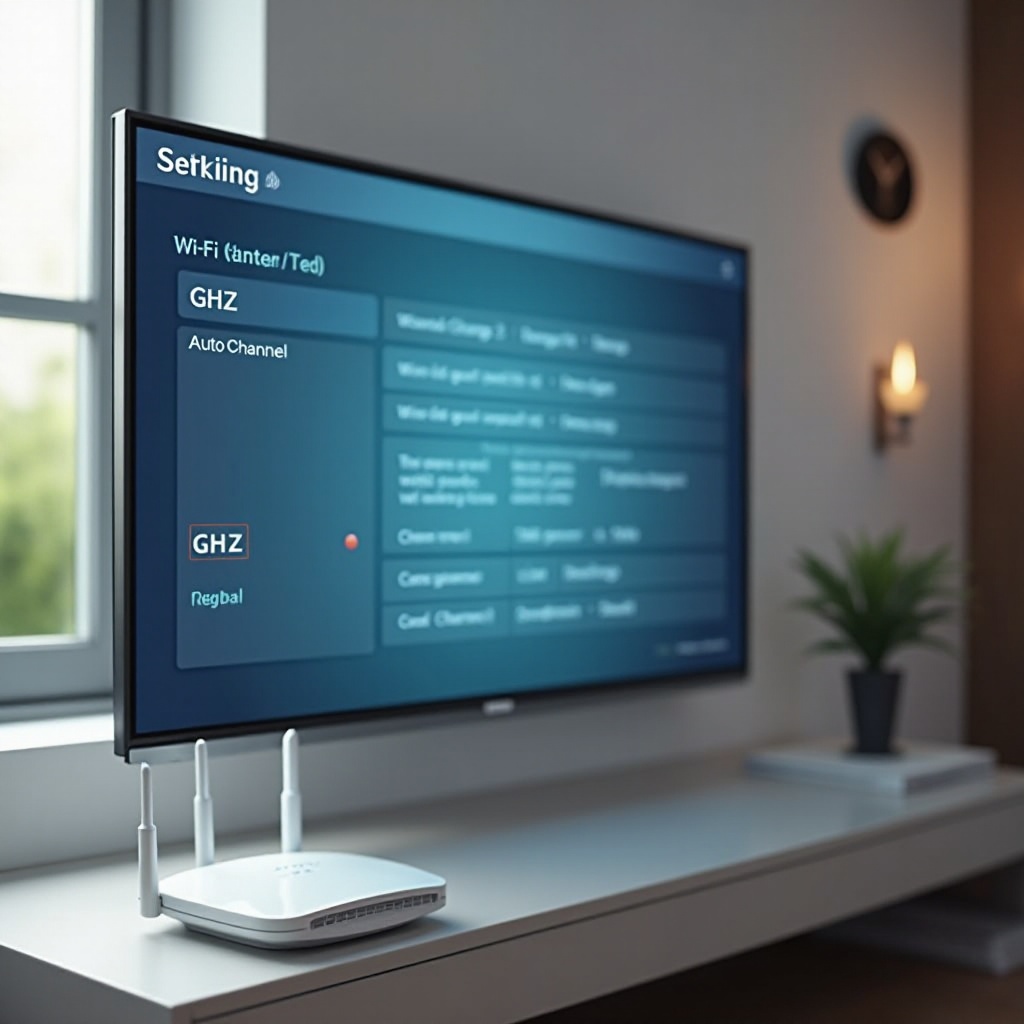
Đặt lại cài đặt mạng sẽ xóa tất cả mạng Wi‑Fi đã lưu, dữ liệu IP và hồ sơ kết nối trên TV mà không xóa ứng dụng hoặc các thiết lập hình ảnh và âm thanh chung. Điều này có thể khắc phục các lỗi cấu hình mạng sâu.
Các đường dẫn menu điển hình (tùy TV có thể khác):
- Samsung: Cài đặt > Chung > Mạng > Đặt lại mạng
- LG: Cài đặt > Mạng > Wi‑Fi > Cài đặt Wi‑Fi nâng cao > Đặt lại cài đặt Wi‑Fi
- Roku TV: Cài đặt > Hệ thống > Cài đặt hệ thống nâng cao > Đặt lại kết nối mạng
- Google TV / Android TV: Cài đặt > Hệ thống hoặc Mạng > Đặt lại Wi‑Fi, di động & Bluetooth
- Fire TV: Cài đặt > Mạng > Đặt lại cài đặt mạng hoặc Khôi phục cài đặt mặc định
Chạy đặt lại mạng và xác nhận. Khi TV hoàn tất quá trình:
- Khởi động lại TV một lần.
- Quay lại cài đặt Wi‑Fi hoặc Mạng.
- Chọn mạng Wi‑Fi của bạn và nhập lại mật khẩu.
Nếu TV thông minh vẫn không kết nối được Wi‑Fi sau khi đặt lại mạng, bạn cần xác định xem đây chỉ là vấn đề không dây hay là vấn đề mạng rộng hơn đối với TV. Kiểm tra kết nối Ethernet có dây là cách nhanh nhất để biết.
Bước 10 – Thử kết nối Ethernet có dây hoặc các giải pháp thay thế
Kết nối TV trực tiếp với router bằng cáp Ethernet là một trong những cách đáng tin cậy nhất để vừa chẩn đoán vừa khắc phục sự cố kết nối.
- Kết nối cáp Ethernet
Cắm một đầu cáp mạng vào cổng LAN trống trên router và đầu còn lại vào cổng Ethernet hoặc LAN trên TV. Vào cài đặt Mạng trên TV và chọn Có dây hoặc LAN nếu TV không tự chuyển. Thử mở một ứng dụng streaming.
- Diễn giải kết quả
Nếu TV hoạt động tốt qua Ethernet nhưng thất bại với Wi‑Fi, gần như chắc chắn vấn đề liên quan đến mô‑đun không dây, ăng‑ten hoặc cài đặt Wi‑Fi của TV. Nếu ngay cả Ethernet cũng không hoạt động, có thể bạn đang gặp vấn đề phần mềm hoặc phần cứng sâu hơn trên TV.
- Dùng giải pháp thay thế Ethernet nếu khó kéo cáp dài
Nếu bạn không thể chạy cáp trực tiếp, hãy cân nhắc bộ chuyển đổi powerline truyền dữ liệu mạng qua dây điện trong nhà hoặc bộ chuyển đổi MoCA dùng dây coax. Các lựa chọn này tạo kết nối gần như có dây mà không cần kéo cáp Ethernet dài khắp phòng khách.
Một khi bạn biết vấn đề chỉ liên quan đến Wi‑Fi hay rộng hơn, bạn có thể dùng mẹo riêng theo từng hãng hoặc quyết định xem có cần đặt lại TV về mặc định hoặc nhờ hỗ trợ phần cứng hay không.
Mẹo riêng theo hãng cho các TV thông minh phổ biến năm 2024
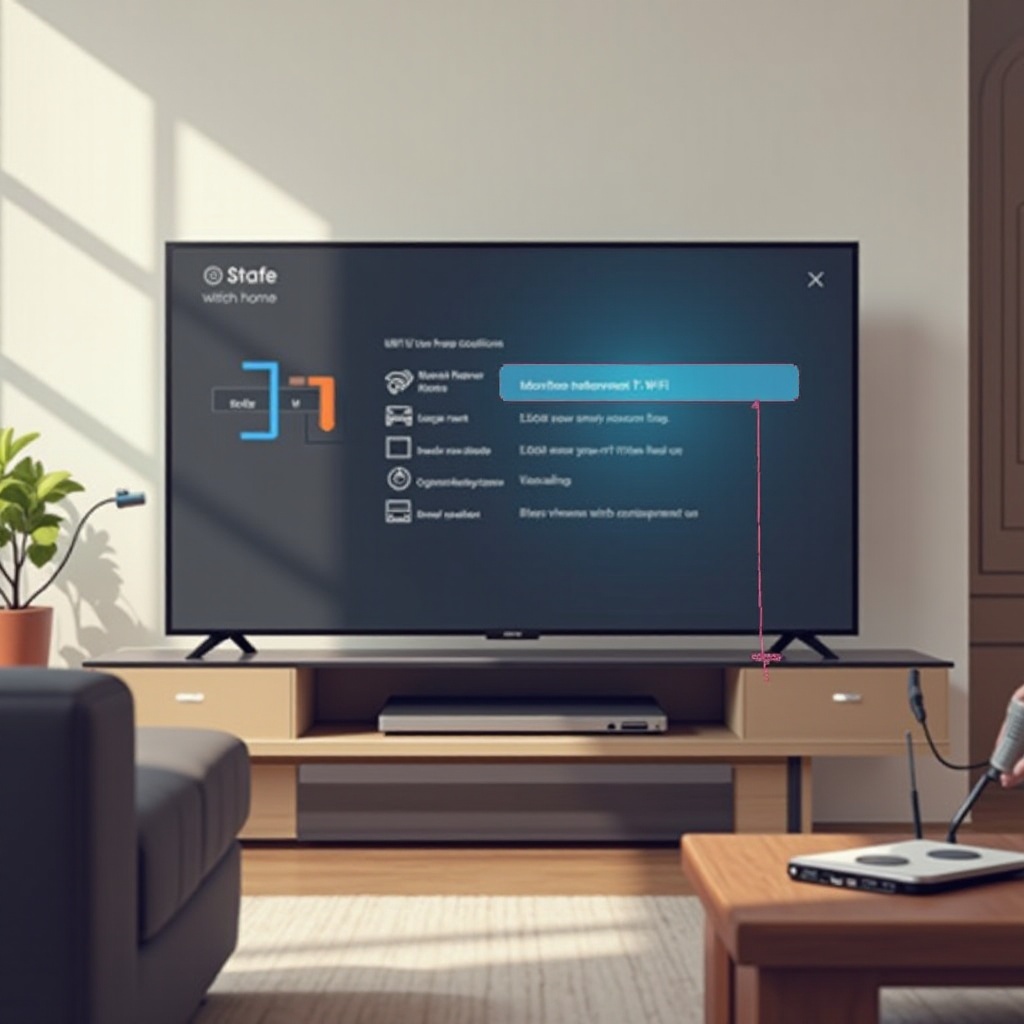
Mỗi nền tảng TV thông minh xử lý Wi‑Fi và cài đặt mạng hơi khác nhau. Những khác biệt nhỏ có thể chặn kết nối dù mọi thứ khác trông có vẻ ổn. Dưới đây là một số mẹo tập trung cho các nền tảng phổ biến nhất.
TV thông minh Samsung không kết nối được Wi‑Fi
- Thử tắt Instant On hoặc AnyNet+ (HDMI‑CEC) trong Cài đặt > Chung. Những tính năng này đôi khi gây lỗi bật dậy và kết nối.
- Chạy Trạng thái mạng trong Cài đặt > Chung > Mạng để xem thông báo lỗi chi tiết về IP hoặc DNS.
- Nếu thấy lỗi DNS, đặt DNS thủ công là 8.8.8.8 (Google) hoặc 1.1.1.1 (Cloudflare) rồi kiểm tra lại.
TV thông minh LG không kết nối được Wi‑Fi
- Tắt Quick Start+ và Simplink (HDMI‑CEC) trong Cài đặt > Chung. Sau đó khởi động lại TV và thử kết nối lại.
- Nếu thấy lỗi “Wi‑Fi đã tắt”, hãy đảm bảo không có cáp Ethernet cắm vào và tránh che phần sau TV nơi đặt ăng‑ten.
- Mở Tất cả cài đặt > Mạng > Kết nối Wi‑Fi > Cài đặt Wi‑Fi nâng cao và thử đặt máy chủ DNS thủ công nếu cài đặt tự động thất bại.
Xử lý sự cố Wi‑Fi trên Roku, Google TV và Fire TV
- Roku TV: Chạy Cài đặt > Mạng > Kiểm tra kết nối. Nếu thất bại, vào Cài đặt > Hệ thống > Cài đặt hệ thống nâng cao > Đặt lại kết nối mạng rồi kết nối lại Wi‑Fi.
- Google TV / Android TV: Trong Cài đặt > Mạng & Internet, bật tắt Wi‑Fi, rồi quên và kết nối lại với mạng của bạn. Nếu cần, xóa bộ nhớ đệm cho các ứng dụng hệ thống liên quan đến mạng hoặc khởi động lại thiết bị từ menu Hệ thống.
- Fire TV Edition: Dùng Cài đặt > Mạng để kiểm tra cường độ tín hiệu và trạng thái. Chọn “Quên mạng này”, rồi kết nối lại. Nếu vấn đề tiếp tục, vào Cài đặt > My Fire TV > Khởi động lại.
Nếu các mẹo riêng theo nền tảng vẫn không khắc phục được vấn đề, các lựa chọn còn lại là đặt lại toàn bộ TV về mặc định hoặc kiểm tra lỗi phần cứng và khả năng cần thay thế.
Khi nào nên đặt lại TV về mặc định hoặc thay phần cứng
Đặt lại về mặc định sẽ đưa TV trở về trạng thái ban đầu, xóa các ứng dụng đã cài, tài khoản và cài đặt tùy chỉnh. Đây là biện pháp cuối cùng, nhưng có thể sửa các xung đột phần mềm nghiêm trọng chặn Wi‑Fi.
Trước khi đặt lại:
- Ghi lại thông tin đăng nhập và mật khẩu các ứng dụng streaming.
- Ghi chú các cài đặt hình ảnh và âm thanh mà bạn muốn thiết lập lại.
- Đảm bảo bạn nhớ mật khẩu và tên mạng Wi‑Fi.
Để đặt lại về mặc định, mở Cài đặt và tìm menu như Chung > Đặt lại, Hệ thống > Đặt lại hoặc Tùy chọn thiết bị > Đặt lại về mặc định. Nhập mã PIN nếu được yêu cầu và xác nhận đặt lại.
Sau khi đặt lại, TV sẽ khởi động lại và hướng dẫn bạn qua quá trình thiết lập lần đầu. Kết nối Wi‑Fi trong quá trình này và thử một ứng dụng streaming.
Nếu một TV sạch, mới đặt lại vẫn không kết nối được Wi‑Fi:
- Card Wi‑Fi hoặc ăng‑ten bên trong TV có thể đang hỏng.
- Router của bạn có thể đã lỗi thời, không ổn định hoặc bị quá tải.
Lúc này, bạn nên thử TV trên một mạng Wi‑Fi khác, chẳng hạn tại nhà bạn bè hoặc điểm phát sóng di động. Nếu nó thất bại ở mọi nơi, hãy liên hệ nhà sản xuất TV, đặc biệt nếu TV vẫn còn bảo hành. Nếu nó kết nối tốt trên các mạng khác, hãy cân nhắc thay router hoặc yêu cầu nhà cung cấp dịch vụ cung cấp modem/router mới hơn.
Khi cả TV và router đều đã cũ, nâng cấp lên TV hiện đại hỗ trợ Wi‑Fi 6 hoặc router mới với tính năng tối ưu streaming có thể giải quyết các vấn đề kết nối kéo dài và mang lại trải nghiệm streaming 4K mượt mà hơn.
Mẹo phòng ngừa để giữ TV thông minh luôn kết nối ổn định
Khi TV thông minh của bạn đã online, bạn sẽ muốn giữ nó như vậy. Một vài thói quen đơn giản có thể ngăn chặn việc “TV thông minh không kết nối được Wi‑Fi” tái diễn.
- Giữ firmware luôn được cập nhật
Bật cập nhật tự động nếu có trên cả TV và router. Kiểm tra cập nhật mỗi tháng hoặc lâu lâu để hưởng lợi từ các bản sửa lỗi ổn định và bảo mật Wi‑Fi mới.
- Đặt router đúng chỗ
Giữ router ở khu vực trung tâm, thoáng, không bị chôn trong tủ. Tránh đặt cạnh tường dày, thiết bị lớn hoặc khu vực có nhiều thiết bị điện tử.
- Dùng mạng riêng cho streaming nếu có thể
Nếu router hỗ trợ nhiều SSID, hãy tạo một mạng riêng chỉ cho thiết bị streaming. Để điện thoại, laptop và thiết bị nhà thông minh trên mạng khác có thể giảm tắc nghẽn.
- Thỉnh thoảng khởi động lại
Khởi động lại router và TV vài tuần một lần. Bước đơn giản này xóa các lỗi nhỏ, kết nối cũ và xung đột tạm thời trước khi chúng trở thành vấn đề lớn.
- Dùng kết nối có dây cho nội dung quan trọng
Với 4K, HDR và thể thao trực tiếp, kết nối Ethernet, powerline hoặc MoCA cho hiệu năng ổn định nhất. Dùng Wi‑Fi khi cần tiện lợi, nhưng hãy ưu tiên kết nối có dây khi bạn cần độ tin cậy tối đa.
Với những biện pháp phòng ngừa này, TV thông minh của bạn sẽ luôn sẵn sàng kết nối mỗi khi bạn ngồi xuống để xem nội dung trực tuyến.
Kết luận
Khi TV thông minh không kết nối được Wi‑Fi, bạn rất dễ nghĩ đến trường hợp xấu nhất. Thực tế, hầu hết vấn đề xuất phát từ một nhóm nhỏ nguyên nhân phổ biến: cài đặt sai, lỗi tạm thời, tín hiệu yếu hoặc cấu hình router quá cứng nhắc. Bằng cách làm theo hướng dẫn này theo thứ tự, bạn có thể giải quyết phần lớn vấn đề mà không cần kỹ thuật viên.
Bạn đã bắt đầu bằng việc xác định xem lỗi đến từ TV, router hay nhà cung cấp internet. Sau đó bạn kiểm tra các cài đặt cơ bản, tắt bật nguồn thiết bị và cải thiện cường độ tín hiệu Wi‑Fi. Bạn đã biết cách quên và kết nối lại mạng, cập nhật firmware TV và điều chỉnh các cài đặt quan trọng trên router như chế độ bảo mật, DHCP và băng tần Wi‑Fi. Với các trường hợp cứng đầu, bạn đặt lại cài đặt mạng, thử kết nối Ethernet có dây, áp dụng mẹo riêng cho từng hãng và cân nhắc khi nào nên đặt lại toàn bộ TV hoặc thay phần cứng.
Nếu bạn đã đi đến cuối các bước này mà TV vẫn không kết nối được, ít nhất bạn sẽ biết vấn đề nằm ở phần cứng TV, router hay dịch vụ internet. Kiến thức đó sẽ giúp việc trao đổi với đội hỗ trợ dễ dàng hơn nhiều. Với một thiết lập ổn định và vài thói quen đơn giản, bạn có thể giữ TV thông minh luôn kết nối và tận hưởng streaming mượt mà trong năm 2024 và cả sau này.
Câu hỏi thường gặp
Tại sao TV thông minh của tôi báo ‘đã kết nối Wi‑Fi nhưng không có internet’ vào năm 2024?
Điều này có nghĩa là TV có thể giao tiếp với router của bạn nhưng không thể truy cập internet rộng hơn. Những nguyên nhân phổ biến nhất là modem hoặc nhà cung cấp dịch vụ internet (ISP) bị sự cố, cài đặt DNS không đúng, hoặc tường lửa của router và kiểm soát của phụ huynh chặn lưu lượng. Hãy khởi động lại modem và router, sau đó khởi động lại TV. Nếu vẫn không được, hãy đặt DNS thủ công như 8.8.8.8 hoặc 1.1.1.1 trên TV và kiểm tra với nhà cung cấp internet của bạn xem có sự cố nào đã được biết đến trong khu vực của bạn hay không.
Băng tần 2,4 GHz hay 5 GHz tốt hơn cho kết nối Wi‑Fi của TV thông minh?
Cả hai băng tần đều có ưu điểm riêng. Dùng 2,4 GHz nếu TV ở xa router hoặc bị ngăn cách bởi nhiều bức tường vì băng tần này truyền xa hơn và xuyên vật cản tốt hơn. Dùng 5 GHz nếu TV khá gần router và bạn muốn tốc độ cao hơn và ít nhiễu hơn từ các mạng khác. Hãy thử cả hai băng tần và giữ lại băng tần cho tín hiệu ổn định và xem phim trực tuyến mượt mà, không chỉ dựa vào kết quả tốc độ cao nhất trong bài kiểm tra tốc độ.
Khi nào tôi nên gọi cho nhà cung cấp internet hoặc nhà sản xuất TV để xử lý sự cố Wi‑Fi?
Hãy liên hệ với nhà cung cấp internet nếu nhiều thiết bị cùng mất internet, đèn trên router hoặc modem báo trạng thái lỗi, hoặc kiểm tra tốc độ trên các thiết bị khác thất bại hoặc cực kỳ chậm. Hãy liên hệ với nhà sản xuất TV nếu các thiết bị khác hoạt động bình thường nhưng TV của bạn vẫn không thể kết nối sau khi đã thử tất cả các bước khắc phục, bao gồm đặt lại mạng và đặt lại về cài đặt gốc, hoặc nếu TV bị ngắt kết nối Wi‑Fi trên mọi mạng mà bạn thử. Trong những trường hợp đó, phần cứng Wi‑Fi của TV có thể bị lỗi và có thể cần sửa chữa hoặc thay thế.