
Giới thiệu
Một thiết bị Nest liên tục ngoại tuyến hoặc liên tục nhấp nháy cảnh báo pin yếu có thể nhanh chóng biến một ngôi nhà thông minh thành nguồn gây căng thẳng. Khi bạn sạc lại pin Nest đúng cách, bạn giúp bộ điều nhiệt, chuông cửa và camera hoạt động trơn tru và tránh những khoảng trống về thoải mái hoặc an ninh.
Nhiều sản phẩm Nest trông tương tự nhau nhưng xử lý nguồn điện theo những cách khác nhau. Một số chủ yếu dựa vào hệ thống dây điện trong nhà và chỉ sử dụng pin bên trong như nguồn dự phòng. Một số khác hoạt động hoàn toàn bằng pin sạc mà bạn cần nạp thường xuyên. Nếu đoán mò thay vì làm theo đúng bước, bạn có nguy cơ làm hỏng thiết bị, gặp lỗi lặp lại hoặc phải sạc liên tục.
Hướng dẫn này trình bày cách các thiết bị Nest sử dụng nguồn điện, cách biết khi nào pin cần được chú ý, và các bước cụ thể để sạc lại pin Nest cho bộ điều nhiệt, chuông cửa và camera. Bạn cũng sẽ học cách ngăn tình trạng tụt pin thường xuyên, khắc phục các lỗi sạc cứng đầu và kéo dài tuổi thọ pin cho toàn bộ ngôi nhà thông minh của mình.
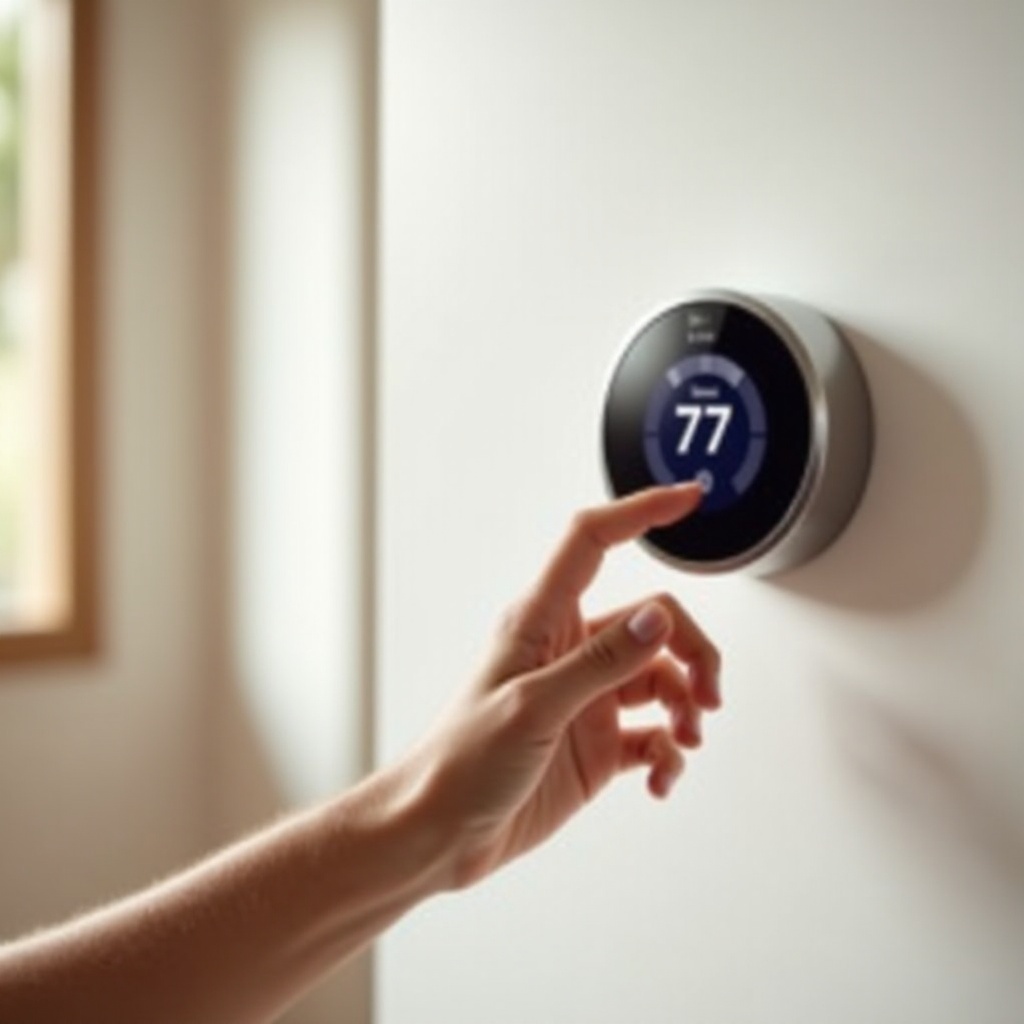
Tìm hiểu cách các thiết bị Nest sử dụng pin
Trước khi bạn sạc lại pin Nest trên bất kỳ thiết bị nào, bạn cần biết thiết bị đó lấy nguồn điện như thế nào. Các mẫu Nest khác nhau sử dụng các cấu hình khác nhau, và điều đó làm thay đổi cả cách bạn sạc lại và tần suất bạn nên mong đợi phải sạc.
Các thiết bị Nest nào cần sạc lại vào năm 2024
Một số sản phẩm Nest phổ biến dựa vào pin sạc lại:
- Nest Thermostat (một số mẫu sử dụng pin dự phòng sạc lại bên trong)
- Nest Thermostat E và Nest Learning Thermostat (có pin sạc lại bên trong được cấp nguồn chủ yếu từ hệ thống HVAC của bạn)
- Nest Doorbell (phiên bản pin)
- Nest Cam (phiên bản pin), cả bản trong nhà và ngoài trời
Bộ điều nhiệt thường tự sạc từ hệ thống HVAC, nhưng khi dây hoặc nguồn yếu, bạn vẫn có thể cần sạc lại bằng USB. Chuông cửa và camera dùng pin, ngược lại, được thiết kế để tháo xuống và sạc lại theo chu kỳ định kỳ.
Thiết bị Nest dùng pin sạc tích hợp so với thiết bị Nest dùng dây nguồn
Nest sử dụng kết hợp nhiều cách cấp nguồn:
- Pin sạc tích hợp: Được gắn kín bên trong thiết bị. Bạn không tự tháo hoặc thay pin. Thay vào đó, bạn sạc qua USB hoặc để dây điện HVAC giữ cho pin luôn đầy.
- Thiết bị dùng dây nguồn có pin dự phòng: Những thiết bị này nhận nguồn ổn định từ biến áp chuông cửa, hệ thống HVAC hoặc ổ cắm điện. Pin bên trong hoạt động như nguồn dự phòng khi nguồn điện sụt hoặc mất.
Nếu thiết bị của bạn chủ yếu dùng dây nguồn, các cảnh báo “sạc lại pin Nest” thường cho thấy có vấn đề về dây hoặc nguồn. Nếu thiết bị hoàn toàn dùng pin, cùng cảnh báo đó thường có nghĩa là đã đến lúc tháo xuống và cắm sạc.
Cách trạng thái pin hiển thị trong ứng dụng Google Home và Nest
Để kiểm tra trạng thái pin:
- Mở ứng dụng Google Home hoặc Nest.
- Chạm vào thiết bị (bộ điều nhiệt, chuông cửa hoặc camera).
- Mở phần Cài đặt hoặc Thông tin thiết bị.
- Tìm mục Pin hoặc Nguồn điện.
Ứng dụng có thể hiển thị phần trăm, nhãn đơn giản “OK/Thấp” hoặc các cảnh báo như “Pin yếu” hoặc “Đang sạc”. Những thông tin này giúp bạn biết khi nào cần sạc lại pin Nest và xác nhận việc sạc đang hoạt động.
Sau khi bạn biết thiết bị sử dụng điện như thế nào và xem mức pin ở đâu, bước tiếp theo là nhận ra các dấu hiệu rõ ràng cho thấy pin cần được chú ý. Điều đó giúp bạn tránh những lần tắt đột ngột và có thời gian lên kế hoạch sạc.
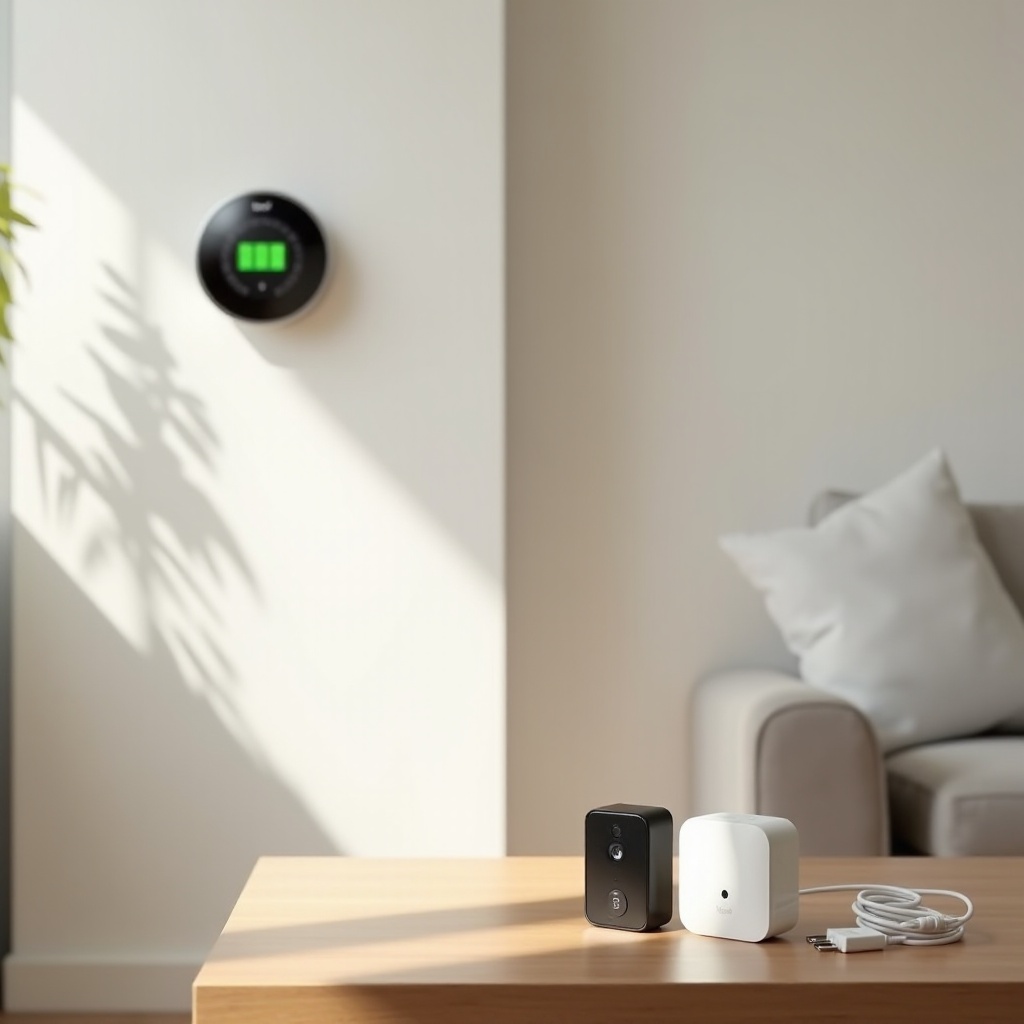
Các dấu hiệu cho thấy bạn cần sạc lại pin Nest
Các thiết bị Nest thường đưa ra nhiều cảnh báo trước khi chúng ngừng hoạt động. Nếu bạn phản hồi sớm với các tín hiệu này, bạn tránh được thời gian chết thiết bị và những vấn đề nghiêm trọng hơn.
Cảnh báo pin yếu trên bộ điều nhiệt, chuông cửa hoặc camera
Các cảnh báo pin yếu phổ biến bao gồm:
- “Pin yếu” hoặc “Pin rất yếu” trên màn hình bộ điều nhiệt Nest
- Thông báo đẩy từ ứng dụng Google Home hoặc Nest cho biết pin yếu
- Cảnh báo trong phần cài đặt thiết bị hiển thị phần trăm thấp hoặc gợi ý nên sạc sớm
Hãy coi trọng những cảnh báo này. Để Nest chạy đến khi pin cạn hoàn toàn có thể gây mất kết nối, bỏ lỡ ghi hình và trong một số trường hợp, khó kết nối lại sau khi bạn sạc.
Thiết bị Nest ngoại tuyến, trễ hoặc không phản hồi
Pin yếu thường biểu hiện thành các vấn đề hiệu năng:
- Bộ điều nhiệt không phản hồi với lệnh trong ứng dụng.
- Chuông cửa không gửi hình ảnh trực tiếp hoặc chậm thông báo.
- Camera hiển thị là Ngoại tuyến hoặc chỉ hoạt động lúc được lúc không.
Những vấn đề này cũng có thể xuất hiện khi Wi‑Fi yếu, nên luôn kiểm tra cả trạng thái pin và cường độ mạng. Nếu bạn thấy vấn đề hiệu năng đồng thời với cảnh báo pin yếu, bạn biết đã đến lúc sạc lại pin Nest cho thiết bị đó.
Vấn đề pin theo mùa trong thời tiết nóng và lạnh
Pin không thích nhiệt độ cực đoan:
- Lạnh: Vào mùa đông, pin có thể tụt nhanh hơn và hiển thị phần trăm thấp ngay cả khi vừa sạc.
- Nóng: Nắng trực tiếp và nhiệt độ cao gây căng thẳng cho pin và đẩy nhanh quá trình hao mòn lâu dài.
Bạn có thể nhận thấy các cảnh báo pin yếu xuất hiện thường xuyên hơn trong những đợt nắng nóng hoặc rét đậm, đặc biệt với chuông cửa và camera ngoài trời. Khi hiểu các mô hình này, bạn có thể lên kế hoạch sạc trước những thời điểm quan trọng, chẳng hạn như chuyến đi, bão hoặc giai đoạn bận rộn ở nhà.
Sau khi biết các dấu hiệu cảnh báo, thiết bị mà hầu hết mọi người cần xử lý đầu tiên là bộ điều nhiệt Nest. Nó điều khiển sự thoải mái trong nhà, nên chúng ta sẽ xem chi tiết cách sạc lại pin Nest trên bộ điều nhiệt từng bước.
Cách sạc lại pin bộ điều nhiệt Nest từng bước
Bộ điều nhiệt Nest thường tự cấp nguồn từ hệ thống HVAC, nhưng dây yếu hoặc thiếu dây C có thể khiến pin bên trong bị tụt. Trong những trường hợp này, bạn có thể cần tạm thời sạc lại pin Nest bằng cáp USB để đưa bộ điều nhiệt hoạt động trở lại.
Xác định chính xác mẫu bộ điều nhiệt Nest của bạn
Các mẫu bộ điều nhiệt khác nhau có thể có cổng và hành vi hơi khác nhau. Để xác định mẫu:
- Mở ứng dụng Nest hoặc Google Home.
- Chạm vào bộ điều nhiệt.
- Vào Cài đặt → Thông tin kỹ thuật hoặc Giới thiệu.
- Ghi lại tên mẫu (Nest Learning Thermostat, Nest Thermostat hoặc Nest Thermostat E).
Kiểm tra cả thân bộ điều nhiệt. Hầu hết bộ điều nhiệt Nest có sạc USB sử dụng cổng micro‑USB ở mặt sau, tuy nhiên bạn nên xác nhận với mẫu cụ thể của mình.
Tháo bộ điều nhiệt khỏi đế tường một cách an toàn
Để tháo bộ điều nhiệt:
- Nắm nhẹ vòng điều khiển bộ điều nhiệt, mỗi tay một bên.
- Kéo thẳng về phía bạn với lực đều.
- Tránh vặn hoặc bẻ, vì có thể làm căng các chân kết nối và đế tường.
Sau khi tháo ra, giữ đế tường tránh khỏi tầm va chạm để không làm hỏng dây lộ ra. Tránh chạm vào dây trần và không bao giờ tự ý thay đổi dây khi nguồn còn bật nếu bạn không được đào tạo để làm việc đó.
Sạc pin bộ điều nhiệt Nest bằng USB
Để sạc lại pin Nest trên bộ điều nhiệt:
- Tìm cổng USB ở mặt sau bộ điều nhiệt.
- Sử dụng cáp USB đáng tin cậy (thường là micro‑USB) và bộ đổi nguồn tường công suất thấp đến vừa (5V, khoảng 1A thường là đủ).
- Cắm bộ điều nhiệt vào bộ sạc tường.
- Quan sát tín hiệu trên màn hình. Có thể xuất hiện logo Nest hoặc biểu tượng đang sạc.
Hãy để sạc ít nhất 30 phút. Nếu pin rất yếu, bạn có thể cần một đến hai giờ để khôi phục hoạt động bình thường. Không dùng bộ sạc nhanh công suất cao trừ khi tài liệu chính thức cho biết chúng an toàn cho mẫu bộ điều nhiệt của bạn.
Gắn lại bộ điều nhiệt và xác nhận đã có nguồn
Sau khi sạc:
- Căn chân kết nối của bộ điều nhiệt với đầu nối trên đế tường.
- Nhấn nhẹ cho đến khi nghe tiếng “tách” cố định.
- Chờ màn hình sáng lên.
- Mở ứng dụng Google Home hoặc Nest để xác nhận thiết bị đang trực tuyến và có phản hồi.
Nếu cảnh báo pin yếu nhanh chóng quay lại, vấn đề cốt lõi có thể nằm ở dây hoặc nguồn. Bạn sẽ xử lý các nguyên nhân gốc này sau, nhưng trước hết, nhiều gia đình phụ thuộc nhiều vào chuông cửa Nest, nên hợp lý là đề cập đến thiết bị đó tiếp theo.
Cách sạc lại pin chuông cửa Nest (mẫu dùng pin)
Các mẫu Nest Doorbell (battery) phụ thuộc hoàn toàn vào pin sạc bên trong trừ khi bạn nối dây với một biến áp tương thích. Ngay cả khi đã nối dây, thiết bị vẫn có thể hoạt động như một sản phẩm dùng pin. Việc sạc lại định kỳ là bình thường, đặc biệt tại các cửa ra vào bận rộn.
Kiểm tra mức pin trong ứng dụng trước khi tháo
Trước khi tháo chuông cửa khỏi tường:
- Mở ứng dụng Google Home.
- Chạm vào Nest Doorbell (battery) của bạn.
- Vào Cài đặt → Pin hoặc Thông tin thiết bị.
- Kiểm tra phần trăm pin hiện tại và mọi cảnh báo.
Nếu pin rất yếu hoặc gần 0%, hãy dành đủ thời gian cho một lần sạc đầy, vì điều này có thể mất vài giờ.
Tháo chuông cửa Nest khỏi giá gắn
Nest cung cấp một dụng cụ tháo trong hộp. Để tháo chuông cửa:
- Cắm dụng cụ tháo vào lỗ nhỏ ở phía dưới hoặc phía trên giá gắn chuông cửa (vị trí phụ thuộc vào mẫu).
- Đẩy nhẹ cho đến khi chốt nhả.
- Kéo chuông cửa khỏi tường.
Nếu bạn làm mất dụng cụ, một chiếc ghim nhỏ hoặc kẹp giấy đôi khi có thể dùng tạm, nhưng hãy nhẹ tay để tránh hư hỏng.
Sạc pin chuông cửa và đọc các đèn LED báo trạng thái
Để sạc lại pin Nest cho chuông cửa:
- Cắm cáp USB‑C vào cổng sạc ở mặt sau chuông cửa (hầu hết chuông dùng pin đều dùng USB‑C).
- Kết nối cáp với một bộ đổi nguồn tường chất lượng (5V, ít nhất 1–2A).
- Kiểm tra đèn LED trên chuông cửa. Đèn có thể nhấp nháy hoặc sáng liên tục trong lúc sạc.
Thời gian sạc thay đổi tùy theo mức pin, nhưng hãy trông đợi mất vài giờ để sạc đầy. Nếu chuông cửa vẫn trong phạm vi Wi‑Fi, bạn có thể kiểm tra trạng thái sạc và phần trăm trong ứng dụng Google Home.
Gắn lại chuông cửa và kiểm tra hình ảnh trực tiếp
Khi pin chuông cửa đạt mức khỏe mạnh (thường 80–100%):
- Căn chuông cửa với giá gắn.
- Nhấn cho đến khi nghe tiếng “tách” chắc chắn.
- Mở ứng dụng Google Home và chạm vào chuông cửa.
- Mở chế độ Xem trực tiếp (Live View) và bấm nút chuông để xác nhận thông báo và video hoạt động.
Nếu bạn phải sạc quá thường xuyên, có thể bạn cần điều chỉnh cài đặt hoặc cải thiện Wi‑Fi. Điều tương tự cũng đúng với camera Nest, vốn cũng phụ thuộc nhiều vào quản lý pin.
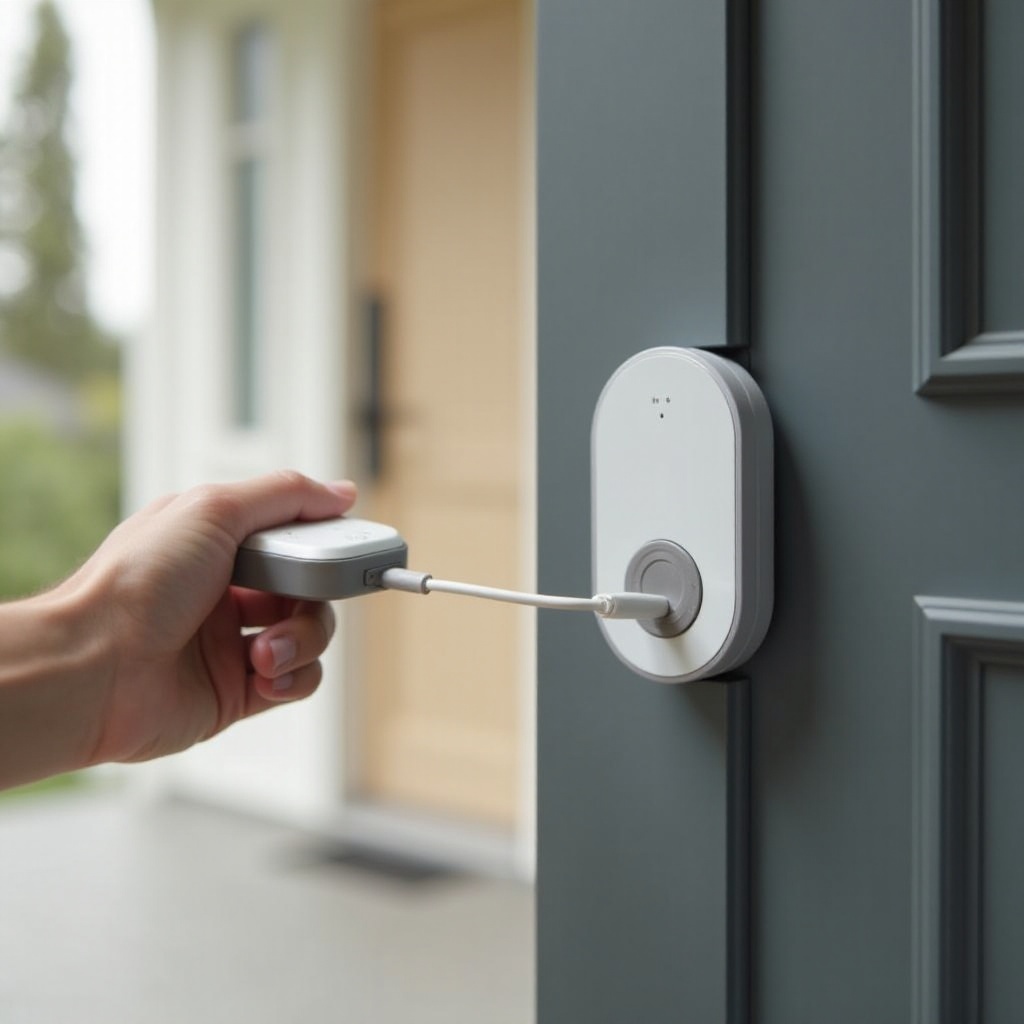
Cách sạc lại pin Nest Cam (trong nhà và ngoài trời)
Các Nest Cam dùng pin có tính linh hoạt cao và dễ bố trí, nhưng chúng yêu cầu sạc định kỳ, đặc biệt ở khu vực có nhiều người qua lại hoặc khi bạn sử dụng cài đặt ghi hình mạnh.
Nhận diện các mẫu Nest Cam dùng pin
Các mẫu Nest Cam (battery) được ghi rõ trong ứng dụng và trên thiết bị. Để xác nhận:
- Mở ứng dụng Google Home.
- Chạm vào camera.
- Kiểm tra Thông tin thiết bị để xem tên mẫu.
Các mẫu dùng pin thường có thiết kế nhỏ gọn hơn và không có cáp nguồn cố định. Nếu bạn không chắc, danh sách sản phẩm hoặc hộp đựng cũng sẽ ghi “battery” trong tên.
Tháo camera hoặc đặt lên đế sạc một cách an toàn
Để sạc lại:
- Tháo camera khỏi giá gắn hoặc đế nam châm.
- Nếu dùng đế hoặc cáp sạc nam châm, tháo ra cẩn thận.
- Mang camera vào trong nhà nếu thời tiết quá khắc nghiệt.
Giữ nguyên giá gắn để bạn có thể đặt camera trở lại cùng vị trí và góc quay sau này. Điều này giúp bạn không phải chỉnh lại góc camera mỗi lần sạc pin Nest.
Thời gian sạc, loại cổng kết nối và đèn báo trạng thái
Hầu hết Nest Cam (battery) sạc qua:
- Cổng USB‑C trên camera, hoặc
- Đầu nối sạc nam châm chuyên dụng
Để sạc lại pin Nest trên camera:
- Cắm cáp vào camera hoặc đế.
- Kết nối đầu còn lại với bộ đổi nguồn tường.
- Quan sát đèn LED trên camera hoặc kiểm tra trạng thái sạc trong ứng dụng.
Một lần sạc đầy có thể mất vài giờ. Hãy lên kế hoạch trước các kỳ nghỉ, bão hoặc thời điểm bạn cần giám sát liên tục. Khi đã nắm rõ việc sạc hàng ngày, bước tiếp theo là ngăn pin tụt quá nhanh ngay từ đầu.
Khắc phục nguyên nhân gốc để không phải sạc pin Nest liên tục
Mặc dù sạc lại giải quyết vấn đề ngắn hạn, nó không nên trở thành việc phải làm hàng ngày hoặc thậm chí hàng tuần với hầu hết thiết bị. Tình trạng tụt pin thường xuyên thường báo hiệu vấn đề sâu hơn về nguồn, Wi‑Fi hoặc cài đặt.
Dùng dây C hoặc Nest Power Connector cho bộ điều nhiệt
Với bộ điều nhiệt, nguồn cấp yếu từ hệ thống HVAC có thể khiến pin bên trong không giữ được mức sạc. Để khắc phục, bạn có thể:
- Thêm dây C (dây chung) để cung cấp nguồn ổn định.
- Sử dụng Nest Power Connector, một phụ kiện chuyên dụng cung cấp nguồn ổn định mà không cần chạy lại toàn bộ dây.
Những thay đổi này giúp bộ điều nhiệt tự sạc và giảm hoặc loại bỏ nhu cầu phải sạc lại pin Nest bằng USB.
Cải thiện cường độ tín hiệu Wi‑Fi để giảm tiêu hao pin
Wi‑Fi yếu khiến các thiết bị dùng pin phải hoạt động vất vả hơn. Chúng phải kết nối lại thường xuyên, gửi dữ liệu theo từng đợt và tiêu tốn nhiều năng lượng hơn. Để cải thiện Wi‑Fi:
- Di chuyển router lại gần chuông cửa hoặc camera hơn.
- Sử dụng hệ thống Wi‑Fi mesh hoặc bộ mở rộng sóng.
- Tránh đặt thiết bị sau các bức tường dày hoặc bề mặt kim loại.
Tín hiệu tốt hơn đồng nghĩa với ít lần kết nối lại hơn và ít hao pin hơn. Chỉ cần thay đổi này đã có thể kéo dài đáng kể thời gian giữa các lần sạc.
Điều chỉnh vùng chuyển động, chất lượng video và cài đặt ghi hình
Chuông cửa và camera Nest dùng nhiều pin hơn khi chúng:
- Ghi lại mọi sự kiện chuyển động.
- Liên tục ghi hình với độ phân giải cao.
- Giám sát các khu vực rộng và bận rộn như đường phố hoặc vỉa hè.
Để tiết kiệm năng lượng:
- Thiết lập Vùng hoạt động (Activity Zones) để thiết bị bỏ qua đường, vỉa hè và cây cối.
- Giảm nhẹ độ nhạy chuyển động nếu bạn nhận quá nhiều thông báo.
- Giảm chất lượng video nếu khu vực có chuyển động liên tục và bạn không cần độ phân giải cao nhất.
- Sử dụng ghi hình theo sự kiện thay vì ghi liên tục nếu thiết bị hỗ trợ.
Sử dụng Routines và lịch biểu để tiết kiệm năng lượng
Các routine thông minh có thể giảm tiêu hao pin thêm nữa:
- Tắt thông báo chuyển động trong những giờ bạn ở nhà và có thể trực tiếp quan sát cửa.
- Sử dụng cài đặt Home/Away để camera ghi ít hơn khi bạn có mặt.
- Điều chỉnh lịch để việc giám sát mạnh diễn ra chỉ khi cần.
Những thay đổi này giúp thiết bị vẫn hữu ích mà không phải tiêu hao pin 24/7. Tuy vậy, ngay cả với cài đặt hợp lý, đôi khi bạn vẫn có thể gặp tình huống thiết bị Nest từ chối sạc đúng cách. Khi đó, việc xử lý sự cố rất quan trọng.
Xử lý sự cố pin Nest không sạc
Đôi khi một thiết bị Nest từ chối sạc, giữ ở 0% hoặc khởi động lại ngay cả sau khi bạn đã sạc. Những trường hợp này cần được xử lý cẩn thận để bạn không phải thay phần cứng vẫn còn dùng được.
Kiểm tra cơ bản: cáp, bộ đổi nguồn, ổ cắm và chân tiếp xúc bẩn
Bắt đầu từ những điều đơn giản:
- Thử một cáp USB và bộ đổi nguồn tường khác.
- Cắm vào một ổ cắm khác mà bạn biết là hoạt động tốt.
- Kiểm tra cổng sạc hoặc chân tiếp xúc xem có bụi, bẩn hoặc ăn mòn không.
- Lau sạch nhẹ nhàng bằng khăn khô hoặc chổi mềm.
Nhiều lỗi sạc xuất phát từ cáp kém chất lượng, bộ đổi nguồn đã hỏng hoặc chân tiếp xúc bẩn, chứ không phải từ chính thiết bị Nest.
Thiết bị bị kẹt ở 0% hoặc khởi động lại sau khi sạc
Nếu thiết bị:
- Giữ ở 0% ngay cả sau một giờ sạc, hoặc
- Bật lên nhưng liên tục khởi động lại
thì:
- Để thiết bị kết nối lâu hơn, lên đến vài giờ.
- Thử một bộ sạc khác có điện áp và dòng điện đúng chuẩn.
- Khi thiết bị tạm thời trực tuyến, hãy đảm bảo firmware và ứng dụng đã được cập nhật.
Trong một số trường hợp, pin bị cạn sâu cần thêm thời gian trước khi hiển thị bất kỳ mức sạc nào. Kiên nhẫn và một bộ sạc đáng tin cậy thường giải quyết được vấn đề.
Các thông báo lỗi trong ứng dụng Google Home hoặc Nest
Ứng dụng có thể hiển thị lỗi như:
- “Lỗi sạc”
- “Pin không sạc”
- “Phát hiện vấn đề về nguồn điện”
Hãy tìm chính xác thông báo này trên các trang hỗ trợ của Google. Những thông điệp này thường chỉ ra các vấn đề đã biết hoặc gợi ý cách khắc phục cụ thể, chẳng hạn như kiểm tra dây, kích thước biến áp hoặc điều kiện môi trường.
Khi nào nên liên hệ hỗ trợ Google hoặc thay thiết bị
Nếu bạn đã:
- Thử nhiều cáp và bộ đổi nguồn khác nhau
- Lau sạch cổng và chân tiếp xúc
- Cập nhật firmware
- Xác nhận dây và Wi‑Fi đều ổn
mà thiết bị vẫn không giữ được sạc, có thể pin đang hỏng. Hãy kiểm tra:
- Trạng thái bảo hành trong tài khoản Google của bạn.
- Ngày mua và hóa đơn gốc.
Liên hệ Google Nest Support với mẫu thiết bị, số serial và mô tả ngắn gọn các bước bạn đã thử. Đôi khi, cách khắc phục tốt nhất là sửa chữa hoặc thay thế. Khi đã có một bộ thiết bị ổn định, bạn có thể tập trung vào chăm sóc pin lâu dài thay vì liên tục xử lý sự cố.
Thực hành tốt nhất để kéo dài tuổi thọ pin Nest trong nhà thông minh
Thói quen tốt giúp bạn sạc lại pin Nest ít hơn và giữ thiết bị hoạt động ổn định lâu dài. Chỉ với vài thay đổi nhỏ, bạn có thể kéo dài mỗi lần sạc và bảo vệ sức khỏe của pin.
Thói quen sạc lý tưởng và tránh nhiệt độ cực đoan
Để bảo vệ pin:
- Tránh để thiết bị nằm ở mức 0% trong thời gian dài.
- Sạc trước khi pin xuống mức quá thấp nếu có thể.
- Giữ thiết bị tránh ánh nắng trực tiếp và các nguồn nhiệt.
- Mang các thiết bị dùng pin ngoài trời vào trong nhà khi trời quá lạnh nếu có thể.
Những bước này giảm hao mòn và giúp pin giữ sạc trong nhiều năm hơn. Chúng cũng khiến lịch sạc lại của bạn dễ dự đoán hơn.
Giữ firmware và ứng dụng luôn được cập nhật trong năm 2024
Google thường cải thiện hiệu năng pin thông qua:
- Các bản cập nhật firmware cho bộ điều nhiệt, chuông cửa và camera
- Các bản cập nhật ứng dụng tinh chỉnh phát hiện chuyển động và quản lý năng lượng
Bật cập nhật tự động nếu có thể hoặc thường xuyên kiểm tra trong cửa hàng ứng dụng trên điện thoại và phần cài đặt thiết bị. Phần mềm mới hơn có thể giảm hoạt động không cần thiết và cải thiện cách thiết bị xử lý nguồn điện.
Tạo một lịch sạc đơn giản cho tất cả thiết bị Nest
Thay vì đợi từng cảnh báo pin yếu:
- Ghi chú thời lượng pin điển hình cho từng thiết bị (ví dụ, chuông cửa: một đến ba tháng; camera: một đến hai tháng tùy hoạt động).
- Tạo nhắc nhở trong lịch hoặc các routine nhà thông minh.
- Sạc lại nhiều thiết bị trong cùng một ngày để giảm số lần phải trèo thang hoặc dùng dụng cụ.
Một lịch trình nhẹ nhàng, dễ đoán khiến việc bảo trì pin trở nên dễ chịu hơn thay vì phiền toái. Với lịch sạc, cài đặt được tối ưu và Wi‑Fi mạnh, việc sạc lại chỉ còn là công việc thỉnh thoảng, không phải nhiệm vụ liên tục.
Kết luận
Khi bạn hiểu mỗi thiết bị xử lý nguồn như thế nào, việc sạc lại pin Nest hiệu quả và giữ nhà thông minh ổn định sẽ dễ dàng hơn nhiều. Bộ điều nhiệt có thể cần sạc USB thỉnh thoảng khi dây không đủ, trong khi chuông cửa và camera tuân theo chu kỳ sạc định kỳ dựa trên mức hoạt động và cường độ Wi‑Fi.
Bằng cách làm theo đúng bước sạc, tinh chỉnh cài đặt, cải thiện Wi‑Fi và tôn trọng giới hạn của pin trong thời tiết khắc nghiệt, bạn giảm thời gian chết và kéo dài tuổi thọ cho các thiết bị Nest. Kết hợp những thực hành tốt này với một lịch bảo trì đơn giản, ngôi nhà thông minh của bạn có thể luôn phản hồi nhanh, an toàn và thoải mái mà không còn căng thẳng vì pin yếu liên tục.
Các Câu Hỏi Thường Gặp
Tôi nên sạc lại các thiết bị Nest dùng pin bao lâu một lần trong năm 2024?
Tần suất phụ thuộc vào mức độ sử dụng và môi trường. Chuông cửa Nest và camera dùng pin thường cần sạc lại mỗi một đến ba tháng. Lưu lượng qua lại cao, Wi‑Fi yếu và thời tiết lạnh sẽ rút ngắn khoảng thời gian này. Bộ điều nhiệt (thermostat) có dây điện ổn định có thể hiếm khi cần sạc thủ công. Nếu trong điều kiện bình thường bạn phải sạc lại hơn một lần mỗi tháng, hãy xem xét lại độ mạnh Wi‑Fi và các cài đặt phát hiện chuyển động hoặc ghi hình.
Tôi có thể dùng bất kỳ bộ sạc USB nào để sạc lại pin Nest không?
Bạn có thể dùng hầu hết các bộ sạc USB chất lượng phù hợp với khuyến nghị về điện áp và dòng điện của Nest, thường là 5V với dòng ra 1–2A. Tránh dùng các bộ sạc quá rẻ hoặc không có thương hiệu và các bộ sạc siêu nhanh trừ khi tài liệu của Google xác nhận là an toàn. Luôn kiểm tra trang hỗ trợ chính thức cho đúng mẫu Nest của bạn để xác nhận các loại bộ sạc tương thích.
Tôi nên làm gì nếu pin Nest bị hao nhanh ngay cả sau khi sạc đầy?
Nếu Nest của bạn hao pin nhanh sau khi sạc đầy, hãy kiểm tra ba yếu tố: độ mạnh Wi‑Fi, cài đặt phát hiện chuyển động và ghi hình, và điều kiện môi trường. Cải thiện vùng phủ Wi‑Fi, giảm độ nhạy phát hiện chuyển động và giới hạn ghi hình chỉ cho những sự kiện cần thiết. Đối với bộ điều nhiệt, hãy kiểm tra hệ thống dây hoặc cân nhắc lắp thêm dây C (C‑wire) hoặc sử dụng Nest Power Connector. Nếu tình trạng hao pin vẫn nghiêm trọng và thiết bị đã cũ, có thể pin đã bị chai và cần sửa chữa hoặc thay thế.