
Giới thiệu
Chế độ Awareness là một trong những tính năng hữu ích nhất trên nhiều mẫu tai nghe và tai nghe nhét tai Raycon gần đây. Tính năng này cho phép bạn tận hưởng nhạc, podcast hoặc cuộc gọi trong khi vẫn nghe được những gì đang diễn ra xung quanh. Điều này đặc biệt hữu ích khi bạn đi bộ gần khu vực có giao thông, chờ nghe thông báo hoặc làm việc trong không gian chung và không thể tách biệt hoàn toàn.
Nếu bạn vừa mua một chiếc Raycon mới hoặc vừa cập nhật thiết bị và quên mất thao tác điều khiển, bạn có thể tự hỏi làm sao để bật nhanh và đúng Chế độ Awareness trên các mẫu Raycon. Nhiều người dùng cũng gặp khó khăn khi Chế độ Awareness không phản hồi, liên tục tắt, hoặc dường như không có trong các tùy chọn hiện có.
Hướng dẫn này giải thích cách Chế độ Awareness hoạt động, những mẫu Raycon nào hỗ trợ, và các bước cụ thể để bật chế độ này trên cả tai nghe nhét tai và tai nghe chụp tai/on-ear. Bạn cũng sẽ học cách khắc phục các vấn đề thường gặp và tinh chỉnh âm thanh để có được sự kết hợp tốt nhất giữa an toàn, nhận thức môi trường và chất lượng âm thanh.
Đến cuối cùng, bạn sẽ biết chính xác cách bật Chế độ Awareness trên Raycon cho thiết bị cụ thể của mình và cách giữ cho nó hoạt động mượt mà trong sử dụng hằng ngày.

Chế độ Awareness trên tai nghe Raycon là gì?
Chế độ Awareness cho phép âm thanh bên ngoài đi vào tai bạn trong khi bạn vẫn nghe nội dung âm thanh. Tai nghe Raycon sử dụng micro tích hợp để thu tiếng ồn xung quanh và phát lại song song với nhạc của bạn. Điều này giúp bạn nhận biết tốt hơn những gì đang diễn ra xung quanh mà không cần tháo tai nghe nhét tai hoặc tai nghe chụp tai mỗi lần có người nói chuyện hoặc có xe đi đến.
Ở Chế độ Thông thường (Normal Mode), Raycon của bạn phát nhạc và chỉ chặn một phần tiếng ồn nhờ khả năng cách âm thụ động từ nút tai hoặc đệm tai. Với Chống Ồn Chủ Động (ANC), tai nghe chủ động giảm tiếng ồn bên ngoài nhiều nhất có thể. Chế độ Awareness gần như làm điều ngược lại với ANC. Thay vì chặn thế giới bên ngoài, nó khuếch đại các âm thanh quan trọng như giọng nói, tiếng xe cộ, thông báo và trộn chúng với nội dung bạn đang nghe.
Bạn điều khiển Chế độ Awareness bằng nút bấm, thao tác cảm ứng hoặc ứng dụng đi kèm, tùy theo mẫu máy. Khi bạn bật chế độ này, bạn thường nghe một thông báo giọng nói ngắn như “Awareness” hoặc “Ambient sound on”. Một số mẫu cũng thay đổi màu hoặc kiểu nhấp nháy của đèn LED khi chuyển chế độ nghe.
Chế độ Awareness khác gì so với Chống Ồn và Chế độ Thông thường
Chế độ Awareness, ANC và Chế độ Thông thường phục vụ các mục đích khác nhau:
-
Chế độ Awareness
Raycon của bạn cho phép âm thanh bên ngoài đi vào. Micro thu âm môi trường xung quanh và trộn với âm thanh bạn đang nghe. Điều này giúp bạn nhận biết người xung quanh, phương tiện và các cảnh báo gần mình.
-
Chống Ồn Chủ Động (ANC)
Tai nghe sử dụng micro và xử lý tín hiệu để giảm tiếng ồn bên ngoài. Đây là chế độ lý tưởng khi đi máy bay, tàu, hoặc ở văn phòng ồn ào khi bạn cần tập trung và tách biệt.
-
Chế độ Thông thường (Normal Mode)
Raycon của bạn phát âm thanh chỉ với khả năng cách âm thụ động. Không có xử lý chủ động để tăng hoặc giảm âm thanh bên ngoài. Những gì bạn nghe chủ yếu là hiệu ứng tự nhiên của nút tai hoặc đệm tai.
Trên các mẫu hỗ trợ cả ANC lẫn Chế độ Awareness, bạn thường chạm hoặc bấm nút để chuyển tuần tự giữa ba chế độ này. Việc làm quen với âm thanh của từng chế độ trên chiếc Raycon cụ thể của bạn sẽ giúp việc chuyển đổi trở nên nhanh chóng và trực quan.
Tại sao Chế độ Awareness quan trọng cho an toàn và sử dụng hằng ngày
Chế độ Awareness không chỉ là một tính năng thú vị. Nó có thể cải thiện sự an toàn và tiện lợi của bạn mỗi ngày.
Bạn có thể muốn dùng Chế độ Awareness khi:
- Đi bộ hoặc chạy gần đường đông xe và cần nghe tiếng ô tô, xe đạp.
- Đi phương tiện công cộng và cần nghe tên trạm hoặc thay đổi sân ga.
- Làm việc trong văn phòng và cần nghe khi có người gọi tên bạn.
- Ở nhà với trẻ nhỏ và vẫn muốn nghe chúng trong khi nghe nhạc.
Chế độ Awareness giúp bạn đỡ phải tháo tai nghe nhét tai hoặc tai nghe chụp tai sau vài phút. Bạn vẫn kết nối với môi trường xung quanh trong khi tận hưởng nội dung của mình.
Giờ khi bạn đã hiểu Chế độ Awareness là gì và nó khác gì so với ANC và Chế độ Thông thường, bước tiếp theo là xác nhận rằng mẫu Raycon cụ thể của bạn thực sự hỗ trợ Chế độ Awareness.
Những mẫu Raycon nào có Chế độ Awareness?
Không phải mọi tai nghe hoặc tai nghe nhét tai Raycon đều có Chế độ Awareness. Một số mẫu chỉ có ANC và Chế độ Thông thường, trong khi các mẫu khác hỗ trợ đầy đủ: ANC, Awareness và Normal. Trước khi bạn cố bật Chế độ Awareness trên thiết bị Raycon, bạn nên xác nhận rằng mẫu của bạn có tính năng này.
Raycon phát hành nhiều dòng sản phẩm, như Everyday, Fitness, Gaming và Work. Các phiên bản mới hơn và cao cấp hơn thường có Chế độ Awareness. Trang sản phẩm và sách hướng dẫn sử dụng liệt kê các chế độ âm thanh có sẵn, vì vậy đó là nguồn thông tin đáng tin cậy nhất.
Biết chính xác tên mẫu giúp bạn tìm đúng hướng dẫn và tránh nhầm lẫn. Khi đã xác nhận thiết bị hỗ trợ Chế độ Awareness, việc bật chế độ sẽ trở nên dễ dàng hơn nhiều.
Cách xác định chính xác mẫu Raycon của bạn
Bạn có thể tìm tên mẫu ở nhiều vị trí:
- Trên hộp hoặc bao bì đi kèm Raycon của bạn.
- Ở mặt dưới của hộp sạc đối với tai nghe nhét tai, hoặc bên trong phần quai đối với tai nghe chụp tai.
- Trong cài đặt Bluetooth của điện thoại, nơi tên thiết bị Raycon xuất hiện.
- Trên hóa đơn mua hàng hoặc trang đơn hàng nếu bạn mua online.
Tên mẫu thường bao gồm các từ như “Everyday”, “Fitness”, “Gaming” hoặc “Work”. Hãy ghi lại chính xác tên mẫu và nếu có thể, cả thế hệ hoặc phiên bản.
Kiểm tra hộp, sách hướng dẫn hoặc trang web Raycon để biết Chế độ Awareness
Khi đã biết mẫu, hãy kiểm tra xem nó có hỗ trợ Chế độ Awareness hay không:
-
Đọc sách hướng dẫn sử dụng
Tìm các phần có nhãn “Listening Modes”, “Awareness Mode”, “Ambient Mode” hoặc “Noise Control”. Sách hướng dẫn thường liệt kê tất cả các chế độ được hỗ trợ và giải thích cách chuyển giữa chúng.
-
Kiểm tra hộp hoặc tem dán sản phẩm
Nhiều hộp làm nổi bật các tính năng như “Active Noise Cancellation” và “Awareness Mode”. Nếu Chế độ Awareness xuất hiện trong danh sách, thiết bị của bạn có hỗ trợ.
-
Truy cập trang web chính thức của Raycon
Tìm mẫu của bạn trên trang Raycon. Mở trang sản phẩm và tìm trong phần “Features” hoặc “Specifications”. Bạn sẽ thấy liệu có Chế độ Awareness hoặc Ambient hay không.
Nếu bạn không tìm thấy Chế độ Awareness được đề cập ở bất kỳ đâu, rất có thể Raycon của bạn chỉ hỗ trợ ANC và Chế độ Thông thường.
Sự có mặt của Chế độ Awareness trên các dòng Raycon phổ biến
Dù tính năng cụ thể thay đổi theo từng lần phát hành, đây là hướng dẫn tổng quan:
-
Tai nghe nhét tai Raycon Everyday (các thế hệ mới hơn)
Thường có cả ANC và Chế độ Awareness, cùng với Chế độ Thông thường.
-
Tai nghe nhét tai Raycon Fitness
Được thiết kế cho luyện tập và sử dụng ngoài trời, nên Chế độ Awareness khá phổ biến trên các phiên bản mới.
-
Tai nghe nhét tai và tai nghe Raycon Gaming
Tập trung vào độ trễ thấp và chế độ âm thanh cho game. Một số phiên bản cũng bổ sung ANC và Chế độ Awareness.
-
Tai nghe chụp tai và on-ear Raycon
Nhiều mẫu cao cấp hỗ trợ cả ANC và Chế độ Awareness.
Khi đã xác nhận Raycon của bạn hỗ trợ Chế độ Awareness, bạn sẵn sàng chuẩn bị để sử dụng. Một vài bước thiết lập ngắn giúp tính năng hoạt động ổn định và cho âm thanh đúng như mong đợi.
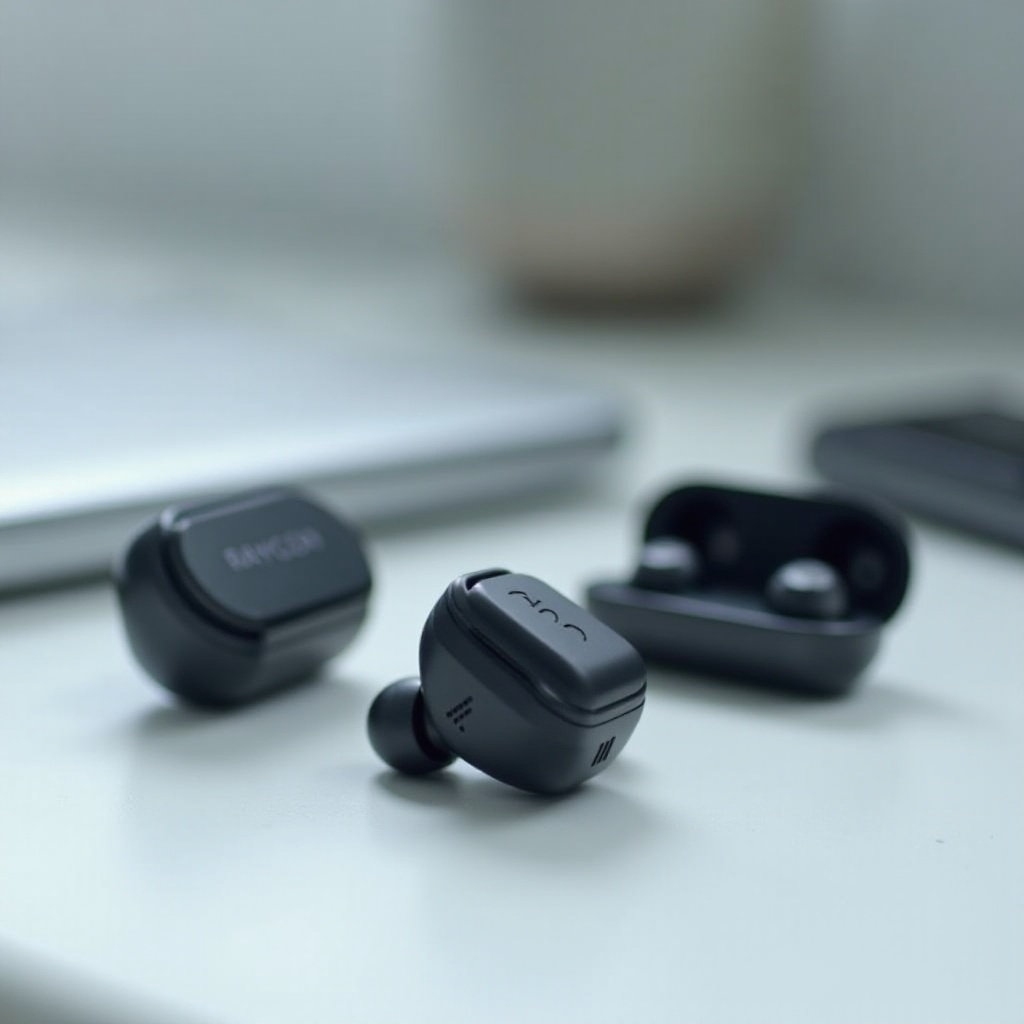
Cài đặt cơ bản trước khi bật Chế độ Awareness
Chế độ Awareness hoạt động tốt nhất khi Raycon của bạn đủ pin, kết nối ổn định và đeo vừa vặn. Nếu một trong các yếu tố này gặp vấn đề, bạn có thể nghĩ rằng Chế độ Awareness bị hỏng trong khi thực tế không phải vậy. Trước khi thử bật/tắt chế độ, hãy thực hiện kiểm tra nhanh.
Cài đặt cơ bản này cũng giúp ích cho ANC và chất lượng âm thanh nói chung. Thực hiện một lần cho mỗi chiếc tai nghe Raycon mới sẽ tiết kiệm thời gian về sau và giúp việc chuyển chế độ mượt mà hơn.
Sạc đầy tai nghe hoặc tai nghe nhét tai Raycon của bạn
Pin yếu có thể gây ra các hành vi lạ, bao gồm việc chế độ không bật được hoặc âm thanh bị ngắt quãng.
Để tránh điều này:
- Đặt tai nghe nhét tai vào hộp sạc và đóng nắp, hoặc cắm tai nghe chụp tai vào bộ sạc.
- Quan sát đèn LED. Hầu hết thiết bị Raycon hiển thị trạng thái sạc bằng đèn nhấp nháy hoặc sáng liên tục.
- Sạc cho đến khi đèn báo cho thấy pin đã đầy, dựa theo mô tả trong sách hướng dẫn.
Pin đầy đảm bảo Chế độ Awareness có đủ năng lượng để vận hành micro và xử lý âm thanh.
Kết nối Raycon với điện thoại, máy tính bảng hoặc laptop
Chế độ Awareness thường chỉ hoạt động khi Raycon được bật và kết nối với một thiết bị.
Để ghép đôi:
- Bật Bluetooth trong cài đặt điện thoại, máy tính bảng hoặc laptop.
- Đưa Raycon vào chế độ ghép đôi. Thao tác này thường gồm:
- Mở nắp hộp sạc, hoặc
- Giữ một nút hoặc vùng cảm ứng cho đến khi nghe thấy thông báo ghép đôi.
- Chọn mẫu Raycon của bạn trong danh sách thiết bị Bluetooth khả dụng.
- Chờ thông báo “đã kết nối” hoặc thông báo giọng nói tương ứng.
Sau khi ghép đôi, bạn có thể phát âm thanh và thử Chế độ Awareness trong khi nhạc hoặc podcast đang chạy ở nền.
Đảm bảo đeo vừa vặn và thoải mái
Chế độ Awareness phụ thuộc vào micro và độ kín của nút tai hoặc đệm tai. Quá lỏng hoặc quá chặt đều có thể khiến âm thanh bị sai lệch.
Đối với tai nghe nhét tai:
- Thử các cỡ nút tai khác nhau để có độ vừa khít nhưng vẫn thoải mái.
- Đặt mỗi bên tai nghe vào tai và xoay nhẹ cho đến khi thấy chắc chắn.
Đối với tai nghe chụp tai:
- Điều chỉnh độ dài quai sao cho chụp tai ôm trọn tai bạn.
- Đảm bảo đệm tai che toàn bộ tai mà không bị hở.
Khi đã sạc, ghép đôi và chỉnh vừa, bạn sẵn sàng bật Chế độ Awareness. Cách điều khiển trên tai nghe nhét tai và tai nghe chụp tai hơi khác nhau, nên hãy bắt đầu với loại thiết bị bạn dùng nhiều nhất.
Cách bật Chế độ Awareness trên tai nghe nhét tai Raycon (Everyday, Fitness, Gaming)
Các tai nghe nhét tai như Raycon Everyday, Fitness và một số mẫu Gaming sử dụng điều khiển cảm ứng hoặc nút nhỏ để chuyển chế độ nghe. Dù thao tác chính xác có thể khác nhau, quy trình chung khá giống trên nhiều mẫu tai nghe nhét tai Raycon.
Khi đã biết mẫu của bạn hỗ trợ Chế độ Awareness, hãy đeo tai nghe, phát một đoạn âm thanh ở âm lượng thấp đến trung bình và chuẩn bị chuyển lần lượt các chế độ cho đến khi đến chế độ Awareness.
Sử dụng thao tác chạm hoặc giữ để bật/tắt Chế độ Awareness
Hầu hết tai nghe nhét tai Raycon dùng chuỗi thao tác như sau:
-
Xác định vùng cảm ứng hoặc nút bấm
Thường nằm trên bề mặt ngoài mỗi bên tai nghe.
-
Thực hiện thao tác điều khiển chế độ
Các ví dụ phổ biến gồm:
- Nhấn và giữ một bên tai nghe trong vài giây.
-
Chạm ba lần hoặc hai lần vào một bên cụ thể.
-
Chuyển tuần tự giữa các chế độ
Mỗi lần thực hiện thao tác, tai nghe sẽ chuyển qua:
- ANC (Chống Ồn)
- Awareness (hoặc Ambient)
- Normal (Thông thường)
Hãy kiểm tra sách hướng dẫn để biết chính xác thao tác. Mấu chốt là lặp lại thao tác cho đến khi đạt Chế độ Awareness.
Nhận biết thông báo giọng nói và âm báo
Khi bạn chuyển chế độ nghe, tai nghe nhét tai Raycon thường phát:
- Thông báo giọng nói, như “Noise Cancelling”, “Awareness” hoặc “Normal”.
- Âm báo hoặc chuỗi tiếng bíp báo hiệu chế độ đã thay đổi.
Để xác nhận Chế độ Awareness:
- Lắng nghe thông báo giọng nói có từ “Awareness” hoặc “Ambient”.
- Chú ý âm thanh xung quanh. Bạn sẽ nghe nhiều âm bên ngoài hơn, như tiếng gõ phím, giọng nói hoặc tiếng đường phố.
Nếu bạn nghe “Noise Cancelling”, hãy chạm thêm lần nữa cho đến thông báo kế tiếp. Nếu bạn nghe “Normal”, tiếp tục chạm cho đến khi đến Chế độ Awareness.
Tắt Chế độ Awareness và chuyển về các chế độ khác
Để tắt Chế độ Awareness:
- Sử dụng lại thao tác chạm hoặc giữ mà bạn dùng để bật nó.
- Chờ thông báo giọng nói kế tiếp:
- “Noise Cancelling” nếu bạn muốn ANC, hoặc
- “Normal” nếu bạn muốn chế độ nghe tiêu chuẩn.
Bạn có thể chuyển chế độ nhiều lần tùy ý. Điều này hữu ích khi bạn di chuyển từ đường phố ồn ào vào văn phòng yên tĩnh và muốn thay đổi lượng âm thanh bên ngoài đi vào.
Nếu bạn dùng tai nghe chụp tai hoặc on-ear Raycon thay vì tai nghe nhét tai, cách điều khiển sẽ hơi khác, nhưng ý tưởng vẫn giống nhau. Bạn chuyển qua các chế độ nghe có sẵn cho đến khi nghe thông báo Awareness.

Cách bật Chế độ Awareness trên tai nghe chụp tai và on-ear Raycon
Tai nghe chụp tai và on-ear Raycon có nút lớn hơn và nhãn rõ ràng hơn, giúp chuyển chế độ dễ dàng. Hầu hết các mẫu này có một nút riêng cho điều khiển tiếng ồn. Bạn bấm nút này để chuyển giữa ANC, Awareness và Chế độ Thông thường.
Khi tai nghe đã được sạc, ghép đôi và đeo thoải mái, bạn có thể bắt đầu sử dụng nút vật lý để bật Chế độ Awareness chỉ với vài lần bấm.
Xác định nút Noise Mode hoặc nút Awareness
Hãy nhìn quanh cạnh các chụp tai để tìm:
- Một nút có nhãn “ANC”, “NC” hoặc “Mode”.
- Một biểu tượng nhỏ giống sóng âm hoặc hình tai.
Nút này thường nằm gần nút âm lượng và nút nguồn nhưng có cảm giác chạm hơi khác. Nếu không tìm thấy, hãy xem sơ đồ vị trí nút trong sách hướng dẫn.
Chuyển tuần tự giữa ANC, Awareness và Chế độ Thông thường
Để chuyển chế độ:
- Bấm nút điều khiển tiếng ồn một lần.
- Chờ thông báo giọng nói:
- “Noise Cancelling”
- “Awareness”
- Hoặc “Normal”
Mỗi lần bấm sẽ chuyển sang chế độ tiếp theo. Để bật Chế độ Awareness, bấm cho đến khi bạn nghe “Awareness”. Một số mẫu chuyển bằng một lần bấm, trong khi mẫu khác cần nhấn giữ. Hãy làm theo sách hướng dẫn nếu trình tự khác.
Cách xác nhận Chế độ Awareness đang hoạt động
Bạn có thể xác nhận Chế độ Awareness theo ba cách:
-
Thông báo giọng nói
Bạn nghe từ “Awareness” hoặc “Ambient”.
-
Thay đổi âm thanh
Âm thanh bên ngoài trở nên rõ ràng hơn. Bạn có thể nghe rõ hơn tiếng nói chuyện, bước chân hoặc tiếng xe cộ.
-
Đèn báo
Trên một số mẫu, đèn LED đổi màu hoặc kiểu nhấp nháy cho từng chế độ.
Nếu sau thông báo bạn vẫn không nghe rõ âm thanh bên ngoài, hãy thử điều chỉnh âm lượng và độ vừa tai. Nếu vẫn thấy không ổn, hoặc bạn thích điều khiển bằng hình ảnh, bạn có thể dùng ứng dụng Raycon nếu mẫu của bạn hỗ trợ.
Sử dụng ứng dụng Raycon (nếu mẫu của bạn hỗ trợ)
Một số mẫu Raycon mới hơn hoạt động với ứng dụng đi kèm, cho phép bạn điều khiển thêm chế độ nghe, EQ và hành vi nút bấm. Ứng dụng giúp bạn dễ dàng nhìn thấy chế độ đang hoạt động và thay đổi chỉ với một lần chạm trên màn hình.
Nếu sách hướng dẫn hoặc trang sản phẩm có nhắc đến ứng dụng, bạn nên cài đặt. Ngay cả khi đã quen dùng thao tác cảm ứng hoặc nút bấm, ứng dụng vẫn hữu ích để xác nhận Chế độ Awareness đang hoạt động và tùy chỉnh trải nghiệm theo thói quen của bạn.
Kết nối Raycon của bạn với ứng dụng đi kèm
Để thiết lập ứng dụng:
- Tìm trong kho ứng dụng trên điện thoại ứng dụng Raycon chính thức.
- Cài đặt và mở ứng dụng.
- Làm theo hướng dẫn trên màn hình để đăng nhập hoặc tạo tài khoản nếu cần.
- Đảm bảo Raycon của bạn đã được ghép đôi với điện thoại qua Bluetooth.
- Trong ứng dụng, chạm “Add device” hoặc lựa chọn tương tự và chọn mẫu của bạn.
Sau khi kết nối, ứng dụng sẽ hiển thị tên thiết bị, mức pin và các chế độ có sẵn.
Bật Chế độ Awareness thông qua giao diện ứng dụng
Hầu hết ứng dụng đi kèm sử dụng biểu tượng hoặc chữ rõ ràng cho các chế độ. Để bật Chế độ Awareness:
- Mở màn hình điều khiển thiết bị trong ứng dụng.
- Tìm phần “Listening Modes”, “Noise Control” hoặc “Sound Mode”.
- Chạm vào chế độ “Awareness” hoặc “Ambient”.
Raycon của bạn sẽ chuyển chế độ ngay lập tức. Sau đó bạn có thể phát âm thanh và kiểm tra mức độ âm thanh bên ngoài mà bạn nghe được.
Tùy chỉnh điều khiển và phím tắt cho Chế độ Awareness
Một số phiên bản ứng dụng cho phép bạn thay đổi chức năng của từng thao tác chạm hoặc nút bấm. Nếu mẫu của bạn hỗ trợ tùy chỉnh:
- Mở phần điều khiển hoặc cài đặt thao tác trong ứng dụng.
- Chọn một hành động như chạm hai lần bên trái hoặc nhấn giữ bên phải.
- Gán “Switch listening mode” hoặc “Awareness Mode” cho hành động đó.
Điều này giúp bạn bật/tắt Chế độ Awareness dễ dàng mà không cần rút điện thoại, đồng thời vẫn có thể xác nhận bằng hình ảnh trong ứng dụng.
Khi đã nắm vững cách điều khiển cơ bản, bạn có thể khai thác nhiều hơn từ Chế độ Awareness bằng cách điều chỉnh nó theo nơi và cách bạn nghe.
Tối ưu Chế độ Awareness cho các tình huống khác nhau
Chế độ Awareness không hoạt động giống nhau ở mọi nơi. Cài đặt phù hợp cho văn phòng yên tĩnh sẽ khác với đường phố đông đúc. Bằng cách điều chỉnh âm lượng, chế độ và chính hành vi của bạn, bạn có thể tùy biến Chế độ Awareness cho từng môi trường.
Hãy nghĩ về những nơi bạn sử dụng Raycon nhiều nhất. Sau đó làm theo các gợi ý dưới đây để điều chỉnh Chế độ Awareness cho phù hợp, giúp bạn vừa an toàn vừa thoải mái.
Đi lại và đi bộ gần khu vực có giao thông
Khi bạn di chuyển gần ô tô, xe buýt và xe đạp, mục tiêu chính là an toàn:
- Giữ âm lượng ở mức vừa phải để vẫn nghe được còi xe, tiếng động cơ và giọng nói.
- Dùng Chế độ Awareness thay vì ANC khi sang đường hoặc đi gần lối ra vào có xe ra/vào.
- Nếu nơi nào đó quá ồn hoặc hỗn loạn, hãy tháo một bên tai nghe hoặc tạm thời bỏ tai nghe ra.
Chế độ Awareness giúp ích, nhưng bạn vẫn cần quan sát bằng mắt và tránh bị phân tâm bởi điện thoại.
Luyện tập, chạy bộ và hoạt động ngoài trời
Trong lúc chạy bộ hoặc luyện tập:
- Dùng Chế độ Awareness để nghe những người khác trên đường chạy, xe đạp và thông báo trong phòng gym.
- Chọn nút tai hoặc ear wing phù hợp để vừa chắc vừa không chặn quá nhiều âm thanh xung quanh.
- Tránh bật âm lượng quá cao; bạn vẫn nên nghe được khi ai đó gọi tên hoặc hét cảnh báo.
Đối với phòng gym trong nhà, nơi rủi ro an toàn thấp hơn, bạn có thể chuyển qua lại giữa ANC và Awareness tùy mức độ tập trung mong muốn.
Văn phòng, học tập và làm việc tại nhà
Trong môi trường làm việc và học tập:
- Dùng Chế độ Awareness khi bạn muốn nghe đồng nghiệp hỏi han hoặc chuông cửa trong lúc nghe nhạc.
- Nếu tiếng ồn nền quá gây xao nhãng, hãy tạm chuyển sang ANC, rồi quay lại Awareness khi bạn mong đợi có người nói chuyện với mình.
- Giữ âm lượng đủ thấp để có thể theo dõi cuộc trò chuyện mà không cần tháo Raycon.
Ngay cả khi dùng cẩn thận, đôi khi bạn vẫn thấy Chế độ Awareness không bật được, âm thanh kỳ lạ hoặc không ổn định. Khi đó, một vài bước xử lý cơ bản thường sẽ giải quyết được vấn đề.
Khắc phục khi Chế độ Awareness không bật được
Có lúc bạn làm đúng các bước nhưng Chế độ Awareness vẫn không hoạt động. Bạn có thể không nghe thấy thông báo, hoặc âm thanh bên ngoài không thay đổi. Những vấn đề này có thể do thao tác sai, kết nối có vấn đề, firmware lỗi thời hoặc lỗi phần cứng.
Trước khi cho rằng Raycon bị hỏng, hãy thử một loạt kiểm tra và cách khắc phục cơ bản. Nhiều lỗi thường gặp chỉ cần đặt lại hoặc cập nhật đơn giản.
Kiểm tra lại thao tác và tổ hợp nút bấm
Một trong những lỗi phổ biến nhất là dùng sai thao tác:
- Mở lại sách hướng dẫn hoặc tài liệu sản phẩm chính thức trên mạng.
- Tìm hướng dẫn chính xác cho việc chuyển chế độ.
- Thử lại thao tác từng bước, không vội vàng.
Hãy đảm bảo rằng bạn:
- Chạm đúng bên tai nghe hoặc đúng nút.
- Giữ vùng cảm ứng trong thời gian phù hợp.
- Thả tay khi nghe âm báo hoặc cảm thấy nút “click”.
Đôi khi bạn phải chuyển qua hết tất cả các chế độ mới đến được Awareness, nên đừng dừng lại sau chỉ một lần chạm.
Đặt lại (reset) tai nghe hoặc tai nghe nhét tai Raycon
Một thao tác đặt lại đơn giản thường giải quyết được vấn đề về chế độ.
Với tai nghe nhét tai (quy trình chung, hãy kiểm tra sách hướng dẫn):
- Đặt cả hai bên tai nghe vào hộp sạc.
- Để nắp hộp mở.
- Nhấn và giữ vùng cảm ứng hoặc nút trên cả hai bên trong vài giây cho đến khi đèn LED nhấp nháy.
- Đóng hộp, chờ một lúc, sau đó mở lại và ghép đôi lại với thiết bị của bạn.
Với tai nghe chụp tai:
- Tắt tai nghe.
- Nhấn và giữ nút nguồn hoặc tổ hợp nút cho đến khi đèn LED nhấp nháy theo mẫu đặt lại.
- Bật lại và ghép đôi lại với thiết bị.
Sau khi đặt lại, hãy thử bật lại Chế độ Awareness và lắng nghe kỹ thông báo giọng nói.
Cập nhật firmware và ghép đôi lại với thiết bị
Nếu mẫu của bạn dùng ứng dụng đi kèm, rất có thể nó hỗ trợ cập nhật firmware:
- Mở ứng dụng Raycon.
- Kiểm tra thông báo cập nhật firmware.
- Nếu có bản cập nhật, hãy cắm sạc hoặc sạc đầy Raycon của bạn và làm theo các bước để cài đặt.
Sau khi cập nhật:
- Vào cài đặt Bluetooth trên điện thoại.
- Quên (Forget) thiết bị Raycon.
- Đưa Raycon về chế độ ghép đôi và kết nối lại.
Cập nhật firmware có thể sửa những lỗi khiến Chế độ Awareness không hoạt động hoặc gây hành vi không ổn định.
Khi nào nên liên hệ hỗ trợ Raycon hoặc sử dụng bảo hành
Nếu không cách nào ở trên hiệu quả, Raycon của bạn có thể:
- Bị lỗi micro mà Chế độ Awareness cần dùng.
- Bị hỏng phần cứng bên trong do rơi, ẩm hoặc hao mòn.
- Bị lỗi firmware nghiêm trọng cần hỗ trợ chính thức.
Trong trường hợp đó:
- Chuẩn bị tên mẫu, hóa đơn mua hàng và số seri nếu có.
- Truy cập trang hỗ trợ của Raycon.
- Liên hệ hỗ trợ qua chat hoặc email và mô tả vấn đề cùng các bước bạn đã thử.
Nếu thiết bị vẫn còn trong thời hạn bảo hành, Raycon có thể đề nghị sửa chữa, đổi mới hoặc giải pháp khác.
Sau khi Chế độ Awareness hoạt động trở lại, bạn có thể tập trung vào việc cải thiện chất lượng âm thanh và thời lượng pin.
Mẹo để có âm thanh tốt nhất với Chế độ Awareness
Chế độ Awareness có thể cho âm thanh rất tốt khi bạn điều chỉnh âm lượng, độ vừa tai và EQ phù hợp với tai và môi trường xung quanh. Một vài tinh chỉnh nhỏ có thể cải thiện độ rõ, sự thoải mái và giúp pin bền hơn.
Hãy coi Chế độ Awareness là sự pha trộn giữa âm thanh bạn nghe và thế giới bên ngoài. Bạn muốn cả hai lớp đều rõ ràng, không bị chói tai hoặc đục, và Raycon vẫn thoải mái khi dùng lâu.
Điều chỉnh âm lượng và EQ để âm thanh môi trường rõ ràng
Để cải thiện chất lượng âm:
- Đặt âm lượng ở mức vừa phải. Nếu nhạc quá to, bạn sẽ không nghe môi trường xung quanh rõ, ngay cả khi bật Chế độ Awareness.
- Nếu ứng dụng Raycon có các cấu hình EQ, hãy chọn cấu hình cân bằng hoặc “Soft” thay vì bass mạnh. Bass quá nhiều có thể lấn át âm thanh môi trường.
- Tránh tăng quá nhiều dải tần số cao, vì điều này làm âm thanh bên ngoài trở nên chói và gây mệt mỏi.
Hãy thử cho đến khi bạn có thể nghe rõ cả nội dung và âm thanh xung quanh mà không phải cố gắng.
Chọn nút tai hoặc thiết lập độ vừa phù hợp
Độ vừa tai có thể thay đổi cảm giác về Chế độ Awareness:
- Nếu tai nghe nhét tai bị kín quá, âm thanh bên ngoài vẫn có thể cảm thấy bị chặn dù đã bật Chế độ Awareness.
- Nếu quá lỏng, bạn sẽ mất bass và chất lượng tổng thể.
Hãy thử:
- Nút tai nhỏ hơn một cỡ nếu mọi thứ nghe quá bí.
- Nút tai lớn hơn một cỡ nếu tai nghe lỏng hoặc dễ rơi.
Với tai nghe chụp tai, điều chỉnh quai sao cho chụp tai ôm đều cả hai tai và đệm khít vừa đủ mà không quá ép.
Cân bằng giữa Awareness, chất lượng âm thanh và thời lượng pin
Chế độ Awareness sử dụng micro và xử lý tín hiệu, nên có thể tốn pin hơn Chế độ Thông thường:
- Dùng Chế độ Awareness khi bạn cần nghe môi trường xung quanh, không nhất thiết bật mọi lúc.
- Chuyển sang Chế độ Thông thường ở những nơi yên tĩnh, an toàn để tiết kiệm pin.
- Giữ âm lượng ở mức vừa để tránh hao pin nhanh và bảo vệ thính giác.
Nếu làm theo các mẹo này, Chế độ Awareness sẽ trở thành công cụ linh hoạt mà bạn có thể tin cậy, thay vì một chế độ chỉ thử một lần rồi bỏ.
Kết luận
Chế độ Awareness trên tai nghe và tai nghe nhét tai Raycon mang đến cho bạn hai lợi ích cùng lúc: âm thanh rõ ràng và khả năng nhận biết tốt hơn những gì đang diễn ra xung quanh. Khi bạn biết cách bật Chế độ Awareness trên các mẫu Raycon, việc chuyển giữa ANC, Awareness và Chế độ Thông thường sẽ trở nên tự nhiên.
Bạn đã tìm hiểu cách Chế độ Awareness hoạt động, nó khác gì so với ANC, và cách xác nhận mẫu Raycon cụ thể của bạn có hỗ trợ hay không. Bạn đã theo dõi các bước để bật Chế độ Awareness trên cả tai nghe nhét tai và tai nghe chụp tai/on-ear, có hoặc không dùng ứng dụng Raycon. Bạn cũng đã thấy cách tối ưu tính năng này cho việc đi lại, tập luyện, làm việc, và cách khắc phục những vấn đề thường gặp khi Chế độ Awareness không bật được.
Hãy dùng những hướng dẫn này lần tới khi bạn kết nối Raycon. Chỉ với vài lần chạm hoặc bấm nút, bạn có thể chuyển từ cách âm hoàn toàn sang nhận biết hoàn toàn, và tận hưởng trải nghiệm nghe an toàn, thoải mái hơn ở bất cứ nơi đâu.
Câu hỏi Thường Gặp
Tại sao tai nghe Raycon của tôi không hiển thị tùy chọn Chế độ Nhận Biết (Awareness Mode)?
Không phải tất cả các mẫu Raycon đều có Chế độ Nhận Biết. Trước tiên, hãy kiểm tra tên mẫu trên hộp, sách hướng dẫn hoặc trang web Raycon. Sau đó xem phần tính năng. Nếu Chế độ Nhận Biết (Awareness) hoặc Chế độ Môi Trường (Ambient Mode) không được liệt kê, thiết bị của bạn có thể chỉ hỗ trợ Chống Ồn Chủ Động (ANC) và Chế độ Thông Thường (Normal Mode). Nếu tính năng lẽ ra phải có nhưng không hoạt động, hãy thử đặt lại (reset) Raycon, cập nhật firmware thông qua ứng dụng và ghép đôi lại với thiết bị của bạn. Nếu tùy chọn vẫn không xuất hiện, hãy liên hệ bộ phận hỗ trợ của Raycon để được trợ giúp.
Chế độ Nhận Biết có làm pin tai nghe Raycon hao nhanh hơn không?
Chế độ Nhận Biết sử dụng micro và xử lý âm thanh để trộn âm thanh bên ngoài với âm thanh bạn đang nghe, vì vậy thường tiêu thụ nhiều năng lượng hơn Chế độ Thông Thường, tương tự như ANC. Mức độ khác biệt về thời lượng pin phụ thuộc vào mẫu tai nghe và mức âm lượng. Để kéo dài thời lượng pin, hãy chuyển sang Chế độ Thông Thường trong môi trường an toàn, yên tĩnh và giảm âm lượng khi có thể. Giữ cho Raycon luôn được sạc đầy và cập nhật firmware cũng có thể giúp duy trì việc sử dụng năng lượng hiệu quả.
Tôi có thể dùng Chế độ Nhận Biết khi chỉ đeo một bên tai nghe Raycon không?
Nhiều mẫu tai nghe Raycon cho phép bạn sử dụng một bên tai nghe ở chế độ đơn (mono), và Chế độ Nhận Biết vẫn có thể hoạt động trên tai đó. Tuy nhiên, cách hoạt động sẽ khác nhau tùy từng mẫu. Một số thiết bị có thể hạn chế một số tính năng khi chỉ có một bên tai nghe hoạt động. Nếu Chế độ Nhận Biết có vẻ không hoạt động với một tai nghe, hãy thử dùng cả hai tai, kiểm tra sách hướng dẫn để biết chi tiết về sử dụng một bên tai và thử chuyển đổi giữa các chế độ. Nếu vấn đề vẫn còn, việc đặt lại (reset) hoặc cập nhật firmware có thể giúp khắc phục.