
Giới thiệu
Tai nghe Beats hoạt động tốt nhất khi bạn kết nối chúng với iPhone. Việc ghép đôi diễn ra nhanh, kết nối ổn định, và bạn mở khóa thêm các tính năng như Âm thanh Không gian (Spatial Audio), chuyển đổi nhanh và điều khiển tiếng ồn. Nhưng nếu bạn chưa từng làm trước đây, hoặc tai nghe Beats không xuất hiện trong Bluetooth, quá trình này có thể gây bối rối.
Hướng dẫn này sẽ chỉ cho bạn mọi cách để ghép đôi Beats với iPhone trong năm 2024. Bạn sẽ học được cách cài đặt một chạm nhanh nhất, cách đưa từng mẫu Beats vào chế độ ghép đôi, và cách sử dụng menu Bluetooth khi thẻ pop-up không xuất hiện. Bạn cũng sẽ thấy cách tùy chỉnh cài đặt âm thanh để có chất lượng tốt hơn, và cách khắc phục các lỗi ghép đôi thường gặp khi có sự cố.
Sau cùng, bạn sẽ có thể kết nối Beats với iPhone chỉ trong vài giây, giữ cho kết nối ổn định và tận dụng tối đa hệ sinh thái Apple và Beats.
Những điều cần chuẩn bị trước khi ghép đôi Beats với iPhone
Trước khi bắt đầu bấm nút, một bước kiểm tra nhanh sẽ giúp bạn tránh được nhiều vấn đề khi ghép đôi. Chuẩn bị trong vài phút sẽ khiến quá trình kết nối gần như không tốn công và giúp bạn tránh bực bội về sau.
Các mẫu Beats tương thích và các mẫu iPhone gần đây
Hầu hết các mẫu tai nghe và tai nghe nhét tai (earbuds) Beats không dây hiện đại đều hoạt động tốt với các mẫu iPhone hiện tại hỗ trợ Bluetooth. Bao gồm:
- Beats Studio Pro và Studio3 Wireless
- Beats Solo Pro và Solo3 Wireless
- Beats Fit Pro
- Beats Studio Buds và Studio Buds +
- Powerbeats Pro và Powerbeats
Nếu Beats của bạn là không dây và không quá cũ, chúng sẽ kết nối được với bất kỳ mẫu iPhone nào chạy phiên bản iOS gần đây và hỗ trợ Bluetooth 4.0 trở lên. Tai nghe Beats có dây không cần Bluetooth và kết nối qua cổng âm thanh hoặc adapter.
Kiểm tra phiên bản iOS trên iPhone của bạn trong năm 2024
Một phiên bản iOS hiện tại giúp iPhone nhận diện Beats nhanh hơn và giữ cho Bluetooth ổn định hơn. Nó cũng có thể sửa các lỗi gây ngắt kết nối ngẫu nhiên hoặc lỗi ghép đôi.
Để kiểm tra phiên bản:
- Mở Cài đặt (Settings).
- Chạm vào Cài đặt chung (General).
- Chạm vào Cập nhật phần mềm (Software Update).
Nếu có bản cập nhật, hãy cắm sạc iPhone hoặc đảm bảo bạn còn đủ pin, rồi làm theo hướng dẫn. Cập nhật trước thường sẽ sửa các lỗi Bluetooth kỳ lạ ngay cả trước khi bạn bắt đầu ghép đôi.
Sạc Beats và iPhone để việc cài đặt diễn ra suôn sẻ
Pin yếu có thể khiến Beats không vào được chế độ ghép đôi hoặc khiến iPhone kết nối không ổn định. Để tránh điều đó:
- Sạc Beats cho đến khi chúng có ít nhất vài phút năng lượng.
- Sạc iPhone của bạn để nó không tắt trong quá trình cài đặt.
- Nếu Beats của bạn dùng hộp sạc (như Beats Studio Buds hoặc Beats Fit Pro), hãy đặt chúng vào hộp trong vài phút trước khi ghép đôi để đánh thức và sạc chúng.
Khi thiết bị đã được cập nhật, sạc đầy và sẵn sàng, bạn có thể chuyển sang phương pháp kết nối nhanh nhất: cài đặt một chạm của Apple.
Cách ghép đôi Beats với iPhone nhanh nhất bằng thiết lập một chạm
Apple thiết kế Beats để ghép đôi gần như ngay lập tức với iPhone bằng một thẻ pop‑up đơn giản. Khi mọi thứ hoạt động bình thường, bạn hầu như không cần chạm đến ứng dụng Cài đặt.
Bật Beats gần iPhone đã mở khóa của bạn
Để bắt đầu ghép đôi một chạm:
- Mở khóa iPhone và ở lại trên Màn hình chính.
- Bật Beats hoặc mở hộp sạc gần iPhone của bạn.
- Giữ Beats trong vòng vài cm so với điện thoại, không để ốp dày hoặc vật cản giữa chúng.
iPhone sẽ tự động phát hiện Beats và chuẩn bị thẻ kết nối có hiệu ứng động. Nếu không có gì xuất hiện sau vài giây, hãy đọc tiếp vì bạn vẫn có thể kết nối thủ công.
Sử dụng thẻ pop‑up trên màn hình để kết nối trong vài giây
Khi thẻ pop‑up xuất hiện:
- Bạn sẽ thấy tên mẫu Beats của mình và một hình minh họa động.
- Chạm vào Kết nối (Connect).
- Làm theo bất kỳ hướng dẫn bổ sung nào, như bật Siri rảnh tay hoặc chia sẻ một số cài đặt với các thiết bị Apple khác.
Trong hầu hết trường hợp, quá trình hoàn tất trong vài giây. Nếu bạn đã đăng nhập iCloud, việc ghép đôi cũng được lưu vào Apple ID của bạn để iPad, Mac và các thiết bị Apple khác nhận diện Beats dễ dàng hơn.
Xác nhận trạng thái kết nối và pin sau khi ghép đôi
Sau khi ghép đôi, thẻ pop‑up hiển thị mức pin của Beats, và cả hộp sạc nếu bạn dùng mẫu true wireless. Để kiểm tra lại rằng mọi thứ đã kết nối chính xác:
- Kéo xuống Trung tâm điều khiển (Control Center) và tìm biểu tượng tai nghe nhỏ trên thanh trượt âm lượng.
- Mở Cài đặt → Bluetooth và xác nhận Beats hiển thị là Đã kết nối (Connected) trong phần Thiết bị của tôi (My Devices).
Nếu thẻ pop‑up không xuất hiện, hoặc nếu bạn muốn ghép đôi Beats với một iPhone khác, bạn sẽ cần đưa tai nghe hoặc tai nghe nhét tai vào chế độ ghép đôi thủ công.
Cách đưa các mẫu Beats khác nhau vào chế độ ghép đôi
Mỗi mẫu Beats sử dụng một nút hoặc thao tác hơi khác nhau để vào chế độ ghép đôi. Khi thẻ một chạm không xuất hiện hoặc khi bạn muốn kết nối với thiết bị khác, hãy sử dụng các bước phù hợp với mẫu của bạn.
Các bước ghép đôi Beats Studio Pro và Studio3 Wireless
Đối với Beats Studio Pro và Studio3 Wireless:
- Đảm bảo tai nghe đã tắt nguồn.
- Nhấn và giữ nút nguồn (power) cho đến khi dãy đèn báo pin bắt đầu nhấp nháy.
- Chờ đến khi đèn LED nhấp nháy đều, nghĩa là tai nghe đã vào chế độ ghép đôi.
Khi đèn nhấp nháy, iPhone của bạn sẽ có thể nhìn thấy tai nghe trong menu Bluetooth.
Các bước ghép đôi Beats Solo Pro và Solo3 Wireless
Đối với Beats Solo Pro:
- Mở gập tai nghe để bật nguồn.
- Nhấn và giữ nút mode cho đến khi đèn LED nhấp nháy.
Đối với Beats Solo3 Wireless:
- Bật tai nghe.
- Nhấn và giữ nút nguồn trong vài giây cho đến khi đèn LED nhấp nháy.
Đèn nhấp nháy cho biết tai nghe đang ở chế độ có thể được phát hiện và sẵn sàng ghép đôi.
Các bước ghép đôi Beats Fit Pro và Beats Studio Buds / Studio Buds +
Đối với Beats Fit Pro, Beats Studio Buds và Beats Studio Buds +:
- Đặt cả hai tai nghe vào hộp sạc.
- Mở nắp hộp và giữ hộp gần iPhone của bạn.
- Nhấn và giữ nút hệ thống (system button) trên hộp cho đến khi đèn LED phía trước nhấp nháy.
Đèn nhấp nháy cho thấy tai nghe đang ở chế độ ghép đôi và sẵn sàng được chọn trong danh sách Bluetooth trên iPhone.
Các bước ghép đôi Powerbeats Pro và Powerbeats
Đối với Powerbeats Pro:
- Đặt cả hai tai nghe vào hộp sạc và mở nắp.
- Nhấn và giữ nút hệ thống trên hộp cho đến khi đèn LED nhấp nháy.
Đối với Powerbeats (dạng vòng cổ):
- Bật tai nghe.
- Nhấn và giữ nút nguồn cho đến khi đèn báo nhấp nháy.
Khi Beats đã ở chế độ ghép đôi, bạn đã sẵn sàng hoàn tất kết nối bằng cài đặt Bluetooth trên iPhone.
Ghép đôi Beats với iPhone thủ công qua cài đặt Bluetooth
Khi thẻ pop‑up một chạm không xuất hiện, ghép đôi Bluetooth thủ công sẽ cho bạn toàn quyền kiểm soát. Phương pháp này hoạt động với tất cả mẫu Beats và bất kỳ iPhone nào hỗ trợ Bluetooth và chạy phiên bản iOS hiện tại.
Mở cài đặt Bluetooth trên iPhone trong năm 2024
Để mở cài đặt Bluetooth trên iPhone:
- Vào Cài đặt (Settings).
- Chạm vào Bluetooth.
- Đảm bảo nút gạt Bluetooth đang bật On.
Giữ màn hình này mở trong khi Beats của bạn ở chế độ ghép đôi để bạn có thể thấy chúng xuất hiện trong danh sách thiết bị khả dụng.
Tìm và chọn Beats của bạn trong danh sách thiết bị
Trên màn hình Bluetooth:
- Tìm dưới mục Thiết bị khác (Other Devices) tên mẫu Beats của bạn. Bạn có thể thấy các tên như Beats Fit Pro, Beats Studio Pro hoặc Powerbeats Pro.
- Chạm một lần vào tên thiết bị.
- Chờ một lúc trong khi iPhone hoàn tất kết nối.
Sau khi kết nối thành công:
- Beats của bạn được chuyển lên mục Thiết bị của tôi (My Devices).
- Trạng thái thay đổi từ Không kết nối (Not Connected) sang Đã kết nối (Connected).
Bây giờ bạn có thể nghe nhạc, xem video hoặc thực hiện cuộc gọi với Beats là thiết bị phát âm thanh.
Cần làm gì nếu Beats không xuất hiện
Nếu bạn không thấy Beats dưới mục Other Devices:
- Đảm bảo Beats thực sự đang ở chế độ ghép đôi và đèn LED đang nhấp nháy.
- Đưa Beats lại gần iPhone hơn và tháo bỏ các ốp dày có thể cản tín hiệu.
- Tắt rồi bật lại Bluetooth trong cài đặt iPhone.
- Khởi động lại Beats bằng cách tắt và bật lại.
- Khởi động lại iPhone nếu danh sách có vẻ bị treo hoặc không phản hồi.
Nếu chúng vẫn không xuất hiện, bạn có thể cần đặt lại (reset) Beats hoặc điều chỉnh các cài đặt sâu hơn, sẽ được trình bày ngay sau đây. Khi đã có kết nối ổn định, đáng để bạn dành chút thời gian cá nhân hóa trải nghiệm nghe.
Tùy chỉnh cài đặt Beats trên iPhone sau khi ghép đôi
Ghép đôi Beats với iPhone chỉ là bước đầu. Để có chất lượng âm thanh và sự thoải mái tốt nhất, bạn nên điều chỉnh các cài đặt như tên thiết bị, điều khiển tiếng ồn, hiệu ứng âm thanh và các tùy chọn trợ năng.
Đổi tên Beats để dễ nhận diện
Nếu bạn sở hữu hơn một thiết bị âm thanh, một tên rõ ràng sẽ giúp bạn chọn đúng thiết bị nhanh hơn, đặc biệt khi bạn thường xuyên chuyển đổi giữa các thiết bị.
Để đổi tên Beats:
- Vào Cài đặt → Bluetooth.
- Tìm Beats của bạn trong danh sách My Devices và chạm vào biểu tượng ‘i’ bên cạnh.
- Chạm vào Name (Tên).
- Nhập tên mới, ví dụ ‘Beats Studio Pro – Work’ hoặc ‘Gym Beats’.
- Chạm Xong (Done).
Tên mới sẽ xuất hiện trên iPhone và trên các thiết bị Apple khác liên kết với cùng Apple ID.
Điều chỉnh Chống ồn chủ động và Chế độ Xuyên âm
Một số mẫu Beats, như Beats Fit Pro và Beats Studio Pro, có tính năng Chống ồn chủ động (ANC) và chế độ Xuyên âm (Transparency). Bạn có thể chuyển chế độ trực tiếp từ iPhone.
Để thay đổi chế độ kiểm soát tiếng ồn:
- Mở Trung tâm điều khiển (Control Center) bằng cách vuốt xuống từ góc trên bên phải trên iPhone có Face ID.
- Nhấn và giữ thanh trượt âm lượng hiển thị biểu tượng Beats của bạn.
- Chạm vào Noise Control.
- Chọn Noise Cancellation, Transparency hoặc Off.
Sử dụng:
- Noise Cancellation để chặn tiếng ồn bên ngoài trên máy bay, tàu hỏa hoặc trong văn phòng ồn ào.
- Transparency để nghe giọng nói và tiếng xe cộ trong khi vẫn nghe âm thanh.
- Off để tiết kiệm pin khi bạn không cần kiểm soát tiếng ồn.
Sử dụng EQ, Âm thanh Không gian và cân bằng âm thanh
Bạn có thể điều chỉnh thêm âm thanh và độ thoải mái bằng các tùy chọn tích hợp trong iOS:
- EQ (Bộ chỉnh âm)
- Vào Cài đặt → Music → EQ.
- Thử các thiết lập sẵn như Bass Booster, Rock hoặc Acoustic tùy theo thể loại nhạc bạn nghe.
- Âm thanh Không gian (Spatial Audio) (cho Beats và iPhone được hỗ trợ)
- Vào Cài đặt → Bluetooth.
- Chạm vào ‘i’ bên cạnh Beats của bạn.
- Tìm cài đặt Spatial Audio và làm theo hướng dẫn trên màn hình để bật và cá nhân hóa.
- Cân bằng âm thanh (Audio Balance)
- Vào Cài đặt → Trợ năng (Accessibility) → Âm thanh/Hình ảnh (Audio/Visual).
- Sử dụng thanh trượt cân bằng nếu một bên tai cần âm lượng lớn hơn bên còn lại.
Sau khi tùy chỉnh các cài đặt này, Beats của bạn sẽ có âm thanh và cảm giác tốt hơn nhiều. Nếu vẫn xuất hiện vấn đề ghép đôi, các bước tiếp theo sẽ tập trung vào chẩn đoán và khắc phục.
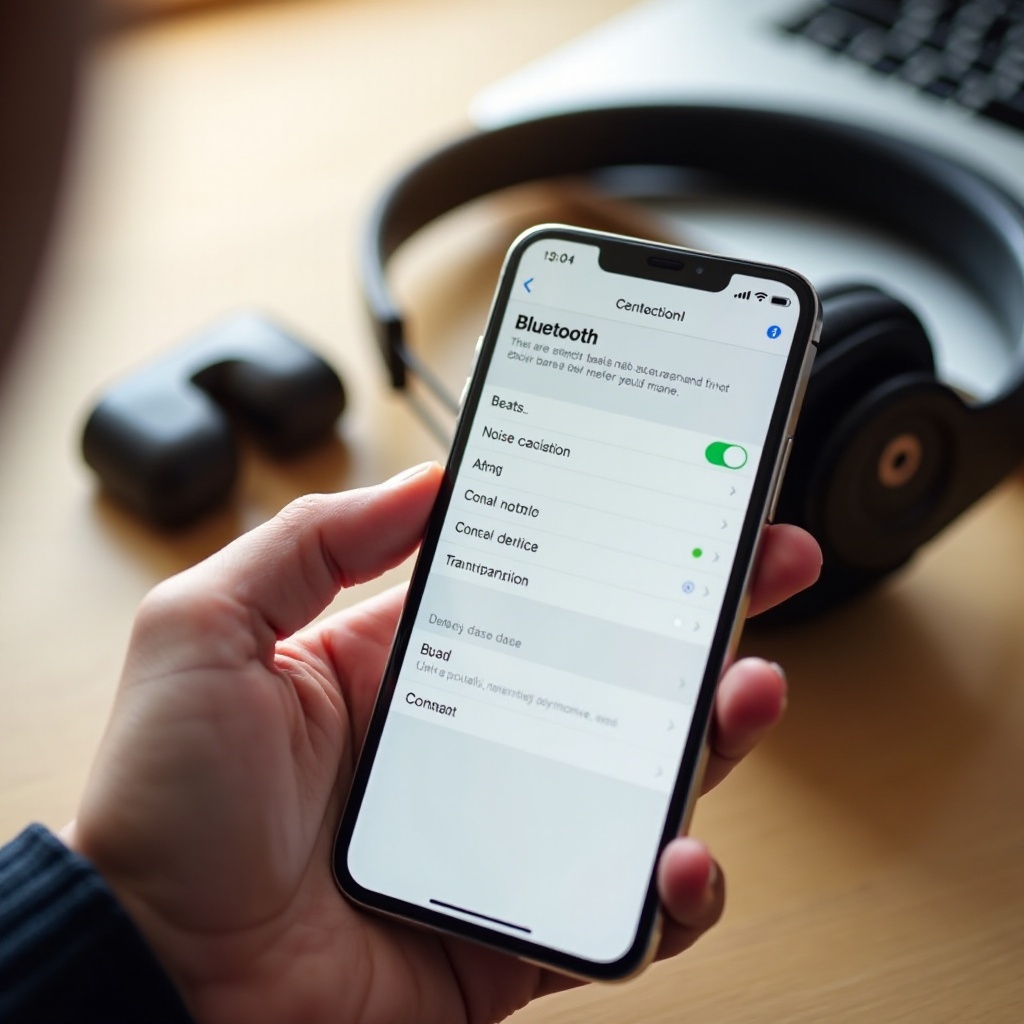
Khắc phục các lỗi thường gặp khi Beats không ghép đôi được với iPhone
Ngay cả khi làm đúng các bước, bạn vẫn có thể gặp vấn đề như Beats không xuất hiện trong danh sách, thông báo lỗi hoặc không có âm thanh. Hầu hết những vấn đề này đều có nguyên nhân rõ ràng và cách giải quyết đơn giản.
Beats không xuất hiện trong danh sách Bluetooth
Nếu Beats của bạn không bao giờ xuất hiện dưới mục Other Devices trong menu Bluetooth, hãy thử các bước sau:
- Kiểm tra chế độ ghép đôi
- Xác nhận đèn LED trên Beats hoặc trên hộp đang nhấp nháy.
- Lặp lại các bước đưa vào chế độ ghép đôi cho đúng mẫu của bạn để chắc chắn.
- Tiến lại gần và giảm nhiễu
- Giữ Beats trong vòng vài cm so với iPhone.
- Tránh tường dày, vật kim loại hoặc các thiết bị không dây mạnh khác ở gần.
- Khởi động lại Bluetooth
- Tắt Bluetooth trong Cài đặt, chờ 5 đến 10 giây, rồi bật lại.
- Khởi động lại cả hai thiết bị
- Tắt Beats rồi bật lại.
- Khởi động lại iPhone bằng cách tắt nguồn rồi mở lại.
Nếu Beats vẫn không xuất hiện, có thể cần đặt lại tai nghe, hoặc đặt lại thiết lập mạng trên iPhone.
‘Kết nối không thành công’ hoặc bị kẹt ở ‘Đang kết nối…’
Nếu iPhone nhìn thấy Beats nhưng không kết nối được hoặc bị kẹt ở ‘Connecting…’, hãy làm theo các bước sau:
- Vào Cài đặt → Bluetooth.
- Chạm vào ‘i’ bên cạnh Beats của bạn.
- Chạm Quên thiết bị này (Forget This Device), rồi xác nhận.
- Đưa Beats trở lại chế độ ghép đôi.
- Ghép đôi lại từ đầu bằng các bước Bluetooth thủ công.
Đồng thời kiểm tra xem Beats có đang kết nối với điện thoại, máy tính bảng hoặc máy tính khác hay không. Nếu một thiết bị khác đang giữ kết nối, hãy tắt Bluetooth trên thiết bị đó hoặc ngắt kết nối Beats trên đó trước khi thử lại với iPhone của bạn.
Beats đã kết nối nhưng không có âm thanh trên iPhone
Nếu iPhone hiển thị Beats là Connected, nhưng bạn không nghe thấy gì:
- Nhấn nút tăng âm lượng trên iPhone và trên Beats để đảm bảo chúng không bị tắt tiếng.
- Mở Trung tâm điều khiển và chạm vào biểu tượng AirPlay trên ô âm thanh. Xác nhận Beats được chọn là ngõ ra âm thanh hiện tại.
- Đảm bảo ứng dụng bạn đang dùng (Nhạc, YouTube, Netflix hoặc trò chơi) đã bật âm thanh và không bị tắt tiếng.
- Thử phát âm thanh từ ứng dụng khác để loại trừ lỗi riêng của ứng dụng.
Nếu vẫn không có âm thanh, bạn có thể cần đặt lại Beats hoặc làm mới cài đặt mạng trên iPhone, nhất là khi bạn thấy vấn đề tương tự với các thiết bị Bluetooth khác.
Đặt lại Beats và cài đặt mạng iPhone khi lỗi dai dẳng
Khi các cách sửa cơ bản không hiệu quả, đặt lại Beats hoặc cài đặt mạng của iPhone có thể xóa các xung đột ẩn gây cản trở ghép đôi hoặc làm kết nối không ổn định.
Cách đặt lại đúng cho các mẫu Beats khác nhau
Các bước đặt lại khác nhau tùy mẫu, nhưng thường theo một trong hai kiểu sau.
Đối với nhiều mẫu on‑ear và over‑ear, bao gồm Beats Studio Pro, Studio3, Solo3 và Powerbeats:
- Nhấn và giữ đồng thời nút nguồn (power) và nút giảm âm lượng (volume down).
- Giữ cho đến khi đèn LED nhấp nháy.
- Thả các nút và chờ tai nghe khởi động lại.
- Đưa chúng trở lại chế độ ghép đôi và kết nối lại.
Đối với các mẫu true wireless như Beats Fit Pro, Studio Buds, Studio Buds + và Powerbeats Pro:
- Đặt cả hai tai nghe vào hộp sạc.
- Mở nắp và giữ hộp mở.
- Nhấn và giữ nút hệ thống trên hộp trong khoảng 15 giây cho đến khi đèn LED nhấp nháy hoặc đổi màu.
- Thả nút, đóng nắp một lúc, rồi mở lại và đưa vào chế độ ghép đôi.
Việc đặt lại hoàn toàn sẽ xóa các kết nối cũ và khôi phục cài đặt Bluetooth gốc trên tai nghe, thường giải quyết được các lỗi ghép đôi lặp lại.
Khi nào nên đặt lại cài đặt mạng iPhone và nó ảnh hưởng gì
Nếu iPhone của bạn gặp khó khăn khi kết nối với nhiều thiết bị Bluetooth, không chỉ Beats, hoặc nếu Wi‑Fi và Bluetooth nói chung không ổn định, bạn có thể cần đặt lại cài đặt mạng.
Để đặt lại cài đặt mạng:
- Vào Cài đặt → Cài đặt chung (General).
- Chạm vào Chuyển hoặc đặt lại iPhone (Transfer or Reset iPhone).
- Chạm vào Đặt lại (Reset).
- Chạm Đặt lại cài đặt mạng (Reset Network Settings) và xác nhận bằng mật mã của bạn.
Thao tác này sẽ:
- Xóa tất cả mạng Wi‑Fi đã lưu và mật khẩu.
- Xóa cài đặt mạng di động (nhưng không xóa gói cước của bạn).
- Xóa các ghép đôi Bluetooth cho tất cả thiết bị.
Sau khi đặt lại, iPhone sẽ khởi động lại. Sau đó bạn có thể ghép đôi Beats lại như mới và kết nối lại các mạng Wi‑Fi bằng cách nhập mật khẩu. Khi việc ghép đôi và độ ổn định đã được kiểm soát, bạn có thể tận dụng tối đa khả năng tích hợp của Beats với các thiết bị Apple khác.
Sử dụng Beats với nhiều thiết bị Apple sau khi ghép đôi với iPhone
Một trong những lợi ích lớn nhất của việc ghép đôi Beats với iPhone là khả năng chuyển đổi dễ dàng giữa các thiết bị Apple của bạn. iCloud và chip tùy chỉnh của Apple xử lý phần lớn việc chuyển đổi này.
Cách iCloud đồng bộ Beats giữa iPhone, iPad và Mac
Khi bạn ghép đôi một số mẫu Beats với iPhone đã đăng nhập Apple ID của bạn:
- Thông tin ghép đôi được đồng bộ qua iCloud.
- iPad, Mac và các thiết bị Apple khác đăng nhập cùng Apple ID có thể tự động nhận diện Beats.
- Bạn thường thấy một thông báo kết nối nhỏ, nhưng không phải lặp lại các bước vào chế độ ghép đôi trên từng thiết bị.
Điều này giúp bạn dễ dàng chuyển từ cuộc gọi trên iPhone sang xem phim trên iPad hoặc tham gia cuộc họp trên Mac với cùng một chiếc Beats.
Chuyển âm thanh giữa các thiết bị Apple mà không cần ghép đôi lại
Tính năng chuyển đổi tự động có thể chuyển Beats từ thiết bị này sang thiết bị khác khi bạn bắt đầu phát âm thanh hoặc trả lời cuộc gọi.
Ví dụ:
- Nếu bạn đang xem video trên iPad rồi nhận cuộc gọi trên iPhone, Beats có thể tự chuyển âm thanh sang iPhone.
- Trên macOS và iPadOS, bạn cũng có thể chọn Beats trong menu đầu ra âm thanh trên thanh menu hoặc Trung tâm điều khiển.
Nếu chuyển đổi tự động khiến bạn thấy phiền, bạn có thể điều chỉnh hoặc tắt nó trong tùy chọn Bluetooth cho Beats trên từng thiết bị, rồi chọn đầu ra thủ công khi cần.
Chia sẻ âm thanh từ iPhone tới hai chiếc Beats hoặc AirPods
Tính năng Chia sẻ âm thanh (Audio Sharing) cho phép bạn kết nối hai cặp tai nghe tương thích với một iPhone để cùng xem hoặc nghe.
Để chia sẻ âm thanh:
- Kết nối Beats của bạn với iPhone.
- Mở Trung tâm điều khiển và chạm vào biểu tượng AirPlay trên ô âm thanh.
- Chạm Share Audio.
- Đưa cặp Beats hoặc AirPods thứ hai lại gần iPhone và làm theo hướng dẫn trên màn hình.
Mỗi người nghe có thể điều chỉnh mức âm lượng riêng trong khi nghe cùng nội dung, giúp trải nghiệm nghe chung thoải mái hơn nhiều.
Khi mọi thứ đã được ghép đôi, đặt lại khi cần và cấu hình hoàn chỉnh, bạn có thể tập trung tận hưởng nhạc, cuộc gọi và nội dung thay vì phải xử lý các vấn đề kết nối.
Kết luận
Ghép đôi Beats với iPhone khá đơn giản khi bạn biết đúng các bước cho mẫu thiết bị của mình. Hãy bắt đầu bằng việc kiểm tra xem thiết bị đã được sạc và cập nhật hay chưa, sau đó dùng thẻ pop‑up một chạm hoặc menu cài đặt Bluetooth để hoàn tất kết nối. Đưa Beats vào đúng chế độ ghép đôi, đổi tên để dễ nhận biết và điều chỉnh kiểm soát tiếng ồn cùng cài đặt âm thanh để có trải nghiệm nghe tốt nhất.
Nếu xuất hiện vấn đề, các bước kiểm tra cơ bản, quên thiết bị và đặt lại Beats thường sẽ khắc phục được. Với các lỗi sâu hơn, đặt lại cài đặt mạng trên iPhone có thể xóa các xung đột ẩn. Khi mọi thứ hoạt động trơn tru, Beats sẽ tích hợp với iPhone, iPad và Mac, giúp bạn chuyển đổi thiết bị, chia sẻ âm thanh và tận hưởng âm thanh không dây ổn định ở bất cứ nơi đâu.
Các Câu Hỏi Thường Gặp
Tại sao Beats của tôi không vào chế độ ghép đôi với iPhone?
Beats của bạn có thể không còn đủ pin, hoặc bạn có thể chưa nhấn đúng các nút đủ lâu. Trước tiên, hãy sạc Beats của bạn ít nhất vài phút. Sau đó làm theo đúng các bước vào chế độ ghép đôi cho mẫu tai nghe của bạn, chú ý đèn LED bắt đầu nhấp nháy. Nếu đèn không bao giờ thay đổi, hãy đặt lại (reset) Beats rồi thử lại. Nếu chúng vẫn không vào được chế độ ghép đôi, hãy thử với một thiết bị khác để xem có vấn đề về phần cứng hay không.
Tôi có thể ghép đôi Beats với iPhone và điện thoại Android cùng lúc không?
Beats có thể ghi nhớ nhiều thiết bị, nhưng thường chỉ kết nối với một thiết bị tại một thời điểm. Bạn có thể ghép đôi chúng với cả iPhone và điện thoại Android, sau đó chuyển đổi giữa chúng bằng cách chọn Beats trong phần cài đặt Bluetooth của từng thiết bị. Nếu Beats của bạn cứ liên tục kết nối lại với thiết bị không đúng, hãy tắt Bluetooth trên thiết bị bạn không dùng, hoặc chạm vào “Quên Thiết Bị Này” ở đó, rồi chỉ kết nối lại trên thiết bị bạn muốn sử dụng.
Tôi có cần ứng dụng Beats trên iPhone để ghép đôi và sử dụng tai nghe không?
Bạn không cần ứng dụng Beats riêng để ghép đôi Beats với iPhone. Tất cả các chức năng chính, bao gồm ghép đôi, đổi tên, điều khiển chống ồn và Âm Thanh Không Gian (Spatial Audio), đều hoạt động thông qua ứng dụng Cài Đặt và Trung Tâm Điều Khiển của iOS. Một số bản cập nhật firmware hoặc tùy chọn bổ sung có thể xuất hiện trong các menu hệ thống hoặc công cụ hỗ trợ của Apple, nhưng bạn có thể sử dụng đầy đủ Beats chỉ với các điều khiển tích hợp sẵn trên iPhone.