
Giới thiệu
Khử ồn là một trong những lý do chính khiến mọi người chọn tai nghe và tai nghe nhét tai Beats. Công nghệ Chống Ồn Chủ Động (ANC) tốt có thể cắt bớt tiếng động cơ máy bay, tiếng ầm ầm của tàu, và tiếng ồn văn phòng để bạn có thể tập trung vào nhạc, podcast hoặc công việc. Tuy nhiên, nhiều người dùng không bao giờ tận dụng được hết lợi ích vì họ không bật đúng cách hoặc không biết vị trí các nút điều khiển trên từng thiết bị.
Hướng dẫn này giải thích từng bước cách sử dụng tính năng khử ồn trên Beats. Bạn sẽ học cách dùng nút vật lý, cách điều khiển ANC trên iPhone, iPad, Android, Mac và Windows, và cách khắc phục các vấn đề thường gặp khi khử ồn không hoạt động như mong đợi. Chúng tôi cũng sẽ đề cập tới các mẹo thực tế để cải thiện hiệu quả ANC, giúp Beats chặn nhiều tiếng ồn hơn và nghe hay hơn.
Bạn không cần bất kỳ kiến thức kỹ thuật nào để làm theo. Hãy chọn mẫu Beats của bạn, ghép với thiết bị bạn dùng, và làm theo hướng dẫn. Đến cuối cùng, bạn sẽ chuyển đổi giữa Chống Ồn, Xuyên Âm (Transparency) và Tắt một cách tự tin, và dùng đúng chế độ trong từng tình huống.
Khử ồn trên Beats thực sự làm gì
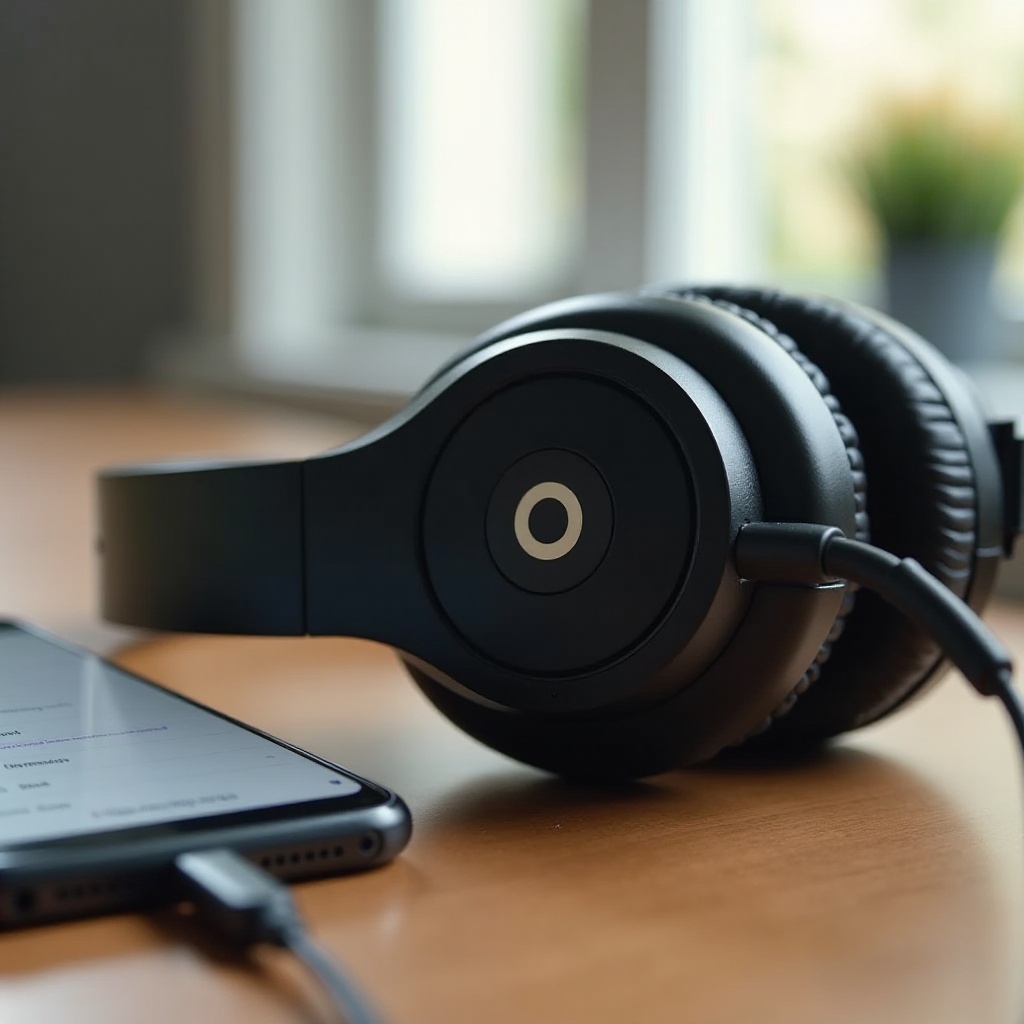
Để sử dụng khử ồn đúng cách, bạn cần nắm rõ nó làm được gì và không làm được gì. Các mẫu Beats hỗ trợ ANC sử dụng những micro nhỏ ở bên ngoài và đôi khi bên trong chụp tai hoặc tai nghe nhét tai. Những micro này lắng nghe âm thanh xung quanh bạn. Tai nghe sau đó tạo ra một sóng âm ngược lại, thường được gọi là sóng phản ồn (anti-noise), để khử một phần tiếng ồn nền trước khi chúng đến tai bạn.
Chống Ồn Chủ Động hoạt động tốt nhất với các âm thanh trầm, đều, chẳng hạn như:
- Động cơ máy bay
- Tiếng ầm ầm của xe buýt hoặc tàu
- Điều hòa và quạt
- Tiếng ồn đường phố hoặc giao thông đều đều
ANC kém hiệu quả hơn với các âm thanh đột ngột, sắc và giọng nói gần, như:
- Người nói chuyện gần bạn
- Cửa đập mạnh hoặc đồ vật rơi
- Chó sủa
- Tiếng bấm bàn phím hoặc tiếng vỗ tay sắc
Hầu hết các mẫu Beats gần đây cũng có các chế độ như Xuyên Âm (Transparency hoặc Ambient). Xuyên Âm sử dụng micro để đưa âm thanh bên ngoài vào thay vì chặn lại. Chế độ này hữu ích khi bạn muốn nghe tiếng giao thông, thông báo hoặc đồng nghiệp trong khi vẫn nghe âm thanh.
Bên cạnh ANC, bạn còn có khả năng cách âm thụ động, đến từ độ kín vật lý của đệm tai hoặc nút tai. Một độ kín tốt sẽ giảm tiếng ồn bên ngoài trước cả khi ANC bắt đầu hoạt động. Khi bạn kết hợp lớp kín chắc với ANC, bạn sẽ có mức giảm ồn mạnh nhất. Nếu độ fit kém, ANC có thể cho cảm giác yếu hoặc không đều, ngay cả khi bản thân công nghệ vẫn hoạt động tốt.
Giờ khi bạn đã hiểu những điều cơ bản về cách khử ồn hoạt động, bước tiếp theo là kiểm tra xem mẫu Beats của bạn thực sự hỗ trợ ANC hay không và hỗ trợ loại nào.

Những tai nghe chụp tai và tai nghe nhét tai Beats có khử ồn vào năm 2024
Không phải sản phẩm Beats nào cũng có ANC. Trước khi cố bật khử ồn, hãy xác nhận rằng mẫu của bạn hỗ trợ tính năng này. Bạn thường có thể tìm tên mẫu trên quai đeo, bên trong chụp tai, hoặc trên hộp sạc đối với tai nghe nhét tai.
Nếu không chắc chắn, hãy kiểm tra vỏ hộp hoặc trang sản phẩm trên trang chính thức của Apple. Khi đã biết chính xác mẫu, hãy đối chiếu với các nhóm dưới đây để xem nó xử lý khử ồn như thế nào.
Tai nghe chùm tai Beats có Chống Ồn Chủ Động
Tai nghe chùm tai Beats bao trùm toàn bộ tai bạn và thường mang lại khả năng giảm ồn mạnh nhất nhờ cả ANC và cách âm vật lý. Những mẫu chùm tai ANC phổ biến gồm:
- Beats Studio Pro
- Beats Studio3 Wireless
Những mẫu này dùng chụp tai lớn và đệm êm giúp chặn ồn trước khi ANC bắt đầu làm việc. Chúng cũng có nút riêng hoặc tổ hợp nút để điều khiển Chống Ồn và, trên các mẫu mới như Studio Pro, chế độ Xuyên Âm. Tai nghe chùm tai Beats rất lý tưởng cho:
- Chuyến bay và hành trình tàu hoặc xe buýt dài
- Văn phòng mở ồn ào
- Nghe ở nhà, nơi độ thoải mái và khả năng khử ồn mạnh là quan trọng
Tai nghe đặt trên tai Beats có Chống Ồn Chủ Động
Tai nghe đặt trên tai Beats nằm lên trên tai bạn thay vì bao quanh. Mẫu đặt trên tai có ANC chính là:
- Beats Solo Pro
Solo Pro cung cấp cả Chống Ồn Chủ Động và Xuyên Âm, nhưng cảm giác đeo khác so với mẫu chùm tai. Vì chúng tì lên tai bạn, bạn có thể cảm thấy áp lực hơn trong các phiên nghe dài, nhưng chúng gọn và dễ mang theo hơn. Hiệu quả ANC vẫn mạnh, dù thường không cách âm bằng thiết kế chùm tai hoàn toàn.
Tai nghe nhét tai Beats có Chống Ồn Chủ Động
Tai nghe nhét tai Beats nằm trong ống tai với nút silicon. Các mẫu nhét tai ANC gần đây gồm:
- Beats Fit Pro
- Beats Studio Buds
- Beats Studio Buds+
Những tai nghe này kết hợp ANC với độ kín trong tai chặt chẽ. Khi đeo đúng cách, chúng có thể chặn một lượng tiếng ồn đáng ngạc nhiên trong một dạng nhỏ, nhẹ. Chúng hoạt động đặc biệt tốt cho:
- Đi làm hằng ngày
- Tập gym và lớp luyện tập
- Đi bộ và chạy bộ (thường kết hợp Xuyên Âm để an toàn)
Nếu mẫu Beats của bạn không xuất hiện trong bất kỳ danh sách nào ở trên, rất có thể nó không hỗ trợ ANC và chỉ có cách âm thụ động. Khi đã biết mẫu của mình hỗ trợ khử ồn, bước tiếp theo là học cách điều khiển trực tiếp trên thiết bị.
Cách bật Khử ồn trên Beats bằng chính tai nghe
Mỗi mẫu Beats có ANC đều có ít nhất một cách để điều khiển khử ồn trực tiếp trên tai nghe hoặc tai nghe nhét tai. Điều khiển trực tiếp rất tiện khi bạn thường xuyên đổi thiết bị hoặc không muốn mở khóa điện thoại.
Bố cục nút khác nhau theo từng mẫu, nhưng ý tưởng cơ bản giống nhau: một nút hoặc thao tác nhấn giữ chuyển qua lại giữa các chế độ như Chống Ồn, Xuyên Âm và Tắt.
Bật Khử ồn với tai nghe chùm tai Beats
Trên Beats Studio Pro và Beats Studio3 Wireless, các nút nguồn và điều khiển tiếng ồn chính nằm trên chụp tai.
Với Beats Studio Pro, hãy làm theo quy trình này:
- Bật tai nghe bằng nút nguồn.
- Xác định nút điều khiển tiếng ồn (thường ở gần nút nguồn hoặc trên chụp tai đối diện).
- Nhấn nút điều khiển tiếng ồn một lần để kích hoạt Chống Ồn Chủ Động.
- Nhấn thêm lần nữa để chuyển sang Xuyên Âm hoặc tắt điều khiển tiếng ồn, tùy vào vòng lặp chế độ của mẫu bạn.
Đèn báo hoặc âm báo thường cho biết chế độ hiện tại. Nếu bạn nghe tiếng nền yên hơn và tiếng ầm trầm giảm xuống, nghĩa là ANC đang hoạt động.
Trên Studio3 Wireless, ANC thường được điều khiển bằng cách nhấn một nút ANC riêng hoặc giữ nút nguồn, tùy phiên bản của bạn. Khi ANC bật, bạn sẽ nhận thấy sự thay đổi rõ rệt về tiếng nền ngay cả khi không bật nhạc.
Bật Khử ồn với tai nghe nhét tai và tai nghe đặt trên tai Beats
Trên Beats Fit Pro, Beats Studio Buds và Beats Studio Buds+, phần thân hoặc mặt ngoài tai nghe hoạt động như nút điều khiển.
Một quy trình điển hình như sau:
- Đặt cả hai tai nghe vào tai một cách chắc chắn.
- Nhấn và giữ nút chính trên một trong hai tai nghe để chuyển giữa Chống Ồn và Xuyên Âm.
- Trên một số mẫu, nhấn giữ sẽ xoay vòng qua ba chế độ: Chống Ồn, Xuyên Âm và Tắt.
Trên Beats Solo Pro:
- Mở tai nghe ra để bật nguồn.
- Dùng nút điều khiển tiếng ồn trên chụp tai trái để chuyển giữa Chống Ồn, Xuyên Âm và Tắt.
Mỗi lần đổi chế độ, bạn sẽ nghe một âm báo và cảm nhận được sự thay đổi về mức tiếng ồn bên ngoài.
Cách chuyển giữa Chống Ồn, Xuyên Âm và Tắt
Hầu hết các mẫu Beats có ANC cung cấp ít nhất hai chế độ điều khiển tiếng ồn, thường là ba:
- Chống Ồn: Tốt nhất cho môi trường ồn ào, đều.
- Xuyên Âm: Tốt nhất khi bạn cần nghe xung quanh.
- Tắt: Không ANC; chỉ cách âm thụ động từ thiết kế vật lý.
Hãy dùng các gợi ý sau:
- Bật ANC khi đi máy bay, tàu, xe buýt và ở văn phòng bận rộn.
- Dùng Xuyên Âm khi đi bộ ngoài trời, qua đường hoặc nói chuyện với người khác.
- Tắt điều khiển tiếng ồn ở nơi yên tĩnh để kéo dài thời lượng pin.
Khi bạn đã có thể điều khiển ANC trực tiếp từ Beats, bước tiếp theo là học cách quản lý nó từ các thiết bị ghép đôi. Chúng ta sẽ bắt đầu với iPhone và iPad, nơi bạn có tích hợp sâu nhất.
Cách sử dụng Khử ồn trên Beats với iPhone và iPad
Nếu bạn dùng Beats với iPhone hoặc iPad, bạn có được khả năng tích hợp chặt chẽ với iOS. Bạn có thể kiểm tra mức pin, thay đổi chế độ tiếng ồn, và trong một số trường hợp tùy chỉnh điều khiển. Điều này giúp bạn dễ dàng xác nhận rằng khử ồn hoạt động đúng như mong đợi.
Sử dụng Trung tâm điều khiển (Control Center) để điều khiển Khử ồn
Trung tâm điều khiển là cách nhanh nhất để thay đổi cài đặt tiếng ồn trên iOS:
- Kết nối Beats với iPhone hoặc iPad của bạn.
- Mở Trung tâm điều khiển:
- Trên iPhone có Face ID: vuốt xuống từ góc trên bên phải màn hình.
- Trên iPhone có nút Home: vuốt lên từ cạnh dưới màn hình.
- Nhấn và giữ thanh trượt âm lượng hiển thị biểu tượng Beats của bạn.
- Nhấn nút Điều khiển tiếng ồn (Noise Control) xuất hiện bên dưới thanh trượt.
- Chọn Khử ồn (Noise Cancellation), Xuyên Âm (Transparency) hoặc Tắt (Off).
Bạn sẽ nghe thấy sự thay đổi chế độ và thấy xác nhận trực quan trên màn hình, để bạn biết mình đang ở chế độ nào trước khi cất điện thoại.
Sử dụng cài đặt Bluetooth để thay đổi chế độ điều khiển tiếng ồn
Bạn cũng có thể quản lý điều khiển tiếng ồn trong ứng dụng Cài đặt:
- Mở Cài đặt và nhấn Bluetooth.
- Tìm Beats của bạn trong danh sách thiết bị và nhấn vào biểu tượng i hoặc info bên cạnh tên.
- Trong mục Điều khiển tiếng ồn (Noise Control), chọn Khử ồn, Xuyên Âm hoặc Tắt.
Trên một số mẫu, bạn có thể điều chỉnh những chế độ mà thao tác nhấn giữ sẽ xoay vòng qua. Ví dụ, bạn có thể quyết định rằng nhấn giữ chỉ chuyển giữa ANC và Xuyên Âm, bỏ qua chế độ Tắt, giúp bạn khó vô tình tắt ANC hơn.
Kiểm tra pin và trạng thái Khử ồn trên iOS
Để đảm bảo bạn có đủ pin cho ANC hoạt động ổn định:
- Quan sát thẻ pop-up xuất hiện khi bạn mở hộp tai nghe hoặc bật Beats gần iPhone.
- Thêm widget Pin vào màn hình chính hoặc Màn hình Hôm nay để xem mức pin của từng tai nghe và hộp sạc.
Nếu pin rất thấp, ANC có thể tắt, âm thanh không ổn định, hoặc tự thay đổi chế độ. Sạc đầy thường giải quyết được những vấn đề này.
Khi bạn đã biết cách quản lý ANC trên iOS, bước tiếp theo hợp lý là xem trên Android. Với ứng dụng Beats, người dùng Android có thể có khả năng điều khiển và quan sát khử ồn tương tự.
Cách sử dụng Khử ồn trên Beats với điện thoại Android
Beats hoạt động tốt với thiết bị Android, đặc biệt khi bạn cài ứng dụng Beats chính thức. Ứng dụng này hỗ trợ ghép đôi, cập nhật firmware và điều khiển tiếng ồn, giúp bạn dễ xác nhận chế độ tai nghe đang dùng.
Thiết lập ứng dụng Beats trên Android
Để bắt đầu trên Android:
- Tải ứng dụng Beats từ Google Play Store.
- Mở ứng dụng và đảm bảo Bluetooth đã bật trong cài đặt điện thoại.
- Bật hoặc mở tai nghe Beats gần điện thoại.
- Làm theo hướng dẫn trong ứng dụng để ghép đôi Beats với thiết bị Android.
Sau khi ghép đôi xong, ứng dụng hiển thị thiết bị của bạn, trạng thái pin và các cài đặt có sẵn, bao gồm điều khiển tiếng ồn cho các mẫu được hỗ trợ.
Điều khiển Khử ồn từ ứng dụng Beats
Bên trong ứng dụng Beats:
- Nhấn vào thiết bị Beats của bạn trên màn hình chính.
- Tìm phần có nhãn Điều khiển tiếng ồn (Noise Control), Khử ồn (Noise Cancelling) hoặc tương tự.
- Chọn giữa Khử ồn, Xuyên Âm (nếu mẫu của bạn hỗ trợ) và Tắt.
Một số mẫu cũng cho phép bạn tùy chỉnh những chế độ mà thao tác nhấn giữ sẽ xoay vòng qua, tương tự trên iOS. Ứng dụng có thể nhắc bạn khi có bản cập nhật firmware mới, có thể cải thiện hiệu quả ANC và sửa lỗi.
Sử dụng cài đặt Bluetooth Android để điều chỉnh nhanh
Ngay cả khi không mở ứng dụng Beats, bạn vẫn có thể dùng cài đặt Bluetooth tích hợp:
- Mở Cài đặt và vào Thiết bị đã kết nối (Connected devices) hoặc Bluetooth, tùy điện thoại.
- Nhấn vào thiết bị Beats trong danh sách thiết bị đã ghép đôi.
- Trên một số phiên bản Android, bạn sẽ thấy khu vực Điều khiển tiếng ồn (Noise Control) hoặc Chế độ âm thanh, nơi có thể đổi chế độ.
Nếu bạn không thấy tùy chọn điều khiển tiếng ồn, hãy dùng ứng dụng Beats hoặc nút cứng trên tai nghe. Khi đã xử lý xong thiết bị di động, hãy chuyển sang máy tính, nơi nhiều người dùng Beats cho họp, chơi game và xem phim.
Cách sử dụng Khử ồn trên Beats với Mac và Windows
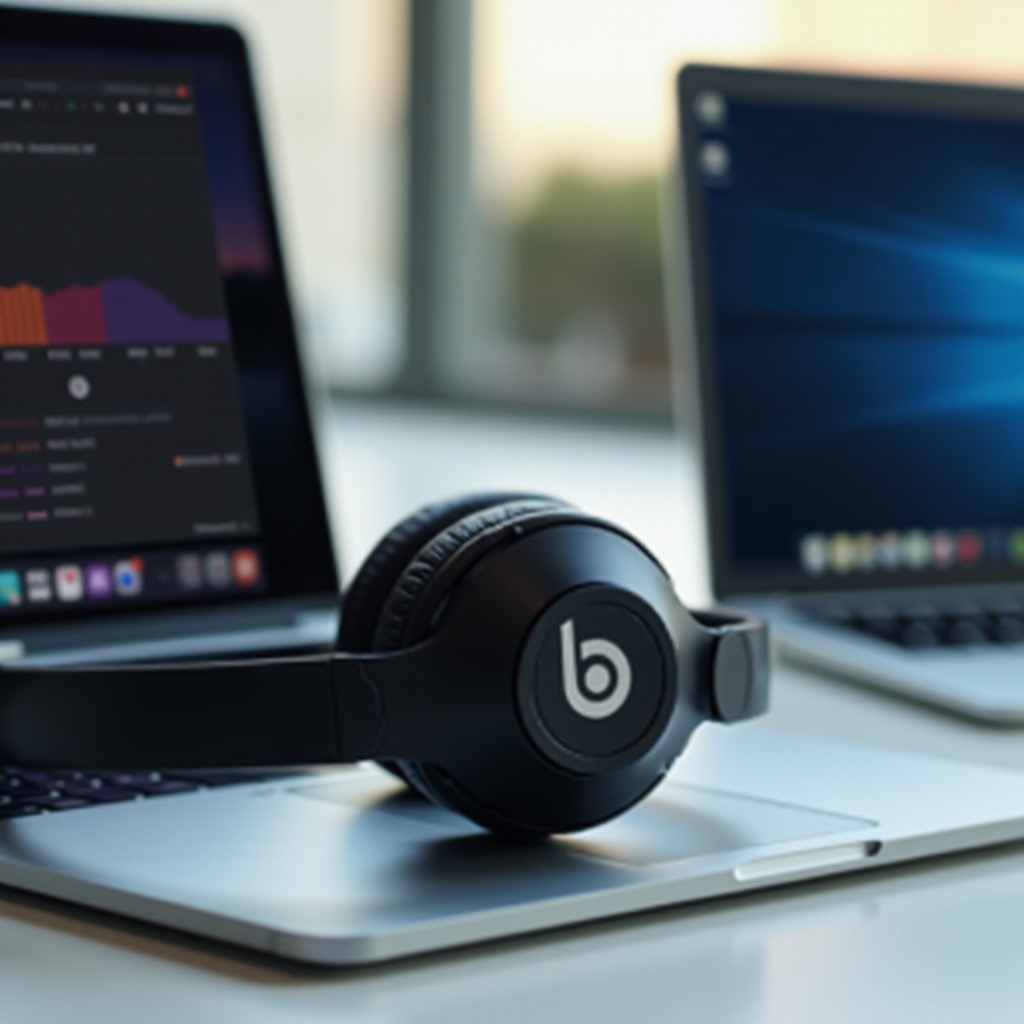
Beats ghép đôi tốt với cả Mac và PC Windows cho cuộc gọi công việc, chơi game hoặc xem phim. macOS cung cấp tích hợp trực tiếp tốt hơn, trong khi Windows phụ thuộc nhiều hơn vào điều khiển trên tai nghe Beats.
Quản lý Khử ồn trên Beats từ Mac
Trên Mac, bạn thường có thể điều khiển ANC từ thanh menu hoặc Trung tâm điều khiển:
- Nhấp vào biểu tượng Bluetooth trên thanh menu trên cùng, hoặc mở Trung tâm điều khiển rồi nhấp Bluetooth.
- Đảm bảo Beats của bạn đã kết nối.
- Di chuột hoặc nhấp vào Beats trong danh sách. Trên một số mẫu, sẽ xuất hiện menu con Điều khiển tiếng ồn (Noise Control).
- Chọn Khử ồn, Xuyên Âm hoặc Tắt.
Nếu bạn không thấy tùy chọn tiếng ồn ở đó:
- Mở Cài đặt hệ thống (System Settings) và chọn Bluetooth.
- Nhấp vào Beats của bạn trong danh sách thiết bị để xem thêm cài đặt.
- Tìm các nút hoặc menu thả xuống liên quan đến Điều khiển tiếng ồn.
Khi macOS không hiển thị điều khiển tiếng ồn, bạn vẫn có thể dùng nút vật lý trên Beats để đổi chế độ và dựa vào tai để cảm nhận sự thay đổi.
Sử dụng Khử ồn Beats trên máy tính Windows
Trên Windows, không có tiện ích Beats riêng. Thay vào đó, ANC dựa vào điều khiển và firmware bên trong tai nghe:
- Mở Cài đặt và vào Bluetooth & devices.
- Ghép đôi và kết nối Beats với PC.
- Dùng nút điều khiển tiếng ồn hoặc thao tác nhấn giữ trên Beats để đổi chế độ.
Windows thường không hiển thị nhãn trạng thái ANC. Để kiểm tra khử ồn có hoạt động không, hãy đứng gần một nguồn tiếng ồn đều (như quạt) và chuyển chế độ trên tai nghe. Khi ANC bật, bạn sẽ nghe tiếng ầm trầm giảm rõ rệt.
Chuyển đổi thiết bị mà không mất cài đặt Khử ồn
Khi bạn chuyển Beats từ điện thoại sang laptop hoặc từ Android sang iPad, chúng thường nhớ chế độ tiếng ồn được dùng gần nhất. Ví dụ, nếu bạn bật ANC trên iPhone rồi kết nối với Mac, ANC thường vẫn bật.
Nếu bạn nhận thấy tiếng nền thay đổi sau khi đổi thiết bị, hãy dùng nút điều khiển tiếng ồn trên Beats hoặc cài đặt điều khiển tiếng ồn trên thiết bị mới để đưa ANC về chế độ bạn muốn.
Khi bạn đã biết cách điều khiển ANC ở mọi nơi, bước tiếp theo là tối ưu hiệu suất trong điều kiện thực tế.
Cách đạt hiệu quả Khử ồn tốt nhất trên Beats
Ngay cả với phần cứng ANC tiên tiến, hiệu suất vẫn phụ thuộc nhiều vào độ fit, môi trường và lựa chọn chế độ. Vài điều chỉnh nhỏ có thể cải thiện đáng kể độ yên tĩnh bạn cảm nhận được.
Tìm độ fit và độ kín đúng cho Beats chùm tai và nhét tai
Với Beats chùm tai như Studio Pro và Studio3 Wireless:
- Điều chỉnh quai đeo sao cho chụp tai bao trọn tai bạn mà không có khe hở.
- Đảm bảo đệm tai áp sát phẳng vào đầu, không bị trượt lên hoặc xuống.
- Nếu bạn đeo kính, hãy chỉnh nhẹ gọng kính để chúng không tạo khe hở lớn dưới đệm tai.
Với Beats nhét tai như Fit Pro và Studio Buds:
- Thử các kích cỡ nút tai đi kèm trong hộp. Nút lớn hơn hoặc nhỏ hơn có thể thay đổi hoàn toàn độ kín.
- Đeo tai nghe, sau đó xoay nhẹ về phía sau hoặc phía trước cho đến khi cảm giác như chúng khóa chặt tại chỗ.
- Dùng bài kiểm tra độ fit nút tai (ear tip fit test) nếu có trong ứng dụng Beats hoặc cài đặt iOS với mẫu của bạn.
Độ kín đúng giúp cải thiện âm trầm, giảm tiếng ồn bên ngoài và cho phép ANC phát huy tối đa. Nếu ANC nghe có vẻ yếu, độ fit thường là thứ đầu tiên cần chỉnh.
Mẹo theo môi trường: máy bay, văn phòng, phòng gym và ngoài trời
Chế độ tiếng ồn tốt nhất phụ thuộc vào nơi bạn dùng Beats:
- Máy bay và tàu: Giữ ANC bật hầu hết thời gian để cắt tiếng động cơ và tiếng ầm.
- Văn phòng và thư viện: ANC giúp giảm tiếng nói chuyện nền và điều hòa; chuyển sang Xuyên Âm khi đồng nghiệp nói chuyện với bạn.
- Phòng gym: ANC có thể chặn nhạc to và tiếng máy tập, nhưng hãy cẩn thận nếu bạn di chuyển nhiều; Xuyên Âm có thể an toàn hơn ở nơi đông người.
- Đường phố và chạy bộ ngoài trời: Dùng Xuyên Âm để nghe tiếng xe cộ, xe đạp và người xung quanh.
Hãy đặt kỳ vọng thực tế: ANC sẽ làm thế giới xung quanh yên hơn nhiều, chứ không hoàn toàn im lặng. Bạn vẫn sẽ nghe một số âm thanh cao và đột ngột, điều này thực ra giúp bạn giữ được sự cảnh giác.
Cân bằng giữa Khử ồn, Xuyên Âm và an toàn
Chống Ồn giúp tăng khả năng tập trung và thoải mái, nhưng bạn phải cân bằng nó với sự nhận biết xung quanh và sức khỏe tai. Nhìn chung:
- Dùng ANC trong các không gian an toàn, có kiểm soát như máy bay, tàu và văn phòng.
- Chuyển sang Xuyên Âm khi đi gần đường đông xe, nơi công cộng đông người, hoặc trên đường tối.
- Tắt ANC và nghỉ ngơi nếu tai bạn cảm thấy mệt, bị ép hoặc khó chịu.
Nếu sử dụng ANC một cách có chủ ý và kết hợp với độ fit phù hợp, bạn sẽ có âm thanh tốt hơn và nghe an toàn hơn. Khi khử ồn không hoạt động như mong đợi, vài bước xử lý đơn giản thường giải quyết được vấn đề trước khi bạn cần liên hệ hỗ trợ.
Xử lý sự cố khi Khử ồn trên Beats không hoạt động
Đôi khi khử ồn cho cảm giác yếu, bị ngắt, hoặc không chịu bật. Trước khi cho rằng phần cứng hỏng, hãy đi qua một danh sách kiểm tra nhanh. Nhiều vấn đề thường gặp xuất phát từ mức pin, độ fit, hoặc lỗi phần mềm mà bạn có thể tự khắc phục.
Khử ồn không bật được hoặc liên tục tắt
Nếu ANC không kích hoạt hoặc tự tắt, hãy thử:
- Sạc đầy Beats của bạn. Pin yếu có thể khiến ANC bị vô hiệu hoặc không ổn định.
- Xác nhận mẫu của bạn thực sự hỗ trợ khử ồn bằng cách kiểm tra trang sản phẩm của Apple.
- Đảm bảo bạn dùng đúng nút điều khiển tiếng ồn hoặc thao tác cho mẫu cụ thể của mình.
- Tắt Beats, sau đó bật lại và kết nối lại với điện thoại hoặc máy tính.
Nếu ANC vẫn không duy trì được sau những bước này, bạn có thể cần reset tai nghe.
Khử ồn cho cảm giác yếu, không đều hoặc lạ
Nếu bạn vẫn nghe nhiều tiếng ồn hơn mong đợi, hoặc ANC cho cảm giác không đều giữa hai tai:
- Kiểm tra độ fit và độ kín. Điều chỉnh quai đeo hoặc đổi nút tai để cải thiện khả năng cách âm.
- Kiểm tra và lau nhẹ micro và chụp tai; bụi hoặc ráy tai có thể chặn micro.
- Thử ANC trong môi trường khác, chẳng hạn từ phòng yên tĩnh sang máy bay hoặc xe buýt, để xem nó phản ứng thế nào với các loại tiếng ồn khác nhau.
- Tránh để gió mạnh thổi trực tiếp vào micro, vì có thể làm ANC rối và tạo âm thanh lạ.
Một số người cảm thấy hơi bị ép tai hoặc ù tai nhẹ khi bật ANC. Đây là tác dụng phụ bình thường của khử ồn mạnh. Nếu điều này làm bạn khó chịu, hãy giảm âm lượng, chuyển sang Xuyên Âm hoặc tắt ANC một lúc.
Reset và cập nhật Beats để sửa lỗi Khử ồn
Việc reset thường xóa các lỗi phần mềm ảnh hưởng đến ANC:
- Tìm bước reset cho đúng mẫu Beats của bạn trên trang hỗ trợ chính thức của Apple.
- Thường bạn sẽ phải nhấn và giữ một tổ hợp nút cho đến khi đèn LED nhấp nháy.
- Sau khi reset, hãy ghép đôi lại Beats với tất cả thiết bị của bạn.
Bạn cũng nên kiểm tra cập nhật firmware thông qua:
- iPhone hoặc iPad (cập nhật thường tự cài đặt ngầm khi kết nối).
- Ứng dụng Beats trên Android, sẽ thông báo khi có bản cập nhật mới sẵn sàng.
Các bản cập nhật firmware có thể cải thiện hiệu quả ANC, sửa lỗi và tăng độ ổn định kết nối. Nếu bạn vẫn gặp vấn đề sau khi reset và cập nhật, hãy liên hệ hỗ trợ Apple hoặc Beats để kiểm tra khả năng lỗi phần cứng.
Kết luận
Bây giờ bạn đã có cái nhìn đầy đủ về cách sử dụng khử ồn trên Beats với điện thoại, máy tính bảng và máy tính. Bạn đã biết ANC hoạt động thế nào, mẫu Beats nào hỗ trợ nó, và cách điều khiển chế độ tiếng ồn bằng cả nút cứng và phần mềm trên iOS, Android, Mac và Windows.
Với độ fit đúng, chế độ phù hợp và vài thói quen đơn giản, khử ồn có thể giúp chuyến bay yên tĩnh hơn, văn phòng đỡ ồn hơn và việc tập luyện tập trung hơn. Nếu có vấn đề, các bước kiểm tra cơ bản, vệ sinh, reset và cập nhật firmware thường giải quyết được mà không cần mang đi sửa.
Hãy dùng ANC khi bạn cần yên tĩnh, chuyển sang Xuyên Âm khi bạn cần nhận biết xung quanh, và cho tai nghỉ khi chúng cảm thấy mệt. Nếu sử dụng hợp lý, khử ồn trên Beats có thể mang lại âm thanh rõ ràng, ít căng thẳng vì tiếng ồn và trải nghiệm nghe thoải mái hơn mỗi ngày.
Các Câu Hỏi Thường Gặp
Tôi có thể dùng chống ồn trên Beats mà không phát nhạc không?
Có. Bạn có thể bật Chống Ồn Chủ Động trên Beats ngay cả khi không có âm thanh nào đang phát. Điều này rất hữu ích trên máy bay hoặc trong văn phòng khi bạn muốn không gian yên tĩnh hơn mà không cần nghe nhạc hay podcast. Hãy bật Chống Ồn bằng nút trên Beats của bạn hoặc thông qua cài đặt điều khiển tiếng ồn trên điện thoại, và tiếng ồn nền vẫn sẽ giảm đi ngay cả trong yên lặng.
Chống ồn trên Beats có làm pin hao nhanh hơn không?
Có. Chống ồn sử dụng thêm năng lượng vì micro và bộ xử lý phải hoạt động liên tục. Do đó, thời lượng pin sẽ ngắn hơn khi bật ANC so với khi tắt. Tuy vậy, hầu hết các mẫu Beats hiện đại vẫn cung cấp được vài giờ nghe với ANC được bật. Nếu bạn cần tiết kiệm pin, hãy chuyển sang Tắt trong những không gian yên tĩnh hoặc chỉ dùng Chế Độ Xuyên Âm khi bạn cần nghe âm thanh xung quanh.
Làm sao tôi biết chống ồn trên Beats thực sự hoạt động?
Cách dễ nhất để kiểm tra ANC là đứng gần một nguồn tiếng ồn ổn định, như quạt, máy điều hòa hoặc xe cộ, rồi chuyển giữa Chống Ồn và Tắt. Khi ANC hoạt động, bạn sẽ nghe thấy âm trầm giảm rõ rệt và tiếng ồn nền nói chung dịu đi. Bạn cũng có thể lắng nghe âm báo xác nhận mà Beats phát ra khi bạn đổi chế độ, và quan sát bất kỳ biểu tượng hiển thị chế độ nào trên điện thoại hoặc máy tính của bạn.