
Giới thiệu
Remote ngừng phản hồi. Âm lượng không thay đổi. Con trỏ nhảy lung tung hoặc bị đứng trên màn hình TV. Khi điều khiển Apple TV của bạn bị lỗi, buổi xem phim sẽ kết thúc trước khi bắt đầu, và điều đó trở nên rất khó chịu chỉ trong chốc lát.
Hầu hết các sự cố xuất phát từ lỗi nhỏ, vấn đề ghép đôi, pin yếu hoặc xung đột với TV hay hệ thống HDMI của bạn. Tin tốt là: bạn thường có thể tự khắc phục mọi thứ tại nhà chỉ trong vài phút, và bạn không cần kỹ năng kỹ thuật nâng cao.
Hướng dẫn này sẽ chỉ cho bạn cách đặt lại (reset) điều khiển Apple TV cho mọi mẫu phổ biến, cách ghép đôi lại với Apple TV, và cách khắc phục các vấn đề do TV, soundbar hoặc cài đặt HDMI-CEC gây ra. Bạn cũng sẽ biết khi nào thực sự cần reset hộp Apple TV và khi nào đã đến lúc thay điều khiển.
Sau khi hoàn thành, bạn sẽ có một danh sách kiểm tra rõ ràng để làm theo bất cứ khi nào cần reset điều khiển Apple TV và đưa phòng khách trở lại trạng thái bình thường.
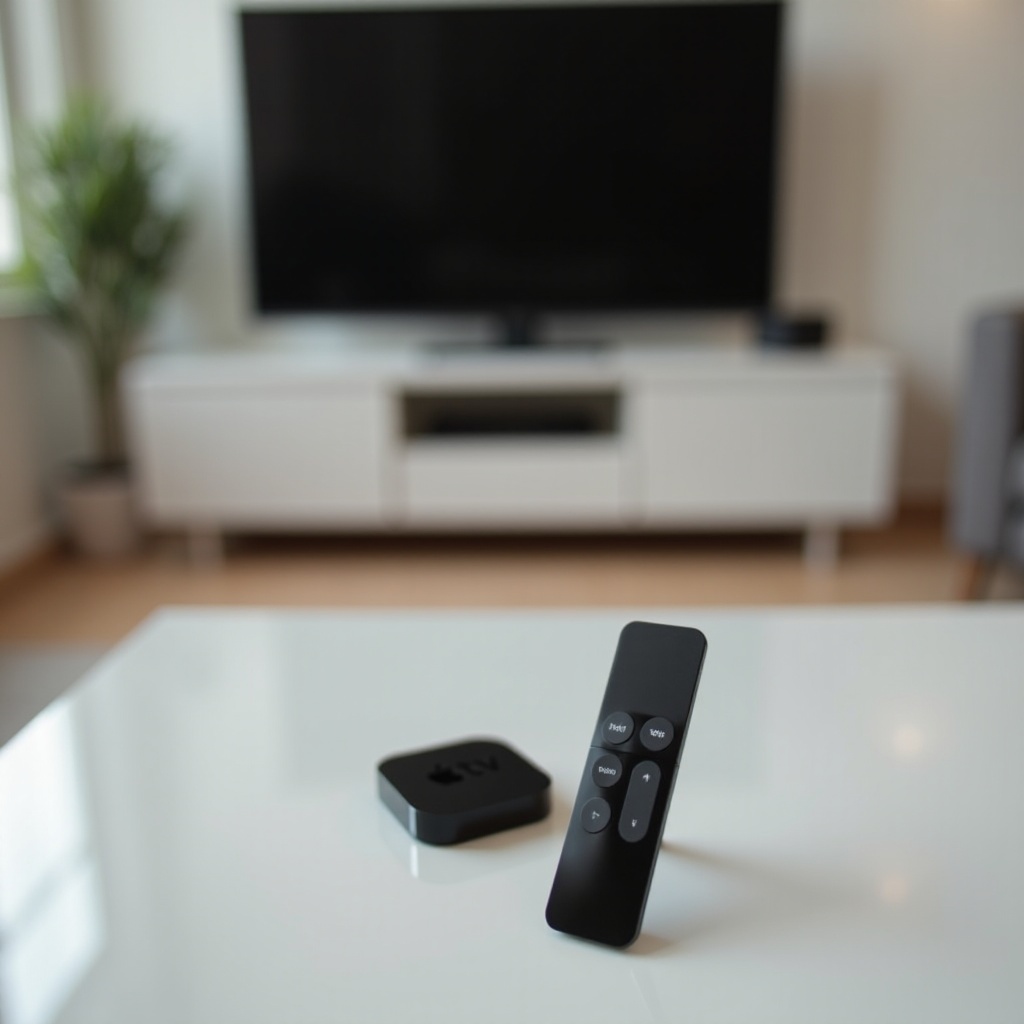
Tìm hiểu Điều khiển Apple TV và Thiết lập TV của bạn
Trước khi reset bất cứ thứ gì, cần biết chính xác bạn đang dùng mẫu điều khiển Apple TV nào và nó kết nối với TV ra sao. Các mẫu khác nhau dùng nút bấm và công nghệ khác nhau, điều này làm thay đổi cách bạn xử lý sự cố. Bỏ ra vài phút để nhận dạng phần cứng sẽ giúp bạn tránh việc làm theo sai bước sau này.
Xác định mẫu Điều khiển Apple TV của bạn
Apple đã phát hành một số điều khiển thường được gọi là “Apple TV remote”:
- Remote Siri với cổng USB-C (thiết kế mới nhất)
- Thân nhôm
- Bàn rê cảm ứng dạng clickpad (vòng tròn)
-
Cổng USB-C ở phía dưới để sạc
-
Remote Siri với cổng Lightning
- Thiết kế nhôm tương tự
- Bề mặt cảm ứng ở phía trên (trackpad)
-
Cổng Lightning để sạc
-
Remote Apple bằng nhôm (chỉ IR)
- Thiết kế bạc mỏng
- Bàn điều hướng tròn và nút Menu
- Dùng pin dạng đồng xu, chỉ sử dụng hồng ngoại (IR)
Hãy nhìn nhanh điều khiển của bạn và đối chiếu với danh sách này. Biết được mẫu sẽ giúp bạn xác định các bước reset và ghép đôi nào cần dùng ở phần sau của hướng dẫn.
Kiểm tra thế hệ Apple TV và phiên bản tvOS
Hộp Apple TV bạn sở hữu cũng rất quan trọng:
- Apple TV 4K và Apple TV HD hỗ trợ Remote Siri.
- Các mẫu Apple TV cũ thường đi kèm điều khiển IR bằng nhôm.
Bạn có thể kiểm tra:
- Bật TV và Apple TV.
- Trên Apple TV, vào Cài đặt > Hệ thống > Giới thiệu (Settings > System > About).
- Ghi lại Mẫu (Model) và phiên bản tvOS.
Điều này giúp bạn hiểu mình có những tính năng nào (như HDMI-CEC) và giao diện menu trên màn hình sẽ trông ra sao. Nó cũng giúp bạn dễ so sánh thiết lập của mình với các hướng dẫn hoặc bài hỗ trợ trực tuyến, vì nhiều giải pháp phụ thuộc vào đúng thế hệ Apple TV bạn dùng.
Cách TV và hệ thống HDMI ảnh hưởng đến remote
Điều khiển Apple TV của bạn làm được nhiều hơn là chỉ điều khiển Apple TV. Với cấu hình đúng, nó có thể:
- Bật và tắt TV.
- Điều chỉnh âm lượng TV hoặc soundbar.
- Chuyển đúng cổng HDMI.
Những tính năng này dựa vào các công nghệ như:
- HDMI-CEC (điều khiển TV qua cáp HDMI).
- Tín hiệu IR (hồng ngoại) để điều chỉnh âm lượng và nguồn điện ở một số thiết lập.
Nếu TV hoặc soundbar của bạn không xử lý HDMI-CEC đúng cách, bạn có thể nghĩ rằng điều khiển Apple TV bị hỏng, dù bản thân remote vẫn bình thường. Cấu hình CEC sai thường gây ra các lỗi như TV bật nhưng âm lượng không đổi, hoặc thiết bị bật lên vào thời điểm không mong muốn.
Bây giờ khi bạn đã hiểu phần cứng và cách mọi thứ kết nối với nhau, bạn có thể bắt đầu với những kiểm tra đơn giản và nhanh nhất trước khi thực hiện bất kỳ việc reset nào.
Kiểm tra nhanh trước khi reset Điều khiển Apple TV
Nhiều vấn đề với remote sẽ biến mất sau một vài kiểm tra đơn giản. Làm những bước này trước có thể giúp bạn tránh các lần reset không cần thiết và xử lý sâu hơn, và trong nhiều trường hợp chúng khắc phục vấn đề chỉ trong dưới một phút.
Kiểm tra pin hoặc mức sạc trên Remote Siri
Pin yếu là một trong những nguyên nhân phổ biến nhất gây ra lỗi điều khiển.
Để kiểm tra mức pin của remote:
- Bật TV và Apple TV.
- Vào Cài đặt > Điều khiển và Thiết bị > Remote (Settings > Remotes and Devices > Remote).
- Tìm chỉ báo Mức pin (Battery Level).
Nếu pin yếu:
- Cắm cáp USB-C vào mẫu Siri Remote mới nhất, hoặc
- Cắm cáp Lightning vào mẫu Siri Remote cũ hơn.
Sạc ít nhất 30 phút, sau đó thử lại remote.
Đối với remote IR bằng nhôm:
- Thay pin dạng đồng xu (CR2032 hoặc tương tự).
- Dùng một đồng xu để xoay mở nắp pin ở mặt sau.
- Đặt pin mới vào và đóng nắp lại thật chặt.
Nếu remote vẫn không phản hồi sau khi sạc đầy hoặc thay pin mới, hãy chuyển sang kiểm tra cổng vào (input) và nguồn điện.
Xác nhận cổng vào TV và nguồn điện Apple TV
Đôi khi remote vẫn hoạt động, nhưng bạn đang để TV ở sai cổng vào, nên không thấy gì phản hồi trên màn hình.
- Dùng điều khiển riêng của TV để chuyển cổng vào (input).
- Đảm bảo TV đang chọn cổng HDMI nơi Apple TV được kết nối.
- Kiểm tra đèn LED trắng trên Apple TV có sáng hoặc nhấp nháy khi bạn bấm điều khiển Apple TV hay không.
Nếu bạn thấy màn hình đen hoặc thông báo “No Signal”, TV có thể vẫn ở sai cổng vào hoặc cáp HDMI lỏng. Hãy rút và cắm lại cáp HDMI ở cả hai đầu rồi thử lại.
Khởi động lại Apple TV và TV của bạn
Khởi động lại nhanh thường xóa các lỗi nhỏ ảnh hưởng đến hiệu suất điều khiển.
Để khởi động lại Apple TV bằng remote (nếu vẫn phản hồi):
- Nhấn và giữ đồng thời nút Back (hoặc Menu) và nút TV/Trung tâm điều khiển (TV/Control Center) cho đến khi đèn LED trên Apple TV nhấp nháy.
Hoặc qua menu:
- Vào Cài đặt > Hệ thống (Settings > System).
- Chọn Khởi động lại (Restart).
Để khởi động lại TV:
- Tắt TV bằng điều khiển hoặc nút nguồn trên TV.
- Rút nguồn điện TV trong 30 giây.
- Cắm lại và bật TV lên.
Nếu remote vẫn hoạt động bất thường sau những kiểm tra này, bạn đã sẵn sàng thử reset mềm, tập trung vào remote thay vì toàn bộ hệ thống.
Cách reset mềm Điều khiển Apple TV
Reset mềm sẽ khởi động lại remote và xóa các lỗi tạm thời mà không làm mất cài đặt trên Apple TV. Các bước cụ thể phụ thuộc vào mẫu remote, vì vậy hãy chắc chắn bạn đã xác định đúng mẫu ở phần trước.
Reset mềm cho Siri Remote USB-C mới nhất
Đối với mẫu Siri Remote mới nhất với cổng USB-C:
- Giữ đồng thời nút Back (hoặc Menu) và nút Tăng âm lượng (+).
- Tiếp tục giữ cho đến khi đèn trạng thái trên Apple TV nhấp nháy.
- Thả các nút ra.
- Đợi vài giây để remote ngắt kết nối rồi kết nối lại.
Quan sát màn hình TV. Bạn có thể thấy thông báo remote đã ngắt kết nối rồi kết nối lại. Hãy thử điều hướng, phát/tạm dừng và điều chỉnh âm lượng sau khi reset.
Reset mềm cho Siri Remote dùng Lightning
Đối với Siri Remote cũ hơn với cổng Lightning:
- Nhấn và giữ đồng thời nút Menu và nút Tăng âm lượng (+).
- Giữ trong khoảng 5–10 giây cho đến khi đèn trên Apple TV nhấp nháy.
- Thả các nút và đợi remote kết nối lại.
Nếu remote vẫn chậm hoặc không phản hồi sau đó, hoặc chỉ hoạt động khi ở rất gần, bạn có thể cần ghép đôi lại, điều này sẽ được trình bày ở phần tiếp theo.
Reset mềm cho Điều khiển Apple bằng nhôm
Remote Apple bằng nhôm chỉ dùng IR, nên không có reset phần mềm bên trong, nhưng bạn vẫn có thể làm mới liên kết với Apple TV:
- Hướng remote về phía Apple TV.
- Nhấn và giữ Menu và Mũi tên trái trong khoảng 6 giây để hủy ghép đôi.
- Sau đó nhấn và giữ Menu và Mũi tên phải trong khoảng 6 giây để ghép đôi lại.
Nếu Apple TV nhận tín hiệu, bạn sẽ thấy một biểu tượng trên màn hình xác nhận thao tác ghép đôi.
Khi reset mềm và thao tác hủy/ghép đôi nhanh không khắc phục được vấn đề, đã đến lúc thực hiện ghép đôi lại hoàn toàn, tạo kết nối mới giữa remote và hộp Apple TV.
Cách ghép đôi lại Điều khiển Apple TV
Ghép đôi lại sẽ tạo một kết nối mới giữa remote và Apple TV. Điều này có thể khắc phục trường hợp remote chỉ hoạt động ở khoảng cách rất gần, hay bị rớt kết nối, hoặc ngừng điều khiển Apple TV hoàn toàn dù pin vẫn tốt.
Ghép đôi lại Siri Remote với Apple TV 4K hoặc Apple TV HD
Để ghép đôi lại Siri Remote:
- Đứng cách Apple TV vài bước chân.
- Hướng remote về phía hộp Apple TV.
- Nhấn và giữ Back (hoặc Menu) và Tăng âm lượng (+) trong khoảng 5 giây.
- Quan sát màn hình TV để tìm thông báo remote đang được ghép đôi.
- Nếu được yêu cầu, đặt remote lên trên hộp Apple TV.
Sau khi ghép đôi, hãy thử:
- Điều hướng trong menu.
- Phát/Tạm dừng (Play/Pause).
- Điều khiển âm lượng và nguồn của TV.
Nếu ghép đôi thất bại, hãy lại gần Apple TV hơn, bỏ bớt vật cản và thử lại. Nếu vẫn không ghép đôi được, bạn có thể tạm dùng iPhone như một remote và kiểm tra các vấn đề phần mềm trên chính Apple TV.
Ghép đôi lại Điều khiển IR bằng nhôm
Đối với remote IR bằng nhôm:
- Hướng remote trực tiếp vào Apple TV.
- Nhấn và giữ Menu và Mũi tên phải trong khoảng 6 giây.
- Quan sát TV để thấy biểu tượng xác nhận ghép đôi.
Nếu không có gì xảy ra:
- Đảm bảo Apple TV đang bật nguồn.
- Dọn bớt vật cản chắn đường truyền tín hiệu.
- Thay pin và thử lại.
Vì remote này dùng IR, bạn phải có đường truyền thẳng, không bị che chắn giữa remote và mặt trước hộp Apple TV.
Dùng iPhone như Điều khiển Apple TV tạm thời
Nếu remote vật lý vẫn không chịu ghép đôi, bạn có thể dùng iPhone để điều khiển Apple TV và tiếp tục xử lý sự cố mà không bị gián đoạn.
Để thiết lập remote trên iPhone:
- Kết nối iPhone với cùng mạng Wi‑Fi với Apple TV.
- Trên iPhone, mở Trung tâm điều khiển (Control Center).
- Nhấn biểu tượng Apple TV Remote.
- Chọn Apple TV của bạn trong danh sách.
- Làm theo hướng dẫn trên màn hình để ghép đôi.
Bây giờ bạn có thể:
- Điều hướng menu Apple TV.
- Mở Cài đặt (Settings).
- Thực hiện reset hoặc điều chỉnh tùy chọn điều khiển TV.
- Đăng nhập ứng dụng dễ hơn nhờ bàn phím trên iPhone.
Điều này đặc biệt hữu ích khi bạn cần sửa cài đặt TV và HDMI-CEC hoặc reset chính Apple TV. Khi đã điều khiển được bằng điện thoại, bạn có thể đi xa hơn remote và xem xét cách thiết lập TV ảnh hưởng đến mọi thứ.
Khắc phục lỗi remote do TV hoặc HDMI-CEC gây ra
Nếu remote Apple TV điều khiển được menu Apple TV nhưng không đổi được âm lượng hoặc bật tắt TV, vấn đề thường nằm ở cài đặt HDMI-CEC hoặc IR, chứ không phải ở remote. Điều chỉnh cài đặt TV và thiết bị âm thanh thường khôi phục được khả năng điều khiển đầy đủ.
Bật hoặc tắt HDMI-CEC trên TV
HDMI-CEC cho phép một thiết bị điều khiển thiết bị khác qua HDMI, ví dụ:
- Apple TV bật hoặc tắt TV của bạn.
- Remote Apple TV thay đổi âm lượng TV hoặc receiver.
Mỗi hãng TV dùng một tên khác nhau cho HDMI-CEC, ví dụ:
- Samsung: Anynet+
- LG: Simplink
- Sony: Bravia Sync
Để kiểm tra hoặc chuyển đổi HDMI-CEC:
- Mở Cài đặt của TV bằng điều khiển riêng của TV.
- Tìm các mục như Tổng quát (General), Hệ thống (System) hoặc Cổng ngoại vi (External Inputs).
- Tìm cài đặt HDMI-CEC và đảm bảo nó đang bật (On).
Nếu bạn đã gặp vấn đề, đôi khi tắt HDMI-CEC, khởi động lại TV, rồi bật lại có thể xóa xung đột giữa các thiết bị.
Remote điều khiển được nguồn TV nhưng không điều chỉnh âm lượng: Cần làm gì
Nếu remote Apple TV bật tắt được TV nhưng không chỉnh được âm lượng, hãy thử:
- Trên Apple TV, vào Cài đặt > Điều khiển và Thiết bị (Settings > Remotes and Devices).
- Trong mục Điều khiển âm lượng (Volume Control), kiểm tra tùy chọn đang chọn:
- Tự động qua HDMI (Auto via HDMI – Receiver or TV), hoặc
- TV qua IR (TV via IR), hoặc
- Receiver qua IR (Receiver via IR).
- Thử từng tùy chọn:
- Nếu điều khiển qua HDMI không hoạt động, chuyển sang TV via IR hoặc Receiver via IR và làm theo hướng dẫn để học mã điều khiển.
Trong quá trình “Learn Remote” (Học điều khiển):
- Hướng remote Apple TV vào TV hoặc soundbar theo hướng dẫn.
- Bấm các nút khi được yêu cầu.
- Lưu cấu hình và thử lại âm lượng.
Quy trình học này dạy cho Apple TV cách gửi lệnh IR phù hợp với TV hoặc soundbar cụ thể của bạn, có thể giải quyết những vấn đề âm lượng khó chịu.
Giải quyết xung đột với Soundbar và AV Receiver
Soundbar và AV receiver có thể nằm giữa Apple TV và TV, gây rối loạn:
- TV và receiver có thể cùng cố xử lý lệnh CEC.
- Lệnh âm lượng có thể được gửi đến nhầm thiết bị.
- Thiết bị có thể bật tắt một cách bất thường.
Để khắc phục:
- Quyết định bạn muốn điều chỉnh âm lượng trên thiết bị nào: TV hay receiver/soundbar.
- Trên Apple TV, đặt Volume Control theo thiết bị đó.
- Trên TV và receiver, đảm bảo chỉ một thiết bị xử lý điều khiển âm lượng qua HDMI-CEC, hoặc tắt CEC trên thiết bị bạn không muốn điều khiển.
Nếu vấn đề vẫn tiếp diễn, hãy thử cắm Apple TV vào cổng HDMI khác trên TV, tốt nhất là cổng có nhãn ARC hoặc eARC, rồi kiểm tra lại. Khi bạn đã loại trừ xung đột TV và HDMI, bạn có thể xem xét chính hộp Apple TV và quyết định có cần reset sâu hơn hay không.
Reset sâu: Khi nào cần reset chính Apple TV
Đôi khi hộp Apple TV chứ không phải remote là nguyên nhân gây treo, chậm hoặc lỗi ghép đôi. Reset có thể xóa vấn đề phần mềm và cho bạn một khởi đầu mới, nhất là khi bạn đã thử mọi cách với remote và TV mà vẫn không thành công.
Chọn giữa “Reset” và “Reset and Update”
Trên Apple TV:
- Mở Cài đặt (Settings).
- Vào Hệ thống > Reset (System > Reset).
Bạn sẽ thấy hai tùy chọn chính:
- Reset
-
Khôi phục Apple TV về cài đặt gốc mà không cập nhật tvOS.
-
Reset and Update
- Xóa nội dung và cài đặt phiên bản tvOS mới nhất.
Nếu bạn có kết nối internet ổn định, Reset and Update thường là lựa chọn tốt hơn. Nó vừa sửa lỗi vừa giúp bạn chạy phần mềm mới nhất với các cải tiến mới cho remote và HDMI.
Reset Apple TV từ Cài đặt bằng Remote trên iPhone
Nếu remote vật lý không hoạt động nhưng remote trên iPhone thì có:
- Mở Apple TV Remote trong Trung tâm điều khiển trên iPhone.
- Đi đến Cài đặt > Hệ thống > Reset (Settings > System > Reset).
- Chọn Reset hoặc Reset and Update.
- Xác nhận và đợi Apple TV khởi động lại và xóa cài đặt.
Sau khi reset, bạn sẽ đi lại các bước thiết lập, bao gồm:
- Ngôn ngữ và vùng.
- Kết nối Wi‑Fi.
- Đăng nhập Apple ID.
- Ghép đôi remote.
Hãy thử lại remote Apple TV sau khi thiết lập xong. Nếu mọi thứ hoạt động, rất có thể vấn đề nằm ở phần mềm Apple TV chứ không phải phần cứng remote.
Khôi phục Apple TV bằng máy tính nếu màn hình không phản hồi
Nếu Apple TV bị kẹt ở logo Apple, hiển thị màn hình trống hoặc không chịu khởi động, bạn có thể cần khôi phục hoàn toàn bằng máy tính:
- Ngắt Apple TV khỏi nguồn điện và TV.
- Dùng cáp USB-C để kết nối Apple TV 4K với máy Mac hoặc PC Windows.
- Trên Mac (Finder) hoặc Windows (iTunes):
- Chọn Apple TV khi nó xuất hiện.
- Chọn Khôi phục Apple TV (Restore Apple TV).
- Đợi phần mềm được tải về và khôi phục.
Sau khi khôi phục, kết nối lại Apple TV với TV, hoàn thành thiết lập và ghép đôi remote lần nữa. Nếu ngay cả sau khi reset toàn bộ Apple TV mà remote vẫn không hoạt động, rất có thể đây là vấn đề phần cứng, không thể sửa bằng phần mềm.
Khi nào nên thay hoặc nâng cấp Điều khiển Apple TV
Hầu hết các vấn đề với remote đều giải quyết được bằng reset, ghép đôi lại và điều chỉnh cài đặt TV. Nhưng đôi khi phần cứng remote hỏng và cần thay mới. Biết khi nào nên dừng xử lý sự cố và mua remote mới sẽ giúp bạn tiết kiệm thời gian và bớt bực bội.
Dấu hiệu cho thấy phần cứng remote đã hỏng
Cân nhắc thay remote nếu bạn nhận thấy:
- Không có phản hồi nào, ngay cả sau khi sạc hoặc thay pin.
- Không có thông báo ghép đôi trên TV hoặc Apple TV, trong khi các remote khác vẫn hoạt động tốt.
- Hư hỏng vật lý rõ ràng, như vỏ nứt, dính nước, hoặc nút bấm bị gãy.
- Remote chỉ hoạt động ở khoảng cách cực kỳ gần, dù dùng pin mới và đường truyền không bị che khuất.
Nếu bạn không chắc chắn, có thể thử với một điều khiển Apple TV khác (mượn hoặc mới) hoặc dùng remote trên iPhone. Nếu những remote này hoạt động bình thường, remote ban đầu của bạn rất có thể đã bị hỏng.
Mua Remote Siri mới và ghép đôi với TV
Bạn có thể mua remote Siri thay thế từ:
- Apple Store (trực tuyến hoặc tại cửa hàng).
- Nhà bán lẻ ủy quyền và các cửa hàng điện tử lớn.
Sau khi có remote mới:
- Bật Apple TV và TV.
- Đứng gần hộp Apple TV.
- Nhấn và giữ Back (hoặc Menu) và Tăng âm lượng (+) trong khoảng 5 giây.
- Làm theo mọi hướng dẫn trên màn hình để hoàn tất ghép đôi.
Sau đó hãy kiểm tra lại:
- Cài đặt > Điều khiển và Thiết bị để cấu hình điều khiển âm lượng (Settings > Remotes and Devices).
- Cài đặt HDMI-CEC trên TV để đảm bảo đồng bộ nguồn và âm lượng.
Điều này đảm bảo remote mới hoạt động trơn tru với TV và bất kỳ hệ thống âm thanh nào bạn sử dụng.
Dùng Điều khiển đa năng hoặc điều khiển TV với Apple TV
Nếu muốn, bạn có thể điều khiển Apple TV bằng:
- Chính điều khiển TV (thông qua HDMI-CEC).
- Một số điều khiển đa năng có thể gửi lệnh IR mà Apple TV học được.
Để thiết lập:
- Trên Apple TV, vào Cài đặt > Điều khiển và Thiết bị > Learn Remote (Settings > Remotes and Devices > Learn Remote).
- Làm theo hướng dẫn để dạy Apple TV các lệnh từ điều khiển đa năng hoặc điều khiển TV.
- Thử điều hướng và chức năng phát lại.
Đây có thể là phương án dự phòng tốt ngay cả khi bạn đã có một Siri Remote hoạt động bình thường, và mang lại lựa chọn khác nếu bạn làm mất hoặc làm hỏng remote gốc.
Kết luận
Khi điều khiển Apple TV ngừng hoạt động, bạn không cần phải hoảng. Hãy bắt đầu với các kiểm tra đơn giản: pin, sạc, đúng cổng HDMI và khởi động lại nhanh. Sau đó chuyển sang reset mềm và ghép đôi lại tùy theo mẫu remote. Chỉ riêng những bước này đã giải quyết được hầu hết vấn đề.
Nếu điều khiển âm lượng hoặc nguồn không hoạt động, hãy tập trung vào HDMI-CEC và cài đặt TV, vì vấn đề thường nằm ở đó chứ không phải ở remote. Chỉ sau khi hoàn tất các bước này, bạn mới nên reset hộp Apple TV hoặc khôi phục hoàn toàn bằng máy tính. Nếu không gì giúp được và remote có dấu hiệu hỏng phần cứng rõ ràng, thay mới là cách khắc phục đáng tin cậy nhất.
Với cách tiếp cận từng bước như vậy, bạn có thể reset một điều khiển Apple TV nhanh chóng và giữ cho hệ thống TV hoạt động ổn định, để bạn dành nhiều thời gian xem hơn và ít thời gian xử lý sự cố hơn.
Câu hỏi thường gặp
Làm thế nào để đặt lại remote Apple TV nếu nó hoàn toàn không phản hồi?
Trước tiên, hãy sạc Siri Remote ít nhất 30 phút hoặc thay pin trên remote nhôm. Sau đó thử đặt lại mềm: với Siri Remote, giữ nút Quay lại (hoặc Menu) và Tăng âm lượng (+) trong khoảng 5–10 giây cho đến khi đèn trên Apple TV nhấp nháy. Với remote nhôm, giữ Menu và Trái trong 6 giây để hủy ghép đôi, sau đó giữ Menu và Phải trong 6 giây để ghép đôi lại. Nếu vẫn không có phản hồi, hãy dùng iPhone làm remote tạm thời, đặt lại hoặc khôi phục Apple TV nếu cần, và thử với một remote khác để kiểm tra xem có phải lỗi phần cứng hay không.
Tại sao remote Apple TV không điều khiển được âm lượng trên TV hoặc soundbar của tôi?
Nếu menu Apple TV vẫn phản hồi nhưng âm lượng không thay đổi, vấn đề thường là do điều khiển HDMI-CEC hoặc IR. Trên Apple TV, mở Cài đặt > Remote và Thiết bị và kiểm tra các tùy chọn Điều khiển âm lượng. Chuyển giữa Tự động qua HDMI và TV qua IR hoặc Bộ thu qua IR và kiểm tra từng cái. Trên TV của bạn, hãy xác nhận HDMI-CEC (chẳng hạn như Anynet+, Simplink hoặc Bravia Sync) đã được bật. Nếu cần, hãy dùng mục Học remote trên Apple TV để dạy cho nó các lệnh âm lượng của TV hoặc soundbar, sau đó khởi động lại cả hai thiết bị và kiểm tra lại.
Tôi có thể dùng iPhone thay vì đặt lại remote Apple TV không?
Có. iPhone của bạn có thể hoạt động như một remote Apple TV đầy đủ chức năng và thường là phương án dự phòng tốt nhất khi remote vật lý gặp trục trặc. Kết nối iPhone và Apple TV vào cùng một mạng Wi-Fi, mở Trung tâm điều khiển, chạm vào biểu tượng Apple TV Remote và chọn Apple TV của bạn. Sau khi ghép đôi, bạn có thể điều hướng cài đặt, đặt lại Apple TV, quản lý ứng dụng và điều khiển phát lại mà không cần chạm vào remote vật lý. Điều này cho phép bạn tiếp tục sử dụng Apple TV trong khi xử lý sự cố hoặc thay thế remote gốc.