
Giới thiệu
Bạn đã mua một chuông cửa Blink đã qua sử dụng, chuyển đến nhà mới hoặc muốn chuyển chuông cửa cho người khác, nhưng thiết bị vẫn liên kết với tài khoản Blink cũ. Cho đến khi bạn đặt lại và kết nối nó với tài khoản mới, bạn có thể gặp lỗi, bỏ lỡ thông báo hoặc để người khác tiếp tục có quyền truy cập vào camera của bạn.
Hướng dẫn này chỉ cho bạn chính xác cách đặt lại chuông cửa Blink về một tài khoản mới. Bạn sẽ xóa nó khỏi chủ sở hữu cũ, thực hiện đặt lại cài đặt gốc đúng cách, sau đó thêm nó vào tài khoản Blink mới từng bước. Bạn cũng sẽ học cách tránh lỗi thường gặp “thiết bị đã được đăng ký”, cách kết nối lại Alexa và các trợ lý thông minh khác, và cách bảo vệ tài khoản mới của bạn.
Tất cả hướng dẫn ở đây tập trung vào các mẫu Blink Video Doorbell mà bạn có thể mua trong năm 2024, được viết bằng ngôn ngữ đơn giản và các bước rõ ràng mà ai cũng có thể làm theo.
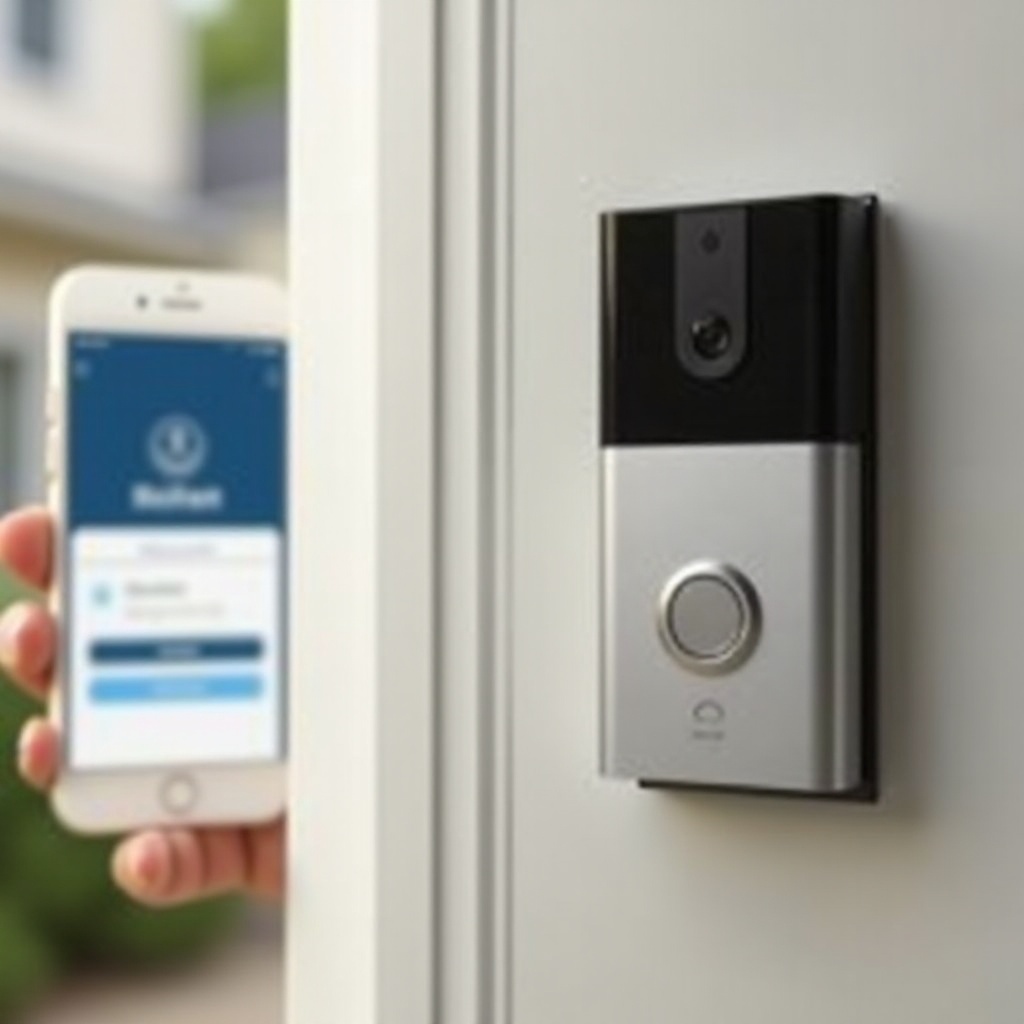
Những điều quan trọng cần biết trước khi đặt lại chuông cửa Blink
Trước khi nhấn bất kỳ nút đặt lại nào, sẽ hữu ích nếu bạn hiểu việc đặt lại sẽ làm gì, khi nào nên sử dụng và bạn sẽ mất những gì. Kiến thức này sẽ giúp bạn tiết kiệm thời gian và tránh những bất ngờ như mất bản ghi hoặc mất vùng phát hiện chuyển động.
“Đặt lại sang tài khoản mới” thực sự có nghĩa là gì
Đặt lại chuông cửa Blink sang một tài khoản mới nghĩa là bạn ngắt kết nối thiết bị khỏi một tài khoản Blink và đăng ký nó dưới một tài khoản khác. Bạn đang chuyển quyền sở hữu từ một hồ sơ người dùng sang hồ sơ khác.
Có hai phần chính:
- Xóa khỏi tài khoản: bạn xóa chuông cửa khỏi tài khoản Blink hiện có trong ứng dụng Blink.
- Đặt lại thiết bị: bạn đưa chuông cửa về chế độ cài đặt để một tài khoản mới có thể nhận quyền sở hữu.
Bạn không chỉ đơn giản đăng xuất khỏi ứng dụng. Bạn đang phá vỡ liên kết giữa thiết bị và tài khoản của chủ sở hữu ban đầu để chỉ tài khoản mới mới có thể điều khiển nó.
Khi nào nên đặt lại hoàn toàn và khi nào chỉ cần xóa thiết bị
Bạn không phải lúc nào cũng cần đặt lại cài đặt gốc hoàn toàn.
Hãy dùng các quy tắc đơn giản sau:
- Chỉ xóa thiết bị khỏi tài khoản (không đặt lại cài đặt gốc) nếu bạn, với tư cách cùng một chủ sở hữu, đang sắp xếp lại các hệ thống hoặc vị trí trong chính ứng dụng Blink của mình.
- Thực hiện đặt lại hoàn toàn cộng với xóa thiết bị nếu chuông cửa đổi chủ, thay đổi tài khoản chính, bạn quên thông tin đăng nhập hoặc bạn thấy lỗi “thiết bị đã được đăng ký” khi cố gắng thêm.
Nếu chuông cửa vẫn thuộc cùng một tài khoản chính và bạn chỉ chuyển nó giữa các mạng Wi-Fi hoặc giữa các nhà, thì việc xóa và thêm lại trong cùng tài khoản đó thường là đủ.
Những cài đặt và dữ liệu bạn sẽ mất sau khi đặt lại
Một lần đặt lại hoàn toàn tập trung vào cài đặt thiết bị và liên kết tài khoản. Sau khi đặt lại, bạn sẽ mất:
- Thông tin mạng Wi-Fi.
- Các vùng phát hiện chuyển động và mức độ nhạy.
- Tùy chọn thông báo và tùy chọn chuông.
- Bất kỳ tích hợp nhà thông minh nào, chẳng hạn như các routine Alexa.
Bạn thường sẽ không xóa các đoạn video lưu trữ đám mây trong tài khoản Blink; chúng thuộc về tài khoản, không thuộc về chuông cửa vật lý. Tài khoản mới sẽ bắt đầu với dòng thời gian mới và các đoạn ghi mới.
Bây giờ bạn đã biết đặt lại sẽ thay đổi những gì và khi nào nên sử dụng, bước tiếp theo là xác nhận mẫu chuông cửa Blink bạn đang có và cách nó được cấp nguồn, để bạn có thể áp dụng đúng các bước mà không gặp vấn đề về nguồn điện.
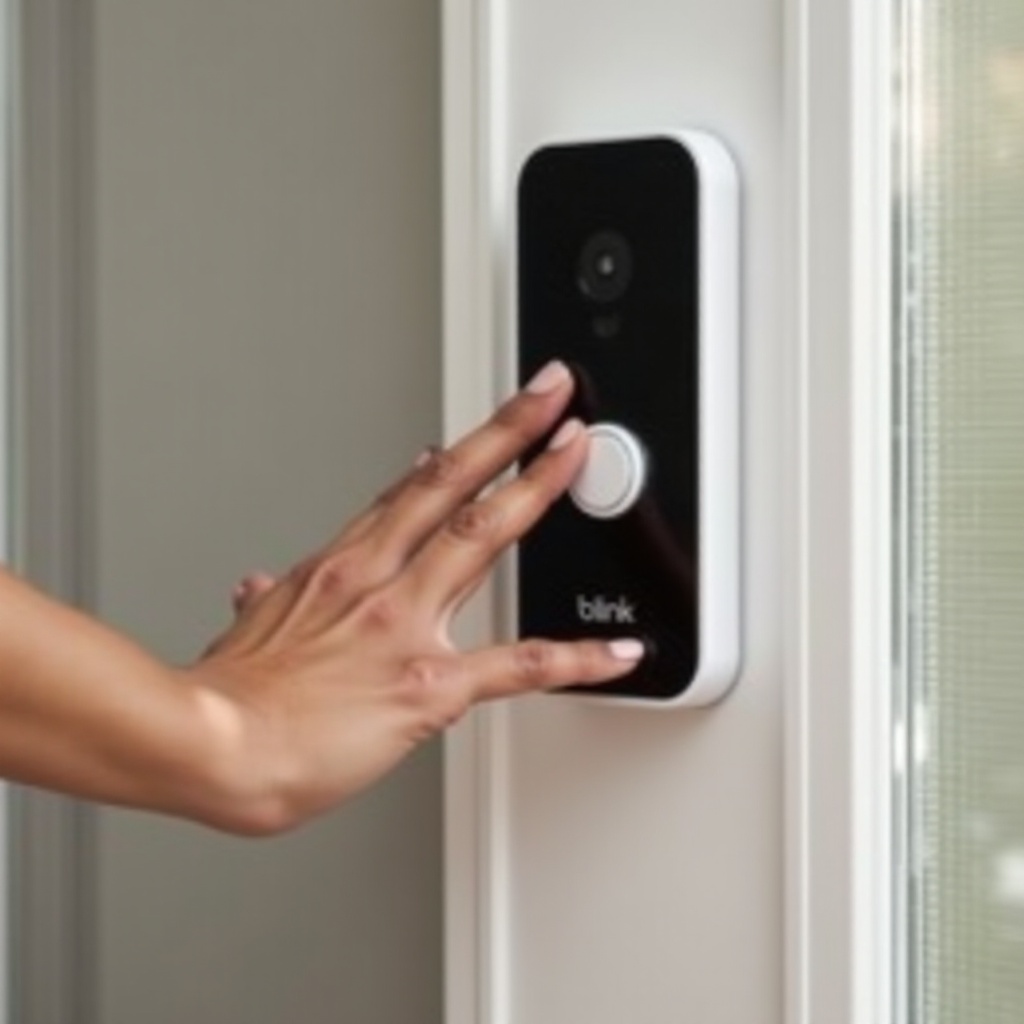
Kiểm tra mẫu chuông cửa Blink và cấu hình của bạn trước
Các cấu hình lắp đặt chuông cửa Blink khác nhau có thể làm thay đổi cách bạn truy cập nút đặt lại và cách bạn giữ thiết bị luôn được cấp nguồn trong quá trình này. Xác nhận các chi tiết này trước giúp việc đặt lại trơn tru hơn và giảm nguy cơ thất bại.
Nhận diện mẫu Blink Video Doorbell của bạn
Hãy quan sát kỹ thiết bị của bạn:
- Kiểm tra mặt trước để tìm logo Blink và bố cục camera.
- Tháo chuông cửa khỏi đế gắn để xem nhãn ở phía sau.
- Tìm tên mẫu (chẳng hạn Blink Video Doorbell) và số sê-ri in gần mã QR.
Bạn sẽ sử dụng số sê-ri này sau khi thêm thiết bị vào tài khoản mới. Biết chính xác mẫu cũng giúp ích nếu bạn cần kiểm tra trang hỗ trợ chính thức của Blink trong khi thực hiện các bước.
Lưu ý về lắp đặt dùng pin so với lắp đặt có dây
Chuông cửa Blink có thể chạy bằng pin hoặc kết nối với dây chuông cửa hiện có. Trước khi đặt lại:
- Đối với hệ thống dùng pin: hãy xác nhận pin còn đủ điện. Nếu đèn LED hoàn toàn không sáng, hãy thay pin trước khi bạn thử đặt lại.
- Đối với hệ thống có dây: đảm bảo bộ biến áp chuông cửa đang bật, cầu dao không bị ngắt và dây nối chắc chắn.
Nếu chuông cửa không có nguồn, việc đặt lại sẽ không hoạt động hoặc sẽ thất bại giữa chừng, gây nhầm lẫn và phải thử lại nhiều lần.
Đảm bảo ứng dụng, firmware và Wi-Fi đã sẵn sàng
Bạn cũng cần chuẩn bị về phần mềm:
- Cài đặt hoặc cập nhật ứng dụng Blink trên điện thoại hoặc máy tính bảng từ cửa hàng ứng dụng chính thức.
- Đảm bảo điện thoại của bạn có kết nối internet ổn định.
- Chuẩn bị sẵn tên mạng Wi-Fi và mật khẩu.
- Nếu bạn vẫn có quyền truy cập vào tài khoản cũ, hãy đăng nhập và xác nhận rằng chuông cửa đang hiển thị trực tuyến trước khi bạn xóa nó.
Khi phần cứng đã được xác định và ứng dụng đã sẵn sàng, bạn có thể xóa chuông cửa khỏi tài khoản Blink hiện tại để tài khoản mới có thể nhận thiết bị.
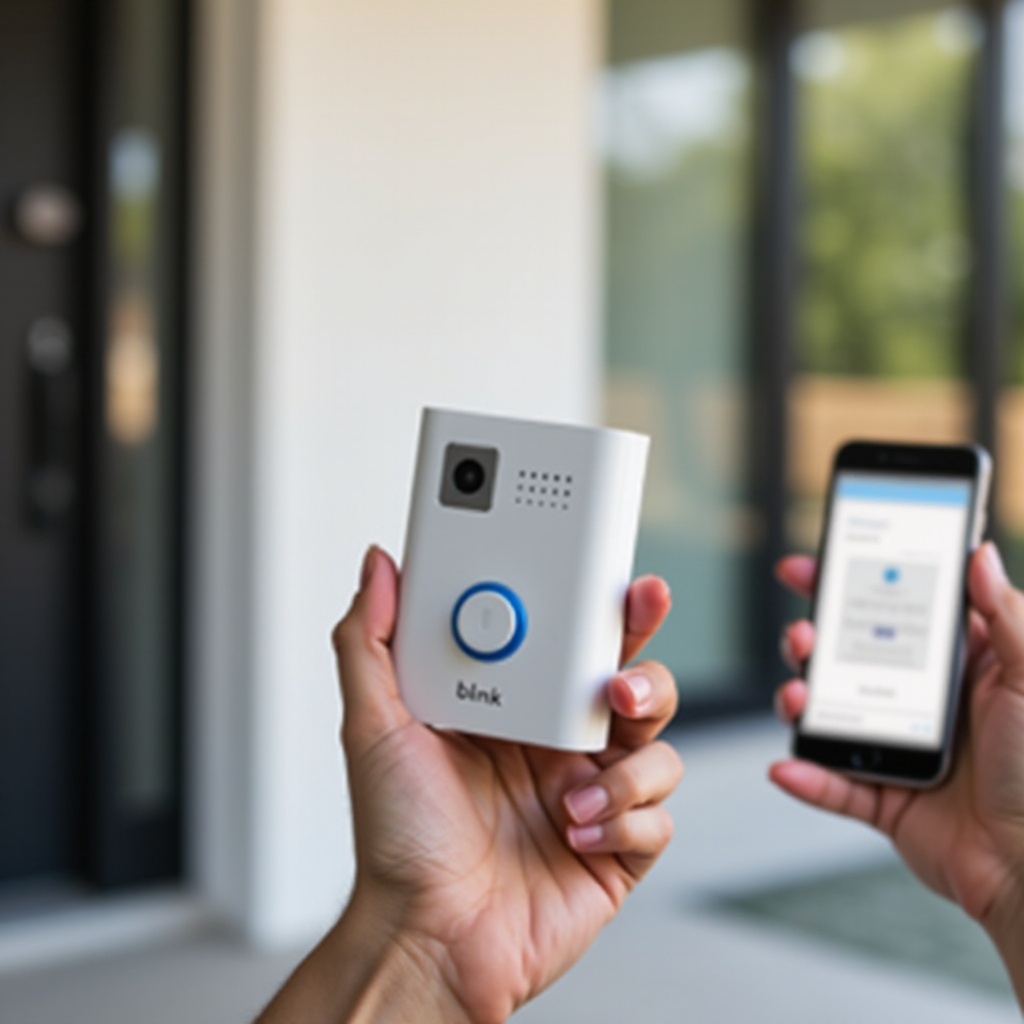
Cách xóa chuông cửa Blink khỏi tài khoản hiện có
Bạn phải xóa chuông cửa khỏi tài khoản Blink hiện tại trước khi bất kỳ tài khoản mới nào có thể nhận nó. Nếu bạn bỏ qua bước này, chủ sở hữu mới sẽ thấy thông báo “thiết bị đã được đăng ký” và sẽ không thể hoàn tất thiết lập.
Xóa chuông cửa khỏi ứng dụng Blink (từng bước)
Nếu bạn vẫn có quyền truy cập vào tài khoản cũ, hãy làm theo các bước sau:
- Mở ứng dụng Blink và đăng nhập vào tài khoản hiện tại.
- Trên màn hình Trang chủ, tìm chuông cửa Blink của bạn.
- Nhấn vào biểu tượng bánh răng hoặc biểu tượng cài đặt của chuông cửa đó.
- Cuộn xuống và nhấn “Delete Device” (Xóa thiết bị) hoặc “Remove Device” (Gỡ thiết bị).
- Xác nhận rằng bạn muốn xóa chuông cửa khỏi tài khoản.
Sau khi xác nhận, ứng dụng sẽ hiển thị thông báo ngắn rằng thiết bị đã được xóa hoặc gỡ bỏ. Chuông cửa sẽ biến mất khỏi danh sách thiết bị.
Kiểm tra xem thiết bị đã được hủy đăng ký hoàn toàn chưa
Để chắc chắn rằng chuông cửa đã sẵn sàng để tham gia tài khoản mới:
- Vuốt xuống hoặc dùng tùy chọn làm mới danh sách thiết bị trong ứng dụng Blink.
- Xác nhận rằng chuông cửa không còn xuất hiện trong bất kỳ hệ thống nào của tài khoản.
- Nếu bạn dùng nhiều hệ thống trong ứng dụng (ví dụ “Home”, “Garage”, “Office”), hãy kiểm tra từng hệ thống xem có thiết bị hay không.
Nếu bạn vẫn thấy chuông cửa ở bất kỳ đâu trong tài khoản, hãy lặp lại quy trình xóa hoặc đóng rồi mở lại ứng dụng trước khi tiếp tục.
Cần làm gì nếu bạn vẫn chia sẻ hệ thống với người khác
Nếu chuông cửa thuộc một hệ thống dùng chung:
- Yêu cầu chủ tài khoản chính đăng nhập và xóa chuông cửa trên điện thoại của họ.
- Nếu bạn chỉ có quyền truy cập dạng khách hoặc chia sẻ, bạn có thể không có quyền xóa thiết bị.
Chủ sở hữu chính có quyền kiểm soát việc xóa thiết bị. Nếu không có hành động của họ, chuông cửa vẫn bị khóa với tài khoản ban đầu và không thể đăng ký dưới tài khoản mới. Nếu bạn không thể liên hệ với chủ sở hữu chính, rất có thể bạn sẽ cần hỗ trợ từ Bộ phận hỗ trợ của Blink sau này.
Khi chuông cửa đã được xóa khỏi tài khoản, bạn sẵn sàng thực hiện đặt lại cài đặt gốc để nó vào chế độ cài đặt cho chủ sở hữu mới.
Cách đặt lại cài đặt gốc cho chuông cửa Blink
Đặt lại cài đặt gốc sẽ xóa cài đặt cục bộ và đưa chuông cửa vào chế độ cài đặt. Quy trình khá đơn giản, nhưng bạn cần làm đúng thời gian và theo dõi đèn LED để biết khi nào việc đặt lại hoàn tất.
Xác định vị trí nút đặt lại trên chuông cửa Blink
Để tìm nút đặt lại:
- Nhẹ nhàng tháo chuông cửa khỏi đế gắn.
- Nhìn vào mặt sau của thiết bị và bên trong ngăn pin.
- Tìm nút đặt lại nhỏ, hình tròn. Nó có thể hơi lõm xuống, vì vậy bạn có thể cần một chiếc kẹp giấy hoặc dụng cụ nhỏ để nhấn.
Nếu bạn không thể tìm thấy nút, hãy kiểm tra hướng dẫn chính thức của Blink cho mẫu cụ thể. Nhiều người dùng bỏ sót nút đặt lại vì nó nằm gần mã QR hoặc nhãn số sê-ri.
Quy trình và thời gian đặt lại chính xác (từng bước)
Khi chuông cửa có nguồn và bạn đã biết nút đặt lại ở đâu, hãy làm theo các bước sau:
- Đảm bảo chuông cửa được bật với pin mới hoặc kết nối nguồn có dây đang hoạt động.
- Nhấn và giữ chắc nút đặt lại.
- Giữ nút trong khoảng 10 đến 15 giây.
- Quan sát đèn LED phía trước khi bạn giữ nút.
- Thả nút khi bạn thấy đèn LED thay đổi kiểu nháy hoặc bắt đầu chớp.
Nếu đèn LED không phản ứng, hãy kiểm tra lại nguồn điện, sau đó lặp lại các bước. Khi đặt lại thành công, chuông cửa sẽ thoát cấu hình cũ và vào lại chế độ cài đặt.
Hiểu các kiểu nháy đèn LED trong khi đặt lại
Đèn LED cho bạn biết trạng thái của chuông cửa:
- Đèn sáng liên tục thường nghĩa là chuông cửa đang được cấp nguồn và hoạt động.
- Đèn nhấp nháy theo một kiểu nhất định (thường là nháy xanh dương hoặc màu khác) cho biết chế độ cài đặt hoặc ghép nối.
- Không có đèn thường nghĩa là không có nguồn hoặc chế độ ngủ sâu, có thể ngăn việc đặt lại.
Trong hoặc ngay sau khi đặt lại, đèn LED sẽ bắt đầu nhấp nháy theo kiểu cho thấy chuông cửa đã sẵn sàng để được thêm vào tài khoản. Nếu hoàn toàn không nhấp nháy, hãy lặp lại việc đặt lại và xác nhận nguồn điện ổn định.
Khi chuông cửa ở chế độ cài đặt, bạn có thể chuyển sang tạo hoặc sử dụng tài khoản Blink mới và liên kết thiết bị với tài khoản đó.
Thiết lập chuông cửa Blink trên tài khoản mới
Khi chuông cửa đã được đặt lại và sẵn sàng, bước tiếp theo là kết nối nó với tài khoản Blink của chủ sở hữu mới. Điều này hoàn tất việc chuyển quyền sở hữu và cho phép tài khoản mới quản lý cài đặt, đoạn video và thông báo.
Tạo tài khoản Blink mới một cách an toàn và bảo mật
Nếu chủ sở hữu mới chưa có tài khoản Blink, họ cần tạo một tài khoản:
- Tải ứng dụng Blink từ cửa hàng ứng dụng chính thức cho thiết bị của bạn.
- Mở ứng dụng và nhấn “Create Account” (Tạo tài khoản).
- Nhập địa chỉ email và chọn một mật khẩu mạnh, độc nhất.
- Làm theo hướng dẫn để xác minh địa chỉ email của bạn.
- Bật xác thực hai yếu tố nếu Blink hỗ trợ. Điều này thêm một mã gửi đến điện thoại hoặc email bên cạnh mật khẩu của bạn.
Nếu bạn đã có tài khoản Blink, chỉ cần đăng nhập và bỏ qua bước tạo tài khoản, sau đó tiếp tục thêm chuông cửa.
Thêm chuông cửa đã đặt lại như một thiết bị mới (từng bước)
Khi tài khoản mới đã sẵn sàng và chuông cửa đang ở chế độ cài đặt:
- Mở ứng dụng Blink và đăng nhập vào tài khoản mới.
- Nhấn biểu tượng dấu cộng hoặc nút “Add Device” (Thêm thiết bị).
- Chọn “Doorbell” (Chuông cửa) hoặc chọn tùy chọn Blink Video Doorbell trong danh sách.
- Dùng camera điện thoại để quét mã QR ở mặt sau chuông cửa, hoặc nhập số sê-ri thủ công.
- Làm theo hướng dẫn để tạo hoặc chọn tên hệ thống như “Home”, “Front Door” hoặc “Office”.
- Xác nhận rằng ứng dụng nhận thấy chuông cửa và chuyển bạn đến bước cài đặt Wi-Fi.
Nếu bạn thấy thông báo thiết bị đã được đăng ký, có thể chuông cửa vẫn liên kết với tài khoản cũ và bạn cần xử lý việc đó trước khi tiếp tục.
Kết nối Wi-Fi và kiểm tra chế độ xem trực tiếp và thông báo
Để hoàn tất thiết lập và đưa chuông cửa lên mạng:
- Khi ứng dụng yêu cầu, hãy chọn mạng Wi-Fi gia đình của bạn từ danh sách.
- Nhập đúng mật khẩu Wi-Fi.
- Chờ trong lúc chuông cửa kết nối. Giữ chuông cửa trong vùng sóng tốt của router.
- Khi ứng dụng xác nhận thiết lập đã hoàn tất, hãy chạy vài bài kiểm tra.
Các bài kiểm tra cơ bản nên thực hiện:
- Mở Live View trong ứng dụng Blink và kiểm tra xem bạn có thấy hình ảnh video rõ ràng hay không.
- Nhấn nút chuông cửa và kiểm tra xem điện thoại của bạn có nhận thông báo hay không.
- Nếu bạn sử dụng chuông có dây hoặc chuông kỹ thuật số qua ứng dụng, hãy nhấn nút và xác nhận chuông reo.
Khi chuông cửa đã trực tuyến và liên kết đầy đủ với tài khoản Blink mới, bạn có thể tinh chỉnh cách nó hoạt động và kết nối lại với bất kỳ hệ thống nhà thông minh nào bạn sử dụng.
Cấu hình lại cài đặt và tích hợp nhà thông minh sau khi đặt lại
Đặt lại cài đặt gốc sẽ xóa các tùy chỉnh của bạn. Đây là thời điểm tốt nhất để xem lại và điều chỉnh phát hiện chuyển động, thông báo và tích hợp trợ lý thông minh, để chuông cửa hoạt động tốt với môi trường và thói quen hàng ngày của bạn.
Vùng phát hiện chuyển động, độ nhạy và chất lượng video
Mở ứng dụng Blink, vào phần cài đặt chuông cửa của bạn và kiểm tra:
- Phát hiện chuyển động: bật hoặc tắt tùy theo nhu cầu.
- Vùng chuyển động: vẽ hoặc chọn khu vực để chuông cửa bỏ qua đường phố đông đúc, vỉa hè hoặc cây cối.
- Độ nhạy: điều chỉnh mức độ dễ dàng kích hoạt cảnh báo. Nếu nhận quá nhiều cảnh báo, hãy giảm độ nhạy; nếu bỏ lỡ sự kiện, hãy tăng độ nhạy.
- Chất lượng video: nếu mẫu của bạn hỗ trợ, hãy chọn cân bằng giữa độ rõ của hình ảnh và thời lượng pin.
Dành vài phút cho các tùy chọn này sẽ giúp giảm cảnh báo sai và đảm bảo bạn chỉ nhận thông báo khi thực sự cần.
Kết nối lại chuông cửa Blink với Alexa và các trợ lý khác
Nếu bạn dùng Alexa hoặc các trợ lý thông minh khác, bạn cần liên kết chúng với tài khoản Blink mới:
- Mở ứng dụng Alexa trên điện thoại của bạn.
- Tìm kiếm và kích hoạt kỹ năng Blink SmartHome.
- Đăng nhập bằng thông tin tài khoản Blink mới khi được yêu cầu.
- Yêu cầu Alexa “discover devices” (tìm thiết bị) hoặc cho phép tự động tìm kiếm.
- Gán chuông cửa vào một nhóm và bật thông báo chuông trên các thiết bị Echo nếu bạn muốn có thông báo bằng giọng nói.
Đối với các nền tảng khác hỗ trợ Blink, hãy làm theo quy trình liên kết riêng của chúng. Hãy nhớ rằng các routine bạn tạo dưới tài khoản cũ sẽ không được chuyển sang. Bạn phải tạo lại các tự động hóa đó cho tài khoản và chuông cửa mới.
Cập nhật cài đặt thông báo, chuông và quyền riêng tư
Cuối cùng, hãy thiết lập cách và thời điểm chuông cửa liên lạc với bạn:
- Chọn loại thông báo đẩy bạn muốn: cảnh báo chuyển động, nhấn nút chuông cửa hoặc cả hai.
- Cấu hình cài đặt chuông có dây hoặc chuông kỹ thuật số nếu cấu hình lắp đặt của bạn hỗ trợ.
- Thiết lập vùng riêng tư để chặn ghi hình ở một số phần trong khung nhìn.
- Điều chỉnh chế độ nhìn đêm và độ dài đoạn ghi cho phù hợp với môi trường và gói lưu trữ của bạn.
Khi cài đặt và liên kết nhà thông minh đã ổn, bạn sẵn sàng tập trung vào việc xử lý sự cố nếu có vấn đề xuất hiện trong hoặc sau quá trình chuyển đổi.
Xử lý các vấn đề thường gặp khi chuyển sang tài khoản mới
Ngay cả khi làm cẩn thận, bạn vẫn có thể gặp lỗi hoặc vấn đề kết nối. Phần này đề cập các vấn đề phổ biến nhất khi người dùng đặt lại chuông cửa Blink và chuyển sang tài khoản mới, kèm cách khắc phục rõ ràng.
Lỗi “Thiết bị này đã được đăng ký với tài khoản khác”
Nếu ứng dụng Blink hiển thị rằng chuông cửa đã được đăng ký:
- Xác nhận với chủ sở hữu trước đó rằng họ đã xóa thiết bị khỏi tài khoản Blink của họ trong ứng dụng.
- Yêu cầu họ mở ứng dụng và kiểm tra rằng chuông cửa không còn xuất hiện trong bất kỳ hệ thống nào.
- Nếu bạn mua chuông cửa cũ và không thể liên hệ với chủ sở hữu ban đầu, hãy chuẩn bị bằng chứng mua hàng như hóa đơn hoặc email đơn hàng.
- Liên hệ Bộ phận hỗ trợ Blink qua ứng dụng hoặc trang web, cung cấp số sê-ri và bằng chứng sở hữu, và yêu cầu họ giải phóng thiết bị.
Trong nhiều trường hợp, bộ phận hỗ trợ có thể gỡ liên kết chuông cửa khỏi tài khoản cũ để bạn có thể thêm vào tài khoản của mình.
Chuông cửa không vào chế độ cài đặt hoặc thường xuyên ngoại tuyến
Nếu chuông cửa từ chối vào chế độ cài đặt hoặc thường xuyên bị ngắt kết nối:
- Kiểm tra nguồn điện: thay pin mới hoặc xác nhận nguồn có dây ổn định.
- Lặp lại việc đặt lại cài đặt gốc, giữ nút đủ lâu và theo dõi đèn LED.
- Di chuyển router Wi-Fi gần cửa hơn hoặc giảm số tường và vật kim loại giữa chúng.
- Đảm bảo Wi-Fi của bạn dùng băng tần 2,4 GHz, vì thiết bị Blink phụ thuộc vào băng tần này.
Nếu chuông cửa vẫn bị ngắt kết nối, hãy cân nhắc sử dụng bộ mở rộng Wi-Fi gần cửa trước hoặc điều chỉnh vị trí router để cải thiện cường độ tín hiệu.
Khi nào và cách liên hệ Bộ phận hỗ trợ Blink trong năm 2024
Hãy liên hệ Bộ phận hỗ trợ Blink nếu:
- Bạn không thể xóa thiết bị khỏi tài khoản cũ dù vẫn có quyền truy cập.
- Chuông cửa không đặt lại dù đã có nguồn và bạn làm đúng các bước.
- Thiết bị hiển thị các kiểu đèn LED bất thường hoặc có vẻ bị lỗi.
Sử dụng ứng dụng Blink hoặc trang web chính thức của Blink để gửi yêu cầu hỗ trợ. Cung cấp mẫu, số sê-ri, mô tả rõ ràng về vấn đề và các bước bạn đã thử. Bạn cung cấp càng nhiều chi tiết, bộ phận hỗ trợ càng dễ giải quyết vấn đề nhanh chóng.
Sau khi giải quyết được các lỗi, bước cuối cùng là xem tài khoản và thiết bị mới của bạn như tài sản lâu dài, với hồ sơ sở hữu rõ ràng và bảo mật mạnh.
Thực tiễn tốt nhất cho việc chuyển quyền sở hữu và bảo mật tài khoản
Quản lý tài khoản và thiết bị tốt sẽ giữ chuông cửa Blink của bạn an toàn và giúp các lần di chuyển, bán hoặc nâng cấp trong tương lai trở nên đơn giản. Một vài thói quen ngay từ bây giờ sẽ giúp bạn tránh phải đặt lại nhiều lần và gọi hỗ trợ sau này.
Các bước nên làm khi bán, tặng hoặc chuyển nhà cùng chuông cửa
Khi bạn chuyển giao chuông cửa Blink cho người khác hoặc chuyển nhà:
- Xóa chuông cửa khỏi tài khoản Blink của bạn qua ứng dụng.
- Thực hiện đặt lại cài đặt gốc để xóa Wi-Fi và cài đặt cá nhân của bạn.
- Thông báo cho chủ sở hữu mới rằng họ phải thêm thiết bị vào tài khoản Blink của riêng họ.
- Nếu bạn chuyển nhà nhưng vẫn giữ chuông cửa, hãy xóa nó khỏi hệ thống, đặt lại, rồi thiết lập lại tại địa chỉ mới với Wi-Fi mới.
Làm theo quy trình đơn giản này giúp bạn không để camera vẫn gắn với những địa điểm hoặc tài khoản mà bạn không còn kiểm soát.
Mật khẩu, 2FA và quản lý người dùng được chia sẻ
Để bảo vệ hệ thống Blink của bạn theo thời gian:
- Sử dụng mật khẩu mạnh, độc nhất cho tài khoản Blink và tránh dùng lại mật khẩu từ dịch vụ khác.
- Bật xác thực hai yếu tố nếu có, để việc đánh cắp mật khẩu không đủ để truy cập tài khoản.
- Rà soát những người dùng được chia sẻ và xóa quyền với những người không còn cần, chẳng hạn bạn cùng phòng cũ hoặc người thuê trước.
- Tránh chia sẻ thông tin đăng nhập chính; hãy sử dụng các tùy chọn chia sẻ chính thức nếu có thể.
Những bước này giúp giữ chế độ xem trực tiếp và bản ghi của bạn riêng tư, giảm rủi ro bị kiểm soát trái phép chuông cửa.
Bảo dưỡng định kỳ để chuông cửa Blink hoạt động ổn định
Một chút chăm sóc định kỳ sẽ giúp chuông cửa Blink hoạt động trơn tru:
- Kiểm tra mức pin hoặc kết nối có dây vài tháng một lần.
- Cập nhật ứng dụng Blink và cho phép cập nhật firmware khi được nhắc.
- Xem lại cài đặt chuyển động và thông báo khi mùa, ánh sáng hoặc tình hình giao thông thay đổi.
- Theo dõi các lần ngoại tuyến bất thường và khắc phục sớm để chúng không trở thành vấn đề dai dẳng.
Khi đã có bảo mật tốt, quyền sở hữu rõ ràng và bảo dưỡng cơ bản, bạn sẽ hiếm khi phải đặt lại chuông cửa lần nữa.
Kết luận
Đặt lại chuông cửa Blink sang tài khoản mới rất đơn giản khi bạn làm theo trình tự rõ ràng: xóa thiết bị khỏi tài khoản cũ, thực hiện đặt lại cài đặt gốc đúng cách, thêm nó vào tài khoản Blink mới, sau đó tinh chỉnh cài đặt và các tích hợp nhà thông minh.
Bằng cách làm theo hướng dẫn này, bạn đảm bảo chủ cũ mất quyền truy cập, tài khoản mới của bạn luôn an toàn và chuông cửa kết nối ổn định với Wi-Fi cũng như các trợ lý thông minh. Nếu bạn thấy thông báo “thiết bị đã được đăng ký” hoặc gặp vấn đề kết nối kéo dài, bạn có thể dùng các bước xử lý sự cố và thực tiễn tốt nhất để giải quyết nhanh chóng.
Hãy thực hiện từng bước một cách cẩn thận, theo dõi các kiểu nháy đèn LED khi đặt lại và xác nhận mọi thay đổi quan trọng trong ứng dụng. Khi làm xong, chuông cửa Blink của bạn sẽ được đặt lại hoàn toàn, liên kết với tài khoản mới và sẵn sàng bảo vệ cửa trước với một cấu hình sạch, an toàn.
Các câu hỏi thường gặp
Tôi có thể đặt lại chuông cửa Blink sang một tài khoản mới mà không cần truy cập tài khoản cũ không?
Có, nhưng cần thêm một vài bước. Bạn có thể khôi phục cài đặt gốc của chuông cửa, nhưng nếu chủ sở hữu trước đó chưa xóa nó khỏi tài khoản Blink của họ, thiết bị có thể vẫn bị khóa. Trong trường hợp đó, hãy chuẩn bị bằng chứng mua hàng và số sê-ri của thiết bị, sau đó liên hệ với Bộ phận Hỗ trợ Blink. Họ thường có thể gỡ liên kết thiết bị khỏi tài khoản cũ để bạn có thể thêm nó vào tài khoản mới.
Việc đặt lại chuông cửa Blink có xóa tất cả các đoạn video đã lưu của tôi không?
Đặt lại chuông cửa không tự động xóa các đoạn video trên đám mây được lưu trong tài khoản Blink. Những bản ghi đó gắn với tài khoản, không phải với phần cứng của chuông cửa. Tuy nhiên, sau khi bạn xóa và đặt lại thiết bị, nó sẽ ngừng lưu các đoạn video mới vào tài khoản cũ. Tài khoản mới sẽ bắt đầu với lịch sử trống. Nếu bạn muốn giữ các đoạn video cũ, hãy tải chúng xuống trước khi xóa thiết bị.
Tôi có thể đặt lại và chuyển chuông cửa Blink sang tài khoản mới bao nhiêu lần?
Blink không công bố giới hạn cụ thể về số lần bạn có thể đặt lại và chuyển một chuông cửa giữa các tài khoản. Bạn có thể chuyển nó khi chuyển nhà, đổi chủ sở hữu hoặc sắp xếp lại hệ thống, miễn là mỗi lần đều xóa nó đúng cách. Tuy nhiên, việc chuyển đổi quá thường xuyên có thể gây nhầm lẫn nếu thiết bị xuất hiện trong nhiều tài khoản. Để sử dụng thuận lợi, hãy luôn xóa thiết bị khỏi tài khoản cũ, khôi phục cài đặt gốc, rồi thêm vào tài khoản mới một cách rõ ràng và được ghi lại đầy đủ.