
Giới thiệu
Cần kết nối TV Samsung của bạn với mạng Wi-Fi bảo mật, thiết lập kiểm soát của phụ huynh hoặc khắc phục sự cố kết nối? Chỉ một thông tin nhỏ có thể mở khóa tất cả những điều đó: địa chỉ MAC trên TV Samsung của bạn.
Mỗi TV Samsung kết nối với mạng đều có mã ID phần cứng riêng, gọi là địa chỉ MAC. Router sử dụng nó để nhận diện TV, áp dụng bộ lọc và dành sẵn địa chỉ IP. Nhân viên hỗ trợ thường yêu cầu thông tin này khi bạn gọi về các vấn đề Wi-Fi. Nếu bạn vận hành một mạng gia đình an toàn hoặc bị giới hạn, bạn có thể cần địa chỉ MAC trước khi TV có thể truy cập internet.
Hướng dẫn này trình bày các cách rõ ràng, đơn giản để tìm địa chỉ MAC trên TV Samsung, bao gồm các mẫu Tizen mới hơn và những TV cũ hơn đã được cập nhật phần mềm. Bạn cũng sẽ thấy cách sử dụng địa chỉ MAC đó trong router, cách sửa các lỗi thường gặp liên quan đến MAC, và địa chỉ MAC có ý nghĩa gì với quyền riêng tư và bảo mật.
Đến cuối bài, bạn sẽ biết nhiều cách để tìm địa chỉ MAC, phải làm gì khi nó hiển thị toàn số 0, và cách sử dụng nó để giúp kết nối mạng của TV Samsung ổn định và an toàn hơn.
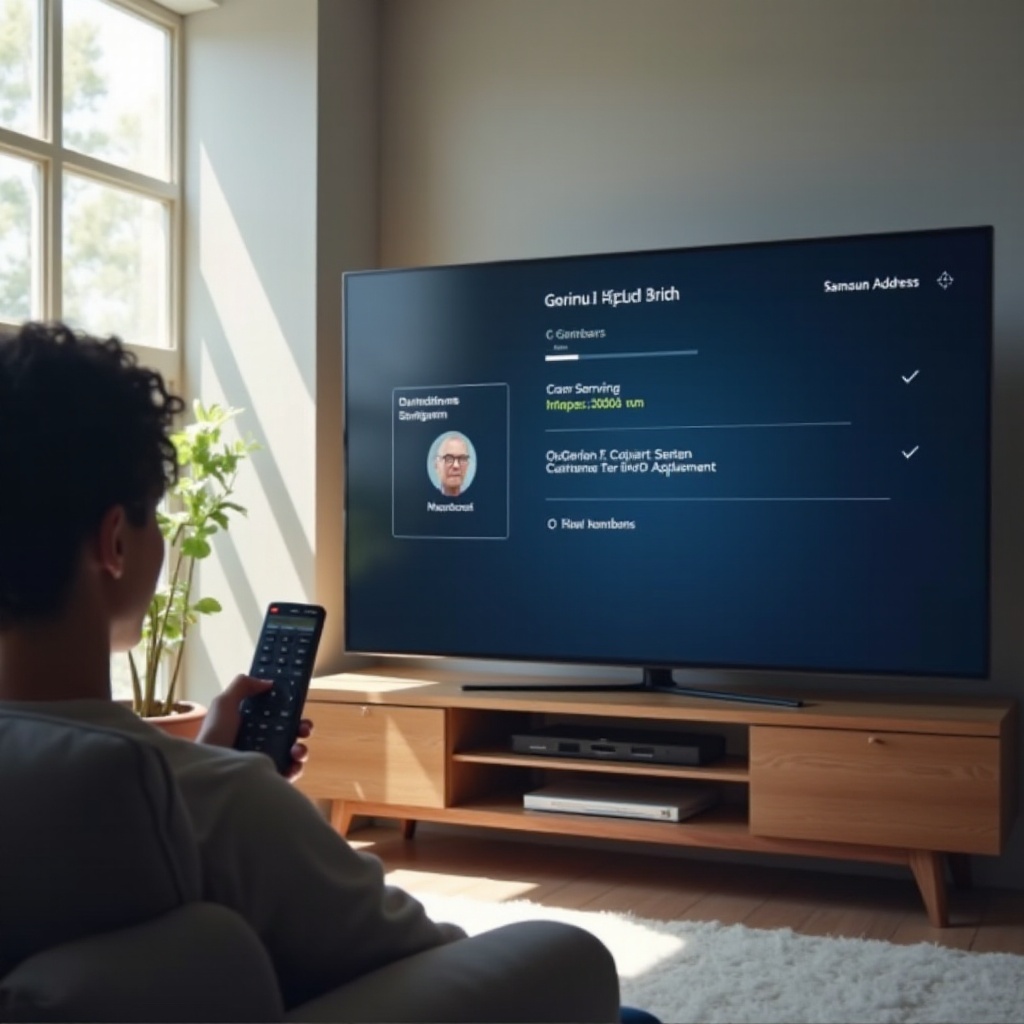
Địa chỉ MAC trên TV Samsung là gì?
Địa chỉ MAC (Media Access Control address) là một mã duy nhất nhận diện bộ điều hợp mạng bên trong TV Samsung của bạn. Hãy nghĩ về nó như một thẻ ID vĩnh viễn cho cổng Wi-Fi hoặc Ethernet của TV.
Một địa chỉ MAC điển hình trông như thế này:
AA:BB:CC:11:22:33
Trên TV Samsung, bạn thường sẽ thấy:
- Một địa chỉ MAC cho Wi-Fi (không dây)
- Một địa chỉ MAC cho Ethernet (có dây), nếu TV có cổng LAN
Router và switch sử dụng địa chỉ MAC để:
- Nhận biết thiết bị nào là thiết bị nào
- Áp dụng kiểm soát của phụ huynh hoặc quy tắc truy cập
- Giữ một IP cố định cho thiết bị đó
- Ưu tiên lưu lượng cho phát trực tuyến và chơi game
Địa chỉ MAC khác với địa chỉ IP. IP của bạn có thể thay đổi khi router khởi động lại hoặc khi bạn chuyển TV sang mạng khác. Địa chỉ MAC gắn cố định với phần cứng TV.
Biết vị trí tìm mã này rất quan trọng khi:
- Bạn bật lọc MAC trên router
- Trường học, ký túc xá hoặc văn phòng yêu cầu MAC của TV để cho phép nó vào mạng
- Bạn xử lý lỗi mạng kiểu “không thể kết nối” hoặc tương tự
Bây giờ bạn đã biết địa chỉ MAC là gì và tại sao nó quan trọng, bước tiếp theo là tìm hiểu những cách nhanh nhất để tìm địa chỉ MAC trên hầu hết TV Samsung Smart.
Các cách nhanh để tìm địa chỉ MAC trên hầu hết TV Samsung Smart
Hầu hết TV Samsung hiện đại có đường dẫn menu tương tự, vì vậy bạn thường có thể tìm địa chỉ MAC chỉ với vài lần bấm trên điều khiển. Những cách nhanh này hoạt động trên nhiều mẫu Tizen gần đây và cho bạn cách nhanh để lấy thông tin cần thiết.
Một khi bạn hiểu những phím tắt này, bạn sẽ sẵn sàng đi sâu vào các bước cụ thể theo từng mẫu cho TV Samsung mới hơn và cũ hơn ở các phần tiếp theo.
Sử dụng màn hình Giới thiệu về TV này (menu Hỗ trợ)
Một trong những nơi đáng tin cậy nhất để tìm địa chỉ MAC là màn hình “Giới thiệu về TV này” hoặc “Liên hệ Samsung”.
Thực hiện các bước sau:
- Nhấn nút Home trên điều khiển.
- Vào Cài đặt.
- Mở Hỗ trợ.
- Chọn Giới thiệu về TV này hoặc Liên hệ Samsung.
Trên màn hình này, hãy tìm các mục như:
- Địa chỉ MAC không dây
- Địa chỉ MAC Ethernet
- Địa chỉ MAC
Bạn có thể thấy cả địa chỉ MAC Wi-Fi và có dây được liệt kê riêng.
Sử dụng Trạng thái mạng trong Cài đặt Chung
Một lộ trình nhanh khác là thông qua phần mạng trong menu cài đặt.
Hãy thử như sau:
- Nhấn Home trên điều khiển.
- Vào Cài đặt.
- Mở Chung.
- Chọn Mạng.
- Chọn Trạng thái mạng hoặc Cài đặt mạng.
Trên màn hình trạng thái, hãy tìm:
- MAC không dây
- MAC có dây
- Thông tin thiết bị
Một số mẫu hiển thị địa chỉ MAC khi bạn bôi đậm kết nối hiện tại.
Sự khác nhau giữa địa chỉ MAC Wi-Fi và Ethernet
TV Samsung của bạn có thể có:
- Một địa chỉ MAC Wi-Fi cho kết nối không dây
- Một địa chỉ MAC có dây cho cổng LAN
Chúng sẽ trông tương tự nhưng không giống hệt nhau. Khi router yêu cầu MAC:
- Dùng địa chỉ MAC không dây nếu bạn kết nối qua Wi-Fi.
- Dùng địa chỉ MAC có dây nếu bạn kết nối qua Ethernet.
Biết địa chỉ MAC nào thuộc loại kết nối nào sẽ giúp bạn tránh nhầm lẫn khi điều chỉnh cài đặt router. Với những kiến thức cơ bản này, bạn có thể chuyển sang các đường dẫn chi tiết, riêng cho từng mẫu được sử dụng trên các TV Samsung Tizen mới hơn.
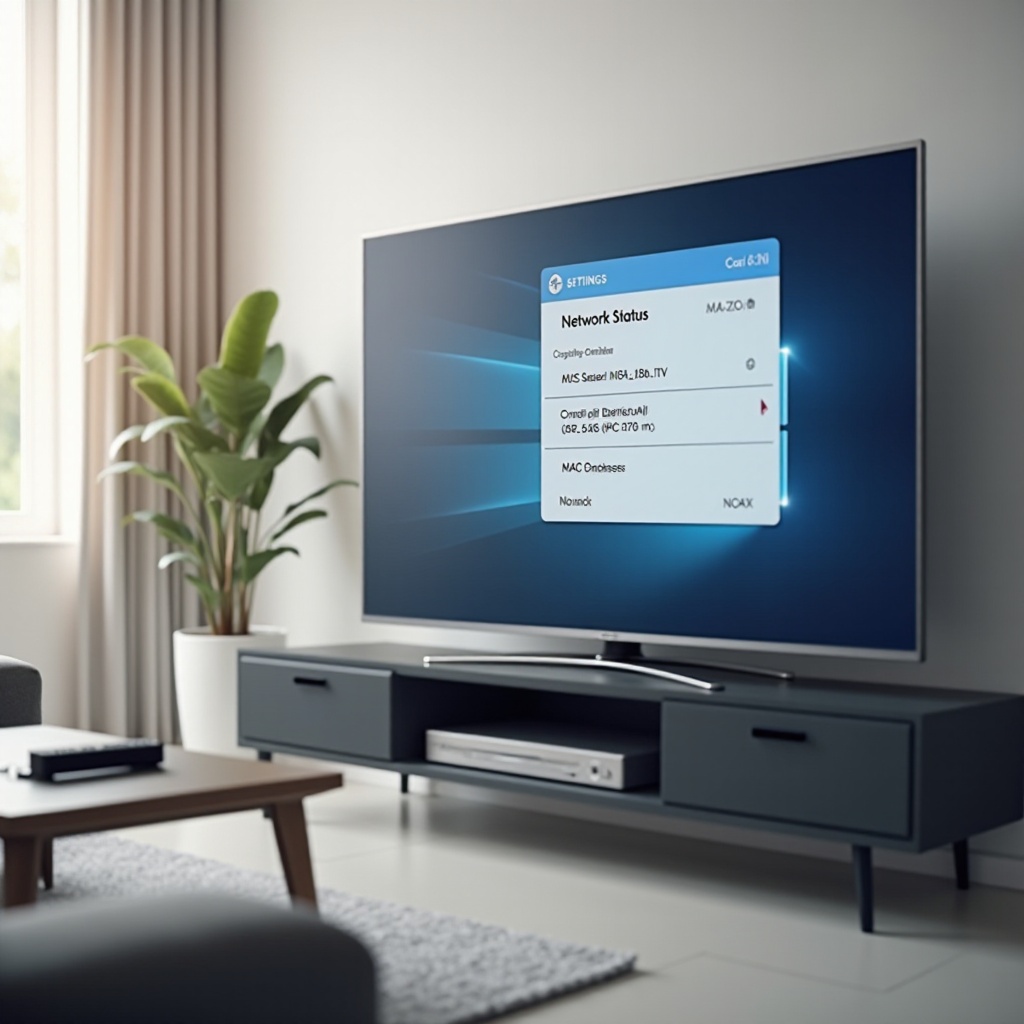
Cách tìm địa chỉ MAC trên các TV Samsung mới (giao diện Tizen)
Các TV Samsung mới sử dụng giao diện Tizen, với bố cục menu rõ ràng và đường dẫn nhất quán. Nếu bạn mua TV gần đây, phần này sẽ khá giống với màn hình của bạn và cung cấp cách đáng tin cậy để tìm địa chỉ MAC trên TV Samsung mà không phải đoán.
Các bước sau mở rộng từ những cách nhanh và chỉ ra các đường dẫn chính xác mà chủ sở hữu các mẫu hiện tại thường dùng nhất.
Đường dẫn chuẩn từ màn hình Home
Hãy dùng đường dẫn chính này trước, vì nó hoạt động trên hầu hết TV Samsung Tizen mới:
- Nhấn Home.
- Cuộn sang trái đến Cài đặt và chọn.
- Mở Hỗ trợ.
- Chọn Giới thiệu về TV này.
Trên màn hình Giới thiệu về TV này, bạn sẽ thấy:
- Mã mẫu
- Số sê-ri
- Phiên bản phần mềm
- Địa chỉ MAC không dây
- Địa chỉ MAC Ethernet
Nếu địa chỉ MAC không xuất hiện ở đây, hãy kiểm tra menu Mạng như mô tả ở tiểu mục tiếp theo.
Tìm địa chỉ MAC trong lúc thiết lập mạng
Bạn cũng có thể xem địa chỉ MAC khi cấu hình Wi-Fi hoặc Ethernet. Điều này hữu ích nếu bạn đang thiết lập TV trên một mạng mới và cần địa chỉ MAC trong quá trình đó.
Thực hiện các bước sau:
- Nhấn Home và vào Cài đặt.
- Chọn Chung.
- Chọn Mạng.
- Chọn Mở Cài đặt mạng.
- Chọn Không dây hoặc Có dây.
Khi TV quét hoặc kết nối, một số mẫu hiển thị:
- Tên kết nối hiện tại
- Cài đặt IP
- Địa chỉ MAC
Nếu bạn không thấy nó trong lúc kết nối, hãy hoàn tất thiết lập rồi mở Trạng thái mạng. Địa chỉ MAC có thể xuất hiện trong thông tin chi tiết ở đó.
Xác định địa chỉ MAC cho kết nối có dây và không dây
Đối với Ethernet có dây:
- Kết nối một cáp Ethernet từ router đến cổng LAN của TV.
- Vào Cài đặt → Chung → Mạng → Trạng thái mạng.
- Kiểm tra trang trạng thái để tìm địa chỉ MAC có dây.
Đối với Wi-Fi:
- Rút cáp Ethernet ra.
- Kết nối qua Wi-Fi bằng Mở Cài đặt mạng.
- Quay lại Trạng thái mạng để xem địa chỉ MAC không dây.
Nếu menu của bạn vẫn trông khác, TV của bạn có thể là mẫu cũ hơn đã được cập nhật phần mềm. Phần tiếp theo đề cập đến tình huống đó và chỉ ra các đường dẫn thay thế cho những màn hình này.
Cách tìm địa chỉ MAC trên các TV Samsung cũ hơn có phần mềm cập nhật (2024)
Một số TV Samsung cũ hơn đã nhận bản cập nhật phần mềm làm thay đổi giao diện menu mà không chuyển thành Tizen hoàn chỉnh. Điều đó có thể gây nhầm lẫn khi các hướng dẫn trên mạng hiển thị bố cục hơi khác với màn hình của bạn.
Nếu TV của bạn đã vài năm nhưng vẫn được cập nhật, các bước dưới đây sẽ giúp bạn tìm địa chỉ MAC trên TV Samsung ngay cả khi giao diện không hoàn toàn khớp với các mẫu mới.
Bố cục menu đã cập nhật sau các bản firmware gần đây
Sau bản cập nhật firmware năm 2024, TV cũ của bạn có thể có:
- Biểu tượng mới cho Cài đặt và Hỗ trợ
- Mục menu được đổi tên đôi chút
- Thứ tự khác trong menu Hỗ trợ
Nếu bạn không tìm được đúng tùy chọn như trong bài viết này, hãy tìm các tên tương tự:
- Hỗ trợ hoặc Hỗ trợ khách hàng
- Liên hệ Samsung hoặc Giới thiệu về TV này
- Mạng hoặc Thiết lập mạng
Trong nhiều trường hợp, địa chỉ MAC vẫn xuất hiện ở một trong các màn hình này, ngay cả khi tên gọi có thay đổi nhẹ.
Sử dụng màn hình Liên hệ Samsung / Thông tin hỗ trợ
Trên các mẫu cũ với phần mềm cập nhật, hãy thử đường dẫn sau:
- Nhấn Menu hoặc Home.
- Đi đến Cài đặt hoặc Hệ thống.
- Mở Hỗ trợ.
- Chọn Liên hệ Samsung, Giới thiệu về TV này hoặc Thông tin sản phẩm.
Quét màn hình để tìm:
- Địa chỉ MAC không dây
- Địa chỉ MAC có dây
- Thông tin mạng
Nếu bạn chỉ thấy một địa chỉ MAC, thường đó là MAC Wi-Fi; MAC có dây có thể chỉ hiển thị khi đã cắm Ethernet.
Khi đường dẫn menu không khớp hướng dẫn trên mạng
Nếu hướng dẫn trên mạng không khớp với TV của bạn:
- Khám phá các menu Hỗ trợ, Mạng và Hệ thống.
- Tìm bất kỳ màn hình Thông tin hoặc Giới thiệu nào.
- Nếu cần, mở e-manual của TV trong phần Trợ giúp hoặc Hỗ trợ.
Nếu bạn vẫn không tìm được địa chỉ MAC trong menu trên màn hình, bạn thường có thể tìm nó trên nhãn vật lý và bao bì, đó là nội dung phần tiếp theo.
Kiểm tra nhãn vật lý và bao bì để tìm địa chỉ MAC
Nếu menu TV gây nhầm lẫn hoặc TV không phản hồi, nhãn vật lý có thể giúp bạn tiết kiệm thời gian. Nhiều TV Samsung in địa chỉ MAC trên thân máy hoặc hộp, vì vậy bạn vẫn lấy được nó ngay cả khi không bật TV được.
Những cách này cũng hữu ích nếu TV đang treo tường ở vị trí khó với tới và bạn muốn đọc trên hộp hơn là di chuyển màn hình.
Tem dán trên mặt lưng của TV
Nhẹ nhàng xoay TV lại hoặc nhìn dọc các cạnh lưng hoặc bên hông để tìm nhãn. Bạn có thể thấy:
- Mã mẫu
- Số sê-ri
- Thông số nguồn
- Mã vạch
- Địa chỉ MAC
Địa chỉ MAC có thể được ghi là:
- “WLAN MAC”
- “Wireless MAC”
- “LAN MAC”
- “MAC”
Ghi lại địa chỉ MAC chính xác, bao gồm cả chữ cái và số.
Hộp gốc và tem vận chuyển
Nếu bạn vẫn còn hộp gốc:
- Kiểm tra tất cả các mặt xem có tem dán và mã vạch không.
- Tìm MAC, WLAN MAC hoặc LAN MAC gần số sê-ri.
Một số nhà bán lẻ và đơn vị vận chuyển cũng in địa chỉ MAC trên tem vận chuyển. Điều này rất tiện nếu TV của bạn gắn tường và khó di chuyển.
Quét mã QR bằng điện thoại
Một số nhãn TV Samsung mới có kèm mã QR. Để sử dụng:
- Mở ứng dụng camera trên điện thoại.
- Hướng camera vào mã QR trên TV hoặc hộp.
- Nhấn vào thông báo hiện ra.
Trang hiển thị có thể bao gồm:
- Chi tiết mẫu
- Số sê-ri
- Địa chỉ MAC
Sau khi có địa chỉ MAC, bạn có thể dùng nó trong cài đặt mạng gia đình để bảo mật và ưu tiên cho TV Samsung. Phần tiếp theo giải thích cách thực hiện điều đó theo cách thân thiện với router.
Sử dụng địa chỉ MAC của TV Samsung trong mạng gia đình
Địa chỉ MAC trên TV Samsung không chỉ là chi tiết kỹ thuật. Bạn có thể dùng nó để quản lý TV dễ dàng hơn và ổn định hơn trên mạng. Khi có địa chỉ MAC trong tay, bạn có thể siết chặt bảo mật, giữ IP cố định và cải thiện chất lượng phát trực tuyến.
Các tiểu mục sau giới thiệu những tính năng router phổ biến dựa vào địa chỉ MAC và cách cấu hình chúng cho TV Samsung của bạn.
Thêm địa chỉ MAC của TV vào lọc MAC / kiểm soát truy cập
Một số router hỗ trợ lọc MAC hoặc danh sách kiểm soát truy cập (ACL). Điều này cho phép bạn:
- Chỉ cho phép các địa chỉ MAC đã được duyệt vào Wi-Fi
- Chặn thiết bị cụ thể bằng MAC
Để thêm TV Samsung của bạn:
- Đăng nhập vào trang quản trị của router bằng trình duyệt web.
- Vào mục Không dây, Bảo mật hoặc Kiểm soát truy cập.
- Tìm Lọc MAC, Kiểm soát truy cập hoặc Danh sách thiết bị.
- Bật lọc nếu nó đang tắt.
- Thêm địa chỉ MAC của TV và đặt tên, chẳng hạn “TV phòng khách”.
- Lưu và áp dụng cài đặt.
Nếu lọc MAC bật nhưng MAC của TV không nằm trong danh sách cho phép, TV sẽ không kết nối được dù mật khẩu Wi-Fi đúng.
Đặt IP tĩnh cho TV Samsung của bạn
Bạn có thể giữ một địa chỉ IP cố định cho TV bằng cách dùng địa chỉ MAC của nó. Điều này giúp TV luôn nhận cùng một IP mỗi lần kết nối.
Để thực hiện:
- Đăng nhập trang quản trị router.
- Vào LAN, DHCP hoặc Đặt trước địa chỉ.
- Tìm Đặt trước DHCP, Cấp phát tĩnh hoặc tương tự.
- Thêm mục mới với:
- Tên thiết bị: “Samsung TV”
- Địa chỉ MAC: MAC của TV
- Địa chỉ IP: một IP chưa dùng trong dải mạng của bạn
- Lưu và áp dụng.
IP tĩnh hữu ích cho:
- Chuyển tiếp cổng
- Giám sát mạng
- Áp dụng quy tắc kiểm soát của phụ huynh ổn định
Ưu tiên lưu lượng phát trực tuyến với QoS bằng địa chỉ MAC
Một số router hỗ trợ Quality of Service (QoS). Với QoS, bạn có thể ưu tiên lưu lượng từ TV Samsung để phát trực tuyến mượt mà hơn.
Thực hiện như sau:
- Mở trang quản trị router.
- Tìm QoS, Ưu tiên thiết bị hoặc Ưu tiên lưu lượng.
- Thêm hoặc chọn TV Samsung của bạn bằng địa chỉ MAC hoặc tên thiết bị.
- Đặt thành Ưu tiên cao hoặc ưu tiên Phương tiện/Streaming.
Điều này có thể giảm tình trạng đệm (buffer) khi nhiều thiết bị cùng dùng chung mạng. Ngay cả với những tối ưu này, đôi khi bạn vẫn gặp sự cố liên quan đến MAC. Phần tiếp theo chỉ cách xử lý chúng hiệu quả.
Khắc phục sự cố liên quan đến địa chỉ MAC trên TV Samsung
Đôi khi địa chỉ MAC trên TV Samsung có thể hoạt động bất thường hoặc hiển thị toàn số 0, dẫn đến lỗi kết nối. Một vài kiểm tra có mục tiêu có thể giải quyết hầu hết vấn đề mà không cần sửa chữa chuyên nghiệp.
Các bước dưới đây giúp bạn thu hẹp xem vấn đề đến từ TV, router hay loại kết nối.
Địa chỉ MAC hiển thị là 00:00:00:00:00:00
Nếu TV hiển thị địa chỉ MAC toàn số 0, thường là do lỗi phần mềm hoặc mô-đun mạng.
Hãy thử các bước sau:
- Tắt/bật nguồn TV
- Tắt TV và rút phích cắm khỏi ổ điện.
- Chờ ít nhất 30–60 giây.
- Cắm lại và bật TV.
- Đặt lại cài đặt mạng
- Vào Cài đặt → Chung → Mạng.
- Chọn Đặt lại mạng.
- Xác nhận và để TV khởi động lại dịch vụ mạng.
- Cập nhật phần mềm TV
- Vào Cài đặt → Hỗ trợ → Cập nhật phần mềm.
- Chọn Cập nhật ngay.
Nếu MAC vẫn là toàn số 0 sau các bước này, mô-đun Wi-Fi hoặc mạng có thể bị lỗi và bạn có thể cần hỗ trợ hoặc dịch vụ từ Samsung.
TV không kết nối dù địa chỉ MAC đúng
Nếu bạn đã có địa chỉ MAC đúng nhưng TV vẫn không kết nối, vấn đề có thể nằm ở phía router.
Thực hiện lần lượt các kiểm tra sau:
- Kiểm tra lọc MAC trên router
- Đảm bảo MAC của TV nằm trong danh sách cho phép.
- Tạm thời tắt lọc MAC để thử.
- Thử mạng khác
- Dùng điểm phát sóng (hotspot) trên điện thoại.
- Kết nối TV với hotspot.
- Nếu kết nối được, cài đặt router ở nhà là nguyên nhân.
- Đổi loại kết nối
- Nếu đang dùng Wi-Fi, thử Ethernet.
- Nếu Ethernet lỗi, thử lại Wi-Fi.
- Khởi động lại router và modem
- Rút cả hai khỏi nguồn trong 30 giây.
- Cắm lại và chờ khởi động hoàn toàn.
Nếu TV chỉ kết nối được với một số mạng nhất định, vấn đề thường nằm ở cài đặt bảo mật của router, không phải bản thân MAC của TV.
Khi nào nên đặt lại mạng hoặc liên hệ hỗ trợ
Đặt lại cài đặt mạng là bước tốt nếu:
- TV trước đây vẫn hoạt động bình thường nhưng giờ không kết nối nữa.
- Bạn mới thay router hoặc tên Wi-Fi.
- Địa chỉ MAC trông có vẻ đúng nhưng TV báo lỗi DNS hoặc IP.
Bạn nên liên hệ hỗ trợ Samsung nếu:
- Địa chỉ MAC hiển thị là số 0 hoặc trống sau khi đã đặt lại và cập nhật.
- Cả Wi-Fi lẫn Ethernet đều không kết nối được với bất kỳ mạng nào.
- Các thiết bị khác vẫn hoạt động bình thường trên cùng mạng.
Khi liên hệ hỗ trợ, hãy chuẩn bị sẵn:
- Mã mẫu TV
- Phiên bản phần mềm
- Địa chỉ MAC (nếu xem được)
- Mô tả ngắn về vấn đề và các bước bạn đã thử
Sau khi đã xử lý xong các vấn đề kỹ thuật, bạn có thể xem địa chỉ MAC liên quan thế nào đến quyền riêng tư và bảo mật trên TV Samsung.
Mẹo bảo mật và quyền riêng tư liên quan đến địa chỉ MAC trên TV Samsung
Địa chỉ MAC trên TV Samsung đóng vai trò trong bảo mật mạng, nhưng nó không tiết lộ nhiều như nhiều người lo lắng. Tuy vậy, bạn vẫn nên xử lý nó một cách cẩn trọng và hiểu cách nó nằm trong chiến lược bảo mật tổng thể.
Các mẹo dưới đây giải thích người khác có thể và không thể thấy gì, và cách giữ cho TV và thiết bị chính của bạn tách biệt khi cần.
Địa chỉ MAC và địa chỉ IP trong vấn đề riêng tư
Các điểm chính:
- Địa chỉ MAC gắn với phần cứng TV trên mạng nội bộ của bạn.
- Địa chỉ IP được router cấp và có thể thay đổi.
Người ngoài mạng nội bộ của bạn thường không thể thấy địa chỉ MAC của TV. Website và dịch vụ streaming thấy IP công cộng của router, không phải MAC nội bộ của TV.
Khi nào an toàn để chia sẻ địa chỉ MAC của TV
Chia sẻ địa chỉ MAC thường an toàn khi:
- Hỗ trợ Samsung hoặc nhà cung cấp dịch vụ internet yêu cầu.
- Trường học, ký túc xá hoặc văn phòng cần nó để cho phép TV lên mạng của họ.
- Bạn ghi lại trong tài liệu nội bộ của mình.
Tránh đăng địa chỉ MAC công khai, chẳng hạn trong ảnh chụp màn hình trên mạng xã hội. Dù nó không nhạy cảm như mật khẩu, nhưng không có lợi ích gì khi để lộ.
Giữ TV thông minh trên một mạng riêng
Để tăng bảo mật, một số người dùng:
- Tạo Wi-Fi khách hoặc SSID riêng cho thiết bị thông minh.
- Đặt TV Samsung và các thiết bị IoT khác trên mạng đó.
Bằng cách này, nếu thiết bị thông minh nào bị xâm nhập, nó cũng bị hạn chế truy cập vào máy tính và điện thoại chính của bạn. Địa chỉ MAC giúp bạn nhận diện và quản lý TV trên mạng riêng này.
Kết luận
Tìm địa chỉ MAC trên TV Samsung khá đơn giản khi bạn biết nơi cần tìm. Bạn có thể dùng màn hình Giới thiệu về TV này hoặc Liên hệ Samsung, trang Trạng thái mạng, hoặc thậm chí tem nhãn trên lưng TV và trên hộp. Các mẫu Tizen mới giữ thông tin này ở vị trí nhất quán, trong khi một số TV cũ hơn với phần mềm cập nhật có thể cần bạn khám phá menu nhiều hơn một chút.
Khi có địa chỉ MAC, bạn có thể thêm TV vào danh sách kiểm soát truy cập của router, giữ IP ổn định và ưu tiên lưu lượng phát trực tuyến. Nếu địa chỉ MAC hiển thị toàn số 0 hoặc TV từ chối kết nối, các bước có mục tiêu như đặt lại mạng, cập nhật phần mềm và kiểm tra bộ lọc router thường sẽ khắc phục được vấn đề.
Nếu sử dụng đúng cách, địa chỉ MAC giúp bạn giữ cho TV Samsung an toàn, ổn định và dễ quản lý trên mạng gia đình. Hãy lưu lại nó ở nơi an toàn, và bạn sẽ luôn sẵn sàng thiết lập hoặc xử lý sự cố kết nối của TV chỉ trong vài phút.
Câu hỏi thường gặp
Tại sao TV Samsung của tôi có hai địa chỉ MAC?
Hầu hết TV Samsung có hai giao diện mạng: Wi‑Fi và Ethernet. Mỗi giao diện có địa chỉ MAC riêng. MAC không dây xác định bộ điều hợp Wi‑Fi, trong khi MAC có dây xác định cổng LAN. Hãy sử dụng địa chỉ MAC phù hợp với cách bạn kết nối TV: MAC Wi‑Fi cho kết nối không dây và MAC có dây cho Ethernet.
Tôi có thể thay đổi địa chỉ MAC trên TV Samsung của mình không?
TV Samsung không cung cấp tùy chọn tích hợp để thay đổi hoặc giả mạo địa chỉ MAC. MAC được ghi cứng vào phần cứng mạng. Nếu bạn cần ẩn hoặc thay đổi MAC hiển thị, hãy kết nối TV thông qua một thiết bị khác, chẳng hạn như bộ chuyển Wi‑Fi, bộ định tuyến hoặc thiết bị phát trực tuyến, vốn sử dụng địa chỉ MAC riêng của nó.
Địa chỉ MAC trên TV Samsung của tôi ở đâu nếu TV không bật được?
Nếu TV không thể bật nguồn, bạn vẫn có thể tìm địa chỉ MAC trên nhãn ở mặt sau hoặc cạnh bên của TV, trên một nhãn dán trên hộp gốc hoặc nhãn vận chuyển, hoặc trong mã QR để bạn quét bằng điện thoại. Hãy tìm mã được ghi là MAC, WLAN MAC hoặc LAN MAC. Nếu bạn không thể truy cập bất kỳ thông tin nào trong số này, hãy liên hệ bộ phận hỗ trợ Samsung hoặc nhà bán lẻ với số sê-ri để được trợ giúp.