
Giới thiệu
Bạn vừa cài đặt một router mới hoặc chuyển sang nhà khác, và đột nhiên Alexa ngừng trả lời. Cô ấy không thể bật đèn, phát nhạc hoặc trả lời những câu hỏi đơn giản. Trong hầu hết các trường hợp, lý do rất đơn giản: thiết bị Echo của bạn vẫn đang cố gắng sử dụng mạng Wi‑Fi cũ.
Hầu hết các hướng dẫn đều bảo bạn mở ứng dụng Alexa và sửa lỗi ở đó. Nhưng đôi khi bạn không thể dùng ứng dụng. Có thể bộ nhớ điện thoại đã đầy, bạn đang dùng laptop công ty, hoặc ứng dụng bị lỗi và không mở được. Trong những tình huống này, bạn cần biết cách kết nối Alexa với Wi‑Fi mới mà không cần dùng ứng dụng.
Hướng dẫn này cung cấp cho bạn những phương pháp rõ ràng, thực tế, phù hợp với gia đình. Bạn sẽ học cách sử dụng trình duyệt web, menu trên thiết bị Echo Show, mẹo đặt tên router và đặt lại thiết bị về trạng thái gốc để khôi phục kết nối cho Alexa. Bạn cũng sẽ biết cách chuẩn bị mạng, tránh các lỗi thường gặp và giữ cho nhà thông minh ổn định vào lần tiếp theo khi bạn thay đổi Wi‑Fi.
Điều gì xảy ra khi bạn thay đổi Wi‑Fi trên thiết bị Alexa
Các thiết bị Alexa lưu tên mạng Wi‑Fi và mật khẩu mà bạn đã dùng trong lần cài đặt đầu tiên. Khi bạn thay router, đổi tên mạng hoặc cập nhật mật khẩu Wi‑Fi, dữ liệu bên trong Echo trở nên sai. Thiết bị tiếp tục cố gắng kết nối vào một mạng không còn tồn tại hoặc hiện đang dùng thông tin đăng nhập khác.
Điều này thường dẫn đến một vài dấu hiệu quen thuộc:
- Echo bật nguồn nhưng không thể vào mạng.
- Vòng sáng chuyển sang màu cam hoặc đỏ, hoặc Echo Show hiển thị thông báo “No Internet” (Không có Internet) hoặc “Unable to connect” (Không thể kết nối).
- Alexa nói “Tôi đang gặp sự cố khi kết nối với internet” hoặc im lặng khi bạn nói chuyện với cô ấy.
Phần cứng thường vẫn ổn. Nó chỉ thiếu thông tin Wi‑Fi mới. Nếu bạn giữ nguyên tên mạng (SSID) và mật khẩu khi thay router, Alexa thường sẽ tự kết nối lại. Nhưng nếu một trong hai thay đổi, bạn phải cập nhật cài đặt Wi‑Fi.
Bởi vì Alexa gửi phần lớn xử lý lên đám mây, kết nối internet ổn định là rất quan trọng. Không có nó, bóng đèn thông minh, ổ cắm, thermostat, camera và các routine của bạn sẽ ngừng phản hồi. Đó là lý do hiểu điều gì xảy ra khi đổi Wi‑Fi sẽ giúp bạn sửa lỗi nhanh hơn và tránh lặp lại.
Trước khi bạn thay đổi bất kỳ cài đặt nào trên Alexa, hãy dành chút thời gian để chuẩn bị mạng và thiết bị. Một danh sách kiểm tra ngắn sẽ giúp các bước kết nối thực tế trơn tru hơn nhiều.
Trước khi bắt đầu: Danh sách kiểm tra để kết nối Alexa với Wi‑Fi mới
Một chút chuẩn bị sẽ tiết kiệm rất nhiều thời gian và bực bội. Kiểm tra thông tin Wi‑Fi, vị trí thiết bị và trạng thái internet trước sẽ giúp bạn tránh xử lý sai vấn đề.
Xác nhận thông tin mạng Wi‑Fi (SSID, mật khẩu, băng tần)
Hãy chắc chắn rằng bạn biết chính xác thông tin Wi‑Fi bạn định dùng:
- Ghi lại tên mạng Wi‑Fi (SSID) chính xác như nó hiển thị, bao gồm cả khoảng trắng và chữ hoa.
- Xác nhận mật khẩu Wi‑Fi, bao gồm chữ hoa, số và ký tự đặc biệt.
- Kiểm tra xem bạn muốn Alexa dùng băng tần nào: 2.4 GHz, 5 GHz, hoặc cả hai.
Thiết bị Echo thường hoạt động ổn định hơn trên 2.4 GHz, đặc biệt trong các căn nhà lớn hoặc căn hộ có tường dày.
Đặt vị trí thiết bị Alexa và router đúng cách
Vị trí vật lý có thể ảnh hưởng đến việc Alexa kết nối dễ hay khó:
- Đặt thiết bị Echo của bạn trong cùng phòng với router khi bạn cài đặt, hoặc ít nhất là ở gần.
- Tránh đặt phía sau TV, trong tủ kín hoặc trên sàn nhà.
- Để xa các vật kim loại lớn hoặc thiết bị điện tử có thể gây nhiễu.
Khi kết nối đã ổn định, bạn có thể chuyển thiết bị về vị trí sử dụng thường xuyên nếu cần.
Tắt VPN và xử lý các vấn đề internet cơ bản trước
Nếu internet của bạn không hoạt động, Alexa sẽ không thể vào mạng dù bạn làm gì trên thiết bị:
- Kiểm tra xem các thiết bị khác như điện thoại hoặc laptop có thể truy cập web trên Wi‑Fi mới hay không.
- Tạm thời tắt VPN, công cụ DNS tùy chỉnh và các ứng dụng chặn quảng cáo quá mạnh trong lúc cài đặt.
- Khởi động lại router và modem nếu kết nối có vẻ không ổn định hoặc chậm.
Khi mạng của bạn đã ổn định và thiết bị được đặt đúng chỗ, bạn có thể chuyển sang bước tiếp theo: đưa Alexa vào chế độ cài đặt mà không cần ứng dụng.
Cách đưa Alexa vào chế độ cài đặt mà không dùng ứng dụng
Chế độ cài đặt báo cho thiết bị Echo của bạn quên kết nối Wi‑Fi hiện tại và tìm mạng mới. Bạn làm điều này bằng các nút vật lý trên Echo hoặc màn hình cảm ứng trên Echo Show. Đây là điểm xuất phát để kết nối Alexa với Wi‑Fi mới mà không cần ứng dụng.
Vào chế độ cài đặt trên Echo và Echo Dot (các mẫu có nút)
Trên hầu hết các mẫu Echo và Echo Dot dùng nút:
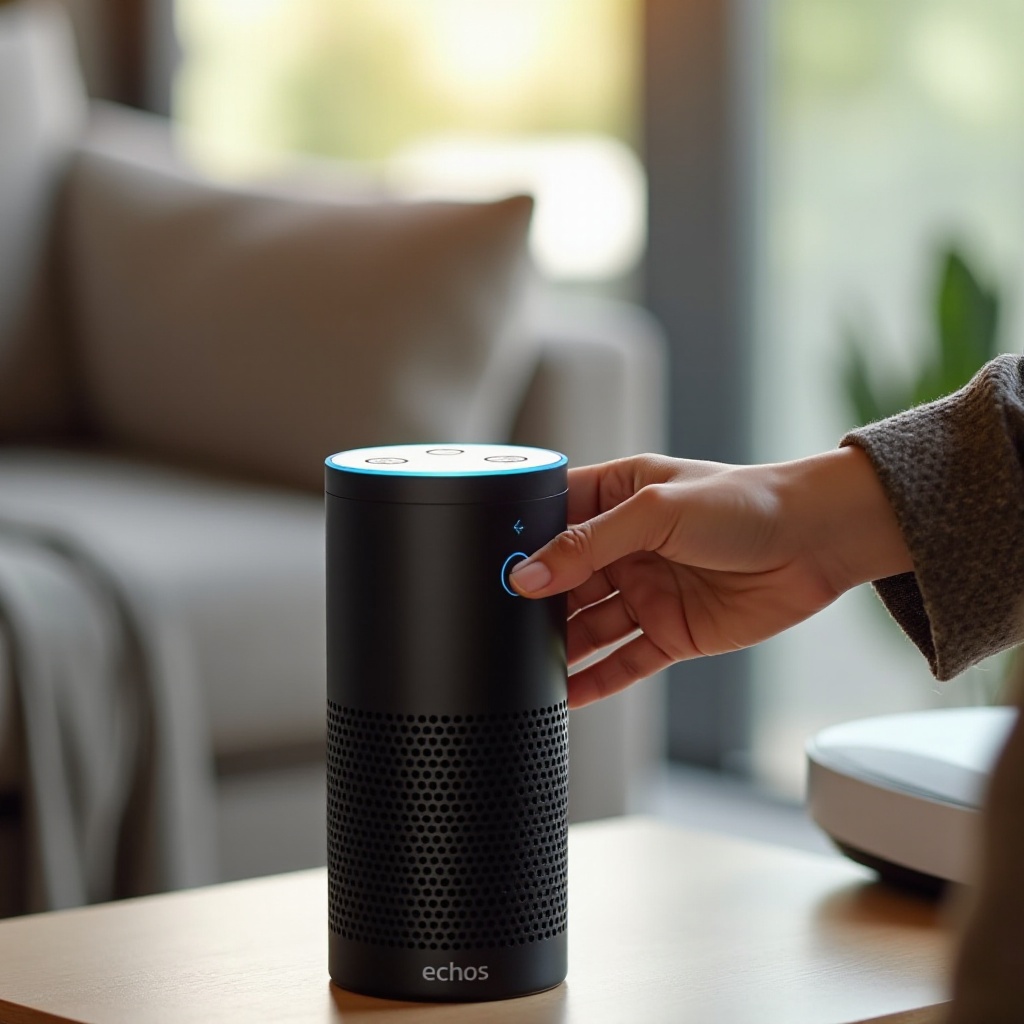
- Tìm nút “Action”. Thường là biểu tượng hình tròn nhỏ trên đỉnh thiết bị.
- Nhấn và giữ nút Action khoảng 15 giây.
- Quan sát vòng sáng. Khi nó chuyển sang màu cam, thả nút ra.
- Nghe Alexa nói điều gì đó như “Now in setup mode.” (Đang ở chế độ cài đặt).
Trên một số mẫu mới hơn hoặc cũ hơn, tổ hợp đặt lại có thể khác, chẳng hạn giữ đồng thời nút Giảm âm lượng và Tắt micro. Nếu các bước này không hoạt động trên thiết bị của bạn, hãy kiểm tra mã model ở mặt dưới và tìm hướng dẫn cụ thể trên trang hỗ trợ của Amazon.
Vào chế độ cài đặt trên Echo Show và các thiết bị có màn hình
Các thiết bị Echo Show cho bạn thêm một lựa chọn vì chúng có màn hình tích hợp:
- Vuốt xuống từ cạnh trên màn hình Echo Show.
- Chạm “Settings” (Cài đặt) – biểu tượng bánh răng.
- Chạm “Device Options” (Tùy chọn thiết bị) hoặc mục tương tự.
- Nếu bạn chỉ muốn đổi Wi‑Fi, chạm “Network” (Mạng) hoặc “Wi‑Fi” thay vì đặt lại toàn bộ.
- Nếu bạn cần bắt đầu lại hoàn toàn, chọn “Reset to Factory Defaults” (Đặt lại về mặc định gốc) trong menu Device Options.
Từ phần Network, bạn thường có thể chọn Wi‑Fi mới mà không xóa mọi thứ. Đặt lại toàn bộ sẽ xóa hầu hết cài đặt nhưng cũng đảm bảo một quá trình cài đặt sạch.
Cách nhận biết Alexa đang ở chế độ cài đặt (đèn và giọng nói)
Bạn có thể xác nhận chế độ cài đặt bằng vài cách:
- Vòng sáng hoặc thanh sáng phát sáng màu cam thay vì xanh dương, đỏ hoặc trắng.
- Alexa thông báo rằng cô ấy đang ở chế độ cài đặt và yêu cầu bạn làm theo hướng dẫn.
Khi bạn nhìn thấy hoặc nghe điều này, thiết bị đã sẵn sàng cho cấu hình Wi‑Fi mới. Bước tiếp theo sẽ hướng dẫn cách dùng cổng cài đặt dựa trên trình duyệt thay cho ứng dụng Alexa.
Phương pháp 1: Kết nối Alexa với Wi‑Fi mới bằng cổng cài đặt trên trình duyệt
Khi Alexa vào chế độ cài đặt, thiết bị sẽ phát một mạng Wi‑Fi tạm thời mà bạn có thể kết nối từ điện thoại, máy tính bảng hoặc laptop. Sau khi bạn kết nối với mạng này, một trang web sẽ cho phép bạn nhập thông tin Wi‑Fi của nhà mình.
Kết nối vào mạng Wi‑Fi tạm thời “Amazon‑XXX”
Thực hiện các bước sau trên một thiết bị khác như điện thoại hoặc laptop:
- Mở phần cài đặt Wi‑Fi trên thiết bị của bạn.
- Tìm mạng có tên dạng “Amazon‑XXX”, “Echo‑XXX” hoặc mẫu tương tự có từ “Amazon” hoặc “Echo”.
- Chọn mạng đó. Thường sẽ không yêu cầu mật khẩu.
- Chờ cho đến khi thiết bị báo đã kết nối với mạng tạm thời này.
Nếu bạn không tìm thấy mạng, hãy đứng gần Echo hơn và kiểm tra xem đèn vẫn còn màu cam không. Một số thiết bị có thể mất một lúc mới hiển thị SSID tạm thời.
Mở trang cài đặt nội bộ trong trình duyệt
Sau khi bạn đã kết nối với mạng Amazon tạm thời:
- Mở trình duyệt web như Chrome, Safari, Firefox hoặc Edge.
- Trong nhiều trường hợp, một trang cài đặt sẽ tự động mở, giống như cổng đăng nhập Wi‑Fi ở khách sạn.
- Nếu trang không xuất hiện, hãy gõ bất kỳ địa chỉ website nào vào thanh địa chỉ. Yêu cầu đó sẽ được chuyển hướng đến trang cài đặt nội bộ của Echo.
Trang này có thể yêu cầu bạn chọn ngôn ngữ rồi hiển thị danh sách các mạng Wi‑Fi khả dụng. Nó hoạt động như một trình hướng dẫn cài đặt mini nằm bên trong thiết bị Echo.
Nhập và lưu thông tin Wi‑Fi mới của bạn
Trên trang cài đặt:
- Chọn ngôn ngữ bạn muốn, nếu được hỏi.
- Chọn SSID Wi‑Fi nhà bạn trong danh sách mạng.
- Nhập mật khẩu Wi‑Fi một cách cẩn thận. Đảm bảo khớp chính xác chữ hoa, số và ký tự đặc biệt.
- Xác nhận và nhấn “Connect” (Kết nối) hoặc “Continue” (Tiếp tục).
Echo sẽ ngắt mạng Amazon tạm thời và cố gắng kết nối vào mạng gia đình của bạn. Trong thời gian này, đừng rút điện thiết bị.
Hãy chú ý các dấu hiệu thành công sau:
- Vòng sáng đổi màu, rồi trở về trạng thái bình thường.
- Alexa báo rằng thiết bị đã sẵn sàng hoặc kết nối đã hoàn tất.
- Bạn có thể nói lệnh và nhận được phản hồi bình thường.
Nếu bạn sở hữu Echo Show, bạn có thể bỏ qua hoàn toàn mạng phát tạm thời và dùng menu mạng trên màn hình. Cách này thường còn nhanh hơn.
Phương pháp 2: Đổi Wi‑Fi trực tiếp trên Echo Show mà không cần ứng dụng
Các thiết bị Echo Show cho phép đổi Wi‑Fi trực tiếp vì bạn có thể chọn mạng và nhập mật khẩu ngay trên màn hình. Điều này hữu ích khi bạn không muốn xử lý cổng đăng nhập hoặc dùng thêm thiết bị khác.
Mở cài đặt mạng từ màn hình Echo Show
Để truy cập cài đặt mạng trên Echo Show:
- Vuốt xuống từ cạnh trên màn hình để mở menu nhanh.
- Chạm “Settings” (Cài đặt).
- Chạm “Network” (Mạng) hoặc “Wi‑Fi”.
Bây giờ bạn sẽ thấy danh sách các mạng Wi‑Fi mà Echo Show phát hiện được, giống như trên điện thoại.
Chọn mạng Wi‑Fi mới và nhập mật khẩu
Tiếp theo, kết nối vào mạng mới:
- Chạm SSID Wi‑Fi mới của bạn trong danh sách.
- Nhập mật khẩu Wi‑Fi bằng bàn phím trên màn hình. Hãy chậm rãi để tránh gõ sai.
- Chạm “Connect” (Kết nối) và chờ vài giây.
Nếu bạn muốn ngăn Echo Show cố gắng kết nối lại với mạng cũ, hãy chạm vào SSID cũ và chọn “Forget” (Quên) để xóa thông tin đó.
Kiểm tra kết nối bằng một lệnh thoại đơn giản
Khi Echo Show báo đã kết nối:
- Nói “Alexa, what's the weather?” (Alexa, thời tiết thế nào?) hoặc “Alexa, play some music.” (Alexa, phát nhạc đi).
- Kiểm tra xem Alexa trả lời nhanh và phát nội dung không lỗi.
- Nếu bạn nhận được lỗi mạng, hãy mở lại cài đặt và kiểm tra lại mật khẩu.
Khi việc đổi Wi‑Fi trực tiếp không thuận tiện hoặc bạn muốn tránh cấu hình lại nhiều thiết bị, bạn cũng có thể tái sử dụng tên và mật khẩu Wi‑Fi cũ trên router mới.
Phương pháp 3: Tái sử dụng tên mạng cũ để tránh cài đặt lại
Một cách để giảm gián đoạn nhà thông minh là làm cho router mới trông giống router cũ. Bằng cách đặt cùng tên mạng và mật khẩu, bạn thường có thể tránh phải thay cài đặt trên từng thiết bị, bao gồm cả Alexa.
Khi nào việc đổi tên SSID sang tên cũ hoạt động tốt
Cách này hoạt động tốt nhất khi:
- Bạn đã thay router nhưng vẫn có toàn quyền truy cập cài đặt quản trị.
- Bạn nhớ chính xác SSID và mật khẩu Wi‑Fi cũ.
- Bạn muốn nhiều thiết bị thông minh hiện có tự kết nối lại với ít công sức nhất.
Nếu các điểm này đúng với tình huống của bạn, điều chỉnh trên router có thể nhanh hơn nhiều so với chạm vào từng thiết bị thông minh.
Khớp mật khẩu Wi‑Fi cũ và kiểu bảo mật
Trong giao diện quản trị router:
- Đăng nhập bằng trình duyệt và địa chỉ IP hoặc cổng web của router.
- Đặt tên mạng Wi‑Fi (SSID) trùng khớp với tên cũ, bao gồm cả chữ hoa.
- Đặt mật khẩu Wi‑Fi giống mật khẩu trước đây.
- Dùng cùng kiểu bảo mật, thường là WPA2 hoặc chế độ kết hợp WPA2/WPA3.
- Lưu cài đặt và cho phép router khởi động lại nếu cần.
Khi router phát cùng SSID và mật khẩu, nhiều thiết bị sẽ coi nó như mạng cũ.
Khởi động lại Alexa và để nó tự kết nối lại
Sau khi thay đổi trên router có hiệu lực:
- Rút nguồn thiết bị Echo của bạn.
- Chờ khoảng 10 đến 15 giây.
- Cắm lại và để thiết bị khởi động hoàn toàn.
Trong nhiều trường hợp, Alexa sẽ tự động kết nối lại với mạng vì nó nhận ra SSID và mật khẩu. Nếu không, bạn có thể quay về phương pháp dùng trình duyệt hoặc menu Echo Show.
Đối với các vấn đề Wi‑Fi bướng bỉnh không chịu hết, đặt lại thiết bị về trạng thái gốc thường đem lại một khởi đầu sạch.
Phương pháp 4: Đặt lại Alexa về trạng thái gốc và cài mới mà không dùng ứng dụng
Đặt lại về trạng thái gốc sẽ xóa hầu hết dữ liệu và đưa thiết bị Echo về trạng thái ban đầu. Điều này có thể sửa các vấn đề cấu hình sâu, nhưng cũng xóa các cài đặt đã lưu và một số tùy chỉnh. Hãy dùng phương pháp này khi các lần kết nối khác đều thất bại hoặc khi bạn muốn bắt đầu hoàn toàn mới.
Cách đặt lại Echo và Echo Dot an toàn
Trên hầu hết các thiết bị Echo và Echo Dot hiện nay:
- Nhấn và giữ nút “Action” khoảng 20 giây.
- Quan sát vòng sáng. Nó sẽ tắt, rồi bật lại.
- Thả nút khi đèn chuyển sang màu cam.
- Chờ Alexa thông báo rằng cô ấy đang ở chế độ cài đặt.
Trên các thế hệ cũ hơn, bạn có thể phải giữ đồng thời nút Giảm âm lượng và Tắt micro. Sau khi đặt lại, thiết bị sẽ quên mọi mạng Wi‑Fi đã lưu và một số cài đặt tùy chỉnh, nhưng bạn có thể kết nối lại với tài khoản Amazon trong lúc cài đặt.
Cách đặt lại Echo Show và các thiết bị có màn hình
Đối với Echo Show và các mẫu có màn hình khác:
- Vuốt xuống từ cạnh trên màn hình.
- Chạm “Settings” (Cài đặt).
- Chạm “Device Options” (Tùy chọn thiết bị) hoặc “Device Settings” (Cài đặt thiết bị).
- Chạm “Reset to Factory Defaults” (Đặt lại về mặc định gốc).
- Xác nhận đặt lại khi được hỏi.
Một số thiết bị Echo Show cung cấp tùy chọn đặt lại nhưng giữ lại một số kết nối nhà thông minh. Hãy chọn tùy chọn phù hợp với nhu cầu của bạn. Khi thiết bị khởi động lại, nó sẽ hiển thị màn hình cài đặt ban đầu.
Dùng lại cài đặt nội bộ sau khi đặt lại
Khi thiết bị đã được đặt lại:
- Đưa nó vào chế độ cài đặt nếu chưa ở chế độ đó.
- Làm theo Phương pháp 1 để dùng cổng cài đặt trên trình duyệt hoặc Phương pháp 2 nếu bạn dùng Echo Show.
- Kết nối nó với mạng Wi‑Fi mới bằng mật khẩu chính xác.
Sau khi kết nối thành công, hãy đăng nhập bằng tài khoản Amazon của bạn và thử vài lệnh. Khi các vấn đề Wi‑Fi đã được giải quyết, đây là thời điểm tốt để tinh chỉnh mạng của bạn để Alexa và các thiết bị thông minh khác hoạt động ổn định.
Mẹo nhà thông minh: Biến Wi‑Fi mới thân thiện hơn với Alexa
Bây giờ Alexa đã trực tuyến trở lại, bạn có thể củng cố mạng để các lần thay đổi Wi‑Fi trong tương lai bớt phiền phức hơn. Một vài điều chỉnh đơn giản sẽ nâng cao độ ổn định cho Alexa và các thiết bị thông minh khác trong nhà bạn.
Dùng mạng 2.4 GHz để tăng tầm phủ và độ ổn định
Hầu hết thiết bị Echo có thể dùng cả 2.4 GHz và 5 GHz. Tuy nhiên:
- 2.4 GHz có tầm phủ rộng hơn và hoạt động tốt hơn xuyên tường.
- 5 GHz có tốc độ cao hơn nhưng vùng phủ ngắn hơn.
Đối với trợ lý giọng nói, ổ cắm và bóng đèn thông minh, tầm phủ và ổn định quan trọng hơn tốc độ. Nếu có thể:
- Tạo hoặc bật một mạng 2.4 GHz dành riêng cho thiết bị thông minh.
- Kết nối Echo và các sản phẩm IoT khác với băng tần này để có hiệu năng ổn định hơn.
Tạo một mạng riêng “Smart Home” hoặc “IoT”
Nhiều router hiện đại cho phép tạo nhiều SSID. Bạn có thể tạo một mạng riêng chỉ dành cho thiết bị thông minh:
- Đặt tên dễ nhận biết, như “Home‑IoT” hoặc “SmartHome‑2G”.
- Dùng mật khẩu mạnh và bảo mật WPA2 hoặc WPA3.
- Kết nối Alexa, bóng đèn, ổ cắm, camera và các thiết bị IoT khác vào mạng này.
Sự tách biệt này giữ điện thoại và máy tính chính của bạn trên mạng riêng, đồng thời giúp việc quản lý hoặc xử lý sự cố thiết bị thông minh sau này dễ dàng hơn.
Lên kế hoạch thay router để tránh gián đoạn nhà thông minh
Trước lần nâng cấp router hoặc đổi nhà mạng tiếp theo:
- Quyết định xem bạn có thể tái sử dụng cùng SSID và mật khẩu để tránh cài đặt lại hay không.
- Giữ một danh sách ghi lại các thiết bị thông minh quan trọng và vị trí của chúng.
- Lên lịch thay đổi vào thời điểm bạn có khoảng một giờ để thử nghiệm và sửa lỗi nếu có.
Việc lên kế hoạch tốt giúp giảm thời gian gián đoạn và giữ cho nhà thông minh hoạt động trơn tru thay vì để bạn loay hoay trong bóng tối với các thiết bị không phản hồi.
Ngay cả một mạng được lên kế hoạch tốt cũng có thể gặp sự cố. Khi Alexa vẫn từ chối kết nối, xử lý sự cố có trọng tâm sẽ giúp bạn tìm và loại bỏ những trở ngại cuối cùng.
Xử lý sự cố: Alexa vẫn không kết nối được với Wi‑Fi mới
Nếu bạn đã làm theo các bước ở trên và Alexa vẫn không kết nối được, đừng hoảng. Một vài kiểm tra cụ thể thường sẽ chỉ ra nguyên nhân, dù đó là do Echo, router hay chính kết nối internet.
Mạng Wi‑Fi Amazon‑XXX không xuất hiện
Nếu bạn không thấy mạng Amazon tạm thời để dùng cài đặt qua trình duyệt:
- Đảm bảo Echo đang ở chế độ cài đặt và đèn màu cam.
- Di chuyển điện thoại, máy tính bảng hoặc laptop đến gần thiết bị Echo hơn.
- Bật tắt lại Wi‑Fi trên điện thoại hoặc laptop.
- Khởi động lại Echo bằng cách rút điện, chờ 10 giây rồi cắm lại.
Nếu mạng tạm thời vẫn không xuất hiện, hãy lặp lại các bước nút bấm để vào lại chế độ cài đặt. Một số thiết bị mất một lúc trước khi phát mạng này.
Alexa báo “Connected to Wi‑Fi but No Internet” (Đã kết nối Wi‑Fi nhưng không có Internet)
Khi Alexa báo đã kết nối Wi‑Fi nhưng không có truy cập internet:
- Kiểm tra cùng mạng Wi‑Fi trên một thiết bị khác. Nếu thiết bị đó cũng không truy cập được website, vấn đề nằm ở router hoặc nhà cung cấp dịch vụ.
- Khởi động lại router và modem để làm mới kết nối.
- Kiểm tra với nhà cung cấp dịch vụ internet xem có mất kết nối hoặc vấn đề tài khoản không.
- Tắt tạm thời các chế độ kiểm soát truy cập, tường lửa quá nghiêm ngặt có thể chặn lưu lượng của Alexa.
Khi các thiết bị khác truy cập internet lại bình thường, hãy khởi động lại Echo và thử một lệnh đơn giản.
Sửa cài đặt router chặn Alexa (lọc MAC, band steering)
Các tính năng router nâng cao có thể âm thầm chặn thiết bị thông minh:
- Lọc địa chỉ MAC: Nếu bật tính năng này, hãy thêm địa chỉ MAC của Echo vào danh sách cho phép. Bạn thường có thể tìm địa chỉ MAC trên nhãn thiết bị hoặc trong danh sách thiết bị của router.
- Band steering hoặc “Smart Connect”: Tính năng này tự động chuyển thiết bị giữa 2.4 GHz và 5 GHz. Một số thiết bị IoT gặp khó với chức năng này. Hãy thử tắt band steering, hoặc tách hai băng tần thành hai tên mạng riêng.
- Ẩn SSID: Nếu tên mạng của bạn đang bị ẩn, hãy tạm thời hiện lại trong lúc kết nối Alexa, sau đó ẩn lại nếu bạn muốn.
Sau khi thay đổi các cài đặt router này, hãy thử kết nối lại Alexa bằng một trong những phương pháp trước đó.
Khi Alexa hoạt động trực tuyến trở lại, hãy nhớ rằng các thiết bị nhà thông minh khác cũng có thể bị ảnh hưởng bởi việc đổi Wi‑Fi. Hiểu cách mọi thứ liên kết với nhau sẽ giúp bạn khôi phục điều khiển toàn bộ nhà thông minh nhanh hơn.
Việc thay đổi Wi‑Fi của Alexa ảnh hưởng thế nào tới phần còn lại của nhà thông minh
Alexa thường là giao diện giọng nói cho nhà thông minh của bạn, nhưng hầu hết các thiết bị thông minh cũng kết nối trực tiếp với router. Khi Wi‑Fi thay đổi, một số thiết bị tự động “đi theo” Alexa, trong khi số khác cần được cập nhật riêng.
Thiết bị “đi theo” Alexa so với thiết bị cần cài Wi‑Fi riêng
Các dịch vụ và skill dựa trên đám mây chạy qua Alexa thường chỉ cần Alexa có kết nối internet. Khi cô ấy trực tuyến, các skill đó sẽ hoạt động trở lại.
Tuy nhiên, nhiều thiết bị vật lý phụ thuộc vào kết nối Wi‑Fi riêng của chúng:
- Bóng đèn và công tắc thông minh
- Ổ cắm thông minh
- Camera và chuông cửa Wi‑Fi
- Thermostat và cảm biến kết nối mạng
Nếu bạn đổi SSID hoặc mật khẩu, các thiết bị này có thể mất kết nối ngay cả sau khi Alexa đã được sửa. Bạn có thể cần mở ứng dụng riêng của từng thiết bị và chuyển nó sang mạng mới, tương tự như bạn đã làm với Alexa.
Tìm lại bóng đèn, ổ cắm và công tắc thông minh bằng giọng nói
Sau khi bạn đã cập nhật các thiết bị thông minh bị mất kết nối:
- Nói “Alexa, discover my devices.” (Alexa, hãy tìm thiết bị của tôi).
- Chờ trong khi Alexa quét mạng để tìm các sản phẩm tương thích.
- Thử bằng cách nói lệnh như “Alexa, turn on the kitchen light” (Alexa, bật đèn bếp) hoặc “Alexa, turn off the living room plug” (Alexa, tắt ổ cắm phòng khách).
Đôi khi chỉ cần một lần quét tìm thiết bị mới là đủ để Alexa nhận diện lại các thiết bị sau khi có thay đổi hoặc đặt lại Wi‑Fi.
Khi nào bạn vẫn cần ứng dụng Alexa cho các routine nâng cao
Bạn có thể thực hiện nhiệm vụ cơ bản là kết nối Alexa với Wi‑Fi mới mà không cần ứng dụng, nhưng ứng dụng vẫn cung cấp nhiều tính năng mạnh:
- Tạo và chỉnh sửa các routine phức tạp.
- Sắp xếp thiết bị theo phòng và nhóm.
- Quản lý skill và tinh chỉnh tên thiết bị.
Sau khi Wi‑Fi ổn định và Alexa đã trực tuyến, hãy cân nhắc cài đặt hoặc mở lại ứng dụng Alexa để tối ưu thiết lập. Như vậy bạn kết hợp được sự tiện lợi của công cụ trong ứng dụng với sự linh hoạt của các phương pháp không cần ứng dụng mà bạn đã học ở đây.
Kết luận
Biết cách kết nối Alexa với Wi‑Fi mới mà không cần ứng dụng giúp bạn kiểm soát tốt hơn nhà thông minh và giảm căng thẳng khi thay router hoặc chuyển nhà. Bạn có thể dùng cổng cài đặt trên trình duyệt, đổi Wi‑Fi trực tiếp trên Echo Show, tái sử dụng SSID và mật khẩu cũ hoặc đặt thiết bị về trạng thái gốc để khôi phục kết nối.
Hãy bắt đầu bằng chuẩn bị: xác nhận thông tin Wi‑Fi, đặt thiết bị đúng chỗ và đảm bảo internet hoạt động trên các thiết bị khác. Sau đó đưa Alexa vào chế độ cài đặt và chọn phương pháp phù hợp với thiết bị và tình huống của bạn. Nếu vấn đề vẫn tồn tại, hãy kiểm tra các tính năng của router như lọc MAC, band steering và SSID ẩn, rồi điều chỉnh để Alexa có thể kết nối.
Cuối cùng, hãy nhớ rằng Alexa chỉ là một phần của nhà thông minh. Các thiết bị khác cũng có thể cần được chú ý sau khi bạn đổi Wi‑Fi. Với một mạng ổn định, được lên kế hoạch tốt và các phương pháp trong hướng dẫn này, bạn có thể giữ cho Alexa phản hồi nhanh và nhà thông minh vận hành trơn tru ngay cả khi cấu hình Wi‑Fi thay đổi.
Các câu hỏi thường gặp
Tôi có thể thay đổi Alexa sang Wi‑Fi mới chỉ bằng lệnh thoại không?
Không. Bạn không thể hoàn tất việc thay đổi Wi‑Fi chỉ bằng lệnh thoại. Alexa cần một màn hình hoặc một thiết bị khác để bạn nhập tên mạng và mật khẩu mới. Bạn phải dùng ứng dụng Alexa, cổng thiết lập trên trình duyệt hoặc phần cài đặt trên thiết bị của Echo Show để cập nhật thông tin Wi‑Fi.
Tôi có thể thiết lập Alexa trên Wi‑Fi mới bằng laptop thay cho ứng dụng không?
Có. Đưa Alexa vào chế độ thiết lập, sau đó kết nối laptop của bạn với mạng Wi‑Fi tạm thời do Amazon phát. Mở trình duyệt và trang thiết lập sẽ tự động xuất hiện hoặc thông qua chuyển hướng. Từ đó, hãy chọn Wi‑Fi nhà bạn, nhập mật khẩu và xác nhận. Đây là một cách đáng tin cậy để kết nối Alexa với Wi‑Fi mới mà không cần dùng ứng dụng.
Tôi có cần kết nối lại tất cả thiết bị nhà thông minh sau khi đổi Wi‑Fi không?
Điều đó phụ thuộc vào mức độ thay đổi của Wi‑Fi. Nếu bạn giữ nguyên tên mạng và mật khẩu, nhiều thiết bị sẽ tự động kết nối lại. Nếu bạn thay đổi SSID hoặc mật khẩu, các thiết bị Wi‑Fi thông minh như bóng đèn, ổ cắm và camera thường cần được chuyển sang mạng mới trong chính ứng dụng của chúng. Sau khi bạn xử lý xong, hãy yêu cầu Alexa tìm thiết bị và kiểm tra từng phòng để đảm bảo mọi thứ hoạt động bình thường.