
Giới thiệu
Tai nghe Beats hoạt động tốt nhất khi chúng kết nối nhanh và giữ ổn định với iPhone của bạn. Trải nghiệm mượt mà đó bắt đầu từ một bước quan trọng: đưa tai nghe Beats vào chế độ ghép nối và hoàn tất kết nối lần đầu một cách đúng cách.
Nếu chế độ ghép nối không hoạt động hoặc tai nghe không xuất hiện trên iPhone của bạn, mọi thứ còn lại sẽ trở nên khó chịu. Nhạc bị ngắt. Cuộc gọi bị rớt. Tai nghe kết nối với sai điện thoại. Nhiều vấn đề trong số này bắt nguồn từ cách chế độ ghép nối hoạt động và cách bạn quản lý Bluetooth trên iPhone.
Hướng dẫn này sẽ đưa bạn đi qua từng giai đoạn của quá trình, từ việc hiểu chế độ ghép nối đến giải quyết các vấn đề thường gặp. Bạn sẽ thấy các hướng dẫn cụ thể cho từng mẫu, các cách khắc phục trên phía iPhone và những cách đơn giản để cải thiện hiệu suất hằng ngày.
Đến cuối cùng, bạn sẽ biết cách:
- Đưa các mẫu tai nghe Beats khác nhau vào chế độ ghép nối
- Ghép nối chúng với bất kỳ iPhone được hỗ trợ nào
- Sửa lỗi khi Beats không kết nối
- Tối ưu âm thanh, điều khiển và pin khi mọi thứ đã hoạt động
Bước đầu tiên là hiểu chế độ ghép nối thực sự làm gì và nó ảnh hưởng thế nào đến kết nối iPhone của bạn.
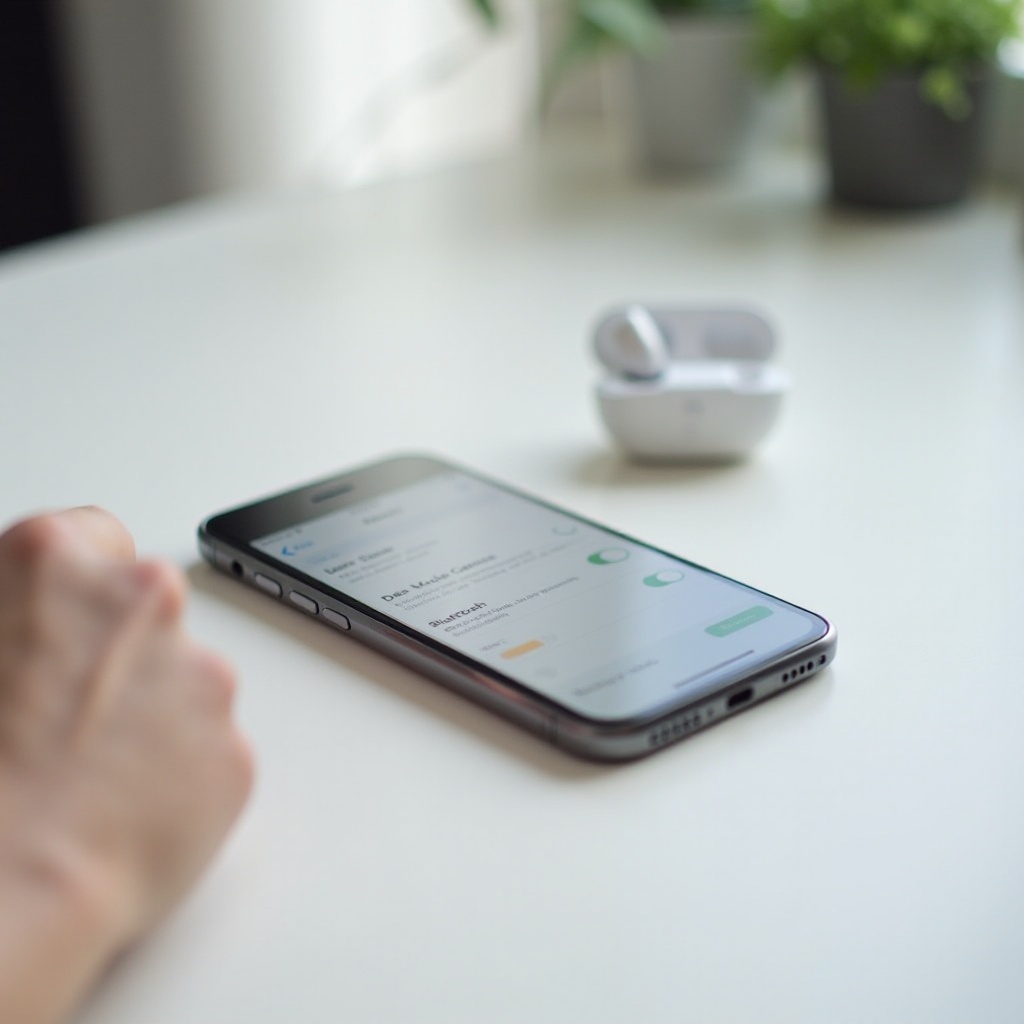
Tìm hiểu chế độ ghép nối của tai nghe Beats trên iPhone
Chế độ ghép nối là cầu nối giữa tai nghe Beats và iPhone của bạn. Khi bạn hiểu chế độ này hoạt động thế nào, hầu hết các vấn đề kết nối sẽ dễ giải quyết và dễ phòng tránh hơn.
Chế độ ghép nối có ý nghĩa gì với tai nghe Beats
Chế độ ghép nối là một trạng thái đặc biệt trong đó tai nghe Beats của bạn phát tín hiệu Bluetooth và thông báo rằng chúng đã sẵn sàng cho một thiết bị mới.
Khi Beats vào chế độ ghép nối:
- Đèn sẽ nhấp nháy, thường là màu trắng hoặc trắng/đỏ tùy theo mẫu
- Tai nghe sẽ hiện lên trong danh sách Bluetooth trên iPhone của bạn
- iPhone của bạn có thể lưu chúng như một thiết bị đáng tin cậy
Sau khi bạn ghép nối một lần, tai nghe không cần vào chế độ ghép nối mỗi lần nữa. Chúng thường tự động kết nối lại khi:
- Bạn lấy chúng ra khỏi hộp sạc
- Bạn bật nguồn chúng
- Bluetooth trên iPhone bật và ở gần
Bạn chỉ cần chế độ ghép nối lại khi thiết lập chúng trên một thiết bị mới hoặc khi bạn đặt lại (reset) chúng.
Cách tai nghe Beats kết nối với iPhone qua Bluetooth
Tai nghe Beats sử dụng Bluetooth để liên lạc với iPhone của bạn. Nhiều mẫu Beats mới hơn cũng dùng chip Apple, như W1 hoặc H1, để giúp việc ghép nối với thiết bị Apple nhanh và mượt hơn.
Đây là những gì xảy ra trong lần kết nối đầu tiên:
- Bạn đưa tai nghe Beats vào chế độ ghép nối.
- iPhone phát hiện tín hiệu và hiển thị thẻ pop-up cho các mẫu được hỗ trợ hoặc liệt kê chúng trong cài đặt Bluetooth.
- Bạn chạm vào ‘Kết nối’ (Connect) và iPhone lưu tai nghe lại.
- Đồng bộ iCloud chia sẻ lần ghép nối đó với các thiết bị Apple khác dùng cùng Apple ID.
Sự tích hợp chặt chẽ này là lý do Beats thường mang lại cảm giác liền mạch khi dùng với iPhone. Để có được trải nghiệm liền mạch đó, bạn cần phần cứng tương thích, phiên bản iOS phù hợp và quy trình ghép nối đúng. Tiếp theo, bạn sẽ kiểm tra xem Beats và iPhone của mình có tương thích tốt không.
Tương thích: Tai nghe Beats nào hoạt động tốt nhất với iPhone năm 2024
Trước khi làm theo các bước ghép nối, hãy xác nhận rằng Beats và iPhone của bạn hoạt động tốt với nhau. Hầu hết các thiết bị gần đây đều tương thích, nhưng việc hỗ trợ từng mẫu và phiên bản iOS sẽ ảnh hưởng đến các tính năng như Âm thanh không gian (Spatial Audio) và tự động chuyển đổi thiết bị.
Beats Fit Pro, Studio Buds, Studio Buds+ và Powerbeats Pro
Đây là một số mẫu tai nghe Beats phổ biến kết nối với iPhone năm 2024:
- Beats Fit Pro
Thiết kế cho tập luyện và sử dụng hằng ngày. Hỗ trợ Chống ồn chủ động (ANC), chế độ Xuyên âm (Transparency) và Spatial Audio với theo dõi chuyển động đầu trên các iPhone tương thích. - Beats Studio Buds / Studio Buds+
Tai nghe nhỏ gọn có ANC và Xuyên âm. Studio Buds+ cải thiện chất lượng micro, khả năng khử ồn và thời lượng pin so với Studio Buds bản gốc. - Powerbeats Pro
Phần móc tai giữ chúng cố định trong các buổi tập cường độ cao. Chúng dùng chip Apple H1 cho ghép nối nhanh, hiệu năng ổn định và chuyển đổi liền mạch giữa các thiết bị Apple.
Tất cả các mẫu này hỗ trợ thiết lập nhanh với hoạt ảnh trên màn hình iPhone, miễn là bạn cài phiên bản iOS tương đối mới.
Các mẫu iPhone và phiên bản iOS tương thích với Beats
Hầu hết iPhone chạy các bản iOS mới đều có thể ghép nối với tai nghe Beats. Nhìn chung:
- Các mẫu iPhone từ iPhone 8 trở về sau hỗ trợ các phiên bản iOS mới nhất và hoạt động rất tốt với tai nghe Beats hiện đại.
- iPhone cũ hơn vẫn có thể kết nối qua Bluetooth nhưng có thể bỏ lỡ một số tính năng nâng cao hoặc hoạt ảnh ghép nối.
- Để có trải nghiệm tốt nhất, hãy giữ iPhone của bạn được cập nhật lên phiên bản iOS mới nhất mà thiết bị hỗ trợ.
Nếu iPhone của bạn quá cũ để cập nhật, Beats vẫn có thể hoạt động như tai nghe Bluetooth thông thường, nhưng một số tính năng riêng cho Apple có thể không xuất hiện hoặc bị hạn chế. Khi đã xác nhận thiết bị tương thích, bạn có thể chuyển sang bước đưa Beats vào chế độ ghép nối đúng cách.
Cách đưa tai nghe Beats vào chế độ ghép nối (theo từng mẫu)
Mỗi mẫu Beats có cách riêng để vào chế độ ghép nối. Ý tưởng cốt lõi giống nhau: bạn nhấn và giữ một nút, sau đó chờ đèn nhấp nháy cho biết tai nghe đã sẵn sàng kết nối.
Đưa Beats Studio Buds và Studio Buds+ vào chế độ ghép nối
Để vào chế độ ghép nối trên Beats Studio Buds hoặc Studio Buds+:
- Đặt cả hai tai nghe vào hộp sạc.
- Mở nắp hộp và giữ hộp gần iPhone của bạn.
- Nhấn và giữ nút trên hộp cho đến khi đèn LED bắt đầu nhấp nháy màu trắng.
Đèn trắng nhấp nháy nghĩa là Beats của bạn đang trong chế độ ghép nối và sẵn sàng kết nối. Nếu đèn không nhấp nháy:
- Đảm bảo hộp và tai nghe còn đủ pin.
- Kiểm tra cả hai tai nghe đã đặt đúng vào hộp và tiếp xúc với chân sạc.
Đưa Beats Fit Pro vào chế độ ghép nối
Với Beats Fit Pro, làm theo các bước sau:
- Đặt cả hai tai nghe vào hộp sạc và mở nắp.
- Giữ nút hệ thống bên trong hộp cho đến khi đèn LED nhấp nháy màu trắng.
Nếu iPhone đã mở khóa và ở gần, bạn sẽ thấy hoạt ảnh thiết lập trên màn hình. Nếu không thấy gì:
- Đảm bảo đèn đang nhấp nháy trắng, không phải sáng liên tục.
- Đưa hộp lại gần iPhone hơn.
- Kiểm tra Bluetooth đã được bật trong cài đặt iPhone.
Đưa Powerbeats Pro và các tai nghe Beats khác vào chế độ ghép nối
Với Powerbeats Pro:
- Đặt cả hai tai nghe vào hộp sạc.
- Mở nắp hộp.
- Nhấn và giữ nút hệ thống trên hộp cho đến khi đèn LED nhấp nháy màu trắng.
Với các mẫu tai nghe Beats cũ hơn có nút nguồn vật lý, như một số mẫu Powerbeats đời trước:
- Nhấn và giữ nút nguồn trong vài giây.
- Chờ đèn nhấp nháy, thường là màu trắng hoặc trắng/đỏ.
- Khi đèn bắt đầu nhấp nháy, Beats của bạn đã ở chế độ ghép nối.
Khi chế độ ghép nối đang hoạt động, bạn đã sẵn sàng hoàn tất kết nối trên iPhone. Phần tiếp theo sẽ nói về cả cách ghép nối tự động và thủ công.
Từng bước: Ghép nối tai nghe Beats với iPhone của bạn
Khi tai nghe Beats đã ở chế độ ghép nối, bạn có thể hoàn tất kết nối từ iPhone. Tùy theo mẫu và phiên bản iOS, bạn sẽ thấy thẻ pop-up tự động hoặc phải ghép nối thủ công qua cài đặt Bluetooth.
Chuẩn bị iPhone cho một kết nối Bluetooth sạch
Trước khi kết nối, hãy chuẩn bị iPhone để quá trình ghép nối diễn ra mượt mà:
- Bật Bluetooth
Vào Cài đặt → Bluetooth và đảm bảo công tắc đang bật. - Mở khóa iPhone
Hoạt ảnh thiết lập chỉ xuất hiện khi điện thoại đã được mở khóa. - Đóng các ứng dụng âm thanh khác
Đóng các ứng dụng nhạc, video hoặc gọi điện để tránh nhầm lẫn về đường truyền âm thanh. - Giữ hộp Beats ở gần
Giữ hộp trong phạm vi vài cm so với iPhone cho lần kết nối đầu tiên.
Những bước nhỏ này giúp ngăn lỗi ghép nối và làm cho các bước tiếp theo mượt mà hơn.
Sử dụng thẻ pop-up tự động trên iPhone (các mẫu dùng chip H1/W1)
Với Beats Fit Pro, Powerbeats Pro và các mẫu dùng chip Apple khác, bạn sẽ thấy một thẻ pop-up khi mở hộp.
Làm theo các bước sau:
- Mở hộp Beats gần iPhone đã mở khóa, với tai nghe ở bên trong và đang ở chế độ ghép nối.
- Chờ hoạt ảnh thiết lập xuất hiện trên màn hình.
- Chạm ‘Kết nối’ (Connect).
- Làm theo các bước thêm nếu có, như bật Siri hoặc Spatial Audio.
- Chạm ‘Xong’ (Done) khi hoàn tất.
Sau lần thiết lập đầu tiên, Beats sẽ tự động kết nối bất cứ khi nào bạn mở hộp gần iPhone trong khi Bluetooth đang bật.
Nếu thẻ pop-up không xuất hiện:
- Kiểm tra đèn LED đang nhấp nháy trắng để xác nhận chế độ ghép nối.
- Tắt rồi bật lại Bluetooth trong Cài đặt → Bluetooth.
- Di chuyển ra xa các thiết bị Bluetooth đang hoạt động khác để giảm nhiễu.
Ghép nối thủ công tai nghe Beats qua cài đặt Bluetooth
Nếu thẻ pop-up không hiển thị, hoặc bạn dùng mẫu Beats không hỗ trợ nó, hãy ghép nối thủ công:
- Đảm bảo Beats đang ở chế độ ghép nối và đèn LED nhấp nháy trắng.
- Trên iPhone, vào Cài đặt → Bluetooth.
- Trong mục Thiết bị khác (Other Devices), tìm tên Beats của bạn, ví dụ ‘Beats Fit Pro’ hoặc ‘Powerbeats Pro’.
- Chạm vào tên để kết nối.
- Chờ trạng thái đổi sang Đã kết nối (Connected).
Nếu Beats không xuất hiện trong danh sách:
- Đảm bảo chỉ iPhone của bạn đang cố ghép nối với chúng. Tắt Bluetooth trên các thiết bị gần đó.
- Khởi động lại iPhone rồi thử lại.
Khi việc ghép nối hoàn tất, bạn có thể bắt đầu dùng Beats với iPhone và, nhờ iCloud, với các thiết bị Apple khác của mình. Phần tiếp theo sẽ giải thích cách trải nghiệm đa thiết bị đó hoạt động.
Quản lý tai nghe Beats trên nhiều thiết bị Apple
Sau khi Beats kết nối với iPhone, iCloud có thể đồng bộ kết nối đó đến các thiết bị Apple khác đăng nhập cùng Apple ID. Điều này giúp bạn dễ dàng chuyển từ điện thoại sang máy tính bảng hoặc laptop mà không phải thiết lập lại từ đầu.
Cách iCloud đồng bộ tai nghe Beats với iPhone, iPad và Mac
Nếu bạn dùng cùng Apple ID trên iPhone, iPad và Mac, việc ghép nối Beats thường được đồng bộ trên tất cả.
Điều này nghĩa là:
- Bạn ghép nối Beats một lần với iPhone.
- iPad và Mac sẽ tự động nhận ra tai nghe.
- Bạn có thể chọn Beats làm thiết bị âm thanh đầu ra mà không cần đưa vào chế độ ghép nối lại.
Để xác nhận điều này trên thiết bị khác:
- Trên iPad hoặc Mac, mở cài đặt Bluetooth.
- Đảm bảo Bluetooth đã bật.
- Tìm Beats của bạn trong mục ‘Thiết bị của tôi’ (My Devices) hoặc mục tương đương.
- Nhấn hoặc chạm ‘Kết nối’ (Connect).
Chuyển đầu ra âm thanh giữa iPhone và các thiết bị khác
Bạn có thể chuyển Beats giữa các thiết bị chỉ với vài thao tác.
Trên iPhone:
- Mở Trung tâm điều khiển (Control Center).
- Chạm biểu tượng AirPlay trong thẻ âm thanh.
- Chọn Beats của bạn từ danh sách thiết bị âm thanh.
Trên iPad hoặc Mac:
- Nhấn vào biểu tượng âm lượng hoặc biểu tượng Trung tâm điều khiển.
- Chọn Beats làm thiết bị đầu ra.
Nếu âm thanh liên tục nhảy qua lại giữa các thiết bị, bạn có thể tắt tự động chuyển đổi trong cài đặt Bluetooth hoặc âm thanh trên từng thiết bị. Khi đã quen với việc di chuyển giữa các thiết bị, thách thức tiếp theo là giải quyết những vấn đề khi chế độ ghép nối không hoạt động đúng.
Khắc phục lỗi tai nghe Beats không vào được chế độ ghép nối với iPhone
Đôi khi vấn đề không nằm ở iPhone. Tai nghe Beats của bạn có thể không vào được chế độ ghép nối, hoặc hộp sạc có thể chặn tín hiệu. Những kiểm tra cơ bản và một lần reset thường giải quyết được các sự cố này.
Kiểm tra cơ bản: Pin, khoảng cách và vấn đề hộp sạc
Bắt đầu với những kiểm tra đơn giản sau:
- Sạc hộp và tai nghe
Cắm hộp vào nguồn ít nhất 15–20 phút. Pin yếu có thể khiến chế độ ghép nối không hoạt động hoặc đèn LED không sáng. - Làm sạch điểm tiếp xúc sạc
Dùng khăn mềm khô lau các điểm tiếp xúc kim loại bên trong hộp và trên tai nghe. Tiếp xúc kém có thể khiến tai nghe không sạc hoặc không reset được. - Giữ gần iPhone
Giữ hộp trong phạm vi vài cm với iPhone đã mở khóa trong lần ghép nối đầu tiên. - Tránh nhiễu mạnh
Di chuyển ra xa bộ định tuyến Wi-Fi, lò vi sóng hoặc khu vực có nhiều thiết bị Bluetooth, vốn có thể gây nhiễu tín hiệu.
Đặt lại (reset) tai nghe Beats theo từng mẫu
Một lần reset thường sửa được các lỗi chế độ ghép nối khó giải quyết. Các bước cụ thể tùy mẫu, nhưng cách làm khá giống nhau.
Với Beats Fit Pro, Studio Buds và Studio Buds+:
- Đặt cả hai tai nghe vào hộp và mở nắp.
- Nhấn và giữ nút hệ thống khoảng 15 giây.
- Chờ đến khi đèn LED nhấp nháy đỏ rồi trắng.
- Thả nút. Tai nghe đã được reset và sẽ vào chế độ ghép nối.
Với Powerbeats Pro:
- Đặt cả hai tai nghe vào hộp và giữ nắp mở.
- Nhấn và giữ nút hệ thống khoảng 15 giây.
- Thả nút khi đèn LED nhấp nháy đỏ và trắng.
- Thử ghép nối lại với iPhone của bạn.
Sau bất kỳ lần reset nào, bạn phải thiết lập Beats lại với các thiết bị như khi mới mua.
Khi Beats ghép nối được với điện thoại khác nhưng không với iPhone của bạn
Nếu Beats kết nối được với điện thoại hoặc máy tính bảng khác nhưng từ chối ghép với iPhone của bạn, có thể bạn đang gặp xung đột giữa các thiết bị.
Nguyên nhân thường gặp gồm:
- Tai nghe vẫn đang gắn với (bonded) một điện thoại khác.
- iPhone của bạn có mục Bluetooth bị lỗi cho tai nghe Beats.
Để khắc phục xung đột này:
- Trên điện thoại kia, mở cài đặt Bluetooth và quên (forget) tai nghe Beats.
- Tắt Bluetooth trên thiết bị đó.
- Reset tai nghe Beats theo đúng cách cho mẫu của bạn.
- Quay lại iPhone và thử ghép nối lại, chỉ để iPhone hoạt động.
Khi bạn chắc chắn tai nghe đã vào chế độ ghép nối đúng, mọi vấn đề còn lại nhiều khả năng nằm ở phía iPhone, và bạn có thể xử lý ở phần tiếp theo.
Các cách khắc phục trên iPhone cho lỗi ghép nối và kết nối Beats
Khi Beats rõ ràng đã vào chế độ ghép nối nhưng vẫn gặp trục trặc khi kết nối, vấn đề thường nằm ở cài đặt Bluetooth, phiên bản phần mềm trên iPhone hoặc nhiễu xung quanh.
Quên (forget) và ghép lại tai nghe Beats trên iPhone
Nếu Beats xuất hiện trong danh sách Bluetooth nhưng không kết nối được hoặc báo lỗi, hãy xóa chúng và bắt đầu lại.
Làm theo các bước sau:
- Vào Cài đặt → Bluetooth trên iPhone.
- Tìm Beats của bạn trong danh sách Thiết bị của tôi (My Devices).
- Chạm vào biểu tượng thông tin (i) bên cạnh tên.
- Chạm Quên thiết bị này (Forget This Device), sau đó xác nhận.
- Đưa Beats vào chế độ ghép nối lại.
- Kết nối lại bằng thẻ pop-up hoặc cách thủ công qua Bluetooth.
Cách này thường xóa được lỗi ‘Kết nối không thành công’ (Connection Unsuccessful) hoặc các lỗi ghép nối dai dẳng.
Cập nhật iOS và đặt lại cài đặt mạng
Phần mềm lỗi thời có thể gây lỗi Bluetooth hoặc tương thích kém với các mẫu Beats mới hơn.
Để cập nhật iOS:
- Vào Cài đặt → Cài đặt chung → Cập nhật phần mềm (Settings → General → Software Update).
- Cài đặt mọi bản cập nhật khả dụng.
- Khởi động lại iPhone sau khi cập nhật xong.
Nếu vấn đề vẫn tiếp diễn, bạn có thể đặt lại cài đặt mạng:
- Vào Cài đặt → Cài đặt chung → Chuyển hoặc đặt lại iPhone → Đặt lại (Settings → General → Transfer or Reset iPhone → Reset).
- Chạm Đặt lại cài đặt mạng (Reset Network Settings).
- Nhập mật mã và xác nhận.
Lưu ý thao tác này sẽ xóa mạng Wi‑Fi và các thiết bị Bluetooth đã ghép, nên bạn sẽ phải kết nối lại Wi‑Fi và ghép nối lại toàn bộ thiết bị Bluetooth.
Giảm nhiễu Bluetooth xung quanh iPhone
Ngay cả khi cài đặt đúng, nhiễu vẫn có thể gây ngắt âm hoặc lỗi ghép nối.
Hãy thử những mẹo sau:
- Tắt Bluetooth trên các thiết bị bạn không cần dùng lúc đó.
- Di chuyển ra xa nguồn nhiễu không dây mạnh như mạng Wi‑Fi đông đúc hoặc các vật kim loại lớn.
- Khi tập luyện, giữ iPhone ở cùng phía với ăng-ten của Beats, thường là tai phải, để cải thiện tín hiệu.
Khi Beats đã kết nối ổn định, bạn có thể tập trung vào việc tối ưu âm thanh và trải nghiệm điều khiển.
Tối ưu hiệu suất tai nghe Beats trên iPhone sau khi ghép nối
Khi kết nối đã ổn định, bạn có thể dùng các cài đặt trên iPhone để mở khóa chất lượng âm thanh tốt hơn, điều khiển thông minh hơn và thông tin pin rõ ràng hơn cho tai nghe Beats.
Sử dụng Spatial Audio, ANC và Xuyên âm với Beats trên iPhone
Nếu Beats của bạn hỗ trợ ANC, chế độ Xuyên âm hoặc Spatial Audio, bạn có thể chuyển chế độ trực tiếp từ iPhone.
Để điều chỉnh chế độ chống ồn:
- Đảm bảo Beats đang được kết nối.
- Mở Trung tâm điều khiển.
- Nhấn và giữ thanh trượt âm lượng.
- Chạm để chuyển giữa Chống ồn (Noise Cancellation), Xuyên âm (Transparency) và Tắt (Off).
Với Spatial Audio trên các mẫu hỗ trợ như Beats Fit Pro:
- Vào Cài đặt → Bluetooth.
- Chạm biểu tượng thông tin (i) bên cạnh Beats của bạn.
- Bật Spatial Audio nếu tùy chọn xuất hiện.
Tùy chỉnh điều khiển và Siri cho việc sử dụng hằng ngày
Bạn có thể gán các lần nhấn nút hoặc cử chỉ chạm cho những thao tác mình dùng thường xuyên nhất.
Để tùy chỉnh điều khiển:
- Mở Cài đặt → Bluetooth.
- Chạm biểu tượng thông tin (i) bên cạnh Beats của bạn.
- Tìm các tùy chọn để thay đổi chức năng nhấn và giữ, phím tắt chuyển chế độ chống ồn hoặc kích hoạt Siri.
Khi đã bật ‘Hey Siri’, bạn có thể:
- Thực hiện cuộc gọi
- Đổi bài hát
- Điều chỉnh âm lượng
- Hỏi đường hoặc thông tin
Tất cả đều thực hiện mà không cần chạm vào iPhone, rất hữu ích khi tập luyện hoặc di chuyển.
Theo dõi pin và firmware từ iPhone
Để dễ dàng theo dõi mức pin:
- Thêm widget Pin (Batteries) vào màn hình chính hoặc Today View.
- Mở widget để xem mức pin của iPhone và tai nghe Beats, và đôi khi cả hộp sạc.
Về cập nhật firmware cho các mẫu tương thích:
- Giữ Beats thường xuyên kết nối với iPhone.
- Đảm bảo iPhone có Wi‑Fi và đủ pin.
- Để tai nghe trong hộp gần iPhone khi đang sạc.
Các bản cập nhật firmware thường được cài tự động trong nền khi đáp ứng đủ các điều kiện này.
Khi bạn đã tinh chỉnh Beats theo ý thích, bạn chỉ cần lo lắng nếu xuất hiện dấu hiệu vấn đề phần cứng nghiêm trọng hơn. Lúc đó, hỗ trợ kỹ thuật trở nên quan trọng.
Khi nào nên liên hệ Apple hoặc Beats Support vào năm 2024
Nếu bạn đã thử chế độ ghép nối, reset, các cách khắc phục trên iPhone và kiểm tra nhiễu mà Beats vẫn không kết nối đúng cách, có thể bạn đang gặp vấn đề phần cứng cần trợ giúp chuyên nghiệp.
Dấu hiệu cho thấy tai nghe Beats gặp lỗi phần cứng
Hãy chú ý các dấu hiệu cảnh báo sau:
- Đèn LED không bao giờ sáng, kể cả khi đang sạc hộp.
- Một bên tai nghe không bao giờ kết nối, không sạc hoặc luôn im lặng.
- Hộp không giữ được pin hoặc tụt pin rất nhanh dù đã sạc.
- Ghép nối hoạt động trong thời gian ngắn rồi liên tục lỗi, ngay cả sau khi reset và cập nhật iOS.
Nếu bạn nhận thấy bất kỳ dấu hiệu nào, bộ phận hỗ trợ có thể kiểm tra phần cứng và xem xét bảo hành hoặc các tùy chọn sửa chữa.
Cần chuẩn bị gì trước khi liên hệ hỗ trợ
Trước khi liên hệ Apple hoặc Beats Support, hãy thu thập một vài thông tin quan trọng:
- Mẫu Beats và số sê-ri, thường in bên trong hộp hoặc hiển thị trong cài đặt iPhone khi đã kết nối.
- Ngày mua và thông tin cửa hàng hoặc đơn hàng.
- Danh sách các bước bạn đã thử, như reset, quên thiết bị, cập nhật iOS và thử trên điện thoại khác.
- Mẫu iPhone và phiên bản iOS hiện tại.
Chuẩn bị sẵn những thông tin này giúp nhân viên hỗ trợ xử lý nhanh hơn, dù đó là cần thêm bước khắc phục, sửa chữa hay thay thế.
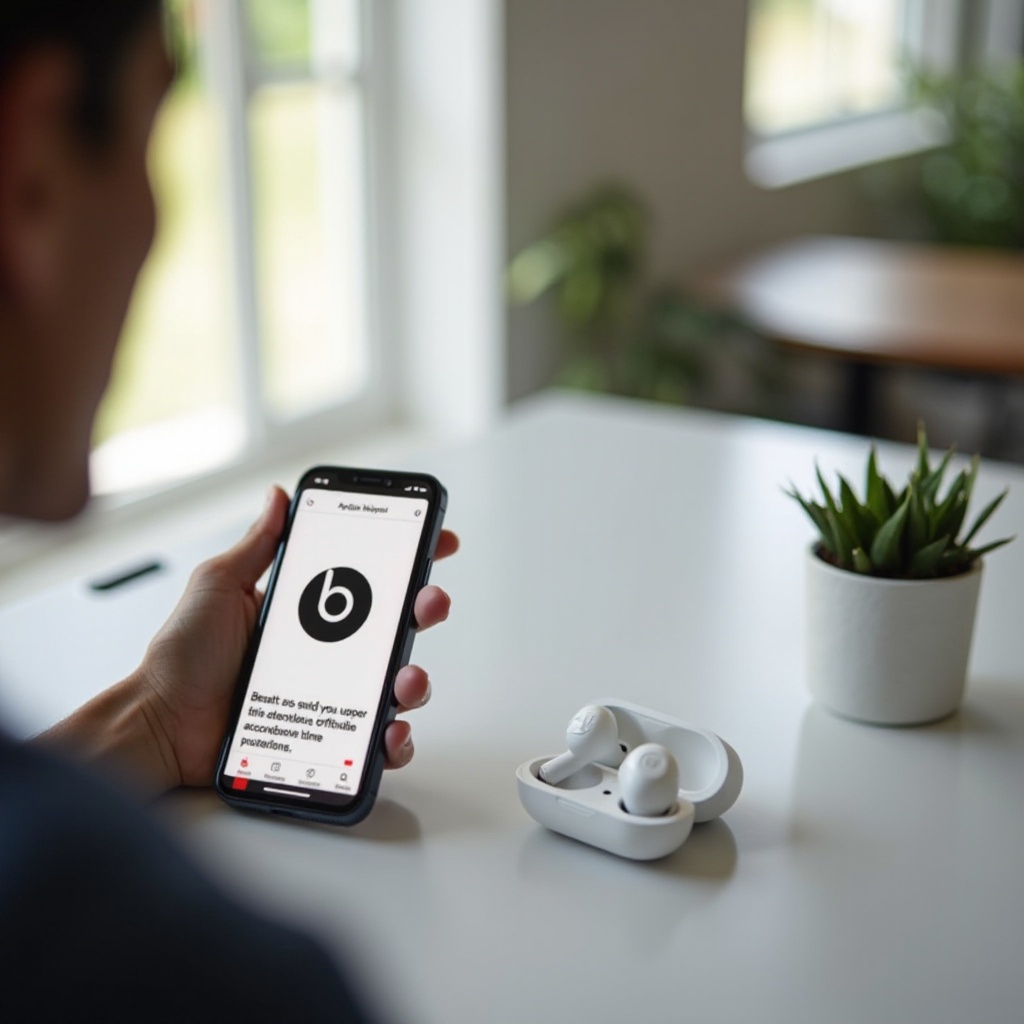
Kết luận
Chế độ ghép nối tai nghe Beats trên iPhone khá dễ quản lý khi bạn biết cần chú ý điều gì: đèn nhấp nháy, cài đặt Bluetooth sạch và các bước đúng cho mẫu tai nghe cụ thể. Khi làm theo quy trình rõ ràng, tai nghe sẽ kết nối nhanh hơn, chuyển đổi mượt hơn giữa các thiết bị và giữ ổn định trong các cuộc gọi, lúc tập luyện và khi di chuyển.
Nếu Beats từ chối ghép nối, giờ bạn đã có một danh sách kiểm tra thực tế. Kiểm tra pin và hộp, reset tai nghe, quên và ghép lại trên iPhone, cập nhật iOS và giảm nhiễu xung quanh. Hầu hết các vấn đề kết nối và ghép nối sẽ được giải quyết bằng những bước này. Với những trường hợp hiếm hoi mà vẫn không khắc phục được, Apple hoặc Beats Support có thể giúp chẩn đoán lỗi phần cứng.
Với một quy trình ghép nối vững chắc và vài điều chỉnh khéo léo trong cài đặt iPhone, tai nghe Beats có thể trở thành một phần đáng tin cậy trong cuộc sống sử dụng điện thoại hằng ngày, thay vì là nguồn gây căng thẳng vì Bluetooth.
Câu hỏi thường gặp
Tại sao tai nghe Beats của tôi không hiển thị trong Bluetooth trên iPhone?
Có thể tai nghe Beats của bạn chưa ở chế độ ghép đôi hoặc đang kết nối với thiết bị khác. Hãy đảm bảo đèn LED nhấp nháy màu trắng, đặt lại (reset) tai nghe nếu cần, tắt Bluetooth trên các điện thoại hoặc máy tính bảng gần đó, sau đó kiểm tra lại trong ‘Cài đặt → Bluetooth’ trên iPhone của bạn.
Làm thế nào để đặt lại (reset) tai nghe Beats nếu chế độ ghép đôi không hoạt động?
Hầu hết các mẫu Beats mới hơn được đặt lại bằng nút trên hộp sạc. Đặt tai nghe vào hộp, mở nắp, sau đó giữ nút hệ thống khoảng 15 giây cho đến khi đèn LED nhấp nháy đỏ và trắng. Thả nút, đợi đèn nhấp nháy trắng, rồi thử ghép đôi lại với iPhone của bạn.
Tôi có thể dùng tai nghe Beats với cả iPhone và điện thoại Android không?
Có. Beats hoạt động như tai nghe Bluetooth tiêu chuẩn trên Android và có thêm một số tính năng bổ sung trên iPhone. Để tránh xung đột khi ghép đôi, hãy quên thiết bị trên một điện thoại trước khi ghép với điện thoại khác, hoặc đặt lại (reset) tai nghe trước khi chuyển đổi. Bạn có thể kết nối lại với bất kỳ điện thoại nào từ phần cài đặt Bluetooth của điện thoại đó khi cần.