
Biết được máy tính của bạn có bao nhiêu RAM là điều cơ bản để đảm bảo rằng nó hoạt động tối ưu và chạy phần mềm mượt mà. Hướng dẫn này cung cấp các hướng dẫn đơn giản, từng bước để giúp bạn kiểm tra RAM trên các hệ điều hành khác nhau. Hơn nữa, bạn sẽ hiểu rõ hơn về các thông số kỹ thuật của RAM và biết khi nào nâng cấp có thể cải thiện hiệu suất hệ thống của bạn.
Giới thiệu
Kiến thức về RAM của máy tính của bạn là điều cần thiết để chẩn đoán các vấn đề về hiệu suất và lên kế hoạch cho việc nâng cấp. RAM, hay Bộ nhớ Truy cập Ngẫu nhiên, đóng vai trò quan trọng cho việc xử lý đa nhiệm hiệu quả và chạy ứng dụng mượt mà. Nếu bạn nhận thấy hệ thống của mình đang chậm lại, có thể lượng RAM là nguyên nhân. Bài viết này cung cấp các kỹ thuật đơn giản để kiểm tra RAM của bạn, hiểu về thông số của nó và xác định xem có cần nâng cấp hay không.
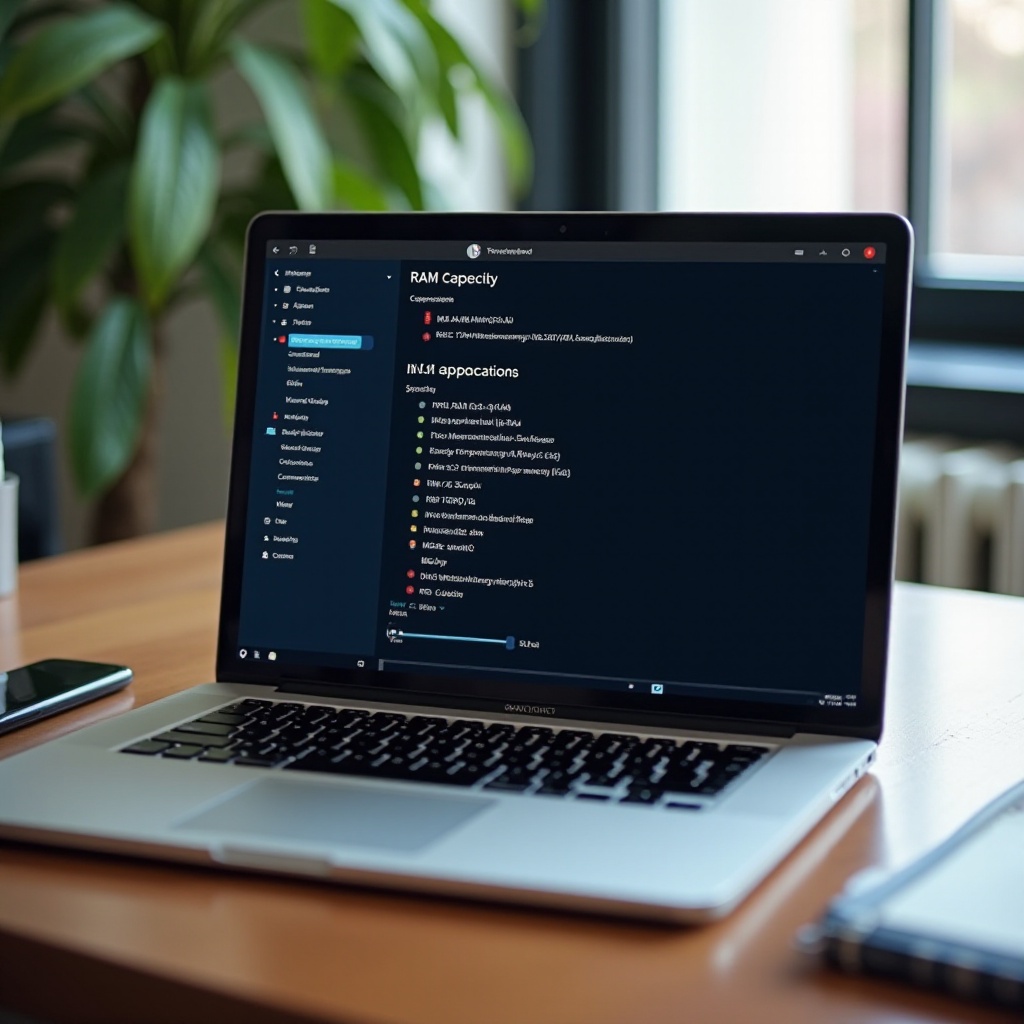
Hiểu RAM và tầm quan trọng của nó
RAM đóng vai trò chủ chốt trong các hoạt động hàng ngày của máy tính của bạn, là bộ nhớ truy cập nhanh cho CPU. Thêm RAM cho phép máy tính của bạn xử lý nhiều công việc hơn cùng một lúc, dẫn đến hiệu suất mượt mà hơn mà không có sự trì hoãn. Hiểu được ý nghĩa của nó giúp bạn nắm bắt được lý do tại sao kiểm tra RAM có thể giải quyết hoặc tiết lộ các vấn đề tiềm ẩn.
Tầm quan trọng của RAM không chỉ dừng lại ở tốc độ; nó ảnh hưởng đến cách máy tính của bạn xử lý đa nhiệm và cách các ứng dụng cần tài nguyên nhiều hoạt động hiệu quả. Bây giờ, hãy chuyển sang phần thực tiễn: kiểm tra máy tính của bạn có bao nhiêu RAM.
Cách kiểm tra RAM trên các hệ điều hành khác nhau
Dù bạn sử dụng Windows, macOS hay Linux, mỗi hệ điều hành có những phương pháp cụ thể để kiểm tra RAM của bạn. Đây là cách thực hiện trên từng nền tảng:
Kiểm tra RAM trên Windows
- Sử dụng Task Manager:
- Nhấn ‘Ctrl + Shift + Esc’ để mở trực tiếp Task Manager.
-
Chuyển đến tab ‘Performance’. Nhấp vào ‘Memory’ để xem mức sử dụng RAM hiện tại và tổng dung lượng.
-
Bảng điều khiển:
- Truy cập vào Control Panel.
- Nhấp vào ‘System and Security’, sau đó ‘System’.
-
Bạn sẽ thấy các chi tiết về RAM dưới mục ‘System’.
-
Command Prompt:
- Tìm kiếm ‘cmd’ trong thanh tìm kiếm và mở Command Prompt.
- Nhập ‘systeminfo’ và nhấn Enter. Tìm ‘Total Physical Memory’ để biết dung lượng RAM của bạn.
Kiểm tra RAM trên macOS
- About This Mac:
- Nhấp vào biểu tượng Apple, sau đó ‘About This Mac’.
-
Số dung lượng RAM của bạn được hiển thị trong phần ‘Overview’.
-
System Information:
- Nhấp vào ‘About This Mac’, sau đó ‘System Report’.
- Chọn ‘Memory’ dưới mục ‘Hardware’ để biết thông tin chi tiết về RAM.
Kiểm tra RAM trên Linux
- Terminal Commands:
- Mở Terminal và nhập ‘free -h’ để xem bản tóm tắt đơn giản về RAM của bạn.
-
Tùy chọn khác, ‘cat /proc/meminfo’ cung cấp thông tin chi tiết hơn.
-
Công cụ Đồ họa:
- Sử dụng System Monitor, có sẵn trên nhiều bản phân phối Linux, để xem biểu đồ hiển thị mức sử dụng RAM.
Sau khi làm quen với các bước này, điều quan trọng là hiểu ý nghĩa của các thông số RAM của bạn, vì kiến thức này đóng góp vào quyết định thông minh về phần cứng.

Hiểu về thông số kỹ thuật của RAM
Khi bạn đi sâu vào chi tiết của RAM, bạn sẽ gặp phải các thuật ngữ cụ thể như DDR, MHz và CAS latency. Đây là hướng dẫn nhanh:
- DDR (Double Data Rate): Đề cập đến loại RAM (ví dụ: DDR3, DDR4), với các số lớn hơn chỉ định công nghệ mới hơn, thường là nhanh hơn.
- MHz: Chỉ tốc độ của RAM, ảnh hưởng đến tốc độ xử lý dữ liệu.
- CAS Latency: Đo độ trễ trước khi việc truyền dữ liệu bắt đầu, số thấp hơn thường có nghĩa là hiệu suất tốt hơn.
Các thông số này cung cấp thông tin chi tiết về chất lượng của RAM và giúp xác định xem nó có đáp ứng nhu cầu hiện tại của bạn không hoặc có đáng để nâng cấp không.
Khi nào cân nhắc nâng cấp RAM
Quyết định khi nào nâng cấp RAM có thể dẫn đến cải thiện đáng kể hiệu suất máy tính của bạn. Cân nhắc nâng cấp trong các trường hợp sau:
- Nếu chạy phần mềm yêu cầu RAM cao hơn so với hệ thống của bạn hiện cung cấp.
- Trải qua tình trạng chậm hoặc đóng băng hệ thống thường xuyên trong các tác vụ năng suất.
- Để tận dụng đầy đủ phần mềm đòi hỏi cao như công cụ chỉnh sửa video hoặc trò chơi hiện đại.
Nâng cấp RAM là cách hiệu quả về chi phí để cải thiện hiệu suất máy tính bằng cách tăng tốc độ và xử lý đa nhiệm.
Mẹo tối ưu hóa sử dụng RAM
Ngoài việc nâng cấp, tối ưu hóa việc sử dụng RAM hiện có có thể cải thiện đáng kể hiệu suất máy tính:
- Đóng các ứng dụng không cần thiết: Hạn chế chương trình chạy chỉ những ứng dụng cần thiết để giải phóng RAM.
- Vô hiệu hóa chương trình khởi động: Sử dụng Task Manager (Windows) hoặc System Preferences (Mac) để ngăn các chương trình không cần thiết khởi động tự động.
- Chọn chương trình nhẹ: Chọn phần mềm sử dụng ít RAM mỗi khi có thể.
- Thực hiện bảo trì thường xuyên: Sử dụng công cụ dọn dẹp hệ thống để xóa bộ nhớ cache và tệp không sử dụng, tối đa hóa RAM và không gian lưu trữ.
Áp dụng các chiến lược này giúp bạn quản lý tài nguyên bộ nhớ hiệu quả hơn, trì hoãn cần thiết nâng cấp ngay lập tức.
Kết luận
Hiểu và quản lý RAM của bạn là bước quan trọng để tối ưu hóa hiệu suất máy tính của bạn. Bằng cách học cách kiểm tra RAM của bạn và diễn giải các thông số kỹ thuật của nó, bạn có thể đưa ra các quyết định đúng đắn về việc bảo trì, nâng cấp và tối ưu hóa hệ thống để có hiệu suất tốt hơn.
Câu hỏi thường gặp
Những dấu hiệu nào cho thấy tôi cần thêm RAM?
Thường xuyên bị chậm, ứng dụng bị treo hoặc không thể chạy phần mềm nhất định cho thấy cần thêm RAM.
Tôi có thể kiểm tra kích thước RAM từ xa không?
Có, sử dụng công cụ truy cập máy tính từ xa, bạn có thể kiểm tra thuộc tính hệ thống trên PC từ xa để xem kích thước RAM.
Tốc độ RAM ảnh hưởng thế nào đến hiệu suất máy tính của tôi?
Tốc độ RAM nhanh hơn cho phép xử lý dữ liệu nhanh hơn, cải thiện hiệu suất tổng thể, đặc biệt cho các tác vụ đòi hỏi cao.