
Giới thiệu
Dolby Vision trên Windows 11 có thể khiến phim, chương trình và trò chơi trông đẹp hơn rõ rệt, nhưng chỉ khi bạn thiết lập đúng cách. Nhiều người dùng PC bật HDR và cuối cùng lại gặp màu bị bạc, màn hình tối, hoặc ứng dụng không phát nội dung Dolby Vision chút nào. Kết quả là sự bối rối, khó chịu và rất nhiều người tự hỏi liệu Dolby Vision trên Windows có đáng công sức hay không.
Hướng dẫn này trình bày mọi thứ bạn cần biết về Dolby Vision trên Windows 11. Bạn sẽ biết Dolby Vision thực sự làm gì trên PC, cần phần cứng và phần mềm nào, cách bật từng bước, và cách khắc phục các vấn đề thường gặp. Bạn cũng sẽ thấy khi nào Dolby Vision thực sự quan trọng và khi nào HDR10 hoặc thậm chí SDR là đủ tốt.
Dù bạn dùng laptop, máy bàn hay TV/monitor Dolby Vision ngoài với Windows 11, hướng dẫn này sẽ giúp bạn đạt được chất lượng hình ảnh tốt nhất có thể mà không cần đoán mò, đồng thời giữ cho hệ thống ổn định và phản hồi nhanh.
Dolby Vision là gì và cách hoạt động trên Windows 11
Dolby Vision là một định dạng HDR (High Dynamic Range) cao cấp sử dụng metadata động để điều chỉnh độ sáng, độ tương phản và màu sắc theo từng cảnh. Trên Windows 11, Dolby Vision nhằm mang lại vùng sáng rực rỡ hơn, vùng đen sâu hơn và màu sắc chính xác hơn so với HDR tiêu chuẩn. Nó dựa trên khung HDR của Windows 11, vốn đã hỗ trợ HDR10, và nâng cấp thêm khi phần cứng và ứng dụng của bạn cho phép.
Hiểu Dolby Vision mang lại điều gì sẽ giúp bạn dễ đánh giá xem cấu hình PC hiện tại có nên dùng nó cho công việc hằng ngày, xem streaming hay chơi game hay không.
Dolby Vision mang lại gì cho HDR trên PC
Các định dạng HDR tiêu chuẩn như HDR10 sử dụng metadata tĩnh. Màn hình chỉ nhận một bộ hướng dẫn cho toàn bộ phim hoặc trò chơi. Ngược lại, Dolby Vision có thể gửi metadata khác nhau cho từng cảnh hoặc thậm chí từng khung hình. Sự điều khiển động này cho phép màn hình ánh xạ nội dung phù hợp với khả năng độ sáng và màu sắc cụ thể của nó một cách chính xác hơn.
Trên Windows 11, điều này có nghĩa là:
- Chi tiết nhiều hơn ở các vùng sáng rất mạnh, như vụ nổ hoặc mặt trời.
- Chi tiết vùng tối tốt hơn mà không bị bệt đen.
- Màu sắc chính xác hơn, gần với ý đồ của nhà sáng tạo hơn.
Khi mọi thứ hoạt động đúng, nội dung Dolby Vision trên một màn hình đủ khả năng sẽ trông sống động và nhất quán hơn so với SDR hoặc HDR cơ bản.
Dolby Vision so với HDR tiêu chuẩn trên Windows 11
Windows 11 hỗ trợ HDR10 trên nhiều loại màn hình. Nhiều màn hình HDR chỉ hỗ trợ HDR10 chứ không hỗ trợ Dolby Vision. Trong những trường hợp này, nội dung Dolby Vision thường sẽ quay về HDR10 hoặc SDR.
Những khác biệt chính trên Windows 11 gồm:
- Dolby Vision: Metadata động, tone mapping tốt hơn, thường sáng hơn và chi tiết hơn.
- HDR10: Metadata tĩnh, vẫn là một nâng cấp lớn so với SDR, nhưng kém chính xác hơn trong những cảnh khó.
Nếu phần cứng của bạn hỗ trợ Dolby Vision, bạn có thể nhận được chất lượng hình ổn định hơn từ các ứng dụng và thiết bị streaming tương thích, đặc biệt trên TV chất lượng cao và màn hình laptop cao cấp.
Các trường hợp sử dụng điển hình: Phim, streaming và chơi game
Trên Windows 11, bạn sẽ gặp Dolby Vision thường nhất trong:
- Các ứng dụng streaming như Netflix và Disney+ có nội dung Dolby Vision.
- Phát phim hoặc chương trình trên TV Dolby Vision ngoài kết nối với PC của bạn.
- Chơi game với các tựa game được hỗ trợ hoặc qua console kết nối với màn hình hỗ trợ Dolby Vision.
Người sáng tạo nội dung cũng có thể dùng để xem trước tác phẩm HDR, nhưng nhiều quy trình làm việc trên PC vẫn dựa vào HDR10 cho việc chỉnh màu và master.
Để thực sự thấy được các lợi ích này, phần cứng và kết nối của bạn cần đủ mạnh. Đó là lý do bước tiếp theo là xác nhận yêu cầu hệ thống trước khi bạn thay đổi bất kỳ cài đặt nào của Windows.
Yêu cầu hệ thống cho Dolby Vision trên PC chạy Windows 11
Trước khi mất thời gian tinh chỉnh cài đặt, hãy đảm bảo PC và màn hình của bạn thực sự xử lý được Dolby Vision. Bản thân Windows 11 hỗ trợ HDR, nhưng Dolby Vision cần một chuỗi tương thích từ GPU đến màn hình, cộng với phần mềm biết cách yêu cầu phát Dolby Vision.
Nếu bất kỳ phần nào trong chuỗi này quay về HDR10 tiêu chuẩn hoặc SDR, bạn sẽ không thấy chất lượng Dolby Vision đầy đủ, ngay cả khi nội dung có hỗ trợ.
Hỗ trợ CPU, GPU và driver đồ họa
Hỗ trợ Dolby Vision chủ yếu phụ thuộc vào GPU và driver, không phải CPU. Phần cứng hiện đại hoạt động tốt nhất:
- Intel: GPU tích hợp Intel đời mới (ví dụ Intel Iris Xe trở lên) trên các laptop hiện tại thường hỗ trợ HDR và có thể hỗ trợ Dolby Vision khi kết hợp với màn hình đạt chứng nhận.
- AMD: Các APU Ryzen và GPU Radeon đời mới xử lý HDR10 tốt và có thể hoạt động với thiết bị đạt chứng nhận Dolby Vision cho streaming.
- NVIDIA: Các GPU GeForce GTX và RTX đời mới hỗ trợ HDR10 và có thể xuất HDR đến màn hình tương thích. Việc xử lý Dolby Vision thường phụ thuộc vào màn hình và ứng dụng phát lại hơn là chỉ riêng GPU.
Bất kể hãng nào, luôn cài driver đồ họa ổn định mới nhất từ Intel, AMD hoặc NVIDIA, không chỉ driver chung từ Windows Update. Driver cập nhật sửa nhiều lỗi HDR và vấn đề handshake.
Yêu cầu màn hình: Laptop, màn hình và TV
Không phải mọi màn hình HDR đều có thể hiển thị Dolby Vision. Bạn cần một màn hình ghi rõ hỗ trợ Dolby Vision trong thông số kỹ thuật.
Các tình huống điển hình:
- Laptop: Một số laptop Windows 11 cao cấp với tấm nền OLED hoặc LCD cao cấp đạt chứng nhận Dolby Vision. Bạn thường sẽ thấy logo ‘Dolby Vision’ trong tài liệu quảng cáo hoặc trên thiết bị.
- Màn hình: Hầu hết màn hình PC hỗ trợ HDR10; chỉ một số ít hỗ trợ Dolby Vision. Kiểm tra trang sản phẩm hoặc sách hướng dẫn xem có ghi rõ ‘Dolby Vision’ hay không.
- TV: Nhiều TV 4K tầm trung và cao cấp hỗ trợ Dolby Vision. Đây thường là lựa chọn mang lại trải nghiệm Dolby Vision tổng thể tốt nhất khi dùng làm màn hình ngoài.
Độ sáng cũng rất quan trọng. Để có trải nghiệm HDR tốt, hãy nhắm tới độ sáng đỉnh ít nhất 400–600 nits và độ bao phủ dải màu rộng. Những tấm nền HDR yếu sẽ không cho thấy khác biệt lớn ngay cả khi chúng nhận tín hiệu Dolby Vision.
HDMI, DisplayPort và lưu ý về cáp
Ngay cả khi GPU và màn hình của bạn hỗ trợ Dolby Vision, cáp hoặc cổng sai cũng có thể chặn HDR.
Ghi nhớ:
- HDMI:
- HDMI 2.0 có thể xử lý 4K HDR ở 60 Hz, nhưng đôi khi với giới hạn về màu hoặc chroma.
- HDMI 2.1 cung cấp băng thông lớn hơn, lý tưởng cho 4K HDR ở tần số quét cao và chơi game.
- DisplayPort:
- DisplayPort 1.4 có thể xử lý 4K HDR ở 60 Hz với nén phù hợp.
- DisplayPort 2.x còn cao hơn nữa, dù hỗ trợ vẫn đang được triển khai.
Hãy dùng cáp HDMI High Speed hoặc Ultra High Speed đạt chứng nhận và tránh cáp quá dài hoặc quá rẻ dễ gây lỗi handshake hoặc màn hình đen ngẫu nhiên.
Khi bạn biết phần cứng và cáp đáp ứng các yêu cầu này, bạn có thể kiểm tra xem Windows 11 có thực sự nhận diện đúng khả năng HDR và Dolby Vision của bạn hay không.
Cách kiểm tra thiết bị Windows 11 của bạn có hỗ trợ Dolby Vision hay không
Bạn có thể xác nhận hỗ trợ Dolby Vision và HDR bằng vài bước nhanh trong Windows 11, trong bảng điều khiển GPU và trên màn hình. Bước này giúp tránh mất hàng giờ xử lý sự cố nếu thiết bị của bạn đơn giản là không hỗ trợ Dolby Vision.
Nếu các bước kiểm tra này ổn, bạn có thể yên tâm chuyển sang bật và hiệu chỉnh HDR trong Windows.
Xác nhận hỗ trợ trong Cài đặt Windows
Bắt đầu trong Windows:
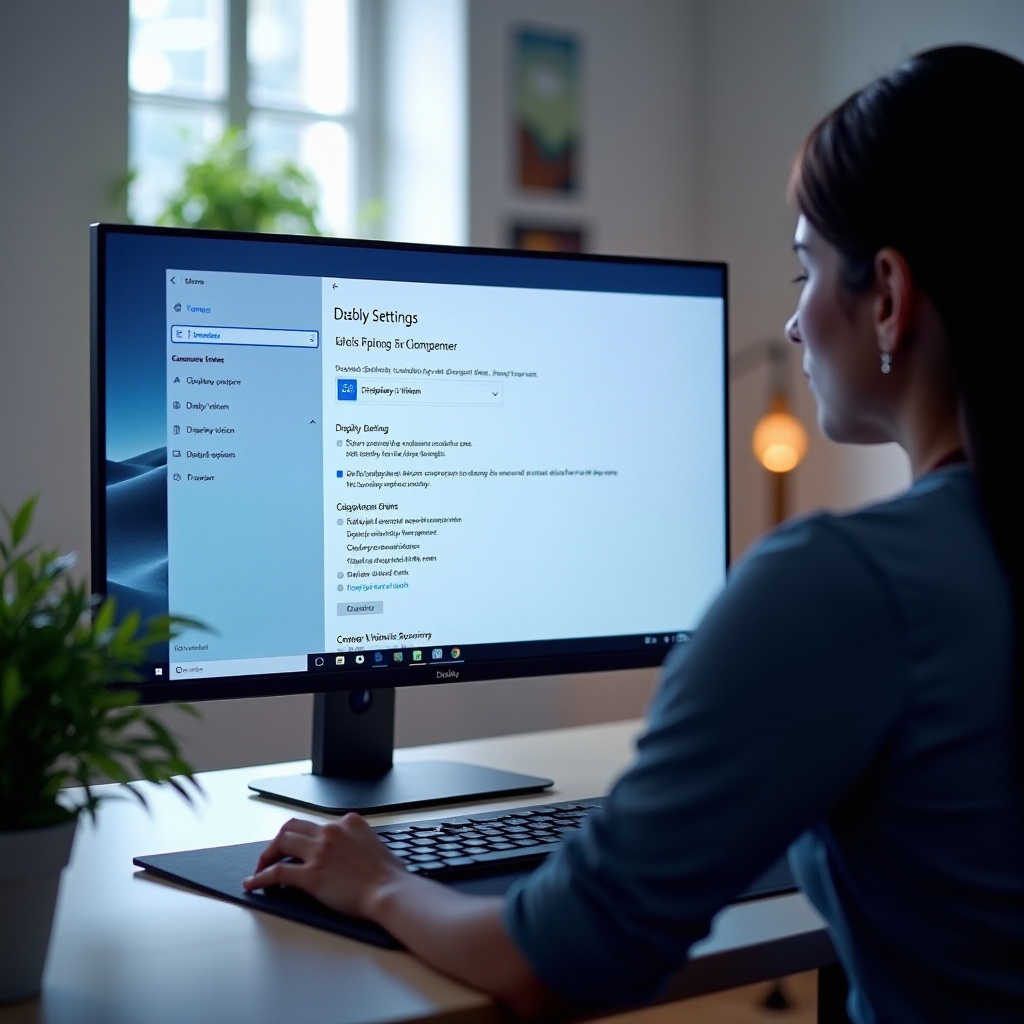
- Nhấp chuột phải lên desktop và chọn ‘Cài đặt hiển thị’ (Display settings).
- Cuộn đến mục ‘Độ sáng & màu’ (Brightness & color).
- Tìm ‘Sử dụng HDR’ (Use HDR). Nếu bạn thấy công tắc này, Windows đã phát hiện hỗ trợ HDR trên màn hình đó.
- Nhấp ‘Use HDR’ hoặc ‘HDR’ để mở các tùy chọn chi tiết, bao gồm chứng nhận HDR và thông tin khác nếu có.
Windows không phải lúc nào cũng hiển thị tên ‘Dolby Vision’, nhưng hỗ trợ HDR ở đây là điều kiện cơ bản. Nếu bạn không thể bật HDR ở mức này, Dolby Vision sẽ không hoạt động.
Xác nhận khả năng của màn hình và GPU
Tiếp theo, kiểm tra kết nối và GPU:
- Trong ‘Cài đặt hiển thị’, dưới ‘Nhiều màn hình’ (Multiple displays), nhấp ‘Màn hình nâng cao’ (Advanced display).
- Đảm bảo màn hình đang chạy ở độ phân giải gốc và tần số quét phù hợp.
- Mở bảng điều khiển GPU của bạn (NVIDIA Control Panel, AMD Software hoặc Intel Graphics Command Center).
- Tìm trong mục hiển thị hoặc màu các tùy chọn HDR hoặc xuất 10-bit.
Nếu GPU báo xuất màu 10-bit và HDR, chuỗi kết nối của bạn nhiều khả năng đã sẵn sàng để phát Dolby Vision khi ứng dụng và màn hình hỗ trợ.
Sử dụng thông số từ nhà sản xuất và tem chứng nhận
Cuối cùng, xác nhận bằng tài liệu chính thức:
- Kiểm tra trang sản phẩm laptop hoặc màn hình để tìm ‘Dolby Vision’ hoặc ‘Dolby Vision IQ’.
- Tìm nhãn dán hoặc logo trên chính thiết bị.
- Với TV, mở cài đặt hình ảnh hoặc bảng thông tin khi phát nội dung Dolby Vision; nhiều TV sẽ hiển thị logo hoặc biểu tượng trạng thái ‘Dolby Vision’.
Nếu thiết bị của bạn được quảng cáo là hỗ trợ Dolby Vision và HDR đang hoạt động trong Windows, bạn đã sẵn sàng thực sự bật HDR và tinh chỉnh cách nó hiển thị trong sử dụng thực tế.
Từng bước: Bật Dolby Vision và HDR trong Windows 11
Bây giờ bạn đã biết phần cứng có thể xử lý, bạn có thể bật HDR và cấu hình Windows 11 cho nội dung Dolby Vision. Việc này bao gồm cập nhật phần mềm, bật HDR và hiệu chỉnh màn hình để desktop và ứng dụng trông tự nhiên.
Những bước này tạo nền tảng vững chắc cho cả streaming và chơi game trước khi bạn đi sâu vào từng ứng dụng riêng lẻ.
Cập nhật Windows 11 và driver đồ họa trước
Phần mềm lỗi thời là một trong những nguyên nhân phổ biến nhất gây lỗi HDR. Trước khi bật bất kỳ thứ gì:
- Nhấn ‘Win + I’ để mở ‘Cài đặt’ (Settings).
- Vào ‘Windows Update’ và nhấp ‘Kiểm tra bản cập nhật’ (Check for updates). Cài mọi bản cập nhật có sẵn.
- Truy cập trang web Intel, AMD hoặc NVIDIA và tải driver đồ họa mới nhất cho GPU của bạn.
- Cài driver, sau đó khởi động lại PC.
Bước này thường sửa các vấn đề handshake, màn hình đen và thiếu công tắc HDR. Nó cũng cải thiện tương thích với các ứng dụng và trò chơi streaming mới nhất.
Bật HDR và Auto HDR trong Cài đặt hiển thị
Sau khi mọi thứ đã cập nhật:
- Nhấp chuột phải lên desktop và chọn ‘Cài đặt hiển thị’ (Display settings).
- Chọn màn hình hỗ trợ HDR nếu bạn dùng nhiều màn hình.
- Trong mục ‘Độ sáng & màu’, bật ‘Sử dụng HDR’ (Use HDR).
- Nếu có, bật ‘Auto HDR’. Tính năng này chuyển nhiều trò chơi SDR sang HDR, có thể trông đẹp hơn trên màn hình HDR.
- Cuộn xuống và điều chỉnh ‘Độ sáng nội dung SDR’ (SDR content brightness) để ứng dụng desktop thông thường không quá tối hoặc quá sáng.
Desktop của bạn có thể trông hơi khác ở chế độ HDR, nhưng nội dung HDR và Dolby Vision giờ đây sẽ có thể sử dụng toàn bộ dải động của màn hình.
Hiệu chỉnh màn hình HDR/Dolby Vision của bạn
Hiệu chỉnh giúp bạn sửa màu bị bạc và độ sáng không chính xác:
- Mở Microsoft Store và cài ứng dụng ‘Windows HDR Calibration’.
- Khởi chạy ứng dụng và làm theo hướng dẫn trên màn hình để:
- Đặt độ sáng tối thiểu và tối đa.
- Điều chỉnh độ bão hòa màu.
- Tinh chỉnh vùng sáng và vùng tối.
- Lưu profile khi hoàn tất.
Bạn cũng có thể tinh chỉnh TV hoặc màn hình của mình:
- Đặt chế độ hình ảnh về preset trung tính như ‘Cinema’, ‘Movie’ hoặc ‘Game’ để có độ trễ thấp.
- Tắt các chế độ tăng cường hình ảnh quá đà như dynamic contrast hoặc chế độ vivid.
Khi HDR và hiệu chỉnh đã xong, hệ thống của bạn sẵn sàng cho nội dung thực tế. Bước tiếp theo là hiểu Dolby Vision hoạt động như thế nào trong các dịch vụ streaming, trình phát media và ứng dụng hằng ngày.
Dolby Vision trong streaming, trình phát media và ứng dụng hằng ngày
Bật HDR không đảm bảo phát được Dolby Vision. Mỗi ứng dụng và dịch vụ xử lý định dạng HDR khác nhau, và một số yêu cầu cài đặt hoặc gói thuê bao cụ thể. Biết cách các dịch vụ ưa thích của bạn hoạt động trên Windows 11 giúp bạn chọn công cụ phù hợp và tránh thất vọng.
Khi bạn hiểu streaming và phát nội dung cục bộ, bạn có thể áp dụng các nguyên tắc tương tự khi chuyển sang chơi game.
Nền tảng streaming hỗ trợ Dolby Vision trên Windows 11
Các nền tảng lớn có nội dung Dolby Vision bao gồm:
- Netflix: Yêu cầu gói thuê bao phù hợp, màn hình hỗ trợ Dolby Vision và ứng dụng hoặc trình duyệt đúng. Ứng dụng Windows thường xử lý HDR tốt hơn một số trình duyệt.
- Disney+: Cung cấp Dolby Vision trên nhiều tựa nội dung. Kết quả tốt nhất thường đến từ ứng dụng chính thức hoặc Microsoft Edge, vốn hỗ trợ DRM và HDR tiên tiến ổn định hơn.
- Prime Video, Apple TV+ và các dịch vụ khác: Cung cấp Dolby Vision trên một số nội dung, nhưng hỗ trợ có thể khác nhau tùy ứng dụng, trình duyệt và thiết bị.
Hãy tìm logo Dolby Vision hoặc DV trên trang thông tin nội dung. Nếu chuỗi kết nối đúng, TV hoặc màn hình cũng có thể hiển thị biểu tượng Dolby Vision khi bắt đầu phát.
Phát qua trình duyệt so với ứng dụng: Nên dùng cái nào
Trên Windows 11, các trình duyệt khác nhau xử lý HDR khác nhau:
- Microsoft Edge: Thường ổn định nhất cho streaming HDR nhờ hỗ trợ DRM và codec mạnh.
- Google Chrome: Hỗ trợ HDR, nhưng việc triển khai có thể kém nhất quán tùy dịch vụ và phiên bản.
- Firefox: Hỗ trợ HDR cho dịch vụ streaming còn hạn chế.
Nếu có thể:
- Dùng ứng dụng Windows chính thức từ Microsoft Store cho các nền tảng như Netflix và Disney+.
- Nếu dùng trình duyệt, hãy bắt đầu với Edge cho việc streaming Dolby Vision và HDR.
Ứng dụng và Edge thường mang lại màu sắc tốt hơn, phát mượt hơn và nhận diện HDR nhất quán hơn các lựa chọn khác.
Phát nội dung cục bộ và giới hạn của trình phát
Phát file Dolby Vision cục bộ trên Windows 11 vẫn còn khó:
- Nhiều trình phát phổ biến như VLC chủ yếu tập trung vào phát HDR10.
- Hỗ trợ Dolby Vision phụ thuộc vào profile cụ thể của file và pipeline giải mã của trình phát.
Thực hành tốt nhất:
- Dùng các trình phát được cập nhật, có ghi rõ hỗ trợ HDR và thử với file của bạn.
- Với đa số người dùng, dùng nội dung cục bộ HDR10 sẽ ổn định hơn là cố ép phát file Dolby Vision trên PC.
Nếu ưu tiên của bạn là phim Dolby Vision, các ứng dụng streaming và TV Dolby Vision ngoài thường cho kết quả tốt nhất và ổn định nhất. Còn chơi game lại có bộ quy tắc và giới hạn riêng.
Dolby Vision cho chơi game trên PC Windows 11
Chơi game trong HDR trên Windows 11 có thể trông tuyệt vời, nhưng hỗ trợ Dolby Vision vẫn hạn chế so với phim và chương trình. Phần lớn game PC nhắm tới HDR10, trong khi chơi game Dolby Vision phổ biến hơn trên console như Xbox.
Hiểu game của bạn hỗ trợ gì và GPU xuất HDR như thế nào sẽ giúp bạn tinh chỉnh hệ thống để cân bằng tốt nhất giữa hình ảnh và hiệu năng.
Hỗ trợ game và nền tảng cho Dolby Vision
Khi chơi game trên Windows 11, bạn cần biết:
- Hầu hết game PC hỗ trợ HDR dùng HDR10, không phải Dolby Vision.
- Hỗ trợ chơi game Dolby Vision mạnh hơn trên console Xbox kết nối với TV Dolby Vision.
- Một số tựa game và nền tảng có thể ghi nhãn chế độ HDR một cách chung chung, không nêu rõ Dolby Vision hay HDR10.
Nếu bạn kết nối Xbox Series X|S với TV Dolby Vision và truyền qua hệ thống Windows hoặc card capture, TV có thể chuyển sang Dolby Vision. Nhưng game PC gốc thường sẽ chỉ dùng HDR10.
Cài đặt bảng điều khiển GPU cho chơi game HDR
Để có trải nghiệm chơi game HDR tốt nhất trên Windows 11:
- NVIDIA:
- Mở ‘NVIDIA Control Panel’ → ‘Change resolution’.
- Đảm bảo độ sâu màu xuất (output color depth) đặt ở 10-bit và định dạng màu là RGB hoặc YCbCr 4:4:4 khi có thể.
- AMD:
- Mở ‘AMD Software’ → ‘Display’.
- Bật ’10-bit pixel format’ nếu có, và xác nhận cài đặt FreeSync hoặc VRR.
- Intel:
- Mở ‘Intel Graphics Command Center’ → ‘Display’.
- Kiểm tra cài đặt HDR, tần số quét và độ sâu màu.
Sau đó, bật HDR trong phần cài đặt video của từng game nếu game hỗ trợ. Một số game cũng có công cụ hiệu chỉnh HDR trong game; hãy dùng để tinh chỉnh độ sáng và độ tương phản.
Cân bằng hiệu năng, độ trễ và chất lượng hình ảnh
HDR và Dolby Vision có thể gây tốn thêm một chút hiệu năng. Để game vẫn mượt:
- Bắt đầu với độ phân giải và tần số quét mà GPU của bạn có thể xử lý thoải mái.
- Bật HDR trong Windows và trong game, sau đó kiểm tra hiệu năng.
- Nếu thấy giật, hãy giảm các thiết lập đồ họa nặng như ray tracing, hiệu ứng thể tích hoặc bóng ở mức ultra.
- Với game cạnh tranh, bạn có thể ưu tiên SDR nhanh với FPS tối đa hơn là HDR hoặc Dolby Vision.
Với các game đơn người hướng câu chuyện, lợi ích hình ảnh từ HDR thường xứng đáng với mức giảm hiệu năng nhỏ trên phần cứng hiện đại. Nếu gặp vấn đề, bạn thường có thể sửa bằng cách xử lý trực tiếp các lỗi HDR và Dolby Vision thường gặp.
Khắc phục sự cố Dolby Vision và HDR trên Windows 11
Ngay cả khi đã thiết lập đúng, HDR và Dolby Vision trên Windows 11 vẫn có thể hoạt động bất thường. Các lỗi thường gặp gồm màu nhạt, nhấp nháy, màn hình đen ngẫu nhiên và sụt hiệu năng.
Giải quyết những vấn đề này sẽ cải thiện không chỉ việc phát phim mà cả chơi game và sử dụng desktop hằng ngày.
Sửa màu bị bạc và độ sáng thấp
Nếu desktop hoặc ứng dụng trông nhạt màu:
- Mở lại ‘Cài đặt hiển thị’ và điều chỉnh ‘Độ sáng nội dung SDR’ khi HDR đang bật.
- Chạy lại ứng dụng ‘Windows HDR Calibration’ và kiểm tra kỹ cài đặt độ sáng đỉnh.
- Trên TV hoặc màn hình, tắt các chế độ ‘Eco’, ‘Tiết kiệm điện’ hoặc các chức năng dynamic contrast quá mạnh.
- Đảm bảo chế độ hình ảnh phù hợp (ví dụ ‘HDR Cinema’ hoặc ‘Game’ để giảm độ trễ).
Nếu màu vẫn sai, thử tắt rồi bật lại HDR, hoặc rút và cắm lại màn hình. Đôi khi chỉ cần tắt bật nguồn TV hoặc màn hình cũng giúp.
Khắc phục nhấp nháy, màn hình đen và lỗi handshake
Lỗi kết nối có thể gây mất tín hiệu và hiện tượng nhấp nháy lạ:
- Thay cáp HDMI hoặc DisplayPort bằng cáp ngắn hơn, chất lượng cao hơn.
- Cắm cáp vào cổng khác trên TV hoặc màn hình.
- Đặt tần số quét cố định (ví dụ 60 Hz) trong ‘Màn hình nâng cao’ (Advanced display) thay vì tần số biến thiên.
- Tạm thời tắt VRR hoặc G-SYNC/FreeSync để xem nhấp nháy có dừng không.
Nếu vấn đề xuất hiện sau khi cập nhật driver, quay lại phiên bản ổn định trước đó có thể giúp. Cũng hãy kiểm tra cập nhật firmware cho TV hoặc màn hình.
Xử lý sụt hiệu năng và giật hình
Video và game HDR có thể khiến GPU làm việc nhiều hơn:
- Tắt các ứng dụng nền dùng tăng tốc GPU, như nhiều trình duyệt và công cụ chỉnh sửa.
- Đặt ‘Chế độ nguồn’ (Power mode) của Windows sang ‘Hiệu suất tốt nhất’ (Best performance), đặc biệt với laptop đang cắm sạc.
- Với streaming, chuyển sang ứng dụng chính thức thay vì trình duyệt nếu phát bị giật.
- Với chơi game, giảm một vài thiết lập đồ họa nặng và thử lại.
Nếu laptop của bạn vẫn gặp khó, bạn có thể có trải nghiệm mượt hơn bằng cách tắt HDR cho một số tác vụ và chỉ bật khi xem phim hoặc chơi một số game cụ thể.
Khi đã biết cách sửa các vấn đề phổ biến nhất, bạn có thể đánh giá giá trị thực tế của Dolby Vision trên hệ thống Windows 11 của mình.
Dolby Vision có đáng trên Windows 11 năm 2024 không?
Sau tất cả các bước thiết lập và khắc phục, bạn có thể tự hỏi liệu Dolby Vision trên Windows 11 có đáng công hay không. Câu trả lời phụ thuộc vào việc bạn thường làm gì và phần cứng bạn đang có.
Nếu bạn tập trung vào phim và streaming, Dolby Vision đem lại lợi ích rõ ràng. Với chơi game, HDR10 đã mang lại cải thiện lớn, trong khi hỗ trợ chơi game Dolby Vision vẫn đang phát triển.
Lợi ích hình ảnh cho phim và chương trình
Nếu bạn xem nhiều phim và series streaming:
- Nội dung Dolby Vision trên TV hoặc màn hình laptop đủ khả năng có thể trông tốt hơn đáng kể so với SDR.
- Bạn có chuyển sắc mượt mà hơn, vùng sáng đẹp hơn và màu phong phú hơn trong cảnh tối.
Với người chơi home theater dùng PC làm trung tâm media, hỗ trợ Dolby Vision là một điểm cộng lớn và có thể giảm nhu cầu dùng thêm box streaming riêng.
Tác động tới chơi game và thi đấu
Với chơi game:
- Các game đơn người thiên về câu chuyện có thể trông tuyệt đẹp trong HDR, ngay cả khi game dùng HDR10 thay vì Dolby Vision.
- Game thủ cạnh tranh thường thích độ trễ thấp nhất và FPS ổn định nhất, điều mà SDR mang lại dễ hơn.
Nếu bạn chơi nhiều thể loại, bạn có thể bật HDR cho các tựa game điện ảnh và tắt cho game bắn súng nhanh. Cách đó giúp bạn tận hưởng hình ảnh tốt nhất ở nơi chúng quan trọng nhất.
Điện năng, nhiệt và pin laptop
Trên laptop, HDR và Dolby Vision có thể:
- Tăng tải cho GPU và tăng nhiệt độ.
- Giảm thời lượng pin, đặc biệt ở độ sáng cao.
Để quản lý:
- Chỉ dùng HDR chủ yếu khi đang cắm sạc.
- Tắt HDR khi làm việc tài liệu hoặc lướt web để tiết kiệm pin và giảm nhiệt.
Nếu bạn quan tâm đến chất lượng hình ảnh cho giải trí và đã có phần cứng tương thích, Dolby Vision trên Windows 11 rất đáng để thử. Với điều đó trong đầu, sẽ hữu ích nếu tóm tắt cách tiếp cận Dolby Vision và HDR trong sử dụng PC hằng ngày.
Kết luận
Dolby Vision trên Windows 11 có thể mang lại hình ảnh ấn tượng, nhưng đòi hỏi phần cứng đúng, cài đặt Windows chính xác và một chút tinh chỉnh. Bạn cần màn hình hỗ trợ Dolby Vision, GPU hiện đại với driver cập nhật và kết nối ổn định qua HDMI hoặc DisplayPort. Khi bạn bật HDR trong Windows, hiệu chỉnh màn hình và dùng ứng dụng hoặc game tương thích, nội dung Dolby Vision có thể phát huy hết tiềm năng.
Bạn cũng cần quản lý các đánh đổi. HDR có thể làm thay đổi cách desktop trông như thế nào, ảnh hưởng hiệu năng trong một số game và tiêu tốn nhiều điện hơn trên laptop. Với vài điều chỉnh đơn giản và hiểu cách Windows 11 xử lý HDR và Dolby Vision, bạn có thể quyết định khi nào nên bật và khi nào nên tắt.
Nếu được thiết lập đúng, một PC Windows 11 hỗ trợ Dolby Vision sẽ trở thành hệ thống giải trí và chơi game linh hoạt, sánh ngang với nhiều thiết bị streaming và console riêng biệt, đồng thời vẫn là một máy tính mạnh mẽ cho công việc hằng ngày.
Câu Hỏi Thường Gặp
Làm sao tôi biết laptop Windows 11 của mình có thực sự hỗ trợ Dolby Vision hay không?
Hãy kiểm tra trang sản phẩm chính thức hoặc sách hướng dẫn của laptop để tìm huy hiệu hoặc dòng chữ rõ ràng “Dolby Vision”. Sau đó, bật HDR trong phần cài đặt hiển thị của Windows 11 và phát nội dung Dolby Vision trong một ứng dụng được hỗ trợ. Nếu màn hình laptop hoặc TV kết nối hiển thị logo hoặc biểu tượng trạng thái Dolby Vision trong khi phát, thì hệ thống của bạn có hỗ trợ.
Tại sao màn hình desktop Windows 11 của tôi trông bị bạc màu khi bật HDR?
Điều này thường xảy ra vì độ sáng nội dung SDR và ánh xạ màu chưa được điều chỉnh phù hợp với màn hình của bạn. Hãy điều chỉnh thanh trượt “Độ sáng nội dung SDR” trong cài đặt HDR của Windows, chạy ứng dụng “Windows HDR Calibration”, và đặt chế độ hình ảnh trung tính trên TV hoặc màn hình của bạn. Những bước này thường khắc phục được hiện tượng màu nhạt và khôi phục lại hình ảnh tự nhiên hơn.
Tôi có thể chỉ dùng Dolby Vision trên Windows 11 với TV hoặc màn hình ngoài không?
Có. Nhiều người dùng dựa vào một TV hỗ trợ Dolby Vision làm màn hình ngoài trong khi màn hình tích hợp của laptop chỉ hỗ trợ SDR hoặc HDR cơ bản. Hãy kết nối PC với TV bằng một cáp HDMI tốt, bật HDR trong Windows cho màn hình đó, và sử dụng các ứng dụng hoặc thiết bị streaming hỗ trợ Dolby Vision để có chất lượng hình ảnh tốt nhất trên màn hình ngoài.