
Giới thiệu
Nhiều người sở hữu hơn một con chuột hoặc bàn phím Logitech nhưng chỉ có một bộ thu USB nhỏ xíu. Điều đó dẫn đến một câu hỏi vừa đơn giản vừa gây nhầm lẫn: các bộ thu Logitech có phải là “universal” (phổ dụng/đa năng) không?
Bạn cắm một dongle dự phòng vào và hy vọng con chuột cũ sẽ kết nối. Đôi khi nó hoạt động. Thường thì không. Kết quả là một ngăn kéo đầy các bộ thu USB lộn xộn và bạn không hề rõ cái nào thuộc về thiết bị nào.
Hướng dẫn này sẽ làm rõ điều đó. Bạn sẽ biết được:
- “Universal” thực sự có nghĩa là gì đối với các bộ thu Logitech
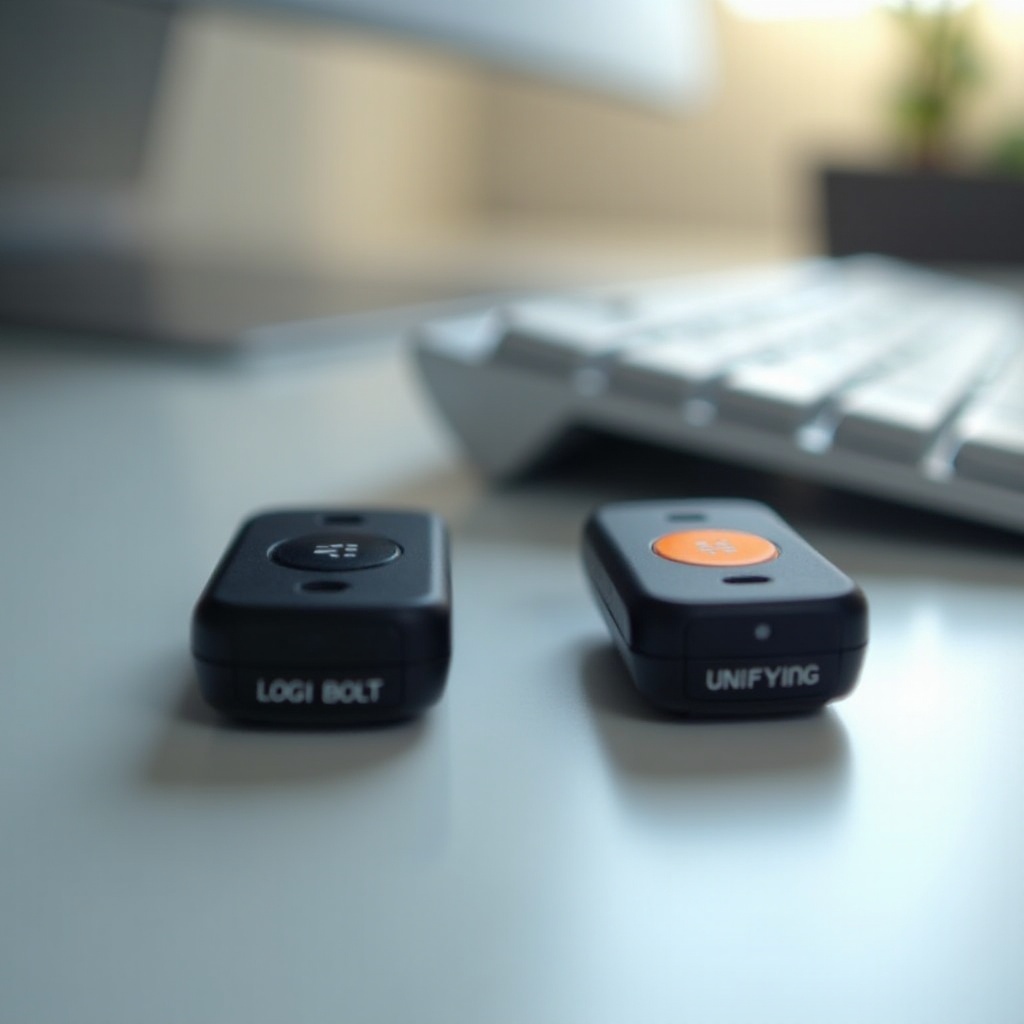
- Sự khác nhau giữa Unifying, Logi Bolt, Lightspeed và các bộ thu cho một thiết bị duy nhất
- Cách xác định bạn đang có loại bộ thu và thiết bị nào
- Khi nào bạn có thể tái sử dụng một bộ thu dự phòng và khi nào không thể
- Cách chọn đúng bộ thu thay thế vào năm 2024
Cuối cùng, bạn sẽ biết chính xác khi nào một bộ thu Logitech là “universal”, khi nào không, và cách xây dựng một hệ thống không dây gọn gàng, ổn định và thực sự hoạt động tốt.

“Universal” có nghĩa là gì đối với các bộ thu Logitech?
Người dùng thường dùng từ “universal” theo nghĩa rất rộng. Với các bộ thu Logitech, từ này có thể mang nhiều ý nghĩa khác nhau, và đó là nơi sự nhầm lẫn bắt đầu.
Một số người nghĩ “universal” nghĩa là:
- Một bộ thu hoạt động với mọi thiết bị Logitech từng được sản xuất
- Bạn có thể kết hợp bất kỳ chuột và bàn phím Logitech nào với bất kỳ dongle Logitech nào
- Bất kỳ “bộ thu Logitech chính hãng” nào mua trên mạng cũng có thể thay thế dongle bị mất
Không điều nào trong số này là đúng.
Với Logitech, “universal” gần với nghĩa sau hơn:
- Một bộ thu có thể kết nối với nhiều thiết bị Logitech tương thích
- Tồn tại một giao thức không dây dùng chung (như Unifying hoặc Logi Bolt) cho cả một nhóm sản phẩm
- Bạn có thể ghép và ghép lại thiết bị, thay vì bị khóa cố định với một dongle duy nhất
Vì vậy, câu hỏi thực sự không chỉ là “các bộ thu Logitech có universal không?” mà còn là “những bộ thu Logitech nào là universal trong phạm vi gia đình của chúng, và những bộ thu nào bị khóa với một sản phẩm duy nhất?”
Để trả lời, trước tiên bạn cần hiểu các loại bộ thu chính mà Logitech sử dụng vào năm 2024.
Các loại bộ thu Logitech chính vào năm 2024
Logitech sử dụng song song một số dòng bộ thu khác nhau. Mỗi loại có một mục đích cụ thể và chúng không tương thích chéo với nhau.
Bộ thu Logitech Unifying: Chuẩn đa thiết bị kinh điển
Unifying Receiver là dongle USB nhỏ với logo hình mặt trời sáu cánh màu cam. Nó có thể kết nối tối đa sáu thiết bị Logitech tương thích cùng lúc và vẫn rất phổ biến trong các thiết lập ở nhà và văn phòng.
Các đặc điểm chính gồm:
- Sử dụng sóng không dây 2,4 GHz
- Hỗ trợ nhiều loại chuột và bàn phím phổ thông
- Cho phép bạn ghép, hủy ghép và chuyển thiết bị giữa các bộ thu
Unifying là thứ gần giống nhất với một bộ thu “universal” cho các thiết bị ngoại vi phổ thông của Logitech.
Bộ thu Logi Bolt: Chuẩn mới, bảo mật
Logi Bolt là bộ thu mới hơn nhắm tới người dùng doanh nghiệp và những ai quan tâm đến bảo mật và độ ổn định không dây trong môi trường đông thiết bị. Nó dùng biểu tượng hình tia sét nhỏ làm logo.
Những điểm quan trọng:
- Cung cấp mã hóa mạnh hơn so với Unifying
- Được thiết kế để chống lại các kiểu tấn công không dây đã biết
- Chỉ hoạt động với các chuột và bàn phím mới có gắn thương hiệu “Logi Bolt”
Logi Bolt cũng là loại đa thiết bị, nhưng chỉ hoạt động với các sản phẩm tương thích Bolt.
Lightspeed và các bộ thu cho một thiết bị: Các trường hợp đặc biệt
Thiết bị chơi game của Logitech thường dùng bộ thu Lightspeed, tập trung vào hiệu năng thay vì tính đa dụng.
Các bộ thu Lightspeed thường:
- Nhắm tới độ trễ cực thấp cho chơi game
- Thường ghép với một thiết bị cụ thể (như chuột hoặc tai nghe dòng G)
- Không hoạt động như các bộ thu “universal” đa thiết bị nói chung
Một số sản phẩm Logitech giá rẻ hoặc đời cũ cũng được bán kèm các bộ thu đơn giản cho một thiết bị, được ghép cố định vĩnh viễn với một con chuột hoặc bàn phím.
Bây giờ bạn đã biết các dòng bộ thu, bạn có thể hiểu chúng “universal” đến mức nào, và vì sao chúng không thể hoạt động được với nhau.
Các bộ thu Logitech có thực sự universal không? Câu trả lời ngắn gọn
Câu trả lời ngắn: không có bộ thu Logitech nào là universal cho mọi sản phẩm Logitech. Tuy nhiên, một số bộ thu hoạt động như universal trong chính hệ sinh thái của chúng.
Những loại hoạt động với nhiều thiết bị
Hai loại bộ thu Logitech là đa thiết bị và có thể xem là “universal” trong nhóm riêng của chúng:
- Bộ thu Unifying
- Hỗ trợ tối đa sáu chuột và bàn phím tương thích
-
Cho phép bạn thêm và xóa thiết bị bằng phần mềm Logitech Unifying
-
Bộ thu Logi Bolt
- Hỗ trợ nhiều thiết bị tương thích Bolt
- Dùng phần mềm Logi Bolt để ghép nối và quản lý
Trong mỗi hệ sinh thái, bạn có thể xem các bộ thu này là universal cho những thiết bị chính thức hỗ trợ chuẩn đó.
Những loại bị khóa cố định với một thiết bị
Các bộ thu cho một thiết bị và nhiều bộ thu Lightspeed thì khác:
- Chúng được ghép sẵn với một sản phẩm cụ thể
- Thường không thể ghép lại với thiết bị khác
- Không hoạt động như các bộ thu dùng chung cho thiết bị Logitech khác
Mất loại bộ thu này thường có nghĩa là bạn phải tìm đúng bộ thu thay thế tương ứng, nếu Logitech vẫn còn bán.
Vì sao một bộ thu không thể điều khiển mọi sản phẩm Logitech
Logitech sử dụng các giao thức và chipset không dây khác nhau cho từng nhu cầu:
- Thiết bị ngoại vi gia đình và văn phòng dùng Unifying hoặc Logi Bolt
- Thiết bị doanh nghiệp bảo mật tập trung vào Logi Bolt
- Thiết bị chơi game dùng Lightspeed để đạt độ trễ cực thấp
- Một số thiết bị cũ hoặc giá rẻ dùng các bộ thu đơn giản cho một thiết bị
Vì các công nghệ khác nhau này, không một bộ thu nào có thể giao tiếp với tất cả các thiết bị Logitech. Đó là lý do các bộ thu Logitech chỉ universal trong phạm vi gia đình của chúng, chứ không trên toàn bộ phần cứng Logitech.
Với điều đó trong đầu, bước tiếp theo là học cách xác định bạn đang sở hữu loại bộ thu nào.
Cách xác định bạn đang có bộ thu Logitech nào
Trước khi thử ghép hoặc tái sử dụng bất cứ thứ gì, bạn phải biết mình đang xử lý loại bộ thu nào. Bạn có thể làm điều này bằng cách kiểm tra logo, nhãn và phần mềm Logitech.
Nhận diện logo và biểu tượng trên dongle
Bắt đầu bằng việc kiểm tra trực quan đơn giản trên chính dongle.
- Bộ thu Unifying:
- Biểu tượng mặt trời sáu cánh màu cam
-
Thường có chữ “Logitech” hoặc “Logi” trên phần vỏ nhựa
-
Bộ thu Logi Bolt:
- Logo hình tia sét nhỏ
-
Thường có thương hiệu “Logi
-
Bộ thu Lightspeed:
- Thường có logo chữ “G” dành cho gaming
-
Có thể có chữ “Lightspeed” trên bao bì
-
Bộ thu cho một thiết bị:
- Không có logo Unifying hay Bolt
- Chỉ có thương hiệu Logitech hoặc Logi đơn giản
Nếu bạn không thấy biểu tượng Unifying hoặc Bolt, hãy giả định đó không phải là bộ thu đa thiết bị universal.
Sử dụng số model và mã sản phẩm
Nếu logo mờ hoặc khó nhìn, hãy kiểm tra số model.
- Tìm dòng chữ nhỏ trên phần nhựa hoặc kim loại của dongle.
- Ghi lại bất kỳ mã nào, ví dụ “C-U0008” hoặc tương tự.
- Tìm mã đó trên trang hỗ trợ chính thức của Logitech.
Trang hỗ trợ thường cho biết bộ thu là Unifying, Logi Bolt, Lightspeed hay loại khác. Bước này hữu ích khi bạn có nhiều dongle trông gần giống hệt nhau trong ngăn kéo.
Kiểm tra bằng phần mềm Logitech trên máy tính
Bạn cũng có thể dùng phần mềm Logitech để xác định loại bộ thu.
- Cài đặt Logitech Options+, Logi Bolt hoặc Unifying Software, tùy theo bạn nghĩ mình đang có loại nào.
- Cắm bộ thu vào cổng USB trên máy tính.
- Mở ứng dụng tương ứng và xem nó có nhận ra một bộ thu tương thích hay không.
Nếu Unifying Software nhận bộ thu, đó là dongle Unifying. Nếu chỉ phần mềm Logi Bolt nhận, bạn có bộ thu Bolt. Nếu cả hai đều không nhận, rất có thể đó là bộ thu cho một thiết bị hoặc Lightspeed.
Sau khi biết loại bộ thu, bước tiếp theo là kiểm tra xem chuột hoặc bàn phím của bạn có hỗ trợ kiểu kết nối universal đó hay không.
Cách kiểm tra chuột hoặc bàn phím của bạn có hỗ trợ bộ thu universal hay không
Không phải mọi chuột hoặc bàn phím Logitech đều có thể dùng bộ thu universal. Bạn phải xác nhận thiết bị của mình hỗ trợ Unifying hoặc Logi Bolt trước khi cố ghép nó.
Tìm logo tương thích trên thiết bị
Lật mặt dưới của chuột hoặc bàn phím và quan sát logo.
- Đối với thiết bị tương thích Unifying:
-
Tìm logo mặt trời Unifying màu cam được in ở mặt dưới hoặc gần khoang pin.
-
Đối với thiết bị tương thích Logi Bolt:
- Tìm logo tia sét hoặc chữ “Logi Bolt” trên thiết bị hoặc trong tài liệu đi kèm.
Nếu bạn không thấy logo liên quan, thiết bị đó có thể chỉ hoạt động với bộ thu cho một thiết bị gốc của nó hoặc qua Bluetooth.
Tra cứu model của bạn trên trang web Logitech
Nếu logo đã mờ hoặc bạn muốn chắc chắn, hãy dùng số model.
- Tìm tên hoặc số model chính xác trên nhãn, thường ở gần khoang pin hoặc mặt dưới.
- Truy cập trang web chính thức của Logitech và tìm model đó.
- Mở trang sản phẩm hoặc trang hỗ trợ và kiểm tra mục “Kết nối” (Connectivity) hoặc “Thông số” (Specs).
Bạn cần tìm các cụm từ như:
- “Logitech Unifying receiver”
- “Logi Bolt receiver”
- “USB receiver (not Unifying)” (bộ thu USB – không phải Unifying)
Điều này cho bạn biết rõ thiết bị có thể tham gia nhóm bộ thu universal hay dùng bộ thu cố định cho một thiết bị.
Phân biệt các model trông giống nhau nhưng không tương thích
Logitech đôi khi bán nhiều phiên bản của cùng một sản phẩm trông rất giống nhau:
- Một phiên bản Unifying
- Một phiên bản USB cho một thiết bị
- Một phiên bản chỉ có Bluetooth
Chúng thường có thiết kế và tên sản phẩm tương tự nhưng mã model hơi khác nhau. Luôn đối chiếu đúng mã model, không chỉ tên dòng sản phẩm, khi bạn kiểm tra khả năng tương thích. Điều này giúp bạn tránh mua nhầm bộ thu thay thế.
Khi đã xác nhận cả bộ thu và thiết bị đều tương thích, bạn có thể bắt đầu ghép chúng và xem bộ thu như “universal” trong phạm vi gia đình đó.
Sử dụng bộ thu Logitech Unifying với nhiều thiết bị
Bộ thu Unifying vẫn là một trong những lựa chọn linh hoạt nhất cho sử dụng tại nhà và văn phòng. Hiểu cách nó hoạt động trong thiết lập đa thiết bị sẽ giúp bạn tận dụng tối đa giá trị của nó.
Giới hạn số thiết bị và các cấu hình phổ biến
Một bộ thu Unifying hỗ trợ tối đa sáu thiết bị tương thích cùng lúc. Các cấu hình thường gặp gồm:
- Một chuột và một bàn phím
- Một chuột, một bàn phím và một bàn phím số riêng
- Người dùng nhiều máy tính di chuyển cùng một dongle Unifying giữa các máy
Các điểm cần nhớ:
- Bạn có thể kết nối bất kỳ tổ hợp chuột và bàn phím được hỗ trợ, tối đa sáu thiết bị
- Bạn không cần một bộ thu riêng cho mỗi thiết bị
- Bạn có thể chuyển bộ thu sang máy tính khác và tất cả thiết bị đã ghép sẽ “đi theo”
Sự linh hoạt này là lý do nhiều người xem Unifying là “universal” cho đồ Logitech của họ.
Các bước ghép thiết bị vào năm 2024
Để ghép một thiết bị Logitech với bộ thu Unifying, hãy làm theo các bước sau:
- Tải và cài đặt Logitech Unifying Software từ trang web chính thức của Logitech.
- Cắm bộ thu Unifying vào cổng USB trên máy tính.
- Mở Unifying Software và chọn “Pair a new device” (Ghép thiết bị mới).
- Bật chuột hoặc bàn phím của bạn và đảm bảo nó ở chế độ ghép, thường bằng cách tắt bật nguồn hoặc nhấn nút kết nối.
- Làm theo hướng dẫn trên màn hình cho đến khi phần mềm xác nhận kết nối.
Lặp lại quy trình này cho mỗi thiết bị bổ sung bạn muốn thêm vào cùng bộ thu.
Xóa và thay thế các thiết bị đã ghép
Theo thời gian, bạn có thể thay phần cứng hoặc chuyển thiết bị sang hệ thống khác. Để giữ cho bộ thu gọn gàng và dễ quản lý:
- Mở Unifying Software.
- Xem danh sách thiết bị đã ghép.
- Xóa các thiết bị bạn không còn sở hữu hoặc sử dụng.
Sau đó bạn có thể thêm các thiết bị tương thích mới cho đến khi đạt giới hạn sáu thiết bị. Điều này giúp bộ thu vẫn “universal” cho dàn thiết bị hiện tại của bạn và giảm nhầm lẫn.
Nếu bạn đang xây dựng một hệ thống mới hoặc nâng cấp thiết bị, giờ là lúc quyết định nên tiếp tục dùng Unifying hay chuyển sang nền tảng Logi Bolt mới hơn.
Logi Bolt so với Unifying: Bạn nên dùng bộ thu “universal” nào?
Logi Bolt là câu trả lời mới hơn của Logitech cho kết nối không dây bảo mật, đa thiết bị. Nó đặc biệt quan trọng nếu bạn làm việc văn phòng, xử lý dữ liệu nhạy cảm hoặc muốn một hệ thống có tính lâu dài hơn.
Sự khác biệt về bảo mật, độ trễ và độ ổn định
So với Unifying, Logi Bolt mang lại một số cải tiến:
- Mã hóa mạnh hơn để bảo vệ thao tác gõ phím và di chuyển chuột
- Khả năng chống lại các kiểu tấn công không dây đã được biết đến tốt hơn
- Kết nối ổn định hơn trong môi trường không dây đông đúc
Độ trễ của cả hai đều thấp cho sử dụng văn phòng thông thường. Với chơi game, Lightspeed vẫn cho hiệu năng tốt nhất, chứ không phải Bolt hoặc Unifying.
Khả năng tương thích chéo và các kịch bản nâng cấp
Có những giới hạn quan trọng khi bạn lên kế hoạch nâng cấp:
- Bộ thu Logi Bolt không hoạt động với các thiết bị chỉ hỗ trợ Unifying.
- Bộ thu Unifying không hoạt động với các thiết bị chỉ hỗ trợ Bolt.
- Các sản phẩm mới có thể hỗ trợ cả Logi Bolt và Bluetooth, nhưng không hỗ trợ Unifying.
Nếu bạn đã sở hữu nhiều thiết bị Unifying, thường sẽ hợp lý hơn nếu tiếp tục dùng Unifying cho đến khi thay thế phần lớn thiết bị. Nếu bạn đang mua thiết bị văn phòng mới năm 2024 và quan tâm đến bảo mật và hỗ trợ lâu dài, Logi Bolt thường là lựa chọn tốt hơn.
Nếu bạn đã sở hữu nhiều thiết bị Unifying, thường sẽ hợp lý hơn nếu tiếp tục dùng Unifying cho đến khi thay thế phần lớn thiết bị. Nếu bạn đang mua thiết bị văn phòng mới năm 2024 và quan tâm đến bảo mật và hỗ trợ lâu dài, Logi Bolt thường là lựa chọn tốt hơn.
Trường hợp sử dụng tốt nhất cho từng loại bộ thu
Bạn có thể dùng hướng dẫn đơn giản này khi chọn dòng bộ thu:
- Unifying: Tốt nhất cho người dùng gia đình và văn phòng nhỏ đang có sẵn thiết bị Unifying.
- Logi Bolt: Tốt nhất cho người dùng doanh nghiệp, làm việc từ xa và những người cần kết nối không dây bảo mật, đa thiết bị.
- Lightspeed: Tốt nhất cho game thủ ưu tiên độ trễ thấp và hiệu năng hơn là tính universal đa thiết bị.
Dù bạn chọn hệ sinh thái nào, việc trộn nhiều dòng bộ thu trên cùng một máy có thể gây nhầm lẫn, nên việc biết cách xử lý các vấn đề thường gặp là hữu ích.
Các vấn đề thường gặp khi trộn nhiều bộ thu Logitech và cách khắc phục
Nhiều vấn đề về kết nối không dây xuất hiện khi bạn trộn Unifying, Logi Bolt, Lightspeed và các bộ thu cho một thiết bị trên cùng máy tính hoặc trong cùng không gian làm việc.
Thiết bị không được nhận hoặc không ghép được
Nếu thiết bị từ chối ghép hoặc không được nhận diện, hãy đi qua danh sách kiểm tra này:
- Xác nhận loại bộ thu: Unifying, Logi Bolt, Lightspeed hay bộ thu cho một thiết bị.
- Xác nhận thiết bị hỗ trợ loại bộ thu đó bằng cách kiểm tra logo hoặc trang sản phẩm.
- Dùng đúng phần mềm: Unifying Software cho bộ thu Unifying, ứng dụng Logi Bolt cho bộ thu Bolt.
- Thử cổng USB khác, ưu tiên cổng USB-A trực tiếp trên máy tính thay vì qua hub.
Nếu đó là bộ thu cho một thiết bị hoặc Lightspeed, có thể bạn sẽ không thể ghép lại nó với thiết bị khác.
Độ trễ, mất tín hiệu và nhiễu
Các bộ thu không dây sử dụng băng tần 2,4 GHz, vốn đã đông đúc bởi router Wi‑Fi, điện thoại không dây và thiết bị khác. Để giảm độ trễ và mất tín hiệu:
- Cắm bộ thu vào cổng USB phía trước hoặc dùng dây nối USB ngắn đặt gần chuột hoặc bàn phím.
- Tránh cắm bộ thu vào phía sau thùng máy kim loại.
- Nếu có thể, di chuyển router Wi‑Fi xa bàn làm việc hơn một chút.
Đôi khi, chỉ cần đổi cổng USB hoặc dùng dây nối ngắn là đủ cải thiện độ ổn định.
Khi nào bạn buộc phải thay bộ thu hoàn toàn
Bạn có thể cần bộ thu mới trong các trường hợp sau:
- Dongle bị hỏng vật lý hoặc bị cong gãy.
- Thiết bị dùng bộ thu cho một thiết bị và Logitech không còn bán đúng bộ thu thay thế đó nữa.
- Bạn chuyển từ thiết lập chỉ dùng Unifying cũ sang hệ sinh thái Logi Bolt hoặc Lightspeed mới.
Lúc đó, việc chọn đúng bộ thu thay thế trở nên rất quan trọng để bạn không lãng phí tiền cho phần cứng không kết nối được.
Mua bộ thu Logitech thay thế vào năm 2024
Các bộ thu thay thế rất dễ tìm trên mạng, nhưng cũng rất dễ mua nhầm nếu bạn bỏ qua các bước kiểm tra tương thích cơ bản.
Ghép đúng bộ thu với thiết bị của bạn
Hãy làm theo các bước này trước khi đặt mua bất kỳ bộ thu thay thế nào:
- Xác định model thiết bị từ nhãn mặt dưới hoặc trong khoang pin.
- Kiểm tra trang sản phẩm hoặc trang hỗ trợ chính thức của Logitech để xem nó dùng loại bộ thu nào.
- Tìm “Logitech Unifying receiver”, “Logi Bolt receiver” hoặc mã phụ tùng thay thế chính xác được nêu trên trang.
Chỉ mua bộ thu mà Logitech liệt kê là tương thích với dòng thiết bị của bạn. Hãy xem bộ thu và thiết bị như các mảnh ghép tương ứng, không phải linh kiện dùng chung.
Tránh các dongle giả hoặc không tương thích từ bên thứ ba
Các sàn thương mại điện tử thường rao bán bộ thu “tương thích Logitech” với giá rất rẻ. Nhiều bộ trong số đó:
- Không phải bộ thu Unifying hoặc Logi Bolt chính hãng
- Chỉ là các dongle 2,4 GHz phổ thông chỉ hoạt động với chuột hoặc bàn phím đi kèm
- Có thể bị gắn nhãn sai hoặc hàng tân trang mà không ghi rõ thông tin
Nếu có thể:
- Mua trực tiếp từ Logitech hoặc các nhà bán hàng được ủy quyền đáng tin cậy.
- Kiểm tra đánh giá xem có nhắc rõ về khả năng tương thích Unifying hoặc Logi Bolt chính hãng hay không.
Một bộ thu giả rẻ tiền sẽ không thể biến thiết bị Logitech của bạn thành universal và có thể gây bực bội hơn.
Khi nào Bluetooth là lựa chọn lâu dài tốt hơn
Nếu máy tính và thiết bị của bạn hỗ trợ Bluetooth, bạn thường có thể đơn giản hóa hệ thống bằng cách:
- Giảm phụ thuộc vào các bộ thu USB
- Giải phóng cổng USB trên laptop và dock
- Tránh việc làm mất hoặc làm hỏng bộ thu
Bluetooth có thể không bằng Lightspeed về hiệu năng chơi game, nhưng cho công việc, lướt web và tác vụ văn phòng, nó thường là lựa chọn đơn giản và mạnh mẽ.
Kết luận
Các bộ thu Logitech không universal cho mọi sản phẩm Logitech, nhưng chúng có thể là universal trong phạm vi gia đình của mình. Bộ thu Unifying và Logi Bolt hỗ trợ nhiều thiết bị tương thích và giúp bạn xây dựng các thiết lập gọn gàng chỉ với một dongle. Lightspeed và các bộ thu cho một thiết bị tập trung vào hiệu năng hoặc chi phí và thường gắn chặt với sản phẩm cụ thể.
Để tránh bực bội, hãy luôn:
- Xác định loại bộ thu bạn đang có trước khi ghép
- Xác nhận chuột hoặc bàn phím của bạn hỗ trợ gia đình bộ thu đó
- Dùng đúng phần mềm Logitech để ghép và quản lý
- Chọn bất kỳ bộ thu thay thế nào dựa trên thông tin tương thích chính thức
Khi hiểu các quy tắc này, câu hỏi “các bộ thu Logitech có universal không?” sẽ dễ trả lời hơn nhiều. Chúng đủ “universal” để giúp bàn làm việc của bạn gọn nhẹ, miễn là bạn ghép đúng thiết bị với đúng bộ thu và lập kế hoạch nâng cấp có tính đến khả năng tương thích.
Câu hỏi thường gặp
Tôi có thể dùng một đầu thu Logitech cho cả chuột và bàn phím không?
Có, nếu cả hai thiết bị đều hỗ trợ cùng một loại đầu thu đa thiết bị. Ví dụ, bạn có thể dùng một đầu thu Unifying cho chuột và bàn phím Unifying, hoặc một đầu thu Logi Bolt cho nhiều thiết bị tương thích Bolt. Nếu một trong hai thiết bị không hỗ trợ loại đầu thu đó, bạn sẽ cần một đầu thu riêng hoặc dùng Bluetooth.
Một đầu thu Logitech mới có hoạt động với thiết bị Logitech cũ của tôi vào năm 2024 không?
Một đầu thu mới chỉ hoạt động nếu thiết bị cũ của bạn hỗ trợ loại đầu thu đó. Chuột Unifying thường có thể ghép đôi với bất kỳ đầu thu Unifying chính hãng nào, kể cả đầu thu mới. Tuy nhiên, các thiết bị đi kèm đầu thu đơn hoặc Lightspeed thường không thể ghép đôi với các dongle khác. Luôn kiểm tra thông số chính thức trên trang web của Logitech trước khi mua.
Có cách nào để làm cho thiết bị Logitech không hỗ trợ Unifying hoạt động với đầu thu Unifying hoặc Logi Bolt không?
Không. Nếu một thiết bị không chính thức hỗ trợ Unifying hoặc Logi Bolt, bạn không thể bật hỗ trợ đó bằng firmware hoặc phần mềm. Hạn chế nằm ở phần cứng và chipset không dây. Trong trường hợp đó, bạn phải dùng đầu thu gốc, mua đúng loại thay thế nếu có, chuyển sang Bluetooth, hoặc thay thiết bị bằng một thiết bị hỗ trợ đầu thu dùng chung.