
はじめに
映像は完璧なのにLGテレビから音が出ないと、とてもイライラします。音量ボタンを押し、チャンネルを変え、テレビを再起動しても、まだ音が出ません。「なぜLGテレビから音が出ないのだろう?」と思っているなら、あなただけではありません。これはLGテレビ所有者に最もよくある問題のひとつで、多くの場合、工具や専門家の助けなしに自宅で解決できます。
このガイドでは、単純な音量設定から、より高度なオーディオ出力やハードウェアの問題まで、起こりうる原因をすべて順番に説明します。まずは、数分で解決するケースも多い簡単な確認から始め、その後ケーブル、設定、アプリ、サウンドバーの問題へと段階的に進んでいきます。各セクションは前の内容を踏まえているので、問題を的確に絞り込み、当てずっぽうで対処する必要がありません。
最後まで読むと、問題の切り分け方法と、それでもLGテレビに音が出ない場合にどうすべきかが分かります。まずは、ミュート、音量、選択されている入力といった、一番簡単な問題から除外していきましょう。
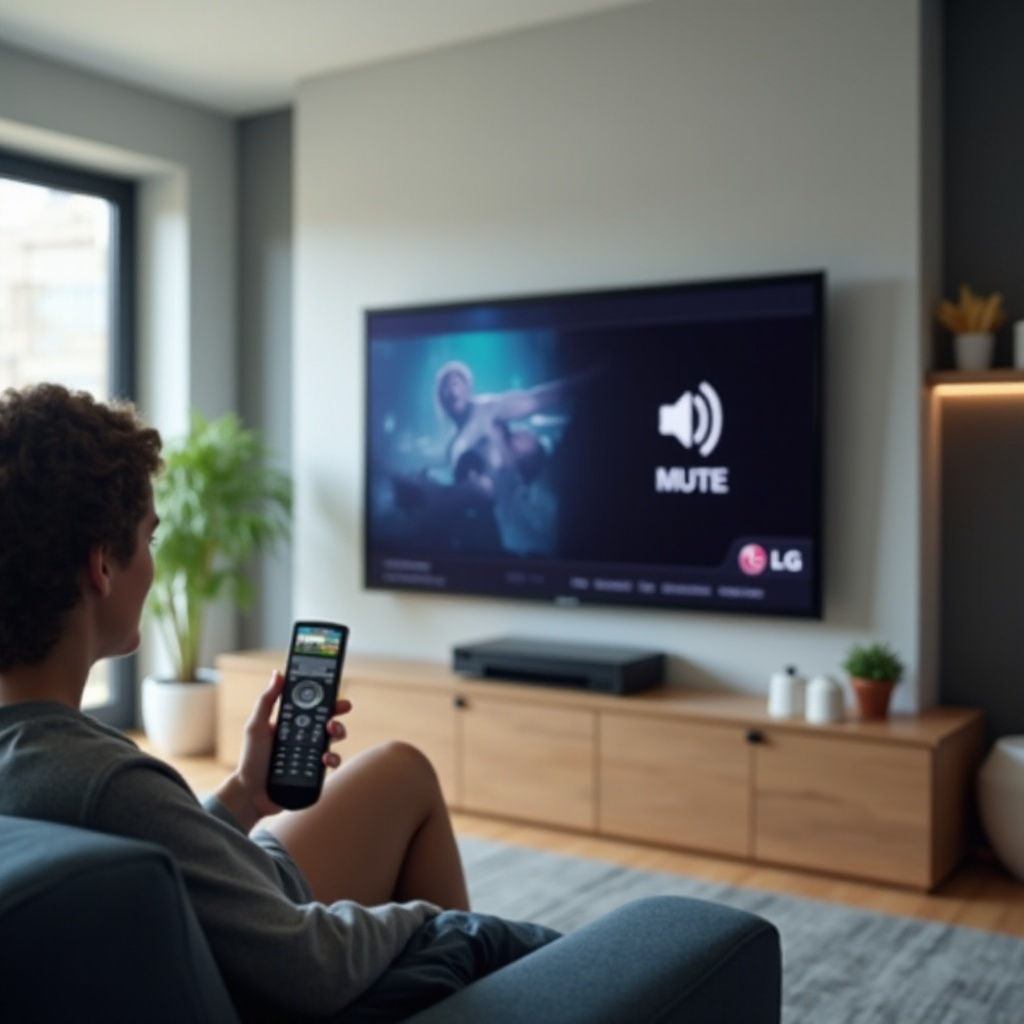
ステップ1 – 明らかなサウンド設定を最初に確認する
重大な故障だと決めつける前に、簡単に直せるポイントを確認しましょう。「音が出ない」という不具合の多くは、ミュートボタン、低すぎる音量、または誤った入力ソースに起因しています。
- テレビがミュートになっていないか確認する
- LGリモコンのミュートボタンを一度押します。
- 画面上の表示を確認します。スピーカーに斜線が入ったようなミュートアイコンが表示されている場合は、ミュートボタンをもう一度押してミュートを解除します。
-
ケーブルテレビや衛星放送のリモコンも使用している場合は、そのミュートボタンも押してください。これらのリモコンが、テレビや外部オーディオを制御していることがあります。
-
リモコンとテレビ本体の音量レベルを確認する
- 音量アップボタンを何度か押し、画面上の音量バーを確認します。
- 通常の部屋では、音量が15以上など十分なレベルに設定されていることを確認します。
-
LGマジックリモコンで音量が変わらない場合は、リモコンの問題を切り分けるため、テレビ本体に物理ボタンがあればそちらで音量を操作してみてください。
-
正しい入力/ソースが選ばれているか確認する
- リモコンの入力、ホーム、またはソースボタンを押します。
- 視聴したい機器に対応した正しいHDMI、AV、またはTV入力が選択されているか確認します。
- 誤った入力にしていると、一方の機器の映像を見ながら、別の機器からの音を期待してしまい、音が出ることはありません。
これらの基本的な確認で問題が解決しない場合は、次に物理的な接続を確認しましょう。わずかに緩んだHDMIケーブルであっても、映像は映るのに音だけ出ないという症状を引き起こすことがあります。
ステップ2 – ケーブル、ポート、および接続機器を確認する
基本的なサウンド設定に問題がなければ、緩んだケーブル、破損したポート、またはストリーミング機器やゲーム機など接続されている機器が原因の可能性があります。音声信号は、テレビのスピーカーやサウンドシステムに届く前に、これらのコンポーネントを通過する必要があります。
- HDMIや光デジタル、オーディオケーブルの損傷を確認する
- テレビ側と接続機器側の両方から、各ケーブルをやさしく抜きます。
- コネクタ部分に、ピンの曲がり、シールドのほつれ、ひび割れ、強い折れ曲がりなどがないか確認します。
-
ケーブルがポートの中で緩い、摩耗している、ぐらつくといった感触がある場合は、状態の良い別のケーブルに交換します。
-
別のHDMIポートと別のケーブルを試す
- 使用している機器をLGテレビの別のHDMIポートに接続し直します。
- テレビ側で入力を新しいポートに切り替え、再度音が出るかテストします。
- 別のポートでは音が出る場合、元のHDMIポートが故障している可能性があります。
-
それでも音が出ない場合は、HDMIケーブル自体の故障を完全に除外するため、別のHDMIケーブルに交換してみてください。
-
別の機器(ストリーミングボックス、ゲーム機、Blu‑rayなど)でテストする
- 同じケーブルと同じHDMIポートを使って、別の機器をテレビに接続します。
- 2台目の機器では音が出る場合、元の機器側にオーディオ設定の問題やハードウェア不良がある可能性があります。
- その機器のオーディオ出力形式(PCM、ビットストリーム、Dolbyなど)や音量レベルを確認し、実際に音声が出力されていることを確かめてください。
ケーブルや機器に問題がなさそうなのにLGテレビから音が出ない場合、次に確認すべきはテレビ本体のオーディオ出力設定です。これらの設定によって、音がテレビ内蔵スピーカーに出るのか、サウンドバーなど別のオーディオ機器に出るのかが決まります。
ステップ3 – LGテレビのオーディオ出力設定を修正する
LGテレビには複数のオーディオ出力オプションがあります。誤った出力が選択されていると、映像は見えているのに、使いたいスピーカーから音が出ないことがあります。このステップでは、それらの設定を確認し、正しく修正することに焦点を当てます。
- 「サウンド出力(Sound Out)」を正しい項目に設定する
- リモコンの設定または歯車アイコンボタンを押します。
- [サウンド] > [サウンド出力] に進みます。
- 実際に使用している出力先を選択します。
- テレビ内蔵スピーカーを使う場合は「TVスピーカー」。
- ARCポート経由でサウンドバーやAVアンプを使う場合は「HDMI ARC」または「eARC」。
- 光デジタルケーブルでサウンドシステムに接続している場合は「光デジタル」。
- ヘッドホンやワイヤレススピーカーを接続している場合は「Bluetooth」。
-
どれを選べばいいか分からない場合は、テストとして「TVスピーカー」を選んでください。これで音が出るようなら、出力先の設定が原因だったと分かります。
-
サウンド設定を初期状態にリセットする
- [サウンド] メニュー内で、「初期設定に戻す」や「サウンド設定をリセット」といった項目を探します。
- 表示内容を確認し、リセットを実行します。
-
これにより、誤って音をミュートしたり出力先を変えてしまう原因となる、イコライザー、バランス、詳細オーディオ設定などのカスタマイズがクリアされます。
-
バランス、イコライザー、アクセシビリティ関連の音声設定を調整する
- バランス設定が左または右に極端に偏っていないか確認します。
- サウンドモードは、実験的なプロファイルではなく、「標準」や「シネマ」などシンプルなモードに設定します。
- アクセシビリティ設定内で、通常の音量を変化させたり出力先を上書きするようなオプションが有効になっていないか確認します。標準の音声をミュートしたり置き換えたりする機能があればオフにしてください。
テレビのオーディオ出力が正しく設定されていることを確認できたら、次は内蔵アプリでの音の動作をチェックするとよいでしょう。これは、問題が特定のアプリだけに発生しているのか、すべてのソースで起きているのかを見分けるのに役立ちます。
ステップ4 – NetflixやYouTubeなど特定アプリで音が出ない場合
LGテレビがHDMI機器からの音は出るのに、Netflix、YouTube、Disney+などのストリーミングアプリでは音が出ないことがあります。この場合、テレビのスピーカー自体は正常で、アプリやその設定に問題があることが示唆されます。
- 複数のストリーミングアプリで音をテストする
- Netflixを開き、音声があると分かっている動画を再生します。
- 続いてYouTubeやPrime Videoなど別のアプリを開き、別の動画を再生します。
-
特定の1つのアプリだけで音が出ない場合、その問題はテレビ本体ではなく、そのアプリに限定されている可能性が高いです。
-
サインアウト、キャッシュ削除、アプリの再インストールを行う
- 問題のあるアプリで、一度アカウントからサインアウトし、再度サインインします。
- LGテレビが対応していれば、設定メニューからそのアプリのキャッシュまたはデータを削除します。
- アプリをアンインストールし、LGコンテンツストアから再インストールします。
-
再インストール後に再度音声をテストし、問題が解消されたか確認します。
-
アプリ内の音声言語設定や5.1/ステレオ設定を確認する
- 動画再生中に、アプリの音声または言語オプションを開きます。
- 「英語」「ステレオ」など有効な音声トラックが選択されていることを確認します。
- テレビ内蔵スピーカーや簡易なサウンドシステムのみを使用している場合は、互換性の問題を避けるため、5.1ではなくステレオまたは2.0の音声トラックを選択してください。
ストリーミングアプリが正常に動作している、またはすべてのソースで音が出ない場合で、サウンドバーやAVアンプを使用しているのであれば、次はARCまたはeARC接続のトラブルシューティングに進みます。
ステップ5 – ARC/eARC、サウンドバー、AVアンプのトラブルシューティング
音声をサウンドバーやAVアンプ経由で出力している場合、LGテレビはHDMI ARCまたはeARCを通じて正しく通信する必要があります。このハンドシェイクに失敗すると、テレビには映像が映っていても、外部スピーカーから音が出ないことがあります。
- LGテレビでのARC/eARCの仕組みを理解する
- ARC(オーディオリターンチャンネル)とeARCは、テレビのARCと表示されたHDMIポートに接続されたHDMIケーブルを通じて、テレビからサウンドバーやAVアンプへ音声を送り返します。
-
サウンドバーをARC非対応のHDMIポートに接続している場合、映像は映っていても、テレビからサウンドバーへ音声が戻ることはありません。
-
Simplink(HDMI‑CEC)を有効にし、サウンドバー側の入力を合わせる
- LGテレビで [設定] > [全般] > [デバイス] > [HDMI設定](名称は機種により異なる)に進み、Simplink(HDMI‑CEC)をオンにします。
- サウンドバーまたはAVアンプ側では、「TV ARC」や「eARC」などと表示された正しいHDMI ARC入力を選択します。
-
サウンドバーの電源が入っていること、ミュートになっていないこと、音量が十分に上がっていることを確認します。
-
テレビ、サウンドバー、AVアンプの電源を入れ直してハンドシェイクを修復する
- テレビ、サウンドバー、AVアンプの電源を切ります。
- それぞれの電源プラグをコンセントから抜き、30〜60秒ほど待ちます。
- 再度コンセントに差し込み、テレビ → サウンドバー/AVアンプの順に電源を入れます。
- LGテレビの[サウンド出力]設定に戻り、「HDMI ARC」または「eARC」を再度選択します。
- テレビ放送やストリーミングアプリで音が出るかテストします。
有線のサウンドシステムは使わず、Bluetoothオーディオに頼っている場合、音が出ない原因は、ワイヤレス機器が知らないうちに音声出力を奪っていることかもしれません。
ステップ6 – Bluetoothおよびワイヤレスオーディオの問題
Bluetoothを使えばヘッドホンやスピーカーを簡単に接続できますが、テレビ内蔵スピーカーから音を「奪って」しまうこともあります。以前使っていたBluetooth機器が近くにあり、自動的に再接続されると、テレビは気付かないうちにその機器へ音声を送ってしまうことがあります。
- Bluetoothヘッドホンやスピーカーが音声を奪っていないか確認する
- [設定] > [サウンド] > [サウンド出力] に進みます。
- 表示が「TVスピーカー」ではなくBluetooth機器になっている場合、テレビは音声をワイヤレス出力しています。
-
接続されているBluetoothヘッドホンやスピーカーの電源を切り、テレビのスピーカーから音が戻るか確認します。
-
使用していないBluetooth機器の登録を解除する
- 設定メニュー内のBluetoothまたはデバイス接続の項目を開きます。
- 今後使わない機器を選び、「削除」または「登録解除(削除/忘れる)」を実行します。
-
これにより、それらの機器が今後自動接続して音声を奪うことを防げます。
-
テレビスピーカーのみを使いたい場合はBluetoothをオフにする
- Bluetooth設定内でBluetoothを完全にオフにします。
- [サウンド出力] を「TVスピーカー」に戻し、テレビ内蔵スピーカーへ音声を出力するようにします。
- 地上波放送、アプリ、接続機器などで音が正常に出るか確認します。
Bluetoothの問題を除外してもLGテレビにまだ音が出ない場合、次はソフトウェアの不具合やファームウェアの問題を疑う段階です。これらは目に見えませんが、多くはリセットやアップデートで解消できます。
ステップ7 – ソフトウェアの不具合、リセット、ファームウェアアップデート
webOSや個別のアプリに存在するソフトウェアバグが原因で、音声が出なくなったり、途切れたり、不安定に動作したりすることがあります。きちんとした再起動やアップデートを行うだけで、多くの場合はハードウェアに手を加えずに解決できます。
- 電源プラグを抜くソフトリセットを行う
- リモコンでテレビの電源を切ります。
- コンセントから電源ケーブルを抜きます。
- 回路内の残留電力が抜けるよう、少なくとも30〜60秒待ちます。
- 電源ケーブルを再度コンセントに差し、テレビの電源を入れます。
-
これにより、保存済み設定を消さずに一時的な不具合を解消できます。
-
それでも音が戻らない場合は、音声設定または全設定をリセットする
- [設定] > [全ての設定] > [サウンド] に進みます。
- サウンドまたはオーディオ設定を初期状態に戻すオプションを実行します。
- それでも改善しない場合は、工場出荷状態への完全なリセットも検討してください。
- [設定] > [全般] > [初期設定に戻す] に進みます。
- これを実行すると、Wi‑Fi情報、アプリのログイン情報、カスタムの画質・音質設定などが消去されることに注意してください。
-
リセットを行う前に、重要な設定内容はメモしておき、後で再入力できるようにしておきましょう。
-
webOSからLGテレビ本体とアプリのアップデートを行う
- LGテレビをWi‑Fiまたは有線LANでインターネットに接続します。
- [設定] > [サポート] または [このTVについて] に進み、「アップデートを確認」を選択します。
- アップデートが利用可能な場合はインストールし、完了後にテレビを再起動します。
- LGコンテンツストアを開き、ストリーミングアプリも最新バージョンに更新します。
- アップデート後に、地上波放送、ストリーミングアプリ、HDMIソースなどで再度音声をテストします。
リセットやアップデートでも音が戻らない場合、設定やソフトウェアではなくハードウェアの故障の可能性があります。次のステップでは、スピーカーや音声回路自体が損傷していないかを確認します。
ステップ8 – ハードウェアの問題を見極める
設定、ケーブル、ソフトウェアの確認をすべて行っても解決しない場合、残された原因として多いのは、テレビ内蔵スピーカーや内部のオーディオ回路に物理的なダメージがあるケースです。
- 外部スピーカーやヘッドホンを使って内蔵スピーカーを検証する
- ヘッドホン端子がある場合はヘッドホンを接続するか、HDMI ARC、光デジタル、Bluetoothなどで外部スピーカーを接続します。
- これらの外部機器から音が出るのに、テレビ内蔵スピーカーから出ない場合は、内蔵スピーカーの故障が考えられます。
-
外部機器からもまったく音が出ない場合、メイン基板やオーディオ回路そのものが損傷している可能性があります。
-
ブーン音、バリバリ音、断続的な音声などがないか確認する
- 中程度の音量でコンテンツを再生し、注意深く音を聞きます。
- ブーンというノイズ、バリバリという割れた音、歪み、音が出たり出なかったりする症状は、スピーカーの劣化や内部配線の緩みを示すことがあります。
-
テレビが温まるにつれて症状が悪化する場合も、ハードウェア不良のサインです。
-
メイン基板やスピーカーの故障と判断し、修理が必要かどうか決める
- LGテレビがまだ保証期間内であれば、LGサポートまたは購入店に連絡し、ここまでに行った検証内容を伝えてください。
- 古いテレビの場合、修理費用と買い替え費用を比較しましょう。メイン基板やスピーカーの交換は、年数の経ったモデルでは高額になることがあります。
- 修理を選ぶ場合は、特に新しいwebOSモデルでは、適切な部品やファームウェアが重要なため、認定サービスセンターを利用してください。
たとえハードウェアの問題で専門家の助けが必要になったとしても、いくつかの予防策を取ることで、今後の音声トラブルを減らすことができます。これらの習慣は、長期的にテレビやオーディオ機器を保護するのに役立ちます。
今後の音声トラブルを防ぐための予防策
LGテレビと接続機器を丁寧に扱うことで、将来の「音が出ない」問題を防ぎ、テレビの寿命を延ばすことができます。ケーブル、電源、ソフトウェアに関する良い習慣は、同じトラブルシューティングを繰り返さずに済むようにしてくれます。
- 品質の良いケーブルとサージ保護を使用する
- 最も安価なものではなく、ある程度品質の良いHDMIケーブルや光デジタルケーブルを使用しましょう。
- サージプロテクターを使用して、テレビやサウンドバーを電圧スパイクや電気ノイズから保護します。
-
テレビ背面でケーブルを強く折り曲げたり、押しつぶしたり、きつくねじったりしないようにして、内部配線の断線を防ぎます。
-
LGテレビ本体とアプリのソフトウェアを最新に保つ
- 対応している場合は、設定メニューから自動アップデートを有効にします。
- 音声の不具合やアプリの問題に気付いたときは特に、定期的にファームウェアとアプリのアップデートを確認します。
-
最新のソフトウェアには、多くの場合、音声バグ、HDMI互換性、ストリーミングアプリの仕様変更などに対する修正が含まれています。
-
頻繁な強制電源オフや乱暴な取り扱いを避ける
- 毎回コンセントから抜くのではなく、リモコンや本体の電源ボタンを使って電源をオフにします。
- 熱によるダメージから敏感な部品を守るため、安定していて風通しの良い場所に設置します。
- テレビの電源が入っている状態で乱暴に動かしたり、強くぶつけたりしないでください。これにより内部の接続が緩む恐れがあります。
これらの予防策と、ここまでに紹介したトラブルシューティングの手順を組み合わせることで、LGテレビの音声問題を解決し、再発も防ぐための明確な方針が得られます。最後に、どこまで自力で対処し、どのタイミングで専門家に依頼すべきかをまとめましょう。
まとめ
「なぜLGテレビから音が出ないのか?」と疑問に思うとき、その原因はたいてい、基本的な音量やミュート設定、誤ったオーディオ出力設定、ケーブルや機器の問題、アプリの不具合、ARCやBluetoothの競合、ソフトウェアバグ、そして最終的にはハードウェアの故障といった、いくつかのカテゴリのどれかに当てはまります。
まず、テレビがミュートになっておらず、音量が十分に上がっていることを確認しました。その後、ケーブル、ポート、接続機器をチェックしました。次に、サウンド出力設定を確認し、ストリーミングアプリをテストし、サウンドバー、AVアンプ、Bluetooth機器を調査しました。そのうえで、ソフトウェアの問題を解消するために、ソフトリセット、完全リセット、ファームウェアアップデートを検討しました。最後に、ハードウェアの問題を見極める方法と、修理を依頼すべきタイミングについて確認しました。
LGテレビの音が出なくなったときは、いつでもこの手順に沿って対処してください。多くのユーザーは、技術者を呼ばずに自宅で音声を復旧させています。それでもすべてのチェックを行った後に音が出ない場合は、LGサポートや専門の修理サービスに連絡してください。その際、すでに主要なトラブルシューティングを済ませ、試した内容を明確に伝えられるので、自信を持って相談できます。
よくある質問
LG テレビで映像は映るのに音が出ないのはなぜですか?
これは通常、ディスプレイは正常に動作しているものの、設定、ケーブル、またはソフトウェアによって音声が遮られていることを意味します。まず、テレビがミュートになっていないか、音量が上がっているかを確認してください。「サウンド出力」が「テレビスピーカー」または正しい外部機器に設定されていることを確認します。HDMI や光デジタルケーブルに損傷や緩みがないかを確認してください。サウンドバー、AV レシーバー、Bluetooth ヘッドフォンなどが正しく設定されていることも確認します。すべて問題なさそうであれば、テレビの電源プラグを抜いてソフトリセットを行い、ファームウェアやアプリの更新も確認してください。
LG テレビの音が突然消えてしばらくすると戻るのはなぜですか?
ランダムな音声の途切れは、多くの場合、ケーブルの緩み、HDMI ハンドシェイクの問題、または Bluetooth 接続の不安定さが原因です。HDMI ケーブルや光デジタルケーブルが両端でしっかり差し込まれているか確認し、必要に応じて別のポートも試してください。サウンドバーや AV レシーバーと ARC / eARC を使用している場合は、テレビとオーディオ機器の両方の電源を入れ直して接続をリフレッシュします。バックグラウンドで接続と切断を繰り返している可能性のある、未使用の Bluetooth 機器は無効にするか削除してください。問題が続く場合は、テレビのファームウェアとアプリを更新し、音声設定のリセットも検討してください。
LG テレビの音声をリセットして、音の問題を解決するにはどうすればよいですか?
LG テレビの音声をリセットするには、「設定」>「すべての設定」>「サウンド」を開き、「サウンド設定のリセット」または「デフォルトにリセット」といった項目を探します。リセットを実行して、すべての音声オプションを初期状態に戻してください。それでも改善しない場合は、「設定」>「一般」>「初期化/初期設定にリセット」から、テレビ全体の初期化(工場出荷状態へのリセット)を行うこともできます。なお、工場出荷状態へのリセットを行うと、Wi‑Fi 情報、アプリのログイン情報、カスタムの映像・音声設定などは削除されるため、重要な設定はあらかじめ控えておいてください。