
イントロダクション
Awarenessモードは、最近の多くのRayconヘッドホンやイヤホンで利用できる、最も便利な機能のひとつです。音楽、ポッドキャスト、通話を楽しみながら、周囲で起きていることも聞き取ることができます。これは、交通量の多い場所を歩くとき、アナウンスを待っているとき、または共有スペースで作業していて完全に隔離された状態になれないときに特に役立ちます。
新しいRayconを購入したばかりだったり、デバイスをアップデートして操作方法がわからなくなったりすると、「RayconのAwarenessモードをどうやって素早く正しくオンにするのか」と疑問に思うかもしれません。Awarenessモードが反応しない、勝手にオフになる、あるいは選択肢の中に見当たらないといった点で悩むユーザーも多くいます。
このガイドでは、Awarenessモードの仕組み、どのRayconモデルが対応しているのか、そしてイヤホンおよびオーバーイヤー/オンイヤーヘッドホンでの具体的な有効化手順を説明します。また、一般的なトラブルの対処法や、最適な安全性・認識力・音質のバランスを得るための音の調整方法も学べます。
読み終えるころには、お使いのデバイスでRayconのAwarenessモードを正確にオンにする方法と、日常的にスムーズに使い続ける方法がわかるようになります。
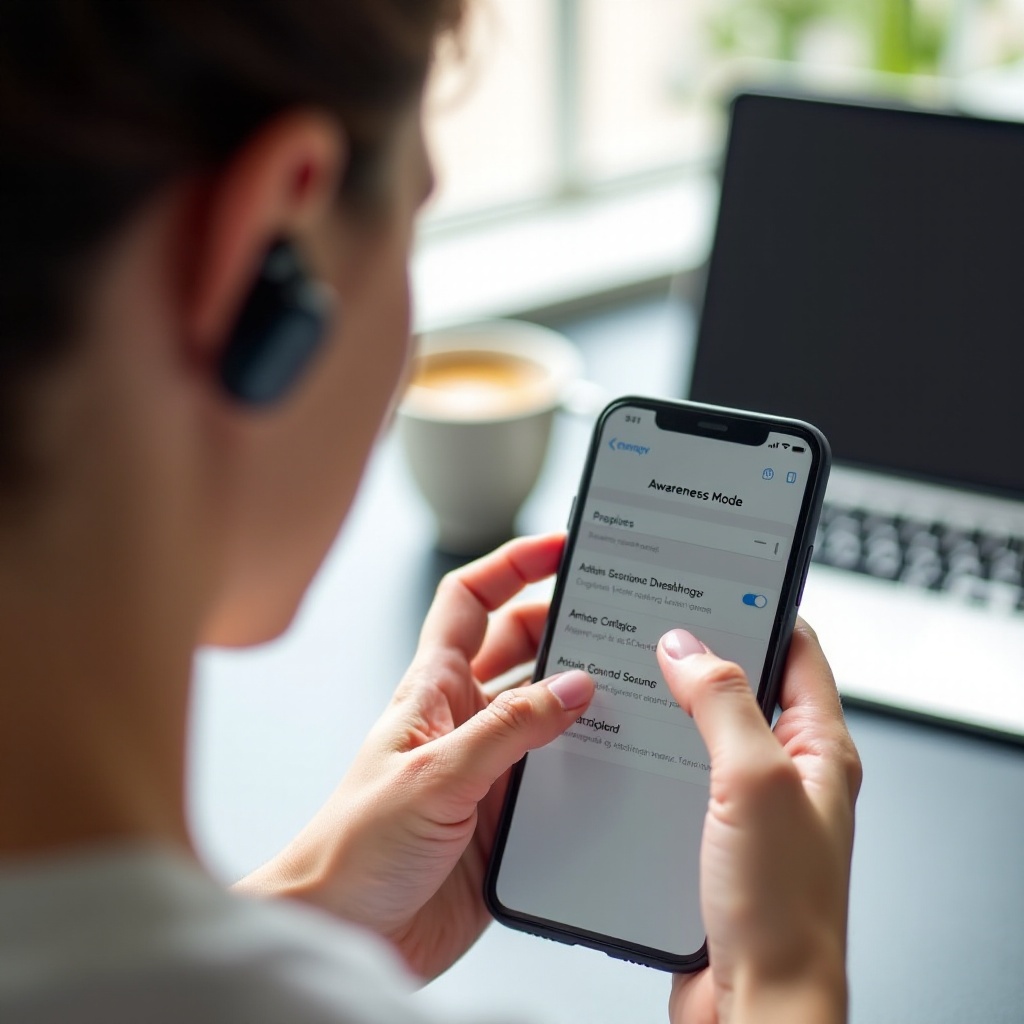
RayconヘッドホンのAwarenessモードとは?
Awarenessモードは、オーディオを聴きながら外部の音も耳に入るようにする機能です。Rayconヘッドホンは内蔵マイクを使って周囲の環境音を拾い、音楽と一緒に再生します。これにより、誰かが話しかけてきたり車が近づいてきたりするたびにイヤホンやヘッドホンを外さなくても、周囲で何が起こっているかを把握しやすくなります。
通常モードでは、Rayconはイヤーチップやイヤーパッドによるパッシブな遮音だけで音楽を再生し、ある程度の騒音を防ぎます。アクティブノイズキャンセリング(ANC)では、外部の音をできる限り能動的に低減します。Awarenessモードは、ANCとはほぼ逆のことを行います。周囲の音を遮断する代わりに、声や交通音、アナウンスといった重要な音を強調し、それらをコンテンツとミックスします。
Awarenessモードは、モデルに応じてボタン、タッチジェスチャー、または専用アプリから操作します。オンにすると、通常「Awareness」や「Ambient sound on」といった短い音声ガイダンスが流れます。モデルによっては、リスニングモードが切り替わる際にLEDの色や点灯パターンが変わるものもあります。
Awarenessモードとノイズキャンセリング/通常モードとの違い
Awarenessモード、ANC、通常モードにはそれぞれ異なる目的があります。
-
Awarenessモード
Rayconが外部音を取り込みます。マイクが周囲の環境音を拾い、それをオーディオとミックスします。これにより、近くの人や車両、アラートに気づきやすくなります。
-
アクティブノイズキャンセリング(ANC)
ヘッドホンがマイクと信号処理を用いて外部の騒音を低減します。飛行機や電車、騒がしいオフィスなど、集中や遮音が必要なときに最適です。
-
通常モード
Rayconはパッシブな遮音のみでオーディオを再生します。外部音を増減させるような能動的な処理は行いません。聞こえる音は主に、イヤーチップやイヤーパッドによる自然な効果です。
ANCとAwarenessモードの両方に対応しているモデルでは、通常はボタンをタップまたは押すことで、これら3つのモードを順番に切り替えます。自分のRayconでそれぞれのモードがどのように聞こえるかを把握しておくと、素早く直感的に切り替えられるようになります。
安全性と日常使いにおけるAwarenessモードの重要性
Awarenessモードは単なるカッコいい機能ではなく、日々の安全性と利便性を高めることができます。
次のようなときにAwarenessモードを使いたくなるかもしれません。
- 交通量の多い道のそばを歩いたり走ったりするときに、車や自転車の音を聞く必要がある。
- 公共交通機関を利用していて、停留所名やホーム変更のアナウンスを聞き逃したくない。
- オフィスで仕事をしており、誰かに名前を呼ばれたときに気づきたい。
- 自宅で子どもと一緒に過ごしていて、音楽を聴きながらでも子どもの声を聞きたい。
Awarenessモードを使えば、数分おきにイヤホンやヘッドホンを外す必要が減ります。コンテンツを楽しみながら、周囲とのつながりも維持できます。
Awarenessモードが何であり、ANCや通常モードとどう違うのかを理解できたら、次はお使いのRayconモデルが実際にAwarenessモードをサポートしているかを確認しましょう。
どのRayconモデルにAwarenessモードが搭載されている?
Awarenessモードは、すべてのRayconヘッドホンやイヤホンに搭載されているわけではありません。ANCと通常モードだけを備えたモデルもあれば、ANC・Awareness・通常モードすべてに対応しているモデルもあります。RayconデバイスでAwarenessモードをオンにしようとする前に、自分のモデルがこの機能を備えているかを確認すべきです。
Rayconは、Everyday、Fitness、Gaming、Workなど、いくつかの製品ラインを展開しています。新しい世代や上位モデルのほうがAwarenessモードを搭載している可能性が高くなります。製品ページと取扱説明書には対応しているサウンドモードが記載されているため、それらが最も確実な情報源です。
正確なモデル名を把握しておくことで、適切な手順を見つけやすくなり、混乱を避けられます。デバイスがAwarenessモードをサポートしていると確認できれば、オンにするのはぐっと簡単になります。
正確なRayconモデル名の特定方法
モデル名は次の場所で確認できます。
- Raycon購入時の箱やパッケージ。
- イヤホンなら充電ケースの裏側、ヘッドホンならヘッドバンドの内側。
- スマートフォンのBluetooth設定に表示されるRayconデバイス名。
- オンライン購入時のレシートや注文ページ。
モデル名には、「Everyday」「Fitness」「Gaming」「Work」といった名称が含まれることがよくあります。可能であれば、正確なモデル名と世代やバージョンもメモしておきましょう。
箱・取扱説明書・Raycon公式サイトでAwarenessモードを確認する
モデル名がわかったら、そのモデルがAwarenessモードをサポートしているか確認します。
-
取扱説明書を読む
「Listening Modes(リスニングモード)」「Awareness Mode」「Ambient Mode」「Noise Control」などの項目を探します。通常、サポートされているすべてのモードが記載され、それぞれの切り替え方法が説明されています。
-
箱や商品ステッカーを確認
多くの箱には、「Active Noise Cancellation」や「Awareness Mode」のような機能が大きく記載されています。Awarenessモードが特徴として記載されていれば、そのデバイスは対応しています。
-
Raycon公式サイトを確認
Rayconのサイトで自分のモデルを検索します。製品ページを開き、「Features」や「Specifications」の項目を確認します。AwarenessまたはAmbientモードが含まれているかがわかります。
これらのいずれにもAwarenessモードの記載が見当たらない場合、あなたのRayconはANCと通常モードのみを提供している可能性があります。
代表的なRayconラインでのAwarenessモード対応状況
リリースごとに細かな仕様は変わりますが、一般的な目安は以下のとおりです。
-
Raycon Everyday Earbuds(新しい世代)
多くの場合、ANCとAwarenessモード、そして通常モードを搭載しています。
-
Raycon Fitness Earbuds
ワークアウトや屋外使用向けに設計されているため、新しいバージョンではAwarenessモードが搭載されていることが多いです。
-
Raycon Gaming Earbudsおよびヘッドホン
低遅延とゲーム用プロファイルに重点を置いた製品で、一部のバージョンではANCやAwarenessモードも追加されています。
-
Rayconオーバーイヤー/オンイヤーヘッドホン
多くの上位モデルはANCとAwarenessモードの両方をサポートしています。
RayconがAwarenessモードに対応していると確認できたら、使用に向けた準備を行います。短いセットアップを済ませておくことで、この機能が安定して期待どおりに動作するようになります。
Awarenessモードをオンにする前の基本セットアップ
Awarenessモードは、Rayconに十分なバッテリー残量があり、接続が安定していて、フィット感が適切なときに最もよく機能します。これらの条件が崩れると、実際には故障していないのにAwarenessモードが壊れていると感じてしまうかもしれません。モードを切り替える前に、簡単なセットアップチェックを行いましょう。
この基本セットアップは、ANCや全体的な音質にも役立ちます。新しいRayconヘッドホンを購入するたびに一度行っておくと、後々の手間が省け、モードの切り替えもスムーズになります。
Rayconヘッドホン/イヤホンをフル充電する
バッテリー残量が少ないと、モードがオンにならない、音が途切れるなどの奇妙な挙動を引き起こすことがあります。
これを避けるには:
- イヤホンの場合は充電ケースに入れてフタを閉めるか、ヘッドホンの場合は充電ケーブルを接続します。
- LEDインジケーターを確認します。ほとんどのRayconデバイスは、点滅や点灯状態で充電状況を表示します。
- 取扱説明書に記載されているフル充電の表示になるまで充電します。
フル充電しておくことで、Awarenessモードに必要なマイクや音声処理のための電力が十分に確保されます。
Rayconをスマートフォン・タブレット・PCとペアリングする
Awarenessモードは、通常Rayconの電源が入っており、デバイスと接続されているときにだけ機能します。
ペアリングするには:
- スマートフォン、タブレット、またはPCのBluetooth設定でBluetoothをオンにします。
- Rayconをペアリングモードにします。一般的な方法は次のとおりです。
- 充電ケースのフタを開ける、または
- ペアリングの音声が流れるまでボタンやタッチエリアを押し続ける。
- 利用可能なBluetoothデバイス一覧からRayconのモデル名を選びます。
- 「接続されました」というメッセージや音声ガイダンスが出るまで待ちます。
ペアリングが完了したら、音楽などを再生しながらAwarenessモードをテストできます。
しっかりかつ快適に装着できているか確認する
Awarenessモードは、マイクに加えて、イヤホンやイヤーパッドの密閉具合にも影響されます。ゆるすぎてもきつすぎても、音の感じ方が不自然になる場合があります。
イヤホンの場合:
- 複数のイヤーチップサイズを試し、ぴったりフィットしつつ快適なものを選びます。
- 耳に挿入したあと、軽くひねって安定する位置に収めます。
ヘッドホンの場合:
- ヘッドバンドの長さを調整し、イヤーカップが耳にフラットに当たるようにします。
- イヤーパッドが耳全体を隙間なく覆うようにします。
充電・ペアリング・フィット調整が終わったら、Awarenessモードをオンにする準備は完了です。イヤホンとオーバーイヤーモデルでは操作方法が少し異なるので、よく使うデバイスの手順から確認していきましょう。
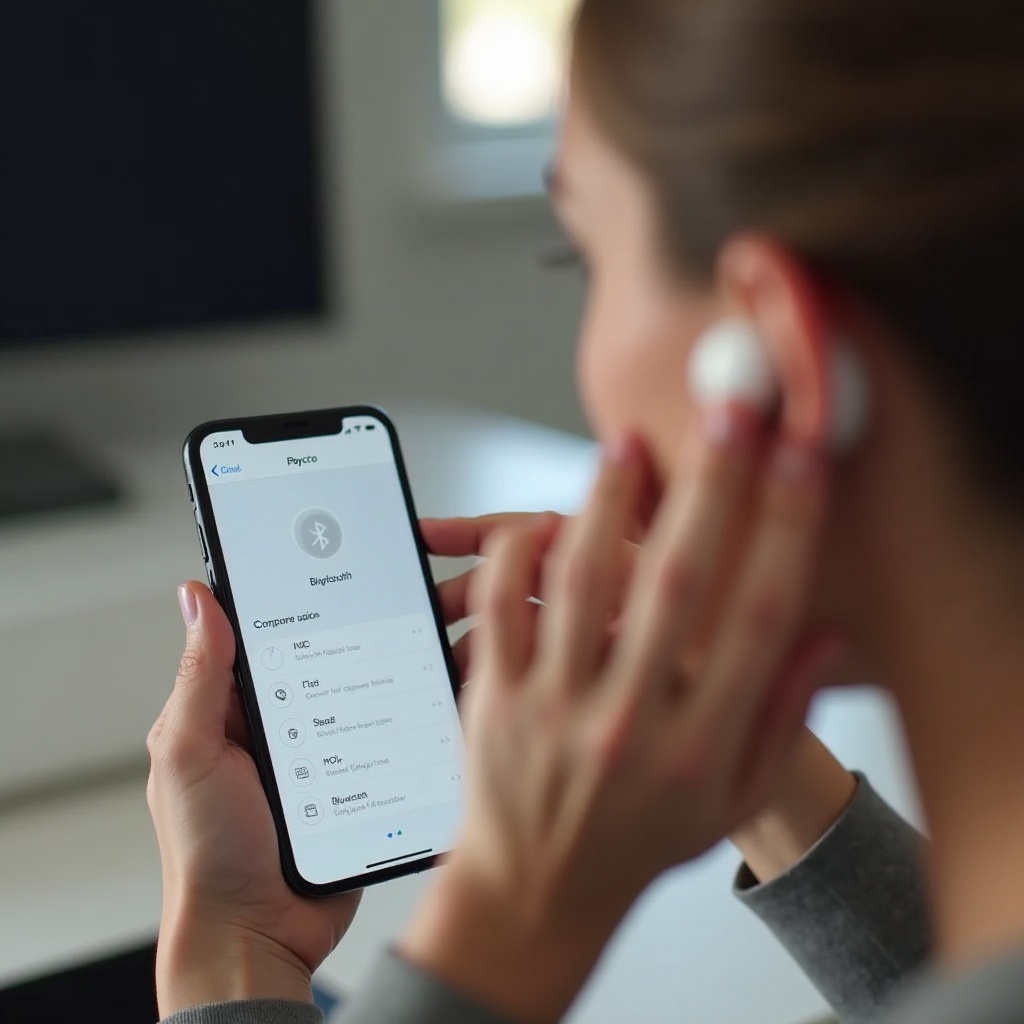
Rayconイヤホン(Everyday、Fitness、Gaming)でAwarenessモードをオンにする方法
RayconのEverydayやFitness、一部のGamingモデルなどのイヤホンは、タッチ操作や小型ボタンでリスニングモードを切り替えます。細かなジェスチャーはモデルによって異なりますが、基本的な流れは多くのRayconイヤホンで共通しています。
モデルがAwarenessモードに対応していることを確認したら、イヤホンを装着し、ボリュームを低〜中程度にして音楽を再生しながら、Awarenessモードに行き着くまでモードを切り替えていきます。
タップ・長押しジェスチャーでAwarenessモードを切り替える
多くのRayconイヤホンでは、次のような手順で操作します。
-
タッチエリアまたはボタンの場所を確認
通常、各イヤホンの外側表面にあります。
-
モード切り替えジェスチャーを実行
よくある例としては:
- 片方のイヤホンを数秒間長押しする。
-
特定の側をダブルタップ/トリプルタップする。
-
モードを順番に切り替え
ジェスチャーを実行するたびに、イヤホンは次のモードに切り替わります。
- ANC(ノイズキャンセリング)
- Awareness(またはAmbient)
- 通常
正確なジェスチャーは取扱説明書で確認してください。重要なのは、Awarenessモードに到達するまで同じ操作を繰り返すことです。
音声ガイダンスとインジケーター音を聞き分ける
リスニングモードを切り替えると、Rayconイヤホンは通常次のような反応をします。
- 「Noise Cancelling」「Awareness」「Normal」といった音声ガイダンス。
- モード変更を示すトーンやビープ音。
Awarenessモードを確認するには:
- 「Awareness」または「Ambient」とアナウンスされる音声ガイダンスを聞き取ります。
- 周囲の音に注意を向けます。キーボードのタイプ音、声、街の音などの外部音がよりはっきり聞こえるはずです。
「Noise Cancelling」と聞こえたら、次の案内が出るまで再度タップします。「Normal」と聞こえた場合も、Awarenessモードになるまで同様に操作を続けます。
Awarenessモードをオフにして他のモードへ切り替える
Awarenessモードをオフにするには:
- オンにしたときと同じタップや長押しジェスチャーを使います。
- 次の音声ガイダンスが流れるまで待ちます。
- ANCにしたい場合は「Noise Cancelling」。
- 通常のリスニングに戻したい場合は「Normal」。
必要に応じて、何度でもモードを切り替えられます。たとえば、騒がしい通りから静かなオフィスに移動したときは、取り込む外部音の量を変えたくなるでしょう。
イヤホンではなくオーバーイヤー/オンイヤー型のRayconヘッドホンを使っている場合は、操作は少し異なりますが、基本的な考え方は同じです。利用可能なリスニングモードを、Awarenessの案内が出るまで順番に切り替えます。
Rayconオーバーイヤー/オンイヤーヘッドホンでAwarenessモードをオンにする方法
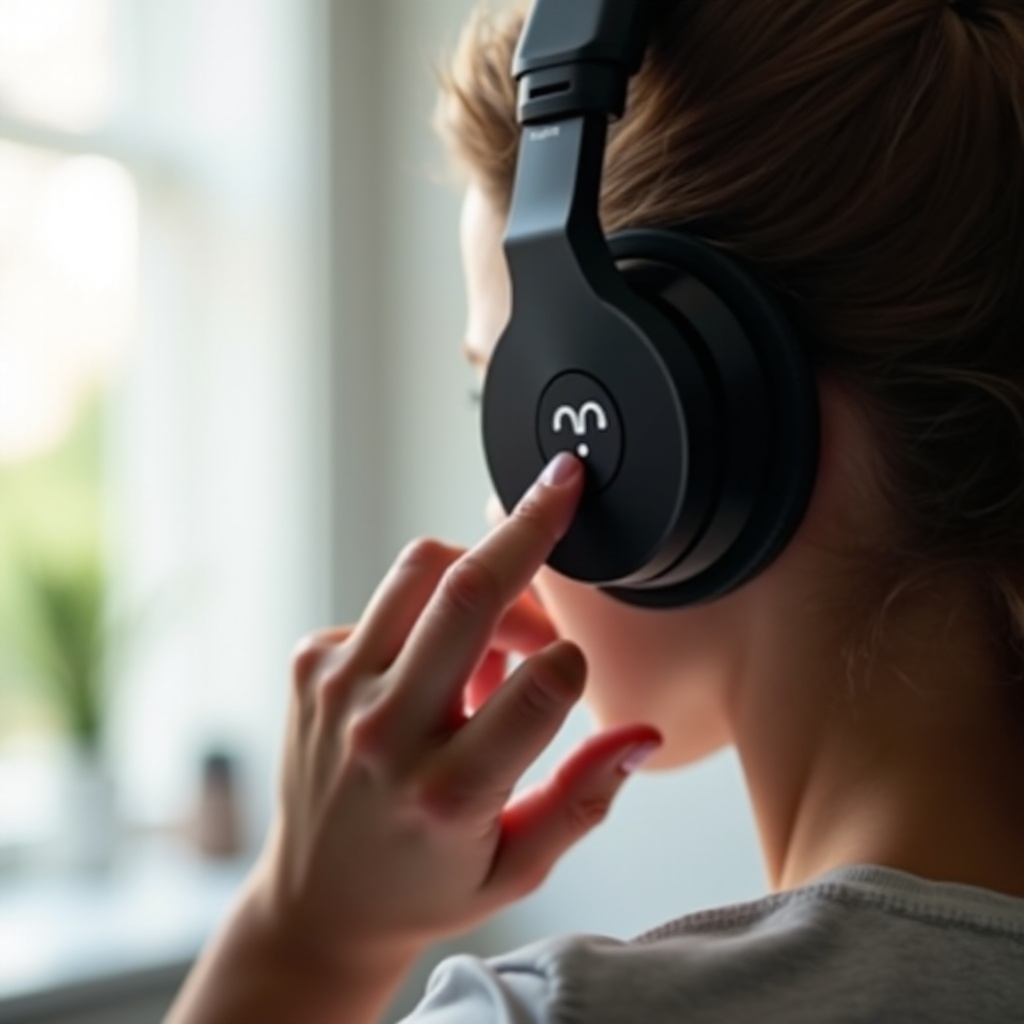
オーバーイヤーおよびオンイヤータイプのRayconヘッドホンは、ボタンが大きくラベルも分かりやすいため、モード切り替えがより簡単なことが多いです。多くのモデルにはノイズコントロール専用ボタンがあり、それを押すことでANC、Awareness、通常モードの間を切り替えます。
ヘッドホンを充電し、ペアリングと装着調整を済ませたら、ハードウェアボタンを使って数回の操作でAwarenessモードをオンにできます。
ノイズモード/Awarenessボタンの位置を確認する
イヤーカップの縁を指でなぞって、次のようなものを探します。
- 「ANC」「NC」「Mode」といったラベルの付いたボタン。
- 音波や耳のようなアイコンが描かれた小さなボタン。
このボタンは、ボリュームや電源ボタンの近くにあることが多いですが、触ったときの感触が少し違う場合があります。見つけられないときは、取扱説明書のボタン配置図を確認してください。
ANC・Awareness・通常モードを順番に切り替える
モードを切り替えるには:
- ノイズコントロールボタンを1回押します。
- 次のような音声ガイダンスが流れるのを待ちます。
- 「Noise Cancelling」
- 「Awareness」
- または「Normal」
ボタンを押すたびに次のモードへと切り替わります。Awarenessモードをオンにするには、「Awareness」と聞こえるまでボタンを押します。モデルによってはワンプレスで切り替わるものもあれば、長押しが必要なものもあるので、手順が異なる場合は取扱説明書に従ってください。
Awarenessモードが有効になっていることを確認する方法
Awarenessモードが有効かどうかは、次の3つの方法で確認できます。
-
音声ガイダンス
「Awareness」または「Ambient」といった案内が聞こえます。
-
音の変化
外部音がよりクリアになります。会話、足音、交通音などが聞き取りやすくなります。
-
インジケーターライト
モデルによっては、モードごとにLEDの色や点滅パターンが変わります。
音声ガイダンスのあとも外部音があまり増えた感じがしない場合は、音量と装着位置を調整してみてください。それでも違和感がある、あるいは目で確認したい場合は、対応モデルであればRayconアプリの利用を検討しましょう。
Rayconアプリの利用(対応モデルの場合)
新しいRayconモデルの中には、リスニングモードやEQ、ボタン動作を細かく設定できるコンパニオンアプリに対応しているものがあります。アプリを使うと、現在どのモードが有効かを一目で確認でき、画面上のタップだけで切り替えられます。
取扱説明書や製品ページにアプリへの言及がある場合は、インストールすることをおすすめします。タッチ操作やボタン操作を使っている場合でも、アプリはAwarenessモードが正常に機能しているかを確認したり、自分の使い方に合わせて体験をカスタマイズしたりするのに役立ちます。
Rayconをコンパニオンアプリに接続する
アプリをセットアップするには:
- スマートフォンのアプリストアで公式のRayconアプリを検索します。
- アプリをインストールして起動します。
- 必要に応じて、画面の指示に従いサインインまたはアカウント作成を行います。
- RayconがBluetoothでスマートフォンとペアリングされていることを確認します。
- アプリ内で「Add device(デバイスを追加)」などのオプションをタップし、自分のモデルを選びます。
接続が完了すると、アプリ上でデバイス名、バッテリー残量、利用可能なモードなどが表示されます。
アプリ画面からAwarenessモードを有効にする
多くのコンパニオンアプリでは、モードに対応するアイコンやテキストがわかりやすく表示されています。Awarenessモードをオンにするには:
- アプリ内でデバイスの操作画面を開きます。
- 「Listening Modes」「Noise Control」「Sound Mode」といった項目を探します。
- 「Awareness」または「Ambient」モードをタップします。
Rayconは即座にモードを切り替えるはずです。その状態で音楽などを再生し、どの程度外の音が聞こえるかを確認します。
Awarenessモード用に操作とショートカットをカスタマイズする
アプリのバージョンによっては、各タップやボタンの機能を変更できるものもあります。モデルがカスタマイズに対応している場合:
- アプリ内で操作またはジェスチャー設定のセクションを開きます。
- 左側ダブルタップや右側長押しなど、変更したい操作を選びます。
- その操作に「Switch listening mode(リスニングモード切り替え)」または「Awareness Mode」を割り当てます。
これにより、スマートフォンを取り出さなくてもAwarenessモードを切り替えやすくなり、必要なときにはアプリで視覚的に状態を確認できるようになります。
基本的な操作を把握できたら、次はAwarenessモードを使う場所や状況に合わせて、より効果的に活用していきましょう。
Awarenessモードを状況に合わせて最適化する
Awarenessモードの効果は、場所によって同じではありません。静かなオフィスに合う設定は、賑やかな都市の街頭には適していないかもしれません。音量やモード、自分自身の行動を調整することで、環境に合わせてAwarenessモードを最適化できます。
Rayconを最もよく使うシーンを思い浮かべてみてください。そのシーンに合わせてAwarenessモードを調整し、安全かつ快適に過ごせるよう、以下のヒントを参考にしてください。
通勤や交通量の多い場所での歩行
車やバス、自転車が行き交う場所では、安全が最優先です。
- クラクションやエンジン音、声などがきちんと聞こえるよう、音量は適度に抑えます。
- 横断歩道を渡るときや車の出入り口の近くを歩くときは、ANCではなくAwarenessモードを使います。
- あまりに騒がしく混雑している場所では、一時的に片方のイヤホンを外すか、ヘッドホンを少し外すことも検討してください。
Awarenessモードは助けになりますが、視覚的な確認やスマートフォンからの注意のそらしを避けることも重要です。
ワークアウト・ランニング・屋外アクティビティ
ランニングやワークアウト中は:
- ウォーキング/ランニングコース上の人、自転車、ジムのアナウンスなどが聞こえるようAwarenessモードを使用します。
- 外れにくく、かつ周囲の音を必要以上に遮断しないような、安定したフィットのイヤーチップやウィングを選びます。
- 音量を極端に上げるのは避け、呼びかけや警告の声を認識できるレベルに保ちます。
安全上のリスクが低い屋内ジムでは、集中したいときはANC、周りの様子を把握したいときはAwarenessといった具合に切り替えて使ってもよいでしょう。
オフィス・勉強・在宅勤務
仕事や勉強の場面では:
- 音楽を聴きながら同僚の問いかけやインターホン、ドアベルなどに気づきたいときにAwarenessモードを使います。
- 背景の雑音が気になりすぎる場合は、一時的にANCに切り替え、誰かと話すタイミングではAwarenessに戻すといった使い分けも有効です。
- イヤホンを外さなくても会話を追える程度の低めの音量にしておきます。
どんなに注意深く使っていても、Awarenessモードがオンにならない、音が不自然、動作が安定しないと感じることはあります。そのようなときは、基本的なトラブルシューティングを行うことで、多くの場合は解決できます。
Awarenessモードがオンにならないときのトラブルシューティング
手順どおりに操作してもAwarenessモードが機能しないことがあります。音声ガイダンスが聞こえなかったり、外部音の変化が感じられなかったりするかもしれません。こうした問題は、誤ったジェスチャー操作、接続トラブル、古いファームウェア、ハードウェア不良などが原因となっている可能性があります。
Rayconが壊れていると決めつける前に、基本的な確認と対処を順番に試してみましょう。多くの問題は、簡単なリセットやアップデートで解決します。
ジェスチャーやボタン操作を再確認する
よくある原因のひとつは、誤ったジェスチャーを使っていることです。
- 取扱説明書や公式の製品ガイドをもう一度開きます。
- モード切り替えに関する正確な手順を確認します。
- 手順どおりに、あせらず操作してみます。
次の点も確認してください。
- 正しい側のイヤホンまたはボタンをタップしているか。
- 指定された時間だけタッチエリアを押し続けているか。
- 音やクリック感があるタイミングで指を離しているか。
Awarenessモードに到達するには、全モードを順番に切り替える必要がある場合があるため、1回だけの操作でやめないようにしてください。
Rayconヘッドホン/イヤホンをリセットする
簡単なリセットで、モードに関する問題が解消することがよくあります。
イヤホンの場合(一般的な手順のため、必ず取扱説明書も確認してください):
- 両方のイヤホンを充電ケースに入れます。
- ケースのフタは開けたままにします。
- 両方のイヤホンのタッチエリアやボタンを数秒間押し続け、LEDが点滅するまで待ちます。
- ケースのフタを閉めて少し待ち、その後再度開けてデバイスと再ペアリングします。
ヘッドホンの場合:
- ヘッドホンの電源をオフにします。
- LEDがリセットパターンで点滅するまで、電源ボタンまたは指定されたボタンの組み合わせを押し続けます。
- 再度電源を入れ、デバイスと再ペアリングします。
リセット後、再度Awarenessモードをオンにしてみて、音声ガイダンスに注意を払ってください。
ファームウェア更新とデバイスとの再ペアリング
コンパニオンアプリに対応しているモデルであれば、ファームウェアアップデートが可能な場合があります。
- Rayconアプリを開きます。
- ファームウェアアップデートの通知がないか確認します。
- アップデートが利用可能な場合は、Rayconを充電するかフル充電してから、画面の指示に従ってインストールします。
アップデート後:
- スマートフォンのBluetooth設定を開きます。
- Rayconデバイスを「削除」または「このデバイスの登録を解除」します。
- Rayconを再度ペアリングモードにして接続し直します。
ファームウェア更新によって、Awarenessモードが動作しない、あるいは不安定になる不具合が修正されることがあります。
Rayconサポートに連絡する/保証を利用するタイミング
ここまでの対処を行っても問題が解決しない場合、次のような可能性があります。
- Awarenessモードで必須となるマイクの故障。
- 落下・水濡れ・経年劣化などによる内部ハードウェアの損傷。
- 公式サポートが必要な深刻なファームウェアの問題。
その場合は、次のように対応しましょう。
- モデル名、購入レシート、可能であればシリアル番号を手元に用意します。
- Rayconのサポートページにアクセスします。
- チャットやメールでサポートに連絡し、発生している問題と試した対処内容を説明します。
保証期間内であれば、Rayconが修理や交換などの対応を提案してくれることがあります。
Awarenessモードが再び正しく動作するようになったら、次は音質やバッテリー持ちをさらに向上させる工夫をしていきましょう。
Awarenessモードで最高の音を得るためのコツ
Awarenessモードは、音量やフィット感、EQを自分の耳と環境に合わせて調整することで、より快適でクリアに聞こえるようになります。ちょっとした工夫で明瞭さや快適性が向上し、バッテリー持ちもよくなります。
Awarenessモードは、「自分のオーディオ」と「外の音」という2つのレイヤーをブレンドするものだと考えてください。どちらも濁ったりきつくなりすぎたりせず、長時間装着しても疲れない状態を目指します。
ボリュームとEQを調整して環境音をクリアにする
音質を改善するには:
- 音量は中程度に設定します。音楽の音量が大きすぎると、Awarenessモードをオンにしていても周囲の音が聞き取りにくくなります。
- RayconアプリにEQプリセットがある場合は、重低音重視よりもバランス型や「Soft」など穏やかなプリセットを選びます。低音を強くしすぎると、環境音が埋もれてしまいます。
- 高音域を極端に上げすぎないようにします。高音を強調しすぎると、外の音がきつく聞こえたり疲れの原因になったりします。
自分のオーディオと周囲の音の両方が、無理なく聞き取れるバランスを見つけてください。
最適なイヤーチップ/フィット設定を選ぶ
フィット感はAwarenessモードの聞こえ方にも影響します。
- イヤホンの密閉度が高すぎると、Awarenessモードをオンにしていても外部音が遮断されたように感じることがあります。
- 逆にゆるすぎると、低音や全体的な音質が損なわれます。
次のように試してみてください。
- 「閉塞感が強すぎる」と感じる場合は、イヤーチップをひとつ小さいサイズに変える。
- イヤホンがゆるい・落ちやすいと感じる場合は、ひとつ大きいサイズに変える。
ヘッドホンの場合は、ヘッドバンドを調整してイヤーカップが左右均等に耳を覆い、過度な圧迫なくしっかり密着するようにします。
Awareness・音質・バッテリー寿命のバランスを取る
Awarenessモードはマイクと信号処理を使用するため、通常モードよりも電力を消費することがあります。
- 常にAwarenessモードを使うのではなく、周囲の音を聞く必要があるときに限定して使います。
- 安全で静かな場所では、バッテリー節約のために通常モードに切り替えます。
- 聴力とバッテリーの両方を守るため、音量は適度に保ちます。
これらのコツを踏まえれば、Awarenessモードは一度試して終わりではなく、状況に応じて頼りにできる柔軟なツールになります。
まとめ
Rayconのヘッドホンやイヤホンに搭載されたAwarenessモードは、クリアな音質と周囲の状況把握という、ふたつの利点を同時に提供してくれます。RayconでAwarenessモードをオンにする方法を理解すれば、ANC・Awareness・通常モードを自然に使い分けられるようになります。
Awarenessモードの仕組みやANCとの違い、自分のRayconがこの機能をサポートしているかどうかを確認する方法を見てきました。イヤホンとオーバーイヤー/オンイヤーヘッドホンの両方でのAwarenessモードの有効化手順を、Rayconアプリを使う場合・使わない場合に分けて説明しました。また、通勤やトレーニング、仕事といった場面ごとの最適な使い方や、Awarenessモードがオンにならないときのトラブルシューティング方法も紹介しました。
次にRayconを接続するときは、ここで紹介した手順を参考にしてみてください。数回のタップやボタン操作で、完全な遮音状態から周囲にしっかり注意を向けた状態まで自在に切り替えられ、どこにいてもより安全で快適なリスニングを楽しめるようになります。
よくある質問
なぜ私のRayconヘッドホンにはアウェアネスモードのオプションが表示されないのですか?
すべてのRayconモデルにアウェアネスモードが搭載されているわけではありません。まず、箱、取扱説明書、またはRayconのウェブサイトでモデル名を確認してください。そのうえで、機能一覧のセクションを確認しましょう。アウェアネスモードまたはアンビエントモードが記載されていない場合、お使いのデバイスはANC(アクティブノイズキャンセリング)と通常モードのみをサポートしている可能性があります。その機能が搭載されているはずなのに動作しない場合は、Rayconをリセットし、アプリからファームウェアを更新し、デバイスとの再ペアリングを試してください。それでもオプションが表示されない場合は、Rayconサポートにお問い合わせください。
Rayconヘッドホンでアウェアネスモードを使うと電池の減りは早くなりますか?
アウェアネスモードは、外部音をマイクと音声処理で取り込み、再生中のオーディオとミックスするため、通常モードよりも多くの電力を使用することが多く、ANCと同程度の消費電力になることがあります。バッテリー持続時間の差は、モデルや音量レベルによって異なります。バッテリーを長持ちさせるには、安全で静かな環境では通常モードに切り替え、可能な範囲で音量を下げてください。Rayconを常に十分に充電しておくことや、ファームウェアを最新に保つことも、電力効率の維持に役立ちます。
Rayconのイヤホンを片耳だけ装着してアウェアネスモードを使うことはできますか?
多くのRayconイヤホンは、片側だけでモノラルモードとして使用でき、その耳でアウェアネスモードが動作する場合があります。ただし、その挙動はモデルによって異なります。デバイスによっては、片耳のみがアクティブな場合に一部機能が制限されることがあります。片耳使用時にアウェアネスモードが機能しないようであれば、両耳のイヤホンを使用してみてください。また、取扱説明書で片耳使用時の詳細を確認し、モード切替をいくつか試してみましょう。それでも問題が解決しない場合は、リセットやファームウェア更新が役立つ可能性があります。