
はじめに
Google Home 向け Philips Hue は、普通の照明を、日々の生活に合わせて柔軟に使える音声操作のシステムへと変えてくれます。部屋に入って「OK Google、電気つけて」と言ったり、映画を見るときに明るさを落としたり、そのときの気分に合う色に変えたりできます。2 つのプラットフォームを連携させると、単なるオン/オフ操作をはるかに超えたことができるようになります。シーンやルーティン、自動化を使って、家の多くのことがほぼ自動で動くようになるのです。
このガイドでは、2024 年に Philips Hue と Google Home をスムーズに連携させるために知っておきたいことを一通り解説します。必要なハードウェア、設定手順、便利な音声コマンド、スマートなルーティンの作り方などを紹介します。また、より高度な使い方のアイデアや、よくあるトラブルの素早い対処法も取り上げ、照明をいつでも信頼でき、反応が良く、使っていて楽しい状態に保てるようにします。
Philips Hue とは何か、そして Google Home とどのように連携するか
Philips Hue は、アプリやスイッチ、センサー、音声で電球やランプ、ライトストリップを操作できるスマート照明システムです。各ライトはオン/オフ、調光・調明ができ、カラー対応モデルなら数百万色の色に切り替えられます。システムは Zigbee または Bluetooth で接続され、多くのユーザーはより多くの機能や安定性、広いカバー範囲を得るために Philips Hue ブリッジを追加します。
Google Home は、Google アシスタントを搭載した Google のスマートホームプラットフォームです。Philips Hue を Google Home に接続すると、Google Nest スピーカーやディスプレイ、Google Home アプリが照明のコントロールハブになります。音声コマンド、画面上の操作、スケジュールやトリガーに基づくルーティンを使って、あらゆる操作ができるようになります。
Philips Hue と Google Home を連携させると、次のようなはっきりした利点があります。
- 短く自然な音声コマンドで、ハンズフリーに照明を操作できる。
- 部屋やゾーン、用途ごとにライトをグループ化し、一度にまとめて調整できる。
- サーモスタットやカメラなど他のデバイスと一緒に、スマートホーム全体のシーンに照明を組み込める。
組み合わせることで、Google Home 向け Philips Hue は、つながった家の中心的な存在になります。操作をシンプルで直感的なまま保ちながら、暮らしに便利さ、快適さ、個性をもたらしてくれます。
Google Home で Philips Hue を使うために必要なもの
アプリやアカウントを連携させる前に、まずは必要なデバイスを揃える必要があります。Philips Hue にはいくつかの製品ファミリーがあり、どれも Google Home とよく連携し、家全体のシステムに発展させることができます。
代表的な Philips Hue の製品には次のようなものがあります。
- 電球:
- ホワイト電球:やわらかな白色のオン/オフと調光機能を提供。
- ホワイト アンビエンス電球:より暖かい~涼しい白色まで色温度を調整可能。
- カラー アンビエンス電球:数百万色のカラーと白色トーンに対応。
- ライトストリップと照明器具:
- テレビ裏やキッチンの棚下、アクセント照明用の LED ライトストリップ。
- Hue 技術を内蔵したテーブルランプ、フロアランプ、シーリングライトなど。
- アクセサリー:
- ワイヤレス調光スイッチやスマートボタン。
- ハンズフリー点灯のためのモーションセンサー。
Google 側では、Philips Hue は次のような現行の Google Nest スマートスピーカーとディスプレイに対応しています。
- Google Nest Mini
- Google Nest Audio
- Google Nest Hub および Nest Hub Max
- 現在もサポートされている旧 Google Home デバイス
また、Philips Hue アプリと Google Home アプリの両方をインストールしたスマートフォンまたはタブレットと、安定した家庭用 Wi‑Fi ネットワークも必要です。家庭用ネットワークは 1 つの Wi‑Fi に統一しておくと、設定が簡単になり接続トラブルも減らせます。
Google Home で Philips Hue を使うには、電球を次の 2 通りの方法で使えます。
- Bluetooth のみ:
- 1~2 部屋程度のごく小さな構成に向いている。
- Philips Hue ブリッジは不要。
- 通信範囲が限られ、機能も少なく、拡張性も低い。
- Philips Hue ブリッジを使用:
- スマートホーム用に設計された Zigbee を使って多くの電球を接続。
- 特に広い家で、より高い信頼性と速度を提供。
- 高度な自動化や堅牢なリモートアクセスなど、すべての機能を解放。
安定していて拡張性のあるシステムを目指すなら、Philips Hue ブリッジを使うのがおすすめです。スマートフォンが近くになくてもライトの反応性を保ち、Hue と Google Home の堅固な橋渡し役になります。
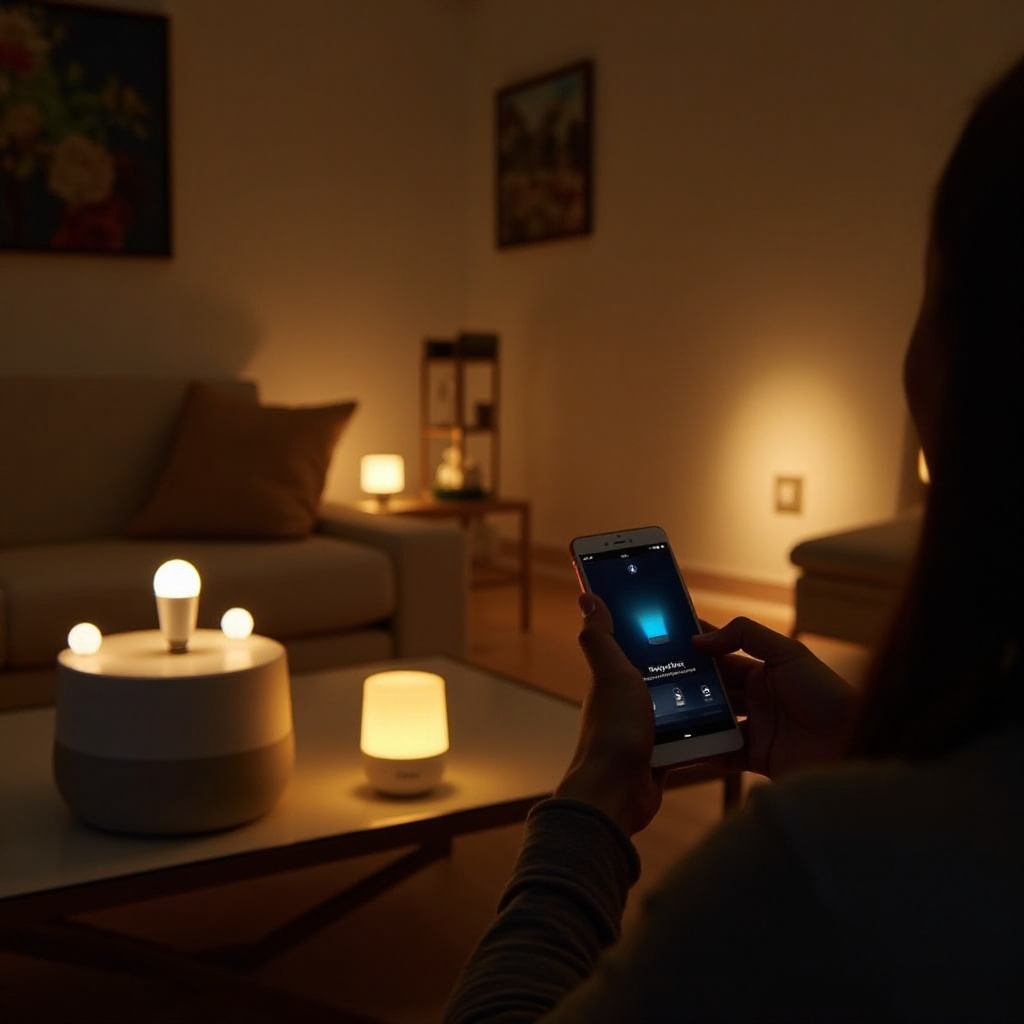
ステップごとの設定手順:Philips Hue を Google Home に接続する
ハードウェアの準備ができたら、シンプルな手順で全体を接続できます。まず Philips Hue を専用アプリで設定し、その後 Hue を Google Home にリンクして Google アシスタントから照明を操作できるようにします。
ステップ 1:Philips Hue ライトを設置して通電する
- 電球をソケットにねじ込むか、ランプやライトストリップをコンセントに接続します。
- 電球に常に電源が供給されるよう、壁スイッチはオンにしておきます。
- Hue ブリッジを使う場合は、イーサネットケーブルでルーターに接続して電源を入れます。ブリッジのランプがすべて点灯し、点滅が止まるまで待ちます。
ステップ 2:Hue アプリで Philips Hue を設定する
- スマートフォンで Philips Hue アプリを開きます。
- Philips Hue アカウントを作成するか、既存のアカウントでログインします。
- アプリに Hue ブリッジ(ある場合)とライトの検出をさせます。
- 表示される案内に従ってライトを追加し、それぞれにわかりやすい名前を付け、部屋やゾーンに割り当てます。
ステップ 3:Philips Hue を Google Home にリンクする
- Google Home アプリを開きます。
- 「+」アイコンをタップしてデバイスを追加します。
- 既存のサービスをリンクするために「Google と連携させる」を選びます。
- 「Philips Hue」を検索し、一覧から選択します。
- Philips Hue アカウントでサインインし、要求される権限を許可します。
- Google Home に接続したい Hue のホームを選択します。
ステップ 4:Google Home で部屋やゾーン、名前を整理する
- リンク後、Google Home は Hue のライトをインポートします。
- Google Home アプリ内で、各ライトを正しい部屋に割り当てます。
- 「キッチンライト」「デスクランプ」「ベッドサイド左」のような、シンプルで区別しやすい名前を付けます。
この命名のステップは見た目以上に重要です。わかりやすい名前を付けておくと音声コマンドが簡単になり、混乱も減ります。デバイスを整理したら、実際に動作を確認しましょう。「OK Google、リビングの電気つけて」と試し、正しいライトが反応するか確認します。
基本的な設定が完了したら、家中の Philips Hue を Google アシスタントで操作できるようになります。次は、毎日使うことになる実用的な音声コマンドを覚えていきましょう。
Google アシスタントで Philips Hue を操作する基本の音声コマンド
ライトが Google Home に表示されるようになったら、接続されている Nest スピーカーやディスプレイから音声で操作できます。Google Home 向け Philips Hue は、電源や明るさ、色、ライトのグループに関する幅広いコマンドに対応しています。
電源と明るさを操作するには、次のようなコマンドを使います。
- 「OK Google、寝室の電気つけて。」
- 「OK Google、全部の電気消して。」
- 「OK Google、リビングの明るさを 30 パーセントにして。」
電球がカラーと色温度に対応している場合は、次のようなコマンドも試せます。
- 「OK Google、オフィスのライトをクールホワイトにして。」
- 「OK Google、ダイニングのライトを暖かい白にして。」
- 「OK Google、ソファのライトを青にして。」
部屋、グループ、個別のライトを名前で操作することもできます。
- 「OK Google、キッチンつけて。」
- 「OK Google、デスクランプ消して。」
- 「OK Google、1 階のライトを明るくして。」
ポイントは、音声コマンドを先ほど付けた部屋名やデバイス名と一致させることです。Google が「どのライトですか?」のように聞き返してくる場合は、名前を簡単にするか調整する必要があるかもしれません。短くてユニークで言いやすい名前にしておくと、Google Home 向け Philips Hue を日常的に使うときもスムーズでストレスがありません。
基本的なコマンドに慣れてきたら、単発の指示から一歩進んでみましょう。次は、よくあるタスクを自動化するスマートルーティンを構築していきます。
Philips Hue と Google Home でスマートルーティンを作る
基本的なコマンドも便利ですが、Philips Hue と Google Home の真価はルーティンにあります。ルーティンを使うと、複数のアクションをまとめて、フレーズやスケジュール、位置情報をトリガーにして実行できます。こうすることで、常に手動操作しなくても、ライフスタイルに合わせて照明が自動調整されるようになります。
ルーティンは Google Home アプリ内で作成します。すぐに設定できる有効な例をいくつか紹介します。
1. 朝と起床のルーティン
穏やかな朝のルーティンは、自然な目覚めを助けてくれます。
- 平日の決まった時刻に動作するルーティンを設定します。
- 15~30 分かけて寝室のライトを徐々に明るくし、やわらかな暖色の白にします。
- 廊下やキッチンのライトもつけて、暗闇の中を歩かなくてすむようにします。
- 必要に応じて、Nest スピーカーで穏やかな音楽やニュース、天気予報を流すようにします。
2. 夕方・リラックス・就寝のルーティン
夕方のルーティンは、リラックスしながら省エネにも役立ちます。
- 読書やテレビ鑑賞のために、リビングの明かりを暗くし、暖かく居心地のよい色合いにする「リラックス」ルーティンを作ります。
- 1 階の照明をすべて消し、廊下や子ども部屋に常夜灯として弱い灯りを残す「おやすみ」ルーティンを設定します。
- 対応デバイスがある場合は、「OK Google、おやすみ」といった音声コマンドで照明オフ、ドアロック、サーモスタット調整をまとめて実行します。
3. 位置情報・在宅状況に応じた照明
位置情報やセンサーを使って照明を自動化することもできます。
- スマートフォンが自宅に到着したとき、家の要所のライトを点灯させます。
- 誰も家にいないときにすべてのライトを消す「外出」ルーティンを実行します。
- Google Home のルーティンと Hue のモーションセンサーを組み合わせ、夜間に廊下やバスルームのライトがやわらかく点灯し、一定時間後に自動消灯するようにします。
こうしたルーティンを使うことで、スイッチやスマートフォンに手を伸ばす回数が減り、快適さや安全性も高まります。不在時も家に人がいるように見せることができます。
ルーティンに慣れてくると、家じゅうで Google Home 向け Philips Hue をもっと高度に使う方法を探したくなるでしょう。そこで役に立つのが、他サービスとの連携やシーンです。
Philips Hue と Google Home を使った高度なスマートホーム活用アイデア
基本的なルーティンをマスターしたら、Philips Hue を Google Home を中心としたより本格的なスマートホームの一要素として捉えられるようになります。照明は単独で動くのではなく、エンタメ機器やセキュリティ、快適性に関わるデバイスと連動して、豊かなシーンを作り出します。
エンターテインメントや雰囲気づくりの照明として、次のようなアイデアがあります。
- リビングの明るさを 10~20 パーセントに落とし、暖かいアンバー系の色に変え、対応する統合機能を使ってテレビやストリーミングデバイスをオンにする「映画モード」ルーティンを作る。
- ゲーム環境周りのライトを明るくし、色をクール系やビビッドな色合いに変える「ゲームタイム」ルーティンを設定する。
- パーティーやイベント用に、集まりには暖色、記念日にはテーマカラーなど、カラーシーンを設定する。
Philips Hue は、Google エコシステム内の他のスマートホームデバイスとも相性よく連携します。
- スマートロックやカメラと連携し、屋外カメラが動きを検知したときに特定のライトを点灯させる。
- スマートサーモスタットと照明をまとめた「外出」ルーティンを組み、照明を消し、暖房・冷房を弱め、ドアをロックする。
- 暗くなってからドアセンサーが開いた場合に、廊下やポーチのライトを点灯させる。
2024 年には Matter 対応によって状況がさらに良くなっています。Matter は、異なるブランドのデバイス同士をより簡単に連携させるための共通スマートホーム規格です。Philips Hue と Google Home が Matter に対応することで、セットアップが簡単になり相互運用性も向上します。他社エコシステムのデバイスも追加しやすくなりつつ、Google Home 向け Philips Hue を照明の中心に据え続けられるようになります。
どれだけ高度な構成にしても、安定性は常に重要です。問題が起きたときにはすぐに解決したくなるでしょう。そのため、基本的なトラブルシューティングの知識は非常に役に立ちます。
Philips Hue と Google Home のトラブルシューティング
よく考えて構成したシステムでも、問題が起きることはあります。Google Home 向け Philips Hue が反応しなくなったり、動作が遅くなったり、おかしな挙動をする場合でも、いくつかのポイントを絞って確認することで、ほとんどの問題は解決できます。
接続エラーや「Philips Hue に接続できません」エラーの解消
Google アシスタントから Philips Hue に接続できないと言われた場合は、次の手順を試します。
- すべてのライトに電源が入っているか、Hue ブリッジ(使用している場合)がオンでルーターに接続されているか確認します。
- Wi‑Fi ネットワークを確認し、スマートフォンや Google デバイス、Hue ブリッジがオンラインになっているか確かめます。
- Google Nest スピーカーやディスプレイの電源プラグを抜き、10~15 秒後に差し込み直して再起動します。
- 同様に Hue ブリッジも再起動します。
- 問題が続く場合は、Google Home アプリで Philips Hue サービスのリンクを解除し、再度リンクし直します。
ライトの欠落・重複・名前の競合への対処
Google Home 上からライトが消えてしまったり、同じものが 2 回表示されることがあります。その場合は次のようにします。
- Philips Hue アプリを開き、各ライトが 1 度だけ表示され、正しい部屋に割り当てられているか確認します。
- Google Home アプリを開き、重複しているデバイスやオフラインのデバイスを削除します。
- ライト・部屋・グループそれぞれに、重複のない、発音しやすい名前を付け直します。
名前を一貫させることで、音声コマンド使用時の混乱が減り、特定のデバイスを参照するルーティンの作成もしやすくなります。
反応の遅さ・遅延・ルーティンの不安定さを解消する
ライトの反応が遅かったり、ルーティンが時々しか動かない場合は次を確認します。
- Hue ブリッジを Wi‑Fi ルーターや他の無線機器から離して設置し、電波干渉を減らします。
- たくさんのデバイスを使っていたり、家が広い場合は、カバー範囲を広げるためにメッシュ Wi‑Fi システムの導入を検討します。
- Google Home アプリでルーティンを編集し、各アクションを個別にテストします。頻繁に失敗するステップがあれば置き換えます。
- Philips Hue アプリと Google Home アプリを常に最新バージョンに更新しておきます。
ほとんどの問題は、ネットワークの不調、わかりにくいデバイス名、古いソフトウェアに起因します。ネットワークを強固にし、デバイス一覧を整理しておくことで、Google Home 向け Philips Hue の安定性と反応性が大きく向上します。
技術的なポイントを一通り押さえたところで、2024 年の Google Home 環境において Philips Hue がスマート照明として適切な選択かどうかを考えてみましょう。
2024 年に Google Home ユーザーが Philips Hue を選ぶ価値はあるか?
より安価なスマート電球が多数ある中で、より高価な Philips Hue に今でも価値があるのか疑問に思うかもしれません。信頼性や色の品質、長期的なサポートを重視するユーザーにとって、Philips Hue は依然として頭一つ抜き出ています。
Philips Hue の電球は、一般に格安ブランドよりも滑らかな調光、美しい色表現、自然な白色トーンを提供します。エコシステムとして成熟しており、頻繁なアップデートと豊富なアクセサリーに支えられています。Google Home と組み合わせることで、操作は実験的で不安定なものではなく、一貫性があり洗練されたものになります。
コスト面では初期投資は高くなりますが、次のようなメリットが得られます。
- 高品質な光出力としっかりした造り。
- Google Home を通じた強力なアプリ連携・音声連携。
- 古い電球から置き換えることで、長期的に電気代削減につながる省エネ性能。
Google Home 向け Philips Hue は、次のようなユーザーに特に適した選択肢です。
- 1~2 個のスマート電球ではなく、家全体をカバーする照明システムを構築する予定がある。
- 信頼性を重視し、話しかけたときに照明が素早く反応してほしい。
- 今後さらにスマートホームデバイスを増やしていく予定があり、その基盤となる照明システムをしっかり整えておきたい。
1 部屋だけで最低限のスマート機能があれば十分という場合は、低価格ブランドでも足りるかもしれません。しかし、Google Home と密接に統合された堅牢で拡張性の高いシステムを求めるのであれば、Philips Hue は 2024 年現在も最有力の選択肢のひとつです。
まとめ
Google Home 向け Philips Hue は、照明を暮らし方に合わせて変化する柔軟な音声操作システムへと変えてくれます。適切な電球と Hue ブリッジ、Google Nest デバイスを揃えれば、シンプルなコマンドで各部屋を操作し、スケジュールに合わせたルーティンを組み、仕事・遊び・休息のそれぞれに合わせたシーンを作ることができます。
最初のセットアップを済ませ、はっきりした名前と部屋分けでデバイスを整理してしまえば、日常的な利用はほとんど手間がかかりません。部屋に入り、短いフレーズを口にするだけで、その空間がちょうどよい明るさと色で応えてくれるようになります。高度なルーティンや他デバイスとの連携を通じて、照明はセキュリティや快適さ、省エネの面でもあなたを支えてくれます。
適切なセットアップとルーティン設計、基本的なトラブルシューティングに少し時間を割くことで、Philips Hue と Google Home を、自然で信頼できるスマート照明システムへと仕上げることができます。家は管理しやすく、より居心地がよくなり、2024 年以降に新しい機能やデバイスを追加していく準備も整うでしょう。
よくある質問
2024年にGoogle HomeでPhilips Hueを使うには、Philips Hueブリッジが必要ですか?
一部のPhilips Hue電球はBluetoothのみでGoogle Homeと連携して使うことができますが、その場合は到達範囲や機能が制限されます。Philips Hueブリッジを使うと、より安定した操作が可能になり、はるかに多くの照明をサポートし、高度な自動化やリモートアクセスが利用できるようになります。家全体のスマート照明システムとして使う場合は、Google Home向けのPhilips Hueとブリッジを併用することを強くおすすめします。
家から離れているときでも、Google HomeでPhilips Hueを操作できますか?
はい。アカウントを通じてGoogle HomeにPhilips Hueを連携させれば、インターネット接続がある場所ならどこからでも照明を操作できます。Google Homeアプリやスマートフォンでの音声コマンドを使うと、クラウド経由で自宅にコマンドが送信されます。自宅にいないときでも、照明のオン/オフ、明るさの調整、ルーティンの実行が可能です。
2024年におけるMatter対応は、Philips HueとGoogle Homeの連携にどのような影響がありますか?
Matterは、異なるブランドのスマートホーム機器同士がより簡単に連携できるようにする共通規格です。Philips HueとGoogle HomeがMatterに対応することで、セットアップが簡単になり、互換性が向上します。さまざまなメーカーの機器を組み合わせつつ、Google Home向けのPhilips Hueを主な照明プラットフォームとして使いやすくなります。Matterは、良好なWi‑Fi環境や、ほとんどの場合においてHueブリッジの必要性を置き換えるものではありませんが、システムをより柔軟で将来性の高いものにしてくれます。