
はじめに
Vivint のドアベルカメラは玄関ドアを保護し、動きを記録し、誰かが近づいたりベルを押したときにアラートを送ります。これが動かなくなると、すぐに気づくでしょう。ライブ映像がフリーズしたり、録画が失敗したり、ちょうど配達や来客を待っているときにカメラがオフラインになったりします。
こうした問題の多くは、ドアベルカメラの電源を入れ直すことで簡単に解決できます。電源の入れ直し(パワーサイクル)とは、機器の電源を完全に切り、一時的な不具合を放電させ、それから再び電源を入れることです。この基本的なリセットによって、技術者や交換品、複雑なトラブルシューティングを必要とせずにカメラを復旧できる場合がよくあります。
このガイドでは、アプリ、Vivint スマートハブ、およびブレーカーや電源を使って Vivint ドアベルカメラの電源を入れ直す具体的な方法を説明します。また、いつ電源の入れ直しを行うべきか、安全に行う方法、そして問題が解決しない場合に次に試すべきことも紹介します。読み終える頃には、ドアベルカメラの調子が悪くなったときに毎回たどれる明確な手順が身についているはずです。
Vivint ドアベルカメラの電源を入れ直すと実際に何が起こるか
ドアベルの再起動を始める前に、電源の入れ直しで実際に何が行われるのかを理解しておくと役に立ちます。Vivint のドアベルカメラは、レンズ、マイク、無線機能を備えた小さなネットワークコンピュータです。あらゆるコンピュータと同様に、一時的なエラー、メモリリーク、ネットワークの競合、ソフトウェアのフリーズなどが起こりえます。
カメラの電源を入れ直すと、次のことを行うことになります。
- 機器への電源を完全に遮断する。
- 内部コンポーネントに放電する時間を与える。
- OS と内部サービスを強制的にシャットダウンし、再起動させる。
これは、アプリで動画のフィードを単に更新するのとは異なります。更新は、すでに動作している機器からのストリームを再読み込みするだけです。完全なパワーサイクルは、一時データをクリアし、カメラと Wi‑Fi、Vivint システム間の接続をリセットします。
電源の入れ直しで解決できる問題には、次のようなものがあります。
- ライブ映像がフリーズする、または真っ暗になる。
- Vivint アプリやスマートハブでカメラが「オフライン」と表示される。
- 動体検知のアラートが遅れる、または届かない。
- 片方向のみの音声、またはまったく音声がない。
- 数週間使用した後に現れるランダムな不具合。
ただし、電源の入れ直しを行っても、アカウント、クラウド録画、基本設定は変更されません。これはファクトリーリセットとは異なります。ファクトリーリセットは設定を消去し、機器の再セットアップが必要になることが多い処理です。電源の入れ直しは、設定を消去せずにカメラをリフレッシュできるため、ずっと安全な方法です。
電源の入れ直しで何が行われるか理解できたところで、次はそれが最適な対処法となるタイミングを見極めるステップです。
Vivint ドアベルカメラの電源を入れ直すべきタイミング
ドアベルカメラの電源を定期的なスケジュールで入れ直す必要はありません。何かおかしいと感じたときに行うトラブルシューティングの手段です。実行すべき適切なタイミングを見極められれば、時間と手間を節約し、不必要なサービス依頼を避けることができます。
Vivint ドアベルカメラに電源の入れ直しが必要となる一般的な兆候には、次のようなものがあります。
- オフライン状態
- Vivint アプリやスマートハブでカメラが「オフライン」または「切断」と表示される。
-
同じネットワーク上の他の機器は正常に動作している。
-
映像がフリーズする、または遅延する
- ライブ映像が1コマで固まったままになる。
-
Wi‑Fi 状況が良好でも、映像が実際の動きから数秒遅れて表示される。
-
通知が届かない、または遅延する
- 動体検知のアラートが遅れて届く、またはまったく届かない。
-
ドアベルを押してもチャイムやスマホ通知が作動しない。
-
音声の問題
- 来訪者の声が聞こえない、または来訪者がこちらの声を聞けない。
-
ライブ映像中に音声が途切れたり消えたりする。
-
ランダムな再起動や不具合
- カメラが勝手に再起動したり、点滅したり、理由もなく不安定な動作をする。
これらの症状が出ていて、Wi‑Fi ネットワークが安定しているようであれば、電源の入れ直しは賢明な第一歩です。短時間で実行できるうえ、多くの場合問題を解決でき、深い技術的知識も必要ありません。
電源の入れ直しが必要だと判断したら、安全に実施できるよう準備しましょう。つまり、電源を確認し、設置環境を把握し、ブレーカーや機器に触る前に不必要なリスクを避けることです。
開始前の安全確認と準備
トラブルシューティングよりも安全を優先する必要があります。Vivint ドアベルカメラは家の電気系統やトランス、またはコンセント式アダプタにつながっています。簡単な安全チェックをせずに配線に触ったりブレーカーを操作したりするのは避けたいところです。
電源の入れ直しを行う前に、次の点を確認してください。
- 明らかな損傷がないか確認する
- ドアベルカメラの外装を確認する。
- ひび割れ、焦げ跡、緩んだ配線、水濡れなどがないか確認する。
-
いずれかを見つけた場合は作業を中止し、Vivint か有資格の電気工事士に連絡する。
-
家の電源が安定していることを確認する
- ドアの近くの照明やコンセントが正常に動作していることを確認する。
-
雷雨などの荒天時や停電が断続的に発生しているときは、手動での電源の入れ直しは避ける。
-
ブレーカーパネルまたはコンセント式アダプタの場所を確認する
- カメラが直結配線の場合、多くはブレーカーで電源を切ることになる。
-
コンセント式アダプタを使用している場合は、使用しているコンセントおよびサージプロテクタの位置を確認する。
-
スマートフォンまたはタブレットを手元に用意する
- 再起動後のカメラのテストに Vivint アプリやスマートハブを使用する。
-
ログアウトされる可能性に備え、ログイン情報を用意しておく。
-
家族に一声かけておく
- 回路の電源が一時的に切れる可能性があることを他の家族に伝える。
- 近くの照明、チャイム、コンセントが突然切れても混乱しないようにする。
これらの確認が済めば、実際の再起動手順を行う準備が整いました。ただし方法を選ぶ前に、自分のカメラの正確なモデルと電源の取り方を把握しておくと役に立ちます。
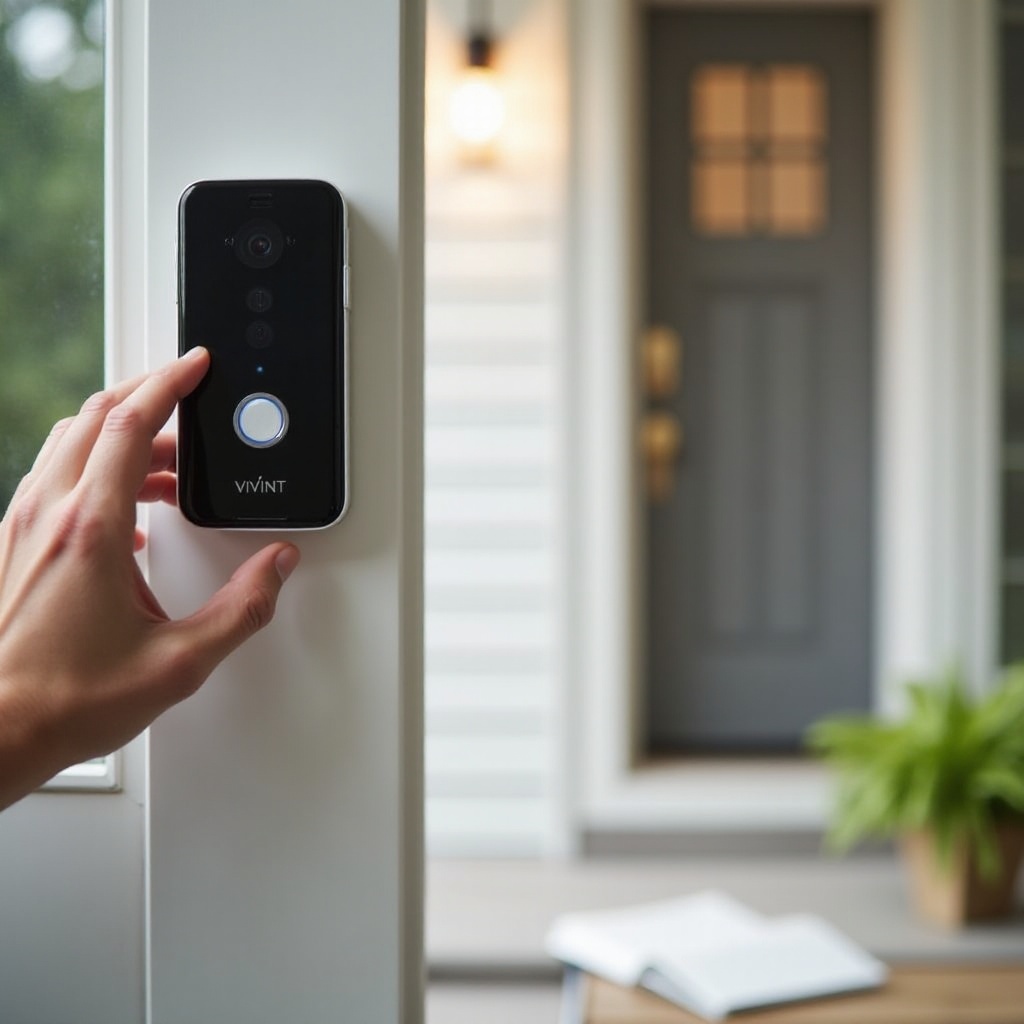
Vivint ドアベルカメラのモデルと電源構成の特定
ドアベルカメラのモデルと電源構成を知っておくと、最も安全で効果的な電源の入れ直し方法を選ぶことができます。設置方式が違えば、取るべき行動も少し変わる場合があります。
カメラと電源構成を特定するには、次のようにします。
- Vivint アプリでカメラモデルを確認する
- Vivint アプリを開く。
- 「デバイス」または「カメラ」セクションに移動する。
- ドアベルカメラを選択し、詳細情報または設定画面でモデル名を確認する。
一般的なモデルとしては Vivint Doorbell Camera や Vivint Doorbell Camera Pro があります。正確な名称によって LED パターンや一部のトラブルシューティングの詳細が変わる場合がありますが、電源の入れ直しの基本的な考え方はどのモデルもほぼ同じです。
- カメラの給電方式を確認する
- 古い有線ドアベルを置き換えた場合は、既存のドアベル配線とトランスを使用している可能性が高い。
-
近くのコンセントにケーブルが伸びている場合は、コンセント式アダプタから給電している可能性がある。
-
チャイムボックスを確認する
- 多くの有線構成では、家の内部にあるチャイムボックスに接続されている。
- このボックスは玄関近くや廊下、クローゼットの中などにあることが多く、カメラと同じ回路に接続されている場合がある。
モデルと電源タイプを把握しておくと、次のようなことに役立ちます。
- アプリやスマートハブを使った電源の入れ直しはソフトウェア上の方法であり、多くの Vivint ドアベルカメラで共通している。
- ブレーカーやアダプタでの手動の電源入れ直しは、カメラが家のどのような方法で給電されているかによって変わる。
これらの情報が揃ったら、最も簡単な方法である Vivint アプリを使った電源の入れ直しから始めましょう。
方法1 – アプリから Vivint ドアベルカメラの電源を入れ直す
Vivint アプリを使うのは、ドアベルカメラを再起動する最も素早く便利な方法であることが多いです。配線やブレーカーに触る必要がなく、カメラがネットワーク越しにアクセス可能である限り、自宅外からでも実行できることがあります。
次の手順に従ってください。
- Vivint アプリを開きサインインする
- スマートフォンまたはタブレットでアプリを起動する。
-
必要に応じて Vivint アカウントでログインする。
-
ドアベルカメラに移動する
- 「メニュー」または「デバイス」アイコンをタップする。
- 一覧から「カメラ」を選択する。
-
利用可能なデバイスからドアベルカメラを選択する。
-
再起動オプションを探す
- そのカメラの設定または歯車アイコンを開く。
- アプリのバージョンによっては、「カメラを再起動」または「デバイスを再起動」といったオプションが表示される。
-
表示されている場合はタップし、操作を確認する。
-
カメラの再起動を待つ
- カメラは短時間オフラインと表示される場合がある。
- 電源が落ちて再起動するまで 2~3 分待つ。
-
アプリに「再接続中」や「オンライン」などのステータス表示が現れるのを確認する。
-
ライブ映像を確認する
- カメラがオンラインになったら、ライブ映像をタップする。
- 映像がすばやく表示され、音声が聞こえ、ストリームが安定していることを確認する。
アプリに直接の再起動オプションがない場合や、アプリからカメラがまったく見えない場合は、別の方法が必要です。次の方法では、Vivint スマートハブを使って同様の再起動コマンドを送ります。
方法2 – Vivint スマートハブを使って Vivint ドアベルカメラの電源を入れ直す
Vivint スマートハブはシステム全体の中央制御パネルとして機能します。センサーやロック、ドアベルを含むカメラと通信します。アプリの反応が鈍い場合でも、多くの場合このハブからカメラを再起動できます。
スマートハブを使って電源を入れ直すには、次の手順を行います。
- Vivint スマートハブのところへ行く
- 画面が暗い場合は点灯させる。
-
必要に応じて PIN を入力してロックを解除する。
-
カメラの操作画面を開く
- パネルの「メニュー」または「設定」アイコンをタップする。
- 「デバイス」を選び、「カメラ」を選択する。
-
接続されているカメラの一覧からドアベルカメラを見つける。
-
ドアベルカメラを選択する
- ドアベルカメラの名前をタップし、設定画面を開く。
-
「再起動」「リスタート」「リフレッシュ」に関連するオプションを探す。
-
再起動コマンドを送信する
- 「再起動」などのボタンをタップし、確認する。
-
パネルからカメラのソフトウェアを再起動するコマンドが送信される。
-
ステータスを確認する
- ハブ上で、カメラが一時的にオフライン表示になる場合がある。
- 復帰するまで 2~3 分待つ。
- オンラインに戻ったら、パネルからライブ映像をテストし、画質が安定していることを確認する。
スマートハブからもドアベルカメラが認識されない場合や、アプリとパネルの両方で再起動しても問題が続く場合は、単純なソフトウェア再起動では解決できないより深い問題がある可能性があります。ブレーカーや電源からの手動の電源入れ直しによって、カメラのハードウェアを完全にリセットできます。
方法3 – ブレーカーまたは電源から手動で電源を入れ直す
手動での電源の入れ直しは、ドアベルカメラのハードウェアへの電源を遮断します。この方法はより直接的であり、ソフトウェア再起動でも解消しない頑固な問題に対して、より効果的であることが多いです。安全のため、注意深く進めてください。
手動の一般的な構成は 2 つあります。ドアベル用トランスを介した直結配線か、コンセント式アダプタからの給電です。
直結配線のドアベルカメラ(ブレーカー方式)の場合:
- 分電盤(ブレーカー)を探す
-
ブレーカーボックスを探す。通常、ガレージ、地下室、廊下、ユーティリティスペースなどにある。
-
該当するブレーカーを特定する
- 「Doorbell(ドアベル)」「Entry(エントランス)」、あるいはドアベルのあるエリア名などのラベルを探す。
-
パネルにラベルがない場合は、1 回路ずつ慎重にブレーカーを切り、その間に誰かにドアベルと近くの照明を確認してもらう。
-
ブレーカーを切る
- ドアベル回路のスイッチを「Off(オフ)」位置に倒す。
-
ドアベルとチャイムの電源が切れていることを確認する。
-
30~60 秒待つ
- この待ち時間により、システムを完全に放電させることができる。
-
この待機時間は急がず、ゆっくり数えるなどして確実なリセットを行う。
-
ブレーカーを再びオンにする
- スイッチを「On(オン)」位置に戻す。
- 玄関に戻り、カメラの LED が起動時に点灯するか確認する。
コンセント式アダプタ構成の場合:
- 電源アダプタを見つける
-
ドアベルから伸びるケーブルがつながっているコンセントまたはサージプロテクタを探す。
-
アダプタを抜く
-
コンセントからアダプタを丁寧に抜く。
-
30~60 秒待つ
-
再接続する前に、カメラの電源が完全に落ちる時間をとる。
-
再び差し込む
- アダプタをしっかりとコンセントに差し込む。
- カメラのライトや音が起動時に出るか確認する。
手動の電源入れ直しを行った後は、カメラが Vivint システムおよび Wi‑Fi ネットワークに正しく再接続されているか確認する必要があります。次のセクションでは、すべてがオンラインに戻り、正常に動作していることを確かめる方法を説明します。
Vivint ドアベルカメラがオンラインに戻ったことを確認する方法
ドアベルカメラの電源を入れ直したら、単に電源が入っただけでなく、実際に正常動作していることを確認したくなるはずです。簡単なチェックを行うことで、ハードウェアとソフトウェアの両方が正常であることを確かめられます。
次のチェックを行ってください。
- カメラの LED インジケータを確認する
- 点灯またはゆっくり点滅しているライトは、通常の動作状態であることを示す。
- 高速点滅や見慣れない色は、接続の問題などを示す場合がある。
-
必要に応じて、モデル別の LED の意味を Vivint のドキュメントで確認する。
-
Vivint アプリを開く
- 「カメラ」セクションに移動する。
- ドアベルカメラがオンラインまたは接続済みと表示されていることを確認する。
-
ライブ映像をタップし、長い遅延なしにスムーズにストリーミングされるか確認する。
-
ドアベルボタンをテストする
- 実際のドアベルボタンを押す。
-
屋内のチャイムが鳴り、スマートフォンに通知が届くことを確認する。
-
動体検知を確認する
- カメラの前を歩く。
-
動体検知のアラートが届き、そのイベントが録画履歴に表示されることを確認する。
-
音声の性能をチェックする
- アプリから双方向通話を使用する。
- スマートフォンに向かって話し、その音声がカメラから聞こえるか確認する。
- 誰かにドアのところに立ってもらい、こちらに声が聞こえるか確認する。
これらのテストをすべてクリアすれば、電源の入れ直しは成功です。問題が残っている場合、原因はネットワークやソフトウェア、ハードウェアそのものにあるかもしれません。その場合は、基本的な電源入れ直しの範囲を超えた追加のトラブルシューティングが必要になります。
電源の入れ直しで問題が解決しない場合の対処法
電源の入れ直しだけでは安定した接続が戻らない、あるいはしつこいエラーが解消されないこともあります。Vivint ドアベルカメラが 1~2 回の再起動後も不安定なままの場合は、別の原因を調べる必要があります。
次のステップを実施してください。
- Wi‑Fi ネットワークを確認する
- ルーターの電源が入っていて正常動作していることを確認する。
- 同じ Wi‑Fi ネットワーク上の他の機器をテストし、問題がないか確認する。
-
問題が見られる場合は、ルーターとモデムを再起動し、その後再度ドアベルをテストする。
-
玄関付近の Wi‑Fi 電波強度を確認する
- Vivint アプリに該当オプションがあれば、ドアベルカメラの信号強度を確認する。
- 電波が弱いと、頻繁な切断、バッファリング、遅延の原因になる。
-
Wi‑Fi 中継機、メッシュシステムの追加や、ルーター位置の改善が必要な場合がある。
-
ファームウェアとアプリを更新する
- スマートフォンのアプリストアで Vivint アプリの更新を確認する。
- アプリまたはスマートハブで、カメラに保留中のファームウェア更新がないか確認する。
-
更新をインストールし、もう一度電源の入れ直しを行ってから再テストする。
-
カメラのネットワーク接続をリセットする
- Vivint サポートや公式ドキュメントの推奨に従い、アプリからドアベルカメラを一度削除して再追加する。
-
これにより、ネットワークとアカウントへの接続が新たに確立され、ペアリングの問題が解決することがある。
-
際限のない再起動ループを避ける
- 毎日電源の入れ直しが必要になるようであれば、より深刻なハードウェアや配線の問題が示唆される。
- 恒常的な解決策として頻繁な再起動に頼るのは避けるべきであり、繰り返しの再起動はあくまで症状に対処しているにすぎない。
ここまで試してもドアベルカメラがオンライン状態を維持できない、または正常動作しない場合は、サポートを受ける段階です。Vivint サポートに連絡し、すでに実施した手順を説明してください。そうすることで、サポート側はすぐに高度なトラブルシューティングに進むか、必要に応じて技術者の訪問を手配できます。
問題からの復旧方法を理解したら、そもそも問題の発生頻度を減らす方法も知っておくと役立ちます。カメラをより安定させるために取れる予防的なステップがいくつかあります。
Vivint ドアベルカメラの電源を入れ直す頻度を減らすためのコツ
電源の入れ直しは便利な手段ですが、それを日常的な習慣にするべきではありません。適切に設置され、良好な接続状態にあるドアベルカメラは、手動のリセットなしで長期間動作するはずです。信頼性と利便性を高めるために役立つ実践的なコツをいくつか紹介します。
次のステップを検討してください。
- 玄関付近の Wi‑Fi カバー範囲を改善する
- ルーターを家の中心付近で高い位置に設置する。
- 厚い壁、金属面、大型家電の近くは避ける。
-
玄関付近の電波が弱い場合は、Wi‑Fi 中継機やメッシュシステムを追加する。
-
システムを最新の状態に保つ
- 可能な場合は、スマートフォンおよび Vivint アプリの自動更新を有効にする。
- Vivint から通知があった場合は、ドアベルカメラのファームウェア更新を許可する。
-
更新には、フリーズ、音声問題、切断などの原因となるバグを修正するものが多い。
-
過酷な環境からカメラを保護する
- カメラに適切な防水・防塵処理が施され、取り付け部分がしっかりしていることを確認する。
- レンズや外装周りのホコリ、クモの巣、水分などを時々拭き取る。
-
極端な高温や低温は電子機器に影響するため、異常気象の後は動作を確認し、必要であれば推奨される小さなカバーやシールドの使用を検討する。
-
配線と電源コンポーネントを定期的にチェックする
- 直結配線の構成では、チャイムボックスやトランスの状態に注意を払う。
- 唸り音や異音がないか確認し、ストレスや劣化の兆候を探す。
-
コンセント式アダプタの場合は、プラグがしっかり差し込まれていてグラつきがなく、過負荷状態のコンセントを共有していないことを確認する。
-
動作傾向をモニタリングする
- 毎日同じ時間帯にドアベルの調子が悪くなる場合、ストリーミングやゲームなどによるネットワーク混雑が原因の可能性がある。
- ルーターのチャンネルを変更したり、帯域幅を増やしたり、ネットワーク負荷の高い利用時間帯をずらすことを検討する。
これらのコツに従うことで、Vivint ドアベルカメラの電源を入れ直さなければならない頻度を減らせます。つまり、より一貫した防犯体制、より信頼性の高いアラート、そして必要なときにカメラが途切れず動作してくれる安心につながります。
まとめ
Vivint ドアベルカメラの電源を入れ直すことは、多くの一般的な問題を解決する最も簡単で効果的な方法の1つです。電源を切り、機器を完全にシャットダウンさせ、再び電源を入れることで、一時的な不具合をクリアし、Wi‑Fi と Vivint システムへの主要な接続をリセットできます。
このガイドでは、Vivint アプリ、Vivint スマートハブ、そしてブレーカーや電源を使った 3 つの方法でドアベルカメラの電源を入れ直す手順を紹介しました。また、カメラがオンラインに戻ったことを確認する方法や、再起動後も問題が続く場合の対処法も学びました。より強力な Wi‑Fi 環境、定期的なアップデート、基本的なハードウェアの手入れを行うことで、再起動が必要になる頻度を減らすこともできます。
Vivint ドアベルカメラがオフラインになったり、フリーズしたり、アラートを送らなくなったりしたときは、いつでもこのガイドを活用してください。明確で安全な手順を持っていれば、玄関の防犯体制をすばやく復旧し、家庭の監視をスムーズに継続できます。
よくある質問
Vivintのドアベルカメラの電源を入れ直すと、保存されているビデオクリップや設定は削除されますか?
電源の入れ直し(再起動)を行っても、クラウド上の録画や主要な設定が削除されることはありません。電源を切って再度入れると、ドアベルカメラはソフトウェアを再起動しますが、設定は保持されます。録画データは、あなたのVivintアカウントや利用中のプランにそのまま保存されます。再起動している間に短い空白の時間が生じることはありますが、それ以前のクリップは残ります。初期化(ファクトリーリセット)は別であり、機器固有の設定が消去される場合がありますが、単純な電源の入れ直しはデータにとって安全です。
Vivintのドアベルカメラが頻繁にオフラインになる場合、どのくらいの頻度で電源を入れ直しても安全ですか?
Vivintのドアベルカメラは、時々電源を入れ直す程度であれば問題はありません。不具合が発生したときにたまに再起動する程度なら通常は問題ないでしょう。しかし、毎日あるいは週に何度も再起動せざるを得ないと感じる場合は、より深刻な問題がある可能性があります。その場合は、Wi-Fiの電波強度の確認、ファームウェアの更新、設置状況の見直し、そしてVivintサポートへの連絡を行ってください。頻繁な電源の入れ直しを長期的な解決策とすべきではありません。症状を一時的に和らげるだけで、根本原因の解決にはならないためです。
家にいないときに、Vivintのドアベルカメラの電源を遠隔で入れ直すことはできますか?
はい、多くの場合、Vivintアプリやスマートハブの操作を使って、Vivintのドアベルカメラを遠隔で電源再起動(リブート)することができます。アプリに「カメラを再起動」や「リスタート」といった選択肢があり、システムがネットワーク経由でまだその機器に接続できる状態であれば、インターネット接続さえあればどこからでもそのコマンドを送信できます。ただし、カメラが完全に反応しない状態であったり、自宅のネットワークがダウンしている場合は、遠隔での電源再起動は機能しません。そのような状況では、現地にいる人がブレーカーやアダプターで手動で電源を入れ直す必要があるかもしれません。