
コンピュータのRAMの量を知ることは、その最適なパフォーマンスとソフトウェアのスムーズな実行を確保するために基本的です。このガイドは、さまざまなオペレーティングシステムでRAMを確認するための簡単なステップバイステップの指示を提供します。さらに、RAMの仕様をよりよく理解し、アップグレードがシステムのパフォーマンスを向上させる時期を学ぶことができます。
導入
コンピュータのRAMに関する知識は、パフォーマンスの問題を診断し、アップグレードを計画するために不可欠です。RAM(ランダムアクセスメモリ)は、効率的なマルチタスクやアプリケーションのスムーズな実行に不可欠です。システムが遅くなることに気づいた場合、RAMの量が原因である可能性があります。この記事では、RAMを確認する簡単なテクニック、その仕様を理解し、アップグレードが必要かどうかを判断する方法を提供します。

RAMとその重要性の理解
RAMは日々のコンピュータの操作において重要な役割を果たし、CPUのためのクイックアクセスストレージとして機能します。より多くのRAMがあれば、コンピュータは同時に多くのタスクを処理でき、遅延なしでスムーズなパフォーマンスを実現します。その重要性を理解すると、なぜRAMをチェックすることで潜在的な問題を解決または明らかにできるのかが分かります。
RAMの重要性は単なる速度を超え、コンピュータがマルチタスクをどのように行うか、リソースを多く消費するアプリケーションがどのように実行されるかに影響を与えます。それでは、実践的な面に移りましょう:システムにどれだけのRAMがあるかを確認します。
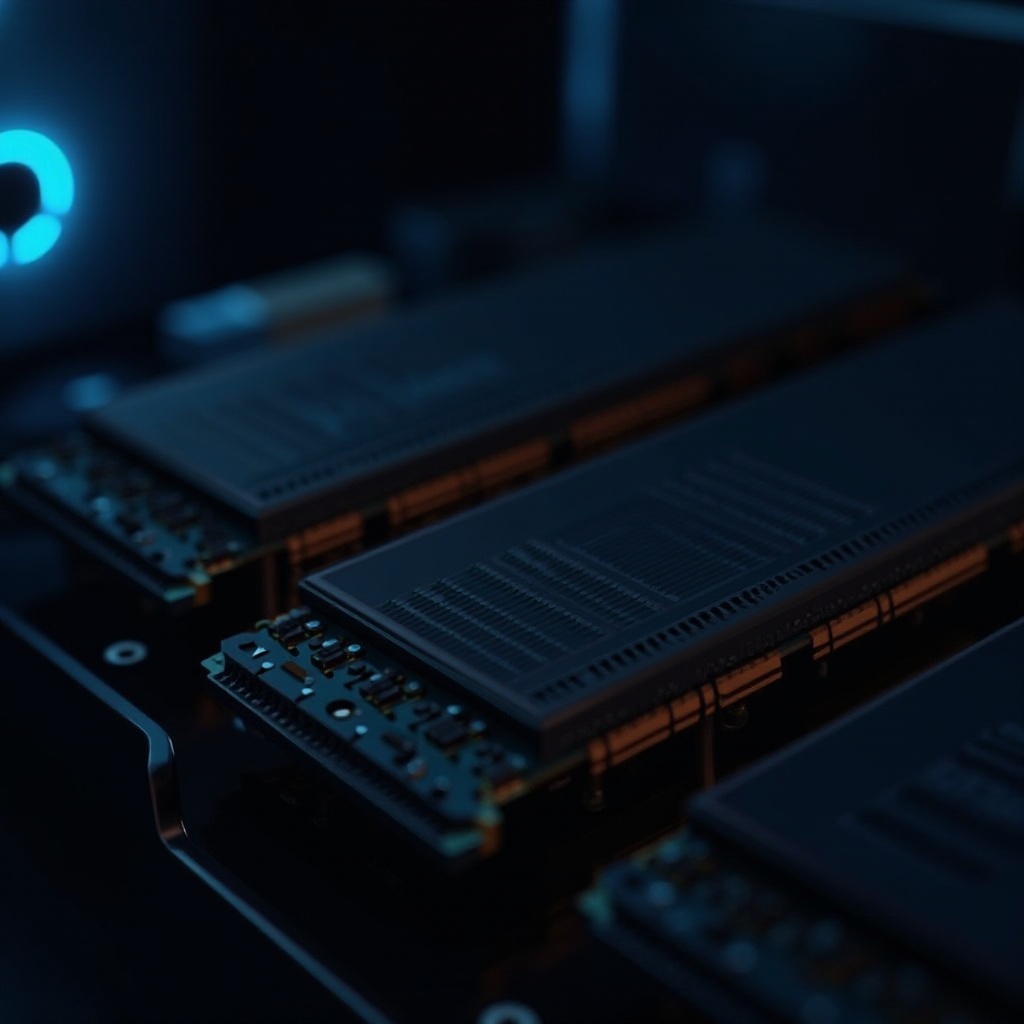
異なるオペレーティングシステムでRAMを確認する方法
Windows、macOS、Linuxのいずれを使用していても、オペレーティングシステムごとにRAMを確認する特定の方法があります。それぞれのプラットフォームでの方法は次の通りです:
WindowsでRAMを確認
- タスクマネージャーを使用:
- ‘Ctrl + Shift + Esc’を押して直接タスクマネージャーを開きます。
-
‘パフォーマンス’タブに移動します。’メモリ’をクリックして現在のRAM使用量と総容量を表示します。
-
コントロールパネル:
- コントロールパネルにアクセスします。
- ‘システムとセキュリティ’をクリックし、次に’システム’を選択します。
-
RAMの詳細が’システム’の下に表示されます。
-
コマンドプロンプト:
- 検索バーに’cmd’を入力し、コマンドプロンプトを開きます。
- ‘systeminfo’と入力してEnterを押します。’Total Physical Memory’を確認してRAMサイズを知ることができます。
macOSでRAMを確認
- このMacについて:
- Appleロゴをクリックし、その後’このMacについて’を選択します。
-
‘概要’セクションにRAM容量が表示されます。
-
システム情報:
- ‘このMacについて’をクリックし、その後’システムレポート’を選択します。
- ‘ハードウェア’の下の’メモリ’を選択して詳細なRAM情報を取得します。
LinuxでRAMを確認
- 端末コマンド:
- 端末を開き、’free -h’と入力してRAMの簡単な概要を確認します。
-
あるいは、’cat /proc/meminfo’でより詳細な情報を取得できます。
-
グラフィカルツール:
- 多くのLinuxディストリビューションにあるシステムモニターを使用して、RAM使用状況のグラフィカルな表現を確認します。
これらのステップに精通した後、あなたのRAMの仕様が何を意味するのかを理解することが重要です。この知識は情報に基づいたハードウェアの意思決定に貢献します。
RAM仕様の理解
RAMの詳細に取り組むと、DDR、MHz、CASレイテンシーといった特定の用語が出てきます。こちらがその簡単なガイドです:
- DDR (ダブルデータレート):RAMの種類(例:DDR3、DDR4)を指し、高い数字は新しいおよび通常はより高速な技術を示します。
- MHz:RAMの速度を示し、データ処理の速度に影響します。
- CASレイテンシー:データ転送が開始されるまでの遅延を測定し、数値が低いほどパフォーマンスが向上するとされています。
これらの仕様はRAMの品質についての洞察を提供し、現在のニーズに合っているか、またはアップグレードが必要かを判断するのに役立ちます。
RAMのアップグレードを考えるべきとき
RAMのアップグレードを決定することは、コンピュータのパフォーマンスに大きな改善をもたらすことがあります。以下の状況でアップグレードを検討してください:
- 現在のシステムが提供するより高いRAMを必要とするソフトウェアを実行する場合。
- 生産性の高い作業中に頻繁にパフォーマンスが低下したり、システムがフリーズしたりする場合。
- ビデオ編集ツールや現代のゲームのような需要の高いソフトウェアを最大限に活用するため。
RAMのアップグレードは、速度とマルチタスキングを強化することでコンピュータのパフォーマンスを向上させるコスト効果の高い方法です。

RAM使用を最適化するためのヒント
アップグレードの他にも、現在のRAM使用を最適化することで、コンピュータのパフォーマンスを大幅に向上させることができます:
- 不必要なアプリケーションを閉じる:実行中のアプリケーションを必要最小限に抑え、RAMを解放します。
- スタートアッププログラムを無効にする:タスクマネージャー(Windows)またはシステム環境設定(Mac)を使用して、不必要なプログラムが自動的に起動するのを防ぎます。
- 軽量プログラムを選択する:可能であれば、より少ないRAMを使用するソフトウェアを選びます。
- 定期的なメンテナンスを行う:キャッシュや未使用ファイルをクリアにするシステムクリーナップツールを利用して、最大限のRAMとディスクスペースを確保します。
これらの戦略を適用することで、メモリリソースをより効率的に管理し、即時のアップグレードの必要性を遅らせることができます。
結論
RAMを理解し管理することは、コンピュータのパフォーマンスを最適化する上で重要なステップです。RAMの確認方法とその仕様を解釈することを学ぶことで、システムのメンテナンス、アップグレード、および最適化について情報に基づいた決定を行うことができます。
よくある質問
RAMを増設する必要があるサインは何ですか?
頻繁な速度低下、アプリケーションのクラッシュ、または特定のソフトウェアが動作しないことは、RAMの増設が必要であることを示しています。
リモートでRAMサイズを確認できますか?
はい、リモートデスクトップアクセスツールを使用して、リモートPCのシステムプロパティを確認し、RAMサイズを確認できます。
RAMの速度はコンピュータの性能にどのように影響しますか?
RAMの速度が速いほど、データ処理が迅速になり、特に負荷の高いタスクで全体的なパフォーマンスが向上します。