
المقدمة
تنقر فوق “مسح ملفات تعريف الارتباط” لأن أحد المواقع لا يعمل بشكل صحيح أو لأن صفحة الدعم تخبرك أن تفعل ذلك، ثم يراودك القلق: هل سيؤدي مسح ملفات تعريف الارتباط إلى حذف كلمات المرور وقفل وصولك إلى كل شيء؟ يمكن أن تبدو نافذة الحوار الصغيرة هذه في المتصفح مخاطرة عندما لا تكون متأكدًا مما يفعله كل خيار بالضبط.
الخبر السار: ملفات تعريف الارتباط وكلمات المرور المحفوظة ليسا الشيء نفسه، وفي الحالات العادية، مسح ملفات تعريف الارتباط لا يمحو كلمات المرور المخزنة. لكنه مع ذلك يقوم بتسجيل خروجك من العديد من المواقع ويعيد تعيين بعض التفضيلات، مما قد يجعلك تشعر وكأنك “فقدت” كل شيء.
يشرح هذا الدليل، بلغة بسيطة، ما يحدث عندما تمسح ملفات تعريف الارتباط على جهاز الكمبيوتر، وكيفية تخزين المتصفحات لكلمات المرور، وكيفية استخدام خيارات “مسح بيانات التصفح” بأمان. ستتعلم خطوات عملية في كروم وإيدج وفايرفوكس وسفاري، حتى تتمكن من تحسين الخصوصية والسرعة دون فقدان تسجيلات الدخول المهمة.
مع وضع هذه المخاوف في الاعتبار، فإن الخطوة الأولى هي فهم ماهية ملفات تعريف الارتباط بالفعل وما الذي تفعله على جهاز الكمبيوتر الشخصي أو جهاز الماك.
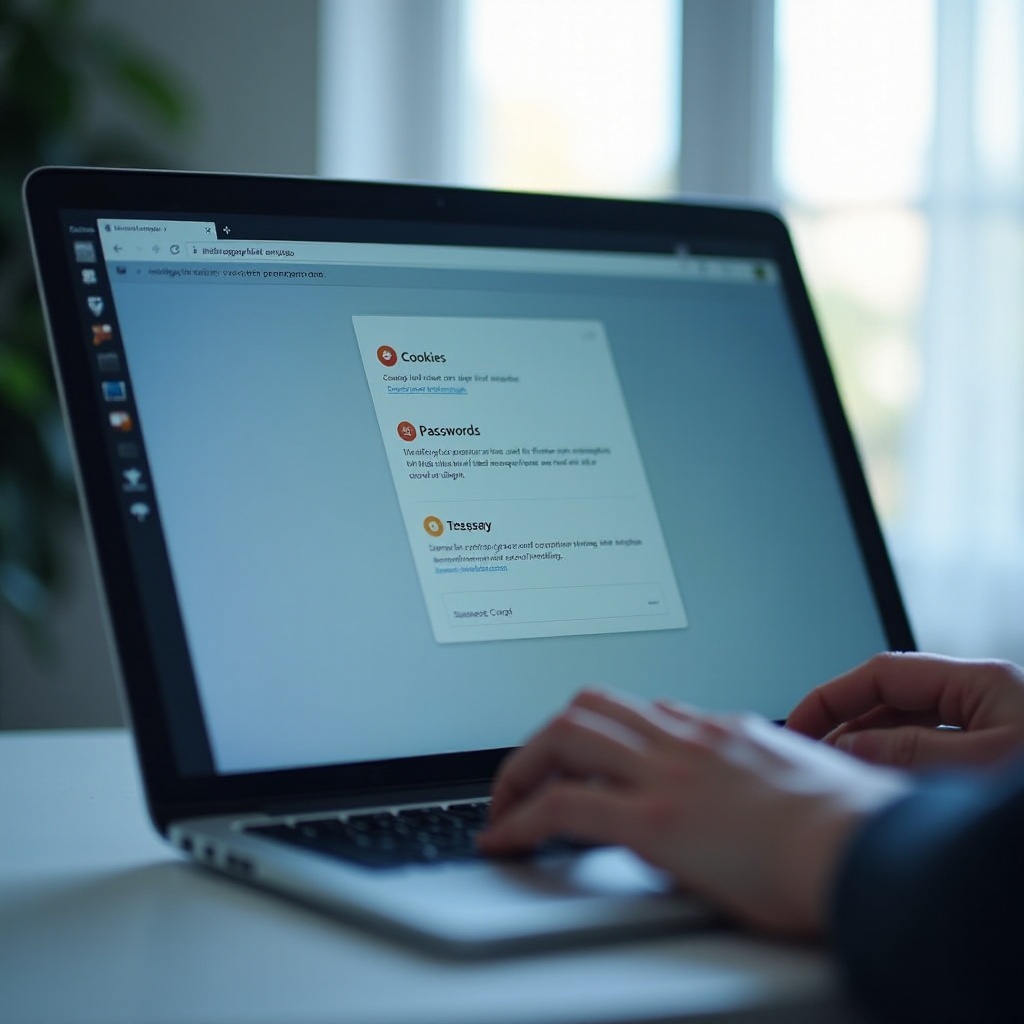
ما هي ملفات تعريف الارتباط وكيف تعمل على جهاز الكمبيوتر الخاص بك؟
قبل أن تتمكن من الإجابة عن “هل سيؤدي مسح ملفات تعريف الارتباط إلى حذف كلمات المرور”، تحتاج إلى فهم ما تفعله ملفات تعريف الارتباط بالفعل. كثير من الناس يعتقدون أن ملفات تعريف الارتباط تخزن كلمات مرورهم، لكن هذا غير دقيق.
ملف تعريف الارتباط هو ملف نصي صغير يحفظه موقع الويب في متصفحك. يساعد الموقع على تذكر معلومات عنك بين الزيارات. يتم تخزين ملف تعريف الارتباط محليًا على جهاز الكمبيوتر داخل مجلد ملف تعريف المتصفح. يستخدم كل متصفح موقع تخزين خاصًا به، لكن الفكرة واحدة: قطعة صغيرة من البيانات يمكن للموقع قراءتها عند عودتك.
هناك عدة أنواع شائعة من ملفات تعريف الارتباط:
- ملفات تعريف الارتباط للجلسة
توجد فقط أثناء فتح المتصفح. عندما تغلق المتصفح تختفي. غالبًا ما تتعقب ملفات تعريف الارتباط للجلسة أشياء مثل ما في عربة التسوق الخاصة بك خلال زيارة واحدة. - ملفات تعريف الارتباط الدائمة
تبقى على جهاز الكمبيوتر حتى تصل إلى تاريخ انتهاء الصلاحية أو تقوم بحذفها. يمكنها تخزين حالة تسجيل الدخول، واختيارات اللغة، أو تفضيلات الموقع عبر الزيارات. - ملفات تعريف الارتباط التتبعية
تتبع نشاطك عبر الصفحات أو المواقع. يستخدمها المعلنون وأدوات التحليلات لبناء ملف عن ما تفعله عبر الإنترنت. - ملفات تعريف الارتباط الخاصة بالمصادقة
هذه هي المفتاح لحالة تسجيل دخولك. عندما تقوم بتسجيل الدخول، غالبًا ما ينشئ موقع الويب ملف تعريف ارتباط يقول “هذا المتصفح مسجّل الدخول بهذا المستخدم”. عادة لا يخزن ملف تعريف الارتباط كلمة مرورك، لكنه يعمل كدليل على أنك مصدَّق بالفعل.
على كل من ويندوز وmacOS، تجلس هذه الملفات داخل مجلدات بيانات المتصفح، وليس في نفس المكان الذي يخزن فيه النظام كلمات المرور المحفوظة. هذا الفصل مهم لأنه يفسر لماذا يعد حذف ملفات تعريف الارتباط وحذف كلمات المرور إجراءين مختلفين.
الآن بعد أن عرفت ما تفعله ملفات تعريف الارتباط، فإن الجزء التالي من اللغز هو كيف تخزن المتصفحات كلمات المرور ولماذا يعد ذلك نظامًا منفصلًا وأكثر حماية.
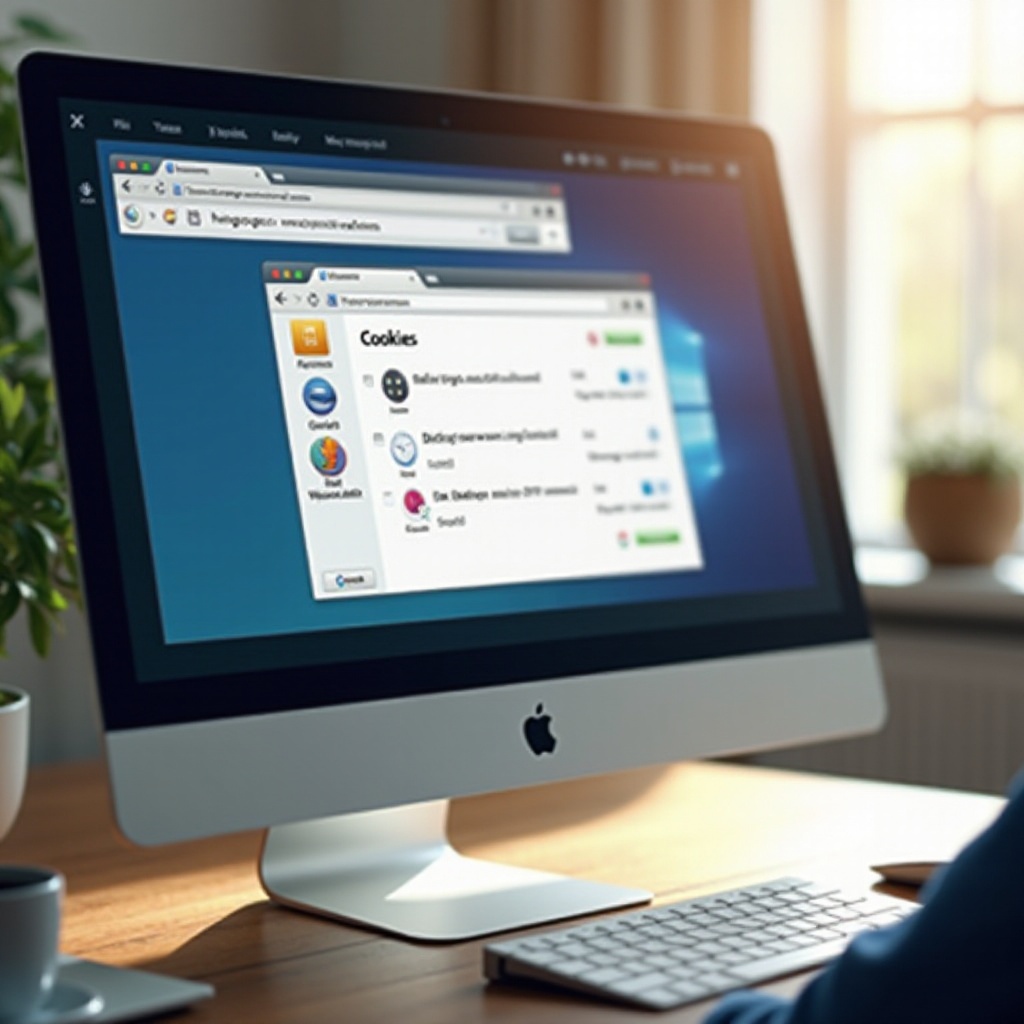
كيف تخزن المتصفحات كلمات المرور المحفوظة
تعيش كلمات المرور المحفوظة في جزء مختلف من المتصفح ونظام التشغيل عن ملفات تعريف الارتباط. لهذا يكون الجواب على “هل سيؤدي مسح ملفات تعريف الارتباط إلى حذف كلمات المرور” عادة “لا”.
تتضمن المتصفحات الحديثة مديري كلمات مرور مدمجين. عندما ترى مطالبة مثل “حفظ كلمة المرور؟” بعد تسجيل الدخول، يعرض المتصفح تخزين بيانات اعتمادك في قاعدة بيانات مشفرة.
إليك كيفية عمل ذلك عمليًا:
- يحفظ المتصفح اسم المستخدم وكلمة المرور الخاصة بك لموقع معين.
- يقوم بتشفير هذه البيانات باستخدام مفاتيح مرتبطة بحساب المستخدم الخاص بك على الكمبيوتر.
- عندما تعود إلى صفحة تسجيل الدخول، يتعرف المتصفح على الموقع ويمكنه ملء بيانات الاعتماد المحفوظة.
إضافة إلى ذلك، قد يوفر نظام التشغيل مساحة تخزين آمنة خاصة به:
- Windows Credential Manager
يمكن لويندوز تخزين كلمات مرور الويب والتطبيقات. يمكن لمتصفحات مثل إيدج وأحيانًا كروم التكامل معه بحيث تعمل تسجيلات الدخول عبر النظام. - macOS Keychain
تستخدم آبل Keychain لتخزين كلمات المرور والشهادات والملاحظات الآمنة. يعتمد سفاري على الـKeychain بشكل كبير، ويمكن للمتصفحات الأخرى الوصول إليه في بعض الحالات.
هذه المساحة الآمنة مختلفة عن خانات “البقاء مسجلاً” أو “تذكرني”. غالبًا ما تعتمد هذه الخيارات على ملفات تعريف الارتباط الخاصة بالمصادقة، وليس على قاعدة بيانات كلمات المرور.
باختصار:
- تعيش كلمات المرور المحفوظة في مخزن كلمات مرور مشفر منفصل عن بيانات مواقع الويب العادية.
- غالبًا ما يستخدم “البقاء مسجلاً” ملفات تعريف الارتباط للحفاظ على جلسة نشاطك.
نظرًا لأن هذين النظامين منفصلان، فإن مسح ملفات تعريف الارتباط يؤثر عادة على جلسة تسجيل الدخول، وليس بيانات الاعتماد المخزنة الأساسية. ومع وجود هذه الأساسيات، يمكننا الآن تقديم إجابة مباشرة وواضحة على السؤال الرئيسي.
هل سيؤدي مسح ملفات تعريف الارتباط إلى حذف كلمات المرور؟ الإجابة المختصرة
الآن إلى الإجابة المباشرة: هل سيؤدي مسح ملفات تعريف الارتباط إلى حذف كلمات المرور؟
في المتصفحات الحديثة، إذا اخترت خيارًا يمسح فقط ملفات تعريف الارتباط وبيانات المواقع، يجب أن تبقى كلمات المرور المحفوظة سليمة. عند القيام بذلك، سيقوم المتصفح بما يلي:
- إزالة ملفات تعريف الارتباط التي تبقيك مسجلاً الدخول.
- إزالة بعض إعدادات المواقع وتفضيلاتها.
- ترك قاعدة بيانات كلمات المرور المشفرة دون مساس، ما لم تختر أيضًا خيار “مسح كلمات المرور”.
لهذا بعد مسح ملفات تعريف الارتباط قد تجد:
- أنه تم تسجيل خروجك من معظم المواقع.
- عندما تحاول تسجيل الدخول مرة أخرى، يتم تعبئة اسم المستخدم وكلمة المرور تلقائيًا.
قد يبدو لك أنك فقدت تسجيلات الدخول لأن عليك تسجيل الدخول مرة أخرى، لكن كلمات المرور لا تزال مخزنة ومتاحة للمتصفح.
هناك بعض الاستثناءات والمخاطر التي يجب الانتباه لها:
- إذا حددت المربع الخاص بـ “كلمات المرور” أو “كلمات المرور المحفوظة” أو “كلمات المرور وبيانات تسجيل الدخول” في نافذة مسح البيانات، فسيقوم المتصفح بمسحها.
- بعض أدوات التنظيف أو “محسنات الكمبيوتر” يمكنها مسح ملفات تعريف الارتباط وذاكرة التخزين المؤقت وكلمات المرور إذا تم إعدادها لذلك.
- مشكلات المزامنة يمكن أن تسبب ارتباكًا إذا كنت تعتمد على مزامنة المتصفح وتغير إعدادات على جهاز تؤثر في أجهزة أخرى.
إذن، مسح ملفات تعريف الارتباط فقط لا يحذف كلمات المرور المحفوظة. تنشأ المشاكل عندما يختار الناس خيارات أكثر عدوانية دون إدراك ذلك. لتجنب ذلك، تحتاج إلى فهم كل عنصر في نافذة “مسح بيانات التصفح” وما الذي يتحكم به.
مع وضع ذلك في الاعتبار، لنلقِ نظرة على أكثر الخيارات شيوعًا التي تراها عندما تذهب لمسح بيانات المتصفح.
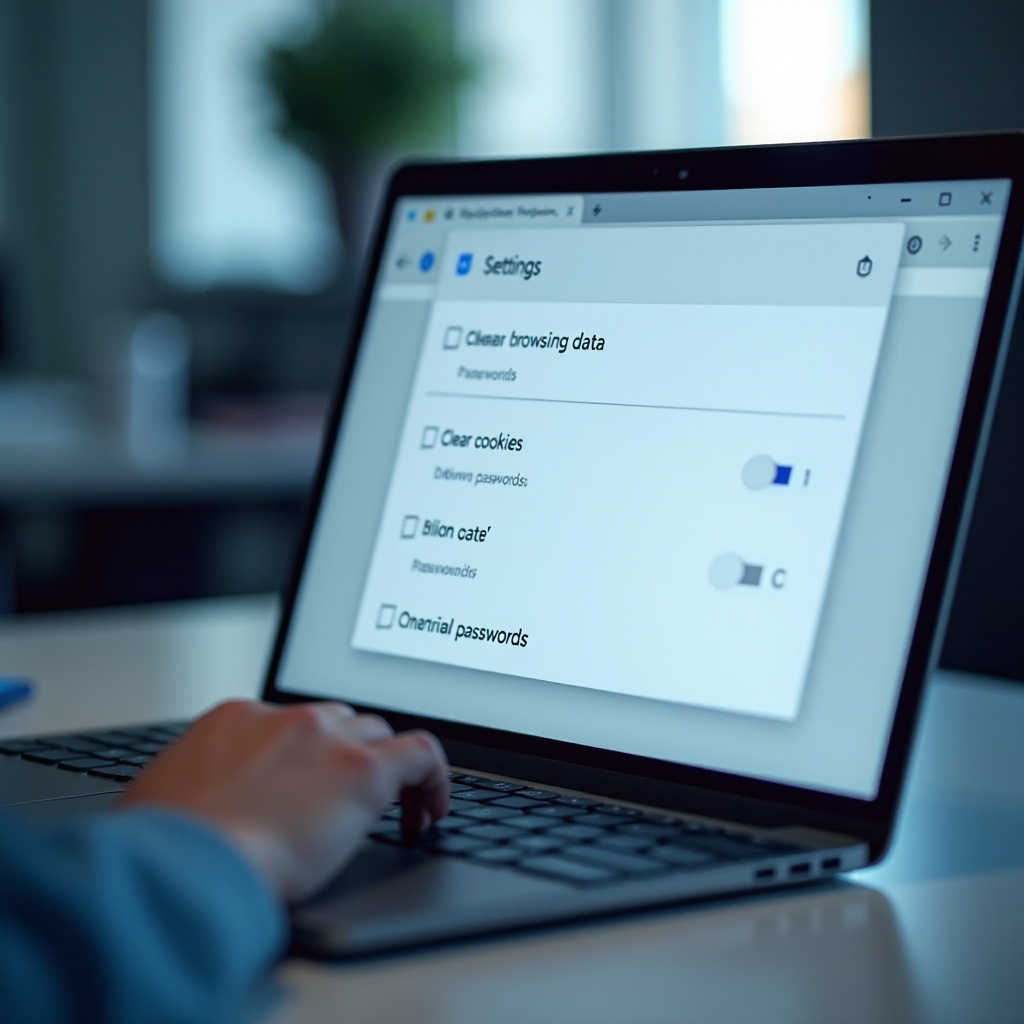
فهم خيارات “مسح بيانات التصفح” في عام 2024
كل متصفح رئيسي يوفر نافذة “مسح بيانات التصفح” أو “مسح السجل”. هنا يبدأ كثير من المستخدمين بالقلق، لأن عدة خانات اختيار تظهر وقد تكون التسميات مربكة.
مع أن الصياغة تختلف قليلًا، فإنك غالبًا ترى خيارات مشابهة لما يلي:
- ملفات تعريف الارتباط وبيانات المواقع الأخرى
هذا يزيل ملفات تعريف الارتباط وأذونات المواقع وبعض المعلومات المخزنة للمواقع. اختيار هذا سيسجّلك خروجًا من معظم المواقع ويزيل بعض التفضيلات، لكنه لا يمس كلمات المرور المحفوظة ما لم تضع علامة أيضًا على خيار كلمات المرور. - الصور والملفات المخزنة مؤقتًا
هذا يحذف نسخ الصور والبرامج النصية وغيرها من الملفات التي حفظها المتصفح لتحميل الصفحات بشكل أسرع. لا يؤثر على تسجيلات الدخول أو كلمات المرور. فقط يجعل الصفحات أبطأ قليلاً في التحميل أول مرة بعد المسح. - سجل التصفح
هذا يزيل قائمة المواقع التي زرتها ويمسح الإدخالات من اقتراحات شريط العنوان. مرة أخرى، لا يحذف كلمات المرور. - كلمات المرور وبيانات تسجيل الدخول الأخرى
هذا هو العنصر الحاسم. إذا اخترته، سيحذف المتصفح كلمات المرور المحفوظة وبيانات تسجيل الدخول. كثير من المستخدمين يفوتون هذه النقطة. إذا كان هدفك الاحتفاظ بكلمات المرور، فلا تحدد هذا المربع أبدًا. - بيانات النماذج المعبأة تلقائيًا
هذا يشمل العناوين المحفوظة وطرق الدفع في بعض الحالات والأسماء التي أدخلتها في النماذج. هو منفصل عن كلمات المرور لكنه لا يزال مفيدًا لفهمه.
تختار أيضًا نطاقًا زمنيًا:
- الساعة الأخيرة
- آخر 24 ساعة
- آخر 7 أيام
- آخر 4 أسابيع
- كل الوقت
إذا اخترت “كل الوقت” مع تحديد ملفات تعريف الارتباط وكلمات المرور، فسيحذف المتصفح الكثير. إذا اخترت “الساعة الأخيرة” مع تحديد ملفات تعريف الارتباط فقط، فسيكون التأثير أصغر بكثير ومحدودًا بالجلسات الأخيرة.
فهم هذه الخيارات أمر أساسي لأنها تشكل الأساس لكيفية تصرف كل متصفح. بعد ذلك، سنرى كيف تظهر هذه الخيارات بالفعل وتعمل داخل كروم وإيدج وفايرفوكس وسفاري على سطح المكتب.
سلوك كل متصفح على حدة على أجهزة الكمبيوتر المكتبية
تختلف أسماء القوائم قليلًا، لكن المنطق متشابه عبر المتصفحات الحديثة على أجهزة الكمبيوتر المكتبية. بمجرد أن تعرف مكان كل إعداد، يمكنك الإجابة عن “هل سيؤدي مسح ملفات تعريف الارتباط إلى حذف كلمات المرور” بمزيد من الثقة بالنسبة للمتصفح الذي تستخدمه يوميًا.
جوجل كروم على ويندوز وmacOS
في كروم، تفتح الإعدادات → الخصوصية والأمان → مسح بيانات التصفح. سترى ألسنة مثل “أساسي” و”متقدم”.
نقاط أساسية في كروم:
- “ملفات تعريف الارتباط وبيانات المواقع الأخرى” هو المكان الذي تعيش فيه ملفات تعريف الارتباط.
- “الصور والملفات المخزنة مؤقتًا” آمنة للمسح إذا أردت تحديث محتوى المواقع.
- “كلمات المرور وبيانات تسجيل الدخول الأخرى” خانة اختيار منفصلة تحت تبويب “متقدم”.
إذا حددت فقط “ملفات تعريف الارتباط وبيانات المواقع الأخرى”، سيزيل كروم ملفات تعريف الارتباط وليس كلمات المرور. يتطلب مسح كلمات المرور أن تختار هذا الخيار صراحة.
مايكروسوفت إيدج على ويندوز 10 وويندوز 11
يتبع إيدج نمطًا مشابهًا. انتقل إلى الإعدادات → الخصوصية والبحث والخدمات → اختر ما تريد مسحه.
في إيدج سترى خيارات مثل:
- “سجل التصفح”
- “سجل التنزيلات”
- “ملفات تعريف الارتباط وبيانات المواقع الأخرى”
- “الصور والملفات المخزنة مؤقتًا”
- “كلمات المرور”
إذا أردت الاحتفاظ بكلمات المرور، يجب أن تترك “كلمات المرور” غير محددة عند مسح البيانات. يقدم إيدج أيضًا إعدادًا لمسح عناصر معينة كلما أغلقت المتصفح. تأكد من أن “كلمات المرور” ليست ضمن تلك القائمة التلقائية إذا كنت تستخدم هذه الميزة.
موزيلا فايرفوكس على ويندوز وmacOS ولينكس
يضع فايرفوكس هذه الخيارات تحت الإعدادات → الخصوصية والأمان → ملفات تعريف الارتباط وبيانات الموقع / السجل. يمكنك:
- مسح ملفات تعريف الارتباط وبيانات الموقع من قسم “ملفات تعريف الارتباط وبيانات الموقع”.
- مسح السجل، والذي يشمل سجل التصفح والتنزيل، من قسم “السجل”.
تعيش كلمات المرور المحفوظة في “تسجيلات الدخول وكلمات المرور”، ولا تُزال إلا إذا اخترت إدارتها أو حذفها تحديدًا. يفصل فايرفوكس بين مسح ملفات تعريف الارتباط وإدارة تسجيلات الدخول المخزنة، مما يساعد على حماية كلمات المرور من الحذف العرضي عندما تريد فقط مسح بيانات المواقع.
آبل سفاري على macOS وiCloud Keychain
يخزن سفاري كلمات المرور في Keychain الخاص بنظام macOS. لمسح ملفات تعريف الارتباط، تذهب إلى سفاري → الإعدادات → الخصوصية → إدارة بيانات المواقع.
من هناك يمكنك إزالة:
- كل بيانات المواقع (ملفات تعريف الارتباط والتخزين المحلي وغيرها من بيانات كل موقع).
- بيانات مواقع معينة تسبب مشكلات.
إزالة بيانات المواقع لا تحذف كلمات المرور المحفوظة في تبويب “كلمات المرور”، والذي يتكامل مع iCloud Keychain. لحذف كلمات المرور، تحتاج إلى إزالتها مباشرة من هذا القسم أو إدارتها في إعدادات نظام macOS.
الآن بعد أن فهمت كيف يفصل كل متصفح بين ملفات تعريف الارتباط وكلمات المرور، فإن الخطوة التالية هي تعلم الخطوات الدقيقة لمسح ملفات تعريف الارتباط بأمان دون المساس ببيانات الاعتماد المخزنة.
كيفية مسح ملفات تعريف الارتباط دون حذف كلمات المرور (خطوات سطح المكتب)
للبقاء في الجانب الآمن، تحتاج إلى قاعدة بسيطة: حدد ملفات تعريف الارتباط فقط واترك كلمات المرور غير محددة. عندما تتبع هذه القاعدة، يمكنك الإجابة عن “هل سيؤدي مسح ملفات تعريف الارتباط إلى حذف كلمات المرور” بثقة: لا، إذا اخترت المربعات الصحيحة.
القاعدة العامة للسلامة
قبل مسح أي شيء:
- تحقق من مكان تخزين كلمات المرور الخاصة بك (مدير كلمات مرور المتصفح، Keychain، أو مدير طرف ثالث).
- تأكد من أنك تعرف أو لديك وصول احتياطي إلى حساباتك الأساسية، مثل البريد الإلكتروني والبنوك وأدوات العمل.
- عندما تفتح نافذة “مسح بيانات التصفح”، اقرأ كل خانة اختيار بعناية وتأكد مما تفعله.
إذا رأيت خيارًا يحمل اسم “كلمات المرور” أو “كلمات المرور المحفوظة” أو “كلمات المرور وبيانات تسجيل الدخول الأخرى”، تأكد من أنه غير محدد.
كروم وإيدج: خطوات آمنة
في كروم:
- افتح الإعدادات → الخصوصية والأمان → مسح بيانات التصفح.
- في تبويب “أساسي”، حدد “ملفات تعريف الارتباط وبيانات المواقع الأخرى” و”الصور والملفات المخزنة مؤقتًا” إذا أردت تحديث المحتوى المخزن مؤقتًا.
- انتقل إلى تبويب “متقدم” وتأكد من أن “كلمات المرور وبيانات تسجيل الدخول الأخرى” غير محددة.
- اختر نطاقًا زمنيًا مثل “آخر 4 أسابيع” أو “كل الوقت”، ثم انقر على “مسح البيانات”.
في إيدج:
- انتقل إلى الإعدادات → الخصوصية والبحث والخدمات → اختر ما تريد مسحه.
- حدد “ملفات تعريف الارتباط وبيانات المواقع الأخرى” و”الصور والملفات المخزنة مؤقتًا” إذا رغبت.
- اترك “كلمات المرور” بدون تحديد.
- أكد النطاق الزمني وانقر “مسح الآن”.
إذا كنت تستخدم ميزة إيدج لمسح البيانات عند الإغلاق، راجع هذا القسم وتأكد من أن “كلمات المرور” متوقفة بحيث تظل آمنة.
فايرفوكس وسفاري: خطوات آمنة
في فايرفوكس:
- افتح الإعدادات → الخصوصية والأمان.
- تحت “ملفات تعريف الارتباط وبيانات الموقع”، انقر “مسح البيانات”.
- حدد “ملفات تعريف الارتباط وبيانات الموقع”. ويمكنك اختيار “محتوى الويب المخزن مؤقتًا” كذلك.
- انقر “مسح” للتأكيد. تظل تسجيلات الدخول المحفوظة تحت “تسجيلات الدخول وكلمات المرور”.
في سفاري على macOS:
- اذهب إلى سفاري → الإعدادات → الخصوصية.
- انقر “إدارة بيانات المواقع”.
- اختر “إزالة الكل” لمسح كل بيانات المواقع، أو حدد مواقع بعينها وانقر “إزالة”.
- أكد العملية. كلمات المرور في تبويب “كلمات المرور” (Keychain) لا تتأثر.
التحقق من كلمات المرور بعد المسح
بعد مسح ملفات تعريف الارتباط، من الذكي التأكد من بقاء كلمات المرور:
- قم بزيارة موقع تستخدمه كثيرًا يحتاج إلى تسجيل دخول.
- غالبًا سترى صفحة تسجيل الدخول؛ انقر في حقل اسم المستخدم.
- إذا اقترح المتصفح حسابك المحفوظ أو ملأ بيانات الدخول عند التركيز على حقل كلمة المرور، فهذا يعني أن كلمات المرور لا تزال مخزنة.
هذا الفحص السريع يمنحك راحة البال بأن مسح ملفات تعريف الارتباط لم يمس بيانات اعتمادك المخزنة. إذا لم تظهر التعبئة التلقائية في أي مكان، فقد تكون حذفت كلمات المرور عن طريق الخطأ ويجب أن تتحقق أكثر.
مع تغطية الخطوات التقنية، من المفيد أن تعرف نوع المشكلات التي يمكن أن تتوقعها بعد مسح ملفات تعريف الارتباط، حتى عندما تظل كلمات المرور آمنة.
المشكلات الشائعة بعد مسح ملفات تعريف الارتباط وكيفية إصلاحها
حتى عند الاحتفاظ بكلمات المرور، يمكن لمسح ملفات تعريف الارتباط أن يسبب تغييرات مزعجة. فهم هذه الآثار يساعدك على تجنب الارتباك والتعامل بهدوء عندما تبدو الأمور مختلفة.
تسجيل خروج لكن كلمات المرور تُملأ تلقائيًا
بعد مسح ملفات تعريف الارتباط، لن تتعرف المواقع على جلستك السابقة. هذا طبيعي. قد ترى:
- شاشات تسجيل الدخول بدلاً من لوحة التحكم الخاصة بك.
- مطالبات “تسجيل الدخول” في أعلى الصفحات.
الإصلاح:
- انقر في حقل اسم المستخدم أو البريد الإلكتروني.
- استخدم اقتراح التعبئة التلقائية أو مطالبة كلمة المرور المحفوظة من المتصفح.
- سجل الدخول مرة أخرى ليتمكن الموقع من إنشاء ملفات تعريف ارتباط مصادقة جديدة.
المزيد من مطالبات الأمان ورموز التحقق الثنائية
تستخدم العديد من الخدمات ملفات تعريف الارتباط لتذكر الأجهزة الموثوقة. مسح ملفات تعريف الارتباط يزيل رمز الثقة هذا، لذا قد تقوم الخدمات بما يلي:
- تطلب منك إدخال رمز التحقق بخطوتين (2FA).
- تطالبك بأسئلة أمان مرة أخرى.
- ترسل لك تنبيهات “تسجيل دخول جديد” لأن الجلسة تبدو جديدة.
الإصلاح:
- أكمل الخطوة الإضافية مرة واحدة لتأكيد أنك أنت صاحب الحساب.
- حدد خيار “تذكر هذا الجهاز” إن وجد، إذا كنت على جهاز موثوق.
- توقع عددًا أقل من المطالبات حتى تقوم بمسح ملفات تعريف الارتباط مرة أخرى.
فقدان التفضيلات أو اللغة أو السمات
غالبًا ما تخزن المواقع تفضيلات أصغر في ملفات تعريف الارتباط، مثل:
- اختيار اللغة.
- إعدادات الوضع الداكن أو الفاتح.
- التخطيطات وعوامل التصفية وخيارات العرض الأخرى.
مسح ملفات تعريف الارتباط يعيد تعيين هذه التفضيلات. تحتاج إلى ضبطها مرة أخرى في الزيارة التالية. قد يكون ذلك مزعجًا، لكنه لا يؤثر على تخزين كلمات المرور.
متى تشك في أن كلمات المرور قد حُذفت بالفعل
إذا لم ترَ أي اقتراحات للتعبئة التلقائية في أي مكان، حتى على المواقع التي تستخدمها كثيرًا، فقد تكون كلمات المرور قد حُذفت. تشمل علامات التحذير الأخرى:
- مدير كلمات المرور في المتصفح يعرض قائمة قصيرة جدًا أو فارغة عند التحقق من إعداداته.
- تتذكر أنك حفظت كلمات مرور في الماضي، لكن المتصفح لا يظهر أيًا منها لتلك المواقع.
- استخدمت أداة تنظيف قبل وقت قصير من بدء المشكلة.
في هذه الحالة، ربما حددت خيار كلمات المرور أو استخدمت أداة قامت بحذفها. لاحقًا، في قسم الأسئلة الشائعة، سنغطي ما يجب فعله إذا حدث هذا لك.
قبل ذلك، من المفيد التراجع خطوة ورؤية كيف تندمج ملفات تعريف الارتباط وكلمات المرور في استراتيجية خصوصية وأمان أوسع في عام 2024.
الخصوصية والأمان وأفضل الممارسات في عام 2024
مسح ملفات تعريف الارتباط لا يتعلق فقط بإصلاح مشكلات المواقع. إنه أيضًا أداة للخصوصية والأمان. عند استخدامه جيدًا، يساعدك على التحكم في كيفية تتبعك المواقع مع الحفاظ على سهولة الوصول إلى حساباتك.
لماذا ومتى ينبغي مسح ملفات تعريف الارتباط
قد تمسح ملفات تعريف الارتباط لـ:
- إزالة ملفات تعريف الارتباط التتبعية من المعلنين ومنصات التحليلات.
- إصلاح الجلسات المعطوبة، أو حلقات تسجيل الدخول، أو سلوكيات المواقع الغريبة.
- تحرير مساحة صغيرة وتحديث المواقع البطيئة.
تعتمد وتيرة القيام بذلك على مستوى راحتك:
- المستخدمون المهتمون بالخصوصية قد يمسحون ملفات تعريف الارتباط أسبوعيًا أو حتى يوميًا.
- معظم الناس يكفيهم مسحها عندما يسيء موقع التصرف أو كل بضعة أشهر.
في كل مرة تمسح فيها ملفات تعريف الارتباط، توقع أن تضطر إلى تسجيل الدخول مرة أخرى إلى العديد من المواقع. طالما أنك تترك خيارات كلمات المرور غير محددة، ستظل كلمات المرور المحفوظة موجودة لمساعدتك.
استخدام النوافذ الخاصة أو المتخفية
التصفح الخاص (Incognito في كروم، نافذة خاصة في فايرفوكس وسفاري) يمنحك جلسة:
- تستخدم ملفات تعريف الارتباط فقط أثناء فتح النافذة الخاصة.
- تحذف هذه الملفات عند إغلاق النافذة الخاصة.
- لا تزال تملك إمكانية استخدام كلمات المرور المحفوظة، ما لم تُعطّل ذلك.
يكون هذا مفيدًا عندما:
- تسجل الدخول إلى موقع على جهاز مشترك.
- تبحث في مواضيع حساسة وتريد تقليل الآثار المحلية.
- تختبر كيف يتصرف موقع ما لمستخدم “جديد” بدون ملفات تعريف الارتباط المعتادة.
التصفح الخاص لا يجعلك مجهولاً للمواقع أو مزود خدمة الإنترنت الخاص بك، لكنه يقلل البيانات المحلية ويعني أنك لا تحتاج إلى مسح ملفات تعريف الارتباط يدويًا بعد كل جلسة.
متى تستخدم مدير كلمات مرور مخصصًا
مديرو كلمات المرور المدمجون في المتصفحات مريحون، لكن مدير كلمات مرور مخصص يوفر مزايا إضافية:
- ميزات أمان أقوى وأكثر مرونة، بما في ذلك المشاركة الآمنة وتنبيهات الاختراق.
- دعم أفضل عبر الأنظمة الأساسية والمتصفحات والأجهزة المختلفة.
- خيارات أسهل للنسخ الاحتياطي والاسترداد إذا غيّرت المتصفح أو أعدت تثبيت النظام.
إذا كنت تقلق من فقدان كلمات المرور عند مسح البيانات أو تغيير المتصفحات، يمنحك مدير طرف ثالث طبقة إضافية من الأمان. أنت تخزن بيانات الاعتماد في خزنة آمنة واحدة، مستقلة عن ملفات تعريف الارتباط في المتصفح.
بناء روتين آمن
يبدو الروتين القوي في عام 2024 كالتالي:
- استخدم كلمات مرور قوية وفريدة لكل حساب.
- فعّل المصادقة متعددة العوامل (MFA) للخدمات المهمة.
- خزن كلمات المرور في مدير آمن أو مخزن المتصفح مع تشغيل المزامنة على أجهزتك الموثوقة.
- امسح ملفات تعريف الارتباط وذاكرة التخزين المؤقت بانتظام، لكن استثنِ كلمات المرور عند القيام بذلك.
- راجع قائمة كلمات المرور المحفوظة دوريًا لإزالة الإدخالات القديمة أو غير المستخدمة وتحديث الكلمات الضعيفة.
مع هذه العادات، يمكنك الإجابة عن “هل سيؤدي مسح ملفات تعريف الارتباط إلى حذف كلمات المرور” بهدوء: “لا، ليس إذا اخترت الإعدادات الصحيحة”، ويمكنك الحفاظ على الخصوصية والراحة تحت السيطرة.
الخلاصة
يأتي سؤال “هل سيؤدي مسح ملفات تعريف الارتباط إلى حذف كلمات المرور” من خوف منطقي: لا أحد يريد أن يُمنع من الوصول إلى حسابات مهمة. بمجرد أن تفهم كيف تختلف ملفات تعريف الارتباط عن تخزين كلمات المرور، تصبح الصورة أوضح بكثير.
تخزن ملفات تعريف الارتباط بيانات الجلسة والتفضيلات ومعلومات التتبع في ملفات نصية صغيرة. تعيش كلمات المرور في قاعدة بيانات مشفرة يديرها المتصفح أو نظام التشغيل. يؤدي مسح ملفات تعريف الارتباط إلى إزالة جلسات تسجيل الدخول وبعض إعدادات المواقع، لكنه لا يمحو كلمات المرور المحفوظة إلا إذا اخترت صراحة خيار كلمات المرور في نافذة مسح البيانات.
من خلال قراءة كل خانة اختيار بعناية وترك “كلمات المرور” أو “كلمات المرور المحفوظة” غير محددة، يمكنك مسح ملفات تعريف الارتباط بأمان في كروم وإيدج وفايرفوكس وسفاري. سيتم تسجيل خروجك من المواقع وإعادة تعيين التفضيلات، لكن تسجيلات الدخول المحفوظة ستظل هناك لمساعدتك على تسجيل الدخول بسرعة.
اجمع بين تنظيف ملفات تعريف الارتباط بانتظام وكلمات مرور قوية ومصادقة متعددة العوامل وربما مدير كلمات مرور مخصص. بهذه الطريقة، ستحصل على فوائد الخصوصية من مسح ملفات تعريف الارتباط دون التضحية براحة كلمات المرور المحفوظة أو المخاطرة بالوصول إلى أهم حساباتك.
الأسئلة المتكررة
إذا قمتُ بحذف ملفات تعريف الارتباط كل يوم، هل ستبقى كلمات المرور الخاصة بي آمنة؟
نعم، تظل كلمات المرور الخاصة بك آمنة طالما أنك تحذف فقط ملفات تعريف الارتباط وبيانات المواقع ولا تحدد أي خيار يتعلق بكلمات المرور أو بيانات تسجيل الدخول. سيؤدي حذف ملفات تعريف الارتباط يوميًا إلى تسجيل خروجك من معظم المواقع وإعادة تعيين بعض تفضيلات المواقع، لكنه لن يمسح كلمات المرور المخزنة في مدير كلمات المرور في متصفحك أو في سلسلة مفاتيح النظام لديك. للبقاء آمنًا، تحقق دائمًا من نافذة مسح البيانات وتأكد من أن الخيارات المسمّاة “كلمات المرور” أو “كلمات المرور المحفوظة” أو “كلمات المرور وبيانات تسجيل الدخول الأخرى” غير محددة قبل التأكيد.
هل أدوات التنظيف أو تطبيقات مكافحة الفيروسات أو شبكات VPN تحذف كلمات المرور المحفوظة؟
بعض أدوات التنظيف أو “مُحسِّنات الحاسوب” يمكنها حذف ملفات تعريف الارتباط وذاكرة التخزين المؤقت وكلمات المرور المحفوظة، وذلك وفقًا لإعداداتها. تطبيقات مكافحة الفيروسات وشبكات VPN عادةً لا تلمس كلمات المرور مباشرةً، لكن “منظفات الخصوصية” المدمجة أحيانًا تُقدِّم خيارات لمسح بيانات المتصفح. إذا كنت تستخدم هذه الأدوات، فراجِع إعداداتها بعناية، وعطّل أي خيار يذكر كلمات المرور أو تخزين بيانات الاعتماد، وقُم بإجراء اختبار عبر فحص قائمة كلمات المرور في متصفحك بعد استخدام الأداة. شبكات الـ VPN بحد ذاتها تقوم فقط بتشفير حركة المرور وتوجيهها، ولا تحذف ملفات تعريف الارتباط أو كلمات المرور ما لم تكن مدمجة مع ميزات تنظيف إضافية.
ماذا يجب أن أفعل إذا حذفتُ كلمات المرور المحفوظة عن طريق الخطأ؟
إذا حذفت كلمات المرور عن طريق الخطأ، فتصرف بسرعة. أولًا، تحقق مما إذا كنت تستخدم مزامنة المتصفح، مثل Google أو Microsoft أو Firefox أو iCloud. في بعض الأحيان تظل كلمات المرور المتزامنة متاحة على جهاز آخر ويمكن مزامنتها مجددًا. بعد ذلك، ابحث عن نُسخ احتياطية مُصدَّرة إذا كنت قد صدّرت كلمات المرور مسبقًا إلى ملف أو استوردتها إلى مدير كلمات مرور. إذا لم تكن هناك أي نسخة احتياطية، فاستخدم حساب بريدك الإلكتروني لإعادة تعيين كلمات المرور في المواقع المهمة عبر طلب روابط إعادة تعيين كلمة المرور. بعد استعادة الوصول، قم بإعداد مدير كلمات مرور أو روتين نسخ احتياطي أفضل حتى لا يؤدي خطأ واحد إلى تعريض جميع الحسابات للخطر، واحرص دائمًا على التأكد من أن خيار “كلمات المرور” غير محدد عند مسح البيانات في المستقبل.