
المقدمة
تنقر على “موافقة” على بنود وشروط iCloud، لكن لا يحدث شيء. تتجمد النافذة، يبقى الزر رماديًا، أو تظهر الرسالة المنبثقة مرارًا وتكرارًا. يقوم كثير من الأشخاص بالبحث عن “iCloud لا يسمح لي بقبول الشروط والأحكام” لأن هذه الحلقة تمنع iCloud Drive و”الصور” و”البريد” وحتى تنزيل التطبيقات على أجهزة الكمبيوتر الخاصة بهم.
تظهر هذه المشكلة على أجهزة ماك وأجهزة ويندوز وعلى المتصفحات مثل Chrome وEdge وSafari. الخبر الجيد: يمكنك عادةً إصلاحها بنفسك عبر بضع خطوات مركزة. المفتاح هو التحرك بمنطقية، بدءًا من الفحوصات البسيطة ثم تجربة حلول خاصة بكل منصة بدلًا من النقر العشوائي في كل مكان.
يتناول هذا الدليل حلولًا عملية لأجهزة ماك وويندوز وiCloud.com على متصفحات سطح المكتب. كما ستتعلم إستراتيجية عبر الأجهزة غالبًا ما تُزيل حالة الحساب العالق، بالإضافة إلى نصائح وقائية حتى لا تضطر للتعامل مع هذه الحلقة المزعجة مرة أخرى.
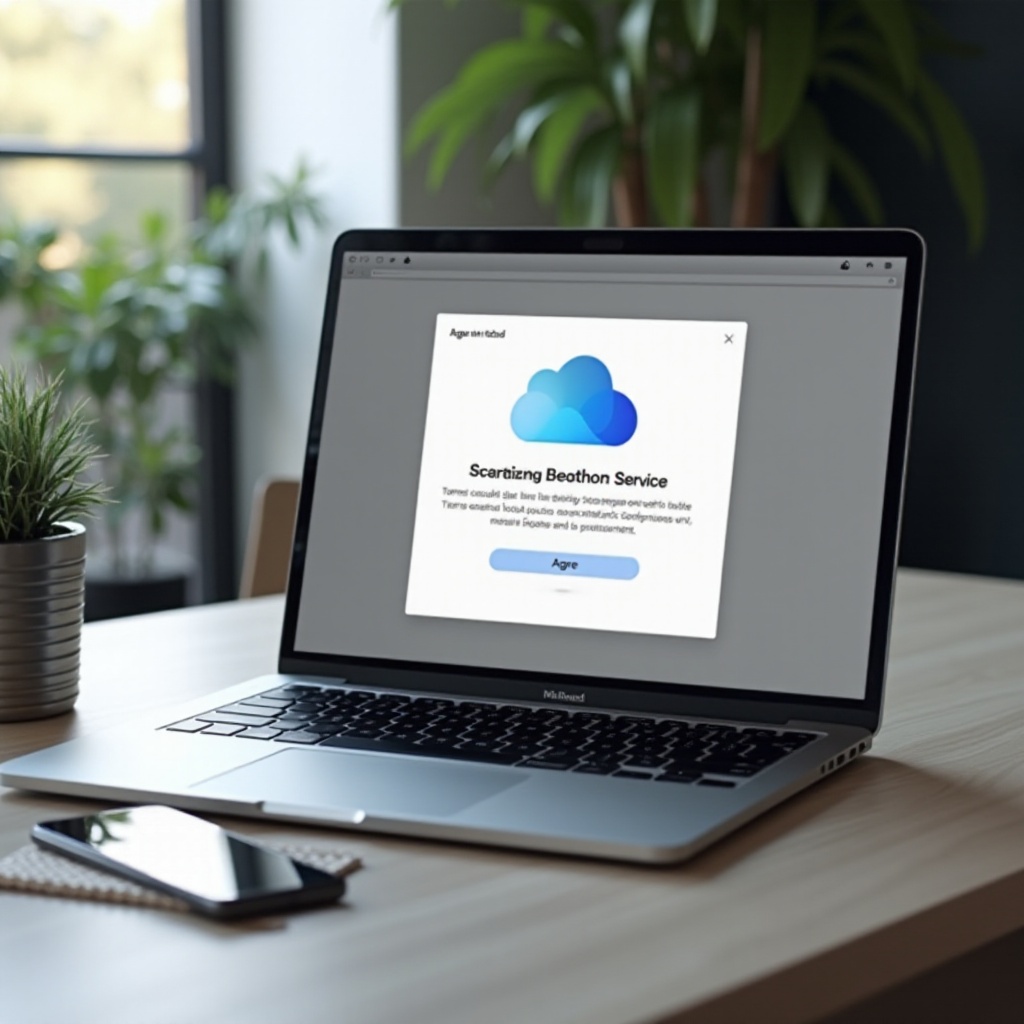
كيف تبدو حلقة بنود وشروط iCloud
لا يتصرف خلل بنود وشروط iCloud دائمًا بالطريقة نفسها. على جهاز الكمبيوتر الخاص بك، قد ترى عرضًا واحدًا أو أكثر من هذه الأعراض:
- تخبرك نافذة منبثقة بمراجعة وقبول بنود وشروط iCloud الجديدة. بعد النقر على “موافقة”، تعاود النافذة الظهور لاحقًا.
- زر “موافقة” رمادي، غير مستجيب، أو لا يفعل شيئًا عند النقر عليه.
- تُحمَّل صفحة البنود لكنها تبقى عالقة على عجلة دوران أو منطقة فارغة.
- ميزات iCloud (الصور، Drive، الملاحظات، البريد) لا تتزامن، ويستمر جهاز الماك أو الكمبيوتر الشخصي في عرض إشعار صغير يطلب منك فتح إعدادات iCloud.
عندما يحدث ذلك، تكون ملفاتك عادةً آمنة في iCloud، لكن جهازك لا يستطيع إكمال التأكيد القانوني المطلوب لمزامنة البيانات. هذا يعني أن المشكلة موجودة في مكان ما بين Apple ID ونظام التشغيل وخوادم Apple.
لإصلاح المشكلة، يساعدك أن تفهم سبب ظهورها في المقام الأول. بمجرد معرفة الأسباب، يمكنك اختيار الحل الصحيح بدلًا من التخمين.
لماذا لا يسمح لك iCloud بقبول الشروط والأحكام
يمكن لعدة عوامل أن تمنع إتمام عملية النقر على “موافقة”. غالبًا لا يكون السبب واحدًا فقط، بل مزيج من مشكلات الحساب والبرمجيات والشبكة. فهم هذه العوامل سيوجه عملية استكشاف الأخطاء وإصلاحها ويساعدك على تجنب المحاولات العشوائية.
عدم تطابق الحساب والمنطقة والفوترة
يحتوي Apple ID الخاص بك على منطقة (بلد) وأحيانًا تفاصيل فوترة مرتبطة. إذا لم تتطابق منطقة أو لغة جهاز الكمبيوتر مع منطقة Apple ID، قد يواجه iCloud صعوبة في عرض النص القانوني الصحيح. يمكن لمشكلة فوترة معلقة، أو تغيير بلد حديث، أو التبديل بين عدة Apple ID أن يؤدي إلى ظهور بنود جديدة لا تطابق إعدادات نظامك، مما يؤدي إلى حلقة متكررة.
نظام macOS أو ويندوز أو تطبيق iCloud قديم
قد لا تتمكن أنظمة التشغيل القديمة أو تطبيق iCloud for Windows غير المحدَّث من التعامل بشكل صحيح مع واجهة البنود الجديدة. تقوم Apple بتحديث طريقة عمل مربعات الحوار ومطالبات الأمان والمكوّنات الويب. إذا تأخر نظام التشغيل أو تطبيق iCloud عن هذه التحديثات، فقد يفشل في تحميل البنود بشكل صحيح أو في إرسال موافقتك إلى Apple.
تعارضات الشبكة وVPN وبرامج الأمان
يتم تحميل بنود وشروط iCloud من خوادم Apple عبر اتصالات آمنة. إذا كنت تستخدم جدار حماية صارمًا أو شبكة شركات أو VPN أو بروكسي، يمكن أن تمنع أو تصفّي هذه الاتصالات. عند حدوث ذلك، تظهر رسالة البنود، لكن نقرك على “موافقة” لا يصل إلى Apple. يمكن أن تسبب الإضافات في المتصفح وفلاتر المحتوى وأدوات مكافحة الفيروسات العدوانية مشكلات مشابهة.
الآن بعد أن عرفت الأسباب الأساسية، ينبغي أن تجري بعض الفحوصات السريعة قبل تسجيل الخروج أو إعادة تثبيت التطبيقات أو تغيير إعدادات النظام الأعمق.
فحوصات سريعة قبل البدء في استكشاف الأخطاء وإصلاحها
قبل تسجيل الخروج من iCloud أو إعادة تثبيت أي شيء، مر بهذه الفحوصات الأساسية. غالبًا ما تكشف سببًا بسيطًا لمشكلة “iCloud لا يسمح لي بقبول الشروط والأحكام” وتوفّر عليك الوقت.
تأكد من حالة أنظمة Apple واستقرار الشبكة
أولًا، قم بزيارة صفحة حالة النظام لدى Apple في أي متصفح وتحقق من حالة iCloud وApple ID والخدمات ذات الصلة. إذا أظهر iCloud أو Apple ID انقطاعًا أو صيانة، فالمرجح أن المشكلة من جهة Apple. في هذه الحالة، الانتظار حتى تُصلح Apple المشكلة يكون غالبًا الخيار الوحيد.
بعد ذلك، اختبر اتصالك بالإنترنت:
- افتح عدة مواقع مختلفة وتأكد من أنها تُحمَّل بسرعة.
- إن أمكن، أجرِ اختبار سرعة للتحقق من اتصالات غير مستقرة.
- إذا كانت الصفحات تُحمَّل ببطء أو تفشل، أعد تشغيل جهاز التوجيه (الراوتر) أو انتقل إلى شبكة أخرى أو نقطة اتصال (هوتسبوت).
تحقق من إمكانية الوصول إلى Apple ID والمصادقة الثنائية
تأكد من أن حساب Apple ID نفسه يعمل بشكل صحيح:
- انتقل إلى appleid.apple.com في متصفح على سطح المكتب.
- سجّل الدخول باستخدام Apple ID وكلمة المرور.
- تأكد من أنك تستقبل أي رمز مصادقة ثنائية ويمكنك إدخاله بنجاح.
إذا لم تتمكن من تسجيل الدخول أو أظهر حسابك تنبيهات أمان، فعليك إصلاح هذه المشكلات أولًا. لا يمكن لـ iCloud قبول البنود إذا كان الحساب مقفولًا أو معطلاً أو بانتظار تأكيد تغييرات أمنية منك.
انسخ بياناتك المهمة احتياطيًا على جهاز الكمبيوتر
قبل تسجيل الخروج من iCloud أو إعادة تثبيت التطبيقات، احمِ بياناتك حتى لا يكلّفك أي خطأ فقدان ملفات:
- على ماك، استخدم Time Machine أو انسخ الملفات المهمة إلى قرص خارجي أو خدمة سحابية أخرى.
- على ويندوز، انسخ المجلدات الأساسية (المستندات، سطح المكتب، الصور) إلى قرص خارجي أو تخزين سحابي.
بعد الانتهاء من هذه الفحوصات السريعة، يمكنك الانتقال إلى حلول خاصة بكل جهاز. ابدأ بمنصة الكمبيوتر الرئيسية لديك، ثم اختبر مجددًا لترى ما إذا تم التخلص من الحلقة.
إصلاح مشكلات بنود وشروط iCloud على أجهزة ماك
إذا كنت تستخدم ماك ولا يمكنك تجاوز رسالة بنود iCloud، اتبع هذه الطرق بالترتيب. غالبًا لن تحتاج إلى جميعها. كل خطوة تبنى على التي قبلها، لذا اختبر iCloud بعد كل تغيير قبل المتابعة.
الطريقة 1 – قبول البنود من إعدادات النظام في macOS
أحيانًا تكون النافذة المنبثقة نفسها هي المشكلة. استخدام “إعدادات النظام” مباشرةً يمكن أن يتجاوز نافذة حوار معطلة.
- انقر على قائمة Apple واختر “إعدادات النظام”.
- انقر على اسمك (Apple ID) في أعلى الشريط الجانبي.
- ابحث عن أي تنبيه “مراجعة” أو “الشروط والأحكام”.
- انقر عليه، ومرر عبر البنود، وضع علامة في أي مربع اختيار إذا لزم الأمر، ثم انقر “موافقة”.
إذا فشلت صفحة البنود في التحميل، انتظر دقيقة وحاول مرة أخرى، أو انتقل إلى شبكة أخرى لترى ما إذا كان سلوك مربع الحوار يختلف. إذا لم تُصلح هذه الخطوة الحلقة، انتقل إلى عملية تسجيل خروج وتسجيل دخول نظيفة.
الطريقة 2 – تسجيل الخروج من iCloud على ماك وتسجيل الدخول مرة أخرى
يُجبِر تسجيل الدخول الجديد نظام macOS على طلب رموز جديدة من خوادم Apple وغالبًا ما يزيل الحالات العالقة.
- افتح “إعدادات النظام” وانقر على اسمك.
- مرر للأسفل وانقر على “تسجيل الخروج”.
- اختر البيانات التي تريد الاحتفاظ بها على جهاز الماك (مثل جهات الاتصال والتقويمات)، ثم أكد.
- أعد تشغيل جهاز الماك.
- ارجع إلى “إعدادات النظام” وسجّل الدخول مرة أخرى باستخدام Apple ID.
- عند المطالبة، راجع البنود والشروط ووافق عليها.
إذا استمرت الحلقة، فقد يكون نظامك قديمًا، ما يقودنا إلى الإصلاح التالي.
الطريقة 3 – تحديث macOS وتطبيقات iCloud المدمجة
قد تواجه إصدارات macOS القديمة صعوبة مع أحدث واجهات الحساب أو متطلبات الأمان.
- افتح “إعدادات النظام” → “عام” → “تحديث البرامج”.
- ثبّت أي تحديثات متاحة لـ macOS.
- افتح App Store وحدث تطبيقات Apple التي تعتمد على iCloud، مثل “الصور” و”الملاحظات” و”البريد”.
- أعد تشغيل الماك بعد انتهاء التحديثات.
- حاول قبول بنود iCloud مرة أخرى من “إعدادات النظام”.
يُساعد تحديث النظام على مواءمة جهاز الماك مع متطلبات Apple الحالية ويقلل مشكلات التوافق مع مربع حوار البنود.
الطريقة 4 – إعادة ضبط سلسلة المفاتيح وبيانات اعتماد iCloud (متقدم)
أحيانًا تتسبب رموز iCloud القديمة أو التالفة في سلسلة المفاتيح في تكرار الحلقة.
- افتح تطبيق “الوصول إلى سلسلة المفاتيح” من التطبيقات → الأدوات.
- ابحث عن الإدخالات التي تحتوي على “iCloud” أو بريد Apple ID الإلكتروني.
- قم بحذف عناصر المصادقة القديمة أو الواضح أنها غير محدثة بعناية.
- أعد تشغيل الماك.
- سجّل الدخول مرة أخرى إلى iCloud عند المطالبة ووافق على البنود.
استخدم هذه الطريقة فقط إذا فشلت الخطوات الأخرى، لأن حذف العنصر الخاطئ من سلسلة المفاتيح قد يعطل مؤقتًا عمليات تسجيل الدخول لخدمات Apple أخرى. إذا لم تكن مرتاحًا لذلك، تخطَّ هذه الخطوة وفكر في الاتصال بدعم Apple لاحقًا.
إذا كنت تستخدم جهاز كمبيوتر يعمل بنظام ويندوز بدلًا من ماك أو بالإضافة إليه، فالخطوات تختلف. يغطّي القسم التالي كيفية إصلاح الحلقة على ويندوز.
إصلاح مشكلات بنود وشروط iCloud على أجهزة ويندوز
على ويندوز، قد ترى الحلقة داخل تطبيق iCloud for Windows أو عبر متصفح. ابدأ بالتطبيق إذا كان مُثبّتًا، ثم انتقل إلى حلول تعتمد على المتصفح إذا لزم الأمر.
الطريقة 1 – قبول البنود عبر iCloud for Windows
استخدم تطبيق iCloud الرسمي أولًا، لأنه مصمّم للتعامل مع مطالبات الحساب.
- افتح تطبيق iCloud على جهاز الكمبيوتر.
- سجّل الدخول باستخدام Apple ID إذا لم تكن مسجّل الدخول بالفعل.
- راقب ظهور مطالبة لمراجعة بنود وشروط جديدة.
- مرر للأسفل وانقر “موافقة”.
إذا تجمد التطبيق أو لم يفعل الزر شيئًا، أغلق iCloud، وأعد فتحه، وحاول مرة أخرى. يمكنك أيضًا النقر بزر الفأرة الأيمن على أيقونة iCloud في شريط المهام واختيار “فتح iCloud” لتحفيز ظهور المطالبة.
الطريقة 2 – تحديث أو إعادة تثبيت iCloud for Windows
إذا كان iCloud for Windows قديمًا أو تالفًا، فقد لا يتعامل مع البنود بشكل صحيح.
- افتح Microsoft Store وابحث عن “iCloud”.
- تحقق من وجود تحديثات وثبّتها إن وُجدت.
- إذا كنت قد ثبّتّ iCloud من موقع Apple، فقم بتنزيل أحدث مُثبِّت وتشغيله.
- إذا استمرت المشكلات، قم بإلغاء تثبيت iCloud for Windows من “التطبيقات والميزات”، وأعد تشغيل جهاز الكمبيوتر، ثم ثبّت أحدث إصدار.
- سجّل الدخول مرة أخرى ووافق على البنود عند المطالبة.
غالبًا ما تُصلح عملية التثبيت النظيف الأعطال غير المرئية التي تبقي حلقة القبول مستمرة. إذا لم يزل التطبيق لا يُكمِل العملية، فتحقق من إعدادات النظام لديك بعد ذلك.
الطريقة 3 – التحقق من التاريخ والوقت والمنطقة واللغة في ويندوز
يمكن للوقت أو المنطقة غير الصحيحة في النظام أن تُعطّل الاتصالات الآمنة مع Apple وتؤثر على النص القانوني الذي يجب أن يراه جهازك.
- افتح “الإعدادات” → “الوقت واللغة”.
- فعِّل “تعيين الوقت تلقائيًا” و”تعيين المنطقة الزمنية تلقائيًا” إذا توفر ذلك.
- تأكد من أن المنطقة تطابق البلد المرتبط بـ Apple ID الخاص بك.
- تحقق من أن لغة العرض والمنطقة متناسقتان.
- أعد تشغيل جهاز الكمبيوتر وحاول قبول بنود iCloud مرة أخرى.
تساعد هذه التغييرات ويندوز وApple على الاتفاق على المحتوى الذي يجب عرضه، وتزيد احتمال تسجيل موافقتك.
الطريقة 4 – مسح بيانات الاعتماد المحفوظة وتسجيل الدخول من جديد
قد يحتوي “إدارة بيانات الاعتماد” في ويندوز على بيانات iCloud قديمة تتعارض مع تسجيل الدخول الحالي.
- افتح “لوحة التحكم” → “حسابات المستخدمين” → “إدارة بيانات الاعتماد”.
- ابحث ضمن “بيانات اعتماد ويندوز” و”بيانات اعتماد الويب” عن الإدخالات المتعلقة بـ Apple أو iCloud.
- أزل الإدخالات القديمة أو الواضح أنها غير صحيحة.
- افتح iCloud for Windows، وسجّل الدخول من جديد، ووافق على البنود.
تُجبِر هذه الخطوة ويندوز وiCloud على استخدام بيانات مصادقة جديدة بدلًا من تفاصيل تسجيل الدخول المخزّنة مؤقتًا. إذا استمرت المطالبات عبر المتصفح، أو كنت تستخدم iCloud على الويب فقط، فسيساعدك القسم التالي.
إصلاح مشكلات بنود وشروط iCloud في متصفح سطح المكتب
يمكن أن تتعلق جلسات المتصفح بصفحات مخزّنة مؤقتًا أو سكربتات محجوبة أو ملفات تعريف ارتباط متعارضة. كل هذا يمكن أن يؤثر على طريقة تحميل صفحة البنود واستجابتها لنقرك على “موافقة”.
تسجيل الدخول إلى iCloud.com وقبول البنود عبر الإنترنت
غالبًا يكون أبسط إصلاح في المتصفح هو قبول البنود مباشرةً على iCloud.com.
- افتح متصفح سطح مكتب (Safari أو Chrome أو Edge أو Firefox).
- انتقل إلى iCloud.com وسجّل الدخول باستخدام Apple ID.
- إذا ظهرت بنود وشروط، مرر إلى الأسفل وانقر “موافقة”.
- انتظر حتى تؤكد الصفحة وتحمّل تطبيقات iCloud الخاصة بك.
عندما ينجح هذا، عادةً ما تتم مزامنة موافقتك مع جهاز الماك وجهاز ويندوز والأجهزة الأخرى التي تستخدم Apple ID نفسه.
استخدام وضع التصفح الخاص أو التخفي ومسح ذاكرة التخزين المؤقت للمتصفح
إذا لم تُحمَّل صفحة البنود بشكل صحيح أو لم يفعل الزر شيئًا:
- افتح نافذة خاصة أو متخفية في متصفحك.
- زر iCloud.com وسجّل الدخول مرة أخرى.
- اقبل البنود هناك إذا طُلب منك ذلك.
إذا نجح ذلك في الوضع الخاص، فامسح ذاكرة التخزين المؤقت وملفات تعريف الارتباط في جلسة المتصفح العادية. تمنع الجلسة الجديدة من دون بيانات قديمة تعارضًا مع صفحات وسكربتات iCloud المحدّثة.
تجربة متصفح آخر على نفس الكمبيوتر
أحيانًا يتسبب مكوّن إضافي أو امتداد في متصفح معين أو إعداد أمان في حدوث المشكلة.
- انتقل من متصفحك الحالي إلى متصفح آخر، مثل الانتقال من Chrome إلى Edge أو من Safari إلى Firefox.
- انتقل إلى iCloud.com وسجّل الدخول.
- اقبل البنود إذا طُلب منك ذلك.
إذا نجح متصفح مختلف، عطّل الامتدادات في متصفحك الرئيسي وأعد تفعيلها واحدًا تلو الآخر لتحديد الامتداد المتسبب. بمجرد عزله، يمكنك إبقاؤه متوقفًا عند استخدام iCloud.
إذا استمرت الحلقة عبر المتصفحات والأجهزة، غالبًا ما تساعد إستراتيجية القبول عبر الأجهزة.
إستراتيجية عبر الأجهزة: قبول البنود مرة واحدة ومزامنتها مع جميع أجهزة الكمبيوتر
نظرًا لأن iCloud مرتبط بـ Apple ID، تحتاج فقط إلى قبول البنود بنجاح على جهاز واحد. بعد ذلك، غالبًا ما تقوم جميع الأجهزة الأخرى بمزامنة تلك الموافقة وتتوقف عن المطالبة بها.
استخدام iPhone أو iPad لقبول بنود iCloud
إذا كان لديك iPhone أو iPad مسجّل الدخول باستخدام Apple ID نفسه، غالبًا ما يتعامل تطبيق “الإعدادات” مع رسائل البنود بشكل أكثر موثوقية من جهاز الكمبيوتر.
- افتح قفل جهازك وافتح “الإعدادات”.
- اضغط على اسمك في الأعلى.
- ابحث عن أي رسالة “الشروط والأحكام” أو شريط “مراجعة”.
- اضغط عليه، واقرأ المحتوى، واضغط “موافقة”.
بمجرد أن يسجل الجهاز المحمول موافقتك، ينبغي أن يعامل iCloud حسابك على أنه محدّث.
فرض المزامنة على ماك وويندوز والمتصفح بعد القبول
بعد قبول البنود على هاتفك أو جهازك اللوحي، تأكد من أن أجهزة الكمبيوتر الخاصة بك تُحدِّث اتصالها بـ iCloud.
- على ماك: افتح “إعدادات النظام” → اسمك → “iCloud”. إذا لزم الأمر، عطّل خدمة (مثل “الصور” أو iCloud Drive) ثم أعد تفعيلها.
- على ويندوز: افتح تطبيق iCloud، وراجع الخيارات، وانقر “تطبيق” لتحديث الإعدادات.
- في المتصفح: سجّل الخروج من iCloud.com، ثم سجّل الدخول مرة أخرى.
تدفع هذه الإجراءات كل جهاز إلى جلب حالة حسابك المحدّثة من خوادم Apple.
أفضل ترتيب لتسجيل الدخول على عدة أجهزة
عند شراء جهاز جديد أو إعادة ضبط عدة أجهزة مرة واحدة، يمكن أن يساعد ترتيب تسجيل الدخول على تجنب الالتباس.
- اقبل البنود أولًا على iPhone أو iPad، إذا كان لديك أحدهما.
- ثم سجّل الدخول على جهاز الماك الرئيسي.
- ثم سجّل الدخول على ويندوز أو في متصفحات سطح المكتب.
يقلل هذا التسلسل من احتمال أن تعلق منصة أقدم أو أقل توافقًا أثناء عملية القبول. إذا استمرت الحلقة، فقد تظل الشبكة أو أدوات الأمان لديك تحجب شيئًا مهمًا.

إعدادات الشبكة والأمان التي يمكن أن تحجب بنود iCloud
حتى إذا كان حسابك وأجهزتك معدّة بشكل صحيح، يمكن أن تتداخل الشبكة مع صفحة البنود أو خوادم مصادقة Apple. يُعد التحقق من الشبكة وأدوات الأمان أمرًا مهمًا خاصةً إذا كان كل شيء يعمل على اتصال واحد لكنه يفشل على اتصال آخر.
إيقاف VPN والبروكسي وجدران الحماية الصارمة مؤقتًا
يمكن أن تعطل أدوات الشبكة التي توجه أو تصفّي حركة البيانات تدفق بنود iCloud. لاختبار ما إذا كانت سبب المشكلة:
- أوقف أي تطبيق VPN على جهازك.
- عطّل إعدادات البروكسي المخصّصة في إعدادات الشبكة.
- خفّف مؤقتًا قواعد جدار الحماية الصارمة أو أدوات تصفية الويب.
- افتح إعدادات iCloud أو iCloud.com وحاول قبول البنود مرة أخرى.
إذا نجح الأمر بعد إيقاف هذه الأدوات، فستعرف أن أحدها هو السبب. أضف نطاقات Apple إلى قائمة السماح في جدار الحماية أو عدّل إعدادات VPN والبروكسي للسماح لحركة بيانات Apple بالمرور بصورة طبيعية.
الاختبار على شبكة Wi‑Fi مختلفة أو نقطة اتصال متنقلة
تحجب بعض أجهزة التوجيه وشبكات العمل وشبكات Wi‑Fi العامة منافذ أو مواقع معينة.
- اتصل بجهاز الكمبيوتر أو الهاتف بشبكة Wi‑Fi مختلفة أو نقطة اتصال متنقلة من هاتفك.
- حاول قبول بنود iCloud مرة أخرى على هذا الاتصال الجديد.
إذا نجح الأمر على شبكة أخرى، فالمشكلة في إعدادات الشبكة الأصلية أو قيودها. في هذه الحالة، عدّل إعدادات جهاز التوجيه أو تحدّث مع الشخص المسؤول عن إدارة تلك الشبكة.
حالات خاصة: أجهزة العمل والمدرسة والأجهزة العامة
غالبًا ما تستخدم أجهزة العمل والمدرسة سياسات جماعية وفلاتر وإعدادات مقيدة. إذا رأيت الحلقة هناك:
- تواصل مع مسؤول تقنية المعلومات، واشرح المشكلة، واسأل ما إذا كانت خدمات Apple أو منافذها محجوبة.
- إذا لم تتمكن من تغيير أي شيء، استخدم جهازًا أو شبكة شخصية لقبول البنود، ثم سجّل الدخول مرة أخرى على الجهاز المُدار.
إذا لم يحل أي من خطوات الجهاز أو الشبكة المشكلة، فقد حان الوقت لإشراك Apple مباشرةً.

متى تتواصل مع دعم Apple بشأن مشكلة بنود iCloud
يتم حل معظم مشكلات “iCloud لا يسمح لي بقبول الشروط والأحكام” باستخدام الخطوات أعلاه. لكن في بعض الحالات يكون خلل في الحساب من جهة Apple هو السبب. يمكن للدعم مراجعة السجلات والإعدادات التي لا يمكن للمستخدمين رؤيتها.
علامات تشير إلى أن المشكلة من جهة Apple
قد تتعامل مع مشكلة من جهة Apple إذا:
- ظهرت الحلقة على كل جهاز تملكه وعلى عدة شبكات.
- فشلت المتصفحات المختلفة وتثبيت نظام تشغيل جديد في تسجيل قبولك.
- رأيت رسائل خطأ تشير إلى الخوادم أو “لا يمكن الاتصال بـ iCloud” رغم عمل الإنترنت لديك.
إذا انطبق هذا على وضعك، تواصل مع دعم Apple عبر الدردشة أو الهاتف أو من خلال تطبيق دعم Apple.
معلومات تُحضّرها قبل الاتصال أو بدء الدردشة
للحصول على مساعدة أسرع، جمّع ما يلي قبل التواصل:
- عنوان البريد الإلكتروني لـ Apple ID الخاص بك.
- وصف مختصر للمشكلة، يتضمن عبارة “iCloud لا يسمح لي بقبول الشروط والأحكام”.
- قائمة بالأجهزة وأنظمة التشغيل التي اختبرتها (مثل: ماك مع macOS، كمبيوتر ويندوز 11، متصفحا Chrome وEdge).
- لقطات شاشة للمطالبات المتكررة أو رسائل الخطأ.
تساعد هذه المعلومات دعم Apple على تجنب تكرار خطوات استكشاف الأخطاء التي جرّبتها بالفعل وتسريع عملية التصعيد إذا لزم الأمر.
المتابعة إذا احتاجت حالتك إلى تصعيد
إذا لم يتمكن الدعم في الخط الأول من إصلاح المشكلة على الفور، اطلب رقم حالة. تحقق من بريدك الإلكتروني بحثًا عن رسائل متابعة، ورد سريعًا إذا طلبوا مزيدًا من التفاصيل. في بعض الحالات، قد تحتاج Apple إلى تحديث علامة في حسابك أو إصلاح مشكلة في أنظمتها الخلفية.
بمجرد أن يعمل كل شيء مجددًا، يمكن لعادات بسيطة أن تقلل احتمال رؤية هذا الخلل مستقبلًا.
كيفية منع مشكلات بنود وشروط iCloud مستقبلًا
بعد خروجك من الحلقة، سترغب في إبقاء iCloud يعمل بسلاسة عبر كل أجهزتك. يساعد القليل من الصيانة على تجنب هذا النوع من الانقطاع.
الحفاظ على تحديث macOS وويندوز وتطبيقات iCloud
تمنع التحديثات المنتظمة العديد من مشكلات المزامنة والحساب:
- فعّل التحديثات التلقائية لـ macOS أو تحقق من وجود تحديثات بانتظام على الأقل.
- على ويندوز، حافظ على تحديث iCloud for Windows والمتصفح الرئيسي الذي تستخدمه.
- حدّث التطبيقات المدمجة التي تعتمد على iCloud، مثل “الصور” و”الملاحظات”.
تتعامل البرمجيات الأحدث عادةً مع مربعات الحوار القانونية الجديدة ومتطلبات الأمان بشكل أكثر موثوقية.
تجنّب تغييرات متكررة في منطقة Apple ID أو الحساب
يزيد تغيير بلد Apple ID باستمرار أو التبديل بين عدة معرفات من احتمال ظهور بنود وشروط غير متطابقة. التزم بـ Apple ID رئيسي واحد لكل شخص وتجنّب تغييرات المنطقة غير الضرورية إلا إذا انتقلت بشكل دائم وتحتاج إلى تحديث بلد المتجر.
قبول بنود iCloud الجديدة بسرعة على جهاز أساسي واحد
عندما تُحدِّث Apple بنودها، اقبلها على جهازك الأساسي بمجرد رؤية التنبيه. اجعل هذا الجهاز مكانك الموثوق لمطالبات الحساب. بعد ذلك، سجّل الدخول على أجهزة الكمبيوتر الأخرى ودعها تُزامن حالة القبول بدلًا من بدء حلقات جديدة.
الخلاصة
يمكن لحلقة “iCloud لا يسمح لي بقبول الشروط والأحكام” أن تحرمك من ميزات أساسية على جهاز الماك والكمبيوتر الشخصي والمتصفح. عبر التحقق من حالة Apple ID، وتحديث البرمجيات، وضبط إعدادات الشبكة، واستخدام إستراتيجية عبر الأجهزة، يمكنك عادةً حل المشكلة دون فقدان البيانات.
إذا استمرت الحلقة عبر جميع الأجهزة والشبكات، يمكن لدعم Apple المساعدة في إصلاح مشكلات أعمق في الحساب لا يمكنك الوصول إليها بنفسك. بمجرد أن يعمل كل شيء مرة أخرى، حافظ على تحديث أنظمتك، وقلّل تغييرات الحساب، واقبل البنود الجديدة بسرعة لتجنب مواجهة المشكلة المزعجة نفسها في المستقبل.
الأسئلة الشائعة
لماذا يستمر جهاز الـ Mac في مطالبتي بقبول شروط وأحكام iCloud حتى بعد أن أنقر على “موافقة”؟
قد لا يرسل جهاز الـ Mac موافقتك بشكل صحيح إلى خوادم Apple. من الأسباب المحتملة: نظام macOS غير محدّث، مشكلات في سلسلة المفاتيح (Keychain)، قيود على الشبكة، أو عدم تطابق في منطقة معرّف Apple ID. عادةً ما يؤدي تحديث macOS، وتسجيل الخروج من iCloud ثم تسجيل الدخول مرة أخرى، واختبار الاتصال بشبكة أخرى إلى إنهاء حلقة المطالبة المتكررة.
هل يمكنني حل مشكلة “iCloud لا يسمح لي بقبول الشروط والأحكام” بدون iPhone أو iPad؟
نعم. يمكنك قبول الشروط من جهاز الـ Mac، أو من جهاز كمبيوتر يعمل بنظام Windows، أو من أي متصفح على سطح المكتب عبر زيارة iCloud.com وتسجيل الدخول. إذا استمر جهاز معين في الدخول في حلقة متكررة، جرّب متصفحًا أو جهاز كمبيوتر آخر. امتلاك جهاز Apple ثانوي قد يساعد، لكنه ليس ضروريًا لحل المشكلة.
هل من الآمن تسجيل الخروج من iCloud على جهاز الكمبيوتر لحل مشكلة حلقة الشروط والأحكام؟
يكون ذلك آمنًا عمومًا إذا قمت بالنسخ الاحتياطي أولاً. عند تسجيل الخروج من iCloud على جهاز Mac أو كمبيوتر يعمل بنظام Windows، يبقى معظم بياناتك في iCloud ويمكن مزامنتها مرة أخرى بعد تسجيل الدخول. احرص دائمًا على نسخ الملفات المهمة احتياطيًا، واختر الاحتفاظ بنسخ على جهازك عند ظهور المطالبة بذلك، ثم سجّل الدخول مرة أخرى لاستعادة الوصول الكامل.