
Introduction
يوفر جهاز أمازون فايرستيك، الجهاز الرائد للبث، منصة ترفيهية سهلة ومتنوعة. ومع ذلك، قد يرغب المستخدمون في مرونة أكثر من الذي يقدمه جهاز التحكم القياسي. يغطي هذا الدليل استخدام أجهزة التحكم المختلفة مع فايرستيك، موضحًا التوافق والإعدادات والاختيارات وإصلاح المشاكل لتحسين البث.
Understanding Firestick Remote Compatibility
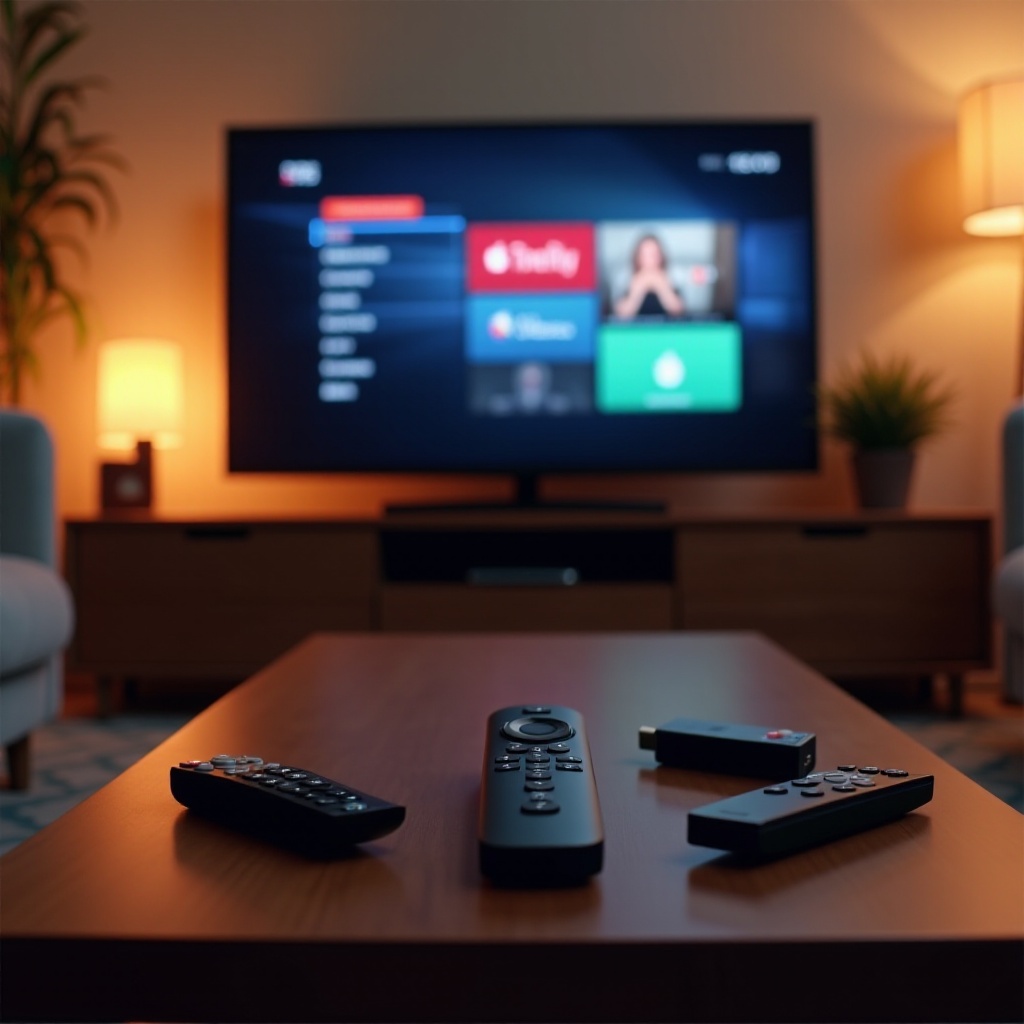
ليس جميع أجهزة التحكم تعمل مع فايرستيك. يعتبر جهاز التحكم الصوتي أمازون أليكسا هو القياسي نظرًا لموثوقيته وميزاته الصوتية. ومع ذلك، يرغب العديد في أجهزة التحكم العالمية للتحكم في الأجهزة المتعددة. يجب أن تستخدم هذه الأجهزة تقنية البلوتوث لأن فايرستيك يعمل عبر هذه التقنية بينما ترسل معظم أجهزة التحكم إشارات الأشعة تحت الحمراء. التحقق من التفاصيل التقنية وملاحظات المستخدمين ضروري لاختيار جهاز التحكم المناسب.
اختيار جهاز التحكم المناسب يفتح المجال لمزيد من التحكم في جميع أجهزة الترفيه الخاصة بك، بدءًا من التلفزيونات إلى أجهزة الألعاب. هذا يعني عدد أقل من أجهزة التحكم التي تعترض مساحتك المعيشية وتجربة مستخدم أكثر انسيابية.
Setting Up a Universal Remote with Firestick
إذا قررت اختيار جهاز تحكم عالمي، إليك كيفية إعداده مع فايرستيك في خطوات بسيطة:
1. قم بتشغيل التلفاز وفايرستيك لجعلهما قابلين للاكتشاف.
2. برمج جهاز التحكم لوضع إقران البلوتوث، الذي يتطلب عادةً إدخال كود معين.
3. على فايرستيك، اذهب إلى “الإعدادات” > “أجهزة التحكم & أجهزة البلوتوث”.
4. اختر “أجهزة بلوتوث أخرى”، ثم حدد “إضافة أجهزة بلوتوث”.
5. فعل وضع الإقران في جهاز التحكم العالمي.
6. اختر جهاز التحكم الخاص بك من القائمة عند اكتشافه.
هذا الإعداد لا يوسع فقط التحكم الخاص بك بل يدمج الأجهزة المتعددة، مما يؤدي إلى تجربة أكثر سلاسة.
Recommended Universal Remotes for Firestick
يمكن لجهاز التحكم العالمي المناسب أن يغير إعداد الوسائط الخاص بك:
- لوجيتك هارموني: معروف بتوافقه الواسع، يتحكم في ما يصل إلى 15 جهازًا، بما في ذلك تقنيات المنزل الذكي. مثالي للمستخدمين المتقدمين.
- سوفاباتون يو1: يوفر قيمة كبيرة مع شاشة OLED وخيارات ماكرو، مناسب للمستخدمين الواعين للميزانية.
- إنتيسيت 4 في 1: استخدام مبسط، متوافق مع جميع صناديق البث الرئيسية، بما في ذلك فايرستيك، رائع للإعدادات المباشرة.
كل جهاز تحكم يلبي احتياجات محددة، مما يضمن وجود خيارات لكل ميزانية ومتطلبات تقنية.
Troubleshooting Common Remote Issues
حتى أجهزة التحكم الموثوقة قد تواجه مشاكل. إليك كيفية التعامل معها.
إعادة إقران جهاز التحكم:
1. قطع الطاقة عن فايرستيك للحظات.
2. إزالة بطاريات جهاز التحكم، وإعادة إدخالها بعد فترة وجيزة.
3. اضغط باستمرار على زر “الصفحة الرئيسية” لمدة 10 ثوانٍ أثناء توجيه جهاز التحكم نحو فايرستيك.
حل مشاكل الاتصال:
– تأكد من عدم وجود عوائق تعترض إشارة جهاز التحكم.
– استبدل البطاريات إذا استمرت مشكلات الاتصال.
الحفاظ على أجهزة التحكم الوظيفية يمنع الانقطاعات ويعزز من متعة المشاهدة الخاصة بك.
Advanced Tips for Optimizing Remote Use with Firestick
إليك كيفية زيادة إمكانات فايرستيك إلى الحد الأقصى:
– استعمل الأوامر الصوتية المتاحة في أجهزة التحكم المختلفة لتعزيز التنقل.
– استكشف تطبيق أمازون فاير تي في على هاتفك للحصول على مزيد من ميزات التحكم، بما في ذلك البحث الصوتي.
يمكن أن تجعل هذه الميزات المتقدمة الاستخدام اليومي أكثر كفاءة ومتعة، مضيفة قيمة أكبر لإعداد البث الخاص بك.
Conclusion
يمكن لاختيار وإعداد جهاز التحكم المناسب لفايرستيك أن يحسن بشكل كبير من تجربة البث الخاصة بك. الفهم للتوافق واستكشاف تقنيات الإعداد الفعالة ومعالجة المشاكل الشائعة يوفر تجربة مشاهدة أكثر سلاسة وتكاملاً. سواء كنت تختار الحلول التقنية المتقدمة أو الخيارات الصديقة للميزانية، هناك إعداد التحكم المثالي بانتظارك.
الأسئلة الشائعة
هل يمكنني استخدام جهاز التحكم عن بعد الخاص بالتلفزيون للتحكم في جهاز Firestick الخاص بي؟
نعم، إذا كان التلفزيون الخاص بك يدعم HDMI-CEC، يمكنك استخدام جهاز التحكم به للتحكم في الأساسيات على Firestick. قم بتفعيل HDMI-CEC في إعدادات التلفزيون الخاص بك.
كيف أقوم بإعادة ضبط جهاز التحكم عن بعد Firestick الذي لا يعمل؟
قم بإزالة وإعادة إدخال البطاريات. اضغط مطولًا على زر “الصفحة الرئيسية” لمدة 10 ثوان لإعادة الاقتران مع Firestick عندما يعيد التشغيل.
هل هناك طريقة لاستخدام هاتفي الذكي كجهاز تحكم عن بعد لـ Firestick؟
نعم، يتيح لك تطبيق Amazon Fire TV للمستخدمين التحكم في Firestick الخاص بهم مع وظيفة الأوامر الصوتية المضافة.