
المقدمة
ليلة مشاهدة الأفلام يمكن أن تنهار بسرعة عندما يرفض التلفزيون الذكي الاتصال بشبكة Wi‑Fi. ترى تطبيقات البث على الشاشة، لكن لا شيء يتم تحميله. ربما تحصل على خطأ غامض مثل “الشبكة غير متاحة” أو “لا يمكن الاتصال بالشبكة اللاسلكية”. الخبر السار هو أن معظم مشكلات Wi‑Fi لها أسباب بسيطة يمكنك إصلاحها بنفسك.
يغطي هذا الدليل خطوات عملية وواقعية لحل مشكلات Wi‑Fi على أجهزة التلفزيون الذكية الشائعة في عام 2024، بما في ذلك Samsung وLG وRoku TV وGoogle TV وFire TV. ستقوم بما يلي:
- تحديد ما إذا كانت المشكلة من التلفزيون أو شبكة Wi‑Fi أو من مزود خدمة الإنترنت.
- تطبيق الإصلاحات السريعة مثل إعادة التشغيل، وإعادة ضبط الشبكة، وتحديثات البرامج.
- ضبط إعدادات جهاز التوجيه ونطاقات Wi‑Fi حتى يتمكن التلفزيون من الاتصال بثبات.
اتبع الخطوات بالترتيب. ابدأ بالفحوصات الأساسية، ثم انتقل إلى الحلول المتقدمة فقط إذا احتجت إليها. في النهاية، ستعرف كيف تعيد تلفزيونك الذكي إلى الاتصال بالإنترنت وتحافظ على استقرار اتصال الـ Wi‑Fi لجلسات البث المستقبلية.
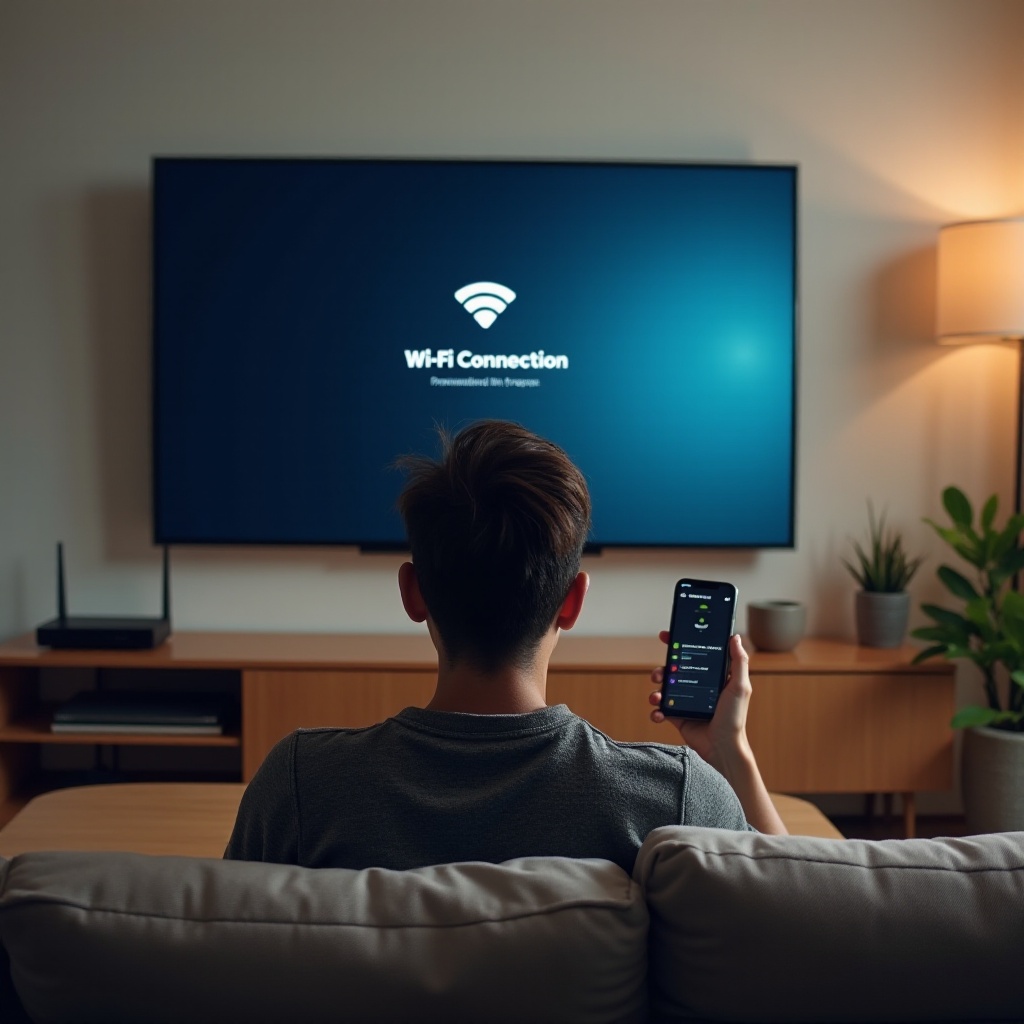
الخطوة 1 – تأكيد ما إذا كانت المشكلة من التلفزيون أو الـ Wi‑Fi أو الإنترنت
قبل تغيير الإعدادات، تحتاج إلى معرفة مصدر المشكلة. قد لا يتصل التلفزيون الذكي بشبكة Wi‑Fi لأن:
- التلفزيون لديه مشكلة في Wi‑Fi أو في البرنامج.
- الموجّه أو المودِم عالق أو مثقل أو تم ضبطه بشكل خاطئ.
- خدمة الإنترنت لديك متوقفة أو غير مستقرة.
استخدم هذه الفحوصات لتضييق نطاق المشكلة:
- اختبار جهاز آخر على نفس شبكة الـ Wi‑Fi
قم بتوصيل هاتفك أو جهازك اللوحي أو الكمبيوتر المحمول بنفس شبكة Wi‑Fi. حاول تصفح موقع ويب أو إجراء اختبار سرعة. إذا كانت الأجهزة الأخرى تعمل بشكل جيد، فمن المرجح أن اتصال الإنترنت لديك بحالة جيدة وأن المشكلة بين التلفزيون والموجّه.
- اختبار الإنترنت باستخدام بيانات الهاتف المحمول
أوقف تشغيل Wi‑Fi على هاتفك واستخدم بيانات الهاتف المحمول لفتح صفحة أو تطبيق. إذا عملت بيانات الهاتف المحمول بينما لا تعمل شبكة Wi‑Fi المنزلية، فمن المرجح أن المشكلة في مزود خدمة الإنترنت أو في الموجّه، وليس في التلفزيون.
- التحقق من أضواء الموجّه والمودِم
انظر إلى أضواء المودِم والموجّه. يشير ضوء الإنترنت الأخضر أو الأزرق الثابت أو الوميض عادةً إلى اتصال طبيعي. يشير الضوء الأحمر أو نمط الوميض الذي يدل على خطأ أو عدم وجود ضوء في مؤشّر الإنترنت أو WAN إلى مشكلة في الخدمة أو في الخط.
- التحقق مما إذا كان التلفزيون يكتشف شبكة الـ Wi‑Fi لديك
افتح إعدادات الشبكة أو الـ Wi‑Fi على التلفزيون وابحث عن اسم شبكتك (SSID). إذا لم تظهر شبكة Wi‑Fi الخاصة بك على الإطلاق، فقد تكون لديك مشكلة في النطاق أو التداخل أو البث في الموجّه.
بمجرد معرفة ما إذا كانت المشكلة تؤثر فقط على التلفزيون أو على الشبكة بأكملها، يمكنك استهداف الإصلاحات المناسبة. إذا كانت الأجهزة الأخرى تتصل بشكل طبيعي وكان التلفزيون فقط هو الذي يواجه مشكلة، فركّز بعد ذلك على التلفزيون وإعدادات اتصاله.
الخطوة 2 – إجراء الفحوصات السريعة الأساسية على التلفزيون الذكي
بعد تضييق مصدر المشكلة، تحقق من المشكلات البسيطة السهلة التجاهل في التلفزيون نفسه. الكثير من مشكلات “التلفزيون الذكي لا يتصل بـ Wi‑Fi” تأتي من إعدادات أساسية أو أخطاء صغيرة.
- التأكد من أن Wi‑Fi قيد التشغيل
اذهب إلى إعدادات التلفزيون، ثم افتح الشبكة أو الاتصالات. تأكد من أن Wi‑Fi أو اللاسلكي أو اتصال الشبكة مفعل. إيقاف مفتاح Wi‑Fi سيحظر جميع الاتصالات اللاسلكية.
- التأكد من اختيارك للشبكة الصحيحة
قد يقوم الموجّه ببث أكثر من شبكة، مثل “HomeWiFi” و”HomeWiFi_5G”. اختر اسم شبكة الـ Wi‑Fi الرئيسية بالضبط. إذا كنت قد غيّرت الموجّه أو اسم الشبكة مؤخراً، فقد يحاول التلفزيون ما زال الاتصال بـ SSID قديم.
- التحقق من كلمة المرور مرة أخرى
كلمات مرور Wi‑Fi حساسة لحالة الأحرف. حرف واحد أو رقم أو رمز خاطئ يمنع الاتصال. اكتب ببطء وتأكد من كل حرف، خاصة إذا كنت تستخدم ريموت التلفزيون أو لوحة مفاتيح على الشاشة. إذا أمكن، قم بتوصيل لوحة مفاتيح USB لكتابة كلمة المرور بدقة أكبر.
- تدوين رسالة الخطأ بالضبط
الرسائل مثل “خطأ في المصادقة”، “لا يمكن الحصول على عنوان IP” أو “متصل، لا يوجد إنترنت” تشير إلى أسباب مختلفة. اكتب النص بدقة؛ سيساعدك ذلك في خطوات إعدادات IP وDNS والموجّه لاحقاً.
إذا بدا كل شيء هنا صحيحاً وما زال التلفزيون لا يتصل بشبكة Wi‑Fi، فإن أفضل خطوة تالية هي إعادة تشغيل نظيفة. إعادة التشغيل الصحيحة تزيل الكثير من الأعطال الخفية في كل من التلفزيون ومعدات الشبكة.
الخطوة 3 – إعادة تشغيل (Power‑Cycle) التلفزيون الذكي والموجّه والمودِم بشكل صحيح
إعادة التشغيل تبدو خطوة بسيطة، لكن القيام بها بالترتيب الصحيح غالباً ما يصلح أخطاء الاتصال العنيدة وتعارضات عناوين IP. إطفاء وتشغيل سريع قد لا يكون كافياً دائماً.
اتبع هذا التسلسل:
- إيقاف التلفزيون الذكي وفصله عن الكهرباء
أغلق التلفزيون وافصل قابس الطاقة من الحائط لمدة 30–60 ثانية على الأقل. هذا يزيل الطاقة المتبقية ويجبر عتاد الشبكة الداخلي على إعادة الضبط بالكامل.
- فصل الموجّه والمودِم
افصل الطاقة عن الموجّه والمودِم (أو جهاز البوابة الموحدة لديك). انتظر 30–60 ثانية حتى يتم تفريغها بالكامل.
- توصيل وتشغيل المودِم أولاً
أعد توصيل المودِم بالطاقة. انتظر حتى تستقر جميع أضواء الحالة وتظهر اتصال إنترنت نشط. قد يستغرق ذلك من 1–3 دقائق.
- توصيل وتشغيل الموجّه
بعد أن يصبح المودِم متصلاً بالكامل، قم بتوصيل الموجّه. انتظر حتى تضيء أضواء الـ Wi‑Fi وتستقر.
- تشغيل التلفزيون الذكي وإعادة الاتصال
شغّل التلفزيون، وافتح إعدادات Wi‑Fi، واتصل بشبكتك مرة أخرى.
تقوم عملية إعادة التشغيل الكاملة هذه بإعادة ضبط طريقة تواصل كل جهاز مع الآخر. إذا كان التلفزيون الذكي ما زال يفشل في الانضمام إلى الشبكة، فقد تكون تتعامل مع مشكلة في قوة الإشارة أو التداخل، والتي سنتعامل معها بعد ذلك.
الخطوة 4 – التحقق من قوة إشارة الـ Wi‑Fi وتقليل التداخل
حتى عندما يرى التلفزيون شبكة الـ Wi‑Fi، يمكن أن تمنع الإشارة الضعيفة أو المليئة بالضجيج الاتصال المستقر. المسافة والجدران والأجهزة الإلكترونية الأخرى تؤثر جميعها على جودة Wi‑Fi.
أولاً، تحقق من قوة الإشارة على التلفزيون:
- افتح إعدادات الشبكة أو الـ Wi‑Fi.
- ابحث عن قوة الإشارة المعروضة على شكل أشرطة أو نسبة مئوية أو عبارات مثل “ضعيفة” أو “متوسطة” أو “قوية”.
- استهدف الحصول على ثلاثة أشرطة من خمسة على الأقل أو تقييم “جيدة” أو “قوية”.
إذا كانت الإشارة ضعيفة أو تظهر شريطاً أو شريطين فقط:
- نقل الموجّه أقرب إلى التلفزيون إن أمكن
ضع الموجّه في مكان مركزي ومرتفع. تجنب إخفاءه داخل خزائن أو خلف التلفزيون أو بالقرب من أسطح معدنية كبيرة. حتى حركة صغيرة يمكن أن تحسن التغطية.
- تقليل التداخل من الأجهزة الأخرى
أفران الميكروويف والهواتف اللاسلكية وأجهزة مراقبة الأطفال وبعض أجهزة Bluetooth يمكن أن تتداخل مع Wi‑Fi، خاصة على نطاق 2.4 جيجاهرتز. حاول إبعاد هذه الأجهزة عن الموجّه أو إيقافها مؤقتاً ثم اختبر اتصال التلفزيون مرة أخرى.
- إعادة تموضع التلفزيون قليلاً
إذا كان التلفزيون في تجويف ضيق أو ملاصقاً لجدار سميك، حركه بضعة سنتيمترات إن استطعت. تأكد من عدم تغطية المنطقة الخلفية حيث توجد هوائي الـ Wi‑Fi عادة.
عندما تبدو قوة الإشارة مقبولة لكن التلفزيون لا يزال لا يتصل، قد تكون المشكلة في كيفية تذكّر التلفزيون والموجّه للشبكة ومصادقتها. الخطوة التالية هي مسح تلك البيانات المخزنة وإعادة الاتصال من الصفر.
الخطوة 5 – نسيان الشبكة وإعادة الاتصال باستخدام كلمة المرور الصحيحة
يخزّن التلفزيون تفاصيل الـ Wi‑Fi حتى يتمكن من الاتصال تلقائياً. إذا أصبحت هذه التفاصيل قديمة أو تالفة، لن يتصل التلفزيون الذكي بشبكة Wi‑Fi بشكل موثوق. “نسيان” الشبكة يفرض مصافحة جديدة مع الموجّه.
على معظم أجهزة التلفزيون الذكية:
- اذهب إلى الإعدادات > الشبكة > Wi‑Fi.
- قم بتحديد اسم شبكة الـ Wi‑Fi الخاصة بك.
- اختر نسيان أو حذف أو إزالة الشبكة.
- أكد عند طلب ذلك.
ثم أعد الاتصال:
- اختر شبكة الـ Wi‑Fi الخاصة بك مرة أخرى من القائمة.
- أدخل كلمة المرور بعناية وتحقق من كل حرف.
- أكد وانتظر حتى يكتمل الاتصال.
إذا كان الموجّه والتلفزيون يدعمان WPS (إعداد الحماية اللاسلكية):
- اختر WPS أو “إعداد بالزر” في قائمة Wi‑Fi الخاصة بالتلفزيون.
- اضغط زر WPS على الموجّه عندما يطلب منك التلفزيون ذلك.
- دع التلفزيون يتصل تلقائياً بدون كتابة كلمة المرور.
إذا لم يحل نسيان الشبكة وإعادة الاتصال المشكلة، فقد يكون برنامج التلفزيون قديماً أو مليئاً بالأخطاء. غالباً ما تحتوي تحديثات البرامج على إصلاحات لـ Wi‑Fi، لذا تركز القسم التالي على تحديث التلفزيون.
الخطوة 6 – تحديث برنامج التلفزيون الذكي والتطبيقات
في عام 2024، غالباً ما تتضمن تحديثات برمجيات التلفزيون تحسينات في استقرار Wi‑Fi وتحسينات أمنية وتحديثات توافق مع الموجّهات الأحدث. إذا كان التلفزيون الذكي لا يتصل بـ Wi‑Fi أو ينقطع باستمرار، يمكن أن يحدث تحديث البرنامج الثابت فرقاً كبيراً.
جرّب هذه الخيارات:
- التحقق من وجود تحديثات عبر Wi‑Fi
إذا كان التلفزيون يتصل ولو لفترة قصيرة، انتقل إلى الإعدادات > الدعم > تحديث البرنامج أو قائمة مشابهة. اختر “التحقق من وجود تحديثات” وقم بتثبيت أي تحديثات متاحة. أعد تشغيل التلفزيون بعد اكتمال التحديث واختبر الـ Wi‑Fi مرة أخرى.
- التحديث عبر USB إذا كان Wi‑Fi لا يتصل إطلاقاً
على جهاز كمبيوتر أو هاتف، قم بزيارة موقع دعم الشركة المصنعة للتلفزيون. حمّل أحدث برنامج ثابت لطراز تلفزيونك بالضبط واتبع التعليمات لنسخه إلى وحدة USB. قم بتوصيل وحدة USB بالتلفزيون، ثم نفّذ التحديث من الإعدادات > الدعم أو تحديث البرنامج.
- تحديث برنامج المنصّة لـ Roku وGoogle TV وFire TV
تحتوي أجهزة Roku TV وGoogle TV وFire TV على قوائم تحديث نظام خاصة بها. افتح الإعدادات > النظام أو الإعدادات > تفضيلات الجهاز وابحث عن التحديثات. قم بتثبيت أي تحديثات معلّقة وأعد التشغيل.
بعد التحديث، اختبر الاتصال مرة أخرى. إذا استمرت مشكلة الـ Wi‑Fi، فقد حان الوقت للنظر بشكل أعمق في تكوين الموجّه. بعض إعدادات الموجّه تعمل جيداً مع الهواتف لكنها تعطل اتصالات التلفزيون الذكي بصمت.
الخطوة 7 – إصلاح إعدادات الموجّه التي يمكن أن تحظر التلفزيون الذكي (النطاق المزدوج، الأمان، DHCP)
لإعدادات الموجّه تأثير كبير على إمكانية انضمام التلفزيون الذكي إلى الشبكة وبقائه متصلاً. أوضاع الأمان وتوزيع عناوين IP وخيارات التصفية يمكن أن تؤثر جميعها على الاتصال.
قم بتسجيل الدخول إلى صفحة إدارة الموجّه من متصفح الويب. غالباً ما يكون العنوان 192.168.0.1 أو 192.168.1.1 أو مطبوعاً على ملصق الموجّه. ثم تحقق من هذه الإعدادات الرئيسة:
- وضع أمان الـ Wi‑Fi
استخدم WPA2‑PSK (AES) أو وضعاً مختلطاً WPA2/WPA3 إذا كان الموجّه يدعم ذلك. تجنب الأوضاع القديمة مثل WEP أو TKIP. إذا كان الموجّه يستخدم وضع WPA3 فقط وكان التلفزيون قديماً، حوّله إلى WPA2 أو وضع مختلط لتحسين التوافق.
- DHCP وتوزيع عناوين IP
تأكد من تفعيل خادم DHCP حتى يتمكن الموجّه من توزيع عناوين IP تلقائياً. إذا كان التلفزيون يعرض “لا يمكن الحصول على عنوان IP”، تأكد من أن DHCP مُفعّل ثم أعد تشغيل الموجّه. يمكنك أيضاً حجز عنوان IP محدد للتلفزيون في قسم حجز DHCP للحفاظ على عنوان ثابت له.
- تصفية عناوين MAC والرقابة الأبوية
قم بتعطيل تصفية عناوين MAC أو التحكم في الوصول أو الرقابة الأبوية الصارمة مؤقتاً. قد يكون عنوان MAC للتلفزيون محظوراً أو محدوداً. بعد إيقاف هذه الخيارات، حاول الاتصال مرة أخرى.
- عزل نقطة الوصول أو العميل
ابحث عن خيارات مثل عزل نقطة الوصول (AP isolation) أو عزل العميل (client isolation) أو “عزل الأجهزة اللاسلكية”. قم بإيقاف هذه الخيارات. يمكن أن تمنع هذه الخيارات الأجهزة على نفس الشبكة من التواصل مع بعضها وتؤثر على ميزات البث أو الإرسال.
احفظ التغييرات وأعد تشغيل كل من الموجّه والتلفزيون. إذا ظل التلفزيون الذكي يعاني في الاتصال، فالخطوة المنطقية التالية هي ضبط نطاقات الـ Wi‑Fi والقنوات لتقليل الازدحام والتعارضات في الإشارة.
الخطوة 8 – التبديل بين نطاقات Wi‑Fi (2.4 جيجاهرتز مقابل 5 جيجاهرتز) والقنوات لتحقيق استقرار أفضل
معظم الموجّهات الحديثة تبث نطاقي Wi‑Fi: 2.4 جيجاهرتز و5 جيجاهرتز. لكل منهما نقاط قوة وضعف مختلفة.
- يوفر 2.4 جيجاهرتز مدى أفضل وقدرة اختراق للجدران ولكن قد يكون أبطأ وأكثر ازدحاماً.
- يوفر 5 جيجاهرتز سرعات أعلى وتداخلاً أقل على المسافات القصيرة لكنه ذو مدى أقصر.
إذا كان اتصال التلفزيون ضعيفاً أو ينقطع كثيراً، جرّب هذه التعديلات:
- التبديل بين النطاقات على التلفزيون
إذا كان التلفزيون متصلاً على 5 جيجاهرتز ويقع بعيداً عن الموجّه أو خلف عدة جدران، قم بتوصيله بدلاً من ذلك إلى شبكة 2.4 جيجاهرتز. إذا كان التلفزيون قريباً من الموجّه وتلاحظ تداخلاً على 2.4 جيجاهرتز، انقله إلى شبكة 5 جيجاهرتز.
- إعطاء كل نطاق اسم شبكة مختلف
في إعدادات الموجّه، خصص SSID منفصلاً لكل نطاق، مثل “HomeWiFi_2G” و”HomeWiFi_5G”. يتيح لك ذلك اختيار النطاق الأفضل مباشرة على التلفزيون بدلاً من الاعتماد على التبديل التلقائي بين النطاقات.
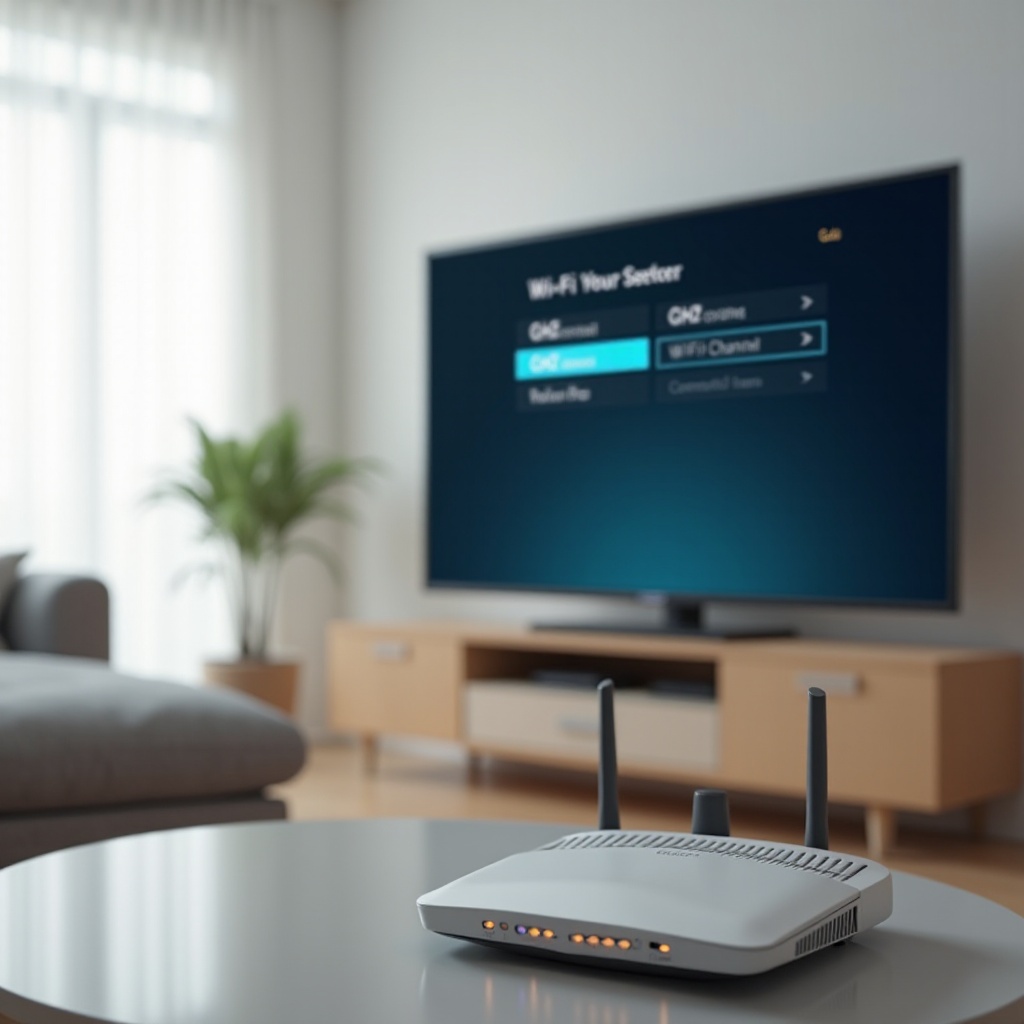
- تغيير قناة الـ Wi‑Fi
في الأحياء المزدحمة توجد غالباً العديد من شبكات الـ Wi‑Fi المتداخلة. على نطاق 2.4 جيجاهرتز، جرّب القنوات 1 أو 6 أو 11. على 5 جيجاهرتز، انتقل إلى قناة أو مجموعة قنوات مختلفة إذا كان الموجّه يسمح بالاختيار اليدوي. احفظ التغييرات وأعد تشغيل الموجّه.
بعد تغيير النطاقات أو القنوات، اختبر التلفزيون مرة أخرى. إذا ما زال يرفض الاتصال بشكل صحيح، فقد حان وقت مسح جميع بيانات الشبكة على التلفزيون وتركه يعيد بناء إعدادات الاتصال من الصفر.
الخطوة 9 – إعادة تعيين إعدادات الشبكة على التلفزيون الذكي
إعادة تعيين إعدادات الشبكة تمسح جميع شبكات الـ Wi‑Fi المخزنة وبيانات IP وملفات تعريف الاتصال على التلفزيون دون مسح التطبيقات أو تفضيلات الصورة والصوت العامة. يمكن أن يصلح ذلك مشكلات تكوين الشبكة العميقة.
مسارات القوائم النموذجية (قد تختلف الصياغة في تلفزيونك):
- Samsung: الإعدادات > عام > الشبكة > إعادة ضبط الشبكة
- LG: الإعدادات > الشبكة > Wi‑Fi > إعدادات Wi‑Fi المتقدمة > إعادة تعيين إعدادات Wi‑Fi
- Roku TV: الإعدادات > النظام > إعدادات النظام المتقدمة > إعادة تعيين اتصال الشبكة
- Google TV / Android TV: الإعدادات > النظام أو الشبكة > إعادة تعيين Wi‑Fi والجوّال وBluetooth
- Fire TV: الإعدادات > الشبكة > إعادة تعيين إعدادات الشبكة أو استعادة الإعدادات الافتراضية
قم بتنفيذ إعادة تعيين الشبكة وأكد. عندما ينهي التلفزيون العملية:
- أعد تشغيل التلفزيون مرة واحدة.
- عد إلى إعدادات Wi‑Fi أو الشبكة.
- اختر شبكة الـ Wi‑Fi الخاصة بك وأعد إدخال كلمة المرور.
إذا كان التلفزيون الذكي ما زال لا يتصل بـ Wi‑Fi بعد إعادة تعيين الشبكة، تحتاج لمعرفة ما إذا كانت هذه مشكلة لاسلكية فقط أم مشكلة شبكة أوسع للتلفزيون. اختبار اتصال سلكي عبر Ethernet هو أسرع طريقة لمعرفة ذلك.
الخطوة 10 – اختبار اتصال سلكي عبر Ethernet أو حلول بديلة
توصيل التلفزيون مباشرة بالموجّه بواسطة كابل Ethernet هو إحدى أكثر الطرق موثوقية لتشخيص مشكلات الاتصال وحلها.
- توصيل كابل Ethernet
قم بتوصيل أحد طرفي كابل الشبكة بمنفذ LAN فارغ في الموجّه والطرف الآخر بمنفذ Ethernet أو LAN في التلفزيون. انتقل إلى إعدادات الشبكة في التلفزيون واختر سلكي أو LAN إذا لم تتحول تلقائياً. اختبر أحد تطبيقات البث.
- تفسير النتيجة
إذا عمل التلفزيون بشكل جيد عبر Ethernet لكنه فشل عبر Wi‑Fi، فالمشكلة تقريباً تتعلق بالوحدة اللاسلكية الداخلية أو الهوائي أو إعدادات Wi‑Fi. إذا لم يعمل حتى Ethernet، فقد تكون لديك مشكلة أعمق في برنامج التلفزيون أو عتاده.
- استخدام بدائل Ethernet إذا كان تمرير كابل طويل صعباً
إذا لم تتمكن من تمرير كابل مباشر، فكّر في استخدام محوّلات Powerline التي ترسل بيانات الشبكة عبر الأسلاك الكهربائية في المنزل أو محوّلات MoCA التي تستخدم كابلات coax. تنشئ هذه الخيارات اتصالاً شبيهاً بالسلكي بدون سحب كابلات Ethernet طويلة عبر غرفة المعيشة.
بمجرد معرفة ما إذا كانت المشكلة مقتصرة على الـ Wi‑Fi أو أكثر عمومية، يمكنك استخدام حيل خاصة بالعلامة التجارية أو تحديد ما إذا كانت هناك حاجة لإعادة ضبط المصنع بالكامل أو دعم عتادي.
نصائح خاصة بالعلامات التجارية لأجهزة التلفزيون الذكية الشائعة في 2024
كل منصة تلفزيون ذكي تتعامل مع إعدادات Wi‑Fi والشبكة بطريقة مختلفة قليلاً. يمكن أن تمنع بعض الخصوصيات الصغيرة الاتصالات حتى عندما يبدو كل شيء آخر صحيحاً. إليك بعض النصائح المركزة لأكثر المنصات شيوعاً.
تلفزيون Samsung الذكي لا يتصل بـ Wi‑Fi
- جرّب تعطيل “التشغيل الفوري” Instant On أو AnyNet+ (HDMI‑CEC) من الإعدادات > عام. هذه الميزات قد تسبب أحياناً مشكلات في الاستيقاظ والاتصال.
- قم بتشغيل “حالة الشبكة” من الإعدادات > عام > الشبكة لرؤية رسائل خطأ مفصّلة عن مشكلات IP أو DNS.
- إذا رأيت أخطاء DNS، قم بضبط DNS يدوياً إلى 8.8.8.8 (Google) أو 1.1.1.1 (Cloudflare) واختبر مرة أخرى.
تلفزيون LG الذكي لا يتصل بـ Wi‑Fi
- أوقف تشغيل Quick Start+ وSimplink (HDMI‑CEC) من الإعدادات > عام. ثم أعد تشغيل التلفزيون وحاول الاتصال مرة أخرى.
- إذا رأيت رسائل “تم إيقاف تشغيل Wi‑Fi”، تأكد من عدم توصيل كابل Ethernet وتجنب حجب الجزء الخلفي من التلفزيون حيث يوجد الهوائي.
- افتح كل الإعدادات > الشبكة > اتصال Wi‑Fi > إعدادات Wi‑Fi المتقدمة وحاول تعيين خادم DNS يدوياً إذا فشلت الإعدادات التلقائية.
استكشاف أخطاء Wi‑Fi في Roku وGoogle TV وFire TV
- Roku TV: شغّل الإعدادات > الشبكة > التحقق من الاتصال. إذا فشل، اذهب إلى الإعدادات > النظام > إعدادات النظام المتقدمة > إعادة تعيين اتصال الشبكة ثم أعد الاتصال بـ Wi‑Fi.
- Google TV / Android TV: في الإعدادات > الشبكة والإنترنت، قم بإيقاف وتشغيل Wi‑Fi، ثم انسَ شبكتك وأعد الاتصال بها. إذا لزم الأمر، امسح ذاكرة التخزين المؤقت لتطبيقات النظام المتعلقة بالشبكة أو أعد تشغيل الجهاز من قائمة النظام.
- إصدارات Fire TV: استخدم الإعدادات > الشبكة للتحقق من قوة الإشارة والحالة. اختر “نسيان هذه الشبكة”، ثم أعد الاتصال من جديد. إذا استمرت المشكلات، اذهب إلى الإعدادات > جهاز Fire TV الخاص بي > إعادة التشغيل.
إذا لم تصلح الحيل الخاصة بالمنصة المشكلة، تبقى الخيارات المتبقية هي إعادة ضبط المصنع بالكامل أو التحقق من مشكلات العتاد وإمكانية استبداله.
متى يجب إعادة ضبط التلفزيون الذكي على إعدادات المصنع أو استبدال العتاد
إعادة ضبط المصنع تعيد التلفزيون إلى حالته الأصلية، مع مسح التطبيقات المثبتة والحسابات والإعدادات المخصصة. إنها خطوة أخيرة، لكنها يمكن أن تصلح تعارضات البرامج الخطيرة التي تحجب Wi‑Fi.
قبل أن تعيد الضبط:
- دوّن بيانات تسجيل الدخول وكلمات المرور لتطبيقات البث الخاصة بك.
- اكتب إعدادات الصورة والصوت التي ترغب في تطبيقها مرة أخرى.
- تأكد من كلمة مرور شبكة Wi‑Fi واسم الشبكة.
لإعادة ضبط المصنع، افتح الإعدادات وابحث عن قائمة مثل عام > إعادة ضبط أو النظام > إعادة ضبط أو خيارات الجهاز > إعادة الضبط إلى إعدادات المصنع الافتراضية. أدخل رقم التعريف الشخصي (PIN) إذا طُلب منك وأكد إعادة الضبط.
بعد إعادة الضبط، سيُعاد تشغيل التلفزيون ويأخذك خلال إعداد التشغيل الأول. قم بتوصيله بـ Wi‑Fi أثناء عملية الإعداد هذه واختبر أحد تطبيقات البث.
إذا كان تلفزيون نظيف تمّت إعادة ضبطه للتو ما زال لا يتصل بـ Wi‑Fi:
- قد تكون بطاقة الـ Wi‑Fi الداخلية أو الهوائي في التلفزيون في حالة فشل.
- قد يكون الموجّه قديماً أو غير مستقر أو يفشل تحت الحمل.
في هذه المرحلة، يجب أن تختبر التلفزيون على شبكة Wi‑Fi أخرى، مثل منزل صديق أو نقطة اتصال محمولة. إذا فشل في كل مكان، فاتصل بالشركة المصنعة للتلفزيون، خاصة إذا كان التلفزيون لا يزال ضمن الضمان. إذا اتصل بشكل جيد على شبكات أخرى، فكّر في استبدال الموجّه أو طلب جهاز مودِم/موجّه أحدث من مزود الخدمة.
عندما يكون كل من التلفزيون والموجّه قديمين، يمكن أن يؤدي الترقية إلى تلفزيون حديث يدعم Wi‑Fi 6 أو موجّه جديد بميزات بث قوية إلى حل مشكلات الاتصال المزمنة وتقديم بث 4K أكثر سلاسة.
نصائح وقائية للحفاظ على اتصال التلفزيون الذكي بشكل موثوق
بمجرد أن يصبح التلفزيون الذكي متصلاً أخيراً، سترغب في إبقائه كذلك. بعض العادات البسيطة يمكن أن تمنع عودة مشكلة “التلفزيون الذكي لا يتصل بـ Wi‑Fi”.
- الحفاظ على تحديث البرنامج الثابت
قم بتفعيل التحديثات التلقائية حيثما أمكن على كل من التلفزيون والموجّه. تحقق من وجود تحديثات كل شهر تقريباً للاستفادة من تحسينات استقرار Wi‑Fi والأمان.
- وضع الموجّه بحكمة
احتفظ بالموجّه في منطقة مركزية ومفتوحة، وليس مدفوناً في خزانة. تجنب وضعه بجوار جدران سميكة أو أجهزة كبيرة أو إلكترونيات مكتظة.
- استخدام شبكة مخصصة للبث إن أمكن
إذا كان الموجّه يدعم عدة SSID، أنشئ واحدة مخصصة لأجهزة البث. الاحتفاظ بالهواتف والكمبيوترات المحمولة وأجهزة المنزل الذكي على شبكة منفصلة يمكن أن يقلل الازدحام.
- إعادة التشغيل من حين لآخر
أعد تشغيل الموجّه والتلفزيون كل بضعة أسابيع. تساعد هذه الخطوة البسيطة في إزالة الأعطال البسيطة والاتصالات القديمة والتعارضات المؤقتة قبل أن تتحول إلى مشكلات أكبر.
- اختيار الاتصال السلكي للبث الحيوي
بالنسبة لـ 4K وHDR والرياضات المباشرة، يوفر اتصال Ethernet سلكي أو Powerline أو MoCA الأداء الأكثر استقراراً. استخدم Wi‑Fi للراحة، لكن اعتمد على الاتصالات السلكية عندما تحتاج إلى أعلى درجات الموثوقية.
مع هذه الممارسات الوقائية، ينبغي أن يبقى التلفزيون الذكي متصلاً وجاهزاً كلما جلست لمشاهدة البث.
الخلاصة
عندما لا يتصل التلفزيون الذكي بـ Wi‑Fi، من السهل أن تفترض الأسوأ. في الواقع، معظم المشكلات تأتي من مجموعة صغيرة من الأسباب الشائعة: إعدادات غير صحيحة أو أعطال مؤقتة أو إشارة ضعيفة أو إعدادات صارمة في الموجّه. من خلال العمل عبر هذا الدليل بالترتيب، يمكنك حل غالبية المشكلات دون الحاجة إلى فني.
لقد بدأت بتأكيد ما إذا كانت المشكلة من التلفزيون أو الموجّه أو مزود خدمة الإنترنت. ثم قمت بفحص الإعدادات الأساسية، وإعادة تشغيل الأجهزة، وتحسين قوة إشارة Wi‑Fi. تعلمت كيفية نسيان الشبكات وإعادة الاتصال بها، وتحديث برنامج التلفزيون الثابت، وضبط خيارات رئيسة في الموجّه مثل أوضاع الأمان وDHCP ونطاقات Wi‑Fi. في الحالات العنيدة، قمت بإعادة تعيين إعدادات الشبكة، واختبار اتصال سلكي عبر Ethernet، وتطبيق نصائح خاصة بالعلامة التجارية، والنظر في متى يكون من المنطقي إجراء إعادة ضبط مصنع كاملة أو استبدال العتاد.
إذا وصلت إلى نهاية هذه الخطوات وما زال التلفزيون لا يتصل، ستعرف على الأقل ما إذا كانت المشكلة في عتاد التلفزيون أو في الموجّه أو في خدمة الإنترنت. تلك المعرفة تجعل المحادثات مع فرق الدعم أسهل بكثير. مع إعداد مستقر وبعض العادات البسيطة، يمكنك الحفاظ على اتصال تلفزيونك الذكي والاستمتاع ببث سلس في 2024 وما بعدها.
الأسئلة الشائعة
لماذا تعرض تلفزيوني الذكي رسالة “متصل بشبكة Wi‑Fi لكن لا يوجد إنترنت” في عام 2024؟
هذا يعني أن التلفزيون يستطيع التواصل مع جهاز التوجيه (الراوتر) لكنه لا يستطيع الوصول إلى الإنترنت الأوسع. أكثر الأسباب شيوعًا هي انقطاع خدمة المودم أو مزود خدمة الإنترنت، إعدادات DNS غير صحيحة، أو جدار الحماية في الراوتر وعناصر الرقابة الأبوية التي تحظر حركة المرور. أعد تشغيل المودم والراوتر، ثم أعد تشغيل التلفزيون. إذا لم يُجدِ ذلك نفعًا، عيّن DNS يدويًا مثل 8.8.8.8 أو 1.1.1.1 على التلفزيون وتحقق مع مزود خدمة الإنترنت من وجود أي مشكلات معروفة في منطقتك.
هل يُعد تردد 2.4 غيغاهرتز أم 5 غيغاهرتز أفضل لاتصال Wi‑Fi في تلفازي الذكي؟
كلا النطاقين لهما مزايا. استخدم تردد 2.4 غيغاهرتز إذا كان التلفزيون بعيدًا عن الراوتر أو تفصل بينهما عدة جدران، لأن هذا النطاق يقطع مسافة أطول ويخترق العوائق بشكل أفضل. استخدم تردد 5 غيغاهرتز إذا كان التلفزيون قريبًا نسبيًا من الراوتر وتريد سرعات أعلى وتداخلًا أقل مع الشبكات الأخرى. جرّب كلا النطاقين واحتفظ بالنطاق الذي يوفر إشارة مستقرة وبثًا سلسًا، وليس فقط أعلى نتيجة لاختبار السرعة.
متى يجب أن أتصل بمزود خدمة الإنترنت أو الشركة المصنعة للتلفزيون بخصوص مشاكل Wi‑Fi؟
اتصل بمزود خدمة الإنترنت إذا فقدت عدة أجهزة الاتصال بالإنترنت، أو كانت أضواء الراوتر أو المودم تُظهر حالات خطأ، أو فشلت اختبارات السرعة على الأجهزة الأخرى أو كانت بطيئة للغاية. اتصل بالشركة المصنعة للتلفزيون إذا كانت الأجهزة الأخرى تعمل بشكل جيد لكن تلفزيونك لا يزال لا يتصل بعد كل خطوات استكشاف الأخطاء، بما في ذلك إعادة ضبط الشبكة وإعادة ضبط المصنع، أو إذا كان التلفزيون ينفصل عن شبكة Wi‑Fi في كل شبكة تحاول الاتصال بها. في تلك الحالات، قد تكون عتاد Wi‑Fi في التلفزيون معطّلًا وقد يتطلب الأمر صيانة أو استبدال الجهاز.