
المقدمة
إلغاء الضوضاء هو أحد الأسباب الرئيسية التي تجعل الناس يختارون سماعات الرأس وسماعات الأذن من Beats. يمكن لإلغاء الضوضاء النشط (ANC) الجيد أن يخفف ضوضاء محركات الطائرات، وهدير القطارات، وضجيج المكاتب حتى تتمكن من التركيز على الموسيقى أو البودكاست أو العمل. ومع ذلك، لا يحصل العديد من المستخدمين على الفائدة الكاملة لأنهم لا يقومون بتشغيله بشكل صحيح أو لا يعرفون مكان عناصر التحكم في كل جهاز.
يشرح هذا الدليل خطوة بخطوة كيفية استخدام إلغاء الضوضاء في Beats. ستتعلم كيفية استخدام الأزرار المادية، وكيفية التحكم في ANC على iPhone وiPad وAndroid وMac وWindows، وكيفية إصلاح المشكلات الشائعة عندما لا يعمل إلغاء الضوضاء كما هو متوقع. سنغطي أيضًا نصائح عملية لتحسين أداء ANC، حتى تقوم سماعات Beats بحجب المزيد من الضوضاء وتقديم صوت أفضل.
لا تحتاج إلى أي خلفية تقنية للمتابعة. اختر طراز Beats الخاص بك، وطابقه مع جهازك، واتبع التعليمات. في النهاية، ستتمكن من التبديل بثقة بين أوضاع إلغاء الضوضاء والشفافية والإيقاف، واستخدام الوضع المناسب في كل حالة.
ما الذي يفعله إلغاء الضوضاء في Beats فعليًا
لاستخدام إلغاء الضوضاء بشكل صحيح، تحتاج إلى فكرة واضحة عما يفعله وما لا يمكنه فعله. تستخدم طرازات Beats التي تدعم ANC ميكروفونات صغيرة على الجزء الخارجي وأحيانًا داخل كؤوس الأذن أو سماعات الأذن. تستمع هذه الميكروفونات إلى الأصوات من حولك. ثم تولّد السماعات موجة صوتية معاكسة، يُطلق عليها غالبًا اسم الضوضاء المضادة، لإلغاء أجزاء من الضوضاء الخلفية قبل أن تصل إلى أذنيك.
يعمل إلغاء الضوضاء النشط بشكل أفضل مع الأصوات المنخفضة والثابتة مثل:
- محركات الطائرات
- هدير الحافلات أو القطارات
- مكيفات الهواء والمراوح
- الطنين الثابت للطريق أو حركة المرور
يكون ANC أقل فعالية مع الأصوات المفاجئة والحادة والأصوات القريبة، مثل:
- الأشخاص الذين يتحدثون بالقرب منك
- إغلاق الأبواب بقوة أو سقوط الأشياء
- نباح الكلاب
- نقرات لوحة المفاتيح أو التصفيق الحاد
تتضمن معظم طرازات Beats الحديثة أيضًا أوضاعًا مثل الشفافية (أو المحيطية). تستخدم الشفافية الميكروفونات للسماح بدخول الصوت الخارجي بدلاً من حجبه. يساعد هذا الوضع عندما تريد سماع حركة المرور أو الإعلانات أو زملاء العمل بينما لا تزال تستمع إلى الصوت.
إلى جانب ANC، تحصل على عزل ضوضاء سلبي، والذي يأتي من الإحكام الفيزيائي لوسائد الأذن أو أطراف الأذن. يقلل الإحكام الجيد من الضوضاء الخارجية قبل أن يبدأ عمل ANC. عند الجمع بين إحكام قوي وANC، تحصل على أقوى تقليل للضوضاء. مع ملاءمة سيئة، يمكن أن يبدو ANC ضعيفًا أو غير متساوٍ، حتى عندما تعمل التكنولوجيا نفسها بشكل جيد.
الآن بعد أن فهمت أساسيات كيفية تصرف إلغاء الضوضاء، فالخطوة التالية هي التحقق مما إذا كان طراز Beats لديك يدعم ANC بالفعل ونوعه.
سماعات الرأس وسماعات الأذن من Beats التي تحتوي على إلغاء ضوضاء في عام 2024
ليس كل منتج من Beats يتضمن ANC. قبل محاولة تشغيل إلغاء الضوضاء، تأكد من أن طرازك يدعمه. يمكنك عادة العثور على اسم الطراز على عصابة الرأس، داخل كؤوس الأذن، أو على علبة الشحن لسماعات الأذن.
إذا لم تكن متأكدًا، فتحقق من العلبة أو صفحة المنتج على الموقع الرسمي لشركة Apple. بمجرد معرفة الطراز الدقيق، طابقه مع الفئات أدناه لمعرفة كيفية تعامله مع إلغاء الضوضاء.
سماعات Beats فوق الأذن مع إلغاء ضوضاء نشط
تغطي سماعات Beats فوق الأذن أذنيك بالكامل وعادة ما تقدم أقوى تقليل للضوضاء بفضل كل من ANC والعزل الفيزيائي. من الطرازات الشهيرة فوق الأذن التي تدعم ANC:
- Beats Studio Pro
- Beats Studio3 Wireless
تستخدم هذه الطرازات كؤوس أذن كبيرة ووسائد مبطنة تساعد في حجب الضوضاء قبل أن يبدأ ANC في العمل. كما تتضمن أزرارًا مخصصة أو مجموعات أزرار للتحكم في إلغاء الضوضاء، وفي الطرازات الأحدث مثل Studio Pro، وضع الشفافية. تعتبر سماعات Beats فوق الأذن مثالية لـ:
- الرحلات الجوية والرحلات الطويلة بالقطار أو الحافلة
- المكاتب المفتوحة الصاخبة
- الاستماع في المنزل حيث تهم الراحة وANC القوي
سماعات Beats على الأذن مع إلغاء ضوضاء نشط
تستقر سماعات Beats على الأذن فوق أذنيك بدلاً من إحاطتها بالكامل. الطراز الأساسي على الأذن الذي يدعم ANC هو:
- Beats Solo Pro
يقدم Solo Pro كلاً من إلغاء الضوضاء النشط ووضع الشفافية، لكن الإحساس بالملاءمة يختلف عن الطرازات فوق الأذن. لأنّها تضغط على الأذن، قد تشعر بمزيد من الضغط خلال الجلسات الطويلة، لكنها مدمجة وأسهل في الحمل. لا يزال أداء ANC قويًا، وإن كان عادة أقل عزلاً من التصاميم الكاملة فوق الأذن.
سماعات Beats داخل الأذن مع إلغاء ضوضاء نشط
تجلس سماعات Beats داخل الأذن داخل قناة الأذن باستخدام أطراف سيليكون. من الطرازات الحديثة داخل الأذن التي تدعم ANC:
- Beats Fit Pro
- Beats Studio Buds
- Beats Studio Buds+
تجمع هذه السماعات بين ANC والإحكام المحكم داخل الأذن. عندما تناسب الأذن بشكل صحيح، يمكنها حجب كمية مدهشة من الضوضاء في تصميم صغير وخفيف. تعمل بشكل جيد خصوصًا من أجل:
- الذهاب اليومي إلى العمل أو الدراسة
- تمارين الصالة الرياضية والحصص
- المشي والجري (غالبًا مع وضع الشفافية من أجل السلامة)
إذا لم يظهر طراز Beats لديك في أي من هذه القوائم، فمن المحتمل أنه لا يدعم ANC ويقدم فقط عزل ضوضاء سلبي. بمجرد أن تعرف أن طرازك يدعم إلغاء الضوضاء، تكون الخطوة التالية هي تعلم كيفية التحكم به مباشرة من الجهاز.
كيفية تشغيل إلغاء الضوضاء على Beats باستخدام السماعات نفسها
كل طراز من Beats يدعم ANC لديه على الأقل طريقة واحدة للتحكم في إلغاء الضوضاء مباشرة من سماعات الرأس أو سماعات الأذن. يكون هذا التحكم المباشر مفيدًا عندما تبدل الأجهزة كثيرًا أو عندما لا ترغب في فتح قفل هاتفك.
تختلف مخططات الأزرار حسب الطراز، لكن الفكرة الأساسية متسقة: زر أو إيماءة ضغط مطوّل يبدل بين أوضاع مثل إلغاء الضوضاء والشفافية والإيقاف.
تشغيل إلغاء الضوضاء في سماعات Beats فوق الأذن
في Beats Studio Pro وBeats Studio3 Wireless، توجد أزرار الطاقة والتحكم في الضوضاء الأساسية على كؤوس الأذن.
بالنسبة إلى Beats Studio Pro، استخدم هذه الخطوات:
- شغّل السماعات باستخدام زر الطاقة.
- حدد موقع زر التحكم في الضوضاء (عادةً بالقرب من زر الطاقة أو على الكأس المقابلة).
- اضغط على زر التحكم في الضوضاء مرة واحدة لتفعيل إلغاء الضوضاء النشط.
- اضغط مرة أخرى للانتقال إلى وضع الشفافية أو إيقاف التحكم في الضوضاء، حسب دورة الأوضاع في طرازك.
غالبًا ما تشير أضواء المؤشر أو النغمات الصوتية إلى الوضع الحالي. إذا سمعت انخفاضًا في الخلفية وانخفاضًا في الضوضاء المنخفضة، فإن ANC يكون نشطًا.
في Studio3 Wireless، يُتحكَّم في ANC عادة عن طريق الضغط على زر ANC مخصص أو الضغط مع الاستمرار على زر الطاقة، اعتمادًا على إصدارك. عندما يكون ANC قيد التشغيل، ينبغي أن تلاحظ تغيرًا واضحًا في صوت الخلفية حتى دون تشغيل الموسيقى.
تشغيل إلغاء الضوضاء في سماعات Beats داخل الأذن وفوق الأذن
في Beats Fit Pro وBeats Studio Buds وBeats Studio Buds+، تعمل السيقان أو الأسطح الخارجية كمتحكمات.
يبدو التسلسل النموذجي كما يلي:
- ضع كلا سماعتي الأذن بإحكام في أذنيك.
- اضغط مع الاستمرار على الزر الرئيسي في أي من السماعتين للتبديل بين إلغاء الضوضاء والشفافية.
- في بعض الطرازات، يقوم الضغط المطول بالتبديل بين ثلاثة أوضاع: إلغاء الضوضاء والشفافية والإيقاف.
في Beats Solo Pro:
- افتح السماعات (فردها) لتشغيلها.
- استخدم زر التحكم في الضوضاء على الكأس اليسرى للتبديل بين إلغاء الضوضاء والشفافية والإيقاف.
في كل مرة تغير فيها الوضع، ستسمع نغمة وتشعر بتغير في مقدار الضوضاء الخارجية التي تسمعها.
كيفية التبديل بين إلغاء الضوضاء والشفافية والإيقاف
معظم طرازات Beats التي تدعم ANC توفر على الأقل وضعين للتحكم في الضوضاء، وغالبًا ثلاثة:
- إلغاء الضوضاء: الأفضل للبيئات العالية والثابتة الضوضاء.
- الشفافية: الأفضل عندما تحتاج إلى سماع ما يحيط بك.
- إيقاف: لا يوجد ANC؛ فقط العزل السلبي من التصميم الفيزيائي.
استخدم هذه الإرشادات:
- قم بتشغيل ANC في الطائرات والقطارات والحافلات والمكاتب المزدحمة.
- استخدم وضع الشفافية عند المشي في الخارج أو عبور الشوارع أو التحدث مع الآخرين.
- أوقف التحكم في الضوضاء في الأماكن الهادئة لإطالة عمر البطارية.
الآن بعد أن أصبح بإمكانك التحكم في ANC مباشرة من سماعات Beats، تكون الخطوة التالية هي تعلم كيفية إدارته من أجهزتك المقترنة. سنبدأ مع iPhone وiPad، حيث تحصل على أعمق تكامل.
كيفية استخدام إلغاء الضوضاء في Beats مع iPhone وiPad
إذا كنت تستخدم Beats مع iPhone أو iPad، فستحصل على تكامل وثيق مع iOS. يمكنك التحقق من مستويات البطارية وتغيير أوضاع الضوضاء، وفي بعض الحالات تخصيص عناصر التحكم. يجعل هذا من السهل بكثير تأكيد أن إلغاء الضوضاء يعمل كما تتوقع.
استخدام مركز التحكم للتحكم في إلغاء الضوضاء
يُعد مركز التحكم أسرع طريقة لتغيير إعدادات الضوضاء على iOS:
- قم بتوصيل Beats بهاتف iPhone أو جهاز iPad.
- افتح مركز التحكم:
- على iPhone مع Face ID: اسحب لأسفل من الزاوية العلوية اليمنى للشاشة.
- على iPhone مع زر الصفحة الرئيسية: اسحب للأعلى من أسفل الشاشة.
- اضغط مع الاستمرار على شريط مستوى الصوت الذي يظهر عليه رمز Beats الخاص بك.
- اضغط على زر التحكم في الضوضاء الذي يظهر أسفل شريط التمرير.
- اختر إلغاء الضوضاء أو الشفافية أو الإيقاف.
ستسمع تغير الوضع وترى تأكيدًا مرئيًا على الشاشة، حتى تعرف الوضع الذي تستخدمه قبل أن تضع هاتفك جانبًا.
استخدام إعدادات البلوتوث لتغيير أوضاع التحكم في الضوضاء
يمكنك أيضًا إدارة التحكم في الضوضاء من تطبيق الإعدادات:
- افتح الإعدادات واضغط على Bluetooth.
- اعثر على Beats في قائمة الأجهزة واضغط على رمز i أو معلومات بجوار الاسم.
- ضمن التحكم في الضوضاء، اختر إلغاء الضوضاء أو الشفافية أو الإيقاف.
في بعض الطرازات، يمكنك ضبط الأوضاع التي يبدل بينها إيماء الضغط المطول. على سبيل المثال، يمكنك تحديد أن يقوم الضغط المطول بالتبديل فقط بين ANC والشفافية وتجاوز وضع الإيقاف، مما يجعل من الأصعب إطفاء ANC عن طريق الخطأ.
التحقق من حالة البطارية وإلغاء الضوضاء على iOS
للتأكد من حصولك على طاقة بطارية كافية لتشغيل ANC بسلاسة:
- راقب البطاقة المنبثقة التي تظهر عند فتح علبة السماعات أو تشغيل Beats بالقرب من iPhone.
- أضف أداة البطاريات إلى الشاشة الرئيسية أو عرض اليوم لرؤية مستويات البطارية لكل سماعة أذن وعلبة الشحن.
إذا كانت البطارية منخفضة جدًا، فقد يتم إيقاف ANC أو يصبح غير مستقر أو يتغير الوضع بشكل غير متوقع. غالبًا ما يحل الشحن الكامل هذه المشكلات.
بمجرد أن تعرف كيفية إدارة ANC على iOS، تكون الخطوة المنطقية التالية هي النظر إلى Android. باستخدام تطبيق Beats، يمكن لمستخدمي Android الحصول على تحكم ورؤية مماثلين لإلغاء الضوضاء.
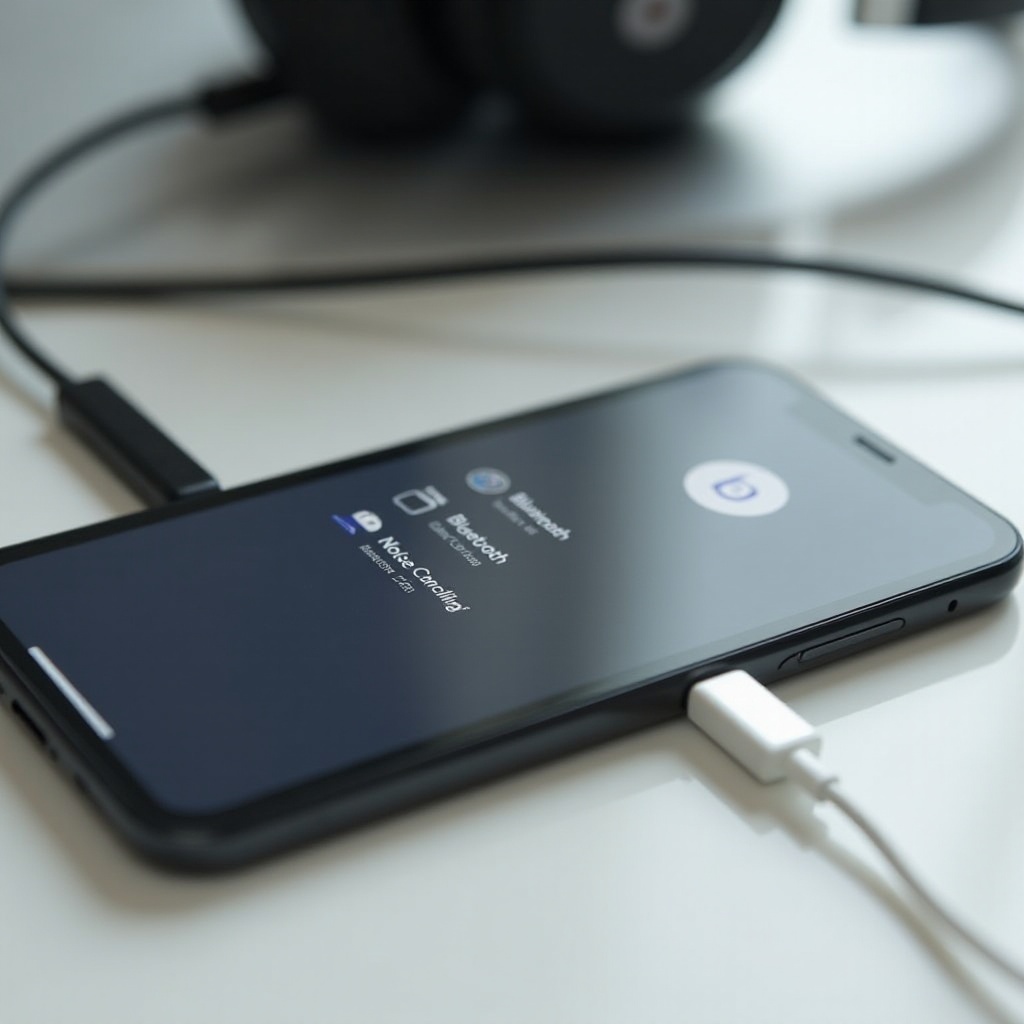
كيفية استخدام إلغاء الضوضاء في Beats مع هواتف Android
تعمل Beats بشكل جيد مع أجهزة Android، خاصة عند تثبيت تطبيق Beats الرسمي. يساعد التطبيق في الاقتران وتحديثات البرامج الثابتة والتحكم في الضوضاء، ويجعل من السهل تأكيد الوضع الذي تستخدمه سماعاتك.
إعداد تطبيق Beats على Android
لبدء الاستخدام على Android:
- قم بتنزيل تطبيق Beats من متجر Google Play.
- افتح التطبيق وتأكد من تشغيل البلوتوث في إعدادات هاتفك.
- قم بتشغيل أو فتح Beats بالقرب من الهاتف.
- اتبع الإرشادات في التطبيق لاقتران Beats مع جهاز Android.
بعد اكتمال الاقتران، يعرض التطبيق جهازك وحالة البطارية والإعدادات المتاحة، بما في ذلك عناصر التحكم في الضوضاء للطرازات المدعومة.
التحكم في إلغاء الضوضاء من تطبيق Beats
داخل تطبيق Beats:
- اضغط على جهاز Beats الخاص بك في الشاشة الرئيسية.
- ابحث عن قسم يسمى التحكم في الضوضاء أو إلغاء الضوضاء أو ما شابه.
- اختر بين إلغاء الضوضاء والشفافية (إذا كان طرازك يوفرها) والإيقاف.
تسمح بعض الطرازات أيضًا بتخصيص الأوضاع التي يبدل بينها إيماء الضغط المطول، تمامًا كما في iOS. قد يطالبك التطبيق أيضًا عندما يتوفر تحديث جديد للبرامج الثابتة، والذي يمكن أن يحسن أداء ANC ويصلح الأخطاء.
استخدام إعدادات البلوتوث في Android للتعديلات السريعة
حتى بدون فتح تطبيق Beats، يمكنك استخدام إعدادات البلوتوث المضمنة:
- افتح الإعدادات واذهب إلى الأجهزة المتصلة أو Bluetooth، حسب هاتفك.
- اضغط على جهاز Beats الخاص بك في قائمة الأجهزة المقترنة.
- في بعض إصدارات Android، سترى قسمًا للتحكم في الضوضاء أو وضع الصوت حيث يمكنك تغيير الأوضاع.
إذا لم تر أي خيارات للتحكم في الضوضاء، فاستخدم تطبيق Beats أو عناصر التحكم المادية على سماعات الرأس بدلاً من ذلك. بعد تغطية الأجهزة المحمولة، لننتقل إلى أجهزة الكمبيوتر، حيث يستخدم العديد من الأشخاص Beats للاجتماعات والألعاب والبث.
كيفية استخدام إلغاء الضوضاء في Beats مع أجهزة Mac وWindows
تُقترن Beats بشكل جيد مع أجهزة Mac وWindows لأغراض مكالمات العمل أو الألعاب أو البث. يوفر macOS تكاملًا مباشرًا أفضل، بينما يعتمد Windows أكثر على عناصر التحكم الداخلية في Beats.
إدارة إلغاء الضوضاء في Beats من جهاز Mac
على Mac، يمكنك غالبًا التحكم في ANC من شريط القائمة أو مركز التحكم:
- انقر على أيقونة البلوتوث في شريط القائمة العلوي، أو افتح مركز التحكم ثم انقر على Bluetooth.
- تأكد من أن Beats متصلة.
- مرّر مؤشر الفأرة فوق Beats أو انقر عليها في القائمة. في بعض الطرازات، يظهر قائمة فرعية للتحكم في الضوضاء.
- اختر إلغاء الضوضاء أو الشفافية أو الإيقاف.
إذا لم تر خيارات الضوضاء هناك:
- افتح إعدادات النظام واختر Bluetooth.
- انقر على Beats في قائمة الأجهزة لعرض المزيد من الإعدادات.
- ابحث عن أزرار أو قوائم منسدلة متعلقة بالتحكم في الضوضاء.
عندما لا يوفّر macOS عناصر تحكم في الضوضاء، يمكنك دائمًا استخدام الأزرار المادية على Beats للتبديل بين الأوضاع والاعتماد على أذنيك لتأكيد التغيير.
استخدام إلغاء الضوضاء في Beats على أجهزة Windows
على Windows، لا يوجد برنامج مخصص لـ Beats. بدلاً من ذلك، يعتمد ANC على عناصر التحكم والبرامج الثابتة الداخلية للسماعات:
- افتح الإعدادات واذهب إلى Bluetooth والأجهزة.
- اقترن وتوصيل Beats بجهاز الكمبيوتر.
- استخدم زر التحكم في الضوضاء أو إيماءة الضغط المطول على Beats لتغيير الأوضاع.
عادة لا يعرض Windows تسمية لحالة ANC. للتحقق من أن إلغاء الضوضاء يعمل، قف بالقرب من مصدر ضوضاء ثابت (مثل مروحة) وبدّل الأوضاع على السماعات. عندما يكون ANC نشطًا، يجب أن تسمع انخفاضًا واضحًا في الهدير منخفض التردد.
التبديل بين الأجهزة دون فقدان إعدادات إلغاء الضوضاء
عندما تنقل Beats من هاتف إلى كمبيوتر محمول أو من Android إلى iPad، غالبًا ما تتذكر وضع التحكم في الضوضاء الأخير المستخدم. على سبيل المثال، إذا قمت بتمكين ANC على iPhone ثم اتصلت بـ Mac، فعادة ما يبقى ANC مفعّلًا.
إذا لاحظت تغيرًا في ضوضاء الخلفية بعد تبديل الأجهزة، استخدم إما زر التحكم في الضوضاء المادي على Beats أو إعدادات التحكم في الضوضاء على الجهاز الجديد لإعادة ضبط ANC إلى الوضع الذي تفضله.
بعد أن تعرف كيفية التحكم في ANC في كل مكان، تكون الخطوة التالية هي الحصول على أفضل أداء ممكن منه في الظروف الواقعية.
كيفية الحصول على أفضل أداء لإلغاء الضوضاء في Beats
حتى مع الأجهزة المتقدمة لـ ANC، يعتمد الأداء بشكل كبير على الملاءمة والبيئة واختيار الوضع. يمكن أن تؤدي بعض التعديلات الصغيرة إلى تحسين كبير في مدى هدوء العالم من حولك.
الحصول على الملاءمة والإحكام المناسب لسماعات Beats فوق الأذن وداخل الأذن
بالنسبة لسماعات Beats فوق الأذن مثل Studio Pro وStudio3 Wireless:
- اضبط عصابة الرأس بحيث تحيط كؤوس الأذن بأذنيك بالكامل دون فراغات.
- تأكد من أن الوسائد تستقر بشكل مسطح على رأسك ولا تنزلق لأعلى أو لأسفل.
- إذا كنت ترتدي نظارات، عدل أذرع النظارات برفق حتى لا تخلق فراغات كبيرة تحت وسادات الأذن.
بالنسبة لسماعات Beats داخل الأذن مثل Fit Pro وStudio Buds:
- جرّب أحجام أطراف الأذن المختلفة المرفقة في العلبة. يمكن أن يغير الطرف الأكبر أو الأصغر الإحكام بشكل كبير.
- أدخل سماعات الأذن ثم لفها قليلاً للخلف أو للأمام حتى تشعر بأنها مثبتة في مكانها.
- استخدم أي اختبار ملاءمة لأطراف الأذن متاح في تطبيق Beats أو إعدادات iOS إذا كان طرازك يدعمه.
يحسّن الإحكام الصحيح من الجهير ويقلل الضوضاء الخارجية ويسمح لـ ANC بالعمل بكامل قوته. إذا بدا ANC ضعيفًا، فعادة ما تكون الملاءمة هي أول ما يجب إصلاحه.
نصائح بيئية: الطائرات، المكاتب، الصالات الرياضية، والهواء الطلق
يعتمد أفضل وضع للضوضاء على المكان الذي تستخدم فيه Beats:
- الطائرات والقطارات: حافظ على تشغيل ANC معظم الوقت لخفض ضوضاء المحركات والهدير.
- المكاتب والمكتبات: يساعد ANC في ضجيج الخلفية وتكييف الهواء؛ بدّل إلى الشفافية عندما يتحدث إليك الزملاء.
- الصالات الرياضية: يمكن أن يحجب ANC الموسيقى الصاخبة والآلات، لكن استخدمه بحذر إذا كنت تتحرك كثيرًا؛ قد تكون الشفافية أكثر أمانًا في الأماكن المزدحمة.
- شوارع المدينة والجري في الهواء الطلق: استخدم الشفافية حتى تتمكن من سماع حركة المرور والدراجات والناس من حولك.
ضع توقعات واقعية: سيجعل ANC العالم أكثر هدوءًا بكثير، لكنه لن يجعله صامتًا تمامًا. يجب أن تسمع بعض الأصوات الحادة والمفاجئة، وهذا يمكن أن يساعد في إبقائك واعيًا.
موازنة إلغاء الضوضاء والشفافية والسلامة
يُحسّن إلغاء الضوضاء التركيز والراحة، لكن يجب أن توازنه مع الوعي بالصوت وصحة الأذن. كقاعدة عامة:
- استخدم ANC في الأماكن الآمنة والمتحكم بها مثل الطائرات والقطارات والمكاتب.
- انتقل إلى الشفافية عندما تمشي بالقرب من الطرق المزدحمة، وفي الأماكن العامة المزدحمة، أو في الشوارع المظلمة.
- أوقف ANC وخذ استراحة إذا شعرت أذناك بالتعب أو الضغط أو عدم الارتياح.
إذا استخدمت ANC بعناية مع ملاءمة صحيحة، ستستمتع بصوت أفضل واستماع أكثر أمانًا. عندما لا يعمل إلغاء الضوضاء كما هو متوقع، غالبًا ما تُصلح خطوات استكشاف الأخطاء وإصلاحها البسيطة المشكلة قبل الحاجة إلى الاتصال بالدعم.
استكشاف المشكلات عند عدم عمل إلغاء الضوضاء في Beats
أحيانًا يبدو إلغاء الضوضاء ضعيفًا أو ينقطع أو يرفض التشغيل. قبل افتراض وجود عطل في العتاد، مرّ عبر قائمة تحقق سريعة. تأتي العديد من المشكلات الشائعة من مستوى البطارية أو الملاءمة أو أخطاء البرامج التي يمكنك إصلاحها في المنزل.
إلغاء الضوضاء لا يعمل أو يستمر في الإيقاف
إذا لم يتمكن ANC من التفعيل أو ينطفئ من تلقاء نفسه، جرّب ما يلي:
- اشحن Beats بالكامل. يمكن أن تؤدي البطارية المنخفضة إلى تعطيل ANC أو جعله غير مستقر.
- تأكد من أن طرازك يدعم إلغاء الضوضاء بالفعل عن طريق التحقق من صفحة المنتج على موقع Apple.
- تأكد من أنك تستخدم زر التحكم في الضوضاء أو الإيماءة الصحيحة لطرازك المحدد.
- أطفئ Beats ثم أعد تشغيلها وأعد توصيلها بهاتفك أو الكمبيوتر.
إذا استمر ANC في عدم البقاء قيد التشغيل بعد هذه الخطوات، قد تحتاج إلى إعادة ضبط السماعات.
إلغاء الضوضاء يبدو ضعيفًا أو غير متساوٍ أو غريبًا
إذا كنت لا تزال تسمع ضوضاء أكثر مما تتوقع، أو إذا بدا ANC غير متساوٍ بين الأذنين:
- تحقق من الملاءمة والإحكام. اضبط عصابة الرأس أو غيّر أطراف الأذن لتحسين العزل.
- افحص الميكروفونات وكؤوس الأذن ونظفها بلطف؛ يمكن أن تسد الأتربة أو شمع الأذن الميكروفونات.
- اختبر ANC في بيئة مختلفة، مثل الانتقال من غرفة هادئة إلى طائرة أو حافلة، لترى كيف يتفاعل مع أنواع الضوضاء المختلفة.
- تجنب تعرّض الميكروفونات لرياح قوية مباشرة، إذ يمكن أن تربك ANC وتخلق أصواتًا غريبة.
يلاحظ بعض المستخدمين شعورًا طفيفًا بالضغط أو «فرقعة الأذن» عندما يكون ANC قيد التشغيل. هذا أثر جانبي طبيعي لإلغاء الضوضاء القوي. إذا أزعجك، خفّض مستوى الصوت أو انتقل إلى الشفافية أو أوقف ANC لفترة.
إعادة ضبط Beats وتحديثها لإصلاح مشكلات إلغاء الضوضاء
غالبًا ما تُزيل إعادة الضبط أخطاء البرامج التي تؤثر في ANC:
- ابحث عن خطوات إعادة الضبط لطراز Beats الخاص بك على صفحات الدعم الرسمية لشركة Apple.
- عادةً، تضغط مع الاستمرار على مجموعة من الأزرار حتى يومض مؤشر LED.
- بعد إعادة الضبط، قم بإقران Beats مرة أخرى مع جميع أجهزتك.
يجب عليك أيضًا التحقق من تحديثات البرامج الثابتة عبر:
- iPhone أو iPad (تُثبت التحديثات غالبًا تلقائيًا في الخلفية أثناء الاتصال).
- تطبيق Beats على Android، الذي سيخطرك عند توفر تحديث جديد للتثبيت.
يمكن لتحديثات البرامج الثابتة تحسين أداء ANC وإصلاح الأخطاء وزيادة استقرار الاتصال. إذا استمرت المشكلات بعد إعادة الضبط والتحديث، فاتصل بدعم Apple أو Beats للتحقق من احتمال وجود مشكلات في العتاد.
الخلاصة
لديك الآن صورة كاملة عن كيفية استخدام إلغاء الضوضاء في Beats عبر الهواتف والأجهزة اللوحية وأجهزة الكمبيوتر. لقد تعلمت كيفية عمل ANC، وأي طرازات Beats تدعمه، وكيفية التحكم في أوضاع الضوضاء باستخدام الأزرار المادية والبرامج على iOS وAndroid وMac وWindows.
مع الملاءمة الصحيحة والوضع المناسب وبعض العادات البسيطة، يمكن لإلغاء الضوضاء أن يجعل الرحلات الجوية أكثر هدوءًا، والمكاتب أكثر هدوءًا، والتمارين أكثر تركيزًا. إذا ظهرت مشكلات، غالبًا ما تحل الفحوصات الأساسية والتنظيف وإعادة الضبط وتحديثات البرامج الثابتة المشكلة دون الحاجة إلى مركز إصلاح.
استخدم ANC عندما تحتاج إلى الهدوء، وانتقل إلى الشفافية عندما تحتاج إلى الوعي بما حولك، وأرح أذنيك عندما تشعر بالتعب. عند استخدامه بحكمة، يمكن لإلغاء الضوضاء في Beats أن يوفر صوتًا واضحًا، وضغطًا أقل من الضوضاء، وتجربة استماع أكثر راحة كل يوم.
الأسئلة الشائعة
هل يمكنني استخدام خاصية إلغاء الضوضاء في سماعات Beats دون تشغيل الموسيقى؟
نعم. يمكنك تشغيل خاصية إلغاء الضوضاء النشط في سماعات Beats حتى عندما لا يكون هناك أي صوت قيد التشغيل. يكون هذا مفيدًا في الطائرات أو المكاتب عندما ترغب في الحصول على بيئة أكثر هدوءًا دون الاستماع إلى الموسيقى أو البودكاست. قم بتفعيل إلغاء الضوضاء باستخدام الزر الموجود على سماعات Beats أو من خلال إعدادات التحكم في الضوضاء في هاتفك، وسيقل الضجيج الخلفي حتى في حالة الصمت.
هل تؤدي خاصية إلغاء الضوضاء في سماعات Beats إلى استنزاف البطارية بشكل أسرع؟
نعم. تستخدم خاصية إلغاء الضوضاء طاقة إضافية لأن الميكروفونات والمعالجة تعمل طوال الوقت. ونتيجة لذلك، يكون عمر البطارية أقصر عندما تكون خاصية إلغاء الضوضاء النشط (ANC) مفعّلة مقارنة بإيقافها. ومع ذلك، توفّر معظم طرازات Beats الحديثة عدة ساعات من الاستماع مع تفعيل ANC. إذا كنت بحاجة إلى إطالة عمر البطارية، قم بالتبديل إلى وضع الإيقاف في الأماكن الهادئة أو استخدم وضع الشفافية فقط عندما تحتاج إلى الوعي بما حولك.
كيف يمكنني التأكد من أن خاصية إلغاء الضوضاء تعمل فعليًا في سماعات Beats الخاصة بي؟
أسهل طريقة لاختبار خاصية إلغاء الضوضاء النشط هي الوقوف بالقرب من مصدر ضوضاء ثابت، مثل مروحة أو مكيف هواء أو حركة مرور، ثم التبديل بين وضعي إلغاء الضوضاء والإيقاف. عندما تعمل خاصية إلغاء الضوضاء، ينبغي أن تلاحظ انخفاضًا واضحًا في الأصوات منخفضة التردد وإحساسًا عامًا بالهدوء في الخلفية. يمكنك أيضًا الاستماع إلى نغمة التأكيد التي تصدرها سماعات Beats عند تغيير الأوضاع، ومراقبة أي مؤشر لوضع التشغيل يظهر على شاشة هاتفك أو جهاز الكمبيوتر.