المقدمة
كاميرا المراقبة التي لا تتصل عندما تحتاج إليها ليست مجرد مصدر إزعاج، بل تعني أنك لن تحصل على الفيديو المباشر، أو التنبيهات، أو التسجيلات عند حدوث شيء ما حول منزلك. عندما لا تتصل كاميرا Google Nest، يكون السبب عادةً مزيجًا من مشكلات في شبكة Wi-Fi، أو أعطال في التطبيق، أو إعدادات لم تعد متوافقة مع شبكتك.
يرشدك هذا الدليل عبر خطوات عملية لإصلاح مشكلات الاتصال في كاميرات Google Nest. ستتعلم كيف تتحقق من شبكة Wi-Fi الخاصة بك، وتعِيد تشغيل الأجهزة بالطريقة الصحيحة، وتصلح فشل الإعداد، وتضبط إعدادات الشبكة المتقدمة عندما لا تكفي الإصلاحات الأساسية.
اتبع كل قسم بالترتيب. ابدأ بالفحوصات السريعة، ثم تعمّق أكثر فقط إذا استمرت الكاميرا في عدم الاتصال. في النهاية، ينبغي أن تحصل على كاميرا Nest مستقرة تندمج بسلاسة في إعداد منزلك الذكي وتبقى متصلة عندما تحتاج إليها أكثر.
فهم مشكلة «كاميرا Google Nest لا تتصل»
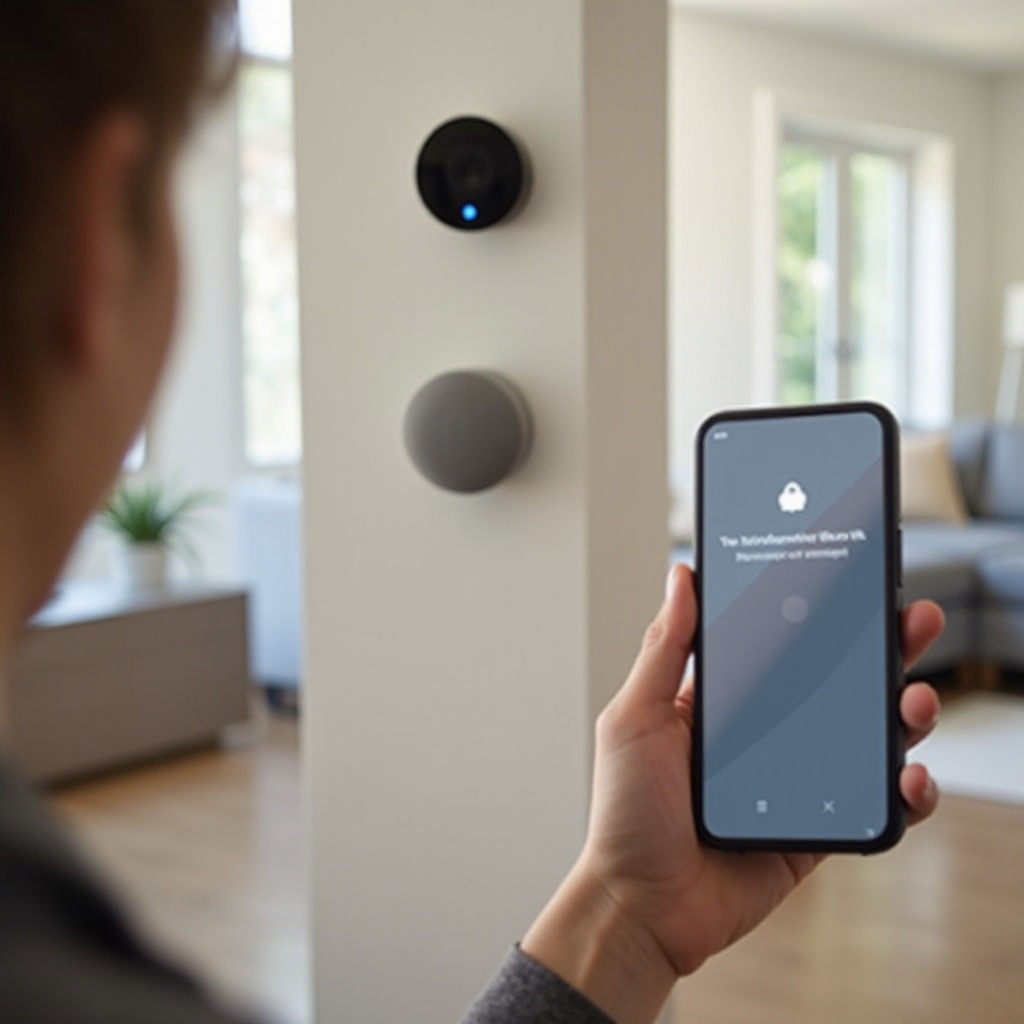
عندما تقول «كاميرا Google Nest الخاصة بي لا تتصل»، قد ترى عدة مشكلات مختلفة في التطبيق أو على هاتفك. فهم نوع المشكلة التي لديك يجعل بقية خطوات استكشاف الأخطاء وإصلاحها أسرع وأكثر دقة.
الأعراض الشائعة عندما لا تتصل كاميرا Nest
تظهر معظم مشكلات الاتصال في تطبيق Google Home أو Nest بطرق متشابهة. تتضمن الأعراض النموذجية:
- تعرض الكاميرا حالة «غير متصل» أو «مفصول».
- ترى رسائل مثل «لا يمكن الاتصال بهذا الجهاز» أو رسائل مشابهة أثناء الإعداد.
- الفيديو المباشر لا يتم تحميله أبدًا وتدور أيقونة التحميل دون توقف.
- تظهر لك رسائل خطأ «حدث خطأ ما» عند فتح الكاميرا.
- تتوقف تنبيهات الحركة رغم أن الكاميرا لا تزال موصولة بالطاقة.
إذا تعرفت على أي من هذه العلامات، فمن المرجح أن الكاميرا تواجه صعوبة في الوصول إلى شبكة Wi-Fi أو اتصال الإنترنت لديك أو خوادم Google.
نماذج كاميرات Google Nest التي يغطيها هذا الدليل
تنطبق الخطوات في هذا الدليل على معظم نماذج كاميرات Google Nest الحالية، بما في ذلك:
- Nest Cam (داخلي، سلكي)
- Nest Cam (مزودة ببطارية)
- Nest Cam مع كشاف
- جرس الباب Nest Doorbell (سلكي وبطارية)
- نماذج Nest Cam الداخلية/الخارجية المدعومة في عام 2024 وما بعده
قد تبدو القوائم وأنماط إضاءة LED مختلفة قليلاً بين النماذج، لكن تدفق إعداد Wi-Fi الأساسي متشابه. إذا كانت الكاميرا تظهر في تطبيق Google Home، يمكنك استخدام هذا الدليل.
الآن وبعد أن تمكنت من تحديد نوع مشكلة «عدم الاتصال» وأن نموذجك مدعوم، يمكنك الانتقال إلى الجولة الأولى من الفحوصات السهلة.
فحوصات سريعة قبل استكشاف الأخطاء بشكل متقدم
قبل تغيير إعدادات جهاز التوجيه أو الخوض في تعديلات شبكة متقدمة، استبعد المشكلات البسيطة. الكثير من مشكلات «كاميرا Google Nest لا تتصل» سببها مشاكل طاقة أساسية، أو أعطال محلية في Wi-Fi، أو تطبيقات غير محدثة.
تأكيد حالة الطاقة وضوء LED على كاميرا Nest
ابدأ من الكاميرا نفسها.
- تأكد من أن كابل الطاقة موصول بإحكام بالكاميرا ومقبس الحائط أو المحول.
- بالنسبة للنماذج التي تعمل بالبطارية، تحقق من أن البطارية مشحونة. إذا لم تكن متأكدًا، قم بتوصيلها لمدة 30 دقيقة على الأقل.
- انظر إلى ضوء الحالة:
- الضوء الثابت أو النابض عادةً ما يعني أن الطاقة جيدة.
- عدم وجود ضوء غالبًا ما يعني عدم وجود طاقة أو بطارية فارغة تمامًا.
إذا لم تكن الكاميرا مزودة بالطاقة، فلن تتصل أبدًا بغض النظر عما تفعله في التطبيق أو جهاز التوجيه.
اختبار اتصال Wi-Fi والإنترنت على هاتفك
يعمل هاتفك أو جهازك اللوحي كجهاز تحكم عن بعد وأداة إعداد لكاميرا Nest.
- قف بالقرب من موقع الكاميرا.
- افتح متصفحًا على هاتفك وقم بزيارة بعض المواقع.
- قم بإجراء اختبار سرعة سريع إن أمكن.
إذا واجه هاتفك صعوبة في البقاء متصلاً، أو حمّل الصفحات ببطء شديد، أو فشل اختبار السرعة، فستواجه كاميرا Nest صعوبة أكبر. تحتاج أولاً إلى اتصال إنترنت مستقر قبل إلقاء اللوم على الكاميرا.
تحديث تطبيق Google Home على هاتفك أو جهازك اللوحي
يمكن أن يتسبب التطبيق القديم في أخطاء غريبة واتصالات فاشلة.
- افتح App Store أو Google Play Store.
- ابحث عن «Google Home».
- اضغط على «تحديث» إذا ظهر الزر.
يضمن إصدار التطبيق الحالي رؤية القوائم الصحيحة وأن التطبيق يتواصل بشكل صحيح مع برنامج تشغيل الكاميرا (البرامج الثابتة).
إذا كانت هذه الفحوصات السريعة جيدة ولا تزال كاميرا Google Nest لا تتصل، فإن الخطوة التالية هي إلقاء نظرة عن قرب على إعدادات شبكة Wi-Fi وكيفية تفاعلها مع الكاميرا.
التحقق من إعدادات شبكة Wi-Fi الخاصة بكاميرا Nest
بعد استبعاد مشكلات الطاقة والتطبيق الأساسية، تصبح إعدادات شبكة Wi-Fi السبب الأكثر ترجيحًا. تعتمد كاميرات Nest على نطاقات Wi-Fi وأنواع أمان وقوة إشارة محددة للبقاء متصلة.
نطاقا 2.4 غيغاهرتز مقابل 5 غيغاهرتز وأيّهما تستخدمه كاميرا Nest
تقوم العديد من أجهزة التوجيه الحديثة ببث نطاقي Wi-Fi:
- 2.4 غيغاهرتز: مدى أطول، سرعة أبطأ، أداء أفضل عبر الجدران.
- 5 غيغاهرتز: مدى أقصر، سرعات أسرع، أداء أضعف عبر الجدران.
تفضّل معظم كاميرات Nest أو تتطلب نطاق 2.4 غيغاهرتز لمدى أفضل، خاصة في الخارج أو عبر الطوابق. إذا كان جهاز التوجيه يستخدم اسم شبكة واحدًا (SSID) لكلا النطاقين، تختار الكاميرا عادةً النطاق المناسب. إذا كان لديك شبكتان منفصلتان مثل «MyWiFi_2G» و«MyWiFi_5G»، فقم بتوصيل الكاميرا بخيار 2.4 غيغاهرتز للحصول على إشارة أكثر استقرارًا.
التحقق من اسم شبكة Wi-Fi وكلمة المرور ونوع الأمان
التفاصيل الصغيرة هنا هي سبب شائع جدًا لعدم اتصال كاميرا Google Nest:
- تحقق من أن اسم شبكة Wi-Fi (SSID) لا يستخدم رموزًا غير معتادة قد تسبب مشكلة لبعض الأجهزة.
- أكد كلمة المرور في تطبيق جهاز التوجيه أو صفحة الإدارة وتأكد من كتابتها بالطريقة نفسها تمامًا في Google Home.
- استخدم أمان WPA2 أو WPA3، وليس معايير WEP القديمة التي لم تعد العديد من الأجهزة الحديثة تدعمها.
إذا كنت قد غيّرت اسم شبكة Wi-Fi أو كلمة المرور مؤخرًا، فلا تزال الكاميرا تحاول استخدام بيانات الاعتماد القديمة وستبقى غير متصلة حتى تعيد ربطها عبر التطبيق.
تقليل التداخل الناتج عن الجدران والأجهزة والأجهزة الأخرى
حتى جهاز التوجيه القوي يمكن أن يواجه صعوبة في بيئة مزدحمة.
- انقل جهاز التوجيه بعيدًا عن الأرض وعن الجدران السميكة والأجهزة الكبيرة.
- أبعده عن أفران الميكروويف، والهواتف اللاسلكية، وأجهزة مراقبة الأطفال، والأجسام المعدنية الكبيرة.
- بالنسبة للكاميرات الخارجية، تجنب تثبيتها مباشرة خلف جدران من الطوب أو واجهات معدنية قدر الإمكان.
مسار الإشارة الأكثر وضوحًا يعني انقطاعات أقل وفيديو مباشرًا أكثر موثوقية.
بعد ضبط أساسيات Wi-Fi، أعد تشغيل أجهزتك حتى تتمكن من إعادة الاتصال بشكل نظيف وتطبيق أي إعدادات شبكة محدثة.
إعادة تشغيل الأجهزة بالطريقة الصحيحة
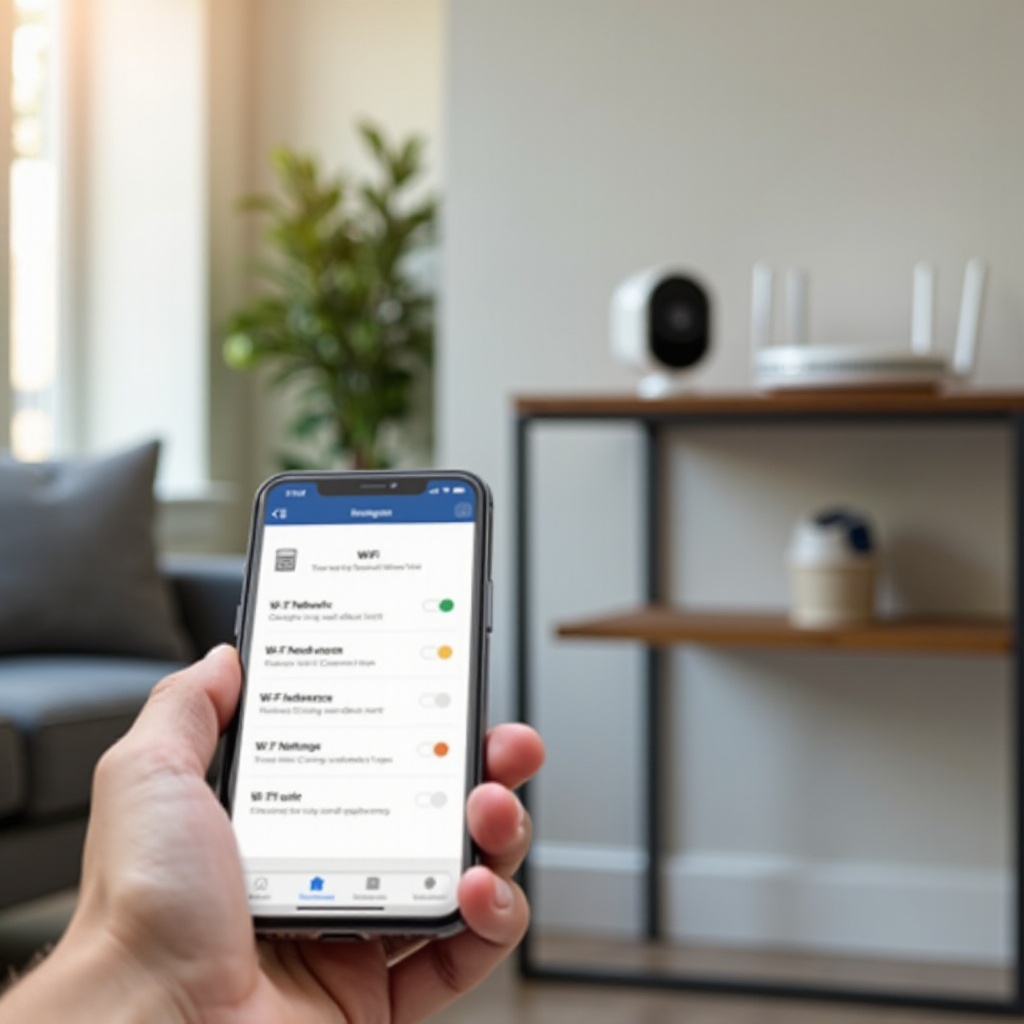
غالبًا ما يؤدي إعادة التشغيل إلى إصلاح كاميرا Google Nest التي لا تتصل، لكن الترتيب والطريقة مهمان. مسح إعادة التشغيل للأخطاء المؤقتة ويفرض اتصالات جديدة ونظيفة بجهاز التوجيه.
إعادة تشغيل كاميرا Google Nest من التطبيق وإجراء فصل كامل للطاقة
جرّب إعادة تشغيل ناعمة أولاً:
- افتح تطبيق Google Home أو Nest.
- اضغط على الكاميرا الخاصة بك.
- ابحث عن إعدادات أو خيارات لإعادة تشغيل الجهاز (إن كانت متاحة لنموذجك).
إذا لم يساعد ذلك، قم بفصل الطاقة عن الكاميرا:
- افصل كابل الطاقة أو أزل البطارية.
- انتظر 10–20 ثانية على الأقل.
- أعد توصيلها أو أعد إدخال البطارية.
امنحها دقيقة أو دقيقتين لتقلع وتحاول إعادة الاتصال بشبكة Wi-Fi.
إعادة تشغيل جهاز التوجيه والمودم بالترتيب الصحيح
يمكن أن تؤدي إعادة تشغيل أجهزة الشبكة بطريقة خاطئة إلى مزيد من الارتباك. استخدم هذا الترتيب:
- افصل المودم وجهاز التوجيه عن الطاقة.
- انتظر 30 ثانية.
- أعد توصيل المودم أولاً وانتظر حتى تستقر جميع الأضواء.
- أعد توصيل جهاز التوجيه وانتظر حتى يكتمل إعادة تشغيله.
بمجرد عودة شبكة Wi-Fi للعمل، يجب أن تحاول الكاميرا إعادة الاتصال تلقائيًا.
متى تعيد تشغيل هاتفك أو جهازك اللوحي أو شاشة العرض الذكية
إذا ظهرت الكاميرا غير متصلة على جهاز واحد فقط، فقد يكون التطبيق على ذلك الجهاز عالقًا.
- أعد تشغيل هاتفك أو جهازك اللوحي وافتح تطبيق Google Home مرة أخرى.
- إذا كنت تستخدم Nest Hub أو شاشة ذكية أخرى لعرض الكاميرا، أعد تشغيلها أيضًا.
بعد هذه عمليات إعادة التشغيل، ستعرف ما إذا كانت المشكلة في الأجهزة الأساسية أو في إعدادات أعمق. إذا كانت الكاميرا لا تزال لا تتصل، انتقل إلى مشكلات الإعداد.
إصلاح مشكلات الإعداد عندما لا تتصل كاميرا Nest جديدة
أحيانًا لا تتصل الكاميرا من أول عملية إعداد. في هذه الحالة، تكمن المشكلة الحقيقية في عملية الاقتران والاكتشاف المحلي أكثر من كونها في اتصال قائم.
تفعيل Bluetooth وخدمات الموقع على هاتفك أثناء الإعداد الأولي
يستخدم الاتصال الأول بين هاتفك وكاميرا Nest غالبًا Bluetooth والكشف المحلي.
- على هاتفك، قم بتشغيل Bluetooth.
- قم بتشغيل خدمات الموقع.
- افتح تطبيق Google Home وابدأ عملية «إضافة جهاز» مرة أخرى.
من دون Bluetooth وخدمات الموقع، قد لا يجد التطبيق الكاميرا أبدًا، وقد ترى رسائل «لا يمكن الاتصال» متكررة رغم أن شبكة Wi-Fi لديك جيدة.
إزالة الكاميرا وإضافتها مجددًا في تطبيق Google Home
إذا فشل الإعداد في منتصف الطريق، قد يكون لديك جهاز مضاف بشكل جزئي يمنع إعدادًا نظيفًا.
- افتح Google Home.
- اضغط مع الاستمرار على مربع الكاميرا إذا ظهر.
- اختر «إزالة الجهاز» أو خيارًا مشابهًا.
- أعد تشغيل التطبيق.
- اضغط على زر «+» لإضافة جهاز جديد واتبع خطوات الإعداد مرة أخرى.
هذا البدء النظيف غالبًا ما يزيل الأخطاء المتروكة من المحاولة السابقة غير المكتملة.
إعادة ضبط كاميرا Nest على إعدادات المصنع والبدء من جديد
إذا فشلت محاولات الإعداد المتكررة، قد تحتاج إلى إعادة ضبط مصنع.
- حدد موقع زر إعادة الضبط على كاميرا Nest (غالبًا ما يكون ثقبًا صغيرًا أو زرًا عليه علامة).
- اضغط مع الاستمرار عليه للمدة المذكورة في دليل الدعم الخاص بنموذجك، عادةً حوالي 10–15 ثانية.
- انتظر تأكيدًا من ضوء الحالة أو رسالة صوتية، حسب الجهاز.
بعد إعادة الضبط، تعامل مع الكاميرا كجهاز جديد وقم بإعدادها مرة أخرى في تطبيق Google Home. إذا كانت الكاميرا تعمل من قبل ولكنها توقفت بعد تغيير الشبكة، فالقسم التالي مخصص لك.
حل مشكلات Wi-Fi بعد تغيير جهاز التوجيه أو الشبكة
يكتشف الكثيرون أن كاميرا Google Nest الخاصة بهم لا تتصل مباشرة بعد الحصول على جهاز توجيه جديد أو تغيير تفاصيل Wi-Fi. في هذه الحالة، لا تزال الكاميرا تحاول استخدام إعدادات الشبكة القديمة.
ما يجب فعله إذا غيّرت اسم Wi-Fi أو كلمة المرور
إذا غيّرت فقط اسم الشبكة أو كلمة المرور:
- افتح تطبيق Google Home.
- اضغط على الكاميرا الخاصة بك.
- اذهب إلى إعداداتها وابحث عن خيارات Wi-Fi أو الشبكة.
- اتبع الإرشادات لتغيير أو تحديث شبكة Wi-Fi وأدخِل كلمة المرور الجديدة.
لا يمكن للكاميرا تخمين بيانات الاعتماد الجديدة؛ يجب عليك تحديثها يدويًا في التطبيق.
إعادة توصيل كاميرات Nest بعد الحصول على جهاز توجيه جديد
عندما تستبدل جهاز التوجيه، قد تبدو شبكتك جديدة تمامًا للأجهزة.
- إن أمكن، اضبط جهاز التوجيه الجديد على استخدام نفس اسم شبكة Wi-Fi وكلمة المرور القديمين. العديد من الأجهزة، بما فيها كاميرات Nest، ستُعيد الاتصال من تلقاء نفسها.
- إذا اخترت تفاصيل جديدة، يجب عليك إعادة توصيل كل كاميرا من خلال التطبيق، تقريبًا كما لو كان إعدادًا جديدًا.
تحقق مما إذا كانت الأجهزة المنزلية الذكية الأخرى تحتاج أيضًا إلى إعادة إضافتها. إذا كانت كذلك، فهذا يؤكد أن المشكلة تتعلق بتكوين جهاز التوجيه الجديد وليس الكاميرا فقط.
استخدام SSID منفصل لأجهزة المنزل الذكي
لتبسيط شبكتك وتقليل التعارضات، فكّر في إنشاء SSID (اسم شبكة) منفصل لأجهزة المنزل الذكي مثل كاميرات Nest والمقابس الذكية وأجهزة الاستشعار والمصابيح.
- احتفظ بأجهزة الحاسوب المحمولة والهواتف وأجهزة البث عالية الحمل على SSID آخر.
- استخدم SSID المنزل الذكي أساسًا للأجهزة منخفضة استهلاك النطاق الترددي التي تحتاج إلى استقرار.
يساعد هذا الفصل على إدارة النطاق الترددي واستكشاف الأخطاء وإصلاحها بسهولة أكبر عندما يخرج شيء ما عن الخدمة.
إذا اتصلت كاميرا Nest لكن كثيرًا ما تنفصل أو تتأخر، يركز القسم التالي على تحسين الاستقرار وتشخيص الأنماط.
إصلاح كاميرا Google Nest التي تستمر في فقدان الاتصال
الكاميرا التي تتصل ولكنها تنفصل باستمرار مزعجة بقدر الكاميرا التي لا تتصل أبدًا. في هذه الحالة، يكون السبب الجذري عادةً ضعف قوة الإشارة، أو ازدحام الشبكة، أو أنماط في حمل الشبكة في منزلك.
رصد الأنماط: متى وكيف تنقطع الكاميرا
خذ بضعة أيام لمراقبة سلوك الكاميرا.
- هل تنقطع خلال أوقات معينة مثل المساء عندما يكون الجميع في حالة بث؟
- هل تصبح غير متصلة أثناء العواصف أو بعد انقطاعات كهرباء قصيرة؟
- هل تنفصل فقط عندما تكون خارج المنزل وتتحقق عن بُعد؟
تساعدك ملاحظة هذه الأنماط على تتبع مشكلات مثل الازدحام في أوقات الذروة، أو مشاكل الطاقة، أو عمليات إعادة تشغيل جهاز التوجيه التي تحدث وفق جدول معيّن.
تحسين قوة إشارة Wi-Fi للكاميرات الداخلية والخارجية
لتقوية الإشارة وتقليل حالات «كاميرا Google Nest لا تتصل»:
- انقل جهاز التوجيه أقرب إلى الكاميرا أو إلى موقع أكثر مركزية في منزلك.
- استخدم نظام Wi-Fi شبكي (Mesh) أو مقوّي إشارة عالي الجودة لتغطية المناطق الميتة.
- بالنسبة للكاميرات الخارجية، ضعها بحيث يكون لها مسار واضح إلى نقطة شبكية قريبة أو إلى جهاز التوجيه الرئيسي.
استهدف اتصالاً قويًا وثابتًا بدلًا من الاعتماد على إشارة ضعيفة تنقطع كلما ازدحمت الشبكة.
تقليل الازدحام الناتج عن البث والألعاب والتنزيلات الثقيلة
يمكن أن تحرم التنزيلات الكبيرة والبث بدقة 4K كاميرا Nest من النطاق الترددي الذي تحتاجه.
- أوقف تحديثات الألعاب الكبيرة أو النسخ الاحتياطية السحابية خلال الأوقات التي تحتاج فيها إلى موثوقية الكاميرا.
- إذا كان جهاز التوجيه يدعم ذلك، فجدول المهام الثقيلة لساعات متأخرة من الليل.
- اطلب من بقية مستخدمي المنزل تقليل البث فائق الدقة عندما تشعر بأن الشبكة بطيئة بالفعل.
إذا استمرت كاميرا Google Nest في عدم الاتصال بشكل صحيح بعد هذه التحسينات في الاستقرار، فقد تكون إعدادات جهاز التوجيه المتقدمة هي السبب.
إعدادات الشبكة المتقدمة لمشكلات الاتصال المستمرة
تأتي بعض أجهزة التوجيه مع ميزات متقدمة يمكن أن تحجب أو تعزل الكاميرات بصمت. يمكن أن يؤدي ضبط هذه الإعدادات إلى استعادة الاتصال الموثوق والقضاء على حالات عدم الاتصال الغامضة.
إعدادات جدار الحماية، الشبكة الضيف، وعزل نقاط الوصول في جهاز التوجيه
تحقق من صفحة إدارة جهاز التوجيه أو تطبيقه بحثًا عن الإعدادات التالية:
- الشبكات الضيفة: غالبًا ما تمنع هذه الشبكات الأجهزة من التواصل مع بعضها. تجنب توصيل كاميرات Nest بالشبكات الضيفة.
- عزل نقطة الوصول/العميل (AP/Client Isolation): تمنع هذه الميزة الأجهزة على نفس شبكة Wi-Fi من التواصل. قم بإيقافها على شبكتك الرئيسية.
- قواعد جدار الحماية: تأكد من عدم وجود قواعد مخصصة تحجب حركة المرور الصادرة من الكاميرا.
يمكن أن تكون هذه الميزات مفيدة للأمان لكنها قد تُفسد عمل أجهزة المنزل الذكي إذا تم ضبطها بشكل صارم.
خدمات جودة الخدمة (QoS) وأولوية النطاق الترددي لكاميرات Nest
تسمح لك جودة الخدمة (QoS) بأن تخبر جهاز التوجيه بأي الأجهزة تحصل على الأولوية عندما يكون النطاق الترددي محدودًا.
- افتح إعدادات جهاز التوجيه.
- ابحث عن قسم QoS أو أولوية حركة المرور.
- قم بتعيين كاميرات Nest كأجهزة ذات أولوية عالية أو كأجهزة «فيديو».
يساعد هذا التغيير على منع الفيديو المتقطّع وأخطاء عدم الاتصال عندما تنشغل الشبكة بمهام أخرى.
Wi-Fi الشبكي، المقوّيات، وتجنّب حالة NAT المزدوجة
يمكن أن تحسّن أنظمة الشبكة (Mesh) والمقوّيات أو تضرّ بالموثوقية، حسب طريقة إعدادها.
- ضع نقاط الشبكة حيث لا تزال تتلقى إشارة قوية من جهاز التوجيه الرئيسي، وليس على حافة التغطية.
- تجنب توصيل مقوّيات ببعضها البعض؛ فالسلاسل الطويلة تضعف الإشارة وتزيد زمن الاستجابة.
- إذا كنت تستخدم مودم/جهاز توجيه من مزوّد الخدمة بالإضافة إلى جهاز التوجيه الخاص بك، فقد تكون في حالة NAT مزدوجة. ضع أحد الجهازين في وضع الجسر (Bridge Mode) لتبسيط الشبكة ومنع تعارضات التوجيه.
إذا أصبحت الكاميرا الآن تتصل ولكنك لا تزال ترى سلوكًا غريبًا في التطبيق، فقد تكون المشكلة في حساب Google، أو التطبيق، أو البرامج الثابتة وليس في Wi-Fi.
التحقق من الحساب والتطبيق والبرامج الثابتة
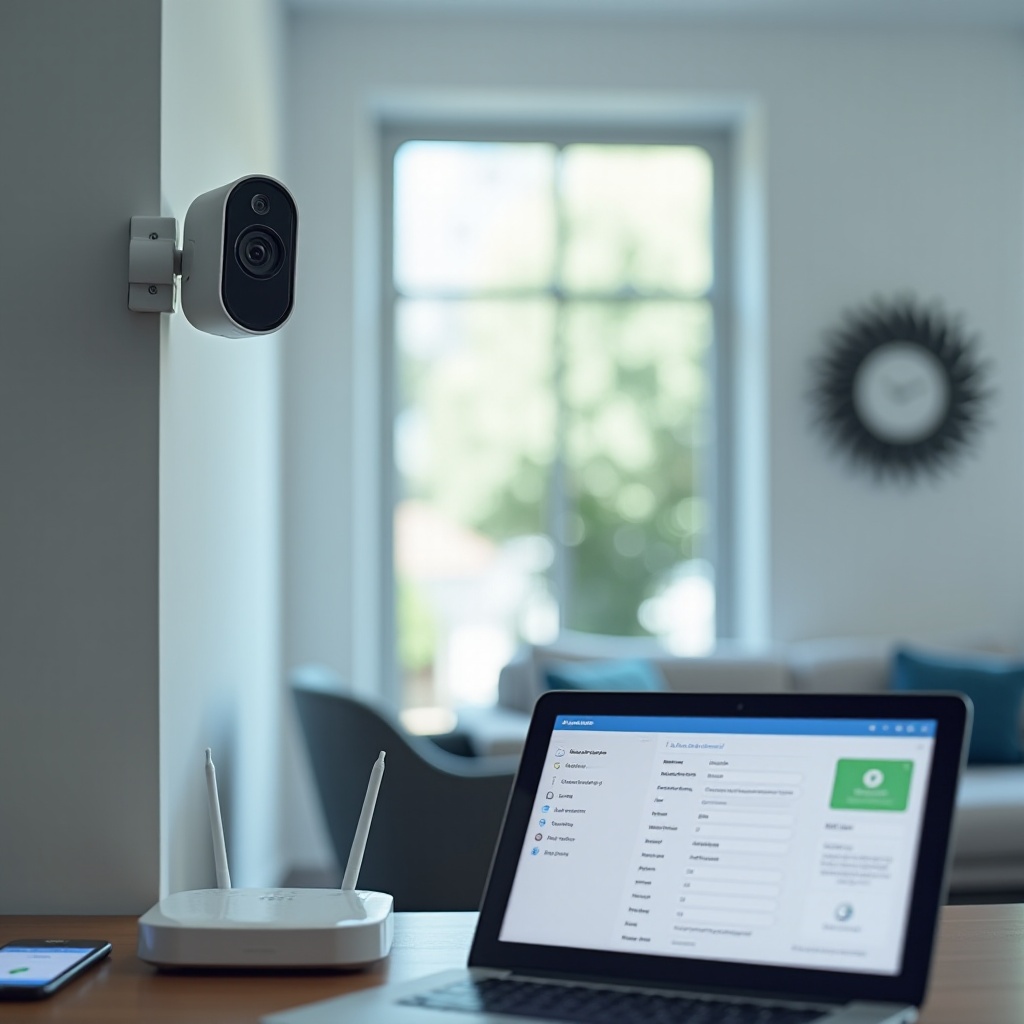
ليست كل مشكلة «كاميرا Nest لا تتصل» مشكلة Wi-Fi خالصة. يمكن أن تسبب عدم تطابق حساب Google والبرامج الثابتة غير المحدثة أخطاء غير متوقعة ورسائل عدم اتصال.
التأكد من استخدام حساب Google و«منزل» صحيحين
ابدأ بالتحقق من الأساسيات في تطبيق Google Home.
- تحقق من تسجيل الدخول باستخدام حساب Google نفسه الذي استخدمته عند إعداد الكاميرا.
- في الأعلى، تأكد من أنك تعرض «المنزل» الصحيح إذا كان لديك أكثر من واحد.
- تأكد من أن الكاميرا ليست مخصصة لمنزل آخر أو حساب مشترك لا تعرضه حاليًا.
التواجد في منزل خاطئ أو تسجيل الدخول بحساب خاطئ يمكن أن يجعل الكاميرا العاملة تبدو وكأنها اختفت أو لا تتصل.
التحقق من تحديثات برامج الكاميرا والتطبيق
تقوم كاميرات Google Nest بتحديث برامجها الثابتة تلقائيًا عندما تكون متصلة وفي وضع الخمول.
- اترك الكاميرا موصولة بالطاقة ومتّصلة بالإنترنت. ستقوم بتنزيل التحديثات وتثبيتها في الخلفية.
- حافظ على تحديث تطبيق Google Home بحيث تتوافق ميزاته مع سلوك البرامج الثابتة في الكاميرا.
غالبًا ما تعمل البرامج الثابتة الجديدة على إصلاح الأخطاء، وتحسين الأداء، وحل مشكلات الاتصال المزعجة.
متى تؤثر خدمة Nest Aware وميزات السحابة على الاتصال
تعتمد خدمة Nest Aware والميزات السحابية الأخرى بشكل كبير على اتصال رفع ثابت.
- استخدام التسجيل المستمر يستهلك نطاقًا تردديًا أكبر من التسجيل بناءً على الأحداث فقط.
- في خطط الإنترنت الأبطأ، يمكن لعمليات الرفع المستمرة أن تسبب التخزين المؤقت، أو التنبيهات المتأخرة، أو انقطاعات مؤقتة في الاتصال.
إذا كانت كاميرا Nest تواجه صعوبات، جرّب خفض جودة الفيديو أو التحويل إلى التسجيل بناءً على الأحداث لتقليل الحمل على الشبكة.
إذا، بعد كل هذه الفحوصات، لم تزل كاميرا Google Nest لا تتصل أو لا تبقى متصلة، فقد حان الوقت لإعادة ضبط كاملة، أو فحص عتادي، أو دعم مباشر من Google.
متى يجب إجراء إعادة ضبط مصنع أو الاستبدال أو الاتصال بدعم Google
هناك نقطة لا يصلح فيها استكشاف الأخطاء بعمق المشكلة. عند هذه المرحلة، تحتاج إلى أن تقرر ما إذا كنت ستُجري إعادة ضبط، أو تختبر عطلًا في العتاد، أو تتواصل مع الدعم.
علامات على أن كاميرا Nest تحتاج إلى إعادة ضبط مصنع كاملة
فكّر في إعادة ضبط كاملة عندما:
- لا تُكمل الكاميرا الإعداد أبدًا، حتى عند تجربتها على شبكة أخرى.
- تُظهر سلوكًا غريبًا في أضواء LED أو أنماط أخطاء لا تتطابق مع الأدلة القياسية.
- تبقى غير متصلة رغم أن الأجهزة الأخرى تعمل بشكل جيد على شبكة Wi-Fi نفسها.
تقوم إعادة ضبط المصنع بمسح كل بيانات Wi-Fi والحساب المخزّنة وتمنحك نقطة بدء نظيفة لإزالة أي إعدادات تالفة.
كيفية التمييز بين مشكلة عتاد ومشكلة Wi-Fi
لفصل مشكلات العتاد عن مشكلات الشبكة، اختبر الكاميرا على شبكة أخرى.
- خذ الكاميرا إلى منزل صديق أو أحد أفراد العائلة، أو استخدم نقطة اتصال هاتفية إذا سمحت خطتك.
- حاول إعدادها من البداية هناك.
إذا اتصلت بسهولة على شبكة أخرى، فمن المرجح أن المشكلة في شبكة منزلك. إذا فشلت في كل مكان، فقد تكون الكاميرا نفسها معطّلة أو تالفة.
ما الذي يجب تحضيره قبل الاتصال بدعم Google Nest
لتوفير الوقت عند التحدث إلى الدعم:
- دوّن نموذج الكاميرا، والرقم التسلسلي، وتاريخ الشراء التقريبي.
- اكتب أي رسائل خطأ ظهرت لك في التطبيق.
- سجّل كل خطوات استكشاف الأخطاء التي جربتها بالفعل، بما في ذلك عمليات إعادة الضبط وتغييرات جهاز التوجيه.
تساعد هذه المعلومات موظفي الدعم على تجنّب تكرار الخطوات الأساسية والانتقال مباشرة إلى التشخيصات المتقدمة، أو خيارات الإصلاح، أو احتمالية الاستبدال.
إذا وصلت إلى هذه النقطة، فقد قمت بمعظم العمل لتشخيص مشكلة «كاميرا Google Nest لا تتصل». الخطوة الأخيرة هي منع عودة هذه المشكلات.
منع مشكلات «كاميرا Google Nest لا تتصل» في المستقبل
يتطلب الاستقرار على المدى الطويل بعض التخطيط. يمكن لمجموعة من أفضل الممارسات أن تبقي كاميرا Nest متصلة وتقلل من احتمالية تكرار نفس خطوات استكشاف الأخطاء لاحقًا.
أفضل ممارسات وضع جهاز التوجيه في منزل ذكي حديث
للحصول على تغطية أفضل ومناطق ميتة أقل:
- ضع جهاز التوجيه في مكان مركزي ومفتوح، وليس مخفيًا في خزانة أو خلف تلفاز.
- أبعده عن الأجسام المعدنية الكبيرة، وأحواض الأسماك، والجدران الخرسانية أو الطوب السميكة جدًا.
- إذا كان منزلك كبيرًا أو يحتوي على طوابق عديدة، استخدم نظام شبكة (Mesh) بدل الاعتماد على جهاز توجيه واحد.
غالبًا ما تكون الموضعية الجيدة أكثر فاعلية من مجرد شراء جهاز توجيه أقوى وتركه في مكان غير مناسب.
تخطيط تغطية Wi-Fi عند إضافة عدة كاميرات Nest
كل كاميرا جديدة تضيف حركة مرور إضافية وتحتاج إلى إشارة موثوقة.
- قبل تثبيت مزيد من الأجهزة، تحقق مما إذا كان جهاز التوجيه الحالي وخطة الإنترنت قادرين على التعامل معها.
- أضف نقاط شبكة أو نقاط وصول لتغطية المناطق التي تخطط لتثبيت الكاميرات فيها.
- سمِّ شبكاتك ووثّقها مع كلمات المرور بحيث تصبح التحديثات وعمليات إعادة الضبط وإعداد الأجهزة الجديدة أسهل في المستقبل.
يساعد التخطيط المسبق على جعل نظامك قابلاً للتوسع وأقل هشاشة مع نمو منزلك الذكي.
جدولة التحديثات المنتظمة وفحوصات الشبكة الأساسية
روتين صيانة بسيط يساعد على منع الانقطاعات المفاجئة.
- تحقق من تحديثات البرامج الثابتة لجهاز التوجيه كل بضعة أشهر وطبّقها.
- تأكد من بقاء تطبيق Google Home محدَّثًا على جميع أجهزتك.
- أعد تشغيل جهاز التوجيه من حين لآخر إذا كان يميل إلى التباطؤ مع الوقت أو إذا أوصى المصنع بإعادة تشغيل دورية.
تساعد هذه العادات الصغيرة على ضمان أن تصبح مشكلات «كاميرا Google Nest لا تتصل» نادرة بدلاً من أن تكون روتينية، وأن يظل أمان منزلك الذكي موثوقًا به.
الخاتمة
عندما لا تتصل كاميرا Google Nest، يكون السبب عادةً في مجموعة صغيرة من المشكلات: مشاكل الطاقة، ضعف Wi-Fi، كلمات مرور خاطئة، إعدادات صارمة لجهاز التوجيه، أو عدم تطابق في الحساب. من خلال التقدم خطوة بخطوة، من الفحوصات الأساسية وإعادة التشغيل إلى تكوين الشبكة والتحقق من البرامج الثابتة، يمكنك عزل المشكلة الحقيقية وحلها دون تخمين.
استخدم هذا الدليل كقائمة تحقق كلما خرجت كاميرا Nest عن الاتصال. ابدأ بأبسط الإصلاحات، واختبر بعد كل تغيير، ثم انتقل فقط إلى الخطوات الأعمق مثل إعادة ضبط المصنع أو الاتصال بالدعم. مع إعداد Wi-Fi مستقر، وتطبيقات محدثة، وقليل من التخطيط، يمكن لكاميرا Nest أن توفر تغطية موثوقة ودائمة كجزء من منزل ذكي آمن وفعّال.
الأسئلة الشائعة
لماذا لا يتصل كاميرا Google Nest بشبكة Wi-Fi رغم أن الإنترنت يعمل؟
إذا كان الإنترنت يعمل لكن الكاميرا لا تتصل، فعادة ما تكون المشكلة محلية. الأسباب الشائعة تشمل بُعد الكاميرا عن الموجّه، أو حفظ كلمة مرور Wi-Fi غير صحيحة في الكاميرا، أو إعدادات الموجّه مثل شبكات الضيوف، أو عزل نقاط الوصول (AP isolation)، أو قواعد الجدار الناري الصارمة. تحقّق من قوة الإشارة قرب الكاميرا، واذكر كلمة المرور بدقة، وتأكد من أن الكاميرا متصلة بشبكة 2.4 غيغاهرتز الرئيسية وليس بشبكة الضيوف.
كيف أعيد توصيل كاميرا Nest بعد تغيير موجّه Wi-Fi أو كلمة المرور؟
بعد تغيير الموجّه أو كلمة المرور، تستمر الكاميرا في محاولة استخدام بيانات الاعتماد القديمة. افتح تطبيق Google Home، واختر الكاميرا، وانتقل إلى الإعدادات الخاصة بها. ابحث عن خيارات Wi-Fi أو الشبكة واتبع الخطوات لتوصيلها باسم الشبكة الجديد وكلمة المرور الجديدة. إذا فشل الاتصال مرارًا، أعد تشغيل الكاميرا (إيقاف وتشغيل) أو أجرِ إعادة ضبط للمصنع، ثم قم بإعدادها مرة أخرى كجهاز جديد على شبكة Wi-Fi المحدّثة.
هل أحتاج إلى موجّه أقوى إذا كانت كاميرات Nest تستمر في الانقطاع عن الاتصال؟
قد لا تحتاج إلى موجّه أقوى، لكن قد تحتاج إلى تغطية أفضل. إذا كانت الكاميرات بعيدة عن الموجّه أو تفصلها جدران سميكة، فإن نظام Wi-Fi شبكي (Mesh) أو مقوٍّ موضوع في مكان مناسب يمكن أن يساعد أكثر من موجّه قوي واحد في زاوية المنزل. قبل ترقية الأجهزة، جرّب نقل الموجّه إلى موقع مركزي، وتقليل التداخل، وتفعيل ميزة QoS لإعطاء أولوية لحركة مرور الكاميرات. إذا استمرت الانقطاعات عبر عدة أجهزة، فإن ترقية الموجّه أو خطة الإنترنت يمكن أن تحسّن من الاعتمادية.