
المقدمة
التوقف عن الاستجابة من جهاز التحكم عن بُعد. مستوى الصوت لا يتغير. القائمّة (المؤشر) تقفز أو تتجمّد على شاشة التلفاز. عندما يتعطل جهاز تحكم Apple TV، تنتهي ليلة مشاهدة الأفلام قبل أن تبدأ، وهذا يصبح مزعجًا بسرعة كبيرة.
معظم المشكلات تأتي من خلل بسيط، أو مشكلة في الاقتران، أو بطارية منخفضة، أو تعارض مع التلفاز أو إعدادات HDMI. الخبر السار: يمكنك عادةً إصلاح كل شيء في المنزل خلال بضع دقائق، ولن تحتاج إلى مهارات تقنية متقدمة.
يُظهر لك هذا الدليل كيفية إعادة ضبط جهاز تحكم Apple TV لكل طراز شائع، وكيفية إعادة إقرانه بجهاز Apple TV، وكيفية إصلاح المشكلات الناتجة عن التلفاز، أو مكبّر الصوت (ساوند بار)، أو إعدادات HDMI‑CEC. وستتعلم أيضًا متى تحتاج بالفعل إلى إعادة ضبط جهاز Apple TV نفسه، ومتى يحين وقت استبدال جهاز التحكم عن بُعد.
بنهاية هذا الدليل، سيكون لديك قائمة تحقق واضحة لمتابعتها في أي وقت تحتاج فيه إلى إعادة ضبط جهاز تحكم Apple TV وإعادة غرفة المعيشة الخاصة بك إلى وضعها الطبيعي.
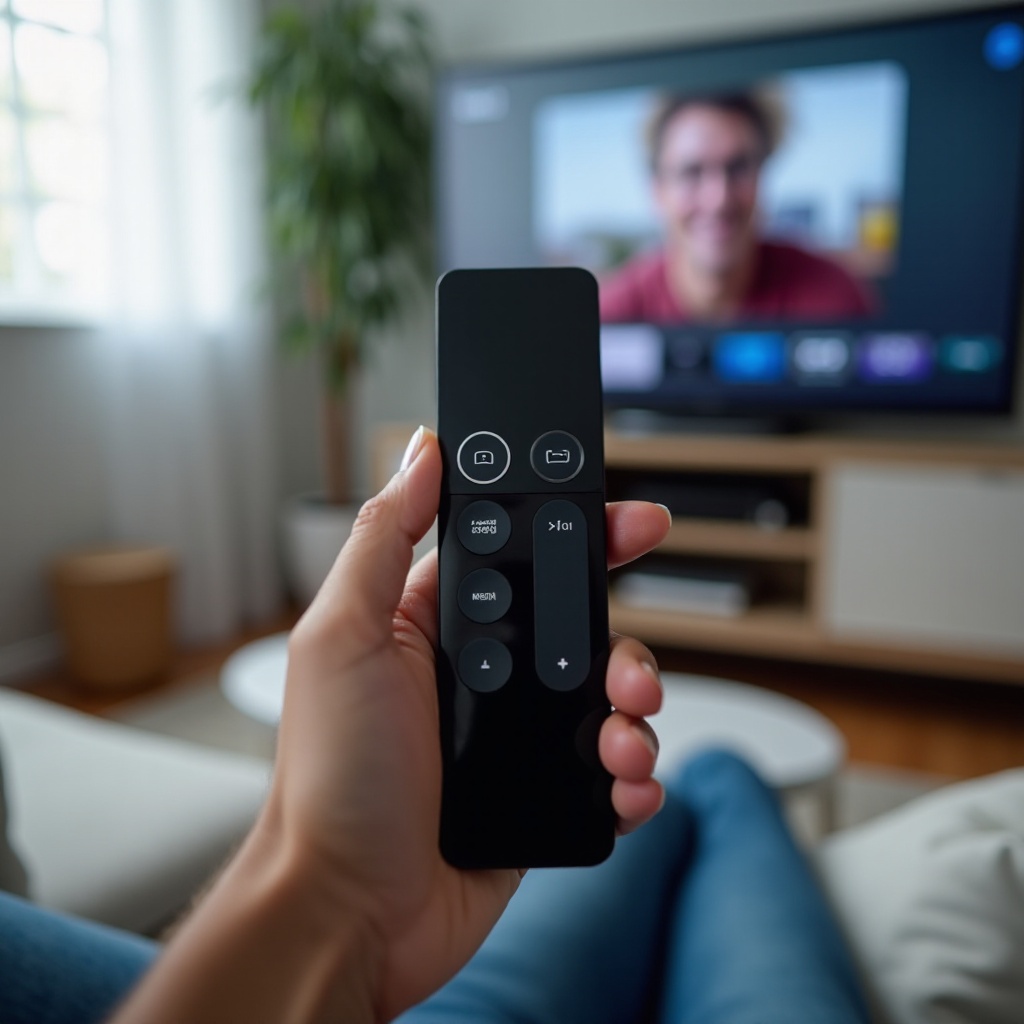
فهم جهاز تحكم Apple TV وإعداد التلفاز لديك
قبل أن تعيد ضبط أي شيء، من المفيد أن تعرف بالضبط أي جهاز تحكم Apple TV تمتلك وكيف يتصل بالتلفاز. النماذج المختلفة تستخدم أزرارًا وتقنيات مختلفة، وهذا يغيّر طريقة استكشاف المشكلات وإصلاحها. بضع دقائق لتحديد العتاد لديك تمنعك من اتباع الخطوات الخاطئة لاحقًا.
تحديد طراز جهاز تحكم Apple TV
أصدرت Apple عدة أجهزة تحكم يُشار إليها غالبًا باسم “جهاز تحكم Apple TV”:
- جهاز تحكم Siri بمنفذ USB‑C (أحدث تصميم)
- هيكل من الألومنيوم
- لوحة نقر تعمل باللمس (حلقة دائرية)
-
منفذ USB‑C في الأسفل للشحن
-
جهاز تحكم Siri بمنفذ Lightning
- تصميم ألومنيوم مشابه
- سطح لمس في الأعلى (لوحة تتبّع)
-
منفذ Lightning للشحن
-
جهاز التحكم Apple Remote الألومنيوم (أشعة تحت حمراء فقط)
- تصميم نحيف فضي اللون
- لوحة توجيه دائرية وزر Menu
- يعمل ببطارية قرصية ويستخدم الأشعة تحت الحمراء (IR) فقط
ألقِ نظرة سريعة على جهاز التحكم لديك وطابقه مع هذه القائمة. معرفة الطراز ستخبرك بأي خطوات إعادة ضبط واقتران يجب استخدامها لاحقًا في هذا الدليل.
تحقق من جيل Apple TV وإصدار tvOS
جهاز Apple TV الذي تمتلكه مهم أيضًا:
- Apple TV 4K و Apple TV HD يدعمان أجهزة تحكم Siri.
- الطرازات الأقدم من Apple TV غالبًا ما تأتي مع جهاز التحكم الألومنيوم الذي يعمل بالأشعة تحت الحمراء.
يمكنك التحقق من ذلك عبر:
- تشغيل التلفاز وApple TV.
- الانتقال إلى الإعدادات > النظام > حول على Apple TV.
- تدوين الطراز وإصدار tvOS.
هذا يساعدك على فهم الميزات المتوفرة لديك (مثل HDMI‑CEC) وكيف ستبدو القوائم على الشاشة. كما يسهل مقارنة إعدادك مع الأدلة أو مقالات الدعم على الإنترنت، لأن كثيرًا من الحلول تعتمد على جيل Apple TV الذي تستخدمه بالضبط.
كيف يؤثر التلفاز وإعداد HDMI على جهاز التحكم
يقوم جهاز تحكم Apple TV بأكثر من مجرد التحكم في Apple TV. مع الإعداد الصحيح، يمكنه:
- تشغيل التلفاز وإيقافه.
- التحكم في مستوى صوت التلفاز أو مكبّر الصوت.
- التبديل إلى مدخل HDMI الصحيح.
تعتمد هذه الميزات على تقنيات مثل:
- HDMI‑CEC (التحكم في التلفاز عبر كابل HDMI).
- إشارات الأشعة تحت الحمراء (IR) للتحكم في مستوى الصوت والطاقة في بعض الإعدادات.
إذا كان تلفازك أو مكبّر الصوت لا يتعامل مع HDMI‑CEC بشكل صحيح، فقد يبدو وكأن جهاز تحكم Apple TV معطّل، رغم أن الجهاز نفسه سليم. غالبًا ما تتسبب إعدادات CEC الخاطئة في مشكلات مثل تشغيل التلفاز دون تغيّر مستوى الصوت، أو تشغيل الأجهزة في أوقات غير مناسبة.
الآن بعد أن فهمت العتاد لديك وكيفية اتصاله، يمكنك البدء بأبسط وأسرع الفحوصات قبل تنفيذ أي عملية إعادة ضبط.
فحوصات سريعة قبل إعادة ضبط جهاز تحكم Apple TV
تختفي العديد من مشكلات جهاز التحكم بعد بضع خطوات بسيطة. القيام بهذه الخطوات أولًا يوفر عليك عمليات إعادة ضبط غير ضرورية واستكشافًا أعمق للمشكلات، وفي كثير من الحالات تحل المشكلة في أقل من دقيقة.
التحقق من مستوى البطارية أو الشحن في جهاز تحكم Siri
البطارية الضعيفة هي أحد أكثر أسباب مشاكل جهاز التحكم شيوعًا.
للتحقق من مستوى بطارية جهاز التحكم:
- شغّل التلفاز وApple TV.
- اذهب إلى الإعدادات > أجهزة التحكم و الأجهزة > جهاز التحكم.
- ابحث عن مؤشر مستوى البطارية.
إذا كانت البطارية منخفضة:
- قم بتوصيل كابل USB‑C في أحدث جهاز تحكم Siri، أو
- قم بتوصيل كابل Lightning في جهاز تحكم Siri الأقدم.
اشحن لمدة لا تقل عن 30 دقيقة، ثم اختبر جهاز التحكم مرة أخرى.
بالنسبة لجهاز التحكم الألومنيوم الذي يعمل بالأشعة تحت الحمراء:
- استبدل البطارية القرصية (CR2032 أو ما شابه).
- استخدم عملة معدنية لفتح غطاء البطارية في الخلف.
- أدخل بطارية جديدة وأغلق الغطاء بإحكام.
إذا لم يستجب جهاز التحكم بعد شحن كامل أو بطارية جديدة، انتقل إلى التحقق من المدخل والطاقة.
تأكيد مدخل التلفاز وطاقة Apple TV
أحيانًا يكون جهاز التحكم يعمل، لكنك على المدخل الخاطئ، لذا لا يظهر أي استجابة على الشاشة.
- استخدم جهاز تحكم التلفاز نفسه للتبديل بين المداخل.
- تأكد من أن التلفاز مضبوط على منفذ HDMI الذي يتصل به Apple TV.
- تحقق من أن ضوء LED الأبيض في Apple TV مضاء أو يومض عندما تضغط أزرار جهاز التحكم.
إذا رأيت شاشة سوداء أو رسالة “لا توجد إشارة”، فقد يكون التلفاز ما زال على المدخل الخطأ أو أن كابل HDMI غير موصول بإحكام. جرّب إعادة توصيل كابل HDMI من الطرفين ثم اختبر مرة أخرى.
إعادة تشغيل Apple TV والتلفاز
إعادة تشغيل سريعة غالبًا ما تزيل الأعطال البسيطة التي تؤثر في أداء جهاز التحكم.
لإعادة تشغيل Apple TV باستخدام جهاز التحكم (إذا كان يستجيب):
- اضغط مع الاستمرار على زري الرجوع (أو Menu) وTV/مركز التحكم معًا حتى يومض ضوء Apple TV.
أو عبر القوائم:
- اذهب إلى الإعدادات > النظام.
- اختر إعادة التشغيل.
لإعادة تشغيل التلفاز:
- أطفئه باستخدام جهاز تحكم التلفاز أو زر الطاقة.
- افصل كابل الطاقة لمدة 30 ثانية.
- أوصله مجددًا وشغّله.
إذا استمر جهاز التحكم في التصرف بشكل غير طبيعي بعد هذه الفحوصات، يمكنك الانتقال إلى إعادة ضبط بسيطة تستهدف جهاز التحكم نفسه بدلًا من النظام بالكامل.
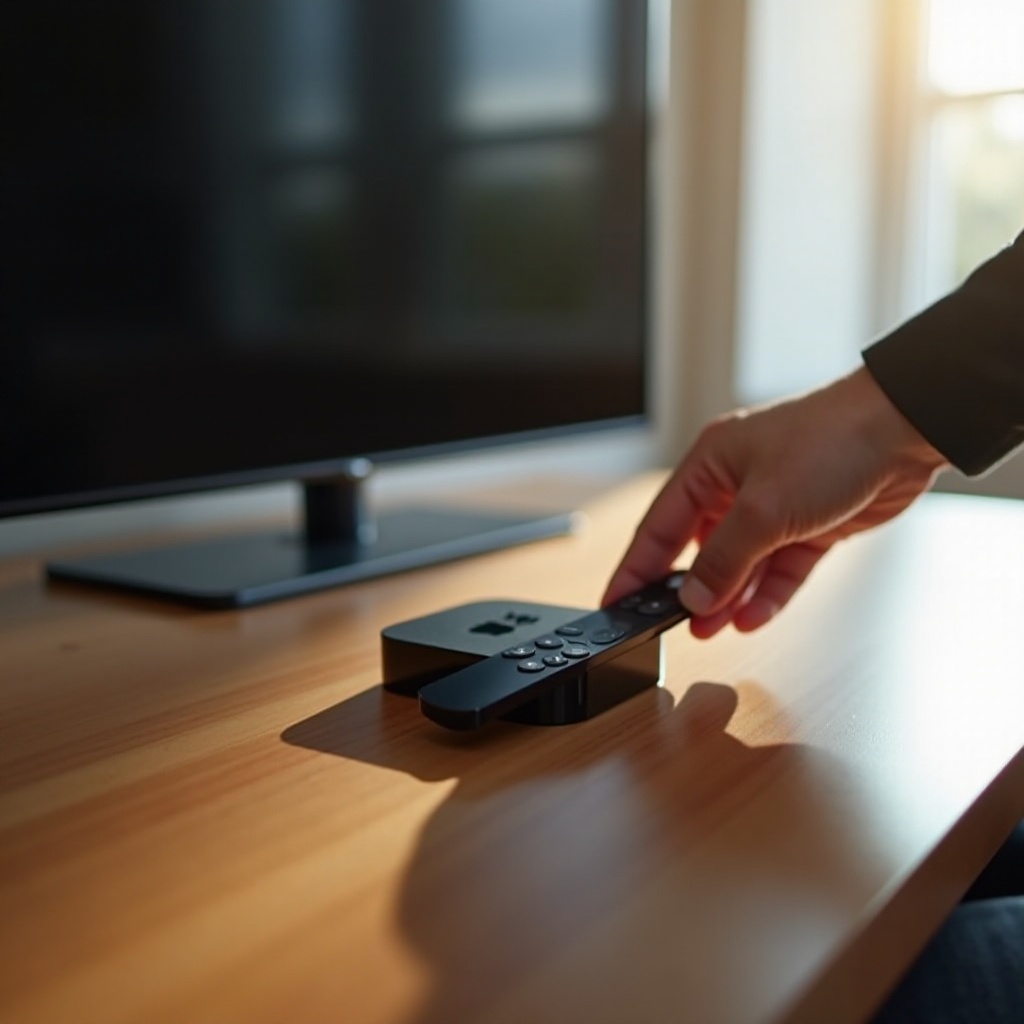
كيفية إجراء إعادة ضبط بسيطة لجهاز تحكم Apple TV
إعادة الضبط البسيطة تعيد تشغيل جهاز التحكم وتزيل الأعطال المؤقتة دون مسح إعدادات Apple TV ذاته. تعتمد الخطوات الدقيقة على طراز جهاز التحكم، لذا تأكد من أنك حددته بشكل صحيح في القسم السابق.
إعادة ضبط بسيطة لأحدث جهاز تحكم Siri بمنفذ USB‑C
لأحدث جهاز تحكم Siri بمنفذ USB‑C:
- اضغط مع الاستمرار على زر الرجوع (أو Menu) وزر رفع الصوت (+) في الوقت نفسه.
- استمر في الضغط حتى يومض ضوء الحالة في Apple TV.
- حرّر الأزرار.
- انتظر بضع ثوانٍ حتى ينقطع اتصال جهاز التحكم ثم يعاود الاتصال.
راقب شاشة التلفاز. قد ترى رسالة تفيد بأن جهاز التحكم انقطع ثم أعيد توصيله. اختبر التنقل، التشغيل/الإيقاف المؤقت، وأزرار الصوت بعد إعادة الضبط.
إعادة ضبط بسيطة لجهاز تحكم Siri بمنفذ Lightning
بالنسبة لجهاز تحكم Siri الأقدم بمنفذ Lightning:
- اضغط مع الاستمرار على زر Menu وزر رفع الصوت (+) معًا.
- استمر في الضغط لمدة 5–10 ثوانٍ تقريبًا حتى يومض ضوء Apple TV.
- حرّر الأزرار وانتظر حتى يعيد جهاز التحكم الاتصال.
إذا ظل جهاز التحكم بطيئًا أو غير مستجيب بعد ذلك، أو إذا كان يعمل فقط على مسافة قريبة جدًا، فقد تحتاج إلى إعادة إقرانه، وهو ما سنغطيه في القسم التالي.
إعادة ضبط بسيطة لجهاز التحكم الألومنيوم Apple Remote
يستخدم جهاز التحكم الألومنيوم Apple Remote الأشعة تحت الحمراء فقط، لذا لا توجد إعادة ضبط برمجية داخلية، لكن يمكنك مع ذلك تحديث رابط الاتصال بجهاز Apple TV:
- وجّه جهاز التحكم نحو Apple TV.
- اضغط مع الاستمرار على زري Menu وLeft لمدة 6 ثوانٍ تقريبًا لفك الاقتران.
- ثم اضغط مع الاستمرار على زري Menu وRight لمدة 6 ثوانٍ تقريبًا لإعادة الاقتران.
إذا استقبل Apple TV الإشارة، سترى أيقونة على الشاشة تؤكد إجراء الاقتران.
عندما لا تُصلح إعادة الضبط البسيطة أو فك الاقتران/إعادة الاقتران السريع المشكلة، يحين وقت إجراء عملية إقران كاملة جديدة، والتي تنشئ اتصالًا جديدًا بين جهاز التحكم والصندوق.
كيفية إعادة إقران جهاز تحكم Apple TV
إعادة الإقران تنشئ اتصالًا جديدًا بين جهاز التحكم وApple TV. يمكن أن تصلح حالات لا يعمل فيها جهاز التحكم إلا من مسافة قريبة جدًا، أو يفقد الاتصال، أو يتوقف عن التحكم في Apple TV تمامًا رغم أن البطارية سليمة.
إعادة إقران جهاز تحكم Siri مع Apple TV 4K أو Apple TV HD
لإعادة إقران جهاز تحكم Siri:
- قف على مسافة بضعة أقدام من Apple TV.
- وجّه جهاز التحكم نحو الصندوق.
- اضغط مع الاستمرار على زري الرجوع (أو Menu) ورفع الصوت (+) لمدة 5 ثوانٍ تقريبًا.
- راقب شاشة التلفاز وابحث عن رسالة تفيد بأن جهاز التحكم قيد الاقتران.
- إذا طُلب منك ذلك، ضع جهاز التحكم أعلى صندوق Apple TV.
بعد الاقتران، اختبر:
- التنقل داخل القوائم.
- التشغيل/الإيقاف المؤقت.
- التحكم في مستوى صوت التلفاز والطاقة.
إذا فشل الاقتران، اقترب أكثر من Apple TV، وأزل أي عوائق، وحاول مرة أخرى. إذا ظل لا يقترن، قد تحتاج إلى الاعتماد على iPhone كجهاز تحكم مؤقت والتحقق من مشكلات البرامج في Apple TV نفسه.
إعادة إقران جهاز التحكم الألومنيوم الذي يعمل بالأشعة تحت الحمراء
بالنسبة لجهاز التحكم الألومنيوم الذي يعمل بالأشعة تحت الحمراء:
- وجّه جهاز التحكم مباشرة نحو Apple TV.
- اضغط مع الاستمرار على زري Menu وRight لمدة 6 ثوانٍ تقريبًا.
- راقب التلفاز بحثًا عن أيقونة تؤكد الاقتران.
إذا لم يحدث شيء:
- تأكد من أن Apple TV قيد التشغيل.
- أزل أي أشياء تحجب خط الرؤية.
- استبدل البطارية وحاول مرة أخرى.
نظرًا لأن هذا الجهاز يستخدم الأشعة تحت الحمراء، يجب أن يكون هناك مسار واضح بين جهاز التحكم ومقدمة صندوق Apple TV.
استخدام iPhone كجهاز تحكم مؤقت لـ Apple TV
إذا رفض جهاز التحكم الفعلي الاقتران، يمكنك استخدام iPhone للتحكم في Apple TV ومتابعة استكشاف المشكلات دون تأخير.
لإعداد جهاز تحكم iPhone:
- صل iPhone بشبكة Wi‑Fi نفسها المتصل بها Apple TV.
- على iPhone، افتح مركز التحكم.
- اضغط على أيقونة جهاز التحكم Apple TV Remote.
- اختر Apple TV الخاص بك من القائمة.
- اتبع التعليمات الظاهرة على الشاشة للاقتران.
الآن يمكنك:
- التنقل في قوائم Apple TV.
- فتح الإعدادات.
- إجراء عمليات إعادة الضبط أو ضبط خيارات التحكم في التلفاز.
- تسجيل الدخول إلى التطبيقات بسهولة أكبر باستخدام لوحة مفاتيح iPhone.
يكون هذا مفيدًا بشكل خاص عندما تحتاج إلى إصلاح إعدادات التلفاز وHDMI‑CEC أو إعادة ضبط Apple TV نفسه. ما إن تحصل على التحكم عبر الهاتف، يمكنك تجاوز جهاز التحكم والنظر في كيفية تأثير إعداد التلفاز على كل شيء.
إصلاح مشكلات جهاز التحكم الناتجة عن التلفاز أو HDMI‑CEC
إذا كان جهاز تحكم Apple TV يتحكم في قوائم Apple TV لكنه يفشل في تغيير مستوى الصوت أو تشغيل التلفاز، فعادة ما تكون المشكلة في إعدادات HDMI‑CEC أو IR، وليس في جهاز التحكم ذاته. ضبط إعدادات التلفاز وجهاز الصوت غالبًا ما يعيد التحكم الكامل.
تمكين أو تعطيل HDMI‑CEC على التلفاز
يتيح HDMI‑CEC لجهاز التحكم في جهاز آخر عبر HDMI، مثل:
- تشغيل Apple TV للتلفاز أو إيقافه.
- تغيير جهاز تحكم Apple TV لمستوى صوت التلفاز أو جهاز الاستقبال.
كل علامة تجارية للتلفاز تستخدم اسمًا مختلفًا لـ HDMI‑CEC، على سبيل المثال:
- Samsung: Anynet+
- LG: Simplink
- Sony: Bravia Sync
للتحقق من HDMI‑CEC أو تبديله:
- افتح إعدادات التلفاز باستخدام جهاز تحكم التلفاز نفسه.
- ابحث عن أقسام مثل عام، النظام، أو المداخل الخارجية.
- اعثر على إعداد HDMI‑CEC وتأكد من أنه في وضع التشغيل.
إذا كانت لديك مشكلات بالفعل، يمكن أحيانًا أن يؤدي إيقاف HDMI‑CEC، ثم إعادة تشغيل التلفاز، ثم إعادة تشغيل HDMI‑CEC إلى إزالة التعارضات بين الأجهزة.
جهاز التحكم يتحكم في طاقة التلفاز لكن ليس في مستوى الصوت: ماذا تفعل
إذا كان جهاز تحكم Apple TV قادرًا على تشغيل التلفاز أو إيقافه لكن لا يمكنه ضبط مستوى الصوت، فجرّب التالي:
- على Apple TV، انتقل إلى الإعدادات > أجهزة التحكم والأجهزة.
- تحت التحكم في مستوى الصوت، تحقق من الخيار المحدد:
- تلقائي عبر HDMI (جهاز الاستقبال أو التلفاز)، أو
- TV عبر IR، أو
- Receiver عبر IR.
- اختبر كل خيار:
- إذا فشل التحكم عبر HDMI، انتقل إلى خيار TV عبر IR أو Receiver عبر IR واتبع التعليمات لتعلم رموز جهاز التحكم.
خلال عملية “تعلّم جهاز التحكم”:
- وجّه جهاز تحكم Apple TV نحو التلفاز أو مكبّر الصوت كما هو مطلوب.
- اضغط الأزرار عندما يُطلب منك ذلك.
- احفظ الإعدادات واختبر مستوى الصوت مرة أخرى.
تعلّم هذه الأوامر يعلّم Apple TV كيفية إرسال أوامر IR الصحيحة للتلفاز أو مكبّر الصوت لديك، مما قد يحل مشكلات الصوت العنيدة.
حل التعارضات مع مكبّرات الصوت وأجهزة الاستقبال الصوتية
يمكن لمكبّرات الصوت وأجهزة الاستقبال الصوتية التي توضع بين Apple TV والتلفاز أن تسبب ارتباكًا:
- قد يحاول كل من التلفاز وجهاز الاستقبال التعامل مع أوامر CEC.
- قد تتوجه أوامر الصوت إلى الجهاز الخطأ.
- قد تُشغّل الأجهزة أو تُطفأ بشكل غير متوقع.
لإصلاح ذلك:
- قرر أي جهاز تريد التحكم في مستوى صوته: التلفاز أم جهاز الاستقبال/مكبّر الصوت.
- على Apple TV، اضبط التحكم في مستوى الصوت على هذا الاختيار.
- على التلفاز وجهاز الاستقبال، تأكد من أن جهازًا واحدًا فقط لديه تحكم مستوى الصوت عبر HDMI‑CEC مفعل، أو عطّل CEC على الجهاز الذي لا تريد التحكم فيه.
إذا استمرت المشكلات، جرّب توصيل Apple TV إلى منفذ HDMI مختلف في التلفاز، ويفضل أن يكون مُعلّمًا ARC أو eARC، ثم اختبر مرة أخرى. بعد استبعاد تعارضات التلفاز وHDMI، يمكنك النظر إلى جهاز Apple TV نفسه وتحديد ما إذا كانت هناك حاجة لإعادة ضبط أعمق.
إعادة ضبط عميقة: متى تحتاج إلى إعادة ضبط Apple TV نفسه
أحيانًا يكون جهاز Apple TV نفسه، وليس جهاز التحكم، هو سبب التجمّد أو البطء أو مشاكل الاقتران. يمكن أن تؤدي إعادة الضبط إلى إزالة مشكلات البرامج ومنحك بداية جديدة، خصوصًا إذا كنت قد جربت كل إصلاحات جهاز التحكم والتلفاز دون نجاح.
الاختيار بين “إعادة الضبط” و”إعادة الضبط والتحديث”
على Apple TV:
- افتح الإعدادات.
- اذهب إلى النظام > إعادة الضبط.
سترى خيارين رئيسيين:
- إعادة الضبط
-
يعيد Apple TV إلى إعدادات المصنع دون تحديث tvOS.
-
إعادة الضبط والتحديث
- يمسح المحتوى ويثبت أحدث إصدار من tvOS.
إذا كان لديك اتصال إنترنت مستقر، فإن خيار “إعادة الضبط والتحديث” يكون عادةً الأفضل. فهو يعالج المشكلات ويضمن تشغيل أحدث البرامج مع أحدث تحسينات جهاز التحكم وHDMI.
إعادة ضبط Apple TV من الإعدادات باستخدام جهاز تحكم iPhone
إذا كان جهاز التحكم الفعلي لا يعمل لكن جهاز التحكم على iPhone يعمل:
- افتح جهاز التحكم Apple TV Remote في مركز التحكم على iPhone.
- انتقل إلى الإعدادات > النظام > إعادة الضبط.
- اختر إعادة الضبط أو إعادة الضبط والتحديث.
- أكد وانتظر بينما يعيد Apple TV التشغيل ويمسح إعداداته.
بعد إعادة الضبط، ستخضع لخطوات الإعداد مرة أخرى، بما في ذلك:
- اللغة والمنطقة.
- الاتصال بشبكة Wi‑Fi.
- تسجيل الدخول بمعرّف Apple ID.
- إقران جهاز التحكم.
اختبر جهاز تحكم Apple TV مرة أخرى بعد الانتهاء من الإعداد. إذا عمل كل شيء الآن، فمن المرجّح أن المشكلة كانت في برامج Apple TV وليس في عتاد جهاز التحكم.
استعادة Apple TV باستخدام جهاز كمبيوتر إذا كانت الشاشة غير مستجيبة
إذا كان Apple TV عالقًا على شعار Apple، أو يعرض شاشة فارغة، أو يرفض الإقلاع، فقد تحتاج إلى استعادة كاملة باستخدام جهاز كمبيوتر:
- افصل Apple TV عن مصدر الطاقة والتلفاز.
- استخدم كابل USB‑C لتوصيل Apple TV 4K بجهاز Mac أو PC يعمل بنظام Windows.
- على جهاز Mac (Finder) أو Windows (iTunes):
- حدد Apple TV عندما يظهر.
- اختر استعادة Apple TV.
- انتظر بينما يتم تنزيل البرامج واستعادتها.
بعد الاستعادة، أعد توصيل Apple TV بالتلفاز، وأكمل الإعداد، وأعد إقران جهاز التحكم. إذا لم تتمكن من جعل جهاز التحكم يعمل حتى بعد إعادة ضبط كاملة لـ Apple TV، فقد تكون المشكلة في عتاد جهاز التحكم وليس مما يمكن إصلاحه برمجيًا.
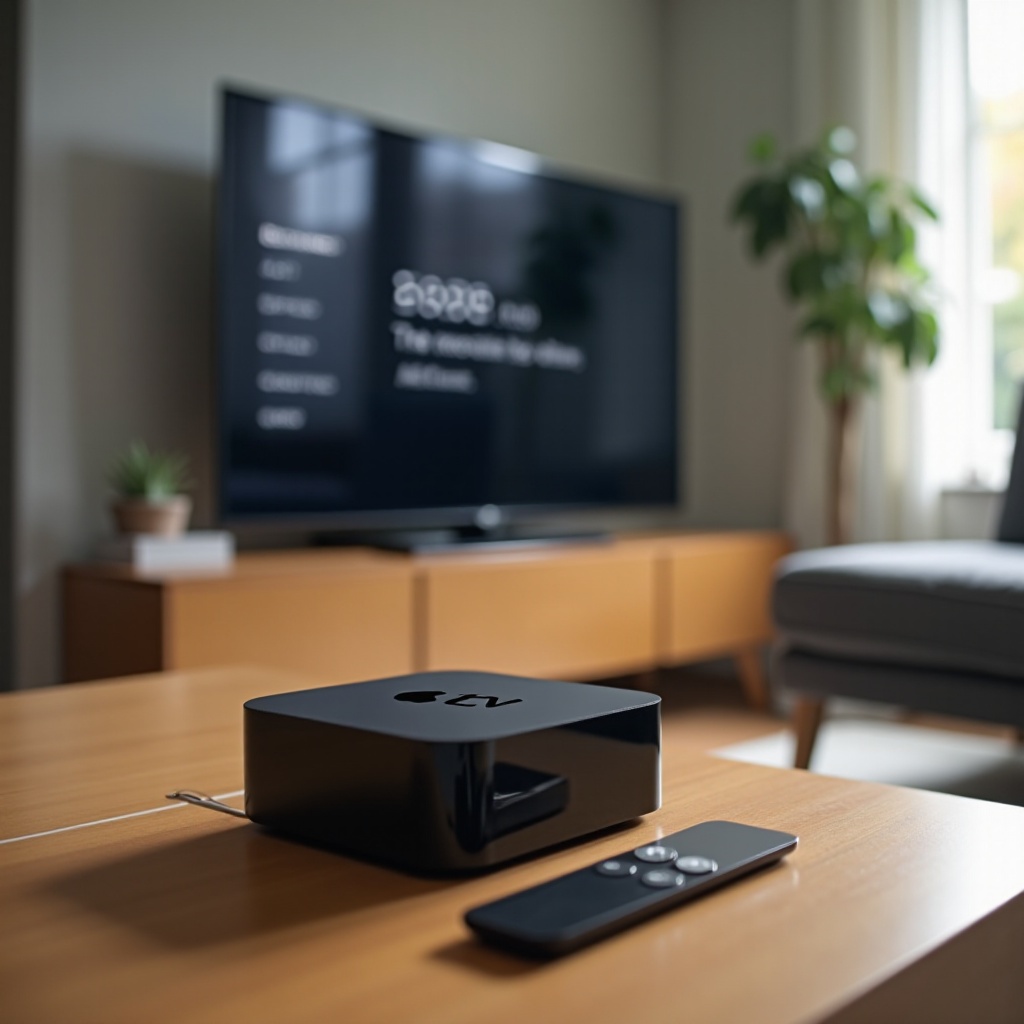
متى يجب استبدال أو ترقية جهاز تحكم Apple TV
تستجيب معظم مشكلات جهاز التحكم لعمليات إعادة الضبط، وإعادة الإقران، وتعديل إعدادات التلفاز. لكن أحيانًا يتعطل عتاد جهاز التحكم ويحتاج إلى استبدال. معرفة متى تتوقف عن استكشاف المشكلات وشراء جهاز تحكم جديد يوفر الوقت والعناء.
علامات تعطل عتاد جهاز التحكم
فكر في استبدال جهاز التحكم إذا لاحظت:
- عدم وجود استجابة على الإطلاق، حتى بعد الشحن أو استبدال البطارية.
- عدم ظهور رسالة اقتران على التلفاز أو Apple TV، بينما تعمل أجهزة تحكم أخرى بشكل جيد.
- تلفًا ماديًا واضحًا، مثل تشقق الهيكل، أو تلف بالماء، أو أزرار مكسورة.
- عمل جهاز التحكم فقط من مسافة قريبة جدًا، حتى مع بطاريات جديدة وخط رؤية واضح.
إذا لم تكن متأكدًا، يمكنك الاختبار باستخدام جهاز تحكم Apple TV آخر (مستعار أو جديد) أو الاعتماد على جهاز تحكم iPhone. إذا كانت هذه الأجهزة تعمل بشكل جيد، فمن المرجح أن جهاز التحكم الأصلي معطّل.
شراء جهاز تحكم Siri جديد وإقرانه مع التلفاز
يمكنك شراء جهاز تحكم Siri بديل من:
- متجر Apple (عبر الإنترنت أو في المتاجر).
- البائعين المعتمدين ومتاجر الإلكترونيات الكبرى.
بعد حصولك على جهاز التحكم الجديد:
- شغّل Apple TV والتلفاز.
- قف قريبًا من صندوق Apple TV.
- اضغط مع الاستمرار على زري الرجوع (أو Menu) ورفع الصوت (+) لمدة 5 ثوانٍ تقريبًا.
- اتبع أي تعليمات تظهر على الشاشة لإنهاء الاقتران.
ثم عد إلى:
- الإعدادات > أجهزة التحكم والأجهزة لضبط التحكم في مستوى الصوت.
- إعدادات HDMI‑CEC في التلفاز لضمان تزامن الطاقة ومستوى الصوت.
هذا يضمن عمل جهاز التحكم الجديد بسلاسة مع التلفاز وأي نظام صوتي تستخدمه.
استخدام جهاز تحكم عالمي أو جهاز تحكم التلفاز مع Apple TV
إذا رغبت، يمكنك التحكم في Apple TV باستخدام:
- جهاز تحكم التلفاز نفسه (عبر HDMI‑CEC).
- بعض أجهزة التحكم العالمية التي يمكنها إرسال أوامر IR يتعلمها Apple TV.
لإعداد هذا:
- على Apple TV، انتقل إلى الإعدادات > أجهزة التحكم والأجهزة > تعلّم جهاز التحكم.
- اتبع التعليمات لتعليم Apple TV الأوامر من جهاز التحكم العالمي أو جهاز تحكم التلفاز.
- اختبر وظائف التنقل والتشغيل.
يمكن أن يكون هذا خيارًا احتياطيًا جيدًا حتى إذا كان لديك جهاز تحكم Siri يعمل، كما يقدم لك خيارًا آخر إذا فقدت الجهاز الأصلي أو تلف.
الخاتمة
عندما يتوقف جهاز تحكم Apple TV عن العمل، لا داعي للذعر. ابدأ بالفحوصات البسيطة: البطارية، الشحن، مدخل HDMI الصحيح، وإعادة التشغيل السريعة. ثم انتقل إلى إعادة الضبط البسيطة وإعادة الإقران وفقًا لطراز جهاز التحكم لديك. هذه الخطوات وحدها تحل معظم المشكلات.
إذا فشل التحكم في مستوى الصوت أو الطاقة، ركّز على HDMI‑CEC وإعدادات التلفاز، لأن المشكلة غالبًا ما تكون هناك، لا في جهاز التحكم نفسه. فقط بعد هذه الخطوات ينبغي لك إعادة ضبط جهاز Apple TV أو إجراء استعادة كاملة باستخدام جهاز كمبيوتر. إذا لم ينجح شيء وكان جهاز التحكم يُظهر علامات واضحة على تلف العتاد، فإن استبداله هو الحل الأكثر موثوقية.
باستخدام هذا النهج خطوة بخطوة، يمكنك إعادة ضبط جهاز تحكم Apple TV بسرعة والحفاظ على إعداد التلفاز يعمل بسلاسة، بحيث تقضي وقتًا أطول في المشاهدة ووقتًا أقل في استكشاف المشكلات وإصلاحها.
الأسئلة الشائعة
كيف أعيد ضبط جهاز تحكم Apple TV إذا كان غير مستجيب تمامًا؟
أولاً، اشحن Siri Remote لمدة لا تقل عن 30 دقيقة أو استبدل البطارية في جهاز التحكّم المصنوع من الألمنيوم. بعد ذلك جرّب إعادة ضبط بسيطة: في Siri Remote، اضغط مع الاستمرار على زر الرجوع (أو القائمة) وزر رفع الصوت (+) لمدة 5–10 ثوانٍ تقريبًا حتى يومض ضوء Apple TV. في جهاز التحكّم الألمنيوم، اضغط مع الاستمرار على زر القائمة وزر اليسار لمدة 6 ثوانٍ لإلغاء الاقتران، ثم اضغط مع الاستمرار على زر القائمة وزر اليمين لمدة 6 ثوانٍ لإعادة الاقتران. إذا استمر في عدم الاستجابة، استخدم iPhone كجهاز تحكّم مؤقت، وأعد ضبط Apple TV أو استعادته إذا لزم الأمر، واختبر باستخدام جهاز تحكّم آخر للتحقق من وجود عطل في العتاد.
لماذا لا يتحكم جهاز تحكّم Apple TV في مستوى الصوت في التلفاز أو مكبّر الصوت (ساوندبار) الخاص بي؟
إذا كانت قوائم Apple TV تستجيب لكن مستوى الصوت لا يتغير، فغالبًا ما تكون المشكلة في إعدادات HDMI-CEC أو التحكم بالأشعة تحت الحمراء (IR). على Apple TV، افتح الإعدادات > أجهزة التحكّم والأجهزة وتحقق من خيارات التحكم بمستوى الصوت. بدّل بين Auto via HDMI و TV via IR أو Receiver via IR ثم اختبر كل خيار. على تلفازك، تأكد من تفعيل HDMI-CEC (مثل Anynet+ أو Simplink أو Bravia Sync). إذا لزم الأمر، استخدم خيار Learn Remote على Apple TV لتعليم الجهاز أو مكبّر الصوت أوامر التحكم بمستوى الصوت، ثم أعد تشغيل كلا الجهازين واختبر مرة أخرى.
هل يمكنني استخدام iPhone بدلًا من إعادة ضبط جهاز تحكّم Apple TV؟
نعم. يمكن لـ iPhone أن يعمل كجهاز تحكّم كامل لـ Apple TV وغالبًا ما يكون أفضل بديل عند تعطل جهاز التحكّم الفعلي. وصّل iPhone وApple TV على نفس شبكة Wi‑Fi، وافتح مركز التحكم، واضغط على أيقونة Apple TV Remote، ثم اختر Apple TV الخاص بك. بعد الاقتران، يمكنك التنقل في الإعدادات، وإعادة ضبط Apple TV، وإدارة التطبيقات، والتحكم في التشغيل دون لمس جهاز التحكّم الفعلي. يتيح لك ذلك الاستمرار في استخدام Apple TV أثناء استكشاف مشكلات جهاز التحكّم الأصلي أو استبداله.