
المقدمة
هل تحتاج إلى توصيل تلفزيون سامسونج الخاص بك بشبكة واي فاي آمنة، أو إعداد أدوات الرقابة الأبوية، أو إصلاح مشكلة في الاتصال؟ هناك جزء صغير من المعلومات يفتح لك كل ذلك: عنوان الـMAC في تلفزيون سامسونج الخاص بك.
كل تلفزيون سامسونج يتصل بالشبكة لديه معرّف عتادي خاص به يسمى عنوان MAC. تستخدمه أجهزة التوجيه للتعرف على التلفزيون، وتطبيق عوامل التصفية، وحجز عناوين IP. غالبًا ما يطلبه موظفو الدعم عندما تتصل بسبب مشكلات في الواي فاي. إذا كنت تدير شبكة منزلية آمنة أو مقيّدة، فقد تحتاج إلى عنوان MAC قبل أن يتمكن تلفزيونك من الاتصال بالإنترنت.
يوضّح هذا الدليل طرقًا واضحة وبسيطة للعثور على عنوان MAC في تلفزيون سامسونج، بما في ذلك الطرازات الأحدث التي تعمل بنظام Tizen والأجهزة الأقدم ذات البرمجيات المحدّثة. سترى أيضًا كيفية استخدام عنوان MAC هذا في جهاز التوجيه، وكيفية حل المشكلات الشائعة المتعلقة بالـMAC، وماذا يعني عنوان MAC من حيث الخصوصية والأمان.
بنهاية هذا الدليل، ستكون قد عرفت عدة طرق للعثور على عنوان MAC، وماذا تفعل عندما يظهر كله أصفار، وكيفية استخدامه لجعل اتصال تلفزيون سامسونج بالشبكة أكثر استقرارًا وأمانًا.
ما هو عنوان MAC في تلفزيون سامسونج؟
عنوان MAC (اختصارًا لـ Media Access Control address) هو رمز فريد يحدد محول الشبكة داخل تلفزيون سامسونج الخاص بك. يمكنك اعتباره بطاقة هوية ثابتة لمنفذ الواي فاي أو الإيثرنت في التلفزيون.
يبدو عنوان MAC نموذجي على هذا النحو:
AA:BB:CC:11:22:33
في تلفزيون سامسونج، ستجد عادةً:
- عنوان MAC واحد للواي فاي (لاسلكي)
- عنوان MAC واحد للإيثرنت (سلكي)، إذا كان التلفزيون يحتوي على منفذ LAN
تستخدم أجهزة التوجيه والمفاتيح (السويتشات) عناوين MAC لـ:
- التعرّف على كل جهاز
- تطبيق أدوات الرقابة الأبوية أو قواعد الوصول
- حجز عنوان IP محدد لذلك الجهاز
- إعطاء أولوية لحركة المرور الخاصة بالبث والألعاب
يختلف عنوان MAC عن عنوان IP. يمكن أن يتغير عنوان IP عند إعادة تشغيل جهاز التوجيه أو عند نقل التلفزيون إلى شبكة مختلفة. بينما يبقى عنوان MAC مرتبطًا بعتاد التلفزيون.
يكون من المهم معرفة مكان العثور على هذا الرمز عندما:
- تفعّل تصفية MAC على جهاز التوجيه
- تطلب منك مدرسة أو سكن طلاب أو مكتب تقديم عنوان MAC لتلفزيونك للسماح له بالاتصال بالشبكة
- تستكشف أخطاء “تعذر الاتصال” أو رسائل أخطاء شبكية مشابهة
الآن بعد أن عرفت ما هو عنوان MAC ولماذا هو مهم، فإن الخطوة التالية هي تعلم أسرع الطرق للعثور على عنوان MAC في معظم أجهزة تلفزيون سامسونج الذكية.
طرق سريعة للعثور على عنوان MAC في معظم أجهزة تلفزيون سامسونج الذكية
تتشابه مسارات القوائم في معظم أجهزة تلفزيون سامسونج الحديثة، لذا يمكنك عادةً العثور على عنوان MAC خلال بضع ضغطات على جهاز التحكم. تعمل هذه الطرق السريعة على العديد من الطرازات الحديثة التي تعتمد على Tizen وتمنحك طريقة سريعة للحصول على المعلومات التي تحتاجها.
بمجرد فهم هذه الاختصارات، ستكون جاهزًا للانتقال إلى الخطوات الخاصة بالطرازات الأحدث والأقدم من تلفزيونات سامسونج في الأقسام التالية.
استخدام شاشة “حول هذا التلفزيون” (قائمة الدعم)
إحدى أكثر الأماكن موثوقية للعثور على عنوان MAC هي شاشة “حول هذا التلفزيون” أو “اتصل بسامسونج”.
اتبع الخطوات التالية:
- اضغط على زر Home في جهاز التحكم.
- اذهب إلى الإعدادات.
- افتح الدعم.
- اختر حول هذا التلفزيون أو اتصل بسامسونج.
في هذه الشاشة، ابحث عن مدخلات مثل:
- عنوان MAC اللاسلكي
- عنوان MAC للإيثرنت
- عنوان MAC
قد ترى عنواني MAC للواي فاي والاتصال السلكي مدرجين بشكل منفصل.
استخدام حالة الشبكة في الإعدادات العامة
مسار سريع آخر هو من خلال قسم الشبكة في قائمة الإعدادات.
جرّب الآتي:
- اضغط على زر Home في جهاز التحكم.
- اذهب إلى الإعدادات.
- افتح عام.
- اختر شبكة.
- اختر حالة الشبكة أو إعدادات الشبكة.
في شاشة الحالة، ابحث عن:
- MAC اللاسلكي
- MAC السلكي
- معلومات الجهاز
تُظهر بعض الطرازات عنوان MAC عندما تضع المؤشر على اتصالك الحالي.
الاختلافات بين عناوين MAC للواي فاي والإيثرنت
يمكن أن يحتوي تلفزيون سامسونج الخاص بك على:
- عنوان MAC للواي فاي للاتصالات اللاسلكية
- عنوان MAC سلكي لمنفذ LAN
ستبدو هذه العناوين متشابهة ولكنها ليست متطابقة. عندما يطلب جهاز التوجيه عنوان MAC:
- استخدم عنوان MAC اللاسلكي إذا كنت تتصل عبر الواي فاي.
- استخدم عنوان MAC السلكي إذا كنت تتصل عبر الإيثرنت.
معرفة أي عنوان MAC يخص أي نوع من الاتصال سيساعدك على تجنب الالتباس عند ضبط إعدادات جهاز التوجيه. ومع هذه الأساسيات، يمكنك الانتقال الآن إلى مسارات أكثر تفصيلاً خاصة بالطرازات الأحدث من تلفزيونات سامسونج التي تعمل بنظام Tizen.
كيفية العثور على عنوان MAC في تلفزيونات سامسونج الأحدث (واجهة Tizen)
تستخدم تلفزيونات سامسونج الأحدث واجهة Tizen، التي تتميز بتخطيط قوائم واضح ومتسق. إذا اشتريت تلفزيونك مؤخرًا، فغالبًا ما ستطابق هذه الفقرة ما تراه على الشاشة وتمنحك طريقة موثوقة للعثور على عنوان MAC في تلفزيون سامسونج دون تخمين.
توسع هذه الخطوات في الطرق السريعة وتوضح المسارات الدقيقة التي يستخدمها مالكو الطرازات الحالية غالبًا.
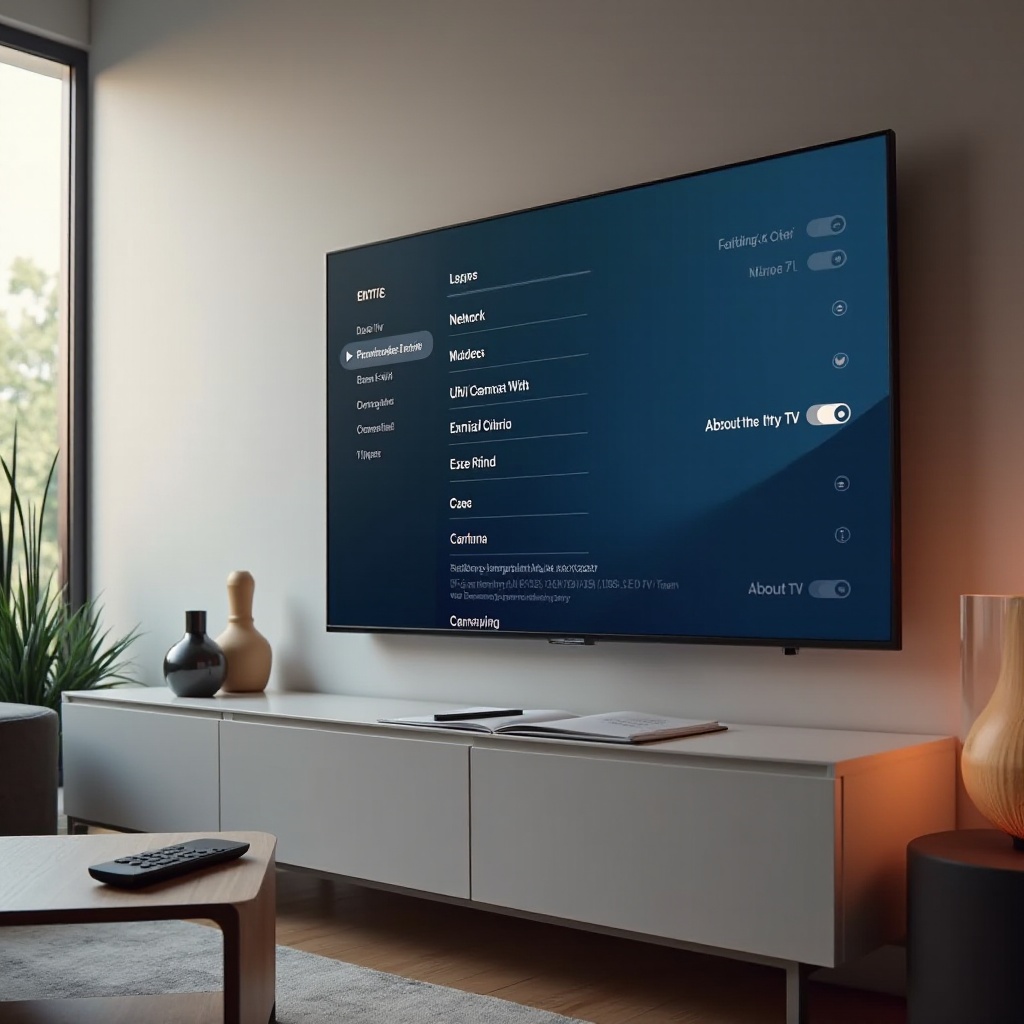
المسار القياسي من الشاشة الرئيسية
استخدم هذا المسار أولاً، لأنه يعمل على معظم تلفزيونات سامسونج الحديثة بنظام Tizen:
- اضغط على Home.
- انتقل إلى اليسار إلى الإعدادات وحددها.
- افتح الدعم.
- اختر حول هذا التلفزيون.
في شاشة “حول هذا التلفزيون”، يجب أن ترى:
- رمز الطراز
- الرقم التسلسلي
- إصدار البرنامج
- عنوان MAC اللاسلكي
- عنوان MAC للإيثرنت
إذا لم يظهر عنوان MAC هنا، فتحقق من قائمة الشبكة كما هو موضح في الفقرة التالية.
العثور على عنوان MAC أثناء إعداد الشبكة
يمكنك أيضًا رؤية عنوان MAC أثناء ضبط الواي فاي أو الإيثرنت. يكون هذا مفيدًا إذا كنت تقوم بإعداد التلفزيون على شبكة جديدة وتحتاج إلى عنوان MAC أثناء العملية.
اتبع الخطوات التالية:
- اضغط على Home واذهب إلى الإعدادات.
- اختر عام.
- اختر شبكة.
- اختر فتح إعدادات الشبكة.
- اختر لاسلكي أو سلكي.
أثناء بحث التلفزيون أو اتصاله، تعرض بعض الطرازات:
- اسم الاتصال الحالي
- إعدادات IP
- عنوان MAC
إذا لم تره أثناء الاتصال، أكمل الإعداد ثم افتح حالة الشبكة. قد يظهر عنوان MAC في المعلومات التفصيلية هناك.
تحديد موقع عنوان MAC للاتصالات السلكية مقابل اللاسلكية
بالنسبة للإيثرنت السلكي:
- وصّل كابل إيثرنت من جهاز التوجيه إلى منفذ LAN في التلفزيون.
- اذهب إلى الإعدادات → عام → شبكة → حالة الشبكة.
- تحقق من صفحة الحالة بحثًا عن عنوان MAC السلكي.
بالنسبة للواي فاي:
- افصل كابل الإيثرنت.
- اتصل عبر الواي فاي باستخدام فتح إعدادات الشبكة.
- ارجع إلى حالة الشبكة لرؤية عنوان MAC اللاسلكي.
إذا كانت قائمتك لا تزال تبدو مختلفة، فمن المحتمل أن يكون تلفزيونك طرازًا أقدم تلقى تحديثًا برمجيًا. تغطي الفقرة التالية هذا الموقف وتوضح مسارات بديلة لهذه الشاشات.
كيفية العثور على عنوان MAC في تلفزيونات سامسونج الأقدم ذات البرامج المحدّثة (2024)
تلقت بعض تلفزيونات سامسونج الأقدم تحديثات برمجية غيّرت شكل القوائم دون تحويلها إلى طرازات Tizen كاملة. قد يجعل ذلك الأمر مربكًا عندما تُظهر الأدلة على الإنترنت تخطيطًا مختلفًا قليلًا عن شاشتك.
إذا كان تلفزيونك عمره عدة سنوات لكنه لا يزال محدّثًا، ستساعدك الخطوات أدناه في العثور على عنوان MAC في تلفزيون سامسونج حتى إذا لم تتطابق الواجهة تمامًا مع الطرازات الأحدث.
تخطيطات قوائم محدّثة بعد تحديثات البرامج الأخيرة
بعد تحديث للبرامج الثابتة في 2024، قد يحتوي تلفزيونك الأقدم على:
- أيقونات جديدة للإعدادات والدعم
- أسماء قوائم أُعيدت تسميتها قليلاً
- ترتيب مختلف في قائمة الدعم
إذا لم تتمكن من العثور على الخيارات المذكورة تمامًا في هذا المقال، فابحث عن أسماء مشابهة:
- الدعم أو دعم العملاء
- اتصل بسامسونج أو حول هذا التلفزيون
- الشبكة أو إعداد الشبكة
في كثير من الحالات، يظهر عنوان MAC في إحدى هذه الشاشات، حتى لو تغيرت الأسماء قليلًا.
استخدام شاشات “اتصل بسامسونج” / “معلومات الدعم”
في الطرازات الأقدم ذات البرامج المحدّثة، جرّب هذا المسار:
- اضغط على Menu أو Home.
- انتقل إلى الإعدادات أو النظام.
- افتح الدعم.
- اختر اتصل بسامسونج، أو حول هذا التلفزيون، أو معلومات المنتج.
فتّش الشاشة عن:
- عنوان MAC اللاسلكي
- عنوان MAC السلكي
- معلومات الشبكة
إذا رأيت عنوان MAC واحد فقط، فغالبًا ما يكون عنوان MAC للواي فاي؛ وقد يظهر عنوان MAC السلكي فقط عند توصيل الإيثرنت.
عندما لا تتطابق مسارات القائمة مع التعليمات على الإنترنت
إذا لم تتطابق التعليمات على الإنترنت مع تلفزيونك:
- استكشف قوائم الدعم والشبكة والنظام.
- ابحث عن أي شاشة معلومات أو حول.
- إذا لزم الأمر، افتح الدليل الإلكتروني للتلفزيون من قسم المساعدة أو الدعم.
إذا ما زلت غير قادر على العثور على عنوان MAC في قوائم الشاشة، فغالبًا يمكنك العثور عليه على الملصقات الفيزيائية وعلى العبوة، وهو ما تغطيه الفقرة التالية.
التحقق من الملصقات الفيزيائية والعبوة للعثور على عنوان MAC
إذا كانت قوائم التلفزيون مربكة أو كان التلفزيون لا يستجيب، يمكن أن توفر الملصقات الفيزيائية عليك الوقت. تطبع العديد من تلفزيونات سامسونج عنوان MAC على هيكل التلفزيون أو على الصندوق، بحيث يمكنك الحصول عليه حتى لو لم تتمكن من تشغيل التلفزيون.
تكون هذه الطرق مفيدة أيضًا إذا كان التلفزيون مُعلّقًا في مكان يصعب الوصول إليه وتفضّل قراءة الصندوق بدلًا من تحريك الشاشة.
ملصق اللوحة الخلفية على هيكل التلفزيون
قم بإدارة التلفزيون بعناية أو ابحث على طول الحواف الخلفية أو الجانبية عن ملصق. قد ترى:
- رمز الطراز
- الرقم التسلسلي
- مواصفات الطاقة
- الرموز الشريطية (باركود)
- عنوان MAC
قد يُشار إلى عنوان MAC بأحد الأسماء التالية:
- “WLAN MAC”
- “Wireless MAC”
- “LAN MAC”
- “MAC”
دوّن عنوان MAC بدقة، بما في ذلك الأحرف والأرقام.
الصندوق الأصلي وملصقات الشحن
إذا كان لا يزال لديك الصندوق الأصلي:
- تحقق من جميع الجوانب بحثًا عن الملصقات والباركود.
- ابحث عن MAC أو WLAN MAC أو LAN MAC بالقرب من الرقم التسلسلي.
تقوم بعض المتاجر وشركات الشحن بطباعة عنوان MAC على ملصق الشحن أيضًا. يكون هذا مفيدًا جدًا إذا كان التلفزيون مثبتًا على الحائط ويصعب تحريكه.
مسح رموز QR باستخدام هاتف ذكي
تتضمن بعض ملصقات تلفزيونات سامسونج الأحدث رمز QR. لاستخدامه:
- افتح تطبيق الكاميرا على هاتفك الذكي.
- وجّه الكاميرا إلى رمز QR على التلفزيون أو الصندوق.
- اضغط على الإشعار الذي يظهر.
قد تعرض الصفحة:
- تفاصيل الطراز
- الرقم التسلسلي
- عنوان MAC
بعد أن تحصل على عنوان MAC، يمكنك استخدامه في إعدادات شبكتك المنزلية لتأمين تلفزيون سامسونج وإعطائه أولوية. تشرح الفقرة التالية كيفية القيام بذلك بأساليب عملية متوافقة مع أجهزة التوجيه.
استخدام عنوان MAC لتلفزيون سامسونج في شبكتك المنزلية
عنوان MAC في تلفزيون سامسونج ليس مجرد تفصيل تقني. يمكنك استخدامه لجعل تلفزيونك أسهل في الإدارة وأكثر استقرارًا على الشبكة. وبوجود عنوان MAC لديك، يمكنك تشديد الأمان، والحفاظ على عنوان IP ثابت، وتحسين جودة البث.
توضح الفقرات التالية ميزات أجهزة التوجيه الشائعة التي تعتمد على عنوان MAC وكيفية ضبطها لتلفزيون سامسونج.
إضافة عنوان MAC الخاص بالتلفزيون إلى تصفية MAC / التحكم في الوصول
توفّر بعض أجهزة التوجيه تصفية MAC أو قوائم التحكم في الوصول (ACL). يتيح لك هذا:
- السماح فقط لعناوين MAC المعتمدة بالاتصال بشبكة الواي فاي
- حظر أجهزة محددة عن طريق عنوان MAC
لإضافة تلفزيون سامسونج الخاص بك:
- سجّل الدخول إلى صفحة إدارة جهاز التوجيه من متصفح الويب.
- اذهب إلى اللاسلكي، الأمان، أو التحكم في الوصول.
- ابحث عن تصفية MAC أو التحكم في الوصول أو قائمة الأجهزة.
- فعّل التصفية إذا كانت متوقفة.
- أضف عنوان MAC الخاص بالتلفزيون وأعطه اسمًا مثل “تلفزيون غرفة المعيشة”.
- احفظ وطبّق الإعدادات.
إذا كانت تصفية MAC مفعّلة لكن عنوان MAC الخاص بالتلفزيون غير موجود في قائمة الأجهزة المسموح بها، فلن يتصل التلفزيون حتى مع كلمة مرور واي فاي صحيحة.
حجز عنوان IP ثابت لتلفزيون سامسونج
يمكنك حجز عنوان IP لتلفزيونك باستخدام عنوان MAC الخاص به. يبقي هذا التلفزيون على نفس عنوان IP كل مرة يتصل فيها.
للقيام بذلك:
- سجّل الدخول إلى صفحة إدارة جهاز التوجيه.
- اذهب إلى LAN أو DHCP أو حجز العناوين.
- ابحث عن حجز DHCP أو تخصيص ثابت (Static Lease) أو ما شابه.
- أضف إدخالًا جديدًا يحتوي على:
- اسم الجهاز: “Samsung TV”
- عنوان MAC: عنوان MAC لتلفزيونك
- عنوان IP: عنوان IP غير مستخدم ضمن نطاق شبكتك
- احفظ وطبّق.
يمكن أن يساعد عنوان IP ثابت في:
- إعادة توجيه المنافذ (Port forwarding)
- مراقبة الشبكة
- قواعد الرقابة الأبوية الثابتة
إعطاء أولوية لحركة البث باستخدام QoS عبر عنوان MAC
توفّر بعض أجهزة التوجيه ميزة جودة الخدمة (QoS). باستخدام QoS، يمكنك إعطاء أولوية لحركة المرور القادمة من تلفزيون سامسونج بحيث يعمل البث بسلاسة.
اتبع هذه الخطوات:
- افتح صفحة إدارة جهاز التوجيه.
- ابحث عن QoS أو أولوية الأجهزة أو أولوية الحركة.
- أضف تلفزيون سامسونج أو حدّده بواسطة عنوان MAC أو اسم الجهاز.
- اضبطه على أولوية عالية أو أولوية الوسائط/البث.
يمكن أن يقلل هذا من التقطيع والتخزين المؤقت، خاصةً عندما تشترك عدة أجهزة في نفس الشبكة. حتى مع هذه التحسينات، قد تواجه أحيانًا مشكلات متعلقة بالـMAC. توضح الفقرة التالية كيفية استكشاف هذه المشاكل وإصلاحها بفعالية.
استكشاف مشكلات عنوان MAC في تلفزيون سامسونج وإصلاحها
أحيانًا قد يتصرف عنوان MAC في تلفزيون سامسونج بشكل غير طبيعي أو يظهر كله أصفار، مما يؤدي إلى أخطاء في الاتصال. يمكن أن تحل بعض الفحوصات المستهدفة معظم المشكلات دون الحاجة إلى إصلاح احترافي.
تساعدك الخطوات أدناه على تضييق نطاق المشكلة لمعرفة ما إذا كانت قادمة من التلفزيون أو جهاز التوجيه أو نوع الاتصال.
ظهور عنوان MAC على شكل 00:00:00:00:00:00
إذا أظهر التلفزيون عنوان MAC كله أصفار، فعادةً ما يشير ذلك إلى مشكلة في البرنامج أو وحدة الشبكة.
جرّب هذه الخطوات:
- إيقاف تشغيل التلفزيون وإعادة تشغيله (Power cycle)
- أطفئ التلفزيون وافصله من مقبس الكهرباء.
- انتظر 30–60 ثانية على الأقل.
- أعد توصيله وشغّله.
- إعادة ضبط إعدادات الشبكة
- اذهب إلى الإعدادات → عام → شبكة.
- اختر إعادة ضبط الشبكة.
- أكّد واترك التلفزيون يعيد تشغيل خدمات الشبكة.
- تحديث برنامج التلفزيون
- اذهب إلى الإعدادات → الدعم → تحديث البرنامج.
- اختر التحديث الآن.
إذا بقي عنوان MAC كله أصفار بعد هذه الخطوات، فقد تكون وحدة الواي فاي أو الشبكة معطوبة، وقد تحتاج إلى دعم أو صيانة من سامسونج.
عدم اتصال التلفزيون رغم صحة عنوان MAC
إذا كان لديك عنوان MAC الصحيح لكن التلفزيون لا يزال لا يتصل، فقد تكون المشكلة في جهاز التوجيه.
نفّذ هذه الفحوصات:
- تحقق من تصفية MAC في جهاز التوجيه
- تأكد من وجود عنوان MAC الخاص بالتلفزيون في قائمة الأجهزة المسموح بها.
- عطّل تصفية MAC مؤقتًا للاختبار.
- اختبار شبكة أخرى
- استخدم نقطة اتصال (Hotspot) من الهاتف الذكي.
- وصّل التلفزيون بنقطة الاتصال.
- إذا اتصل، فإعدادات جهاز التوجيه المنزلي هي سبب المشكلة.
- تغيير نوع الاتصال
- إذا كنت تستخدم الواي فاي، جرّب الإيثرنت.
- إذا فشل الإيثرنت، جرّب الواي فاي.
- إعادة تشغيل جهاز التوجيه والمودم
- افصل كليهما لمدة 30 ثانية.
- أعد توصيلهما وانتظر حتى يكتمل إعادة التشغيل.
إذا كان التلفزيون يتصل ببعض الشبكات فقط، فعادةً ما تكون المشكلة في إعدادات أمان جهاز التوجيه، وليس في عنوان MAC نفسه.
متى تعيد ضبط إعدادات الشبكة أو تتصل بالدعم
تعد إعادة ضبط إعدادات الشبكة خطوة جيدة إذا:
- كان التلفزيون يعمل جيدًا سابقًا لكنه لم يعد يتصل.
- غيّرت جهاز التوجيه أو اسم شبكة الواي فاي مؤخرًا.
- يبدو عنوان MAC صحيحًا لكن التلفزيون يظهر أخطاء DNS أو IP.
يجب أن تتصل بدعم سامسونج إذا:
- ظهر عنوان MAC كأصفار أو فارغًا بعد عمليات إعادة الضبط والتحديثات.
- رفض كل من الواي فاي والإيثرنت الاتصال بأي شبكة.
- كانت الأجهزة الأخرى تعمل جيدًا على نفس الشبكة.
عند الاتصال بالدعم، جهّز ما يلي:
- رمز طراز التلفزيون
- إصدار البرنامج
- عنوان MAC (إن كان ظاهرًا)
- وصفًا مختصرًا للمشكلة والخطوات التي جرّبتها بالفعل
بعد تغطية الجوانب التقنية، يمكنك الآن النظر في كيفية ارتباط عنوان MAC بالخصوصية والأمان في تلفزيون سامسونج.
نصائح الأمان والخصوصية المتعلقة بعنوان MAC في تلفزيون سامسونج
يلعب عنوان MAC في تلفزيون سامسونج دورًا في أمان الشبكة، لكنه لا يكشف عن الكثير كما يخشى بعض الناس. ومع ذلك، يجب التعامل معه بشيء من الحذر وفهم دوره ضمن إستراتيجية الخصوصية العامة لديك.
توضح النصائح أدناه ما يمكن للآخرين رؤيته وما لا يمكنهم رؤيته، وكيفية إبقاء التلفزيون وأجهزتك الرئيسية منفصلة عند الحاجة.
عنوان MAC مقابل عنوان IP من ناحية الخصوصية
نقاط أساسية:
- يبقى عنوان MAC مرتبطًا بعتاد التلفزيون على شبكتك المحلية.
- يتم تعيين عنوان IP من قبل جهاز التوجيه ويمكن أن يتغير.
عادةً لا يستطيع الأشخاص خارج شبكتك المحلية رؤية عنوان MAC لتلفزيونك. ترى المواقع وخدمات البث عنوان IP العمومي لجهاز التوجيه، وليس عنوان MAC الداخلي لتلفزيونك.
متى يكون من الآمن مشاركة عنوان MAC لتلفزيونك
يكون من الآمن عادةً مشاركة عنوان MAC عندما:
- يطلبه دعم سامسونج أو مزود خدمة الإنترنت.
- تحتاج إليه مدرسة أو سكن طلاب أو مكتب للسماح للتلفزيون بالاتصال بشبكتهم.
- تسجله في وثائقك الخاصة.
تجنب نشر عنوان MAC على الملأ، مثل لقطات شاشة على وسائل التواصل الاجتماعي. رغم أنه ليس حساسًا مثل كلمة المرور، فلا فائدة من كشفه.
إبقاء التلفزيون الذكي على شبكة منفصلة
للحصول على أمان إضافي، يقوم بعض المستخدمين بـ:
- إنشاء شبكة واي فاي للضيوف أو SSID منفصل للأجهزة الذكية.
- وضع تلفزيون سامسونج والأجهزة الذكية الأخرى (IoT) على تلك الشبكة.
بهذه الطريقة، إذا تم اختراق أي جهاز ذكي، فسيكون وصوله إلى حواسيبك وهواتفك الرئيسية محدودًا. يساعدك عنوان MAC في تحديد التلفزيون وإدارته على هذه الشبكة المنفصلة.
الخلاصة
يعد العثور على عنوان MAC في تلفزيون سامسونج أمرًا بسيطًا بمجرد معرفة مكان البحث. يمكنك استخدام شاشات “حول هذا التلفزيون” أو “اتصل بسامسونج”، أو صفحة حالة الشبكة، أو حتى الملصقات على الجزء الخلفي من التلفزيون وعلى صندوقه. تبقي الطرازات الأحدث بنظام Tizen هذه المعلومات في مكان متسق، بينما قد تتطلب بعض الأجهزة الأقدم ذات البرامج المحدّثة مزيدًا من الاستكشاف في القوائم.
وبوجود عنوان MAC لديك، يمكنك إضافة التلفزيون إلى قوائم التحكم في الوصول بجهاز التوجيه، وحجز عنوان IP ثابت، وإعطاء أولوية لحركة مرور البث. إذا ظهر عنوان MAC كأصفار كاملة أو رفض التلفزيون الاتصال، فإن خطوات مستهدفة مثل إعادة ضبط إعدادات الشبكة، وتحديث البرنامج، والتحقق من عوامل التصفية في جهاز التوجيه غالبًا ما تحل المشكلة.
عند استخدامه بشكل صحيح، يساعدك عنوان MAC على إبقاء تلفزيون سامسونج آمنًا ومستقرًا وسهل الإدارة على شبكتك المنزلية. احتفظ به مسجلاً في مكان آمن، وستكون دائمًا مستعدًا لإعداد أو استكشاف اتصال التلفزيون وإصلاحه خلال دقائق.
الأسئلة المتكررة
لماذا يملك تلفاز سامسونج الخاص بي عنواني MAC؟
معظم تلفزيونات سامسونج تحتوي على واجهتي شبكة: الواي فاي وإيثرنت. كل واجهة لها عنوان MAC خاص بها. يحدد عنوان MAC اللاسلكي محول الواي فاي، بينما يحدد عنوان MAC السلكي منفذ الشبكة المحلية (LAN). استخدم عنوان الـ MAC الذي يتوافق مع طريقة اتصالك بالتلفاز: عنوان MAC الخاص بالواي فاي للاتصال اللاسلكي، والعنوان السلكي لاتصال الإيثرنت.
هل يمكنني تغيير عنوان MAC على تلفاز سامسونج الخاص بي؟
تلفزيونات سامسونج لا توفر خياراً مدمجاً لتغيير أو انتحال عنوان MAC. يتم تثبيت عنوان MAC في عتاد الشبكة. إذا كنت بحاجة إلى إخفاء عنوان MAC أو تغييره ظاهرياً، فقم بتوصيل التلفاز عبر جهاز آخر، مثل جسر واي فاي، أو موجه (راوتر)، أو جهاز بث، والذي يستخدم عنوان MAC الخاص به بدلاً من ذلك.
أين أجد عنوان MAC في تلفاز سامسونج إذا كان لا يعمل (لا يشتغل)؟
إذا كان التلفاز لا يعمل، لا يزال بإمكانك العثور على عنوان MAC على الملصق الموجود على الجزء الخلفي أو الجانبي من التلفاز، أو على ملصق على العلبة الأصلية أو ملصق الشحن، أو في رمز QR يمكنك مسحه ضوئياً بهاتفك. ابحث عن رمز مميز باسم MAC أو WLAN MAC أو LAN MAC. إذا لم تتمكن من الوصول إلى أي من هذه الخيارات، فاتصل بدعم سامسونج أو البائع مع تزويدهم بالرقم التسلسلي للحصول على المساعدة.