
المقدمة
لقد قمت للتو بتثبيت جهاز توجيه جديد أو انتقلت إلى منزل آخر، وفجأة تتوقف أليكسا عن الاستجابة. لم تعد قادرة على تشغيل الأضواء أو تشغيل الموسيقى أو الرد على الأسئلة البسيطة. في معظم الحالات، يكون السبب بسيطًا: لا يزال جهاز Echo يحاول استخدام شبكة الواي فاي القديمة لديك.
تُنصحك معظم الدروس التعليمية بفتح تطبيق أليكسا وحل المشكلة من هناك. لكن أحيانًا لا يمكنك استخدام التطبيق. ربما مساحة هاتفك ممتلئة، أو أنك تستخدم حاسوب عمل محمول، أو أن التطبيق يعلق ولا يفتح. في هذه المواقف، تحتاج إلى معرفة كيفية توصيل أليكسا بشبكة واي فاي جديدة بدون دعم التطبيق.
يُظهر لك هذا الدليل طرقًا واضحة وعملية تعمل في المنازل الحقيقية. ستتعلم كيفية استخدام متصفح الويب، والقوائم المدمجة على جهاز Echo Show، وحيل تسمية جهاز التوجيه، وإعادة الضبط إلى إعدادات المصنع لاستعادة اتصال أليكسا. سترى أيضًا كيفية إعداد شبكتك، وتجنب الأخطاء الشائعة، والحفاظ على استقرار منزلك الذكي في المرة القادمة التي تغيّر فيها شبكة الواي فاي.
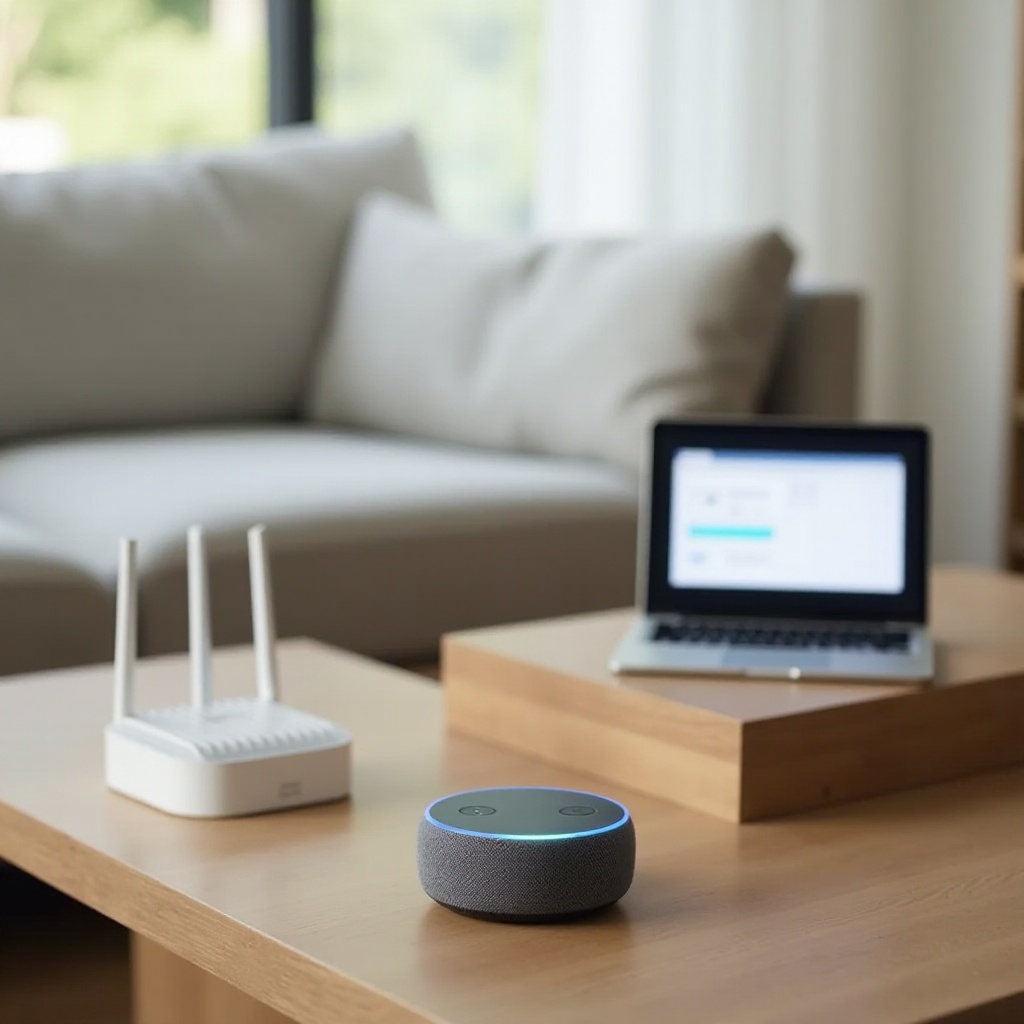
ما الذي يحدث عندما تغيّر شبكة الواي فاي على جهاز أليكسا
تحتفظ أجهزة أليكسا باسم شبكة الواي فاي وكلمة المرور التي استخدمتها أثناء الإعداد الأول. عندما تغيّر جهاز التوجيه، أو تعيد تسمية الشبكة، أو تحدّث كلمة مرور الواي فاي، تصبح البيانات داخل جهاز Echo غير صحيحة. يستمر الجهاز في محاولة الانضمام إلى شبكة لم تعد موجودة أو أصبحت تستخدم بيانات اعتماد مختلفة.
غالبًا ما يؤدي هذا إلى بعض الأعراض المألوفة:
- يعمل جهاز Echo لكنه لا يستطيع الاتصال بالإنترنت.
- تتحول حلقة الضوء إلى اللون البرتقالي أو الأحمر، أو يعرض جهاز Echo Show رسالة “لا يوجد إنترنت” أو “غير قادر على الاتصال”.
- تقول أليكسا “أواجه مشكلة في الاتصال بالإنترنت” أو تبقى صامتة عندما تتحدث إليها.
عادةً ما يكون العتاد نفسه بحالة جيدة. ينقصه فقط تفاصيل شبكة الواي فاي الجديدة. إذا احتفظت بنفس اسم الشبكة (SSID) وكلمة المرور عند استبدال جهاز التوجيه، غالبًا ما تعيد أليكسا الاتصال تلقائيًا. لكن إذا تغير أي منهما، يجب عليك تحديث إعدادات الواي فاي.
نظرًا لأن أليكسا ترسل معظم المعالجة إلى السحابة، فإن اتصال الإنترنت القوي أمر بالغ الأهمية. من دونه، تتوقف المصابيح الذكية، والمقابس، وأجهزة الترمostat، والكاميرات، والروتينات عن الاستجابة. لهذا فإن فهم ما يحدث أثناء تغيير شبكة الواي فاي يساعدك على حل المشاكل بسرعة أكبر وتجنب تكرارها.
قبل أن تغيّر أي إعدادات على أليكسا، خذ لحظة لإعداد الشبكة والجهاز. قائمة تحقق قصيرة تجعل خطوات الاتصال الفعلية أكثر سلاسة.
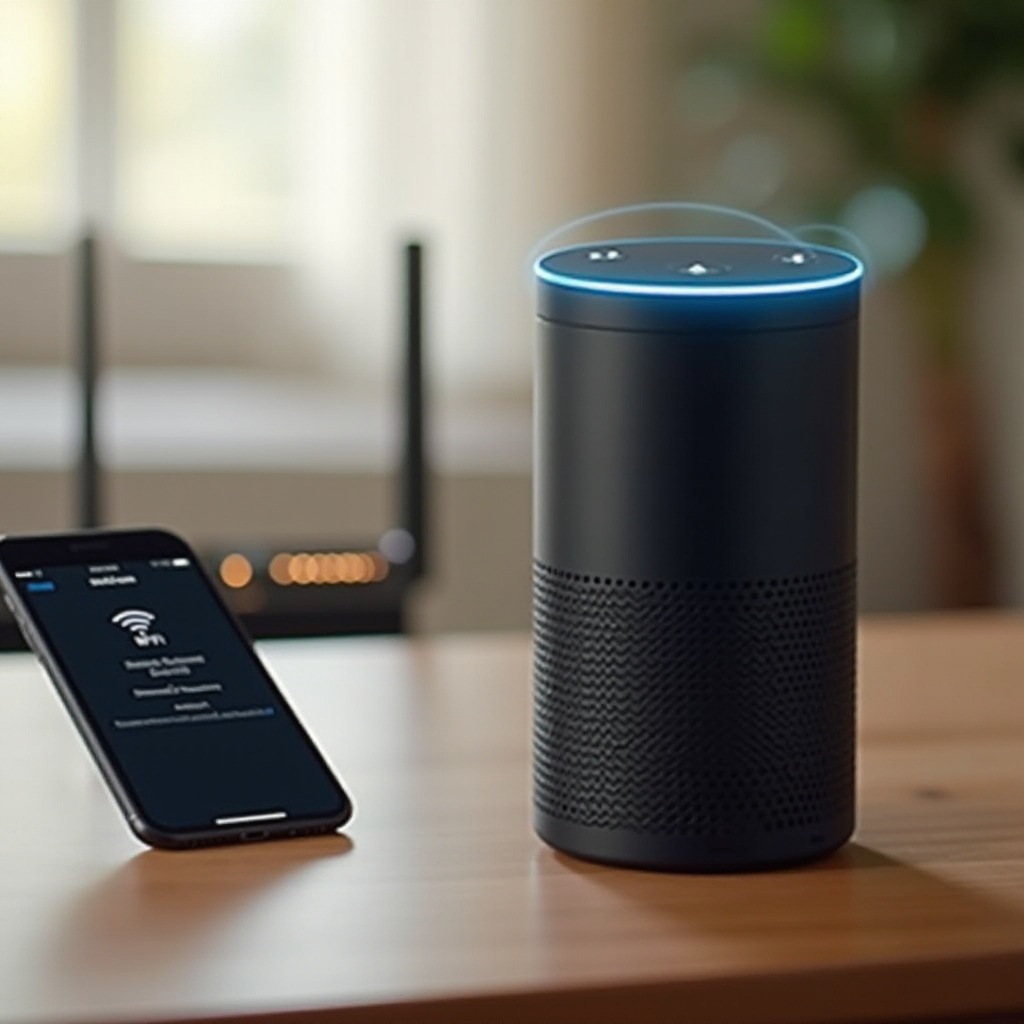
قبل أن تبدأ: قائمة تحقق لتوصيل أليكسا بشبكة واي فاي جديدة
قليل من التحضير يوفر الكثير من الوقت والإحباط. فحص تفاصيل شبكة الواي فاي، وموقع الجهاز، وحالة الإنترنت أولاً يساعدك على تجنب مطاردة المشكلة الخطأ.
تأكيد تفاصيل شبكة الواي فاي (SSID، كلمة المرور، النطاق)
تأكد من أنك تعرف تفاصيل شبكة الواي فاي التي تخطط لاستخدامها بدقة:
- اكتب اسم شبكة الواي فاي (SSID) تمامًا كما يظهر، بما في ذلك المسافات وحالة الأحرف.
- أكد كلمة مرور الواي فاي، بما في ذلك الأحرف الكبيرة، والأرقام، والرموز الخاصة.
- تحقق من النطاق الذي تريد أن تستخدمه أليكسا: 2.4 GHz أو 5 GHz أو كلاهما.
تعمل أجهزة Echo غالبًا بشكل أكثر موثوقية على نطاق 2.4 GHz، خاصة في المنازل الكبيرة أو الشقق ذات الجدران السميكة.
وضع جهاز أليكسا وجهاز التوجيه بشكل صحيح
يمكن أن يؤثر الموقع الفعلي في مدى سهولة اتصال أليكسا:
- ضع جهاز Echo في نفس الغرفة مع جهاز التوجيه أثناء الإعداد، أو على الأقل بالقرب منه.
- تجنب وضعه خلف التلفاز، أو داخل خزانة مغلقة، أو على الأرض.
- أبعده عن الأجسام المعدنية الكبيرة أو الأجهزة التي قد تسبب تداخلًا.
بمجرد أن يصبح الاتصال مستقرًا، يمكنك نقل الجهاز إلى مكانه المعتاد إذا لزم الأمر.
إيقاف شبكات VPN وإصلاح مشاكل الإنترنت الأساسية أولًا
إذا كان الإنترنت لا يعمل، فلن تتمكن أليكسا من الاتصال بغض النظر عما تفعله على الجهاز:
- تحقق من أن الأجهزة الأخرى، مثل الهواتف أو الحواسيب المحمولة، يمكنها تصفح الويب عبر شبكة الواي فاي الجديدة.
- عطّل شبكات VPN، وأدوات DNS المخصصة، وتطبيقات حجب الإعلانات القوية أثناء الإعداد.
- أعد تشغيل جهاز التوجيه والمودم إذا بدا الاتصال غير مستقر أو بطيئًا.
بمجرد أن تصبح شبكتك مستقرة وجهازك في مكان جيد، يمكنك الانتقال إلى الخطوة التالية: وضع أليكسا في وضع الإعداد بدون التطبيق.
كيفية وضع أليكسا في وضع الإعداد بدون استخدام التطبيق
يخبر وضع الإعداد جهاز Echo أن ينسى اتصال الواي فاي الحالي ويبحث عن اتصال جديد. تقوم بذلك باستخدام الأزرار الفيزيائية على جهاز Echo أو شاشة اللمس على Echo Show. هذه هي نقطة البداية لتوصيل أليكسا بشبكة واي فاي جديدة بدون الوصول إلى التطبيق.
الدخول إلى وضع الإعداد على Echo و Echo Dot (النماذج ذات الأزرار)
على معظم نماذج Echo و Echo Dot التي تستخدم أزرارًا:
- ابحث عن زر “الإجراء” (Action). يكون عادةً أيقونة دائرية صغيرة في أعلى الجهاز.
- اضغط مطولًا على زر الإجراء لمدة حوالي 15 ثانية.
- راقب حلقة الضوء. عندما تتحول إلى اللون البرتقالي، اترك الزر.
- استمع إلى أليكسا وهي تقول شيئًا مثل “الآن في وضع الإعداد”.
في بعض النماذج الأحدث أو الأقدم، قد تكون مجموعة إعادة الضبط مختلفة، مثل الضغط مطولًا على زر خفض الصوت وزر كتم الميكروفون معًا. إذا لم تعمل هذه الخطوات على جهازك، تحقق من رقم الطراز أسفل الجهاز وابحث عن التعليمات المحددة على موقع دعم أمازون.
الدخول إلى وضع الإعداد على Echo Show والأجهزة ذات الشاشة
تمنحك أجهزة Echo Show خيارًا إضافيًا لأنها تحتوي على شاشة مدمجة:
- اسحب للأسفل من أعلى شاشة Echo Show.
- انقر على “الإعدادات” (أيقونة الترس).
- انقر على “خيارات الجهاز” أو عنصر قائمة مشابه.
- إذا كنت تريد فقط تغيير شبكة الواي فاي، فانقر على “الشبكة” أو “الواي فاي” بدلًا من إعادة ضبط كاملة.
- إذا كنت بحاجة إلى البدء من جديد تمامًا، اختر “إعادة الضبط إلى إعدادات المصنع” من قائمة خيارات الجهاز.
من قسم الشبكة، يمكنك غالبًا اختيار شبكة واي فاي جديدة دون مسح كل شيء. ستؤدي إعادة الضبط الكاملة إلى مسح معظم الإعدادات لكنها تضمن أيضًا إعدادًا نظيفًا.
كيفية التأكد من أن أليكسا في وضع الإعداد (مؤشرات الضوء والصوت)
يمكنك تأكيد وضع الإعداد بعدة طرق:
- تتوهج حلقة الضوء أو شريط الضوء باللون البرتقالي بدلًا من الأزرق أو الأحمر أو الأبيض.
- تعلن أليكسا أنها في وضع الإعداد وتطلب منك اتباع التعليمات.
بمجرد رؤية ذلك أو سماعه، يكون الجهاز جاهزًا لتكوين شبكة واي فاي جديدة. توضح الخطوة التالية كيفية استخدام بوابة إعداد بسيطة عبر المتصفح بدلًا من تطبيق أليكسا.
الطريقة 1: توصيل أليكسا بشبكة واي فاي جديدة باستخدام بوابة الإعداد عبر المتصفح
عندما تدخل أليكسا وضع الإعداد، يبث الجهاز شبكة واي فاي مؤقتة يمكنك الانضمام إليها من هاتفك أو جهازك اللوحي أو حاسوبك المحمول. بعد الاتصال بهذه الشبكة، يتيح لك متصفح الويب إدخال تفاصيل شبكة الواي فاي المنزلية.
الانضمام إلى شبكة الواي فاي المؤقتة “Amazon‑XXX”
اتبع هذه الخطوات على جهاز ثانوي مثل الهاتف أو الحاسوب المحمول:
- افتح إعدادات الواي فاي على جهازك.
- ابحث عن شبكة باسم مثل “Amazon‑XXX” أو “Echo‑XXX” أو نمط مشابه يتضمن “Amazon” أو “Echo”.
- اختر تلك الشبكة. عادةً لا تتطلب كلمة مرور.
- انتظر حتى يُظهر جهازك أنه متصل بهذه الشبكة المؤقتة.
إذا لم تتمكن من العثور على الشبكة، قف أقرب إلى جهاز Echo وتأكد من أن الضوء لا يزال برتقاليًا. قد تستغرق بعض الأجهزة دقيقة حتى تظهر الـ SSID المؤقتة.
فتح صفحة الإعداد المحلية في المتصفح
بعد الاتصال بشبكة أمازون المؤقتة:
- افتح متصفح ويب مثل Chrome أو Safari أو Firefox أو Edge.
- في كثير من الحالات، ستفتح صفحة الإعداد تلقائيًا، مشابهة لبوابة تسجيل الدخول في شبكات الواي فاي في الفنادق.
- إذا لم تظهر، اكتب أي عنوان موقع في شريط العنوان. يجب أن يعيد الطلب التوجيه إلى صفحة إعداد Echo المحلية.
قد تطلب منك هذه الصفحة اختيار لغة ثم عرض قائمة بشبكات الواي فاي المتاحة. تعمل كمعالج إعداد صغير داخل جهاز Echo نفسه.
إدخال بيانات شبكة الواي فاي الجديدة وحفظها
على صفحة الإعداد:
- اختر لغتك المفضلة إذا طُلب منك ذلك.
- اختر SSID شبكة الواي فاي المنزلية من قائمة الشبكات.
- أدخل كلمة مرور الواي فاي بعناية. تأكد من مطابقة الأحرف الكبيرة والأرقام والرموز الخاصة تمامًا.
- أكد ذلك ثم انقر أو اضغط على “اتصال” أو “متابعة”.
سيقوم جهاز Echo بقطع شبكة أمازون المؤقتة ومحاولة الانضمام إلى شبكتك المنزلية. خلال هذا الوقت، لا تفصل الجهاز عن الكهرباء.
راقب علامات النجاح التالية:
- تتغير ألوان حلقة الضوء ثم تعود إلى حالتها الطبيعية.
- تقول أليكسا إن الجهاز أصبح جاهزًا الآن أو أن الاتصال اكتمل.
- يمكنك قول أمر والحصول على استجابة طبيعية.
إذا كان لديك Echo Show، يمكنك تخطي شبكة البث المؤقتة تمامًا واستخدام قائمة الشبكة على الشاشة. غالبًا ما تكون هذه الطريقة أسرع.
الطريقة 2: تغيير شبكة الواي فاي مباشرةً على Echo Show بدون التطبيق
توفر أجهزة Echo Show طريقة أكثر مباشرة لتغيير شبكة الواي فاي لأن بإمكانك اختيار الشبكة وإدخال كلمة المرور مباشرة من الشاشة. يكون هذا مفيدًا عندما لا ترغب في التعامل مع بوابات تسجيل الدخول أو الأجهزة الإضافية.
فتح إعدادات الشبكة من شاشة Echo Show
للوصول إلى إعدادات الشبكة على Echo Show:
- اسحب للأسفل من أعلى الشاشة لفتح القائمة السريعة.
- انقر على “الإعدادات”.
- انقر على “الشبكة” أو “الواي فاي”.
يجب أن ترى الآن قائمة بشبكات الواي فاي التي اكتشفها Echo Show، مشابهة لما تراه على الهاتف الذكي.
اختيار شبكة الواي فاي الجديدة وإدخال كلمة المرور
بعد ذلك، اتصل بالشبكة الجديدة:
- انقر على SSID شبكة الواي فاي الجديدة من القائمة.
- أدخل كلمة مرور الواي فاي باستخدام لوحة المفاتيح على الشاشة. خذ وقتك لتجنب الأخطاء الإملائية.
- انقر على “اتصال” وانتظر بضع ثوانٍ.
إذا كنت تريد منع Echo Show من محاولة الانضمام إلى شبكة قديمة، انقر على SSID القديم واختر “نسيان” حتى يحذف تلك التفاصيل.
اختبار الاتصال بأمر صوتي بسيط
بعد أن يوضح Echo Show أنه متصل:
- قل “أليكسا، ما حالة الطقس؟” أو “أليكسا، شغّلي بعض الموسيقى”.
- تحقق مما إذا كانت أليكسا تجيب بسرعة وتشغل المحتوى بدون أخطاء.
- إذا حصلت على خطأ في الشبكة، افتح الإعدادات مرة أخرى وتحقق من كلمة المرور.
عندما لا تكون تغييرات الواي فاي المباشرة ملائمة أو عندما تريد تجنب إعادة تكوين عدة أجهزة، يمكنك أيضًا إعادة استخدام اسم شبكة الواي فاي القديم وكلمة المرور على جهاز التوجيه الجديد.
الطريقة 3: إعادة استخدام اسم الشبكة القديم لتجنب إعادة الإعداد
إحدى الطرق لتقليل تعطيل المنزل الذكي هي جعل جهاز التوجيه الجديد يبدو مثل القديم. من خلال تعيين نفس اسم شبكة الواي فاي وكلمة المرور، يمكنك غالبًا تجنب تغيير الإعدادات على كل جهاز، بما في ذلك أليكسا.
متى تنجح إعادة تسمية SSID شبكة الواي فاي
تنجح هذه الطريقة بشكل أفضل عندما:
- استبدلت جهاز التوجيه لكن لا يزال لديك وصول كامل إلى إعداداته الإدارية.
- تتذكر SSID شبكة الواي فاي القديمة وكلمة المرور بدقة.
- ترغب في أن تعيد العديد من الأجهزة الذكية الموجودة الاتصال بأقل جهد.
إذا طابقت هذه النقاط وضعك، قد يكون تعديل جهاز التوجيه أسرع من التعامل مع كل جهاز ذكي على حدة.
مطابقة كلمة المرور القديمة ونوع الأمان
في واجهة إدارة جهاز التوجيه:
- سجّل الدخول عبر متصفحك باستخدام عنوان IP الخاص بجهاز التوجيه أو بوابة الويب.
- اضبط اسم شبكة الواي فاي (SSID) ليطابق الاسم القديم تمامًا، بما في ذلك حالة الأحرف.
- اضبط كلمة مرور الواي فاي على كلمة المرور السابقة.
- استخدم نفس وضع الأمان، عادةً WPA2 أو وضع مختلط WPA2/WPA3.
- احفظ الإعدادات واترك جهاز التوجيه يُعاد تشغيله إذا لزم الأمر.
بمجرد أن يبث جهاز التوجيه نفس SSID وكلمة المرور، ستعامل العديد من الأجهزة هذه الشبكة كما لو كانت القديمة.
إعادة تشغيل أليكسا وتركها تعيد الاتصال تلقائيًا
بعد أن تصبح تغييرات جهاز التوجيه سارية المفعول:
- افصل جهاز Echo عن الكهرباء.
- انتظر حوالي 10 إلى 15 ثانية.
- أعد توصيله بالتيار واتركه يُكمل الإقلاع.
في كثير من الحالات، ستُعيد أليكسا الاتصال بالشبكة تلقائيًا، لأنها تتعرف على SSID وكلمة المرور. إذا لم يحدث ذلك، يمكنك العودة إلى طريقة المتصفح أو طريقة قائمة Echo Show.
بالنسبة لمشاكل الواي فاي العنيدة التي ترفض أن تُحل، غالبًا ما تمنحك إعادة الضبط إلى إعدادات المصنع صفحة جديدة نظيفة.
الطريقة 4: إعادة ضبط أليكسا إلى إعدادات المصنع والإعداد من جديد بدون التطبيق
تمسح إعادة الضبط إلى إعدادات المصنع معظم البيانات وتُعيد جهاز Echo إلى حالته الأصلية. يمكن أن يصلح ذلك مشكلات التكوين العميقة، ولكنه يزيل أيضًا الإعدادات المخزنة وبعض التفضيلات. استخدم هذه الطريقة عندما تفشل محاولات الاتصال الأخرى أو عندما ترغب في بداية جديدة تمامًا.
كيفية إعادة ضبط Echo و Echo Dot إلى إعدادات المصنع بأمان
على معظم أجهزة Echo و Echo Dot الحالية:
- اضغط مطولًا على زر “الإجراء” لمدة حوالي 20 ثانية.
- راقب حلقة الضوء. ستنطفئ ثم تعود للاشتعال مرة أخرى.
- اترك الزر عندما يتحول الضوء إلى اللون البرتقالي.
- انتظر حتى تعلن أليكسا أنها في وضع الإعداد.
على الأجيال الأقدم، قد تحتاج إلى الضغط مطولًا على زر خفض الصوت وزر كتم الميكروفون معًا. بعد إعادة الضبط، ينسى الجهاز جميع شبكات الواي فاي المحفوظة وبعض الإعدادات المخصصة، لكن يمكنك إعادة توصيله بحساب أمازون الخاص بك أثناء الإعداد.
كيفية إعادة ضبط Echo Show والأجهزة ذات الشاشة إلى إعدادات المصنع
بالنسبة لـ Echo Show والنماذج ذات الشاشة الأخرى:
- اسحب للأسفل من أعلى الشاشة.
- انقر على “الإعدادات”.
- انقر على “خيارات الجهاز” أو “إعدادات الجهاز”.
- انقر على “إعادة الضبط إلى إعدادات المصنع”.
- أكد إعادة الضبط عند الطلب.
تقدم بعض أجهزة Echo Show خيار إعادة الضبط مع الاحتفاظ ببعض اتصالات المنزل الذكي. اختر الخيار الذي يناسب احتياجاتك. عندما يُعاد تشغيل الجهاز، سيعرض شاشة الإعداد الأولية.
استخدام الإعداد المحلي مرة أخرى بعد إعادة الضبط
بمجرد إعادة ضبط الجهاز:
- ضعه في وضع الإعداد إذا لم يكن بالفعل في هذا الوضع.
- اتبع الطريقة 1 لاستخدام بوابة الإعداد عبر المتصفح، أو الطريقة 2 إذا كان لديك Echo Show.
- وصّله بشبكة الواي فاي الجديدة باستخدام كلمة المرور الصحيحة.
بعد نجاح الاتصال، سجّل الدخول باستخدام حساب أمازون الخاص بك واختبر بعض الأوامر. مع انتهاء مشاكل الواي فاي، يكون الوقت مناسبًا لضبط شبكتك بدقة حتى تبقى أليكسا وأجهزتك الذكية الأخرى مستقرة.
نصائح للمنزل الذكي: جعل شبكة الواي فاي الجديدة مناسبة لأليكسا
الآن بعد أن عادت أليكسا إلى الإنترنت، يمكنك تقوية شبكتك لجعل تغييرات الواي فاي المستقبلية أقل إزعاجًا. بعض التعديلات البسيطة تحسن موثوقية أليكسا وغيرها من الأجهزة الذكية في جميع أنحاء منزلك.
استخدام شبكة 2.4 GHz لمدى أفضل واستقرار أعلى
يمكن لمعظم أجهزة Echo استخدام كل من 2.4 GHz و 5 GHz. ومع ذلك:
- يوفر نطاق 2.4 GHz مدى أطول وأداء أفضل عبر الجدران.
- يوفر نطاق 5 GHz سرعات أعلى لكن تغطية أقصر.
بالنسبة لمساعدي الصوت، والمقابس الذكية، والمصابيح، يكون المدى والاستقرار أهم من السرعة البحتة. إذا أمكن:
- أنشئ أو فعّل شبكة 2.4 GHz مخصصة للأجهزة الذكية.
- وصّل أجهزة Echo وغيرها من المنتجات المتصلة بالإنترنت على هذا النطاق لأداء أكثر اتساقًا.
إنشاء شبكة مخصصة “للمنزل الذكي” أو “IoT”
تسمح العديد من أجهزة التوجيه الحديثة بعدة SSID. يمكنك إنشاء شبكة منفصلة مخصصة للأجهزة الذكية:
- أطلق عليها اسمًا سهل التعرف مثل “Home‑IoT” أو “SmartHome‑2G”.
- استخدم كلمة مرور قوية وأمان WPA2 أو WPA3.
- وصّل أليكسا، والمصابيح الذكية، والمقابس، والكاميرات، وغيرها من أجهزة إنترنت الأشياء بهذه الشبكة.
يبقي هذا الفصل الهواتف وأجهزة الحاسوب الرئيسية على شبكة أساسية، ويسهّل إدارة أو استكشاف أعطال أجهزة المنزل الذكي لاحقًا.
تخطيط تغييرات جهاز التوجيه لتجنب تعطل المنزل الذكي
قبل الترقية التالية لجهاز التوجيه أو تغيير مزود خدمة الإنترنت:
- قرر ما إذا كان بإمكانك إعادة استخدام نفس SSID وكلمة المرور لتجنب إعادة الإعداد.
- احتفظ بقائمة مكتوبة للأجهزة الذكية الرئيسية وأماكن وجودها.
- حدد وقت التغيير في وقت لديك فيه ساعة لاختبار أي مشاكل وإصلاحها.
التخطيط الجيد يقلل من فترة التوقف عن العمل ويحافظ على سير منزلك الذكي بسلاسة بدلًا من تركك في الظلام مع أجهزة غير مستجيبة.
حتى الشبكة المخطط لها جيدًا يمكن أن تواجه مشاكل. عندما ترفض أليكسا الاتصال، يساعدك الاستكشاف المستهدف للأخطاء على العثور على العقبات الأخيرة وإزالتها.
استكشاف الأخطاء: أليكسا لا تزال لا تتصل بشبكة الواي فاي الجديدة
إذا اتبعت الخطوات أعلاه ولا تزال أليكسا لا تتصل، لا داعي للذعر. يكشف عدد قليل من الفحوصات المحددة عادةً السبب، سواء كان جهاز Echo أو جهاز التوجيه أو اتصال الإنترنت نفسه.
شبكة الواي فاي “Amazon‑XXX” لا تظهر
إذا لم تتمكن من رؤية شبكة أمازون المؤقتة لإعداد المتصفح:
- تأكد من أن جهاز Echo في وضع الإعداد وأن الضوء برتقالي.
- حرّك هاتفك أو جهازك اللوحي أو الحاسوب المحمول أقرب إلى جهاز Echo.
- قم بإيقاف تشغيل الواي فاي وتشغيله مرة أخرى على هاتفك أو حاسوبك المحمول.
- أعد تشغيل جهاز Echo بفصله عن الكهرباء والانتظار 10 ثوانٍ ثم توصيله مرة أخرى.
إذا لم تظهر الشبكة المؤقتة بعد ذلك، أعد تنفيذ خطوات الأزرار للدخول إلى وضع الإعداد مرة أخرى. قد تستغرق بعض الأجهزة دقيقة قبل أن تبدأ في بث الشبكة.
تقول أليكسا “متصل بالواي فاي ولكن لا يوجد إنترنت”
عندما تبلغك أليكسا بأنها متصلة بالواي فاي ولكن لا يوجد اتصال بالإنترنت:
- اختبر نفس شبكة الواي فاي باستخدام جهاز آخر. إذا كان هذا الجهاز أيضًا لا يمكنه الوصول إلى المواقع، فالمشكلة في جهاز التوجيه أو مزود الخدمة.
- أعد تشغيل جهاز التوجيه والمودم لتحديث الاتصال.
- تحقق من وجود انقطاعات أو مشاكل في الحساب مع مزود خدمة الإنترنت (ISP).
- عطّل أدوات الرقابة الأبوية الصارمة أو جدران الحماية التي قد تحظر حركة مرور أليكسا.
بمجرد أن تعود أجهزتك الأخرى إلى الإنترنت، أعد تشغيل جهاز Echo واختبر أمرًا بسيطًا.
إصلاح إعدادات جهاز التوجيه التي تحظر أليكسا (تصفية MAC، توجيه النطاق)
يمكن أن تحجب ميزات جهاز التوجيه المتقدمة الأجهزة الذكية بشكل غير ملحوظ:
- تصفية عناوين MAC: إذا كانت هذه الميزة مفعلة، أضف عنوان MAC الخاص بجهاز Echo إلى قائمة الأجهزة المسموح بها. يمكنك عادةً العثور على عنوان MAC على ملصق الجهاز أو في قائمة الأجهزة في جهاز التوجيه.
- توجيه النطاق أو “الاتصال الذكي” (Smart Connect): تقوم هذه الميزة بالتبديل التلقائي بين 2.4 GHz و 5 GHz. تواجه بعض أجهزة إنترنت الأشياء مشكلة مع ذلك. جرّب تعطيل توجيه النطاق أو فصل النطاقين إلى اسمَي شبكة مختلفين.
- SSID مخفي: إذا كان اسم شبكتك مخفيًا، أظهره مؤقتًا أثناء توصيل أليكسا، ثم أخفه مرة أخرى إذا رغبت في ذلك.
بعد تغيير هذه الإعدادات في جهاز التوجيه، حاول إعادة توصيل أليكسا باستخدام إحدى الطرق السابقة.
عندما تعود أليكسا إلى الإنترنت، تذكر أن الأجهزة الأخرى في منزلك الذكي قد تتأثر أيضًا بتغيير الواي فاي. إن فهم كيفية ترابط كل شيء يساعدك على استعادة التحكم الكامل في المنزل الذكي بسرعة أكبر.
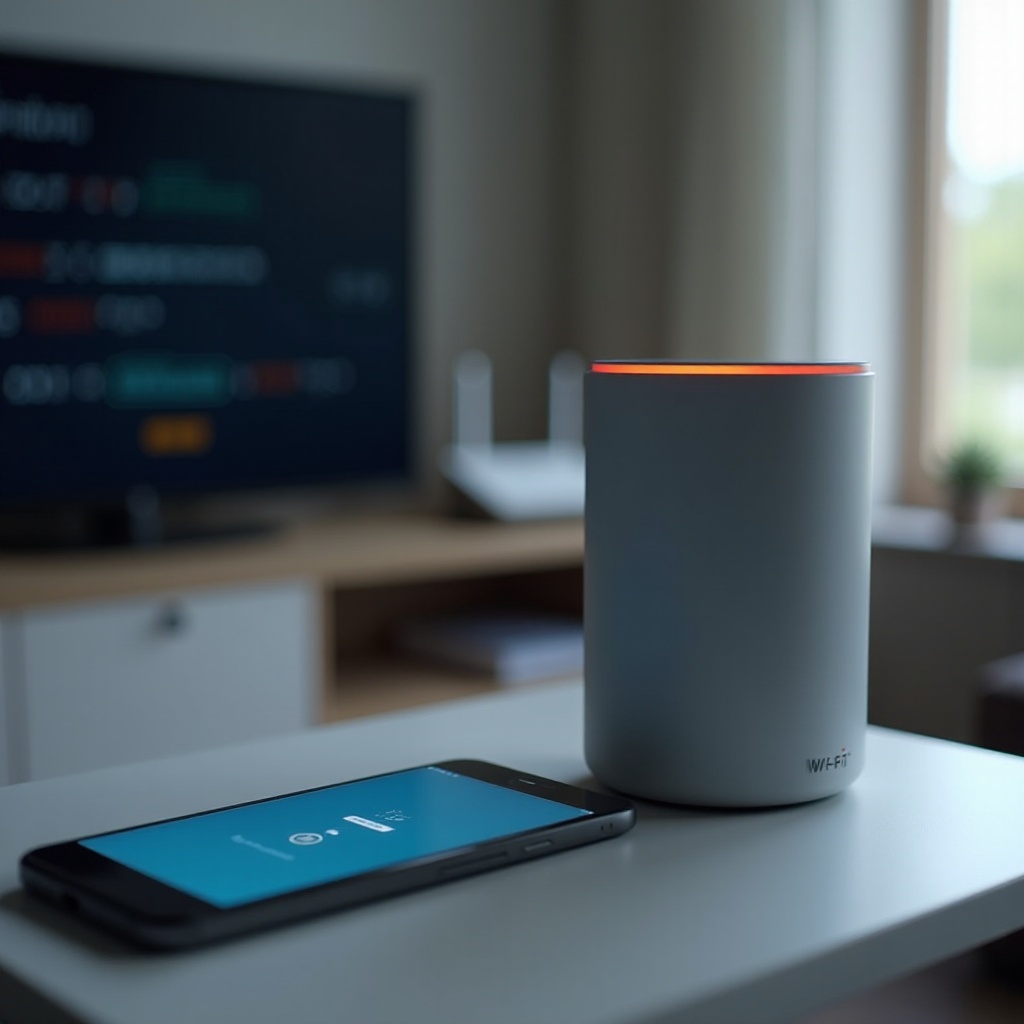
كيف يؤثر تغيير شبكة الواي فاي الخاصة بأليكسا على بقية منزلك الذكي
تعمل أليكسا غالبًا كبوابة صوتية لمنزلك الذكي، لكن معظم الأجهزة الذكية تتصل أيضًا مباشرة بجهاز التوجيه. عند تغيير شبكة الواي فاي، يتبع بعض الأجهزة أليكسا تلقائيًا، بينما يحتاج البعض الآخر إلى تحديثات خاصة به.
الأجهزة التي تتبع أليكسا مقابل الأجهزة التي تحتاج إلى إعداد واي فاي خاص بها
الخدمات السحابية والمهارات التي تعمل عبر أليكسا تحتاج عادةً فقط إلى اتصال أليكسا بالإنترنت. بمجرد أن تكون على الإنترنت، تستأنف تلك المهارات عملها.
لكن العديد من الأجهزة الفعلية تعتمد على اتصال الواي فاي الخاص بها:
- المصابيح والمفاتيح الذكية
- المقابس الذكية
- كاميرات الواي فاي وأجراس الأبواب
- أجهزة الترمostat وأجهزة الاستشعار المتصلة
إذا غيرت SSID أو كلمة المرور، قد تفقد هذه الأجهزة اتصالها حتى بعد إصلاح أليكسا. قد تحتاج إلى فتح التطبيق الخاص بكل جهاز ونقله إلى الشبكة الجديدة، تمامًا كما فعلت مع أليكسا.
إعادة اكتشاف المصابيح والمقابس والمفاتيح الذكية بالصوت
بعد تحديث أي أجهزة ذكية فقدت الاتصال:
- قل “أليكسا، اكتشفي أجهزتي”.
- انتظر بينما تفحص أليكسا الشبكة بحثًا عن المنتجات المتوافقة.
- اختبرها بقول أوامر مثل “أليكسا، شغّلي ضوء المطبخ” أو “أليكسا، أطفئي مقبس غرفة المعيشة”.
أحيانًا يكون تمرير اكتشاف جديد هو كل ما يلزم حتى تتعرف أليكسا على الأجهزة مرة أخرى بعد تغييرات الواي فاي أو إعادة الضبط.
متى لا تزال تحتاج إلى تطبيق أليكسا للروتينات المتقدمة
يمكنك التعامل مع مهمة توصيل أليكسا بشبكة واي فاي جديدة بدون الوصول إلى التطبيق، لكن التطبيق لا يزال يقدم إضافات قوية:
- إنشاء وتعديل الروتينات المعقدة.
- تنظيم الأجهزة في غرف ومجموعات.
- إدارة المهارات وضبط أسماء الأجهزة بدقة.
بمجرد أن تصبح شبكة الواي فاي مستقرة وأن أليكسا على الإنترنت، فكّر في تثبيت تطبيق أليكسا أو فتحه مرة أخرى لتحسين إعدادك. بهذه الطريقة تجمع بين سهولة أدوات التطبيق ومرونة الطرق التي لا تعتمد على التطبيق والتي تعلمتها هنا.
الخاتمة
إن معرفة كيفية توصيل أليكسا بشبكة واي فاي جديدة بدون الوصول إلى التطبيق يمنحك مزيدًا من التحكم في منزلك الذكي ويقلل التوتر عندما تغيّر جهاز التوجيه أو تنتقل إلى منزل جديد. يمكنك استخدام بوابة الإعداد عبر المتصفح، أو تغيير الواي فاي مباشرة على Echo Show، أو إعادة استخدام SSID وكلمة المرور القديمين، أو إجراء إعادة ضبط لإعدادات المصنع لاستعادة الاتصال.
ابدأ بالتحضير: تأكد من تفاصيل شبكة الواي فاي، وضع أجهزتك جيدًا، وتحقق من أن الإنترنت يعمل على الأجهزة الأخرى. ثم ضع أليكسا في وضع الإعداد واختر الطريقة التي تناسب جهازك ووضعك. إذا استمرت المشاكل، تحقق من ميزات جهاز التوجيه مثل تصفية MAC، وتوجيه النطاق، وSSID المخفي، واضبطها حتى تتمكن أليكسا من الاتصال.
أخيرًا، تذكر أن أليكسا جزء واحد فقط من منزلك الذكي. قد تحتاج الأجهزة الأخرى أيضًا إلى اهتمام بعد تغيير الواي فاي. مع شبكة مستقرة ومخططة جيدًا والطرق الواردة في هذا الدليل، يمكنك الحفاظ على استجابة أليكسا وسير منزلك الذكي بسلاسة حتى عندما تتغير إعدادات الواي فاي لديك.
الأسئلة الشائعة
هل يمكنني تغيير شبكة Wi‑Fi الخاصة بأليكسا باستخدام أوامر صوتية فقط؟
لا. لا يمكنك إكمال تغيير شبكة Wi‑Fi بالكامل باستخدام الأوامر الصوتية فقط. تحتاج أليكسا إلى شاشة أو جهاز آخر يمكنك من خلاله إدخال اسم الشبكة الجديدة وكلمة المرور. يجب عليك استخدام تطبيق أليكسا أو بوابة الإعداد في المتصفح أو إعدادات الجهاز على Echo Show لتحديث تفاصيل شبكة الـ Wi‑Fi.
هل يمكنني إعداد أليكسا على شبكة Wi‑Fi جديدة باستخدام حاسوب محمول بدل التطبيق؟
نعم. ضع أليكسا في وضع الإعداد، ثم وصّل الحاسوب المحمول بشبكة الـ Wi‑Fi المؤقتة التي تبثها أمازون. افتح متصفحًا، ومن المفترض أن تظهر صفحة الإعداد تلقائيًا أو عبر إعادة التوجيه. من هناك، اختر شبكة الـ Wi‑Fi المنزلية، وأدخل كلمة المرور، ثم أكِّد. تُعد هذه طريقة موثوقة لربط أليكسا بشبكة Wi‑Fi جديدة دون استخدام التطبيق.
هل أحتاج إلى إعادة توصيل جميع أجهزة المنزل الذكي بعد تغيير شبكة Wi‑Fi؟
يعتمد ذلك على مقدار التغيير في شبكة الـ Wi‑Fi. إذا احتفظت بنفس اسم الشبكة وكلمة المرور، فسيُعاد توصيل العديد من الأجهزة تلقائيًا. إذا غيّرت الـ SSID أو كلمة المرور، فعادةً ما تحتاج أجهزة الـ Wi‑Fi الذكية مثل المصابيح والمقابس والكاميرات إلى نقلها إلى الشبكة الجديدة من خلال تطبيقاتها الخاصة. بعد إصلاح ذلك، اطلب من أليكسا اكتشاف الأجهزة واختبر كل غرفة للتأكد من أن كل شيء يعمل.