
المقدمة
يحوّل Apple TV تقريبًا أي تلفزيون إلى جهاز بث قوي، لكنه ليس مثاليًا. يمكن أن تتجمد التطبيقات، ويتقطّع الفيديو، وتتأخر القوائم. عندما يحدث ذلك، فإن معرفة كيفية إغلاق التطبيقات على Apple TV غالبًا ما تكون أسرع طريقة للعودة إلى بث سلس.
يعتقد العديد من المشاهدين أن الرجوع إلى الشاشة الرئيسية يغلق التطبيق. في الواقع، يبقى التطبيق غالبًا معلّقًا في الخلفية. عادةً لا بأس بذلك، لأن tvOS يدير الذاكرة تلقائيًا، لكنه قد يسبب مشكلات عندما يسيء تطبيق واحد التصرف. إذا عرفت متى وكيف تغلق أو تجبر إغلاق تطبيق ما، يمكنك حل العديد من المشكلات دون لمس الموجّه أو إعدادات التلفزيون.
يرشدك هذا الدليل خطوة بخطوة إلى كيفية تعامل Apple TV مع التطبيقات، ومتى يجب عليك إغلاقها، والخطوات الدقيقة لإغلاق أو فرض إغلاق التطبيقات باستخدام جهاز تحكم Siri Remote. ستتعلّم أيضًا كيفية التعامل مع نماذج Apple TV المختلفة، وإعادة تثبيت التطبيقات وتحديثها، وتطبيق نصائح بسيطة لتحسين الأداء للحفاظ على عمل Apple TV وإعداد التلفزيون بسلاسة.
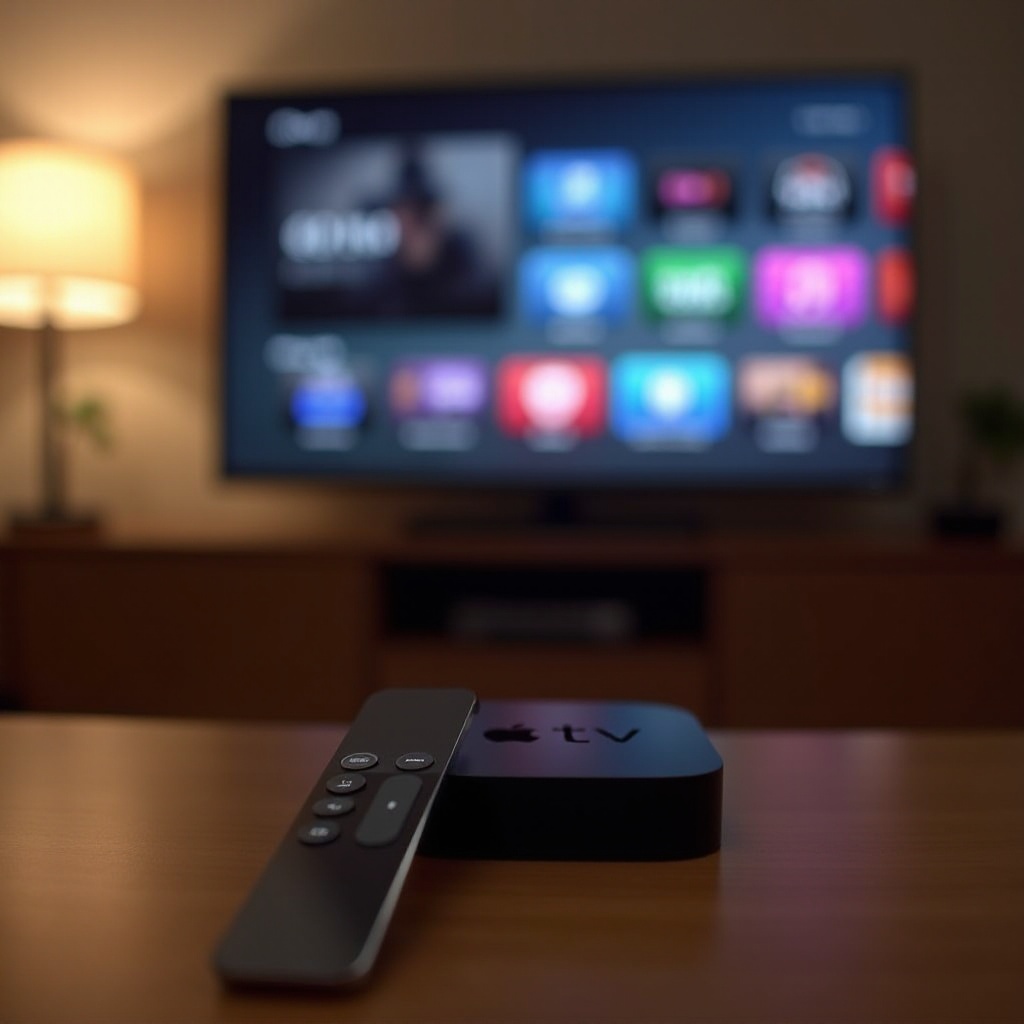
كيف يتعامل Apple TV مع التطبيقات في الخلفية
لاستخدام إغلاق التطبيقات بفعالية، من المفيد فهم ما يفعله Apple TV بالتطبيقات عندما تتركها. نظام tvOS، وهو نظام التشغيل الذي يعمل عليه Apple TV، مصمّم لإدارة التطبيقات تلقائيًا. عندما تضغط على زر الصفحة الرئيسية وتنتقل إلى تطبيق آخر، يقوم tvOS بإيقاف التطبيق الأول مؤقتًا ويُبقيه في الخلفية.
تبقى هذه التطبيقات الخلفية محمّلة في الذاكرة، وجاهزة للاستئناف بسرعة. عندما يحتاج Apple TV إلى مزيد من الذاكرة، يغلق بصمت التطبيقات الخلفية الأقدم. يتيح لك هذا التصميم التنقّل بين التطبيقات دون أوقات تحميل طويلة، وفي معظم الحالات، لن تحتاج للتفكير في إغلاق أي شيء.
لكن هذه المعالجة التلقائية ليست مثالية. بعض التطبيقات تطوّر أخطاء، أو تحتفظ بالذاكرة لفترة طويلة، أو تفشل في التعافي بعد انقطاع بسيط في الشبكة. عندما يحدث ذلك، لا يكون التسيير المدمج كافيًا وتحتاج للتدخل بنفسك.
تشمل العلامات النموذجية لفشل المعالجة الخلفية ما يلي:
- تجمّد تطبيق معيّن بينما تعمل التطبيقات الأخرى بشكل جيد.
- مؤشر تحميل لا يختفي أبدًا.
- تشويشات صوتية أو مرئية تظهر في تطبيق واحد فقط.
- قوائم تتأخر أو تتجاهل الإدخال في تطبيق واحد.
بمجرد أن تعرف أن tvOS يقوم بمعظم العمل، يمكنك أن تقرر متى تحتاج فعليًا لإغلاق التطبيقات بدلًا من ترك النظام يديرها. يقودنا ذلك إلى السؤال التالي: في أي الحالات يساعد إغلاق التطبيق فعلًا؟
متى يجب إغلاق التطبيقات على Apple TV
لأن tvOS مصمم لإدارة التطبيقات من أجلك، لا تحتاج لإغلاق التطبيقات على Apple TV بعد كل فيلم أو حلقة. في الواقع، الإغلاق المستمر للتطبيقات يقدم فائدة قليلة ويمكن أن يبطئك. بدلاً من ذلك، اعتبر الإغلاق خطوة محددة لاستكشاف الأخطاء وإصلاحها.
قم بإغلاق التطبيق أو فرض إغلاقه عندما تلاحظ:
-
تجمّد الشاشات أو عدم استجابتها
يتوقف التطبيق عن الاستجابة لجهاز تحكم Siri Remote. السحبات والنقرات والضغط على الأزرار لا تفعل شيئًا، أو تبقى الصورة مجمّدة. -
تحميل لا نهائي أو دورات تخزين مؤقت مستمرة
يعرض التطبيق مؤشر تحميل إلى الأبد، بينما تبث الأجهزة الأخرى على نفس الشبكة دون مشكلة. -
مشكلات بصرية وتنقّل معطّل
لا تُحمَّل الصور المصغرة، أو تتداخل القوائم، أو تصبح الواجهة صعبة الاستخدام. -
مشكلات صوت خاصة بتطبيق معيّن
ينقطع الصوت، أو يخرج عن التزامن، أو يتصرف بشكل غريب في تطبيق واحد دون غيره. -
مشكلات بعد الاستيقاظ من وضع السكون
بعد إيقاظ Apple TV والتلفزيون، يبدو التطبيق غير مستقر إلى أن تغلقه وتعيد فتحه.
من ناحية أخرى، عادةً لا تحتاج لإغلاق التطبيقات لتوفير الطاقة أو حماية الجهاز. يبقى Apple TV موصولًا بالكهرباء، وtvOS يوقف التطبيقات غير النشطة تلقائيًا. ركّز على إغلاق التطبيقات عندما ترى سلوكًا خاطئًا واضحًا. ومع أخذ ذلك في الاعتبار، يمكنك الآن تعلّم الخطوات الدقيقة لإغلاق التطبيقات باستخدام Siri Remote.
كيفية إغلاق التطبيقات على Apple TV باستخدام Siri Remote
الطريقة الرئيسية لإغلاق التطبيقات على Apple TV هي من خلال مبدّل التطبيقات، الذي يشبه تعدد المهام على iPhone أو iPad. يعرض مبدّل التطبيقات صفًا من التطبيقات المستخدمة مؤخرًا حتى تتمكن من سحب أي تطبيق إلى خارج الشاشة لإغلاقه تمامًا.
فتح مبدّل التطبيقات على Apple TV
لفتح مبدّل التطبيقات باستخدام Siri Remote الحديث:
- اضغط على زر TV/Home على جهاز التحكم مرتين بسرعة.
- ستتراجع الشاشة للخلف وتعرض صفًا أفقيًا من بطاقات التطبيقات.
- سيظهر أحدث تطبيق في المنتصف، مع التطبيقات الأخرى المستخدمة مؤخرًا على الجانبين.
إذا لم يظهر مبدّل التطبيقات، اضغط زر TV/Home مرتين بتتابع أسرع. الضغط المطوّل مرة واحدة أو النقر البطيء غالبًا ما يفتح أو يغلق مركز التحكم فقط أو يأخذك إلى الشاشة الرئيسية.
التنقل بين التطبيقات المفتوحة
بعد أن ترى مبدّل التطبيقات، تحرّك بين التطبيقات المفتوحة:
- على Siri Remote الأحدث المزود بلوحة نقر، اسحب لليسار أو لليمين على الحلقة أو اللوحة الحساسة للمس.
- على أجهزة Siri Remote السوداء الأقدم، اسحب لليسار أو لليمين على السطح اللمسي.
- قم بتظليل التطبيق الذي تريد إغلاقه بحيث تكون بطاقته في منتصف الشاشة.
هذا العرض مفيد أيضًا لرؤية عدد التطبيقات التي فتحتها مؤخرًا. مع أن tvOS يديرها في الخلفية، إلا أن صفًا طويلًا من التطبيقات يمكن أن يشير أحيانًا إلى أنه حان وقت إجراء تنظيف سريع.
اسحب للأعلى لإغلاق التطبيق تمامًا
مع تحديد التطبيق الذي تريد إغلاقه في مبدّل التطبيقات:
- ضع إصبعك على لوحة النقر أو السطح اللمسي.
- اسحب للأعلى بقوة حتى تنزلق بطاقة التطبيق خارج الجزء العلوي من الشاشة.
- عندما تختفي البطاقة، يكون هذا التطبيق قد أُغلق بالكامل.
يمكنك تكرار هذه الخطوة مع أي تطبيقات أخرى تشك في أنها قد تسبب مشكلات. عند الانتهاء، اضغط على زر TV/Home مرة واحدة للعودة إلى الشاشة الرئيسية.
يمكنك الآن إعادة فتح التطبيق الذي أغلقته للتو لبدء جلسة جديدة. غالبًا ما يحل ذلك وحده مشاكل التجمّد، والتخزين المؤقت، والمشكلات البصرية البسيطة. ولكن إذا كان التطبيق متجمّدًا لدرجة أنك لا تستطيع حتى فتح مبدّل التطبيقات، فستحتاج إلى خطوات أقوى.
كيفية فرض إغلاق تطبيق مجمّد أو غير مستجيب
أحيانًا يتجمّد تطبيق Apple TV بشدة لدرجة أن الإغلاق العادي لا يعمل، أو يبدو أن النظام بالكامل عالق داخل تطبيق واحد. في هذه الحالات، يجب عليك أولاً الخروج من التطبيق، وإذا فشل ذلك، فرض إعادة تشغيل Apple TV.
استخدام زر Home/TV للخروج من تطبيق عالق
جرّب هذه الخطوات للهروب من تطبيق عالق دون إعادة تشغيل الجهاز بالكامل:
- اضغط على زر TV/Home مرة واحدة وانتظر ثانية.
- إذا لم يتغير شيء، اضغط عليه مرة أخرى.
- إذا ظهرت الشاشة الرئيسية، فهذا يعني أنك خرجت من التطبيق بنجاح.
بعد أن تصل إلى الشاشة الرئيسية، افتح مبدّل التطبيقات باستخدام طريقة الضغط المزدوج، ثم اسحب للأعلى على التطبيق المُشكِل لإغلاقه تمامًا. تنجح هذه الطريقة غالبًا عندما يكون التطبيق بطيئًا لكن ليس متجمّدًا بالكامل.
فرض إعادة تشغيل Apple TV باستخدام جهاز التحكم
إذا تجاهل التطبيق أوامرك ولم تتمكن من الوصول إلى الشاشة الرئيسية، فإن فرض إعادة التشغيل يساعد عادة.
لفرض إعادة تشغيل Apple TV باستخدام Siri Remote الأحدث:
- اضغط مع الاستمرار على زر Back (أو Menu) وزر TV/Home في نفس الوقت.
- استمر في الضغط على الزرين حتى يبدأ ضوء الحالة على جهاز Apple TV في الوميض.
- حرر الأزرار. بعد لحظة، يجب أن ترى شعار Apple على التلفزيون.
تؤدي هذه العملية إلى إعادة تشغيل الجهاز، وإغلاق جميع التطبيقات، ومسح الأعطال المؤقتة. بعد إعادة التشغيل، افتح التطبيق الذي سبب المشاكل واختبره من جديد.
متى تعيد التشغيل بدلاً من مجرد إغلاق تطبيق
من المهم أن تعرف متى يكون الخطأ من تطبيق واحد ومتى يحتاج النظام بالكامل إلى إعادة تشغيل. استخدم إعادة تشغيل كاملة عندما:
- تبدو عدة تطبيقات مختلفة بطيئة أو غير مستجيبة.
- تتعثر أو تتأخر الشاشة الرئيسية نفسها.
- تظهر مشاكل مرئية أو صوتية في عدة تطبيقات، وليس تطبيقًا واحدًا فقط.
- أغلقت التطبيق بالفعل لكن المشكلة تعود فورًا.
يمكنك إعادة التشغيل من خلال القائمة بالذهاب إلى الإعدادات > النظام > إعادة التشغيل، أو استخدام تركيبة الأزرار الموضحة أعلاه. إذا استمرت المشاكل بعد إعادة التشغيل، فقد ترتبط المشكلة بطراز Apple TV المحدد لديك، أو تثبيت تطبيق معيّن، أو تحديث مفقود، وهو ما يقودنا إلى القسم التالي.
إغلاق التطبيقات على نماذج Apple TV وأجهزة التحكم المختلفة
أصدرت Apple عدة نماذج من Apple TV وتصميمات مختلفة لـ Siri Remote، وقد يسبب ذلك بعض الالتباس عند اتباع التعليمات. الخبر الجيد أن الطريقة الأساسية لإغلاق التطبيقات تظل تقريبًا نفسها بغض النظر عن الطراز الذي تملكه.
Apple TV 4K و Apple TV HD: ما الذي يتشابه بينهما
سواء كنت تستخدم Apple TV 4K أو Apple TV HD، فإن الإيماءات الأساسية لإغلاق التطبيقات متطابقة:
- اضغط مرتين على زر TV/Home لفتح مبدّل التطبيقات.
- اسحب لليسار أو اليمين للتنقل بين بطاقات التطبيقات.
- اسحب للأعلى على بطاقة التطبيق لإغلاق هذا التطبيق.
الاختلاف يكون غالبًا في الأداء والميزات. تدعم نماذج Apple TV 4K الأحدث تطبيقات أكثر تطلّبًا، ودقات أعلى، وميزات مثل HDR المتقدّم. ومع ذلك، كلا النموذجين يعتمدان على نفس سلوك مبدّل التطبيقات.
جهاز Siri Remote الجديد مقابل القديم: اختلافات الأزرار والإيماءات
تطوّر Siri Remote مع مرور الوقت:
- أجهزة التحكم الفضية الأحدث تحتوي على لوحة نقر مع حلقة دائرية حساسة للمس وزر Back مخصص.
- أجهزة التحكم السوداء الأقدم تحتوي على سطح لمسي ناعم يشبه الزجاج وزر Menu بدلاً من Back.
على الرغم من هذه الاختلافات:
- لا يزال زر TV/Home يفتح مبدّل التطبيقات عند الضغط عليه مرتين في كلا النسختين.
- لا تزال تستخدم السحب لليسار واليمين وللأعلى للتنقل وإغلاق التطبيقات.
- تبقى خطوات الإغلاق الأساسية نفسها، لذلك أي دليل لإغلاق التطبيقات على tvOS ينطبق على كلا جهازي التحكم.
إذا لم تكن متأكدًا من جهاز التحكم الذي تملكه، فابحث عن الهيكل المصنوع من الألومنيوم والحلقة الدائرية في جهاز التحكم الأحدث. حتى مع ذلك، فإن الإيماءات الخاصة بإغلاق التطبيقات متطابقة تقريبًا عبر الإصدارات.
كيفية التحقق من طراز Apple TV في الإعدادات
للاستفادة من نصائح خاصة بالجهاز أو للتحقق من التوافق، تأكد من طراز Apple TV عبر الإعدادات:
- افتح الإعدادات على Apple TV.
- اختر النظام.
- اختر حول.
- ابحث عن حقلي الطراز والاسم.
سترى ما إذا كان لديك Apple TV 4K أو Apple TV HD. مع معرفة طرازك وجهاز التحكم لديك، يمكنك تطبيق خطوات الإغلاق وإعادة التشغيل والتحديث بثقة كما نوقشت لاحقًا.
إعادة التشغيل، وإعادة التثبيت، وتحديث التطبيقات بعد إغلاقها
غالبًا ما يمنحك إغلاق التطبيق بداية جديدة، لكنه ليس الأداة الوحيدة المتاحة. إذا استمر تطبيق ما في إساءة التصرف بعد إغلاقه وإعادة فتحه، قد تحتاج إلى إعادة تشغيله من جديد، أو إعادة تثبيته، أو تحديث tvOS والتطبيق نفسه. تساعد هذه الخطوات في إزالة البيانات التالفة وإصلاح الأخطاء المعروفة.
إعادة تشغيل التطبيق لبداية نظيفة
بعد إغلاق التطبيق من مبدّل التطبيقات:
- اضغط على زر TV/Home للعودة إلى الشاشة الرئيسية.
- اختر أيقونة التطبيق مرة أخرى وافتحه.
- دع التطبيق يُحمّل بالكامل قبل الضغط السريع على الأزرار أو التنقل بين القوائم.
تقوم هذه البداية النظيفة بمسح أي حالة مؤقتة من الجلسة السابقة. إذا كان التطبيق يستخدم ملفات تعريف أو حسابات، تأكد من اختيار الملف الشخصي الصحيح حتى تطابق التوصيات وصف “المشاهدة المستمرة” تفضيلاتك.
إعادة تثبيت التطبيقات المسببة للمشاكل من App Store
عندما يستمر تطبيق معيّن في التعطّل أو التجمّد أو التصرف بشكل غريب حتى بعد إغلاقه وإعادة تشغيله، تكون إعادة تثبيته غالبًا الخطوة التالية الأفضل.
لإعادة تثبيت تطبيق:
- في الشاشة الرئيسية، ظلّل أيقونة التطبيق.
- اضغط مع الاستمرار على لوحة النقر أو السطح اللمسي حتى تبدأ الأيقونات بالاهتزاز.
- اضغط على زر التشغيل/الإيقاف المؤقت.
- اختر حذف لإزالة التطبيق.
- افتح App Store، وابحث عن التطبيق، وقم بتثبيته مرة أخرى.
تزيل إعادة التثبيت النسخة المحلية من التطبيق والعديد من الملفات المخزّنة مؤقتًا. غالبًا ستحتاج إلى تسجيل الدخول من جديد، لكن معظم خدمات البث الحديثة تخزّن سجل مشاهداتك وقوائمك في السحابة، لذلك غالبًا ما تعود هذه المعلومات بعد تسجيل الدخول.
التحقق من تحديثات tvOS والتطبيقات لتعزيز الاستقرار
يمكن أن يتسبب البرنامج القديم في التعطّل، والتجمّد، ومشاكل الأداء. الحفاظ على تحديث كل من tvOS والتطبيقات يقلل من عدد المرات التي تحتاج فيها لإغلاق التطبيقات على Apple TV.
لتحديث tvOS:
- اذهب إلى الإعدادات > النظام > تحديثات البرامج.
- اختر تحديث البرامج. إذا كان هناك تحديث متوفر، اتبع المطالبات لتثبيته.
- قم بتفعيل التحديث التلقائي إذا كنت تريد تثبيت التحديثات المستقبلية تلقائيًا.
لتحديث التطبيقات الفردية:
- افتح App Store.
- اذهب إلى قسم المشتريات.
- ابحث عن التطبيقات التي تظهر زر تحديث واختره.
تتضمّن هذه التحديثات غالبًا إصلاحات لأخطاء التجمّد، ومشاكل التشغيل، ومشكلات الواجهة. بعد التحديث، قد تجد أنك لم تعد بحاجة لإغلاق التطبيقات وإعادة تشغيلها كثيرًا.
نصائح أداء: الحفاظ على عمل Apple TV بسلاسة
إغلاق التطبيقات حل مفيد، لكن يمكنك أيضًا منع العديد من المشاكل من خلال الحفاظ على Apple TV وإعداد التلفزيون في حالة جيدة. بعض العادات البسيطة المتعلقة بالتخزين، وإعداد الشبكة، وإدارة النظام تقلل من احتمال أن تتباطأ التطبيقات أو تسوء.
إدارة التخزين وإزالة التطبيقات غير المستخدمة
إذا بدأ Apple TV في نفاد مساحة التخزين، يمكن أن يتأثر الأداء، خصوصًا مع تثبيت ألعاب كبيرة أو تطبيقات ثقيلة.
لمراجعة التخزين وإدارته:
- افتح الإعدادات > عام > إدارة التخزين.
- تحقق من التطبيقات التي تستخدم أكبر مساحة.
- احذف الألعاب أو التطبيقات التي لم تعد تستخدمها عن طريق اختيار رمز سلة المهملات بجانبها.
إفراغ بعض المساحة يمنح tvOS مجالًا أكبر للملفات المؤقتة، مما قد يؤدي إلى أداء أكثر سلاسة وعدد أقل من الأعطال.
تحسين الشبكة وجودة البث
العديد من المشاكل التي تبدو وكأنها مشاكل في التطبيق تكون في الواقع ناجمة عن الشبكة. قبل أن تكرر إغلاق التطبيقات، تأكد من أن اتصالك قوي.
نصائح لتحسين جودة البث:
- استخدم اتصال إيثرنت سلكي إذا كان Apple TV قريبًا من الموجّه.
- إذا كنت تستخدم Wi‑Fi، اتصل بنطاق 5 غيغاهرتز بدلاً من 2.4 غيغاهرتز إن أمكن.
- ضع الموجّه في مكان مفتوح ومركزي بعيدًا عن الجدران السميكة والأجسام المعدنية الكبيرة.
- قم بإجراء اختبار سرعة على هاتف أو حاسوب محمول بالقرب من التلفزيون للتأكد من أن الاتصال مستقر.
إذا كان تطبيق واحد فقط يعاني، فإن إغلاق هذا التطبيق وإعادة تشغيله يكون غالبًا كافيًا. لكن إذا كانت عدة تطبيقات تتعرّض للتخزين المؤقت أو انخفاض الجودة، ركّز على الشبكة بدلاً من الاستمرار في إغلاق التطبيقات.
متى تستخدم إعادة تشغيل كاملة أو إعادة ضبط
أحيانًا لا تكون الصيانة الجيدة وإغلاق التطبيقات كافية. معرفة متى تنتقل إلى إعادة تشغيل كاملة أو إعادة ضبط يمكن أن يوفر الوقت.
استخدم إعادة تشغيل كاملة عندما:
- تسيء عدة تطبيقات التصرف في الوقت نفسه.
- يبدو النظام بالكامل بطيئًا أو مليئًا بالأعطال.
- قمت بتحديث التطبيقات لكن المشاكل ما زالت قائمة.
استخدم إعادة الضبط فقط كخيار أخير:
- اذهب إلى الإعدادات > النظام > إعادة الضبط.
- اختر ما إذا كنت تريد إعادة الضبط مع الإبقاء على تحديثات البرامج أو الاستعادة الكاملة.
تؤدي إعادة الضبط إلى مسح التطبيقات والإعدادات، لذا تأكد من أنك مستعد لتسجيل الدخول وإعداد كل شيء من جديد. معظم المستخدمين لا يحتاجون إلى هذه الخطوة أبدًا، خصوصًا إذا استخدموا الإغلاق، وإعادة التشغيل، والتحديث كأدواتهم الأساسية.
مشكلات شائعة بعد إغلاق التطبيقات وحلول سريعة
حتى بعد إغلاق التطبيق وإعادة فتحه على Apple TV، قد تظهر بعض المشاكل فورًا. قد يتعطّل التطبيق عند التشغيل، أو يعرض شاشة سوداء، أو يفقد الصوت. يساعدك فهم كيفية التفاعل مع هذه المشاكل الشائعة في تجنب التجربة العشوائية المتكررة.
التطبيق يستمر في التعطل عند إعادة فتحه
إذا أغلق التطبيق بمجرد فتحه، أو تعطل خلال ثوانٍ:
- أغلقه مرة أخرى من خلال مبدّل التطبيقات.
- أعد تشغيل Apple TV من خلال الإعدادات > النظام > إعادة التشغيل.
- افتح التطبيق مرة أخرى واختبره.
- إذا استمر في التعطل، قم بإلغاء تثبيته وإعادة تثبيته من App Store.
إذا استمرت المشكلة بعد إعادة التثبيت، فمن المحتمل أن تكون المشكلة في التطبيق نفسه. تحقق من صفحة التطبيق في App Store أو موقع المطوّر لمعرفة ما إذا كانت هناك مشكلة معروفة، وفكر في التواصل مع دعمهم.
عدم وجود صوت أو شاشة سوداء بعد إعادة التشغيل
أحيانًا، تقوم بإغلاق التطبيق وإعادة فتحه ثم تفقد الصوت أو ترى شاشة سوداء فقط.
إذا رأيت شاشة سوداء:
- اضغط على زر TV/Home للعودة إلى الشاشة الرئيسية.
- افتح تطبيقًا مختلفًا للتأكد من أن إخراج الفيديو لا يزال يعمل.
إذا لم يكن هناك صوت:
- استخدم جهاز التحكم عن بُعد الخاص بالتلفزيون أو جهاز الاستقبال لرفع الصوت والتأكد من أن كتم الصوت مغلق.
- تأكد من أن Apple TV يستخدم خرج الصوت الصحيح في الإعدادات > الفيديو والصوت.
إذا كانت التطبيقات الأخرى تعرض الفيديو والصوت بشكل صحيح، فأغلق التطبيق المتأثر فقط وأعد تشغيله. إذا أظهرت عدة تطبيقات نفس المشاكل، أعد تشغيل Apple TV وتحقق من كابل HDMI ومدخل التلفزيون وأي مكبر صوت أو مستقبل صوتي في سلسلة التوصيل.
متى تتواصل مع دعم Apple أو مطوّر التطبيق
لقد أغلقت التطبيق، وأعدت تشغيل الجهاز، وأعدت تثبيت التطبيق، وتحققت من وجود تحديثات. إذا كان نفس التطبيق لا يزال يسبب مشكلة، أو إذا بدا النظام بالكامل غير مستقر، فقد حان وقت طلب المساعدة.
- بالنسبة إلى مشكلات النظام العامة مثل الأعطال المتكررة عبر العديد من التطبيقات، تواصل مع دعم Apple أو استخدم تطبيق Apple Support.
- بالنسبة إلى مشكلات خاصة بتطبيق معيّن، ابحث عن رابط المساعدة أو الدعم داخل التطبيق، أو زر صفحة التطبيق في App Store واتّبع رابط الدعم.
عندما تتواصل مع الدعم، كن مستعدًا بالتفاصيل: طراز Apple TV، إصدار tvOS، إصدار التطبيق، ووصف واضح لما يحدث بعد إغلاق التطبيق وإعادة فتحه. تساعد هذه المعلومات فرق الدعم في تشخيص المشكلة بسرعة أكبر.
الخاتمة
تعلّم كيفية إغلاق التطبيقات على Apple TV يمنحك تحكمًا مباشرًا في العديد من مشاكل البث الشائعة. بدلًا من التخمين في حلول عشوائية، أصبحت تعرف الآن كيف يدير tvOS التطبيقات في الخلفية، ومتى يساعد الإغلاق فعليًا، وكيف تستخدم Siri Remote لفتح مبدّل التطبيقات وسحب التطبيقات خارج الشاشة.
كما رأيت كيفية التعامل مع التطبيقات المتجمّدة باستخدام طرق إعادة التشغيل القسرية، وكيفية مراعاة نماذج Apple TV المختلفة وأجهزة Siri Remote المتنوعة، وكيف يمكن لإعادة التثبيت والتحديث إزالة الأخطاء المزعجة. بالإضافة إلى ذلك، اكتسبت نصائح بسيطة ولكن فعّالة لتحسين الأداء، مثل إدارة التخزين، وتحسين إعداد الشبكة، واختيار الوقت المناسب لإعادة التشغيل أو إعادة الضبط.
لا تحتاج لإغلاق التطبيقات على Apple TV بعد كل جلسة مشاهدة، لكن عندما يتجمّد تطبيق أو يتأخر أو يسيء التصرف، يكون ذلك واحدًا من أسرع الحلول المتاحة. من خلال دمجه مع صيانة أساسية واستكشاف أخطاء ذكي، سيقدم Apple TV والتلفزيون تجربة بث أكثر سلاسة وموثوقية.
الأسئلة المتكررة
هل أحتاج إلى إغلاق التطبيقات على Apple TV كل مرة أنتهي فيها من المشاهدة؟
لا تحتاج إلى إغلاق التطبيقات بعد كل جلسة مشاهدة. يقوم tvOS بإدارة التطبيقات في الخلفية والذاكرة بنفسه. استخدم الإغلاق كخطوة استكشاف أخطاء مركّزة عندما يتجمد تطبيق معين أو يتأخر أو يتصرف بشكل غير طبيعي. للاستخدام العادي، يكفي الرجوع إلى الشاشة الرئيسية أو وضع Apple TV في وضع السكون.
هل سيؤدي إغلاق التطبيقات على Apple TV إلى تسجيل خروجي أو فقدان موقعي في العرض؟
في معظم الحالات، لن يؤدي إغلاق التطبيق إلى تسجيل خروجك أو محو تقدمك. عادةً ما تخزّن خدمات البث بيانات تسجيل الدخول وسجل المشاهدة وبيانات المتابعة في السحابة. عندما تعيد فتح التطبيق، ينبغي أن ترى برامجك وأفلامك في المكان الذي توقفت عنده، رغم أنك قد تحتاج أحيانًا إلى تسجيل الدخول مرة أخرى.
هل يوفر إغلاق التطبيقات على Apple TV استهلاك البيانات أو يحسن جودة الصورة؟
لا يؤدي إغلاق التطبيقات عادةً إلى تقليل استهلاك البيانات أو زيادة الدقة بشكل مباشر. يحدث البث فقط أثناء نشاط التطبيق. ومع ذلك، يمكن أن يؤدي إغلاق التطبيق وإعادة تشغيله إلى إزالة الأعطال التي تسبب التخزين المؤقت أو التقطّع أو مشكلات المزامنة، مما يجعل تجربة المشاهدة أكثر سلاسة واستقرارًا، على الرغم من أن الدقة نفسها لا تتغير.