
المقدمة
تعمل سماعات الأذن Beats بأفضل أداء عندما تتصل بسرعة وتبقى مستقرة مع هاتف iPhone الخاص بك. تبدأ هذه التجربة السلسة من خطوة أساسية واحدة: وضع سماعات Beats في وضع الإقران وإتمام الاتصال الأول بالطريقة الصحيحة.
إذا فشل وضع الإقران أو لم تظهر سماعات الأذن على iPhone، يصبح كل شيء آخر مزعجًا. تنقطع الموسيقى. تنقطع المكالمات. تتصل السماعات بالهاتف الخطأ. يعود سبب العديد من هذه المشكلات إلى كيفية عمل وضع الإقران وكيف تدير Bluetooth على iPhone.
يرشدك هذا الدليل عبر كل مرحلة من العملية، من فهم وضع الإقران إلى حل المشكلات الشائعة. سترى تعليمات خاصة بكل طراز، وإصلاحات من جانب iPhone، وطرقًا بسيطة لتحسين الأداء اليومي.
في النهاية، ستعرف كيف:
- وضع سماعات Beats المختلفة في وضع الإقران
- إقرانها بأي iPhone مدعوم
- إصلاح المشكلات عندما لا تتصل سماعات Beats
- تحسين الصوت، والتحكمات، وعمر البطارية بعد أن يعمل كل شيء
الخطوة الأولى هي فهم ما يفعله وضع الإقران فعليًا وكيف يؤثر على اتصال iPhone.
فهم وضع إقران سماعات الأذن Beats على iPhone
وضع الإقران هو الجسر بين سماعات Beats وiPhone الخاص بك. عندما تفهم كيفية عمل هذا الوضع، يصبح حل معظم مشكلات الاتصال والوقاية منها أسهل.
ما الذي يعنيه وضع الإقران لسماعات الأذن Beats
وضع الإقران هو حالة خاصة تبث فيها سماعات الأذن Beats إشارة Bluetooth وتعلن أنها جاهزة لجهاز جديد.
عندما تدخل Beats وضع الإقران:
- يومض ضوء، غالبًا أبيض أو أبيض/أحمر حسب الطراز
- تصبح السماعات مرئية في قائمة Bluetooth على iPhone
- يمكن لـ iPhone حفظها كجهاز موثوق
بعد الإقران مرة واحدة، لا تحتاج السماعات إلى وضع الإقران في كل مرة. عادةً ما يعاد اتصالها تلقائيًا عندما:
- تخرجها من العلبة
- تشغلها
- يكون Bluetooth في iPhone قيد التشغيل وقريبًا
تحتاج إلى وضع الإقران مرة أخرى فقط عندما تقوم بإعدادها على جهاز جديد أو إذا قمت بإعادة ضبطها.
كيف تتصل سماعات الأذن Beats بـ iPhone عبر Bluetooth
تستخدم سماعات الأذن Beats تقنية Bluetooth للتواصل مع iPhone الخاص بك. تستخدم العديد من طرازات Beats الأحدث أيضًا شرائح Apple مثل W1 أو H1 لجعل الإقران أسرع وأكثر سلاسة مع أجهزة Apple.
هذا ما يحدث أثناء الاتصال الأول:
- تضع سماعات Beats في وضع الإقران.
- يكتشف iPhone الإشارة ويعرض بطاقة منبثقة للطرازات المدعومة أو يسردها في إعدادات Bluetooth.
- تنقر على “اتصال”، ويحفظ iPhone السماعات.
- يشارك iCloud هذا الاقتران مع أجهزة Apple الأخرى التي تستخدم نفس Apple ID.
هذا التكامل الوثيق هو سبب شعور Beats غالبًا بالانسيابية مع iPhone. للحصول على هذه التجربة السلسة، تحتاج إلى عتاد متوافق، وإصدار iOS مناسب، وعملية إقران صحيحة. بعد ذلك، ستتحقق مما إذا كانت سماعات Beats وiPhone متوافقين بشكل جيد.
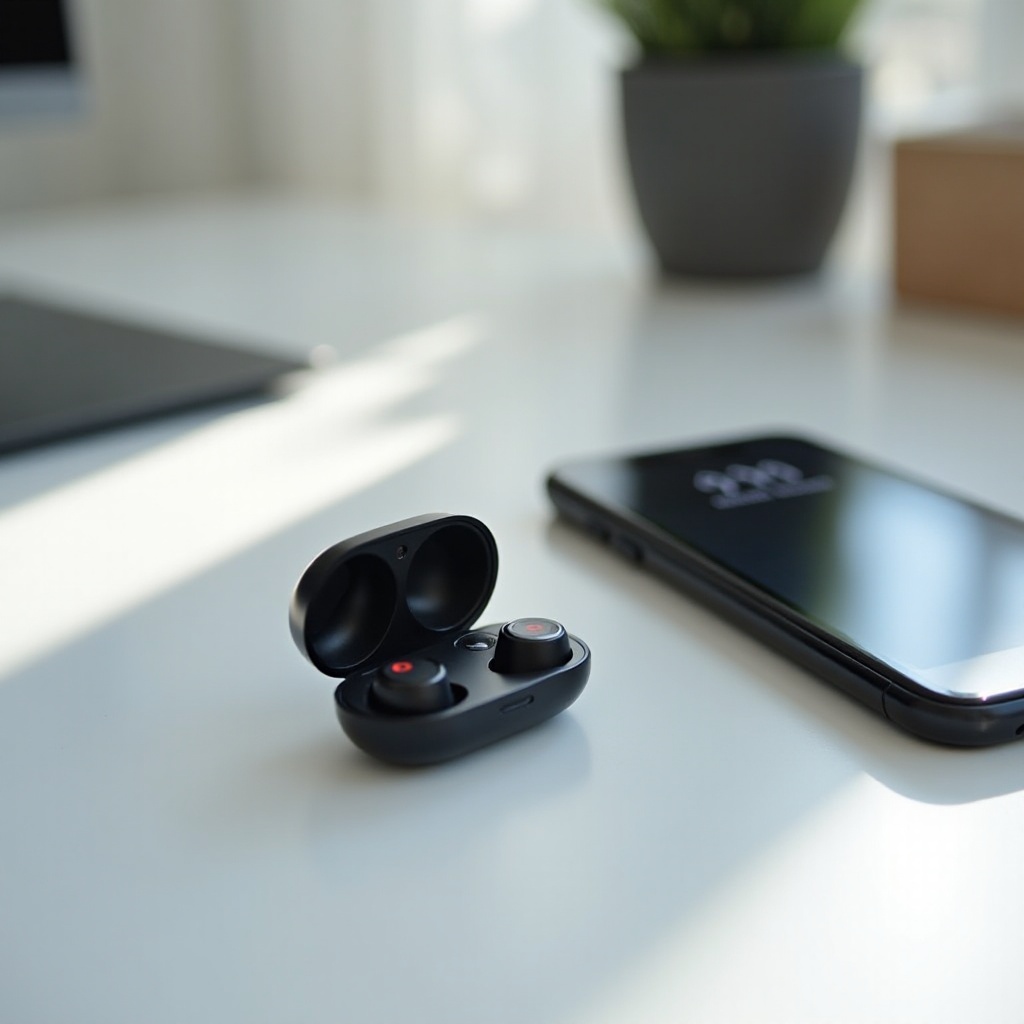
التوافق: أي سماعات Beats تعمل بأفضل شكل مع iPhone في 2024
قبل اتباع خطوات الإقران، تأكد من أن سماعات Beats وiPhone يعملان معًا بشكل جيد. معظم الأجهزة الحديثة تفعل ذلك، لكن دعم الطراز وإصدارات iOS يؤثران على ميزات مثل الصوت المكاني والتبديل التلقائي بين الأجهزة.
Beats Fit Pro وStudio Buds وStudio Buds+ وPowerbeats Pro
هذه بعض من أشهر سماعات الأذن Beats التي تقترن بـ iPhone في 2024:
- Beats Fit Pro
مصممة للتمارين الرياضية والاستخدام اليومي. تدعم إلغاء الضوضاء النشط (ANC)، ووضع الشفافية، والصوت المكاني مع تتبع حركة الرأس على أجهزة iPhone المتوافقة. - Beats Studio Buds / Studio Buds+
سماعات مدمجة مع ANC ووضع الشفافية. يوفر Studio Buds+ تحسينًا في جودة الميكروفون، وإلغاء الضوضاء، وعمر البطارية مقارنةً بـ Studio Buds الأصلي. - Powerbeats Pro
تُبقي الحلقات حول الأذن السماعات ثابتة أثناء التمارين الشديدة. تستخدم شريحة Apple H1 للإقران السريع، والأداء المستقر، والتبديل السلس بين أجهزة Apple.
يدعم كل هذه الطرازات الإعداد السريع مع رسم متحرك على شاشة iPhone، طالما أن لديك إصدار iOS حديثًا مثبتًا.
طرازات iPhone وإصدارات iOS المتوافقة مع Beats
يمكن لمعظم أجهزة iPhone التي تشغّل إصدارات iOS الحديثة الاقتران مع سماعات الأذن Beats. كدليل عام:
- طرازات iPhone من iPhone 8 والأحدث تدعم أحدث إصدارات iOS وتعمل بشكل ممتاز مع سماعات Beats الحديثة.
- يمكن للهواتف الأقدم الاتصال عبر Bluetooth لكن قد تفتقر لبعض الميزات المتقدمة أو الرسوم المتحركة للإقران.
- للحصول على أفضل تجربة، حافظ على تحديث iPhone إلى أحدث إصدار iOS يدعمه جهازك.
إذا كان iPhone قديمًا جدًا بحيث لا يمكن تحديثه، يمكن أن تعمل Beats كسماعات Bluetooth عادية، لكن بعض ميزات Apple الخاصة قد لا تظهر أو تكون محدودة. بعد التأكد من توافق أجهزتك، يمكنك الانتقال إلى وضع سماعات Beats في وضع الإقران بشكل صحيح.
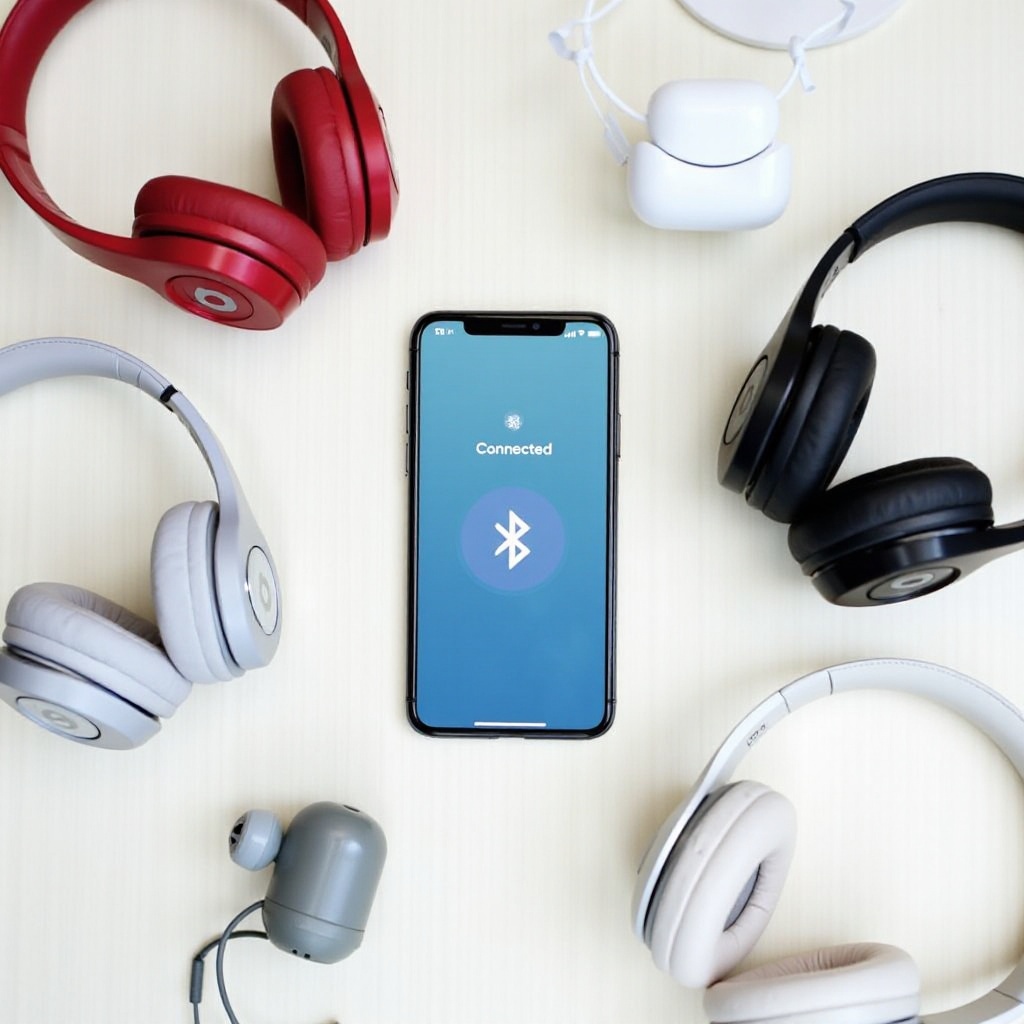
كيفية وضع سماعات الأذن Beats في وضع الإقران (حسب الطراز)
لكل طراز Beats طريقته الخاصة لدخول وضع الإقران. الفكرة الأساسية واحدة: تضغط مع الاستمرار على زر، ثم تراقب ضوءًا وامضًا يُظهر أن السماعات جاهزة للاتصال.
وضع Beats Studio Buds وStudio Buds+ في وضع الإقران
لدخول وضع الإقران على Beats Studio Buds أو Studio Buds+:
- ضع السماعتين في علبة الشحن.
- افتح غطاء العلبة واحتفظ بها بالقرب من iPhone.
- اضغط مع الاستمرار على الزر في العلبة حتى يبدأ ضوء LED في الوميض باللون الأبيض.
يعني الضوء الأبيض الومّاض أن سماعات Beats في وضع الإقران وجاهزة للاتصال. إذا لم يومض الضوء:
- تأكد من أن العلبة والسماعات تحتوي على شحن كافٍ.
- تحقق من وضع السماعتين بشكل صحيح في العلبة وملامستهما لدبابيس الشحن.
وضع Beats Fit Pro في وضع الإقران
لسماعات Beats Fit Pro، استخدم هذه الخطوات:
- ضع السماعتين في علبة الشحن وافتح الغطاء.
- اضغط مع الاستمرار على زر النظام داخل العلبة حتى يومض ضوء LED باللون الأبيض.
إذا كان iPhone مفتوح القفل وقريبًا، يجب أن ترى رسم إعداد على الشاشة. إذا لم يظهر شيء:
- تأكد أن الضوء يومض باللون الأبيض وليس ثابتًا.
- حرّك العلبة أقرب إلى iPhone.
- تحقق من أن Bluetooth مُفعّل في إعدادات iPhone.
وضع Powerbeats Pro وسماعات Beats الأخرى في وضع الإقران
بالنسبة لـ Powerbeats Pro:
- ضع السماعتين في علبة الشحن.
- افتح الغطاء.
- اضغط مع الاستمرار على زر النظام في العلبة حتى يومض ضوء LED باللون الأبيض.
بالنسبة لسماعات Beats الأقدم التي تحتوي على زر تشغيل فعلي، مثل بعض طرازات Powerbeats السابقة:
- اضغط مع الاستمرار على زر التشغيل لبضع ثوانٍ.
- راقب وجود ضوء وامض، عادةً أبيض أو أبيض/أحمر.
- عند بدء وميض الضوء، تكون سماعات Beats في وضع الإقران.
مع تفعيل وضع الإقران، تكون جاهزًا لإكمال الاتصال على iPhone. يغطي القسم التالي مساري الإقران التلقائي واليدوي.
خطوة بخطوة: إقران سماعات الأذن Beats مع iPhone
بعد وضع سماعات Beats في وضع الإقران، يمكنك إكمال الاتصال من iPhone. حسب الطراز وإصدار iOS، سترى إما بطاقة منبثقة تلقائيًا أو ستُقْرِن يدويًا من خلال إعدادات Bluetooth.
تحضير iPhone لاتصال Bluetooth نظيف
قبل الاتصال، جهّز iPhone لعملية إقران نظيفة:
- تشغيل Bluetooth
اذهب إلى الإعدادات → Bluetooth وتأكد من أن المفتاح على وضع التشغيل. - إلغاء قفل iPhone
تظهر رسوم الإعداد فقط عندما يكون الهاتف مفتوح القفل. - إغلاق تطبيقات الصوت الأخرى
أغلق تطبيقات الموسيقى أو الفيديو أو المكالمات لتقليل الالتباس في توجيه الصوت. - إبقاء علبة Beats قريبة
أمسك العلبة على بعد بضع بوصات من iPhone لأول اتصال.
تساعد هذه الخطوات الصغيرة في منع أعطال الإقران وجعل الخطوات التالية أكثر سلاسة.
استخدام البطاقة المنبثقة التلقائية على iPhone (طرازات H1/W1)
بالنسبة لـ Beats Fit Pro وPowerbeats Pro وطرازات أخرى تستخدم شرائح Apple، يجب أن ترى بطاقة منبثقة عند فتح العلبة.
اتبع هذه الخطوات:
- افتح علبة Beats بالقرب من iPhone المفتوح مع وجود السماعات في الداخل وفي وضع الإقران.
- انتظر ظهور رسم الإعداد على الشاشة.
- انقر على “اتصال”.
- اتبع أي خطوات إضافية على الشاشة، مثل تفعيل Siri أو الصوت المكاني.
- انقر على “تم” عند الانتهاء.
بعد هذا الإعداد الأول، يجب أن تتصل سماعات Beats تلقائيًا كلما فتحت العلبة بالقرب من iPhone بينما يكون Bluetooth قيد التشغيل.
إذا لم تظهر البطاقة المنبثقة:
- تحقق من أن ضوء LED يومض باللون الأبيض لتأكيد وضع الإقران.
- قم بإيقاف تشغيل Bluetooth ثم تشغيله مجددًا في الإعدادات → Bluetooth.
- ابتعد عن الأجهزة الأخرى النشطة التي تعمل بالـ Bluetooth لتقليل التداخل.
إقران سماعات Beats يدويًا عبر إعدادات Bluetooth
إذا لم تظهر البطاقة المنبثقة، أو كنت تستخدم طراز Beats لا يدعمها، فقم بالإقران يدويًا:
- تأكد من أن سماعات Beats في وضع الإقران وأن ضوء LED يومض باللون الأبيض.
- على iPhone، اذهب إلى الإعدادات → Bluetooth.
- تحت “أجهزة أخرى”، ابحث عن سماعاتك، مثل “Beats Fit Pro” أو “Powerbeats Pro”.
- انقر على الاسم للاتصال.
- انتظر حتى تتغير الحالة إلى “متصل”.
إذا لم تظهر سماعات Beats في القائمة:
- تأكد من أن iPhone فقط هو الذي يحاول إقرانها. أوقف Bluetooth على الأجهزة الأخرى القريبة.
- أعد تشغيل iPhone وحاول مرة أخرى.
بمجرد اكتمال الإقران، يمكنك البدء في استخدام سماعات Beats مع iPhone وبفضل iCloud مع أجهزة Apple الأخرى أيضًا. يوضح القسم التالي كيفية عمل تجربة الأجهزة المتعددة هذه.
إدارة سماعات الأذن Beats عبر أجهزة Apple المتعددة
بعد اتصال سماعات Beats بـ iPhone، يمكن لـ iCloud مزامنة هذا الاقتران مع أجهزة Apple الأخرى المسجَّلة بنفس Apple ID. يجعل هذا الانتقال من هاتفك إلى جهازك اللوحي أو حاسوبك المحمول أسهل دون تكرار الإعداد بالكامل.
كيف يقوم iCloud بمزامنة سماعات Beats مع iPhone وiPad وMac
إذا كنت تستخدم نفس Apple ID على iPhone وiPad وMac، فعادةً ما تتم مزامنة اقتران Beats عبرها جميعًا.
هذا يعني:
- تُقْرِن سماعات Beats مرة واحدة مع iPhone.
- يتعرف iPad وMac على السماعات تلقائيًا.
- يمكنك اختيار Beats كمخرج صوت دون المرور بوضع الإقران مرة أخرى.
للتأكد من ذلك على جهاز آخر:
- على iPad أو Mac، افتح إعدادات Bluetooth.
- تأكد من أن Bluetooth قيد التشغيل.
- ابحث عن سماعات Beats تحت “أجهزتي” أو القسم المكافئ.
- انقر أو اضغط على “اتصال”.
التبديل بين iPhone والأجهزة الأخرى كمخرج صوت
يمكنك تبديل سماعات Beats بين الأجهزة ببضع نقرات.
على iPhone:
- افتح مركز التحكم.
- انقر على أيقونة AirPlay في بطاقة الصوت.
- اختر سماعات Beats من قائمة مخارج الصوت.
على iPad أو Mac:
- انقر على أيقونة مستوى الصوت أو أيقونة مركز التحكم.
- اختر Beats كجهاز إخراج الصوت.
إذا ظل الصوت ينتقل بين الأجهزة تلقائيًا، قد ترغب في إيقاف التبديل التلقائي في إعدادات Bluetooth أو الصوت على كل جهاز. بمجرد أن تصبح مرتاحًا في التنقل بين الأجهزة، يأتي التحدي التالي وهو حل المشكلات عندما لا يعمل وضع الإقران كما يجب.
إصلاح مشكلة عدم دخول سماعات Beats في وضع الإقران على iPhone
أحيانًا لا تكون المشكلة في iPhone مطلقًا. قد تفشل سماعات Beats في دخول وضع الإقران، أو قد تقوم العلبة بحجب الإشارة. غالبًا ما تحل الفحوصات الأساسية وإعادة الضبط هذه المشكلات.
فحوصات أساسية: البطارية، المسافة، ومشكلات العلبة
ابدأ بهذه الفحوصات البسيطة:
- شحن العلبة والسماعات
قم بتوصيل العلبة بالطاقة لمدة 15–20 دقيقة على الأقل. يمكن أن تمنع البطارية المنخفضة وضع الإقران أو تجعل LEDs لا تضيء. - تنظيف نقاط الشحن
استخدم قطعة قماش جافة وناعمة لتنظيف نقاط التلامس المعدنية داخل العلبة وعلى السماعات. يمكن لسوء التلامس أن يمنع الشحن أو إعادة الضبط. - البقاء قريبًا من iPhone
احفظ العلبة على بعد بضع بوصات من iPhone المفتوح أثناء الإقران لأول مرة. - تجنب التداخل القوي
ابتعد عن أجهزة التوجيه Wi‑Fi أو الأفران الميكروويف أو المناطق المزدحمة بأجهزة Bluetooth التي قد تُعطّل الإشارة.
إعادة ضبط سماعات Beats حسب الطراز
غالبًا ما تُصلِح إعادة الضبط مشكلات وضع الإقران العنيدة. تعتمد الخطوات الدقيقة على الطراز، لكن النمط متشابه.
بالنسبة لـ Beats Fit Pro وStudio Buds وStudio Buds+:
- ضع السماعتين في العلبة وافتح الغطاء.
- اضغط مع الاستمرار على زر النظام لمدة 15 ثانية تقريبًا.
- انتظر حتى يومض ضوء LED باللون الأحمر ثم الأبيض.
- حرر الزر. تمت إعادة ضبط السماعات ويجب أن تدخل وضع الإقران.
بالنسبة لـ Powerbeats Pro:
- ضع السماعتين في العلبة وأبقِ الغطاء مفتوحًا.
- اضغط مع الاستمرار على زر النظام لمدة 15 ثانية تقريبًا.
- حرر الزر عندما يومض ضوء LED باللونين الأحمر والأبيض.
- حاول الإقران مجددًا مع iPhone.
بعد أي إعادة ضبط، يجب إعداد سماعات Beats مرة أخرى مع أجهزتك كما لو كانت جديدة.
عندما تقترن سماعات Beats بهواتف أخرى وليس بـ iPhone
إذا اتصلت سماعات Beats بهاتف أو جهاز لوحي آخر لكنها ترفض الاقتران مع iPhone، فقد يكون لديك تعارض بين الأجهزة.
تشمل الأسباب الشائعة:
- بقاء السماعات مقترنة بهاتف آخر.
- وجود إدخال Bluetooth تالف لسماعات Beats على iPhone.
لإصلاح هذا التعارض:
- على الهاتف الآخر، افتح إعدادات Bluetooth وانسَ سماعات Beats.
- أغلق Bluetooth على ذلك الجهاز الآخر.
- أعد ضبط سماعات Beats باستخدام الطريقة الصحيحة لطرازك.
- عُد إلى iPhone وحاول الإقران مرة أخرى مع تفعيل iPhone فقط.
بمجرد التأكد من أن السماعات تدخل وضع الإقران بشكل صحيح، فمن المرجح أن تكون أي مشكلات متبقية على جانب iPhone، ويمكنك معالجتها بعد ذلك.
إصلاحات من جانب iPhone لمشكلات إقران واتصال Beats
عندما تدخل سماعات Beats بوضوح في وضع الإقران وتظل تواجه صعوبة في الاتصال، يكون سبب المشكلة في الغالب إعدادات Bluetooth على iPhone أو إصدار البرنامج أو التداخل المحلي.
نسيان وإعادة إقران سماعات Beats على iPhone
إذا ظهرت سماعات Beats في قائمة Bluetooth لكنها لا تتصل أو تظهر أخطاء، قم بإزالتها وابدأ من جديد.
اتبع هذه الخطوات:
- اذهب إلى الإعدادات → Bluetooth على iPhone.
- ابحث عن سماعات Beats في قائمة “أجهزتي”.
- انقر على رمز المعلومات (i) بجوار الاسم.
- انقر على “نسيان هذا الجهاز”، ثم أكّد.
- ضع سماعات Beats في وضع الإقران مرة أخرى.
- أعد الاتصال باستخدام البطاقة المنبثقة أو الطريقة اليدوية عبر Bluetooth.
غالبًا ما يُصلح هذا أخطاء “فشل الاتصال” أو أخطاء الإقران المستمرة.
تحديث iOS وإعادة ضبط إعدادات الشبكة
يمكن أن يتسبب البرنامج القديم في أخطاء Bluetooth أو ضعف التوافق مع طرازات Beats الأحدث.
لتحديث iOS:
- اذهب إلى الإعدادات → عام → تحديث البرنامج.
- قم بتثبيت أي تحديثات متاحة.
- أعد تشغيل iPhone بعد اكتمال التحديث.
إذا استمرت المشكلات، يمكنك إعادة ضبط إعدادات الشبكة:
- اذهب إلى الإعدادات → عام → نقل أو إعادة تعيين iPhone → إعادة تعيين.
- انقر على “إعادة تعيين إعدادات الشبكة”.
- أدخل رمز المرور وأكّد.
لاحظ أن هذا يزيل شبكات Wi‑Fi والاقترانات عبر Bluetooth، لذا ستحتاج إلى إعادة الاتصال بشبكات Wi‑Fi وإعادة إقران جميع الأجهزة.
تقليل تداخل Bluetooth حول iPhone
حتى مع إعدادات جيدة، يمكن أن يسبب التداخل انقطاعات في الصوت أو فشلًا في الإقران.
جرّب هذه النصائح:
- أوقف Bluetooth على الأجهزة التي لا تحتاجها في تلك اللحظة.
- ابتعد عن التداخل اللاسلكي الشديد مثل شبكات Wi‑Fi المكتظة أو الأجسام المعدنية الكبيرة.
- أثناء التمارين، احتفظ بـ iPhone على نفس جانب جسمك الذي يوجد به هوائي Beats، وغالبًا ما يكون في السماعة اليمنى، لتحسين الإشارة.
بمجرد أن تتصل سماعات Beats بثبات، يمكنك التركيز على الحصول على أفضل تجربة صوت وتحكم منها.
تحسين أداء سماعات الأذن Beats على iPhone بعد الإقران
مع اتصال مستقر، يمكنك استخدام إعدادات iPhone لفتح صوت أفضل، وتحكمات أذكى، ومعلومات أوضح عن البطارية لسماعات Beats.
استخدام الصوت المكاني وANC ووضع الشفافية مع Beats على iPhone
إذا كانت سماعات Beats تدعم ANC أو وضع الشفافية أو الصوت المكاني، يمكنك التبديل بين الأوضاع مباشرة من iPhone.
لضبط التحكم في الضوضاء:
- تأكد من أن سماعات Beats متصلة.
- افتح مركز التحكم.
- اضغط مع الاستمرار على شريط مستوى الصوت.
- انقر بين “إلغاء الضوضاء”، و”الشفافية”، و”إيقاف”.
بالنسبة للصوت المكاني على الطرازات المدعومة مثل Beats Fit Pro:
- اذهب إلى الإعدادات → Bluetooth.
- انقر على رمز المعلومات (i) بجوار سماعات Beats.
- قم بتفعيل “الصوت المكاني” إذا ظهر الخيار.
تخصيص التحكمات وSiri للاستخدام اليومي مع الهاتف
يمكنك تعيين ضغطات الأزرار أو الإيماءات للمس للوظائف التي تستخدمها غالبًا.
لتخصيص التحكمات:
- افتح الإعدادات → Bluetooth.
- انقر على رمز المعلومات (i) بجوار سماعات Beats.
- ابحث عن خيارات لتغيير إجراءات الضغط مع الاستمرار، أو اختصارات التحكم في الضوضاء، أو تشغيل Siri.
مع تفعيل “يا Siri”، يمكنك:
- إجراء المكالمات
- تغيير الأغاني
- ضبط مستوى الصوت
- طلب الاتجاهات أو المعلومات
كل هذا يعمل دون لمس iPhone، ما يكون مفيدًا أثناء التمارين أو التنقل.
مراقبة البطارية والبرامج الثابتة من iPhone
لتتبع مستويات البطارية بسهولة:
- أضف أداة “البطاريات” إلى الشاشة الرئيسية أو عرض اليوم.
- افتح الأداة لرؤية مستويات البطارية لـ iPhone وسماعات Beats، وفي بعض الأحيان العلبة.
للحصول على تحديثات البرامج الثابتة للطرازات المتوافقة:
- حافظ على اتصال سماعات Beats بـ iPhone بشكل منتظم.
- تأكد من أن iPhone لديه اتصال Wi‑Fi وبطارية كافية.
- اترك السماعات في العلبة بالقرب من iPhone أثناء الشحن.
عادةً ما تُثبّت تحديثات البرامج الثابتة في الخلفية تلقائيًا عند توفر هذه الشروط.
بعد ضبط سماعات Beats حسب تفضيلك، لن تحتاج للقلق إلا إذا ظهرت علامات تشير إلى مشكلة عتادية أعمق. عندها يصبح دعم الخدمة مهمًا.
متى تتواصل مع دعم Apple أو Beats في 2024
إذا جرّبت وضع الإقران، وإعادة الضبط، وإصلاحات iPhone، وفحوصات التداخل وما زالت سماعات Beats لا تتصل بشكل صحيح، فقد تواجه مشكلة عتادية تتطلب مساعدة احترافية.
علامات على أن سماعات Beats تعاني من مشكلة عتادية
ابحث عن هذه العلامات التحذيرية:
- عدم إضاءة LED مطلقًا، حتى عند شحن العلبة.
- عدم اتصال إحدى السماعتين مطلقًا، أو عدم شحنها، أو بقاؤها صامتة.
- عدم احتفاظ العلبة بالشحن أو نفادها بسرعة كبيرة رغم شحنها.
- الإقران يعمل لفترة قصيرة ثم يفشل مرارًا، حتى بعد إعادة الضبط وتحديث iOS.
إذا لاحظت أيًا من هذه العلامات، يمكن للدعم اختبار العتاد والتحقق من الضمان أو خيارات الخدمة.
ما الذي يجب تحضيره قبل التواصل مع الدعم
قبل التواصل مع دعم Apple أو Beats، اجمع بعض التفاصيل الأساسية:
- طراز سماعات Beats والرقم التسلسلي، وغالبًا ما يكون مطبوعًا داخل العلبة أو ظاهرًا في إعدادات iPhone عند الاتصال.
- تاريخ الشراء ومعلومات المتجر أو الطلب.
- قائمة بالخطوات التي جربتها بالفعل، مثل إعادة الضبط، نسيان الجهاز، تحديث iOS، والاختبار على هاتف آخر.
- طراز iPhone وإصدار iOS الحالي.
يساعد توفر هذه المعلومات مسبقًا موظفي الدعم على الانتقال بسرعة أكبر نحو حل، سواء كان استكشافًا أكثر تقدمًا أو إصلاحًا أو استبدالًا.
الخاتمة
يصبح وضع إقران سماعات الأذن Beats على iPhone سهل الإدارة بمجرد معرفة ما يجب البحث عنه: ضوء وامض، وإعداد Bluetooth نظيف، وخطوات صحيحة لطرازك المحدد. عندما تتبع عملية واضحة، تتصل السماعات بسرعة أكبر، وتتحول بسلاسة أكبر بين الأجهزة، وتبقى مستقرة أثناء المكالمات والتمارين والسفر.
إذا رفضت سماعات Beats الاقتران في أي وقت، لديك الآن قائمة تحقق عملية. افحص البطارية والعلبة، أعد ضبط السماعات، انسها وأعِد إقرانها على iPhone، حدّث iOS، وقلّل التداخل المحلي. تُحل معظم مشكلات الاتصال والإقران بهذه الإجراءات. في الحالات النادرة التي لا تُحَل فيها، يمكن لدعم Apple أو Beats المساعدة في تشخيص مشكلات العتاد.
مع عملية إقران قوية وعدة تعديلات ذكية في إعدادات iPhone، يمكن أن تصبح سماعات الأذن Beats جزءًا موثوقًا من حياتك اليومية مع الهاتف بدلًا من أن تكون مصدر توتر بسبب Bluetooth.
الأسئلة الشائعة
لماذا لا تظهر سماعات بيتس داخل الأذن في البلوتوث على جهاز الآيفون الخاص بي؟
قد لا تكون سماعات بيتس في وضع الاقتران أو قد تكون متصلة بجهاز آخر. تأكد من أن مؤشر الـ LED يومض باللون الأبيض، وأعد ضبط السماعات إذا لزم الأمر، وأوقف تشغيل البلوتوث على الهواتف أو الأجهزة اللوحية القريبة الأخرى، ثم تحقق مرة أخرى من “الإعدادات ← البلوتوث” على جهاز الآيفون.
كيف أعيد ضبط سماعات بيتس داخل الأذن إذا لم ينجح وضع الاقتران؟
تتم إعادة ضبط معظم طرازات بيتس الأحدث عبر زر العلبة. ضع السماعات في العلبة وافتح الغطاء، ثم اضغط مع الاستمرار على زر النظام لمدة 15 ثانية تقريبًا حتى يومض مؤشر الـ LED باللونين الأحمر والأبيض. حرر الزر، وانتظر حتى يومض باللون الأبيض، ثم حاول الاقتران مرة أخرى مع جهاز الآيفون.
هل يمكنني استخدام سماعات بيتس داخل الأذن مع كلٍ من الآيفون وهاتف أندرويد؟
نعم. تعمل سماعات بيتس كسماعات بلوتوث عادية على أجهزة أندرويد، وتقدم ميزات إضافية على الآيفون. لتجنب تعارضات الاقتران، قم بنسيانها على أحد الأجهزة قبل إقرانها بجهاز آخر، أو أعد ضبط السماعات قبل التبديل. يمكنك إعادة الاتصال بأيٍّ من الهاتفين من إعدادات البلوتوث الخاصة به كلما احتجت إلى ذلك.