
المقدمة
تنقر زر الإرسال (Cast) في كروم على جهاز ماك لديك ولا يحدث شيء. ربما لا يظهر جهاز كروم كاست أو التلفاز، أو أن نظام macOS يمنع كروم من مشاركة الشاشة. هذه مشكلة شائعة، وغالبًا ما يرجع حلها إلى أمر واحد: أذونات macOS.
شدّدت آبل ضوابط الخصوصية في إصدارات macOS الأخيرة. يحتاج كروم الآن إلى إذن صريح لـ “تسجيل” شاشتك والوصول إلى شبكتك المحلية قبل أن يتمكن من الإرسال. إذا تجاهلت هذه النوافذ المنبثقة أو رفضتها، يفشل الإرسال أو يعمل في بعض الأحيان فقط.
يشرح هذا الدليل كيفية منح كروم حق الوصول للإرسال على ماك خطوة بخطوة. ستتعلم:
- ما الذي يفعله الإرسال من كروم فعليًا
- ما الذي يجب إعداده على جهاز ماك وكروم كاست والهاتف
- كيفية منح أذونات تسجيل الشاشة وأذونات الشبكة
- كيفية إصلاح الأخطاء الشائعة عندما لا يستطيع كروم الإرسال
سننتقل من المفاهيم الأساسية إلى الخطوات العملية، ثم إلى استكشاف الأخطاء والخصوصية. أولًا، تحتاج إلى فهم ما الذي ينطوي عليه الإرسال من كروم على جهاز ماك بالفعل.
ما الذي يفعله الإرسال من كروم على ماك فعليًا
قبل تغيير الإعدادات، يساعدك أن تعرف ما الذي يفعله الإرسال على المستوى التقني. هذا يجعل نوافذ طلب الأذونات من macOS وكروم أسهل في الفهم، ويبقيك متحكمًا في ما تشاركه.
عندما تُرسل من كروم على جهاز ماك، يمكن للمتصفح أن:
- يبث لسان متصفح واحد
- يبث سطح المكتب بالكامل
- يبث ملفًا محددًا، مثل فيديو، من جهاز ماك
يرسل كروم هذا الصوت والفيديو إلى جهاز استقبال على شبكتك. يكون هذا الجهاز عادةً:
- قطعة كروم كاست (dongle)
- تلفاز يحتوي على كروم كاست مدمج
- شاشة ذكية أو مكبر صوت ذكي
لعمل ذلك، يجب أن يكون كروم قادرًا على:
- التقاط ما يظهر على شاشتك. يسمي macOS هذا تسجيل الشاشة، حتى لو لم تكن تحفظ ملفًا.
- اكتشاف الأجهزة الداعمة للإرسال على شبكتك المحلية. وهذا يتطلب الوصول إلى الشبكة المحلية وأحيانًا إذن الجدار الناري.
لهذا ترى رسائل مثل “Chrome wants to record your screen” أو “Chrome wants to access devices on your local network.” إذا رفضت هذه الطلبات، لن يعمل الإرسال بشكل صحيح.
إذا كنت عادةً ترسل من هاتفك، قد لا تلاحظ هذه التفاصيل. يتعامل أندرويد وiOS مع كثير من هذه الأذونات بطريقة مختلفة. على macOS، يجب أن تضبطها بنفسك. بمجرد القيام بذلك، يمكن لكروم أن يرسل بشكل موثوق تمامًا مثل هاتفك.
الآن بعد أن عرفت ما يحدث خلف الكواليس، يمكنك التحقق من المتطلبات الأساسية التي يجب توفرها قبل منح كروم حق الوصول للإرسال على جهاز ماك.
المتطلبات قبل منح كروم حق الوصول للإرسال على ماك
لتجنب الإحباط، تأكد من بعض المتطلبات الأساسية قبل تغيير الأذونات. كثيرًا ما يفشل الإرسال لأن جزءًا بسيطًا مفقود أو قديم.
تأكد من توفر ما يلي:
-
إصدار حديث من macOS
استخدم macOS Sonoma أو Ventura للحصول على أفضل النتائج. تتعامل هذه الإصدارات مع أذونات تسجيل الشاشة وأذونات الشبكة بشكل أكثر توقعًا من الإصدارات الأقدم. -
أحدث إصدار من جوجل كروم
تُحسّن تحديثات كروم دعم الإرسال بشكل متكرر. - افتح كروم.
- اذهب إلى “Chrome” > “About Google Chrome”.
-
سيتحقق كروم من وجود تحديثات ويُعيد التشغيل عند الانتهاء.
-
جهاز كروم كاست أو تلفاز يدعم الإرسال
أمثلة تشمل: - Google Chromecast (HD أو 4K أو Chromecast مع Google TV)
-
تلفاز ذكي حديث يحتوي على كروم كاست مدمج
-
هاتفك مع تطبيق Google Home
- على الآيفون، ثبّت Google Home من متجر App Store.
-
على أندرويد، ثبّت Google Home من متجر Play Store.
تستخدم هذا التطبيق لإعداد كروم كاست أو إعادة ضبطه أو إعداد التلفاز الداعم للإرسال. -
شبكة واي فاي مستقرة
يجب أن يكون جهاز ماك وهاتفك وكروم كاست أو التلفاز على نفس الشبكة. غالبًا ما تحظر الشبكات الخاصة بالضيوف أو الشبكات المعزولة الإرسال.
بعد التأكد من توفر هذه العناصر، يمكنك الانتقال إلى تحديث macOS وكروم. يقلل تحديث البرامج من الأخطاء العشوائية ويجعل نوافذ طلب الأذونات أوضح.
الخطوة 1 – تحديث macOS وجوجل كروم
البرامج القديمة من أبرز الأسباب التي تمنع الناس من منح كروم حق الوصول للإرسال على ماك. تتعامل إصدارات macOS الأحدث مع أذونات تسجيل الشاشة بشكل أفضل، وتحسّن إصدارات كروم الأحدث توافق الإرسال واكتشاف الأجهزة.
اتبع هذه الخطوات على جهاز ماك:
- تحديث macOS
- انقر على قائمة آبل في الزاوية العلوية اليسرى.
- اختر “System Settings”.
- اذهب إلى “General” > “Software Update”.
- إذا كان هناك تحديث متوفر، اتبع التعليمات لتثبيته.
-
أعد تشغيل جهاز ماك بعد انتهاء التحديث.
-
تحديث جوجل كروم
- افتح كروم.
- انقر على قائمة النقاط الثلاث في الزاوية العلوية اليمنى.
- اذهب إلى “Help” > “About Google Chrome”.
- سيتحقق كروم من وجود تحديثات ويقوم بتنزيلها تلقائيًا.
-
انقر “Relaunch” إذا طُلب منك ذلك.
-
أعد تشغيل جهاز ماك بعد كلا التحديثين
يضمن إعادة التشغيل النظيف أن يسجّل macOS وكروم بعضهما بعضًا بشكل صحيح. يساعد هذا أيضًا عندما لا يعرض macOS كروم في قوائم الأذونات أو عندما تتداخل العمليات الخلفية القديمة.
مع جاهزية النظام والمتصفح، الخطوة التالية هي التأكد من أن جميع أجهزتك على نفس شبكة الواي فاي حتى يتمكن كروم من العثور على كروم كاست أو التلفاز.
الخطوة 2 – توصيل ماك والهاتف وكروم كاست على نفس الشبكة
يعتمد الإرسال على اكتشاف الشبكة المحلية. إذا كانت أجهزتك على شبكات مختلفة، لا يمكن لكروم رؤية كروم كاست أو التلفاز، مهما منحت من أذونات. توحيد الشبكات خطوة بسيطة لكنها حاسمة.
تحقق من هذه النقاط:
- تأكيد اسم شبكة الواي فاي (SSID)
- على جهاز ماك، انقر على أيقونة الواي فاي في شريط القائمة.
-
سجّل اسم الشبكة بدقة وأي فروق بين 2.4 و5 جيجاهرتز.
-
توصيل هاتفك بنفس الشبكة
- على الآيفون أو الأندرويد، افتح إعدادات الواي فاي.
- اختر نفس اسم الشبكة الموجود على جهاز ماك.
-
تجنب الاتصال التلقائي بنقاط الاتصال (الهوت سبوت) عند التخطيط للإرسال.
-
توصيل أو إعادة ضبط كروم كاست أو التلفاز باستخدام هاتفك
- افتح تطبيق Google Home على هاتفك.
- إذا لم يُضبط كروم كاست بعد، انقر على أيقونة “+” > “Set up device”.
- اتبع التعليمات ووصل الجهاز بنفس شبكة الواي فاي الخاصة بجهاز ماك.
-
إذا واجهت مشاكل، يمكنك إعادة ضبط كروم كاست إلى إعدادات المصنع وإعادة الإعداد من Google Home.
-
تجنب الشبكات الخاصة بالضيوف أو المعزولة
ينشئ العديد من الموجهات (الراوتر) شبكات “Guest” تعزل الأجهزة عن بعضها. - تأكد من أن جهاز ماك وكروم كاست على الشبكة الرئيسية، وليس شبكة الضيوف أو شبكة أجهزة إنترنت الأشياء.
الآن بعد أن أصبحت كل الأجهزة على نفس شبكة الواي فاي ويمكنها رؤية بعضها، أصبحت جاهزًا لمنح كروم حق الوصول إلى الشاشة الذي يتطلبه macOS للإرسال.
الخطوة 3 – منح كروم إذن تسجيل الشاشة على macOS
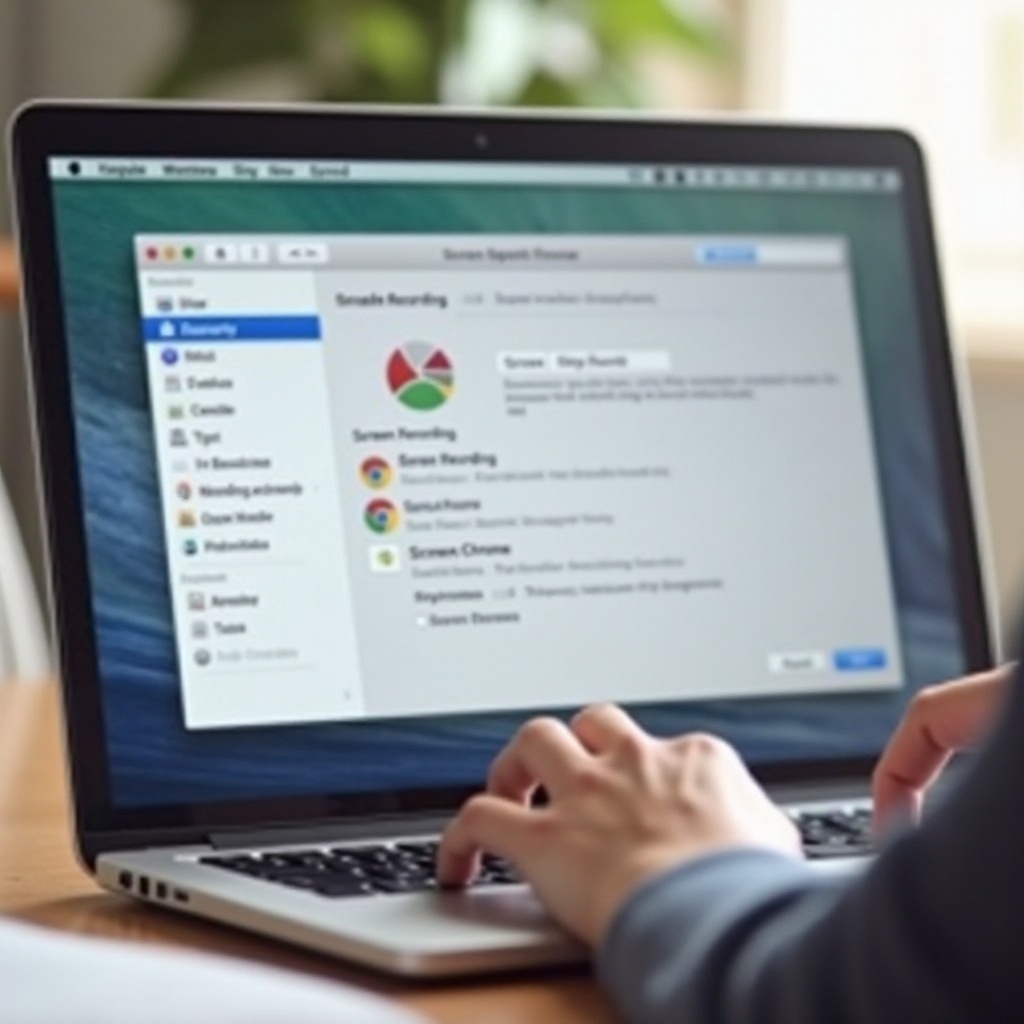
إذن تسجيل الشاشة هو الخطوة الأساسية عندما تريد منح كروم حق الوصول للإرسال على ماك. بدون هذا الإذن، لا يمكن لكروم عكس سطح مكتبك أو التقاط لسان متصفح، حتى لو ظهر زر الإرسال.
اتبع هذه الخطوات:
- فتح إعدادات الخصوصية والأمان
- انقر على قائمة آبل.
- اختر “System Settings”.
-
في الشريط الجانبي الأيسر، انقر على “Privacy & Security”.
-
البحث عن “Screen Recording”
- مرر في اللوحة اليمنى للأسفل.
-
انقر “Screen Recording”.
-
السماح لكروم بتسجيل شاشتك
- ابحث عن “Google Chrome” في قائمة التطبيقات.
- فعّل المفتاح بجوار Google Chrome.
- إذا لم يظهر كروم، جرّب ما يلي:
- أغلق كروم تمامًا.
- أعد فتح كروم.
- ابدأ محاولة إرسال أو مشاركة شاشة في اجتماع عبر الويب.
-
تحقق من “Screen Recording” مرة أخرى؛ غالبًا ما يظهر كروم بعد أن تحاول ذلك.
-
إعادة تشغيل كروم بعد منح الإذن
عادةً ما يطلب منك macOS إغلاق التطبيق وإعادة فتحه عند تغيير إعدادات تسجيل الشاشة. - أغلق جميع نوافذ كروم.
- انقر بالزر الأيمن على أيقونة كروم في شريط البرامج (Dock) واختر “Quit”، أو استخدم “Cmd + Q”.
-
افتح كروم مرة أخرى.
-
اختبار طلب إرسال أساسي
- في كروم، انقر على قائمة النقاط الثلاث.
- اختر “Cast”.
- حتى لو لم تظهر الأجهزة بعد، تأكد من أن كروم لا يعرض خطأ متعلقًا بتسجيل الشاشة.
الآن يمكن لكروم رؤية شاشتك. الخطوة التالية هي التأكد من أنه يمكنه رؤية أجهزتك على الشبكة عبر أذونات الشبكة المحلية والجدار الناري.
الخطوة 4 – السماح لكروم بالوصول إلى الشبكة المحلية وقواعد الجدار الناري
حتى مع تفعيل تسجيل الشاشة، يحتاج كروم إلى الوصول إلى الشبكة لاكتشاف كروم كاست أو التلفاز والتواصل معه. يمكن لـ macOS وأدوات الأمان لديك حظر هذا الاتصال بصمت، مما يجعل الإرسال يبدو معطّلًا.
إليك ما يجب التحقق منه:
- نوافذ طلب الوصول إلى الشبكة المحلية
تعرض إصدارات macOS الحديثة نافذة مثل “Chrome would like to find and connect to devices on your local network. - عندما ترى هذه الرسالة، انقر “Allow”.
- إذا كنت قد نقرت “Don't Allow” سابقًا، قد لا يرى كروم أجهزتك. في هذه الحالة، قد تحتاج إلى:
- فتح “System Settings” > “Privacy & Security”.
- التحقق من “Local Network” (إن كانت مدرجة) والتأكد من السماح لكروم.
-
إذا لزم الأمر، أعد تثبيت كروم لإظهار النافذة مرة أخرى ثم اسمح بالوصول.
-
التحقق من إعدادات جدار الحماية في macOS
- افتح “System Settings”.
- اذهب إلى “Network” > “Firewall”.
- إذا كان الجدار الناري مفعّلًا، انقر “Options”.
- تأكد من السماح لـ Google Chrome بقبول الاتصالات الواردة.
-
إذا لم تكن متأكدًا، يمكنك السماح مؤقتًا بجميع الاتصالات الواردة لاختبار الإرسال، ثم تشديد القواعد لاحقًا.
-
التحقق من تطبيقات الأمان التابعة لجهات خارجية
- إذا كنت تستخدم برامج مضاد فيروسات أو أمان الشبكة، افتحها وتحقق مما إذا كانت تحظر كروم أو خدمات جوجل.
- أضف كروم كتطبيق مسموح به أو برنامج موثوق.
-
عطّل أي ميزات “عزل الشبكة” أثناء اختبار الإرسال.
-
تأكيد اكتشاف الشبكة
- أعد تشغيل موجه الواي فاي إذا كانت الأجهزة لا ترى بعضها بعضًا.
- بعد إعادة التشغيل، افتح كروم وتحقق من قائمة الإرسال (Cast) مرة أخرى لمعرفة ما إذا ظهرت أجهزتك.
بمجرد أن يتمكن كروم من الوصول إلى كل من شاشتك والشبكة المحلية، ستكون مستعدًا لإجراء عمليات إرسال فعلية من جهاز ماك إلى التلفاز أو كروم كاست والتحكم بدقة في ما ترسله.
الخطوة 5 – استخدام ميزة الإرسال في كروم لإرسال لسان، سطح المكتب أو ملف
الآن حان وقت استخدام ميزة الإرسال ومعرفة ما إذا كان كل الوصول الذي منحته لكروم يعمل كما هو متوقع. في هذه المرحلة، ينبغي أن تظهر أسماء الأجهزة وأن يبدأ الإرسال بدون أخطاء.
اتبع هذه الخطوات في كروم على جهاز ماك:
- فتح قائمة الإرسال
- انقر على قائمة النقاط الثلاث في الزاوية العلوية اليمنى.
- اختر “Cast”.
-
سيقوم كروم بالبحث عن أجهزة الإرسال القريبة على شبكتك.
-
اختيار جهازك
- ينبغي أن ترى كروم كاست أو التلفاز باسم مثل “Living Room TV”.
-
انقر على اسم الجهاز للاتصال.
-
اختر ما تريد مشاركته
في أسفل لوحة الإرسال الصغيرة، انقر “Sources”. يمكنك اختيار: - Cast tab: مشاركة لسان كروم الحالي فقط. مناسب ليوتيوب وتطبيقات الويب والمواقع.
- Cast desktop: عكس شاشة ماك بأكملها. مفيد للعروض التقديمية أو التطبيقات خارج المتصفح.
-
Cast file: اختيار ملف فيديو أو صوت من جهاز ماك وإرساله مباشرة إلى كروم كاست أو التلفاز.
-
التحكم في التشغيل
- استخدم أيقونة الإرسال في شريط أدوات كروم للإيقاف المؤقت أو التشغيل أو إيقاف الإرسال.
- اضبط مستوى الصوت من خلال جهاز التحكم في التلفاز أو عبر عناصر التحكم في كروم كاست في تطبيق Google Home على هاتفك.
-
إذا كنت ترسل لسانًا، يمكنك متابعة التصفح في ألسنة أخرى دون التأثير على الإرسال.
-
إيقاف الإرسال
- انقر على أيقونة الإرسال في كروم.
- انقر “Stop” بجوار اسم الجهاز.
إذا سار كل شيء كما ينبغي، أصبح لدى كروم الآن حق الوصول الصحيح للإرسال على جهاز ماك. إذا استمرت مشاكل اكتشاف الأجهزة أو التشغيل، غالبًا ما يساعدك هاتفك في ضبط إعدادات الإرسال أو إعادة ضبطها.
كيف يساعدك هاتفك في إعداد الإرسال والتحكم به على ماك
ينسى كثيرون أن الهاتف لا يزال مركز التحكم الرئيسي لكروم كاست، حتى عندما ترسل من الكمبيوتر. يمكن لهاتفك وتطبيق Google Home حل العديد من مشاكل الإرسال وتسهيـل التحكم وأنت جالس على الأريكة.
إليك كيفية دخول هاتفك في سير العمل:
- إعداد كروم كاست لأول مرة
- استخدم تطبيق Google Home لـ:
- إضافة كروم كاست أو تلفاز جديد.
- توصيله بالواي فاي.
- منحه اسمًا واضحًا ستتعرف عليه في كروم.
-
سيظهر هذا الاسم في قائمة الإرسال في كروم على جهاز ماك.
-
إعادة ضبط الأجهزة أو إعادة تكوينها
إذا كان كروم على ماك لا يجد الجهاز بينما يجده هاتفك: - افتح Google Home على هاتفك.
- انقر على الجهاز.
- تحقق من إعدادات الواي فاي وقم بتحديثها إذا لزم الأمر.
-
قم بإعادة ضبط الجهاز إلى إعدادات المصنع من التطبيق أو عبر الضغط مطولًا على زر إعادة الضبط في كروم كاست، ثم أعد الإعداد.
-
استخدام هاتفك كجهاز تحكم عن بعد أثناء الإرسال من ماك
- عندما يرسل جهاز ماك لسانًا أو سطح المكتب، يمكنك الاستمرار في:
- ضبط الصوت من تطبيق Google Home.
- إيقاف وتشغيل المحتوى في التطبيقات المدعومة.
-
يعمل هذا جيدًا إذا كنت تجلس بعيدًا عن جهاز ماك أثناء المشاهدة.
-
التنقل بين الهاتف وماك
- ابدأ الإرسال من هاتفك في تطبيق مثل يوتيوب أو نتفليكس.
- لاحقًا، يمكنك إيقاف الإرسال من ماك وإعادة البدء من الهاتف، أو العكس.
- طالما أن كلا الجهازين على نفس الشبكة ومسجلين بنفس حساب جوجل، يبقى التنقل سلسًا.
إذا استمر فشل الإرسال حتى مع استخدام الهاتف، فعادةً ما تكون المشكلة في أذونات ماك، أو حظر الشبكة، أو عطل مؤقت يمكنك حله عبر استكشاف الأخطاء المستهدف.
استكشاف الأخطاء: لا يزال كروم غير قادر على الإرسال على ماك
أحيانًا، حتى بعد منح كروم حق الوصول للإرسال على ماك، لا تسير الأمور كما هو متوقع. عند حدوث ذلك، يساعدك سجل تحقق منظم على العثور على السبب الحقيقي بدل التخمين.
إليك المشاكل الشائعة والحلول:
- لا يعرض كروم أي أجهزة للإرسال
- تأكد من أن جهاز ماك والهاتف وكروم كاست على نفس شبكة الواي فاي.
- أعد تشغيل الموجه (الراوتر).
- أعد تشغيل كروم كاست أو التلفاز: افصل الكهرباء عنه، انتظر 20 ثانية، ثم أعد توصيله.
- على ماك، عطّل الواي فاي ثم فعّله مرة أخرى.
-
أعد فتح كروم وتحقق من “Cast” مرة أخرى.
-
كروم غير مدرج تحت “Screen Recording”
- أغلق كروم تمامًا.
- أعد فتح كروم.
- حاول بدء إرسال أو أي مشاركة شاشة.
- تحقق من “System Settings” > “Privacy & Security” > “Screen Recording”.
-
إذا لم يظهر كروم بعد، أعد تثبيته، ثم أعد تشغيل ماك، وكرر محاولة الإرسال.
-
ظهور شاشة سوداء أو عدم وجود صوت أثناء الإرسال
- تأكد من اختيارك “Cast tab” أو “Cast desktop”، وليس نافذة فارغة أو مخفية.
- للإرسال من سطح المكتب، اختر الشاشة الصحيحة عندما يعرض macOS أداة اختيار الشاشة.
- تحقق من مخرج الصوت:
- على جهاز ماك، انقر على أيقونة الصوت وتأكد من ضبط المخرج بشكل صحيح.
- في بعض الإعدادات، يجب أن يمر الصوت عبر التلفاز أو كروم كاست، وليس مكبرات صوت ماك.
-
اخفض جودة الفيديو في تطبيق البث إذا كانت الشبكة ضعيفة.
-
الإرسال يعمل من الهاتف لكن ليس من ماك
- يشير هذا غالبًا إلى مشكلة إذن أو جدار ناري في ماك.
- تأكد من تفعيل تسجيل الشاشة لكروم.
- تأكد من أن لدى كروم إذن الوصول إلى الشبكة المحلية.
- عطّل مؤقتًا شبكات VPN أو تطبيقات الأمان الصارمة التي قد تحظر الاتصالات المحلية.
-
اختبر الإرسال بعد تغيير كل إعداد حتى تعرف ما الذي أصلح المشكلة.
-
ظهور رسالة “Source not supported” على التلفاز
- جرّب “Cast tab” بدلًا من “Cast desktop”، أو العكس.
- إذا كنت تشغل ملف فيديو محليًا، استخدم “Cast file”.
- حدّث البرنامج الثابت (Firmware) على كروم كاست أو التلفاز عبر Google Home.
- اختبر بإرسال لسان يوتيوب بسيط للتأكد من أن الإرسال الأساسي يعمل.
بمجرد أن يصبح الإرسال مستقرًا، قد ترغب في تحسين طريقة استخدامه والتفكير في الخصوصية والبدائل مثل الإرسال من الهاتف أو AirPlay لمواقف مختلفة.
نصائح الخصوصية والأمان عند الإرسال من ماك والهاتف
يمكن للإرسال أن يُظهر أكثر مما تقصد إذا لم تكن حذرًا. عندما تمنح كروم حق الوصول للإرسال على ماك، فكّر في ما يمكن للآخرين رؤيته وسماعه على الشاشة الكبيرة.
ضع هذه النصائح في اعتبارك:
-
أغلق النوافذ الحساسة قبل إرسال سطح المكتب
قد تظهر رسائل البريد الإلكتروني والدردشات والمستندات الخاصة إذا عكست الشاشة بالكامل.
استخدم “Cast tab” عندما تحتاج فقط إلى عرض موقع واحد. -
استخدم وضع الضيف (Guest Mode) في كروم كاست للزوار
يمكنك تفعيل وضع الضيف من تطبيق Google Home.
يسمح هذا للزوار بالإرسال من هواتفهم دون الحصول على وصول كامل إلى شبكة الواي فاي الخاصة بك. -
أوقف إمكانية الإرسال عند الانتهاء
أوقف الإرسال في كروم.
على التلفاز أو كروم كاست، اخرج من وضع الإرسال إذا كنت تريد منع الإرسال العرضي من الأجهزة الأخرى. -
تجنب الشبكات العامة أو المشتركة للعمل الحساس
في شبكات الفنادق أو المكاتب، قد يكون الإرسال مرئيًا للآخرين أو يُحظر بشكل عشوائي.
فضّل شبكة خاصة أو AirPlay إلى Apple TV باستخدام اتصال آمن إذا كنت تتعامل مع محتوى سري.
من خلال إدارة ما تعرضه وأي الشبكات تستخدمها، يمكنك الحفاظ على سهولة الإرسال دون التضحية بالخصوصية أو الكشف عن معلومات أكثر مما تريد.
متى تستخدم الإرسال من ماك مقابل الإرسال من الهاتف مقابل AirPlay
أصبحت تعرف الآن كيفية منح كروم حق الوصول للإرسال على ماك، لكن أحيانًا تكون طريقة أخرى أفضل لإعدادك أو لمحتواك. اختيار الأداة المناسبة يوفر الوقت ويقلل المشكلات التقنية.
فكّر في الخيارات التالية:
- استخدم كروم على ماك عندما
- تقدّم شرائح من Google Slides أو PowerPoint عبر الإنترنت أو تطبيقات ويب أخرى.
- تحتاج إلى إرسال أداة تعمل في المتصفح فقط، مثل لوحة تحكم أو لوحة إدارة عبر الويب.
-
تريد استخدام لوحة مفاتيح وفأرة للتحكم في الجلسة بدقة.
-
استخدم هاتفك عندما
- تبث من تطبيقات مثل يوتيوب أو نتفليكس أو سبوتيفاي.
- تجلس بعيدًا عن جهاز ماك وتريد جهاز تحكم بسيطًا.
-
لا تحتاج إلى عرض سطح المكتب، بل محتوى التطبيق فقط.
-
استخدم AirPlay عندما
- تملك Apple TV أو تلفازًا يدعم AirPlay مباشرة.
- تريد تكاملًا محكمًا مع macOS وiOS.
- تعكس شاشتك إلى جهاز آبل آخر بأقل قدر من الإعدادات.
يمكنك المزج بين الطرق الثلاث. على سبيل المثال، استخدم AirPlay في المنزل مع أجهزة آبل، والإرسال من الهاتف عند السفر، والإرسال من كروم في العمل أو الاجتماعات حيث تتركز الحاجة على تطبيقات الويب.
الخاتمة
جعل كروم يرسل من جهاز ماك يتعلق في الأساس بالأذونات ومحاذاة الشبكة. بمجرد تحديث macOS وكروم، وتوصيل كل جهاز بنفس شبكة الواي فاي، ومنح إذن تسجيل الشاشة والوصول إلى الشبكة المحلية، يصبح الإرسال موثوقًا ومتوقعًا.
تعلمت كيفية منح كروم حق الوصول للإرسال على ماك، وكيفية إعداد كروم كاست وإعادة ضبطه باستخدام هاتفك، وكيفية إصلاح المشاكل الشائعة مثل الأجهزة المفقودة أو الشاشات السوداء أو انعدام الصوت. كما رأيت كيف تحافظ على خصوصية محتواك ومتى تنتقل بين الإرسال من ماك أو الهاتف أو AirPlay.
خصص بضع دقائق لاتباع هذه الخطوات مرة واحدة. بعد ذلك، ينبغي أن يصبح الإرسال من جهاز ماك إلى الشاشة الكبيرة بسيطًا مثل الضغط على زر التشغيل في هاتفك، مع حصول كروم على القدر المطلوب من الوصول ولا أكثر.
الأسئلة الشائعة
كيف أمكّن ظهور Chrome ضمن تسجيل الشاشة على نظام macOS في عام 2024؟
إذا لم يظهر Chrome ضمن تسجيل الشاشة، قم بإنهاء Chrome تمامًا وأعد فتحه. ابدأ عملية الإرسال (Cast) أو مشاركة الشاشة حتى يكتشف macOS أن Chrome يطلب الوصول إلى الشاشة. بعد ذلك، انتقل إلى إعدادات النظام > الخصوصية والأمان > تسجيل الشاشة وابحث عن Google Chrome. قم بتفعيل المفتاح وأعد تشغيل Chrome. إذا لم يظهر بعد ذلك، أعد تثبيت Chrome، وأعد تشغيل جهاز الـ Mac، وأعد محاولة الإرسال حتى يقوم macOS بإدراج Chrome ضمن تسجيل الشاشة.
لماذا أستطيع الإرسال من هاتفي لكن لا أستطيع الإرسال من Chrome على جهاز الـ Mac؟
عندما يعمل الإرسال من هاتفك ولكن لا يعمل من Chrome على جهاز الـ Mac، يكون اتصال شبكة Wi-Fi عادةً جيدًا، لكن macOS يقوم بحظر Chrome. تحقق من إذن تسجيل الشاشة لـ Chrome في قسم الخصوصية والأمان وتأكد من السماح بالوصول إلى الشبكة المحلية. راجع أيضًا إعدادات جدار الحماية وVPN وتطبيقات الأمان، لأنها قد تمنع Chrome من اكتشاف جهاز Chromecast أو التلفاز. بمجرد منح الأذونات المناسبة وتخفيف أي قواعد صارمة في جدار الحماية، ينبغي أن يرى Chrome نفس الأجهزة التي يراها هاتفك.
هل من الآمن منح Chrome إذن تسجيل الشاشة لمجرد الإرسال على جهاز الـ Mac؟
يبدو إذن تسجيل الشاشة أكثر تدخلاً مما هو عليه فعليًا في هذا السياق. يستخدم Chrome هذا الإذن لالتقاط صورة لعلامة التبويب أو لسطح المكتب حتى يتمكن من إرسال تلك الصورة إلى جهاز Chromecast أو التلفاز. للبقاء آمنًا، امنح هذا الإذن فقط للمتصفحات أو التطبيقات التي تثق بها ويفضل استخدام خيار Cast tab عندما تريد تقييد ما يكون مرئيًا. يمكنك أيضًا تعطيل تسجيل الشاشة لـ Chrome في أي وقت من خلال إعدادات النظام إذا توقفت عن استخدام ميزة الإرسال أو إذا أردت مزيدًا من التحكم في خصوصيتك.