
المقدمة
يمكن لتقنية Dolby Vision على ويندوز 11 أن تجعل الأفلام والعروض والألعاب تبدو أفضل بكثير، ولكن فقط عندما يتم إعدادها بشكل صحيح. يقوم العديد من مستخدمي أجهزة الكمبيوتر بتفعيل HDR وينتهي بهم الأمر بألوان باهتة، وشاشات باهتة، أو تطبيقات ترفض تشغيل محتوى Dolby Vision تمامًا. والنتيجة هي الكثير من الارتباك والإحباط، وطرح العديد من الأشخاص سؤالًا عما إذا كانت Dolby Vision على ويندوز تستحق العناء أصلًا.
يمر هذا الدليل بكل ما تحتاج معرفته عن Dolby Vision على ويندوز 11. ستتعلم ما الذي تفعله Dolby Vision فعلًا على جهاز الكمبيوتر، وما العتاد والبرامج التي تحتاجها، وكيفية تفعيلها خطوة بخطوة، وكيفية إصلاح المشكلات الشائعة. سترى أيضًا متى تكون Dolby Vision مهمة حقًا ومتى يكون HDR10 أو حتى SDR كافيًا.
سواء كنت تستخدم كمبيوتر محمولًا أو مكتبيًا أو تلفزيونًا أو شاشة خارجية تدعم Dolby Vision مع ويندوز 11، سيساعدك هذا الدليل على الحصول على أفضل جودة صورة ممكنة دون تخمين، مع الحفاظ على استقرار النظام واستجابته.
ما هي Dolby Vision وكيف تعمل على ويندوز 11
Dolby Vision هي صيغة HDR (المدى الديناميكي العالي) مميزة تستخدم البيانات الوصفية الديناميكية لضبط السطوع والتباين والألوان مشهدًا بمشهد. على ويندوز 11، تهدف Dolby Vision إلى تقديم لمعان أعلى في المناطق المضيئة، وسواد أعمق، وألوان أدق مقارنةً بـ HDR القياسي. تعتمد على إطار عمل HDR في ويندوز 11، الذي يدعم بالفعل HDR10، وتُحسّنه عندما يسمح العتاد والتطبيقات بذلك.
فهم ما تضيفه Dolby Vision سيسهل عليك الحكم ما إذا كان ينبغي لاستخدامك الحالي للكمبيوتر أن يعتمد عليها في العمل اليومي أو البث أو اللعب.
ما الذي تضيفه Dolby Vision إلى HDR على الكمبيوتر
تستخدم صيَغ HDR القياسية مثل HDR10 بيانات وصفية ثابتة. يحصل العرض على مجموعة واحدة من التعليمات للفيلم أو اللعبة بالكامل. على النقيض من ذلك، تستطيع Dolby Vision إرسال بيانات وصفية مختلفة لكل مشهد أو حتى لكل إطار. يتيح هذا التحكم الديناميكي للشاشة مواءمة المحتوى مع قدراتها الخاصة في السطوع والألوان بدقة أكبر.
على ويندوز 11، يعني هذا ما يلي:
- تفاصيل أكثر في المناطق شديدة السطوع، مثل الانفجارات أو الشمس.
- تفاصيل أفضل في الظلال دون سحق المناطق الداكنة.
- ألوان أكثر دقة تبدو أقرب لما قصده صانع المحتوى.
عندما يعمل كل شيء كما يجب، يبدو محتوى Dolby Vision على شاشة قادرة أكثر واقعية وتناسقًا من SDR أو HDR الأساسي.
Dolby Vision مقابل HDR القياسي على ويندوز 11
يدعم ويندوز 11 HDR10 عبر مجموعة واسعة من الشاشات. العديد من شاشات HDR لا تدعم سوى HDR10 وليس Dolby Vision. في تلك الحالات، يعود محتوى Dolby Vision عادةً إلى HDR10 أو SDR.
تشمل الفروق الأساسية على ويندوز 11 ما يلي:
- Dolby Vision: بيانات وصفية ديناميكية، ضبط أفضل للنطاق الديناميكي، وغالبًا أكثر سطوعًا وتفصيلاً.
- HDR10: بيانات وصفية ثابتة، ما يزال يمثل ترقية كبيرة عن SDR، لكنه أقل دقة في المشاهد المتطلبة.
إذا كان عتادك يدعم Dolby Vision، يمكنك الحصول على جودة صورة أكثر اتساقًا من تطبيقات البث والأجهزة المتوافقة، خاصةً على أجهزة التلفزيون عالية الجودة وشاشات الحاسب المحمولة المتميزة.
حالات الاستخدام النموذجية: الأفلام والبث والألعاب
على ويندوز 11، ستواجه Dolby Vision غالبًا في:
- تطبيقات البث مثل Netflix وDisney+ التي تحتوي على محتوى Dolby Vision.
- تشغيل الأفلام أو العروض على تلفزيون خارجي يدعم Dolby Vision ومتصل بجهاز الكمبيوتر.
- اللعب بعناوين مدعومة أو عبر وحدات تحكم متصلة بشاشة تدعم Dolby Vision.
قد يستخدمها المبدعون أيضًا لمعاينة أعمال HDR، لكن العديد من بيئات العمل على الكمبيوتر ما تزال تعتمد على HDR10 في عمليات التصحيح والإخراج النهائي.
للاستفادة فعليًا من هذه المزايا، يجب أن يكون العتاد والاتصال لديك مناسبين للمهمة. لهذا السبب، فإن الخطوة التالية هي التأكد من متطلبات النظام قبل تغيير أي إعدادات في ويندوز.
متطلبات النظام لتقنية Dolby Vision على أجهزة ويندوز 11
قبل أن تقضي وقتًا في تعديل الإعدادات، تأكد من أن جهاز الكمبيوتر والشاشة لديك يمكنهما التعامل مع Dolby Vision بالفعل. يدعم ويندوز 11 نفسه HDR، لكن Dolby Vision تحتاج إلى سلسلة متكاملة متوافقة من وحدة معالجة الرسوميات حتى الشاشة، بالإضافة إلى برامج تعرف كيف تطلب تشغيل Dolby Vision.
إذا عاد أي جزء من هذه السلسلة إلى HDR10 القياسي أو SDR، فلن تحصل على الجودة الكاملة لـ Dolby Vision حتى لو كان المحتوى يدعمها.
دعم وحدة المعالجة المركزية ووحدة الرسوميات وبرامج التشغيل
يعتمد دعم Dolby Vision في الغالب على وحدة معالجة الرسوميات وبرامج التشغيل، وليس على وحدة المعالجة المركزية. تعمل العتاديات الحديثة بشكل أفضل:
- Intel: تدعم العديد من المعالجات الرسومية المدمجة الحديثة من إنتل (مثل Intel Iris Xe وما بعدها) في الحواسيب المحمولة الحالية HDR وقد تدعم Dolby Vision عند إقرانها بشاشات معتمدة.
- AMD: تتعامل وحدات Ryzen APU الأحدث وبطاقات Radeon مع HDR10 جيدًا وقد تعمل مع أجهزة معتمدة من Dolby Vision للبث.
- NVIDIA: تدعم بطاقات GeForce GTX وRTX الحديثة HDR10 ويمكنها إخراج HDR إلى الشاشات المتوافقة. غالبًا ما يعتمد التعامل مع Dolby Vision على الشاشة وتطبيق التشغيل أكثر من اعتماده على البطاقة نفسها.
بغض النظر عن العلامة التجارية، احرص دائمًا على تثبيت أحدث برامج تشغيل مستقرة من إنتل أو AMD أو NVIDIA، وليس فقط برامج التشغيل العامة من Windows Update. تعمل برامج التشغيل المحدثة على إصلاح العديد من أعطال HDR ومشكلات الاتصال.
متطلبات العرض: الحواسيب المحمولة والشاشات والتلفزيونات
ليست كل شاشات HDR قادرة على عرض Dolby Vision. تحتاج إلى شاشة تذكر دعم Dolby Vision بوضوح في مواصفاتها.
السيناريوهات النموذجية:
- الحواسيب المحمولة: بعض أجهزة ويندوز 11 المحمولة المتميزة ذات شاشات OLED أو شاشات LCD عالية الجودة معتمدة من Dolby Vision. عادةً ما ترى شعار “Dolby Vision” في مواد التسويق أو على الجهاز نفسه.
- الشاشات: تدعم معظم الشاشات المكتبية HDR10؛ ولا يدعم Dolby Vision إلا عدد قليل منها. تحقق من صفحة المنتج أو دليل الاستخدام بحثًا عن “Dolby Vision” تحديدًا.
- التلفزيونات: تدعم العديد من أجهزة التلفزيون بدقة 4K من الفئة المتوسطة والعالية Dolby Vision. غالبًا ما تقدم هذه أفضل تجربة Dolby Vision عند استخدامها كشاشات خارجية.
يُعد السطوع مهمًا أيضًا. للحصول على تجربة HDR جيدة، استهدف سطوعًا أقصى لا يقل عن 400–600 شمعة وتغطية واسعة لطيف الألوان. لن تُظهر اللوحات الضعيفة في HDR فرقًا كبيرًا حتى لو قبلت إشارة Dolby Vision.
اعتبارات HDMI وDisplayPort والكابلات
حتى إذا كانت وحدة الرسوميات والشاشة لديك تدعمان Dolby Vision، يمكن أن يمنع الكابل أو المنفذ الخاطئ HDR من العمل.
ضع في الاعتبار ما يلي:
- HDMI:
- يمكن لـ HDMI 2.0 التعامل مع 4K HDR عند 60 هرتز، ولكن أحيانًا مع قيود في الألوان أو الدقة اللونية.
- يوفر HDMI 2.1 عرض نطاق أعلى، وهو مثالي لـ 4K HDR بمعدلات تحديث عالية وللألعاب.
- DisplayPort:
- يمكن لـ DisplayPort 1.4 التعامل مع 4K HDR عند 60 هرتز مع الضغط المناسب.
- يدعم DisplayPort 2.x معدلات أعلى، رغم أن اعتماده ما يزال في طور الانتشار.
استخدم كابلات HDMI عالية السرعة أو فائقة السرعة معتمدة، وتجنب الكابلات الطويلة جدًا أو الرخيصة التي قد تسبب مشكلات في الاتصال أو شاشات سوداء عشوائية.
بعد التأكد من أن العتاد والكابلات تستوفي هذه المتطلبات، يمكنك التحقق مما إذا كان ويندوز 11 يتعرف بالفعل على إمكانيات HDR وDolby Vision بشكل صحيح.
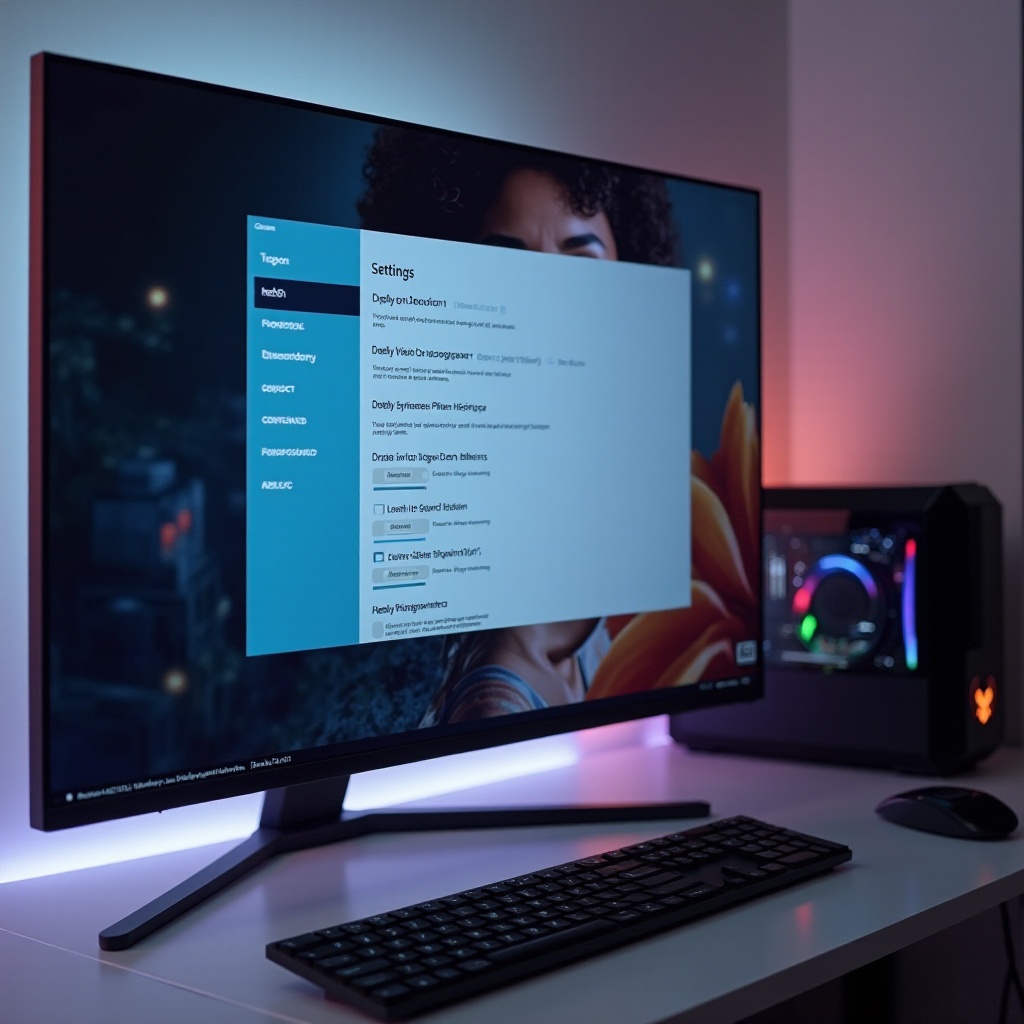
كيفية التحقق مما إذا كان جهاز ويندوز 11 يدعم Dolby Vision
يمكنك تأكيد دعم Dolby Vision وHDR من خلال بعض الفحوصات السريعة في ويندوز 11، وفي لوحة تحكم وحدة الرسوميات، وعلى الشاشة نفسها. هذه الخطوة تجنبك ساعات من استكشاف الأخطاء إذا كان جهازك لا يدعم Dolby Vision ببساطة.
إذا بدت هذه الفحوصات جيدة، يمكنك المضي قدمًا بثقة لتفعيل HDR ومعايرته في ويندوز.
التحقق من الدعم في إعدادات ويندوز
ابدأ من ويندوز:
- انقر بزر الماوس الأيمن على سطح المكتب واختر “إعدادات العرض”.
- انتقل إلى قسم “السطوع واللون”.
- ابحث عن خيار “استخدام HDR”. إذا رأيت هذا المفتاح، فهذا يعني أن ويندوز اكتشف دعم HDR على تلك الشاشة.
- انقر على “استخدام HDR” أو “HDR” لفتح الخيارات التفصيلية، بما في ذلك شهادات HDR ومعلومات إضافية إن توفرت.
لا يعرض ويندوز دائمًا “Dolby Vision” بالاسم، لكن دعم HDR هنا شرط أساسي. إذا لم تتمكن من تفعيل HDR على هذا المستوى، فلن تعمل Dolby Vision.
تأكيد قدرات الشاشة ووحدة الرسوميات
بعد ذلك، تحقق من الاتصال ووحدة الرسوميات:
- في “إعدادات العرض”، ضمن “شاشات متعددة”، انقر على “عرض متقدم”.
- تأكد من أن الشاشة تعمل بدقتها الأصلية وبمعدل تحديث مناسب.
- افتح لوحة تحكم وحدة الرسوميات الخاصة بك (NVIDIA Control Panel أو AMD Software أو Intel Graphics Command Center).
- ابحث ضمن أقسام العرض أو الألوان عن خيارات HDR أو إخراج 10 بت.
إذا أبلغت وحدة الرسوميات عن ألوان 10 بت وHDR، فمن المحتمل أن سلسلة الاتصال لديك جاهزة لتشغيل Dolby Vision عندما يدعمها التطبيق والشاشة.
استخدام المواصفات الرسمية وشهادات الاعتماد
أخيرًا، تحقق عبر الوثائق الرسمية:
- افحص صفحة منتج الحاسوب المحمول أو الشاشة بحثًا عن “Dolby Vision” أو “Dolby Vision IQ”.
- ابحث عن الملصقات أو الشعارات على الجهاز نفسه.
- بالنسبة للتلفزيونات، افتح إعدادات الصورة أو لوحة المعلومات أثناء تشغيل محتوى Dolby Vision؛ حيث تعرض العديد من التلفزيونات شعار أو رمز حالة “Dolby Vision”.
إذا تم تسويق جهازك على أنه يدعم Dolby Vision، وكان HDR مفعلاً في ويندوز، فأنت جاهز فعليًا لتشغيل HDR وضبط مظهره في الاستخدام الحقيقي.
خطوة بخطوة: تفعيل Dolby Vision وHDR في ويندوز 11
الآن بعد أن عرفت أن عتادك يمكنه التعامل مع التقنية، يمكنك تفعيل HDR وإعداد ويندوز 11 لمحتوى Dolby Vision. يتضمن ذلك تحديث البرامج، وتفعيل HDR، ومعايرة الشاشة بحيث تبدو واجهة سطح المكتب والتطبيقات طبيعية.
تُنشئ هذه الخطوات أساسًا قويًا لكل من البث والألعاب قبل الغوص في إعدادات التطبيقات الفردية.
تحديث ويندوز 11 وبرامج تشغيل الرسوميات أولًا
تُعد البرامج القديمة أحد أكثر أسباب مشكلات HDR شيوعًا. قبل أن تفعّل أي شيء:
- اضغط على “Win + I” لفتح “الإعدادات”.
- انتقل إلى “Windows Update” وانقر على “التحقق من وجود تحديثات”. ثبّت أي تحديثات متاحة.
- قم بزيارة موقع إنتل أو AMD أو NVIDIA وتنزيل أحدث برامج تشغيل لوحدة الرسوميات الخاصة بك.
- ثبّت برنامج التشغيل، ثم أعد تشغيل جهاز الكمبيوتر.
تعمل هذه الخطوة غالبًا على إصلاح مشكلات الاتصال، والشاشات السوداء، واختفاء مفاتيح HDR. كما تحسن التوافق مع أحدث تطبيقات البث والألعاب.
تفعيل HDR وAuto HDR في إعدادات العرض
بعد تحديث كل شيء:
- انقر بزر الماوس الأيمن على سطح المكتب واختر “إعدادات العرض”.
- اختر الشاشة التي تدعم HDR إذا كنت تستخدم شاشات متعددة.
- ضمن “السطوع واللون”، فعّل “استخدام HDR”.
- إذا كان متاحًا، فعّل “Auto HDR”. تقوم هذه الميزة بتحويل العديد من الألعاب SDR إلى HDR، والتي يمكن أن تبدو أفضل على شاشات HDR.
- مرر للأسفل واضبط “سطوع محتوى SDR” حتى لا تبدو تطبيقات سطح المكتب العادية معتمة أو ساطعة أكثر من اللازم.
قد يبدو سطح المكتب مختلفًا قليلًا في وضع HDR، لكن محتوى HDR وDolby Vision سيستطيع الآن استخدام النطاق الديناميكي الكامل لشاشتك.
معايرة شاشة HDR/Dolby Vision
تساعد المعايرة في تصحيح الألوان الباهتة والسطوع غير الدقيق:
- افتح متجر Microsoft وقم بتثبيت تطبيق “Windows HDR Calibration”.
- شغّل التطبيق واتبع التعليمات على الشاشة لـ:
- ضبط الحد الأدنى والأقصى للسطوع.
- تعديل تشبع الألوان.
- ضبط المناطق الساطعة والظلال.
- احفظ الملف التعريفي عند الانتهاء.
يمكنك أيضًا ضبط تلفزيونك أو شاشتك بدقة أكبر:
- اضبط وضع الصورة على إعداد محايد مثل “Cinema” أو “Movie” أو “Game” للحصول على زمن استجابة منخفض.
- أوقف تحسينات الصورة المبالغ فيها مثل التباين الديناميكي أو الأوضاع الزاهية.
مع تفعيل HDR وإجراء المعايرة، يصبح نظامك جاهزًا للمحتوى في العالم الحقيقي. الخطوة التالية هي فهم كيفية تصرف Dolby Vision في خدمات البث ومشغلات الوسائط والتطبيقات اليومية.
Dolby Vision في البث ومشغلات الوسائط والتطبيقات اليومية
لا يضمن تفعيل HDR تشغيل Dolby Vision تلقائيًا. يتعامل كل تطبيق وخدمة مع صيغ HDR بشكل مختلف، وبعضها يحتاج إلى إعدادات معينة أو اشتراكات محددة. يساعدك فهم كيفية عمل خدماتك المفضلة على ويندوز 11 في اختيار الأدوات المناسبة وتجنب خيبة الأمل.
بمجرد فهم البث والتشغيل المحلي، يمكنك تطبيق مبادئ مشابهة عند الانتقال إلى الألعاب.
منصات البث التي تدعم Dolby Vision على ويندوز 11
تشمل المنصات الرئيسية التي تحتوي على محتوى Dolby Vision ما يلي:
- Netflix: يتطلب خطة اشتراك مناسبة، وشاشة تدعم Dolby Vision، والتطبيق أو المتصفح المناسب. غالبًا ما يتعامل تطبيق ويندوز مع HDR بشكل أفضل من بعض المتصفحات.
- Disney+: يقدم Dolby Vision في العديد من العناوين. عادةً ما تأتي أفضل النتائج من التطبيق الرسمي أو من Microsoft Edge، الذي يدعم DRM متقدمًا وHDR بشكل أكثر موثوقية.
- Prime Video وApple TV+ وغيرها: توفر Dolby Vision في عناوين محددة، لكن الدعم قد يختلف حسب التطبيق والمتصفح والجهاز.
ابحث عن شعار Dolby Vision أو DV على صفحة العنوان. إذا كانت سلسلة الاتصال لديك صحيحة، فقد تعرض شاشة التلفزيون أو الشاشة أيضًا مؤشر Dolby Vision عند بدء التشغيل.
التشغيل عبر المتصفح مقابل التطبيق: أيهما تستخدم
على ويندوز 11، يتعامل كل متصفح مع HDR بشكل مختلف:
- Microsoft Edge: غالبًا الأكثر موثوقية في بث HDR بسبب دعم قوي لـ DRM والترميزات.
- Google Chrome: يدعم HDR، لكن قد يكون التطبيق أقل اتساقًا اعتمادًا على الخدمة والإصدار.
- Firefox: دعم HDR محدود أكثر لخدمات البث.
حيثما أمكن:
- استخدم التطبيق الرسمي من Microsoft Store لمنصات البث مثل Netflix وDisney+.
- إذا استخدمت متصفحًا، فابدأ بـ Edge للبث بتقنية Dolby Vision وHDR.
عادةً ما تقدم التطبيقات وEdge ألوانًا أفضل، وتشغيلًا أكثر سلاسة، واكتشافًا أكثر اتساقًا لـ HDR مقارنةً بالخيارات الأخرى.
تشغيل الوسائط المحلية وحدود المشغلات
لا يزال تشغيل ملفات Dolby Vision المحلية على ويندوز 11 أمرًا معقدًا:
- تركز العديد من المشغلات الشائعة مثل VLC على تشغيل HDR10.
- يعتمد دعم Dolby Vision على ملف التعريف المحدد للملف ومسار فك التشفير في المشغل.
أفضل الممارسات:
- استخدم مشغلات محدثة تذكر دعم HDR صراحةً، واختبرها مع ملفاتك.
- بالنسبة لمعظم المستخدمين، يُعد الالتزام بمحتوى HDR10 المحلي أكثر موثوقية من محاولة تشغيل ملفات Dolby Vision على جهاز الكمبيوتر.
إذا كانت أولويتك هي أفلام Dolby Vision، فإن تطبيقات البث والتلفزيونات الخارجية التي تدعم Dolby Vision غالبًا ما تمنحك أفضل وأوثق نتيجة. أما الألعاب فلها مجموعة مختلفة من القواعد والقيود.
Dolby Vision للألعاب على أجهزة ويندوز 11
يمكن أن تبدو الألعاب في HDR على ويندوز 11 مذهلة، لكن دعم Dolby Vision لا يزال محدودًا مقارنةً بالأفلام والعروض. تستهدف معظم ألعاب الكمبيوتر HDR10، بينما يكون اللعب بـ Dolby Vision أكثر شيوعًا على وحدات التحكم مثل Xbox.
يساعدك فهم ما تدعمه ألعابك وكيف تُخرج وحدة الرسوميات HDR في ضبط نظامك لتحقيق أفضل توازن بين الرسوميات والأداء.
دعم الألعاب والمنصات لـ Dolby Vision
عند اللعب على ويندوز 11، ينبغي أن تعرف ما يلي:
- تستخدم معظم ألعاب الكمبيوتر التي تدعم HDR صيغة HDR10 وليس Dolby Vision.
- يكون دعم ألعاب Dolby Vision أقوى على وحدات تحكم Xbox المتصلة بتلفزيون يدعم Dolby Vision.
- قد تذكر بعض العناوين والمنصات أوضاع HDR بشكل عام دون تحديد Dolby Vision أو HDR10.
إذا قمت بتوصيل Xbox Series X|S بتلفزيون يدعم Dolby Vision ومررته عبر إعداد ويندوز لديك أو بطاقة التقاط، قد يتحول التلفزيون إلى Dolby Vision. لكن ألعاب الكمبيوتر الأصلية ستلتزم عادةً بـ HDR10.
إعدادات لوحة تحكم وحدة الرسوميات للألعاب في HDR
للحصول على أفضل تجربة ألعاب HDR على ويندوز 11:
- NVIDIA:
- افتح “NVIDIA Control Panel” → “Change resolution”.
- تأكد من ضبط عمق لون الإخراج على 10 بت، وأن تنسيق اللون هو RGB أو YCbCr 4:4:4 حيثما أمكن.
- AMD:
- افتح “AMD Software” → “Display”.
- فعّل تنسيق البكسل 10 بت إن وُجد، وتأكد من إعدادات FreeSync أو VRR.
- Intel:
- افتح “Intel Graphics Command Center” → “Display”.
- تحقق من إعدادات HDR ومعدل التحديث وعمق اللون.
بعد ذلك، فعّل HDR داخل إعدادات الفيديو لكل لعبة إذا كانت اللعبة تدعمه. تتضمن بعض الألعاب أيضًا أدوات معايرة HDR داخل اللعبة؛ استخدمها لضبط السطوع والتباين بدقة.
موازنة الأداء والزمن والجوودة البصرية
يمكن أن يضيف HDR وDolby Vision تكلفة بسيطة على الأداء. للحفاظ على سلاسة الألعاب:
- ابدأ بدقة ومعدل تحديث يمكن لوحدة الرسوميات التعامل معهما براحة.
- فعّل HDR في ويندوز وداخل اللعبة، ثم اختبر الأداء.
- إذا لاحظت تقطعات، خفّض الإعدادات الرسومية الثقيلة مثل تتبع الأشعة أو المؤثرات الحجمية أو الظلال على مستوى Ultra.
- بالنسبة للألعاب التنافسية، قد تفضّل SDR سريعًا مع معدل إطارات أقصى على HDR أو Dolby Vision.
في الألعاب القصصية الفردية، غالبًا ما تفوق الزيادة البصرية من HDR التراجع البسيط في الأداء على العتاد الحديث. إذا ظهرت مشكلات، يمكنك غالبًا إصلاحها عبر معالجة مشكلات HDR وDolby Vision الشائعة مباشرةً.
استكشاف مشكلات Dolby Vision وHDR على ويندوز 11 وإصلاحها
حتى مع إعداد كل شيء بشكل صحيح، يمكن أن يتصرف HDR وDolby Vision على ويندوز 11 بطريقة غير متوقعة. تشمل المشكلات الشائعة ألوانًا باهتة، ووميضًا، وشاشات سوداء عشوائية، وانخفاضًا في الأداء.
يساعد حل هذه المشكلات في تحسين تشغيل الأفلام والألعاب واستخدام سطح المكتب اليومي أيضًا.
إصلاح الألوان الباهتة والسطوع المنخفض
إذا بدا سطح المكتب أو التطبيقات باهتة:
- أعد فتح “إعدادات العرض” واضبط “سطوع محتوى SDR” أثناء تفعيل HDR.
- شغل تطبيق “Windows HDR Calibration” مجددًا وتحقق من إعداد السطوع الأقصى.
- على تلفزيونك أو شاشتك، عطّل ميزات “Eco” أو “توفير الطاقة” أو ميزات التباين الديناميكي العدوانية.
- تأكد من أن وضع الصورة مناسب (على سبيل المثال، “HDR Cinema” أو “Game” لزمن استجابة منخفض).
إذا ما تزال الألوان تبدو غير صحيحة، حاول إيقاف HDR وتشغيله مرة أخرى، أو فصل وإعادة توصيل الشاشة. في بعض الأحيان يساعد أيضًا إطفاء وتشغيل التلفزيون أو الشاشة.
حل مشكلات الوميض والشاشات السوداء وأخطاء الاتصال
يمكن أن تتسبب مشكلات الاتصال في انقطاع الإشارة ووميض غريب:
- استبدل كابل HDMI أو DisplayPort بآخر أقصر وأكثر جودة.
- وصّل الكابل بمنفذ مختلف في التلفزيون أو الشاشة.
- اضبط معدل تحديث ثابت (مثل 60 هرتز) في “العرض المتقدم” بدلاً من المعدلات المتغيرة.
- أوقف VRR أو G-SYNC/FreeSync مؤقتًا لمعرفة ما إذا كان الوميض يتوقف.
إذا ظهرت المشكلة بعد تحديث برنامج تشغيل، يمكن أن يساعد الرجوع إلى إصدار مستقر سابق. تحقق أيضًا من تحديثات البرامج الثابتة لتلفزيونك أو شاشتك.
التعامل مع انخفاض الأداء والتقطّع
يمكن لمقاطع الفيديو والألعاب في HDR أن تضغط وحدة الرسوميات أكثر:
- أغلق التطبيقات الخلفية التي تستخدم تسريع وحدة الرسوميات، مثل العديد من المتصفحات وأدوات التحرير.
- اضبط وضع الطاقة في ويندوز على “أفضل أداء”، خاصة على الحواسيب المحمولة المتصلة بالطاقة.
- للبث، انتقل إلى التطبيق الرسمي بدلاً من المتصفح إذا كان التشغيل متقطعًا.
- للألعاب، خفّض بعض الإعدادات الرسومية الثقيلة ثم اختبر مرة أخرى.
إذا استمر الحاسوب المحمول في المعاناة، قد تحصل على تجربة أكثر سلاسة بتعطيل HDR لبعض المهام وتفعيله فقط للأفلام أو الألعاب المحددة.
بعد أن تعرف كيفية إصلاح أكثر المشاكل شيوعًا، يمكنك تقييم القيمة الفعلية لـ Dolby Vision على إعداد ويندوز 11 لديك.
هل تستحق Dolby Vision العناء على ويندوز 11 في عام 2024؟
بعد كل خطوات الإعداد واستكشاف الأخطاء، قد تتساءل عما إذا كانت Dolby Vision على ويندوز 11 تستحق الجهد. يعتمد الجواب على ما تفعله غالبًا وما العتاد الذي تمتلكه بالفعل.
إذا كنت تركز على الأفلام والبث، تقدم Dolby Vision فوائد واضحة. بالنسبة للألعاب، يقدم HDR10 بالفعل تحسينًا كبيرًا، بينما لا يزال دعم الألعاب بـ Dolby Vision في طور النمو.
الفوائد البصرية للأفلام والعروض
إذا كنت تشاهد الكثير من الأفلام والمسلسلات:
- يمكن أن يبدو محتوى Dolby Vision على تلفزيون أو شاشة حاسوب محمول قادرة أفضل بكثير من SDR.
- تحصل على تدرجات أكثر سلاسة، وإضاءات أفضل، وألوان أغنى في المشاهد الداكنة.
بالنسبة لمحبي السينما المنزلية الذين يستخدمون جهاز الكمبيوتر كمركز وسائط، يُعد دعم Dolby Vision ميزة قوية ويمكن أن يقلل الحاجة إلى أجهزة بث إضافية.
الأثر على الألعاب واللعب التنافسي
بالنسبة للألعاب:
- يمكن أن تبدو الألعاب القصصية الفردية رائعة في HDR، حتى عندما تستخدم اللعبة HDR10 بدلًا من Dolby Vision.
- يفضل اللاعبون التنافسيون غالبًا أقل زمن تأخير وأعلى معدلات إطارات، والتي يمكن أن يوفرها SDR بسهولة أكبر.
إذا كنت تلعب مجموعة متنوعة من الألعاب، يمكنك تشغيل HDR لعناوين القصص السينمائية وإيقافه لألعاب التصويب السريعة. بهذه الطريقة تستمتع بأفضل جودة بصرية حيث تكون الأهم.
اعتبارات الطاقة والحرارة وعمر بطارية الحاسوب المحمول
على الحواسيب المحمولة، يمكن لـ HDR وDolby Vision أن:
- يزيدا حمل وحدة الرسوميات ويرفعا درجات الحرارة.
- يقللا عمر البطارية، خاصة عند السطوع العالي.
لإدارة ذلك:
- استخدم HDR بشكل أساسي عندما يكون الجهاز موصولاً بالطاقة.
- أوقف HDR عند العمل على المستندات أو التصفح للحفاظ على البطارية وتقليل الحرارة.
إذا كنت تهتم بجودة الصورة للترفيه وتمتلك عتادًا متوافقًا، فإن Dolby Vision على ويندوز 11 تستحق الاستكشاف بالتأكيد. ومع وضع ذلك في الاعتبار، من المفيد تلخيص كيفية التعامل مع Dolby Vision وHDR في استخدامك اليومي للكمبيوتر.
الخاتمة
يمكن أن تقدم Dolby Vision على ويندوز 11 صورًا مذهلة، لكنها تتطلب العتاد المناسب، وإعدادات ويندوز الصحيحة، وقليلًا من الضبط. تحتاج إلى شاشة تدعم Dolby Vision، ووحدة رسوميات حديثة ببرامج تشغيل محدثة، واتصالات موثوقة عبر HDMI أو DisplayPort. بمجرد تفعيل HDR في ويندوز، ومعايرة الشاشة، واستخدام تطبيقات بث أو ألعاب متوافقة، يمكن لمحتوى Dolby Vision أن يصل إلى كامل إمكاناته.
تحتاج أيضًا إلى إدارة بعض المقايضات. قد يغيّر HDR مظهر سطح المكتب، ويؤثر في الأداء في بعض الألعاب، ويستهلك مزيدًا من الطاقة على الحواسيب المحمولة. مع بعض التعديلات البسيطة وفهم كيفية تعامل ويندوز 11 مع HDR وDolby Vision، يمكنك تقرير متى يجب تفعيلها ومتى من الأفضل تركها متوقفة.
عند إعداده بشكل صحيح، يصبح كمبيوتر ويندوز 11 مع Dolby Vision نظام ترفيه وألعاب مرنًا ينافس العديد من أجهزة البث ووحدات التحكم المستقلة، مع الاستمرار في العمل كحاسوب يومي قوي.
الأسئلة الشائعة
كيف أعرف ما إذا كان جهاز اللابتوب الذي يعمل بنظام ويندوز 11 يدعم Dolby Vision فعليًا؟
تحقق من صفحة المنتج الرسمية للابتوب أو من دليل الاستخدام للعثور على شارة واضحة لـ “Dolby Vision” أو ذكر صريح لها. بعد ذلك، قم بتفعيل HDR في إعدادات العرض في ويندوز 11 وشغّل محتوى Dolby Vision في تطبيق مدعوم. إذا أظهر شاشة اللابتوب أو التلفزيون المتصل شعار Dolby Vision أو أيقونة حالة أثناء التشغيل، فهذا يعني أن إعدادك يدعم الميزة.
لماذا تبدو شاشة سطح المكتب في ويندوز 11 باهتة عند تفعيل HDR؟
يحدث هذا عادة لأن سطوع محتوى SDR وتعيين الألوان لا يكونان مضبوطان بالشكل المناسب لشاشتك. قم بضبط شريط تمرير “سطوع محتوى SDR” في إعدادات HDR في ويندوز، ثم شغّل تطبيق “Windows HDR Calibration”، واختر وضع صورة حياديًا على التلفزيون أو الشاشة. في الغالب تؤدي هذه الخطوات إلى إصلاح الألوان الباهتة واستعادة مظهر أكثر طبيعية.
هل يمكنني استخدام Dolby Vision على ويندوز 11 مع تلفزيون أو شاشة خارجية فقط؟
نعم. يعتمد العديد من المستخدمين على تلفزيون يدعم Dolby Vision كشاشة خارجية بينما تدعم شاشة اللابتوب المدمجة فقط SDR أو HDR أساسي. قم بتوصيل الكمبيوتر بالتلفزيون باستخدام كابل HDMI جيد، ثم فعّل HDR في ويندوز لذلك العرض، واستخدم تطبيقات البث أو أجهزة الألعاب التي تدعم Dolby Vision للحصول على أفضل جودة صورة على الشاشة الخارجية.