
บทนำ
AirTag ที่ปฏิเสธการเชื่อมต่อกับ iPhone ของคุณทำให้จุดประสงค์หลักของการใช้ตัวติดตามของ Apple หมดความหมาย คุณซื้อมันมาเพื่อติดตามกุญแจ กระเป๋า รีโมต หรืออุปกรณ์สมาร์ทโฮมอื่นๆ แต่ถ้า AirTag ไม่ยอมเชื่อมต่อกับ iPhone แอปค้นหาของฉัน (Find My) ก็จะว่างเปล่าและแท็กจะดูไร้ประโยชน์
ปัญหาการเชื่อมต่อมักมาจากสาเหตุทั่วไปไม่กี่อย่าง เช่น ซอฟต์แวร์ล้าสมัย การตั้งค่าที่ไม่ถูกต้อง ปัญหาความขัดแย้งของ Apple ID การรบกวนจากอุปกรณ์สมาร์ทโฮม หรือเพียงแค่ปัญหาแบตเตอรี่ ข่าวดีก็คือ ปัญหาเหล่านี้ส่วนใหญ่ตรวจสอบและแก้ไขได้ง่ายหากคุณทำตามขั้นตอนอย่างเป็นลำดับ
คู่มือนี้จะพาคุณไล่ไปทีละขั้นตอนกับทุกวิธีที่คุณสามารถลองทำได้เมื่อ AirTag ไม่ยอมเชื่อมต่อกับ iPhone คุณจะเริ่มจากข้อกำหนดพื้นฐาน ไปสู่การแก้ปัญหาอย่างรวดเร็ว จากนั้นจึงลงลึกไปที่การตั้งค่า ปัญหาบัญชีและความเป็นส่วนตัว การรบกวนจากสมาร์ทโฮม และปัญหาฮาร์ดแวร์ เมื่อจบ คุณควรจะรู้ว่าคุณสามารถแก้ปัญหาได้เองหรือถึงเวลาติดต่อฝ่ายสนับสนุนของ Apple เพื่อซ่อมหรือเปลี่ยนแล้ว

ตรวจสอบความเข้ากันได้และข้อกำหนดพื้นฐานก่อน
ก่อนจะไปเปลี่ยนการตั้งค่าขั้นสูงหรือโทษฮาร์ดแวร์ ให้ยืนยันก่อนว่า iPhone และ AirTag ของคุณตรงตามข้อกำหนดพื้นฐาน ปัญหาการเชื่อมต่อจำนวนมากเกิดจากการพลาดรายละเอียดเล็กๆ เพียงข้อเดียว
ยืนยันว่า iPhone รุ่นของคุณและเวอร์ชัน iOS รองรับ AirTag
AirTag ต้องการอุปกรณ์และเวอร์ชันระบบที่ค่อนข้างใหม่ โดยใช้งานร่วมกับ:
- iPhone หรือ iPod touch ที่ใช้ iOS 17 หรือใหม่กว่า
- หรือ iPad ที่ใช้ iPadOS 17 หรือใหม่กว่า สำหรับการตั้งค่าและการติดตาม
เพื่อตรวจสอบอุปกรณ์ของคุณ:
- เปิดการตั้งค่า (Settings) บน iPhone ของคุณ
- ไปที่ ทั่วไป > เกี่ยวกับ เพื่อดูชื่อรุ่น
- ไปที่ การตั้งค่า > ทั่วไป > อัปเดตซอฟต์แวร์ เพื่อตรวจสอบเวอร์ชัน iOS และติดตั้งการอัปเดตที่มี
หาก iPhone ของคุณไม่สามารถอัปเดตเป็น iOS เวอร์ชันใหม่ได้ AirTag อาจไม่ยอมเชื่อมต่อหรือมีพฤติกรรมแปลกๆ ในกรณีนั้น คุณจะต้องใช้ iPhone รุ่นใหม่กว่าหรือ iPad ที่รองรับเพื่อใช้งาน AirTag ให้เสถียร
ตรวจสอบให้แน่ใจว่าเปิดใช้ Bluetooth, Wi‑Fi และบริการหาตำแหน่ง
AirTag อาศัย Bluetooth ในการสื่อสารกับ iPhone และอาศัยเครือข่ายค้นหาของฉันในการแชร์ตำแหน่ง นั่นหมายความว่า Bluetooth การเชื่อมต่ออินเทอร์เน็ต และบริการหาตำแหน่งต้องเปิดใช้งานทั้งหมด
ตรวจสอบการตั้งค่าเหล่านี้:
- Bluetooth
- เปิดศูนย์ควบคุม (Control Center) และตรวจสอบให้แน่ใจว่าไอคอน Bluetooth เป็นสีน้ำเงิน
- หรือไปที่ การตั้งค่า > Bluetooth และสลับให้เปิด
- Wi‑Fi หรือเซลลูลาร์
- ไปที่ การตั้งค่า > Wi‑Fi และเชื่อมต่อกับเครือข่ายที่เสถียร หรือ
- ตรวจสอบว่าเปิดใช้ข้อมูลมือถือแล้วภายใต้ การตั้งค่า > เซลลูลาร์
- บริการหาตำแหน่ง
- เปิด การตั้งค่า > ความเป็นส่วนตัวและความปลอดภัย > บริการหาตำแหน่ง
- ตรวจสอบให้แน่ใจว่าเปิดบริการหาตำแหน่งแล้ว
- เลื่อนลงไปที่ ค้นหาของฉัน (Find My) และตั้งเป็น ขณะใช้แอป โดยเปิดตำแหน่งที่ตั้งแม่นยำ (Precise Location)
หากสิ่งใดสิ่งหนึ่งถูกปิด AirTag ของคุณอาจดูเหมือนตายหรือมองไม่เห็น ทั้งที่ในทางเทคนิคแล้วมันยังทำงานอยู่
ตรวจสอบให้แน่ใจว่า Apple ID, iCloud และ Find My ตั้งค่าอย่างถูกต้อง
AirTag จะเชื่อมต่อกับ Apple ID ที่ลงชื่อเข้าใช้บน iPhone ของคุณ ถ้าคุณไม่ได้ลงชื่อเข้าใช้ หรือปิดการใช้งาน Find My การจับคู่จะล้มเหลว
ทำตามขั้นตอนนี้:
- เปิดการตั้งค่าและตรวจสอบว่ามีชื่อของคุณแสดงอยู่ด้านบน หากไม่มีก็แตะ ลงชื่อเข้าใช้ iPhone ของคุณ และเข้าสู่ระบบด้วย Apple ID ของคุณ
- แตะชื่อของคุณ > iCloud และตรวจสอบให้แน่ใจว่าเปิด ค้นหา iPhone ของฉัน (Find My iPhone) แล้ว
- เปิดแอปค้นหาของฉัน (Find My) และตรวจสอบว่าคุณเห็นอย่างน้อย iPhone ของคุณภายใต้แท็บ อุปกรณ์ (Devices)
ถ้า Apple ID หรือ Find My ของคุณยังตั้งค่าไม่ถูกต้อง ให้แก้ไขส่วนนี้ก่อน เมื่อมั่นใจว่าพื้นฐานครบแล้ว จึงค่อยลองขั้นตอนแก้ไขง่ายๆ ที่มักทำให้การเชื่อมต่อกลับมาได้โดยไม่ต้องออกแรงมาก
การแก้ปัญหาพื้นฐานที่ควรลองทันที
เมื่อยืนยันแล้วว่าอุปกรณ์รองรับ การเชื่อมต่อพร้อม และ Apple ID ตั้งค่าถูกต้อง ขั้นตอนต่อไปคือการลองวิธีง่ายๆ วิธีเหล่านี้ช่วยล้างความขัดข้องชั่วคราวหลายอย่างที่ทำให้ AirTag ไม่ยอมเชื่อมต่อ
รีสตาร์ท iPhone ของคุณและปิด‑เปิด AirTag ใหม่
การรีสตาร์ททั้งสองอุปกรณ์มักจะแก้ปัญหาซอฟต์แวร์เล็กๆ น้อยๆ ได้
เพื่อรีสตาร์ท iPhone ของคุณ:
- กดปุ่มด้านข้างค้างไว้พร้อมกับปุ่มปรับเสียงจนแถบเลื่อนปิดเครื่องปรากฏ
- เลื่อนเพื่อปิดเครื่องและรอประมาณ 30 วินาที
- กดปุ่มด้านข้างค้างอีกครั้งเพื่อเปิดเครื่อง
เพื่อปิด‑เปิด AirTag ใหม่:
- กดลงและหมุนฝาหลังสแตนเลสทวนเข็มนาฬิกา
- ยกฝาออกและถอดแบตเตอรี่ออก
- รอ 10–15 วินาที
- ใส่แบตเตอรี่กลับเข้าไปจนได้ยินเสียง
- ใส่ฝากลับและหมุนตามเข็มนาฬิกาเพื่อล็อก
หลังจากทั้งสองเครื่องเริ่มทำงานอีกครั้ง ให้นำ AirTag เข้าไปใกล้ส่วนบนของ iPhone ที่ปลดล็อกแล้วและดูว่ามีหน้าต่างตั้งค่าปรากฏหรือไม่
สลับโหมดเครื่องบิน Bluetooth และบริการหาตำแหน่ง
วิทยุไร้สายบางครั้งอาจค้างอยู่ในสถานะที่ผิดปกติ การสลับเปิด‑ปิดช่วยรีเซ็ตการเชื่อมต่อโดยไม่ต้องรีสตาร์ททั้งเครื่อง
ลองทำตามลำดับนี้:
- เปิดศูนย์ควบคุม
- เปิดโหมดเครื่องบินและรอ 10–15 วินาที
- ปิดโหมดเครื่องบินอีกครั้ง
- สลับ Bluetooth ปิดแล้วเปิดใหม่
- ไปที่ การตั้งค่า > ความเป็นส่วนตัวและความปลอดภัย > บริการหาตำแหน่ง แล้วสลับบริการหาตำแหน่งปิดและเปิดอีกครั้ง
จากนั้นวาง AirTag ไว้ข้างๆ iPhone แล้วดูว่ามีการตอบสนองหรือไม่
เดินออกห่างจากเราเตอร์ โหนด Mesh และอุปกรณ์สมาร์ทอื่นๆ
ในสมาร์ทโฮม คุณมักมีเราเตอร์ โหนด Mesh ลำโพงอัจฉริยะ กล้อง และฮับอยู่ในบริเวณเดียวกัน สิ่งนี้สามารถทำให้พื้นที่เต็มไปด้วยสัญญาณไร้สายและทำให้เกิดการรบกวนของ Bluetooth
เพื่อลดสัญญาณรบกวนระหว่างทดสอบ:
- เดินไปยังห้องอื่นให้ห่างจากเราเตอร์หลักและสมาร์ทฮับ
- หลีกเลี่ยงการจับคู่ในจุดที่อยู่ใกล้กับวัตถุโลหะขนาดใหญ่หรือเครื่องใช้ไฟฟ้า
- รักษาระยะ AirTag ให้อยู่ภายในไม่กี่เซนติเมตรจากส่วนบนของ iPhone แต่ควรอยู่ห่างจากอุปกรณ์อิเล็กทรอนิกส์อื่นๆ
หากวิธีแก้ปัญหาเบื้องต้นไม่สำเร็จ ขั้นตอนต่อไปคือมาดูว่ากระบวนการตั้งค่า AirTag ที่ถูกต้องควรเป็นอย่างไรและขั้นตอนไหนของคุณที่อาจผิดพลาด
ขั้นตอนการตั้งค่า AirTag ทีละขั้นและสิ่งที่ควรเกิดขึ้น
การเข้าใจกระบวนการตั้งค่าปกติช่วยให้เห็นได้ง่ายขึ้นว่าปัญหาเกิดตรงไหน การตั้งค่าที่ราบรื่นมีหลายช่วงชัดเจน ตั้งแต่การเปิดใช้งาน AirTag ไปจนถึงการตั้งชื่อและเชื่อมโยงกับ Apple ID
วิธีเปิดใช้งานและแกะกล่อง AirTag ใหม่อย่างถูกต้อง
เมื่อคุณแกะกล่อง AirTag ใหม่:
- ดึงแถบพลาสติกที่พันรอบ AirTag และแบตเตอรี่ออก ดึงออกจนหมดทั้งเส้น
- คุณควรได้ยินเสียงสั้นๆ จาก AirTag เมื่อมันเปิดทำงาน
- ถือ AirTag ไว้ในมือใกล้ๆ iPhone ที่ปลดล็อกแล้ว
หากคุณไม่ได้ยินเสียง ให้ถอดฝาหลังออกและตรวจสอบว่าแบตเตอรี่วางแนบสนิทหรือไม่ หากจัดวางใหม่แล้วยังไม่ได้ผล ให้ลองใช้แบตเตอรี่ CR2032 ก้อนใหม่
กระตุ้นแอนิเมชันการตั้งค่า AirTag ใกล้ iPhone ของคุณ
เมื่อ AirTag และ iPhone พร้อมแล้ว คุณควรเห็นแอนิเมชันการตั้งค่า
ทำดังนี้:
- ปลดล็อก iPhone และอยู่ที่หน้าจอโฮม
- ถือ AirTag ไว้ใกล้ครึ่งบนของ iPhone
- รอให้หน้าต่างป๊อปอัป “เชื่อมต่อ” (Connect) ปรากฏ
ถ้าหน้าต่างป๊อปอัปปรากฏ ให้ทำตามขั้นตอนบนหน้าจอ:
- แตะ เชื่อมต่อ (Connect)
- เลือกชื่อไอเท็มจากรายการหรือเลือก ชื่อแบบกำหนดเอง
- แตะ ดำเนินการต่อ (Continue) และยืนยันเพื่อเชื่อม AirTag เข้ากับ Apple ID ของคุณ
หากแอนิเมชันไม่ปรากฏ คุณสามารถลองตั้งค่า AirTag ด้วยตนเอง
การเพิ่ม AirTag แบบแมนนวลผ่านแอปค้นหาของฉัน
การตั้งค่าแบบแมนนวลเป็นอีกวิธีหนึ่งในการเชื่อมต่อ AirTag
ทำตามขั้นตอนนี้:
- เปิดแอปค้นหาของฉัน (Find My) บน iPhone ของคุณ
- แตะแท็บ ไอเท็ม (Items) ที่ด้านล่าง
- แตะ เพิ่มไอเท็ม > เพิ่ม AirTag
- ถือ AirTag ไว้ใกล้ iPhone และทำตามคำแนะนำบนหน้าจอ
หาก AirTag ของคุณยังไม่ปรากฏระหว่างการตั้งค่าด้วยตนเอง แสดงว่าปัญหาลึกกว่าความขัดข้องของการตั้งค่าพื้นฐาน ตอนนี้ถึงเวลามุ่งไปที่ข้อผิดพลาดและอาการเฉพาะที่คุณพบ
การแก้ไขข้อผิดพลาดทั่วไปในการเชื่อมต่อ AirTag
เมื่อ AirTag ไม่ยอมเชื่อมต่อกับ iPhone คุณอาจไม่เห็นการตอบสนองเลย หรืออาจเห็นข้อความแจ้งเตือนข้อผิดพลาด แต่ละสถานการณ์ชี้ไปที่สาเหตุที่ต่างกัน การจัดการทีละกรณีช่วยให้คุณไม่ต้องเดา
เมื่อหน้าจอตั้งค่า AirTag ไม่เคยปรากฏขึ้น
หากคุณไม่เห็นหน้าจอตั้งค่าเลย:
- ตรวจสอบแบตเตอรี่ของ AirTag อีกครั้ง ใส่แบตเตอรี่ CR2032 ก้อนใหม่เพื่อคัดกรองปัญหาแบตเตอรี่ต่ำ
- เลื่อน AirTag ให้ใกล้ส่วนบนของ iPhone มากขึ้น ไม่ใช่ส่วนล่าง
- ถอดเคสหนา แผ่นโลหะ หรือแป้นยึดแม่เหล็กที่อาจบังสัญญาณไร้สายออก
คุณยังสามารถลองออกจากระบบ Apple ID แล้วลงชื่อเข้าใช้ใหม่:
- ไปที่ การตั้งค่า > [ชื่อของคุณ]
- เลื่อนลงและแตะ ออกจากระบบ จากนั้นลงชื่อเข้าใช้อีกครั้ง
- รีสตาร์ท iPhone และลองตั้งค่าใหม่
หากหน้าจอตั้งค่ายังคงไม่ขึ้น ให้ลองตั้งค่าผ่าน Find My ด้วยตนเองอีกครั้ง จากนั้นไปต่อที่ประเภทข้อผิดพลาดถัดไป
การจัดการกับข้อความ ‘ไม่สามารถเชื่อมต่อกับอุปกรณ์เสริมนี้ได้’
ข้อความ ‘ไม่สามารถเชื่อมต่อกับอุปกรณ์เสริมนี้ได้’ มักบ่งบอกถึงปัญหาซอฟต์แวร์หรือการอนุญาต
ลองทำตามขั้นตอนต่อไปนี้:
- ตรวจสอบให้แน่ใจว่า iPhone ของคุณใช้ iOS เวอร์ชันล่าสุดจาก การตั้งค่า > ทั่วไป > อัปเดตซอฟต์แวร์
- ปิด VPN หรือแอปความปลอดภัยชั่วคราว เพราะอาจรบกวนบริการของ Apple
- ไปที่ การตั้งค่า > ทั่วไป > VPN และการจัดการอุปกรณ์ แล้วตรวจสอบโปรไฟล์ที่ติดตั้งซึ่งอาจบล็อกการเชื่อมต่อ
จากนั้น:
- ปิดแอปค้นหาของฉัน (Find My) และแอปอื่นๆ ที่เปิดอยู่ในพื้นหลังทั้งหมด
- รีสตาร์ท iPhone ของคุณ
- ลองจับคู่ AirTag อีกครั้งโดยถือไว้ใกล้ iPhone
หากข้อผิดพลาดยังคงปรากฏ แสดงว่าคุณอาจเจอปัญหาเกี่ยวกับบัญชีหรือปัญหาเครือข่ายที่ลึกกว่านี้ ซึ่งเราจะกล่าวถึงต่อไป
AirTag ไม่แสดงหรือไม่อัปเดตในแอปค้นหาของฉัน
บางครั้ง AirTag ดูเหมือนจะเชื่อมต่อแล้ว แต่ไม่แสดงใน Find My หรือแสดงแต่ไม่อัปเดตตำแหน่งเลย
เพื่อแก้ไข:
- ปิดแอปค้นหาของฉันแล้วเปิดใหม่
- ตรวจสอบว่าคุณลงชื่อเข้าใช้ด้วย Apple ID ที่ถูกต้องใน การตั้งค่า > [ชื่อของคุณ]
- ยืนยันว่าเปิดใช้ ค้นหา iPhone ของฉัน และเครือข่ายค้นหาของฉัน ใน การตั้งค่า > [ชื่อของคุณ] > ค้นหาของฉัน
หาก AirTag ปรากฏแต่ตำแหน่งค้างอยู่ที่เดิม ให้ย้ายไอเท็มไปยังบริเวณอื่นในบ้านแล้วตรวจสอบอีกครั้ง ตรวจสอบให้แน่ใจว่า iPhone ของคุณมีอินเทอร์เน็ตที่เสถียรเพื่อให้สามารถอัปเดตตำแหน่งของแท็กได้
AirTag เคยเชื่อมต่อได้ครั้งหนึ่งแต่ตอนนี้ไม่ยอมเชื่อมต่อ
หาก AirTag ของคุณเคยทำงานได้และอยู่ๆ ก็หยุดเชื่อมต่อ:
- ตรวจสอบสถานะแบตเตอรี่ใน ค้นหาของฉัน > ไอเท็ม > [AirTag ของคุณ] หากเห็นคำเตือนแบตเตอรี่ต่ำให้เปลี่ยนแบตเตอรี่
- ตรวจสอบว่าคุณไม่ได้ลบหรือเปลี่ยนชื่อ AirTag ในลักษณะที่ทำให้เกิดความสับสน
- ยืนยันว่าไม่มีคนอื่นพยายามตั้งค่า AirTag เดียวกันในเวลาเดียวกัน
เมื่อปัญหาเหล่านี้เกิดซ้ำ การรีเซ็ต AirTag และจับคู่ใหม่มักช่วยให้กลับมาทำงานปกติ ซึ่งนำไปสู่ขั้นตอนถัดไป คือการรีเซ็ตทั้งตัวแท็กและการกำหนดค่าเครือข่ายของ iPhone
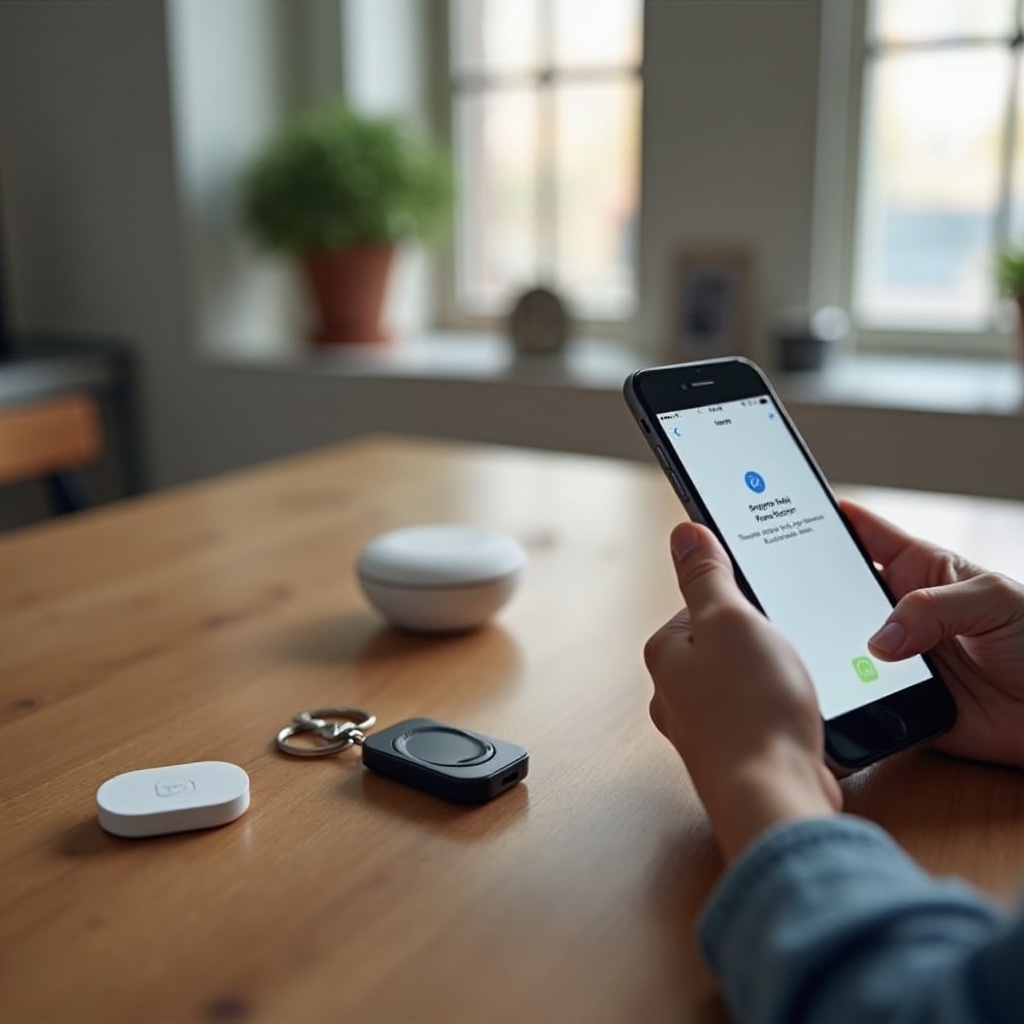
การรีเซ็ต AirTag และการตั้งค่าเครือข่ายของ iPhone
หากการแก้ไขปัญหาพื้นฐานและการแก้ข้อผิดพลาดเฉพาะยังไม่ได้ผล ขั้นตอนการรีเซ็ตสามารถล้างความขัดข้องดื้อรั้นได้ ขั้นตอนเหล่านี้ควรทำด้วยความระมัดระวังเพราะอาจกระทบกับเครือข่ายที่บันทึกไว้และการตั้งค่าความเป็นส่วนตัวบน iPhone ของคุณ
ลบหรือ ‘ลืม’ AirTag ออกจาก Apple ID ของคุณ
หาก AirTag ปรากฏใน Find My แต่ทำงานผิดปกติ ให้เริ่มจากการลบออกจากบัญชีของคุณก่อน
ทำดังนี้:
- เปิดแอปค้นหาของฉันและไปที่แท็บ ไอเท็ม
- เลือก AirTag ที่มีปัญหา
- เลื่อนลงและแตะ ลบไอเท็ม (Remove Item)
- ยืนยันว่าคุณต้องการลบ AirTag นี้ออกจาก Apple ID ของคุณ
เมื่อถูกลบแล้ว AirTag จะพร้อมสำหรับการตั้งค่าใหม่ราวกับเป็นอันใหม่
ทำการรีเซ็ตฮาร์ดแวร์เต็มรูปแบบโดยใช้แบตเตอรี่
ถัดไป รีเซ็ตฮาร์ดแวร์ของ AirTag เอง
ทำตามขั้นตอนนี้:
- ถอดฝาหลังและนำแบตเตอรี่ออก
- รอประมาณ 10 วินาที
- ใส่แบตเตอรี่กลับเข้าไปจนได้ยินเสียง
- หลังจากเสียงจบ ให้ถอดและใส่แบตเตอรี่เข้าไปอีกครั้ง ทำซ้ำทั้งหมดห้าครั้ง
- ในครั้งที่ห้า ให้ฟังเสียงที่ต่างออกไปซึ่งยืนยันว่าการรีเซ็ตเสร็จสมบูรณ์
- ใส่ฝากลับและหมุนตามเข็มนาฬิกาเพื่อล็อกให้แน่น
ตอนนี้ AirTag ของคุณถูกรีเซ็ตเต็มรูปแบบและพร้อมสำหรับการจับคู่ใหม่
รีเซ็ตการตั้งค่าเครือข่ายและตำแหน่งของ iPhone อย่างปลอดภัย
หากคุณสงสัยว่าการตั้งค่าเครือข่ายหรือการหาตำแหน่งของ iPhone เสียหาย คุณสามารถรีเซ็ตได้
เพื่อรีเซ็ตการตั้งค่าเครือข่าย:
- ไปที่ การตั้งค่า > ทั่วไป > โอนหรือรีเซ็ต iPhone
- แตะ รีเซ็ต
- เลือก รีเซ็ตการตั้งค่าเครือข่าย และยืนยัน
ขั้นตอนนี้จะลบเครือข่าย Wi‑Fi ที่บันทึกไว้และการตั้งค่า VPN แต่ไม่ลบข้อมูลของคุณ
เพื่อรีเซ็ตการตั้งค่าตำแหน่งและความเป็นส่วนตัว:
- ไปที่ การตั้งค่า > ทั่วไป > โอนหรือรีเซ็ต iPhone > รีเซ็ต
- แตะ รีเซ็ตตำแหน่งและความเป็นส่วนตัว
หลังจากรีเซ็ตเหล่านี้ ให้เชื่อมต่อ Wi‑Fi ใหม่และเปิดแอปค้นหาของฉัน
จับคู่ AirTag ใหม่และทดสอบการเชื่อมต่อ
เมื่อทั้ง AirTag และการตั้งค่าบน iPhone ถูกรีเฟรชแล้ว คุณสามารถลองจับคู่ใหม่ได้
เพื่อจับคู่ใหม่:
- นำ AirTag เข้าใกล้ iPhone ที่ปลดล็อกแล้ว
- รอให้แอนิเมชันตั้งค่าปรากฏแล้วแตะ เชื่อมต่อ
- เลือกชื่อให้ AirTag และทำตามขั้นตอนบนหน้าจอให้เสร็จ
จากนั้นทดสอบ:
- ใช้ Find My เพื่อเล่นเสียงบน AirTag
- เดินไปรอบๆ บ้านและสังเกตว่าตำแหน่ง AirTag อัปเดตบ่อยแค่ไหน
- หาก iPhone ของคุณรองรับ Precision Finding ให้ทดสอบฟีเจอร์นั้นด้วย
หากปัญหายังคงอยู่หลังจากรีเซ็ตเหล่านี้ ถึงเวลาพิจารณากฎการเป็นเจ้าของและการปกป้องความเป็นส่วนตัวที่อาจบล็อกการเชื่อมต่อ AirTag
อุปสรรคด้านการเป็นเจ้าของ บัญชี และความเป็นส่วนตัว
AirTag ถูกผูกกับ Apple ID เดียวอย่างแน่นหนาด้วยเหตุผลด้านความปลอดภัยและป้องกันการสะกดรอย นี่เป็นเรื่องดีในแง่ของความเป็นส่วนตัว แต่ก็หมายความว่าปัญหาบัญชีสามารถทำให้ AirTag ปฏิเสธการเชื่อมต่อได้เช่นกัน
AirTag ถูกเชื่อมกับ Apple ID อื่นอยู่แล้ว
หากคุณซื้อหรือได้รับ AirTag มือสองมา หรือมีสมาชิกในครอบครัวตั้งค่าไว้ก่อนแล้ว AirTag อาจยังผูกกับ Apple ID อื่นอยู่ ในกรณีนั้น iPhone ของคุณอาจแสดงข้อความเช่น:
- ‘AirTag นี้เชื่อมโยงกับ Apple ID อื่นอยู่’
เพื่อแก้ไข:
- ขอให้เจ้าของคนก่อนเปิด Find My > ไอเท็ม เลือก AirTag และแตะ ลบไอเท็ม (Remove Item)
- เมื่อพวกเขาลบแล้ว ให้รีเซ็ต AirTag ด้วยวิธีแบตเตอรี่และลองจับคู่ใหม่อีกครั้ง
หากคุณไม่สามารถติดต่อเจ้าของคนก่อนและ AirTag ยังคงล็อกอยู่ Apple มักจะไม่ยอมปลดล็อกโดยไม่มีหลักฐานการเป็นเจ้าของ ในกรณีนั้น การเปลี่ยน AirTag ใหม่มักเป็นทางเลือกที่เป็นจริงได้มากที่สุด
การใช้ AirTag ในครอบครัวที่ใช้การแชร์กันหรือบ้านที่มีหลายผู้ใช้
ในสมาร์ทโฮม สมาชิกหลายคนอาจใช้ iPhone และต้องการติดตามไอเท็มต่างๆ จำเป็นต้องจำไว้ว่า:
- มีเพียง Apple ID เดียวเท่านั้นที่เป็นเจ้าของ AirTag หนึ่งชิ้นได้ในเวลาเดียวกัน
- การแชร์กันในครอบครัว (Family Sharing) ไม่อนุญาตให้มีเจ้าของหลายคนสำหรับ AirTag หนึ่งชิ้น แต่คุณสามารถแชร์ตำแหน่งได้
เพื่อหลีกเลี่ยงความขัดแย้ง:
- ตัดสินใจว่าใครจะเป็นเจ้าของ AirTag แต่ละชิ้นและให้คนนั้นเป็นผู้ตั้งค่าบน Apple ID ของเขา
- ตั้งชื่อ AirTag แต่ละชิ้นให้ชัดเจน เช่น ‘กุญแจโรงรถ’ ‘กุญแจรถ – แซม’ หรือ ‘ปลอกคอหมา’
- หลีกเลี่ยงการพยายามเชื่อม AirTag ชิ้นเดียวกับ Apple ID หลายบัญชี
การกำหนดเจ้าของให้ชัดเจนช่วยลดข้อผิดพลาดและการแจ้งเตือนแปลกๆ บน iPhone ทุกเครื่องในบ้าน
การหาตำแหน่ง การเตือนการติดตาม และการป้องกันการสะกดรอย
การป้องกันการสะกดรอยของ Apple ยังมีผลกับพฤติกรรมของ AirTag ด้วย iPhone ของคุณอาจแสดงการแจ้งเตือนเมื่อมี AirTag ที่ไม่รู้จักเคลื่อนที่ไปกับคุณเป็นระยะเวลาหนึ่ง
คุณอาจเห็นการแจ้งเตือนเช่น:
- ‘พบ AirTag ที่กำลังเคลื่อนที่ไปกับคุณ’
หาก AirTag นั้นเป็นของคุณ หรือเป็นของคนในบ้านคุณ:
- เปิดการแจ้งเตือนและแตะเข้าไปเพื่อระบุ AirTag
- ตรวจสอบให้แน่ใจว่ามันเชื่อมโยงถูกต้องในรายการ ไอเท็ม ใน Find My
- ตรวจสอบว่าคุณลงชื่อเข้าใช้ด้วย Apple ID ที่ถูกต้องบน iPhone ของคุณ
เมื่อคุณมั่นใจว่าการเป็นเจ้าของถูกต้องและกฎความเป็นส่วนตัวไม่ได้บล็อกคุณแล้ว คุณสามารถหันไปดูว่าสภาพแวดล้อมสมาร์ทโฮมโดยรวมอาจมีผลต่อการเชื่อมต่ออย่างไร
การรบกวนจากสมาร์ทโฮมและปัญหาสภาพแวดล้อม
สมาร์ทโฮมส่วนใหญ่เต็มไปด้วยอุปกรณ์ไร้สาย: เราเตอร์ ระบบ Mesh ลำโพงอัจฉริยะ กลอนประตูอัจฉริยะ กล้อง ปลั๊ก และอื่นๆ กิจกรรมเหล่านี้สามารถทำให้สัญญาณ Bluetooth ของ AirTag อ่อนลงหรือไม่น่าเชื่อถือทั้งตอนตั้งค่าและใช้งานประจำวัน
วิธีที่กลอนประตู กล้อง และฮับสมาร์ทมีผลต่อสัญญาณ AirTag
อุปกรณ์สมาร์ทโฮมจำนวนมากใช้ย่านความถี่ 2.4 GHz หรือ Bluetooth เมื่อมีวิทยุจำนวนมากทำงานในพื้นที่เดียวกัน การรบกวนจะเกิดขึ้นได้ง่าย
แหล่งรบกวนที่พบบ่อย ได้แก่:
- กลอนประตูอัจฉริยะและวิดีโอดอร์เบลที่อยู่ใกล้ประตูโลหะ
- เราเตอร์ Wi‑Fi และโหนด Mesh ที่วางรวมกัน
- ลำโพงอัจฉริยะและผู้ช่วยเสียงเช่น HomePod หรือ Echo
- กล้องวงจรปิดและเครื่องตรวจจับเสียงเด็ก (เบบี้มอนิเตอร์)
เมื่อจับคู่หรือทดสอบ AirTag ให้ลองทำดังนี้:
- ย้ายออกให้ห่างจากกลุ่มอุปกรณ์ที่หนาแน่นไม่กี่เมตร
- ถอดปลั๊กหรือปิดอุปกรณ์สมาร์ทที่ไม่จำเป็นชั่วคราวระหว่างทดสอบ
- หลีกเลี่ยงการวาง AirTag แนบกับอุปกรณ์ Bluetooth ตัวอื่นโดยตรง
หากการเชื่อมต่อดีขึ้นเมื่ออยู่ในมุมที่สัญญาณเงียบกว่า แสดงว่าการรบกวนมีส่วนเกี่ยวข้อง
หลีกเลี่ยงความแออัดของ Bluetooth และ 2.4 GHz ในบ้านที่เชื่อมต่อกัน
คุณสามารถลดความแออัดได้ด้วยการปรับเลย์เอาต์และพฤติกรรมง่ายๆ ไม่กี่อย่าง:
- กระจายเราเตอร์และโหนด Mesh ไปรอบๆ บ้าน แทนที่จะกองไว้ที่จุดเดียว
- อย่าซ่อนเราเตอร์ไว้หลังวัตถุโลหะขนาดใหญ่หรือในตู้ปิดทึบ
- หลีกเลี่ยงการวาง AirTag แนบกับพื้นผิวโลหะหรือผนังหนา
- หากเป็นไปได้ ให้เชื่อมต่ออุปกรณ์สมาร์ทโฮมบางตัวกับ Wi‑Fi คลื่น 5 GHz แทน 2.4 GHz เพื่อแบ่งเบาการใช้งาน
หาก AirTag ของคุณดูไม่น่าเชื่อถือเฉพาะในบางห้อง นั่นเป็นสัญญาณว่าสภาพแวดล้อมเป็นปัญหาหลัก ไม่ใช่ตัว AirTag เอง
สถานที่ที่ดีที่สุดในการทดสอบ AirTag ในและรอบๆ บ้านของคุณ
เพื่อตรวจสอบ AirTag ในพื้นที่ที่สัญญาณสะอาดกว่า ลอง:
- ห้องนอนหรือห้องทำงานที่เงียบและอยู่ห่างจากกลุ่มเราเตอร์และฮับหลัก
- ทางเดินที่มีอุปกรณ์อิเล็กทรอนิกส์น้อยและพื้นที่โล่งมากกว่า
- บริเวณนอกบ้าน เช่น ลาน สนาม หรือทางรถเข้า ตราบใดที่ iPhone ของคุณมีสัญญาณ Wi‑Fi หรือเซลลูลาร์ที่เสถียร
หาก AirTag ทำงานได้ดีในจุดเหล่านี้แต่ไม่ดีในบางห้อง ให้พิจารณาปรับเลย์เอาต์สมาร์ทโฮมหรือวางเราเตอร์ใหม่เพื่อลดการรบกวนในบริเวณที่มีปัญหา
เมื่อเป็นปัญหาฮาร์ดแวร์ (AirTag หรือ iPhone)
หากคุณลองตรวจสอบความเข้ากันได้ แก้ปัญหาพื้นฐาน รีเซ็ต ตรวจสอบการเป็นเจ้าของ และทดสอบการรบกวนแล้ว แต่อย่างไรก็ไม่สามารถเชื่อมต่อ AirTag ได้ คุณอาจกำลังเจอปัญหาฮาร์ดแวร์ในตัว AirTag หรือ iPhone
สัญญาณว่าฮาร์ดแวร์ AirTag ของคุณอาจมีปัญหา
AirTag ของคุณอาจมีข้อบกพร่องหากคุณสังเกตเห็นว่า:
- ไม่มีเสียงออกจาก AirTag เลย แม้จะใส่แบตเตอรี่ใหม่ที่ตรวจสอบแล้วว่าติดตั้งถูกต้อง
- ฝาหลังล็อกไม่อยู่ ทำให้แบตเตอรี่หลุดการสัมผัส
- ไม่มีการตอบสนองใน Find My จากอุปกรณ์ Apple เครื่องใดของคุณเลย แม้จะรีเซ็ตเต็มรูปแบบแล้ว
- มีความเสียหายที่เห็นได้ชัด คราบสนิม หรือความชื้นภายในช่องแบตเตอรี่
ความเสียหายทางกายภาพจากการตกน้ำ การโดนน้ำ หรือการรั่วของแบตเตอรี่ ล้วนส่งผลถาวรต่อ Bluetooth และระบบพลังงานภายใน AirTag ได้
การทดสอบด้วย iPhone เครื่องอื่นหรือ AirTag อีกชิ้น
เพื่อระบุว่าปัญหาอยู่ตรงไหนแน่:
- ลองเชื่อมต่อ AirTag กับ iPhone หรือ iPad เครื่องอื่นที่รองรับของคุณหรือคนในครอบครัว
- ลองจับคู่ AirTag อีกชิ้นกับ iPhone เครื่องปัจจุบันของคุณ
หาก AirTag อีกชิ้นทำงานได้ดีบน iPhone ของคุณ แต่ AirTag เดิมไม่ยอมเชื่อมต่อเลย แสดงว่า AirTag เดิมน่าจะมีปัญหา หาก AirTag ของคุณทำงานได้ดีบน iPhone ของคนอื่น แต่ไม่ดีกับเครื่องของคุณ แสดงว่า iPhone ของคุณอาจมีปัญหา Bluetooth หรือระบบที่ลึกกว่านี้
เมื่อไรควรติดต่อฝ่ายสนับสนุนของ Apple หรือเปลี่ยน AirTag
หากคุณสงสัยว่ามีฮาร์ดแวร์เสียและคุณตัดความเป็นไปได้ของปัญหาซอฟต์แวร์และสภาพแวดล้อมออกแล้ว ก็ถึงเวลาติดต่อ Apple
คุณสามารถ:
- ใช้แอป Apple Support หรือเว็บไซต์ Apple เพื่อเริ่มคำขอรับการสนับสนุน
- จองคิวที่ Genius Bar ใน Apple Store หรือไปที่ผู้ให้บริการที่ได้รับอนุญาต
- นำ iPhone และ AirTag ของคุณไปด้วยเพื่อให้พวกเขาทดสอบทั้งสองเครื่องร่วมกัน
หาก AirTag ของคุณยังอยู่ในประกันและ Apple ยืนยันว่ามีข้อบกพร่อง พวกเขาอาจเปลี่ยนให้โดยมีค่าใช้จ่ายน้อยหรือไม่มีค่าใช้จ่าย หากหมดประกันแล้ว การเปลี่ยน AirTag ใหม่มักจะคุ้มค่ากว่าการพยายามซ่อมความเสียหายภายใน
แนวทางปฏิบัติที่ดีที่สุดเพื่อให้ AirTag เชื่อถือได้ในปี 2024
เมื่อ AirTag ของคุณเชื่อมต่อและใช้งานได้อย่างถูกต้องแล้ว นิสัยง่ายๆ ไม่กี่อย่างจะช่วยให้มันเชื่อถือได้ในสมาร์ทโฮมของคุณและลดโอกาสเกิดปัญหาในอนาคต
อัปเดต iOS เฟิร์มแวร์ AirTag และแอปให้เป็นเวอร์ชันล่าสุดอยู่เสมอ
Apple ปล่อยอัปเดตเพื่อปรับปรุงประสิทธิภาพ Bluetooth แก้บั๊ก และเสริมเครือข่ายค้นหาของฉัน
เพื่อให้ทันสมัยอยู่เสมอ:
- ตรวจสอบ การตั้งค่า > ทั่วไป > อัปเดตซอฟต์แวร์ เป็นประจำและติดตั้ง iOS เวอร์ชันใหม่
- อัปเดตแอปจาก App Store โดยเฉพาะแอปหลักของ Apple
- นำ AirTag ของคุณมาไว้ใกล้ iPhone เป็นระยะ เพื่อให้รับอัปเดตเฟิร์มแวร์โดยอัตโนมัติในพื้นหลัง
ขั้นตอนเล็กๆ เหล่านี้ช่วยหลีกเลี่ยงปัญหาการเชื่อมต่อจำนวนมากที่เกิดหลังการเปลี่ยนแปลงระบบ
สร้างกิจวัตรการเปลี่ยนแบตเตอรี่และการทดสอบ
แบตเตอรี่ AirTag มักใช้งานได้นานถึงหนึ่งปี แต่การใช้งานหนัก การเล่นเสียงบ่อย หรืออุณหภูมิสูงต่ำจัดสามารถทำให้อายุใช้งานสั้นลง
นิสัยที่ดี ได้แก่:
- ตรวจสอบสถานะแบตเตอรี่ในแอป Find My ทุกเดือน
- เปลี่ยนแบตเตอรี่ CR2032 ทันทีที่คุณเห็นการแจ้งเตือนแบตเตอรี่ต่ำ
- ทดสอบ AirTag แต่ละชิ้นทุกเดือนด้วยการเล่นเสียงและยืนยันว่าปรากฏใน Find My พร้อมตำแหน่งล่าสุด
ดูแล AirTag ของคุณเหมือนอุปกรณ์สมาร์ทโฮมอื่นๆ ที่ต้องการการดูแลเป็นครั้งคราว
จัดระเบียบ ตั้งชื่อ และติดป้าย AirTag หลายชิ้นในสมาร์ทโฮม
ในบ้านที่มี AirTag หลายชิ้น การจัดระเบียบที่ชัดเจนช่วยให้การแก้ปัญหาง่ายขึ้น
คุณสามารถ:
- ตั้งชื่อ AirTag แต่ละชิ้นให้สื่อความหมายและไม่ซ้ำกัน เช่น ‘กุญแจประตูหน้า’ ‘ปลอกคอหมา – แม็กซ์’ หรือ ‘รีโมตห้องนั่งเล่น’
- ใช้รูปแบบการตั้งชื่อที่สม่ำเสมอเพื่อให้เห็นได้ชัดว่าไอเท็มไหนคืออะไร
- เก็บรายการง่ายๆ ของ AirTag ที่สำคัญที่สุด โดยเฉพาะที่ใช้กับกุญแจ รถ และกระเป๋า
เมื่อคุณตั้งชื่อและติดตาม AirTag อย่างชัดเจน จะง่ายขึ้นมากในการดูว่าอันไหนมีปัญหาการเชื่อมต่อและแก้ไขก่อนจะทำให้คุณเครียด
บทสรุป
เมื่อ AirTag ไม่ยอมเชื่อมต่อกับ iPhone สาเหตุแทบจะมาจากไม่กี่ประเด็นหลัก ได้แก่ อุปกรณ์ไม่รองรับ การตั้งค่าถูกปิด ความขัดข้องของซอฟต์แวร์ ความขัดแย้งของบัญชี การรบกวนจากอุปกรณ์สมาร์ทโฮมอื่น หรือความล้มเหลวของฮาร์ดแวร์ ด้วยการไล่ตรวจสอบความเข้ากันได้ การแก้ปัญหาเบื้องต้น ขั้นตอนการตั้งค่าที่ถูกต้อง การจัดการข้อผิดพลาดเฉพาะ การรีเซ็ต และการตรวจสอบการเป็นเจ้าของ คุณมักจะหาสาเหตุที่แท้จริงเจอ
คุณยังได้เห็นด้วยว่าสภาพแวดล้อมสมาร์ทโฮมโดยรวมของคุณมีผลต่อ Bluetooth อย่างไร และการวางเราเตอร์ กลุ่มอุปกรณ์หนาแน่น และพื้นผิวโลหะอาจทำให้การจับคู่ยากขึ้นเพียงใด เมื่อคุณทำให้ AirTag กลับมาทำงานได้แล้ว การอัปเดต iPhone ให้ทันสมัย เปลี่ยนแบตเตอรี่ตามเวลา และจัดระเบียบ AirTag ด้วยชื่อที่ชัดเจนจะช่วยป้องกันปัญหาในอนาคตจำนวนมาก
หากคุณมาถึงจุดที่ AirTag ยังปฏิเสธการเชื่อมต่อแม้ทำตามคำแนะนำทั้งหมดนี้แล้ว การทดสอบกับ iPhone เครื่องอื่นหรือ AirTag อีกชิ้นมักจะแสดงให้เห็นว่าปัญหาอยู่ที่แท็กหรือโทรศัพท์กันแน่ ณ จุดนั้น ฝ่ายสนับสนุนของ Apple จะช่วยยืนยันปัญหาฮาร์ดแวร์และแนะนำแนวทางซ่อมหรือเปลี่ยน เพื่อให้ระบบติดตามของคุณยังคงเชื่อถือได้และสมาร์ทโฮมของคุณยังคงจัดการได้ง่าย
คำถามที่พบบ่อย
ทำไม AirTag ของฉันจึงแสดงว่า ‘ไม่สามารถเข้าถึงได้’ ทั้งที่อยู่ใกล้ iPhone ของฉัน?
ข้อความ ‘ไม่สามารถเข้าถึงได้’ มักหมายความว่าบลูทูธหรือบริการระบุตำแหน่งทำงานไม่ถูกต้อง ขั้นแรกให้ตรวจสอบให้แน่ใจว่าบลูทูธและบริการระบุตำแหน่งถูกเปิดใช้งานบน iPhone ของคุณ รีสตาร์ท iPhone ของคุณ และย้าย AirTag ให้อยู่ห่างจากอุปกรณ์อิเล็กทรอนิกส์อื่นเล็กน้อยเพื่อลดสัญญาณรบกวน ตรวจสอบแบตเตอรี่ของ AirTag และเปลี่ยนหากใกล้หมด หากปัญหายังคงอยู่ ให้ลบ AirTag ออกจาก Apple ID ของคุณในแอปค้นหาของฉัน (Find My) รีเซ็ต AirTag โดยใช้วิธีถอดแบตเตอรี่ แล้วจับคู่ใหม่ตั้งแต่ต้น
อุปกรณ์สมาร์ทโฮมจำนวนมากเกินไปทำให้ AirTag ของฉันเชื่อมต่อกับ iPhone ไม่ได้หรือไม่?
ได้ สภาพแวดล้อมไร้สายที่แออัดสามารถทำให้ AirTag เชื่อมต่อได้ยากขึ้น เราเตอร์ ระบบเมช ลำโพงอัจฉริยะ กล้อง ล็อก และอุปกรณ์บลูทูธอื่น ๆ สามารถทำให้เกิดสัญญาณรบกวนได้ เพื่อลองทดสอบ ให้คุณย้ายออกห่างจากบริเวณที่มีเราเตอร์หลักและฮับสมาร์ท แล้วปิดอุปกรณ์สมาร์ทที่ไม่จำเป็นชั่วคราว ลองจับคู่ AirTag ในห้องที่เงียบกว่าหรือแม้กระทั่งด้านนอกใกล้บ้านของคุณ หากมันเชื่อมต่อได้ที่นั่นแต่ไม่สามารถเชื่อมต่อได้ใกล้กลุ่มอุปกรณ์ของคุณ แสดงว่าสัญญาณรบกวนเป็นปัจจัยสำคัญ และคุณอาจต้องปรับเลย์เอาต์สมาร์ทโฮมของคุณใหม่
ฉันควรทำอย่างไรหาก AirTag มือสองที่ซื้อมาไม่ยอมเชื่อมต่อกับ iPhone ของฉัน?
หาก AirTag มือสองไม่ยอมเชื่อมต่อ แสดงว่าน่าจะยังคงเชื่อมโยงกับ Apple ID ของเจ้าของเดิม ขอให้ผู้ขายเปิดแอปค้นหาของฉัน (Find My) บนอุปกรณ์ของพวกเขา ไปที่แท็บรายการ (Items) เลือก AirTag แล้วแตะลบรายการ (Remove Item) หลังจากที่พวกเขาลบออกแล้ว ให้รีเซ็ต AirTag โดยถอดและใส่แบตเตอรี่เข้าไปใหม่ห้าครั้งจนกว่าคุณจะได้ยินเสียงรีเซ็ต จากนั้นลองจับคู่กับ iPhone ของคุณ หากคุณไม่สามารถติดต่อเจ้าของเดิมได้และ AirTag ยังคงถูกล็อกอยู่ ปกติแล้ว Apple จะไม่ยกเลิกการเชื่อมโยงให้ และคุณอาจต้องเปลี่ยนเป็น AirTag ใหม่