
บทนำ
Meta Quest 3 มีวิธีการเล่นหลักอยู่สองแบบ: แบบไร้สายเต็มรูปแบบในฐานะเฮดเซตสแตนด์อโลน หรือเชื่อมต่อกับพีซีที่ทรงพลัง ตัวเลือกที่สองนี้ทำให้เกิดคำถามที่พบบ่อย: Quest 3 ถูกจำกัดเมื่อใช้สายเคเบิลหรือไม่ หรือการเชื่อมต่อแบบ Link ช่วยปลดล็อกศักยภาพเต็มรูปแบบของ PC VR?
เจ้าของเครื่องใหม่จำนวนมากกังวลว่าสาย USB‑C อาจถ่วงประสิทธิภาพ ลดคุณภาพภาพ หรือทำให้เฮดเซตแย่กว่าอุปกรณ์ PC VR แบบ “แท้จริง” ในขณะเดียวกัน คนอื่น ๆ ก็อ้างว่าการสตรีมแบบไร้สายดีกว่าเสมอและสายเคเบิลล้าสมัยไปแล้ว
ความจริงอยู่ตรงกลางระหว่างสองสุดขั้วนั้น เมื่อคุณเข้าใจว่าสายเคเบิลทำงานอย่างไร อะไรที่มันจำกัดจริง ๆ และจุดที่มันโดดเด่น การเลือกระหว่างแบบมีสายและไร้สายจะง่ายขึ้นมาก
คู่มือนี้จะแยกอธิบายการทำงานของ Quest 3 เมื่อใช้สายเคเบิล ข้อจำกัดทางเทคนิคจริง ๆ คืออะไร และแบบมีสายเปรียบเทียบกับตัวเลือกแบบไร้สายอย่าง Air Link อย่างไร คุณจะเห็นว่าสายเคเบิลช่วยในเรื่องใด ไม่ช่วยในเรื่องใด และการตั้งค่าแบบไหนเหมาะกับเกม พื้นที่เล่น และพีซีของคุณ
เมื่ออ่านจบ คุณจะรู้ว่า สาย Link เป็นของจำเป็นต้องซื้อ ของที่มีก็ดี หรือเป็นสิ่งที่คุณข้ามไปได้โดยไม่พลาดอะไรสำคัญ
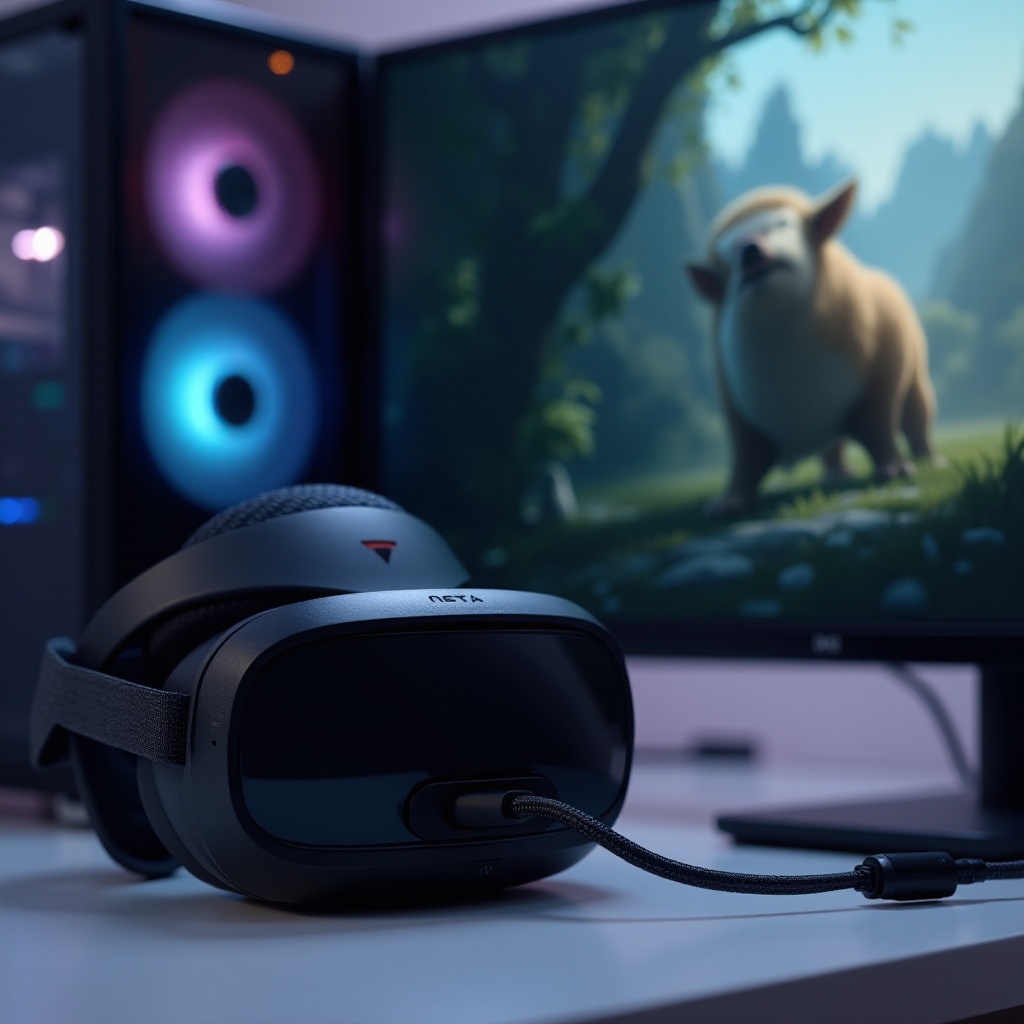
วิธีที่ Quest 3 เชื่อมต่อกับพีซีของคุณ
เพื่อจะเข้าใจว่า Quest 3 ถูกจำกัดเมื่อใช้สายเคเบิลหรือไม่ อันดับแรกคุณต้องรู้ว่ามันเชื่อมต่อกับพีซีอย่างไร เฮดเซตรองรับโหมด PC VR หลักสองแบบ: แบบมีสาย Meta Quest Link ผ่าน USB‑C และการสตรีมแบบไร้สายผ่าน Wi‑Fi แต่ละเส้นทางมีจุดแข็งและข้อแลกเปลี่ยนที่หล่อหลอมประสบการณ์ใช้งาน
VR แบบสแตนด์อโลน vs PC VR บน Quest 3
Quest 3 ทำงานเป็นเฮดเซตสแตนด์อโลนได้ มันมีโปรเซสเซอร์ พื้นที่จัดเก็บ และระบบปฏิบัติการของตัวเอง คุณสามารถติดตั้งและเล่นเกมจาก Meta Quest Store ได้โดยไม่ต้องใช้พีซี
โหมด PC VR จะเปลี่ยนสิ่งนี้:
- พีซีจะรับหน้าที่ประมวลผลกราฟิกหนัก ๆ
- เฮดเซตทำหน้าที่เป็นจอแสดงผลความละเอียดสูงและอุปกรณ์ติดตามการเคลื่อนไหว
- วิดีโอจากพีซีถูกสตรีมไปยังเฮดเซต และข้อมูลการติดตามถูกส่งกลับไปยังพีซี
นั่นหมายความว่าประสิทธิภาพใน PC VR ขึ้นกับ GPU และ CPU ของพีซีคุณ ไม่ใช่ตัวสายเคเบิลเอง สายเคเบิลหรือการเชื่อมต่อแบบไร้สายทำหน้าที่เป็นสะพานข้อมูลที่ให้พีซีสื่อสารกับเฮดเซตได้
Meta Quest Link (แบบมีสาย) ทำอะไรจริง ๆ
Meta Quest Link ใช้สาย USB‑C เพื่อสร้างการเชื่อมต่อข้อมูลแบนด์วิธสูงระหว่างพีซีของคุณกับ Quest 3 สายเคเบิลจะ:
- ส่งวิดีโอที่ถูกบีบอัดจากพีซีไปยังเฮดเซต
- ส่งข้อมูลการติดตาม คอนโทรลเลอร์ และอินพุตกลับไปยังพีซี
- มักจ่ายพลังงาน ทำให้อัตราการใช้แบตเตอรี่ช้าลง
เมื่อคุณเปิดใช้ Link, Quest 3 จะแสดงสภาพแวดล้อมแบบคล้ายพีซีและสามารถเปิดเกม PC VR จาก Meta Store หรือ SteamVR ได้ การเชื่อมต่อแบบมีสายมีเป้าหมายเพื่อให้วิดีโอที่นิ่งและหน่วงต่ำ พร้อมมีการสะดุดจากเครือข่าย Wi‑Fi ที่ยุ่งน้อยลง
การเปรียบเทียบ Air Link และตัวเลือกไร้สายอื่น ๆ
ตัวเลือกแบบไร้สายประกอบด้วย:
- Meta Air Link – ฝังอยู่ในเฮดเซตและแอปบนพีซี สตรีม PC VR ผ่าน Wi‑Fi ภายในบ้านของคุณ
- Virtual Desktop – แอปยอดนิยมแบบเสียเงินที่สตรีม PC VR ได้เช่นกัน พร้อมตัวเลือกการจูนเพิ่มเติม
แบบไร้สายให้เสรีภาพในการเคลื่อนไหวเต็มที่ ไม่มีการรั้งจากสายเคเบิล และพื้นที่เล่นที่โล่งขึ้น แต่ประสิทธิภาพขึ้นกับ:
- คุณภาพเราเตอร์และมาตรฐาน Wi‑Fi (Wi‑Fi 6 หรือ 6E จะดีที่สุด)
- ระยะห่างระหว่างเฮดเซตกับเราเตอร์
- สัญญาณรบกวนจากกำแพง อุปกรณ์อื่น ๆ และเครือข่ายข้างเคียง
ดังนั้นการเลือกจริง ๆ จึงไม่ใช่ “ดี vs แย่” แต่เป็น “นิ่ง vs ยืดหยุ่น” เพื่อจะดูว่าสายเคเบิลจำกัด Quest 3 จริงหรือไม่ คุณต้องดูว่าการเชื่อมต่อแบบมีสายเปิดสิ่งใดได้บ้างที่แบบไร้สายไม่สามารถเทียบได้เสมอไป
สิ่งที่สาย Link ทำให้ Quest 3 ทำได้
การเชื่อมต่อ Link แบบมีสายเป็นมากกว่าสายชาร์จ มันเปลี่ยนความสามารถของเฮดเซตโดยการดึงพลังจากฮาร์ดแวร์พีซีของคุณ เมื่อคุณเห็นประโยชน์เหล่านี้ชัดเจนขึ้น ความคิดที่ว่าสายเคเบิลมีแต่จำกัด Quest 3 จะเริ่มจางลง
เข้าถึงเกม PC VR ระดับไฮเอนด์และม็อดต่าง ๆ
ด้วยสาย Link, Quest 3 สามารถรัน:
- เกม PC VR ที่ต้องการสเปกสูงจาก Meta Rift Store
- คลังเกม SteamVR จำนวนมาก
- ม็อด PC สำหรับเกมยอดนิยมอย่าง Skyrim VR และ Half‑Life: Alyx
ประสบการณ์เหล่านี้มักมีทรัพยากรกราฟิกที่ละเอียดกว่า แสงที่ดีกว่า และฟิสิกส์ที่ซับซ้อนมากกว่าแอป Quest แบบสแตนด์อโลนจำนวนมาก สายเคเบิลไม่ได้จำกัดคอนเทนต์เหล่านี้ แต่มันทำให้สิ่งเหล่านี้เป็นไปได้โดยการเชื่อมต่อเฮดเซตเข้ากับพลังของพีซีคุณ
เกม PC VR คลาสสิกและเกมจำลองจำนวนมากไม่เคยมาถึงบน Quest Store แบบสแตนด์อโลน หากไม่มีการเชื่อมต่อกับพีซี คุณก็ไม่สามารถเล่นมันได้เลย การเชื่อมต่อแบบมีสายทำให้ Quest 3 กลายเป็นเฮดเซตไฮบริดที่แท้จริงซึ่งครอบคลุมได้ทั้งสองโลก
ความสวยงามของภาพที่สูงขึ้นจากพีซีเกมมิ่ง
Quest 3 แบบสแตนด์อโลนใช้ชิปมือถือ มันน่าประทับใจแต่ก็ยังจำกัดเมื่อเทียบกับ GPU เดสก์ท็อป พีซีเกมมิ่งที่ดีสามารถ:
- เรนเดอร์ด้วยความละเอียดที่สูงกว่า
- ใช้เท็กซ์เจอร์คุณภาพสูงและการลบรอยหยักที่ดีกว่า
- รักษาเฟรมเรตที่ลื่นไหลในฉากที่ซับซ้อนได้
สาย Link จะสตรีมภาพคุณภาพสูงนั้นไปยังเฮดเซตของคุณ แม้ว่าจะมีการบีบอัด แต่ความต่างของภาพจากโหมดสแตนด์อโลนไปสู่ PC VR สามารถมากได้ในเกมที่เหมาะสม สำหรับผู้ใช้จำนวนมาก ลิงก์แบบมีสายเป็นวิธีที่น่าเชื่อถือที่สุดในการเห็นภาพที่ดีที่สุดที่พีซีของพวกเขาสามารถสร้างได้บน Quest 3
หากคุณจับคู่ Quest 3 กับ GPU ที่แรงและการตั้งค่า Link ที่จูนดี เฮดเซตมักจะดูคมและละเอียดกว่าตอนเล่นเกมสแตนด์อโลนส่วนใหญ่
พลังงานต่อเนื่องและการเล่นได้นานขึ้น
แบตเตอรี่ของ Quest 3 สามารถหมดเร็วได้ในการเล่น PC VR แบบไร้สายที่หนักหน่วง โดยเฉพาะที่รีเฟรชเรตสูง สาย Link ที่ดีซึ่งเชื่อมต่อกับพอร์ต USB แบบจ่ายไฟสูงหรืออะแดปเตอร์สามารถ:
- ชะลอการหมดของแบตเตอรี่อย่างเห็นได้ชัด
- ในบางกรณีรักษาระดับหรือแม้แต่เพิ่มเปอร์เซ็นต์แบตเตอรี่ระหว่างเล่น
- ลดความจำเป็นต้องพักชาร์จเฮดเซตบ่อย ๆ
สำหรับการเล่นรถแข่งยาว ๆ ซิมเครื่องบิน หรือ RPG ที่ใช้เวลานาน สิ่งนี้สำคัญพอ ๆ กับกราฟิก ที่นี่สายเคเบิลทำหน้าที่เหมือนสายชีวิตมากกว่าข้อจำกัด คุณใช้เวลาอยู่ในเกมมากขึ้นและดูหน้าจอชาร์จน้อยลง
เมื่อเห็นด้านบวกแล้ว ก็ยุติธรรมที่จะถามว่าคอขวดอยู่ตรงไหน ส่วนต่อไปจะดูข้อจำกัดทางเทคนิคจริง ๆ ของการใช้สายเคเบิล เพื่อให้คุณประเมินมันได้อย่างมีบริบท
ข้อจำกัดทางเทคนิคจริง ๆ ของการใช้สายเคเบิล
ไม่มีการเชื่อมต่อใดสมบูรณ์แบบ USB‑C Link มีข้อจำกัดทางเทคนิคที่คุณควรรู้ สิ่งเหล่านี้กำหนดว่าจุดใดที่ Quest 3 อาจถูกจำกัดเมื่อใช้สายเคเบิล และจุดใดที่มันยังทำงานได้ดีมาก
ความละเอียด รีเฟรชเรต และแบนด์วิธผ่าน USB‑C
สาย Link ใช้แบนด์วิธของ USB 3.x ซึ่งสูงแต่ไม่ไร้ขีดจำกัด ซอฟต์แวร์ของ Meta จะเข้ารหัสสตรีมวิดีโอให้พอดีกับท่อส่งนี้ ผลลัพธ์คือ:
- ความละเอียดมีขีดจำกัดในทางปฏิบัติ คุณสามารถเพิ่มความละเอียดเรนเดอร์ได้ แต่สตรีมยังคงถูกบีบอัด
- ตัวเลือกระดับรีเฟรชเรต (เช่น 72, 80, 90 หรือ 120 Hz) ขึ้นกับทั้งความสามารถของเฮดเซตและประสิทธิภาพพีซี
- สเกลการเรนเดอร์ที่สูงมาก ๆ อาจให้ผลตอบแทนลดลงเนื่องจากการบีบอัดและแบนด์วิธ
อย่างไรก็ตาม สำหรับผู้ใช้ส่วนใหญ่ที่มีพีซีเกมมิ่งที่ดี สาย USB‑C ที่ดีจะให้ภาพที่คมและการเคลื่อนไหวที่ลื่นไหล “ขีดจำกัด” จึงเป็นเรื่องของสิ่งที่แบนด์วิธและตัวเข้ารหัสรับไหว มากกว่าขีดจำกัดแข็ง ๆ ที่ทำลายคุณภาพ
ผลของการบีบอัดภาพของ Link ต่อคุณภาพภาพ
เพื่อส่งวิดีโอผ่าน USB, พีซีจะบีบอัดมันโดยใช้ฮาร์ดแวร์เอนโค้ดเดอร์ (เช่น NVENC บน GPU ของ NVIDIA หรือบล็อกที่คล้ายกันบน AMD) การบีบอัดอาจทำให้เกิด:
- ความเบลอเล็กน้อยเมื่อเทียบกับภาพดิบที่ไม่ถูกบีบอัด
- อาร์ติแฟกต์บางครั้งในภาพเคลื่อนไหวเร็วหรือพื้นผิวที่มีรายละเอียดสูงมาก
- ความหน่วงเพิ่มขึ้นเล็กน้อยจากการเข้ารหัสและถอดรหัส
แต่ที่บิตเรตสูง ผู้เล่นจำนวนมากพบว่าการเชื่อมต่อ Link แบบมีสายให้ภาพที่ใสและนิ่งกว่าแบบไร้สาย โดยเฉพาะบนเครือข่ายที่ไม่สมบูรณ์แบบ กุญแจสำคัญคือการตั้งค่าที่ถูกต้อง: บิตเรต ความละเอียด และตัวเลือกการเข้ารหัสที่จูนให้เหมาะกับพีซีของคุณ
หากคุณดันการตั้งค่ามากเกินไป คุณอาจเห็นอาร์ติแฟกต์และความหน่วงเพิ่มขึ้น แต่นั่นเป็นปัญหาการจูน ไม่ใช่ข้อบกพร่องพื้นฐานของสายเคเบิลเอง
การเปรียบเทียบ Quest 3 Link กับเฮดเซต PC‑Tethered เฉพาะทาง
เฮดเซต PC VR เฉพาะทางที่ใช้การเชื่อมต่อแบบ DisplayPort สามารถส่งวิดีโอที่แทบไม่ถูกบีบอัดโดยตรงจาก GPU ไปยังเฮดเซต ตามทฤษฎีแล้วสิ่งนี้ให้:
- ตัวหนังสือและรายละเอียดเล็ก ๆ ที่คมชัดกว่า
- อาร์ติแฟกต์จากการบีบอัดที่น้อยกว่า
- ความหน่วงที่ต่ำกว่าเล็กน้อย
Quest 3 ผ่าน Link แลกความ “บริสุทธิ์” บางส่วนนี้กับความอเนกประสงค์และโหมดสแตนด์อโลน สำหรับผู้เล่นส่วนใหญ่ โดยเฉพาะผู้ที่ไม่เคยใช้ VR มาก่อน ความแตกต่างนี้ไม่ใช่เรื่องใหญ่ถึงขั้นต้องกังวล
ในหลายเกม Quest 3 บวกสาย Link ให้ประสบการณ์ PC VR ที่แข่งขันได้อย่างมาก คุณยังได้ทั้งคลังเกมสแตนด์อโลนและฟีเจอร์ Mixed Reality ในขณะที่ยังได้ภาพ PC VR ที่ยอดเยี่ยม
ความเป็นจริงเหล่านี้ทำให้เห็นได้ง่ายว่าทำไมถึงเกิดความเชื่อผิด ๆ เกี่ยวกับสายเคเบิล ต่อไปคุณจะได้เห็นความเชื่อผิดที่พบบ่อยที่สุดและเปรียบเทียบกับพฤติกรรมจริงในการใช้งาน
ความเชื่อผิด ๆ ที่พบบ่อยเกี่ยวกับข้อจำกัดของสาย Quest 3
การสนทนาออนไลน์มักจะวนซ้ำคำกล่าวอ้างที่ฟังดูสมเหตุสมผลแต่ไม่ตรงกับการใช้งานจริง หากจะตัดสินใจว่า Quest 3 ถูกจำกัดเมื่อใช้สายเคเบิลหรือไม่ คุณต้องแยกความเชื่อผิดออกจากข้อเท็จจริง
ความเชื่อผิดที่ 1 – “สายเคเบิลเป็นคอขวดอย่างรุนแรงต่อประสิทธิภาพ”
ประสิทธิภาพใน PC VR ขึ้นกับหลัก ๆ คือ:
- พลังของ GPU และ CPU
- การปรับจูนเกม
- การตั้งค่ากราฟิกในเกมและใน Link
แบนด์วิธของสาย USB นั้นแทบไม่เคยกลายเป็นคอขวดหลักในชุดใช้งานทั่วไป เมื่อ PC VR ทำงานได้ไม่ดี สาเหตุที่พบบ่อยคือ:
- ตั้งค่าความละเอียดเรนเดอร์หรือ supersampling ไว้สูงเกินไป
- ตั้งค่ากราฟิกหนัก ๆ เช่นเงาแบบ ultra หรือเอฟเฟกต์หนัก ๆ
- CPU หรือ GPU ทำงานเต็ม 100%
สายเคเบิลมีการจำกัดสตรีม แต่ภายในช่วงนั้น ประสิทธิภาพของพีซีคุณสำคัญกว่าสาย สำหรับผู้ใช้ส่วนใหญ่ ถ้าเกมกระตุก การปรับกราฟิกจะให้ผลดีมากกว่าการเปลี่ยนสาย
ความเชื่อผิดที่ 2 – “แบบไร้สายดีกว่าแบบมีสายเสมอ”
Air Link แบบไร้สายสามารถให้ความรู้สึกวิเศษได้ในสภาพแวดล้อมที่เหมาะสม แต่:
- Wi‑Fi มีความหน่วงและแบนด์วิธที่แปรผัน
- อุปกรณ์อื่นและกำแพงสามารถรบกวนสัญญาณได้
- เราเตอร์ที่ไม่ดีอาจทำให้เกิดการกระตุกและการบีบอัดกระชาก
การเชื่อมต่อแบบมีสาย:
- ให้ความหน่วงและบิตเรตที่สม่ำเสมอกว่า
- ถูกสัญญาณรบกวนรบกวนน้อยกว่า
- ลดการหลุดและการดรอปคุณภาพแบบสุ่ม ๆ
สำหรับผู้ใช้บางคนที่มีเราเตอร์ Wi‑Fi 6E ระดับสูงอยู่ใกล้พื้นที่เล่น แบบไร้สายอาจให้ประสบการณ์ที่ทัดเทียมหรือดีกว่าแบบมีสายได้ สำหรับอีกหลายคน โดยเฉพาะในบ้านที่มีการใช้งานหนาแน่น สายเคเบิลยังคงน่าเชื่อถือกว่า
ความเชื่อผิดที่ 3 – “Quest 3 สู้เฮดเซต PC VR แท้ ๆ ไม่ได้”
Quest 3 เป็นไฮบริด: ทั้งสแตนด์อโลนและ PC VR เฮดเซต PC แบบบริสุทธิ์มีข้อได้เปรียบอย่างวิดีโอ DisplayPort ที่ไม่ถูกบีบอัด แต่ Quest 3 มีข้อดีคือ:
- ความละเอียดสูงและเลนส์คุณภาพดี
- การติดตามแบบ inside‑out ที่ยอดเยี่ยม
- ความยืดหยุ่นที่จะเล่นได้ทั้งแบบสแตนด์อโลนและ PC VR
ด้วยชุด Link แบบมีสายที่ตั้งค่าดี Quest 3 เข้าใกล้เฮดเซต PC VR เฉพาะทางได้มากในเกมส่วนใหญ่ สำหรับผู้ใช้จำนวนมาก ความแตกต่างไม่มากพอที่จะทำให้ต้องซื้อเฮดเซตแบบใช้กับ PC เพียงอย่างเดียวอีกตัว
เมื่อความเชื่อผิดเหล่านี้ถูกเคลียร์แล้ว การเลือกระหว่างแบบมีสายและไร้สายจะขึ้นกับตัวคุณและพื้นที่ของคุณมากกว่าความกลัวข้อจำกัดที่ซ่อนอยู่ ขั้นต่อไปคือจับคู่ตัวเลือกแต่ละแบบให้เหมาะกับประเภทผู้เล่นต่าง ๆ
แบบมีสาย vs ไร้สาย: แบบไหนดีกว่าสำหรับเกมเมอร์แต่ละประเภท?
การตั้งค่าที่เหมาะสมขึ้นกับสิ่งที่คุณเล่น สถานที่ที่คุณเล่น และความเสถียรของเครือข่าย ข่าวดีคือ Quest 3 ให้คุณสลับระหว่างสายเคเบิลกับแบบไร้สายได้ตามต้องการ คุณจึงไม่จำเป็นต้องยึดติดกับแบบใดแบบหนึ่งตลอดไป
นักแข่งซิม นักจำลองการบิน และผู้ใช้ PC VR จริงจัง
ผู้เล่นที่ต้องการความเสถียรสูงสุดและความหน่วงต่ำที่สุดมักจะชอบ:
- การเชื่อมต่อ Link แบบมีสายเพื่อประสิทธิภาพที่สม่ำเสมอ
- บิตเรตสูงขึ้นโดยไม่ต้องกังวลเรื่องความแออัดของ Wi‑Fi
- ความสามารถในการเล่นยาว ๆ โดยไม่ต้องกังวลเรื่องแบตเตอรี่
นักแข่งซิม แฟนซิมเครื่องบิน และผู้เล่นเกมยิงแข่งขันมักนั่งหรือยืนอยู่ที่จุดเดิม สำหรับพวกเขา สายเคเบิลคือราคาที่เล็กน้อยแลกกับประสิทธิภาพที่คาดเดาได้และการติดตามที่นิ่ง
การตั้งค่าแบบ Room‑Scale ฟิตเนส และการเล่นทั่วไป
หากคุณ:
- เคลื่อนไหวเยอะ
- เล่นแอปออกกำลังกายที่ต้องเคลื่อนไหว
- ให้ความสำคัญกับเสรีภาพในการเคลื่อนไหวเหนือสิ่งอื่นใด
Air Link แบบไร้สายหรือ Virtual Desktop อาจให้ความรู้สึกดีกว่า การไม่มีสายลดความเสี่ยงการพัน สะดุด หรือต้องหลุดจากอารมณ์ระหว่างการเคลื่อนไหวเร็ว ๆ
อย่างไรก็ตาม หาก Wi‑Fi ของคุณอ่อนหรือหนาแน่น คุณอาจยังอยากมีสายเป็นตัวสำรองสำหรับช่วงที่แบบไร้สายมีปัญหา การเตรียมทั้งสองตัวเลือกไว้ให้พร้อมจะให้ความยืดหยุ่นมากกว่า
อพาร์ตเมนต์ขนาดเล็ก Wi‑Fi ที่ใช้ร่วมกัน และข้อจำกัดเครือข่าย
ในพื้นที่แคบหรือบ้านที่ใช้ร่วมกัน:
- เราเตอร์อาจอยู่ไกลจากพื้นที่เล่นของคุณ
- คนอื่นอาจสตรีมวิดีโอ 4K หรือเล่นเกมไปพร้อมกัน
- สัญญาณรบกวนจากเครือข่ายข้างเคียงอาจแรง
ในกรณีแบบนี้ สายเคเบิลอาจเป็นวิธีง่ายที่สุดในการหลีกเลี่ยงปัญหาเครือข่าย คุณยังสามารถใช้แบบไร้สายเมื่อเครือข่ายโล่ง และกลับมาใช้แบบมีสายสำหรับเซสชันสำคัญ ๆ ได้
เมื่อคุณรู้แล้วว่าคุณอยู่ในกลุ่มไหน คุณก็สามารถใช้ชุดแบบมีสายได้อย่างคุ้มค่า ส่วนถัดไปจะแสดงวิธีการปรับแต่ง Quest 3 เมื่อใช้สาย Link เพื่อไม่ให้ติดข้อจำกัดที่เลี่ยงได้
วิธีปรับแต่ง Quest 3 เมื่อใช้สาย Link
หากคุณตัดสินใจใช้สาย การทำตามขั้นตอนง่าย ๆ ไม่กี่อย่างสามารถปรับปรุงประสบการณ์ได้อย่างมากและหลีกเลี่ยงข้อจำกัดที่เกิดจากการตั้งค่าผิด ฮาร์ดแวร์ การตั้งค่า และการจัดการสายล้วนมีความสำคัญ
การเลือกสาย USB‑C และพอร์ตบนพีซีที่เหมาะสม
สายทุกเส้นไม่ได้เท่ากัน ควรมองหาสายที่:
- รองรับ USB 3 (หรือสูงกว่า) เพื่อความเร็วข้อมูลสูง
- มีความยาวราว 10–16 ฟุต (3–5 เมตร) เพื่อความสบาย
- มีดีไซน์ที่ยืดหยุ่น น้ำหนักเบา และไม่ดึงเฮดเซต
นอกจากนี้:
- เสียบเข้าพอร์ต USB 3.x บนพีซี (มักเป็นสีฟ้าหรือมีคำว่า SS)
- หลีกเลี่ยงพอร์ตด้านหน้าที่อาจมีสัญญาณไม่เสถียร
- ลองเปลี่ยนพอร์ตหากคุณพบการหลุดบ่อยครั้ง
หากจำเป็น ลองพิจารณาใช้ฮับ USB แบบมีไฟเลี้ยงหรือพอร์ตด้านหลังบนเมนบอร์ดที่ขึ้นชื่อเรื่องข้อมูลเสถียร การเชื่อมต่อทางกายภาพที่ดีลดปัญหาสุ่มซึ่งอาจดูเหมือน “ข้อจำกัดของสาย” ทั้งที่จริง ๆ เป็นปัญหาของพอร์ต
การตั้งค่า Meta Link ที่เหมาะสำหรับ PC VR ลื่นไหล
ในแอป Meta Quest บนพีซีและการตั้งค่า Link ในเฮดเซต:
- ตั้งค่ารีเฟรชเรตในระดับที่พีซีของคุณรักษาได้ เช่น 90 Hz
- ปรับความละเอียดเรนเดอร์ให้เหมาะกับพลัง GPU แทนที่จะดันสุดโดยไม่คิด
- เพิ่มบิตเรตทีละนิดจนได้สมดุลระหว่างความคมชัดและเสถียรภาพ
ในการตั้งค่า SteamVR หรือภายในเกม:
- ลดหรือปิดตัวเลือกหนัก ๆ เช่น motion blur หรือเงาแบบ ultra
- เริ่มจากการตั้งค่าระดับกลางและค่อย ๆ ขยับขึ้นเมื่อทดสอบประสิทธิภาพ
การปรับแต่งนี้ช่วยให้คุณเจอจุดสมดุลที่แบนด์วิธของสาย พลัง GPU และความสามารถของเฮดเซตสอดคล้องกัน เมื่อจูนดีแล้ว ระบบจะรู้สึกลื่นและคมโดยไม่กระตุก
เคล็ดลับการจัดการสาย ความสบาย และความปลอดภัย
เพื่อให้ลดข้อเสียของการมีสายเชื่อมต่อให้เหลือน้อยที่สุด:
- ใช้คลิปบนสายคาดหัวด้านหลังเพื่อจัดเส้นทางสายเคเบิล
- ให้วางสายไว้ด้านหลังตัวคุณไม่ใช่ด้านหน้า เพื่อลดโอกาสเหยียบสาย
- พิจารณาระบบรอกที่เพดานเพื่อเสรีภาพในการเคลื่อนไหวสูงสุด
ตรวจสอบพื้นที่เล่นของคุณว่ามีสิ่งที่จะทำให้สะดุดหรือไม่ และเก็บสายให้ห่างจากล้อเก้าอี้หรือมุมแหลม ๆ การเตรียมการเล็กน้อยทำให้การเล่นแบบมีสายสบายและปลอดภัยขึ้นมาก
ด้วยชุดแบบมีสายที่จูนดีและเข้าใจข้อจำกัดแล้ว คุณก็พร้อมจะตอบคำถามหลัก: คุณยังจำเป็นต้องใช้สายเคเบิลอยู่หรือไม่ หรือคุณพึ่งพาแบบไร้สายล้วน ๆ ได้? ส่วนถัดไปจะสรุปประเด็นเหล่านี้เข้าด้วยกัน
ในปี 2024 คุณยังจำเป็นต้องใช้สายเคเบิลกับ Quest 3 อยู่ไหม?
คำถาม “Quest 3 ถูกจำกัดเมื่อใช้สายเคเบิลหรือไม่” มักซ่อนคำถามในทางปฏิบัติอีกข้อหนึ่งว่า “ฉันจำเป็นต้องมีสายนี้จริง ๆ ไหม หรือฉันใช้แบบไร้สายล้วนได้?” คำตอบขึ้นกับวิธีที่คุณใช้เฮดเซต พีซี และเครือข่ายของคุณ
ใครได้ประโยชน์มากที่สุดจากการเชื่อมต่อแบบมีสาย
คุณควรพิจารณาใช้สาย Link อย่างจริงจังหากคุณ:
- เล่นซิม เกมยิงแข่งขัน หรือเกม PC VR ที่กินสเปกสูง
- มีเราเตอร์ระดับกลางหรือเครือข่าย Wi‑Fi ที่แออัด
- ชอบเล่น PC VR ยาว ๆ โดยไม่อยากกังวลเรื่องแบตเตอรี่
ในกรณีเหล่านี้ สายเคเบิลช่วยลดความหงุดหงิดและให้ประสบการณ์ที่สม่ำเสมอกว่า มันยังปกป้องคุณจากปัญหา Wi‑Fi แบบสุ่มที่อาจเกิดขึ้นระหว่างการแข่งขันหรือเรซสำคัญ ๆ
ใครสามารถข้ามสายและโฟกัสที่แบบไร้สายได้
คุณอาจข้ามการซื้อสาย (อย่างน้อยก็ในตอนนี้) ได้ หากคุณ:
- เล่นเกม Quest แบบสแตนด์อโลนเป็นส่วนใหญ่
- มีเราเตอร์ Wi‑Fi 6 หรือ 6E ที่แรงและอยู่ใกล้พื้นที่เล่น
- ให้ความสำคัญกับความคล่องตัวมากกว่าคุณภาพภาพและเสถียรภาพสูงสุด
คุณสามารถเพิ่มสายเคเบิลทีหลังได้เสมอหากเริ่มสนใจเกม PC VR ที่กินสเปกมากขึ้นหรือหากเครือข่ายของคุณเปลี่ยนไป Quest 3 ไม่ได้ล็อกคุณไว้กับเส้นทางใดเส้นทางหนึ่ง มันให้คุณพัฒนาการตั้งค่าของคุณตามเวลา
การทำให้ชุด VR ของคุณพร้อมอนาคตด้วย Quest 3
เมื่อมาตรฐาน Wi‑Fi และซอฟต์แวร์ของ Meta พัฒนาขึ้น PC VR แบบไร้สายจะดีขึ้นเรื่อย ๆ อย่างไรก็ตาม:
- สาย Link คุณภาพดีมีราคาค่อนข้างถูก
- มันทำหน้าที่เป็นตัวสำรองเมื่อเครือข่ายมีปัญหา
- มันเพิ่มความยืดหยุ่นของเฮดเซตในบ้านและพีซีต่าง ๆ
มองสายเคเบิลเป็นเครื่องมืออีกชิ้น ไม่ใช่ข้อจำกัด จะช่วยให้คุณสร้างชุด VR ที่แข็งแรงยิ่งขึ้น เมื่อมีทั้งสองตัวเลือก คุณสามารถปรับตัวเข้ากับเราเตอร์ใหม่ พีซีใหม่ และเกมใหม่ ๆ ได้โดยไม่ต้องซื้อเฮดเซตใหม่
สรุป
Quest 3 ไม่ได้ถูกจำกัดโดยพื้นฐานเมื่อใช้สายเคเบิล การเชื่อมต่อ Link เพิ่มการบีบอัดและข้อจำกัดของแบนด์วิธบางส่วน แต่ก็ปลดล็อกเกม PC VR ระดับไฮเอนด์ ประสิทธิภาพที่นิ่ง และการเล่นที่ยาวนานขึ้น สำหรับผู้เล่นจำนวนมาก โดยเฉพาะผู้ที่มีเครือข่ายหนาแน่นหรือเกมที่กินสเปกสูง ตัวเลือกแบบมีสายยังคงเป็นเส้นทางที่น่าเชื่อถือที่สุดสู่ VR ที่ยอดเยี่ยม
Air Link แบบไร้สายและแอปอย่าง Virtual Desktop ให้เสรีภาพที่น่าทึ่งและสามารถทัดเทียมหรือเหนือกว่าคุณภาพแบบมีสายได้บนเครือข่ายที่แข็งแรง วิธีที่ดีที่สุดคืออย่ามองแบบมีสายและไร้สายว่าเป็นคู่แข่งกัน แต่เป็นสองโหมดที่คุณสลับใช้ได้ตามสิ่งที่คุณกำลังทำ
หากคุณเข้าใจข้อจำกัดทางเทคนิคจริง ๆ ปรับแต่งการตั้งค่าของคุณ และจัดการสายให้ดี Quest 3 ที่ใช้ Link จะให้ประสบการณ์ PC VR ที่ทรงพลังและยืดหยุ่นซึ่งยังคงโดดเด่นในปี 2024 แทนที่จะถามแค่ว่า “Quest 3 ถูกจำกัดเมื่อใช้สายเคเบิลหรือไม่” การถามว่าจะใช้ทั้งแบบมีสายและไร้สายร่วมกันอย่างไรเพื่อดึงศักยภาพสูงสุดจากเฮดเซตของคุณจะมีประโยชน์มากกว่า
คำถามที่พบบ่อย
Quest 3 มีข้อจำกัดด้านประสิทธิภาพเมื่อใช้สาย Link หรือไม่?
ไม่ใช่ ประสิทธิภาพของ PC VR ขึ้นอยู่กับ GPU, CPU และการตั้งค่ากราฟิกเป็นหลัก สาย Link จะเพิ่มการบีบอัดข้อมูลและข้อจำกัดด้านแบนด์วิดท์ แต่ในการใช้งานปกติ มักจะไม่กลายเป็นคอขวดหลัก หากเกมทำงานได้ไม่ดี การลดความละเอียดการเรนเดอร์หรือเอฟเฟกต์หนัก ๆ มักช่วยได้มากกว่าการเปลี่ยนสาย
ฉันสามารถชาร์จ Quest 3 ขณะเล่นโดยต่อสายไว้ได้ไหม?
ได้ สาย USB-C คุณภาพดีที่ต่อเข้ากับพอร์ต USB กำลังสูงหรืออะแดปเตอร์ชาร์จติดผนังสามารถช่วยชะลอหรือแม้แต่ป้องกันไม่ให้แบตเตอรี่ลดลงขณะเล่นได้ ในการเล่นที่โหดมาก ๆ แบตเตอรี่อาจยังคงลดลงอย่างช้า ๆ แต่คุณจะเล่นได้นานกว่าการใช้แบบไร้สายอย่างเดียว
สำหรับผู้ใช้ Quest 3 ส่วนใหญ่ การใช้ Air Link แบบไร้สายดีกว่าการใช้สายหรือไม่?
ขึ้นอยู่กับเครือข่ายของคุณและสิ่งที่คุณให้ความสำคัญ Air Link อาจให้ความรู้สึกดีกว่าสำหรับการเล่นแบบเคลื่อนไหวทั่วห้องหรือออกกำลังกาย เพราะไม่ต้องจัดการกับสาย ส่วนการเชื่อมต่อแบบมีสายด้วย Link มักให้ความหน่วงที่เสถียรกว่าและมีโอกาสที่คุณภาพจะดรอปแบบสุ่มน้อยกว่า โดยเฉพาะบนเครือข่าย Wi‑Fi ที่คนใช้เยอะหรือค่อนข้างเก่า ผู้ใช้จำนวนมากจึงเลือกมีทั้งสองแบบและสลับใช้ตามเกมและสภาพเครือข่ายในขณะนั้น