
Giới thiệu
Khám phá toàn bộ tiềm năng của máy tính của bạn bằng cách biến nó thành loa điện thoại. Bằng cách này, bạn có thể tận hưởng chất lượng âm thanh cải thiện cho cuộc gọi, âm nhạc và nhiều hơn nữa mà không cần đầu tư vào phần cứng bổ sung. Bài viết này cung cấp các bước rõ ràng và giải pháp hiệu quả để thiết lập máy tính của bạn như một phần mở rộng âm thanh.
Hiểu về lợi ích
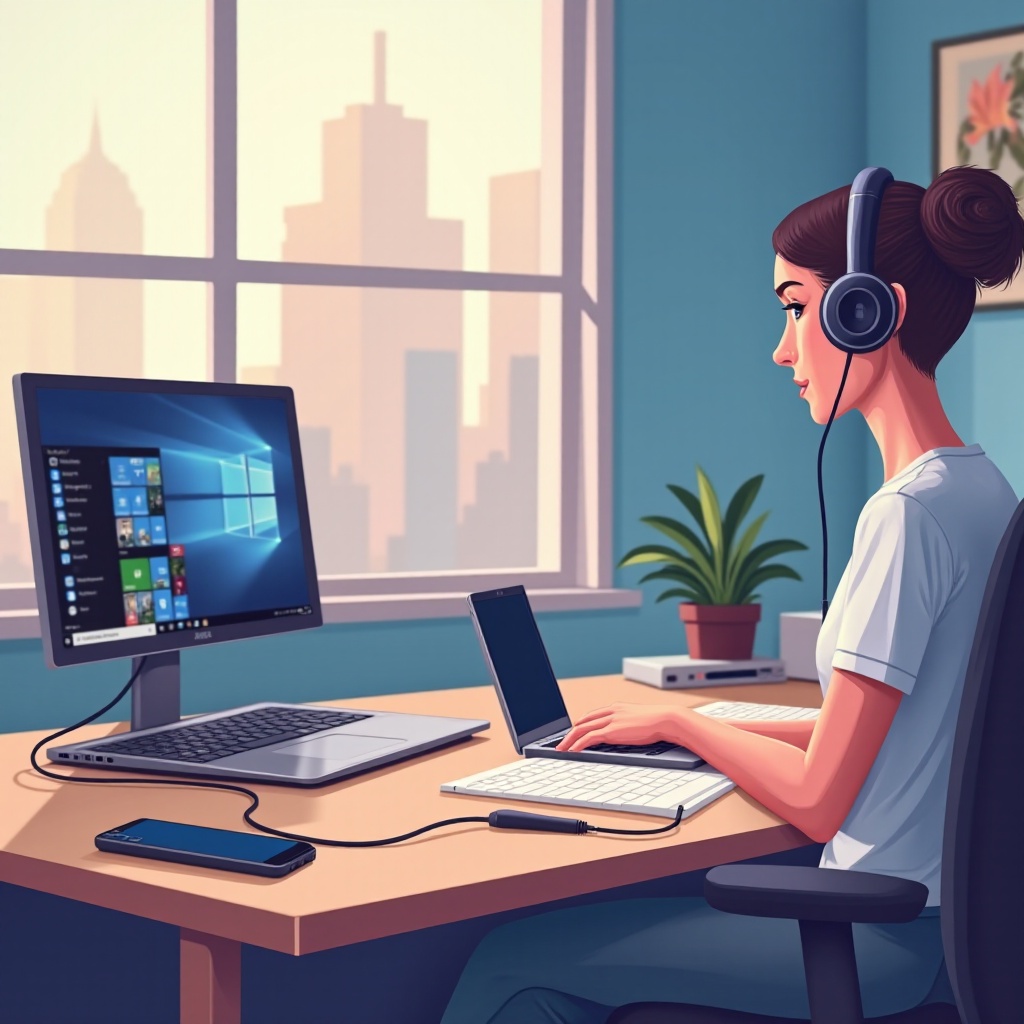
Sử dụng máy tính của bạn theo cách này mang lại nhiều lợi ích. Bạn có quyền truy cập vào các hệ thống âm thanh vượt trội đã tích hợp sẵn trong máy tính của bạn. Sự chuyển đổi này nâng cao trải nghiệm nghe và giao tiếp của bạn, dù trong các cuộc họp làm việc hay những phiên phát trực tuyến giải trí. Ngoài ra, thiết lập này có thể loại bỏ nhu cầu về loa phụ, giảm thiểu sự lộn xộn và chi phí đồng thời tối ưu hóa tiện ích.
Phần cứng và phần mềm cần thiết
Chuẩn bị bằng cách thu thập các vật dụng cần thiết sau. Chuẩn bị tốt đảm bảo quy trình thiết lập suôn sẻ, cho phép bạn tận hưởng truyền âm thanh liền mạch.
- Phần cứng:
- Một máy tính có khả năng đầu vào/đầu ra âm thanh.
- Một điện thoại thông minh sẵn sàng cho việc phát âm thanh.
-
Một dây cáp âm thanh cho kết nối có dây, nếu cần thiết.
-
Phần mềm:
- Chọn các ứng dụng như AudioRelay hoặc SoundWire nếu bạn sử dụng Windows.
- Người hâm mộ Mac có thể tận dụng từ Airfoil hoặc Reflector.
- Đảm bảo ứng dụng bạn chọn tương thích với thiết bị của bạn.
Có đúng công cụ sẽ tạo nền tảng cho một kết nối thành công, làm cho việc chuyển tiếp sang giai đoạn thiết lập đơn giản.
Thiết lập kết nối của bạn
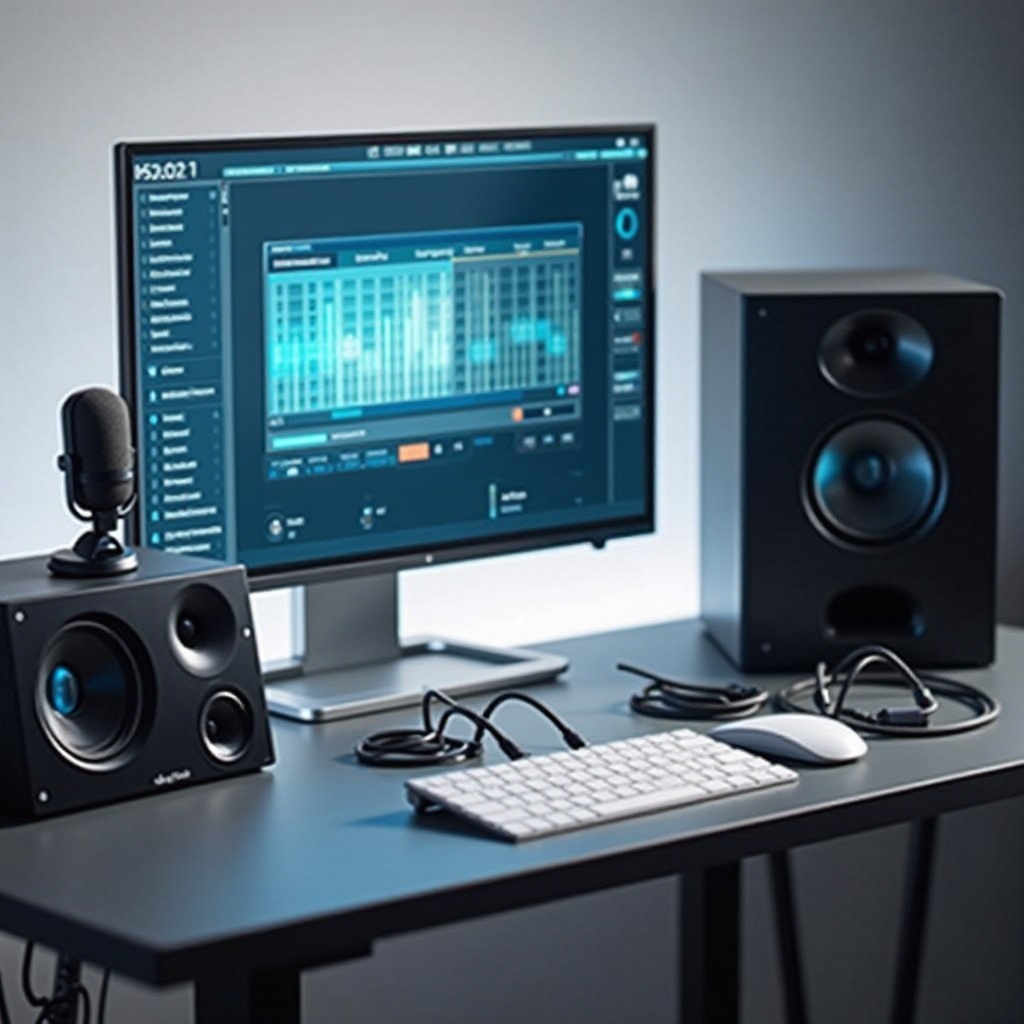
Chọn phương pháp kết nối phù hợp nhất với thiết bị và sở thích của bạn:
- Sử dụng kết nối có dây:
- Kết nối bằng một dây cáp âm thanh từ cổng tai nghe hoặc USB-C của điện thoại đến đầu vào âm thanh của máy tính.
-
Cấu hình cài đặt âm thanh của máy tính để sử dụng kết nối line-in cho đầu vào.
-
Thiết lập kết nối Bluetooth:
- Kích hoạt Bluetooth trên cả hai thiết bị.
- Ghép đôi điện thoại của bạn với máy tính thông qua cài đặt Bluetooth.
-
Đặt máy tính để nhận đầu vào âm thanh từ điện thoại của bạn.
-
Khám phá ứng dụng phát trực tuyến qua Wi-Fi:
- Cài đặt một ứng dụng như AudioRelay trên cả hai thiết bị.
- Đảm bảo cả hai đều trên cùng một mạng Wi-Fi.
- Thực hiện theo hướng dẫn của ứng dụng để phát âm thanh từ điện thoại của bạn.
Từ bước thiết lập, lựa chọn phần mềm phù hợp có thể cải thiện đáng kể trải nghiệm của bạn.
Phần mềm và ứng dụng được khuyến nghị
Lựa chọn phần mềm hiệu quả đảm bảo hiệu suất tốt nhất. Dưới đây là hướng dẫn lựa chọn dựa trên hệ thống của bạn:
- Tổng quan cho người dùng Windows:
- AudioRelay: Cung cấp truyền âm thanh mượt mà qua Wi-Fi với độ trễ tối thiểu.
-
SoundWire: Có sẵn các phiên bản miễn phí và trả phí nâng cao, cung cấp các tùy chọn liên kết âm thanh hiệu quả.
-
Lựa chọn hàng đầu cho người dùng Mac:
- Airfoil: Thu và phát âm thanh từ bất kỳ ứng dụng nào trên máy Mac một cách liền mạch.
-
Reflector: Cho phép chia sẻ cả âm thanh và màn hình từ điện thoại đến máy Mac.
-
Giải pháp tương thích cho Linux:
- Pulseaudio: Máy chủ âm thanh đa năng hỗ trợ nhiều chức năng âm thanh và phát trực tuyến không dây.
Với phần mềm đã sắp xếp, hãy tập trung vào việc tối ưu hóa cài đặt âm thanh để có trải nghiệm phong phú hơn.
Tối ưu hóa chất lượng âm thanh
Để có trải nghiệm nghe tốt hơn, hãy đảm bảo cài đặt âm thanh của bạn được tinh chỉnh chính xác:
- Điều chỉnh cài đặt âm thanh trên máy tính của bạn:
- Đi đến cài đặt âm thanh để chọn đúng thiết bị đầu vào và đầu ra.
-
Cập nhật trình điều khiển thường xuyên để có hiệu suất tối ưu.
-
Cải thiện âm thanh qua các tinh chỉnh phần mềm:
- Sử dụng các bộ cân bằng và ứng dụng bên thứ ba để điều chỉnh động lực nhạc.
-
Kích hoạt bất kỳ tính năng khử tiếng ồn nào có sẵn.
-
Quản lý nhiễu và độ trễ:
- Giữ kết nối không dây tránh khỏi các vật cản vật lý.
- Chọn cài đặt ứng dụng tăng cường chất lượng trên cả hiệu suất.
Khi vấn đề phát sinh, sử dụng các thủ thuật khắc phục sự cố để nhanh chóng trở lại hoạt động.
Khắc phục sự cố phổ biến
Gặp phải các vấn đề trong quá trình thiết lập là điều bình thường. Đây là cách để giải quyết chúng:
- Giải quyết vấn đề kết nối:
- Kiểm tra kỹ các kết nối cáp và ghép đôi Bluetooth.
-
Thử khởi động lại các thiết bị để thiết lập lại kết nối.
-
Sửa chữa vấn đề chất lượng âm thanh:
- Sử dụng cài đặt âm lượng cân bằng trên cả hai thiết bị.
-
Điều chỉnh vị trí của bộ định tuyến để giảm nhiễu tín hiệu.
-
Cập nhật phần mềm để cải thiện hiệu suất:
- Giữ ứng dụng và trình điều khiển của bạn được cập nhật để cải thiện chức năng.
- Đặt lại các cài đặt ứng dụng khi việc khắc phục sự cố không thành công.
Bảo mật cũng quan trọng như chức năng; hãy kiểm tra các biện pháp phòng ngừa để sử dụng an toàn.
Xem xét an toàn và bảo mật
Kết nối an toàn bảo vệ dữ liệu và quyền riêng tư của bạn. Làm theo các bước đơn giản sau:
- Bảo vệ dữ liệu của bạn:
- Chỉ tải xuống ứng dụng từ các nền tảng và nguồn tin cậy.
-
Hiểu các chính sách bảo mật ứng dụng trước khi cài đặt.
-
Đảm bảo an toàn ứng dụng:
- Giữ ứng dụng cập nhật để bảo vệ chống lại lỗ hổng.
-
Xem xét phần mềm diệt virus để xác định và vô hiệu hóa mối đe dọa.
-
Duy trì quyền riêng tư:
- Sử dụng ứng dụng cung cấp mã hóa cho phát trực tuyến âm thanh an toàn.
- Tránh các mạng công cộng để tăng cường an toàn.
Kết luận
Sử dụng máy tính của bạn như là loa điện thoại là một cách sáng tạo để cải thiện chất lượng âm thanh và tính hữu ích. Bằng cách làm theo các bước chi tiết và mẹo này, thiết lập của bạn sẽ trở nên liền mạch và hiệu quả. Hãy tận dụng cấu hình này để có âm thanh vượt trội và tăng cường tiện ích mà không cần thêm chi phí.
Các Câu Hỏi Thường Gặp
Tôi có thể sử dụng PC của mình làm loa cho nhiều điện thoại cùng lúc không?
Có, với phần mềm phù hợp, điều này có thể thực hiện được, nhưng nó có thể ảnh hưởng đến chất lượng âm thanh.
Một số vấn đề phổ biến về chất lượng âm thanh và cách khắc phục chúng là gì?
Những vấn đề như nhiễu và âm lượng thấp thường có thể được giải quyết bằng cách điều chỉnh cài đặt, cập nhật driver, hoặc sử dụng dây cáp tốt hơn.
Có an toàn không khi sử dụng ứng dụng từ bên thứ ba để kết nối điện thoại của tôi với PC?
Sử dụng ứng dụng từ bên thứ ba là an toàn nếu bạn tải từ các nguồn đáng tin cậy và thường xuyên cập nhật ứng dụng.