
Giới thiệu
Gặp khó khăn trong việc ghi nhớ mật khẩu WiFi trên Chromebook của bạn? Bạn không phải là người duy nhất. Với số lượng mạng ngày càng tăng mà chúng ta kết nối, mật khẩu có thể dễ dàng bị lãng quên. May mắn thay, tìm mật khẩu WiFi trên Chromebook là một nhiệm vụ đơn giản. Hướng dẫn này cung cấp các bước rõ ràng để giúp bạn khôi phục mật khẩu WiFi, đảm bảo bạn luôn được kết nối khi cần thiết.
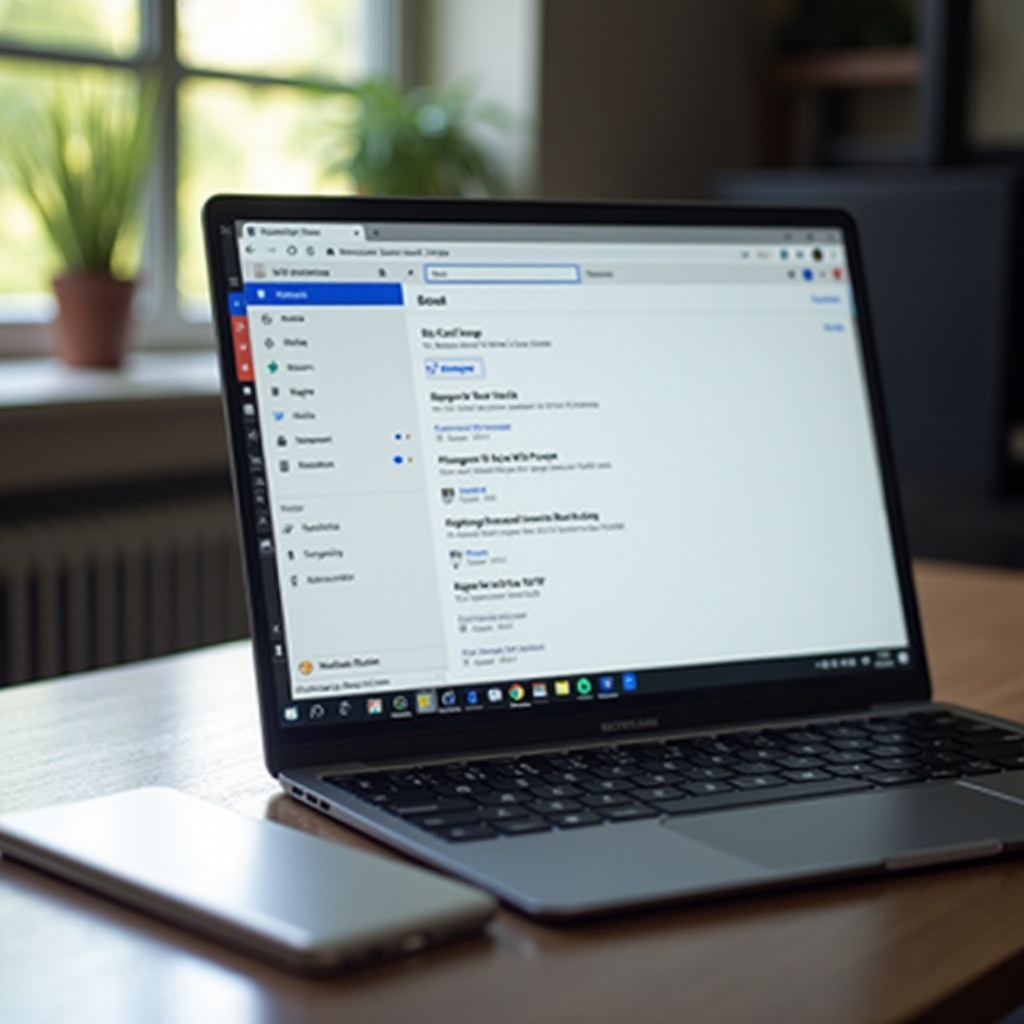
Hiểu về Tính năng Mạng của Chromebook
Chromebook không giống với laptop truyền thống chủ yếu vì chúng chạy trên Chrome OS, tận dụng hệ sinh thái của Google để cải thiện ứng dụng đám mây và mạng. Nhận biết những tính năng này giúp ánh sáng lên cách tiếp cận quản lý mạng của chúng.
Chromebook được thiết kế để kết nối liền mạch với một loạt các mạng WiFi. Biết cách truy cập và quản lý các kết nối này sẽ giúp bạn rất nhiều trong việc tìm lại mật khẩu WiFi một cách hiệu quả.
Lý Do Bạn Có Thể Cần Đến Mật Khẩu WiFi
Hiểu được tại sao bạn có thể cần tìm lại mật khẩu WiFi có thể ngăn ngừa sự gián đoạn kết nối:
- Cài đặt Thiết bị Mới: Bạn cần mật khẩu để kết nối các thiết bị mới vào mạng của mình.
- Chia sẻ với Khách: Bạn có thể muốn chia sẻ mạng của mình với khách tới thăm.
- Mật Khẩu Bị Quên: Theo thời gian, dễ dàng có thể quên một mật khẩu đã lưu trên kết nối cũ.
Việc có thể nhanh chóng tìm thấy mật khẩu WiFi là chìa khóa để duy trì kết nối và đơn giản hóa việc chia sẻ mạng.
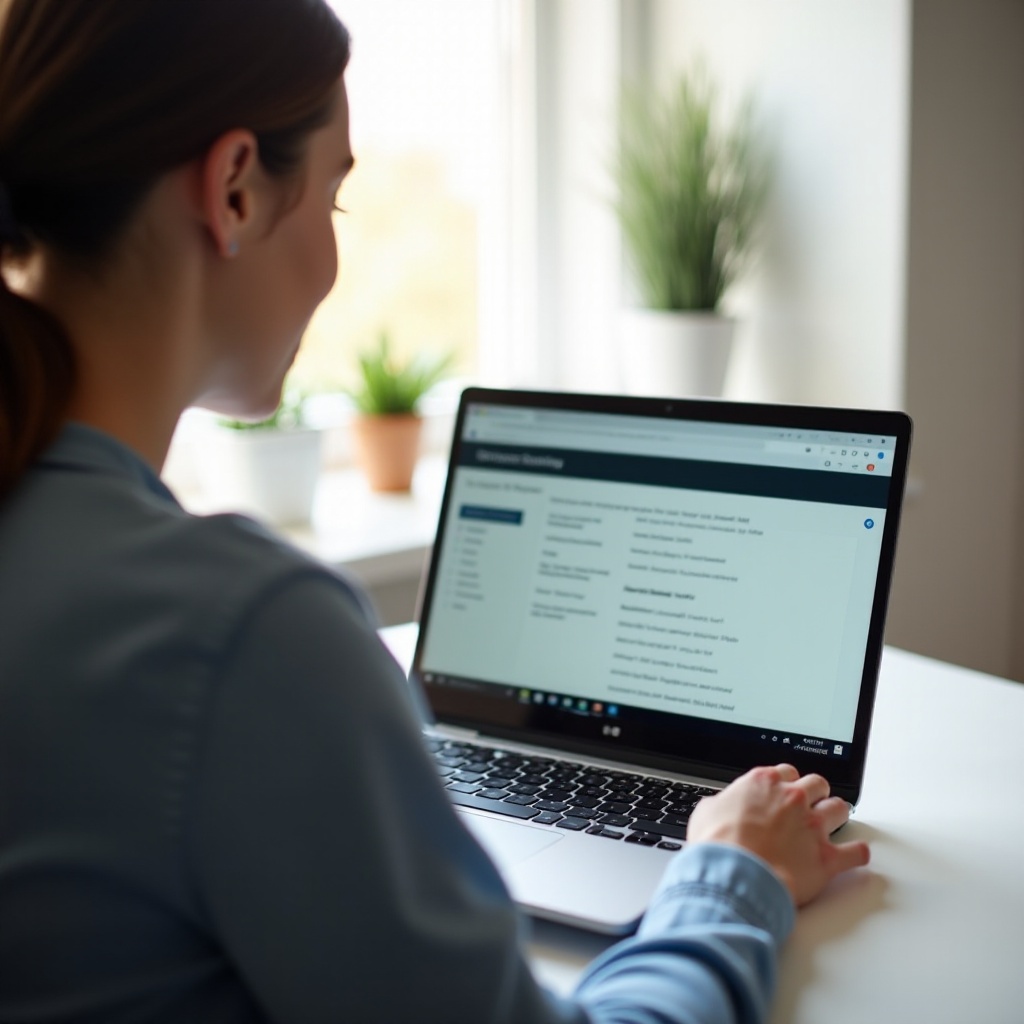
Hướng Dẫn Từng Bước để Khôi Phục Mật Khẩu WiFi trên Chromebook
Đây là cách tìm mật khẩu WiFi thông qua các cài đặt khác nhau trên Chromebook:
1. Sử dụng Cài đặt Khay Hệ thống:
- Bấm vào vùng đồng hồ ở góc dưới bên phải để truy cập khay hệ thống.
- Chọn mạng WiFi bạn đang kết nối.
- Bấm vào biểu tượng bánh răng để mở cài đặt mạng.
- Tìm mật khẩu của bạn trong phần chi tiết mạng.
2. Truy cập Tài khoản Google để Khôi phục Mật Khẩu:
- Đi tới passwords.google.com.
- Đăng nhập bằng thông tin của tài khoản Google của bạn.
- Tìm mạng và bấm vào biểu tượng con mắt để xem mật khẩu.
3. Sử dụng Ứng Dụng Bên Thứ Ba an toàn:
- Sử dụng ứng dụng như WiFi Analyzer, đảm bảo chúng đến từ nguồn tin cậy.
- Luôn tải ứng dụng thông qua Cửa hàng Ứng dụng Chính thức của Chromebook.
Những chiến lược này cung cấp các cách tiếp cận khác nhau tùy thuộc vào mức độ thoải mái của bạn với công nghệ, giúp dễ dàng khôi phục mật khẩu WiFi của mình.
Các Kỹ Thuật Nâng Cao cho Người Đam Mê Công Nghệ
Đối với những người thành thạo công nghệ, có những phương pháp nâng cao hơn có sẵn:
1. Kích Hoạt Chế Độ Nhà Phát Triển:
- Chế độ nhà phát triển cung cấp quyền truy cập sâu hơn vào Chrome OS. Kích hoạt nó một cách cẩn thận, vì nó có thể làm mất hiệu lực bảo hành và xóa dữ liệu.
2. Sử Dụng Các Phương Pháp Dòng Lệnh:
- Mở terminal Crosh bằng Ctrl + Alt + T.
- Thực thi các lệnh cụ thể để hiển thị thông tin mạng. Đây là dành cho những người dùng có kinh nghiệm hiểu về thao tác dòng lệnh.
Những phương pháp nâng cao này mang lại cho bạn quyền kiểm soát bổ sung với thiết bị của mình, cho phép quản lý mạng chi tiết, với điều kiện bạn xử lý chúng cẩn thận.
Khắc Phục Sự Cố Thường Gặp
Ngay cả với phương pháp tốt nhất, bạn có thể gặp phải vấn đề khi khôi phục mật khẩu WiFi:
Vấn đề và Giải pháp:
- Vấn đề: Không thể truy cập cài đặt mạng.
- Giải pháp: Khởi động lại Chromebook của bạn, đảm bảo hệ điều hành của bạn được cập nhật.
Khắc Phục Kết Nối:
- Kiểm tra lại SSID và mật khẩu đã nhập nếu bạn không thể kết nối.
- Kiểm tra sự cố ngắt mạng tại vị trí của bạn.
Giải quyết các vấn đề phổ biến này giúp duy trì kết nối ổn định và bảo mật, đảm bảo truy cập không gián đoạn đến các tài nguyên trực tuyến.
Mẹo Bảo Mật để Quản Lý Mật Khẩu WiFi
Bảo vệ mật khẩu WiFi của bạn là rất quan trọng để bảo vệ mạng của bạn:
Bảo Vệ Mạng Của Bạn:
- Thường xuyên cập nhật mật khẩu của bạn với các kết hợp mạnh mẽ, độc đáo.
- Triển khai bảo mật WPA3 khi có sẵn.
Sử Dụng Trình Quản Lý Mật Khẩu:
- Sử dụng trình quản lý mật khẩu để lưu trữ và mã hóa mật khẩu của bạn một cách an toàn.
- Trình Quản lý Mật khẩu của Google cung cấp tích hợp liền mạch với tài khoản của bạn.
Bằng cách tuân theo các mẹo bảo mật này, bạn sẽ duy trì một môi trường mạng an toàn, ngăn ngừa truy cập trái phép và các vi phạm bảo mật tiềm năng.
Mẹo Sử Dụng cho Trải Nghiệm Mạng Tốt Hơn
Để nâng cao trải nghiệm mạng của bạn, hãy cân nhắc:
- Thường xuyên cập nhật Chrome OS để cải thiện tính bảo mật và kết nối.
- Kiểm tra các thiết bị được kết nối và loại bỏ các thiết bị không được phép.
Những thực hành đơn giản này giúp cho mạng WiFi của bạn hoạt động suôn sẻ, đảm bảo hiệu suất và bảo mật tối ưu.
Kết Luận
Tìm mật khẩu WiFi trên Chromebook không cần phải phức tạp. Với hướng dẫn này, bạn có đủ công cụ để quản lý cài đặt mạng một cách hiệu quả, dù là thông qua các tính năng gốc hoặc phương pháp nâng cao. Hãy nhớ tuân thủ các thực hành bảo mật tốt nhất để bảo vệ tính toàn vẹn của mạng của bạn. Kiểm tra thường xuyên và cập nhật phương pháp sẽ giữ cho kết nối của Chromebook của bạn liền mạch và an toàn.
Các Câu Hỏi Thường Gặp
Làm thế nào để đặt lại cài đặt mạng của Chromebook của tôi?
Để đặt lại cài đặt mạng, hãy vào ‘Cài đặt,’ nhấp vào ‘Mạng,’ và chọn ‘Quên’ trên mạng hiện tại của bạn. Kết nối lại bằng cách chọn mạng đó một lần nữa và nhập mật khẩu của bạn.
Có rủi ro nào liên quan đến việc sử dụng ứng dụng của bên thứ ba để khôi phục mật khẩu không?
Có rủi ro với các ứng dụng của bên thứ ba nếu lấy từ các nhà cung cấp không tin cậy. Luôn tải về từ các nguồn đã biết và đọc đánh giá để giảm thiểu rủi ro bảo mật.
Tôi nên làm gì nếu Chromebook của tôi vẫn không thể kết nối WiFi sau khi lấy lại mật khẩu?
Kiểm tra sự cố mạng cục bộ, khởi động lại thiết bị của bạn và xác minh rằng mật khẩu đã được nhập chính xác. Nếu vấn đề vẫn tiếp diễn, hãy xem xét việc đặt lại bộ định tuyến của bạn.