
序章
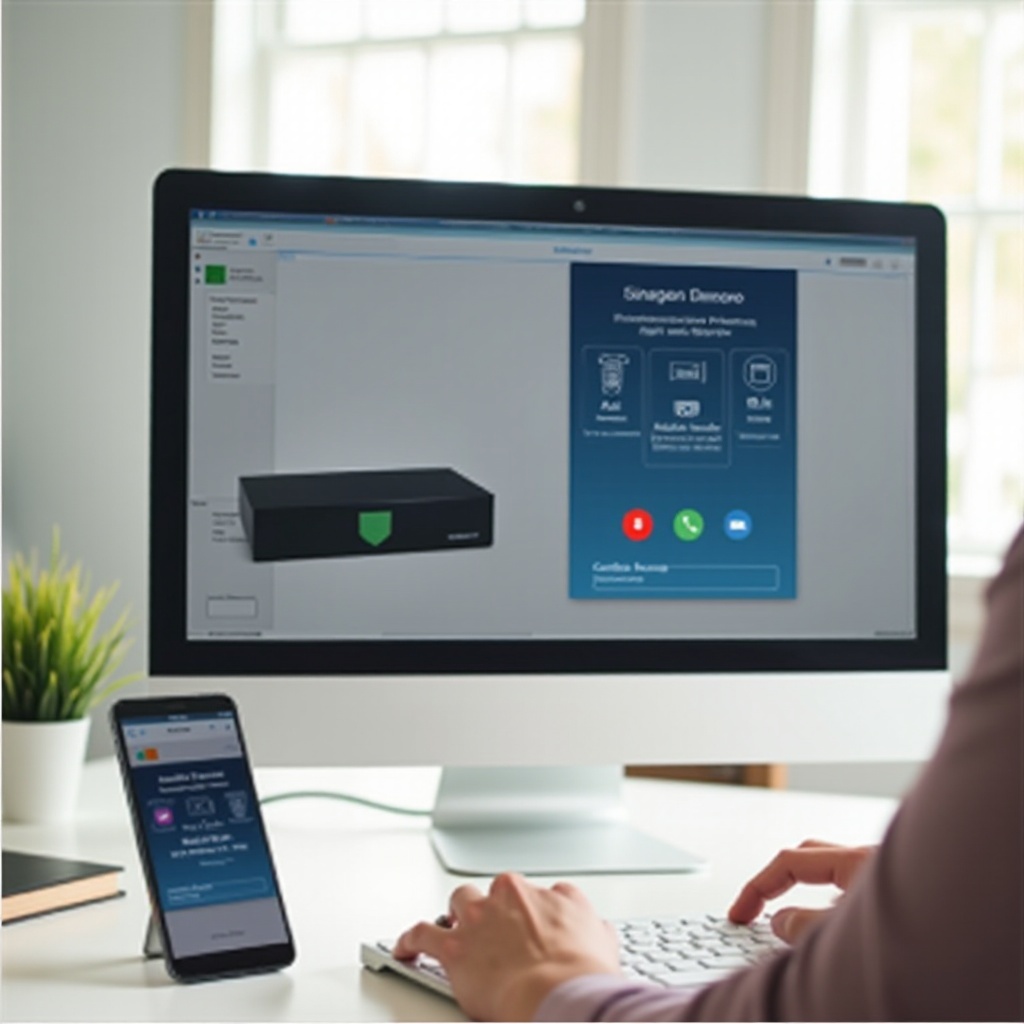
PCを電話のスピーカーに変えて、その可能性を最大限に引き出しましょう。そのことで、追加のハードウェアに投資することなく、通話や音楽などのオーディオ品質を向上させることができます。この記事では、PCを音声拡張機器としてセットアップするための明確な手順と効果的なソリューションを提供します。

利点の理解
この方法でPCを使用することにはいくつかのメリットがあります。既に統合された優れたサウンドシステムにアクセスできるようになります。これは、仕事の会議やカジュアルなストリーミングセッション中に、リスニングとコミュニケーションの体験を向上させます。また、このセットアップにより追加のスピーカーが不要になり、雑多さやコストを最小限に抑え、ユーティリティを最大化できます。
必要なハードウェアとソフトウェア
以下の必需品を揃えて準備してください。適切な準備はスムーズなセットアッププロセスを保証し、シームレスなオーディオ伝送を楽しむことができます。
- ハードウェア:
- 音声入力/出力機能付きのコンピュータ。
- 音声ストリーミングの準備が整ったスマートフォン。
-
必要に応じて、有線接続用のオーディオケーブル。
-
ソフトウェア:
- Windowsを使用する場合は、AudioRelayやSoundWireのアプリケーションを選択。
- Macの愛好者は、AirfoilやReflectorが役立つ場合があります。
- 選択したアプリがデバイスと互換性があることを確認。
適切なツールを用意することが成功する接続の前提を設定し、セットアップフェーズへの移行を容易にします。
接続の設定
機器と好みに最適な接続方法を選択してください:
- 有線接続の使用:
- 電話からヘッドホンまたはUSB-CポートのオーディオケーブルをPCの音声入力に接続。
-
PCの音声設定を構成し、入力にラインイン接続を利用。
-
Bluetooth接続の確立:
- 両デバイスでBluetoothを有効化。
- Bluetooth設定で電話をPCとペアリング。
-
PCを電話からのオーディオ入力を受信するように設定。
-
Wi-Fiストリーミングアプリの探索:
- 両方のデバイスにAudioRelayなどのアプリをインストール。
- 両方が同じWi-Fiネットワーク上にあることを確認。
- アプリの指示に従い、電話からオーディオをストリーム。
セットアップから移行する際、適切なソフトウェアを選択することで体験が大幅に向上します。
推奨ソフトウェアとアプリ
効果的なソフトウェアを選択すると、最高のパフォーマンスが保証されます。システムに基づいて選択するためのガイドはこちらです:
- Windowsユーザー向けオーバービュー:
- AudioRelay:Wi-Fi経由でスムーズなオーディオストリーミングを提供し、遅延は最小限。
-
SoundWire:無料版と拡張された有料版があり、効率的なオーディオリンクオプションを提供。
-
Macユーザーにとってのトップピックス:
- Airfoil:Mac上の任意のアプリからオーディオをシームレスにキャプチャしストリーム。
-
Reflector:電話からMacへのオーディオと画面共有を可能に。
-
Linux向けの互換性のあるソリューション:
- Pulseaudio:幅広いオーディオ機能とワイヤレスストリーミングをサポートする汎用性の高いサウンドサーバー。
ソフトウェアの整備が完了したら、リッチな体験のためにオーディオ設定の最適化に焦点を当てましょう。

オーディオ品質の最適化
リスニング体験を向上させるために、オーディオ設定を正確に微調整してください:
- PC上でのオーディオ設定の調整:
- 音声設定に移動し、正しい入力および出力デバイスを選択。
-
最適なパフォーマンスのためにドライバを定期的に更新。
-
ソフトウェアによる音響強化:
- イコライザやサードパーティのアプリを活用し、音楽のダイナミクスを調整。
-
利用可能なノイズキャンセリング機能を有効化。
-
干渉と遅延の管理:
- 物理的な障害物がないワイヤレス接続を維持。
- 品質を向上させる設定を選択し、性能そのものを優先しない。
問題が発生した場合、トラブルシューティングのヒントを使用して素早く正常な状態に戻します。
一般的な問題のトラブルシューティング
セットアップ中に問題を抱えるのは一般的です。以下の方法で対処します:
- 接続問題の解決:
- ケーブル接続とBluetoothペアリングを二重チェック。
-
デバイスを再起動し、接続を再確立する。
-
音声品質の問題を修正:
- 両デバイスでバランスの取れた音量設定を使用。
-
信号干渉を減らすためにルーターの位置を調整。
-
パフォーマンス向上のためのソフトウェア更新:
- アプリとドライバを最新に保ち、機能性を向上。
- トラブルシューティングに失敗した場合はアプリ設定をリセット。
セキュリティは機能性と同様に重要です。安全な使用のための予防措置を検討しましょう。
安全性とセキュリティ考慮事項
安全な接続はデータとプライバシーを保護します。次の簡単な手順に従ってください:
- データを保護:
- 信頼できるプラットフォームやソースからのみアプリをダウンロード。
-
インストール前にアプリのプライバシーポリシーを理解。
-
アプリの安全確保:
- 脆弱性から保護するため、アプリを最新に保つ。
-
ウイルス対策ソフトウェアを検討し、脅威を特定・無効化。
-
プライバシーの維持:
- 安全な音声ストリーミングのために暗号化を提供するアプリを使用。
- 追加の安全のため、公共ネットワークを避ける。
結論
PCを電話のスピーカーとして使用することは、音質とリソース活用を向上させる革新的な方法です。これらの詳細な手順とヒントに従うことで、セットアップはシームレスで効率的になります。この構成を採用し、追加費用なしで優れた音響とユーティリティの向上を享受しましょう。
よくある質問
複数の電話を同時にスピーカーとしてPCを使用できますか?
はい、適切なソフトウェアを使用すれば可能ですが、音質に影響を与える場合があります。
一般的な音質の問題とその修正方法は何ですか?
干渉や音量の低下のような問題は、設定の調整、ドライバーの更新、より良いケーブルの使用で解決できることが多いです。
サードパーティのアプリを使用して電話をPCに接続するのは安全ですか?
信頼できるソースからダウンロードし、定期的にアプリを更新するなら、サードパーティのアプリを使用するのは安全です。